Cách chỉnh màu Tivi Sony chuẩn cho hình ảnh đẹp và tự nhiên

Cách chỉnh màu Tivi Sony đúng chuẩn giúp tivi hiển thị trung thực, màu sắc hài hòa và hạn chế tình trạng mỏi mắt khi xem lâu. Trong bài viết này, Sforum sẽ hướng dẫn bạn chỉnh màu sắc Tivi Sony chi tiết từ cách vào cài đặt, điều chỉnh từng thông số cho đến gợi ý cấu hình theo nhu cầu sử dụng thực tế.
Xem thêm: Cách sửa lỗi tivi Sony tự tắt mở liên tục từ chuyên gia
Cách chỉnh màu Tivi Sony trong cài đặt
Để thực hiện cách chỉnh màu Tivi Sony, trước tiên bạn cần truy cập đúng vào phần cài đặt hình ảnh trên TV. Tùy theo hệ điều hành Android TV hay Google TV, thao tác sẽ có một số điểm khác nhau.
Cách chỉnh màu Android TV Sony trong cài đặt
Đối với các mẫu Sony sử dụng Android TV, bạn có thể truy cập nhanh phần chỉnh màu thông qua menu cài đặt chính. Các bước thao tác được thực hiện trực tiếp bằng remote.
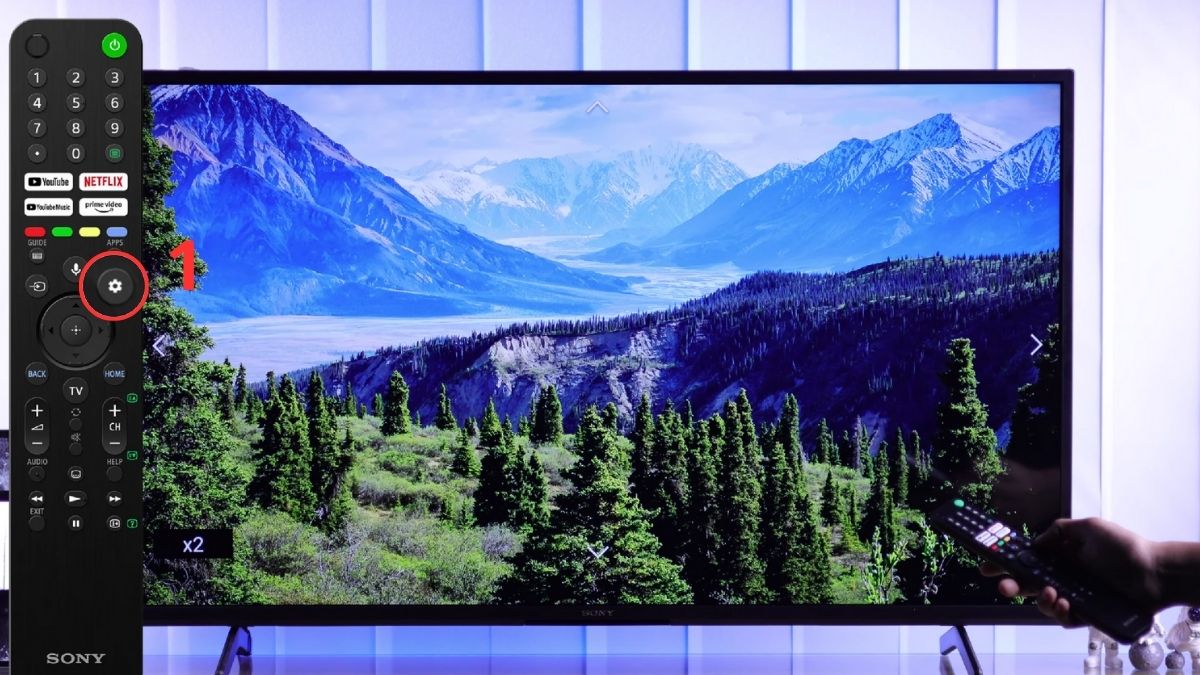
1.Mở Cài đặt nhanh:
- Nhấn nút Home hoặc nút Settings
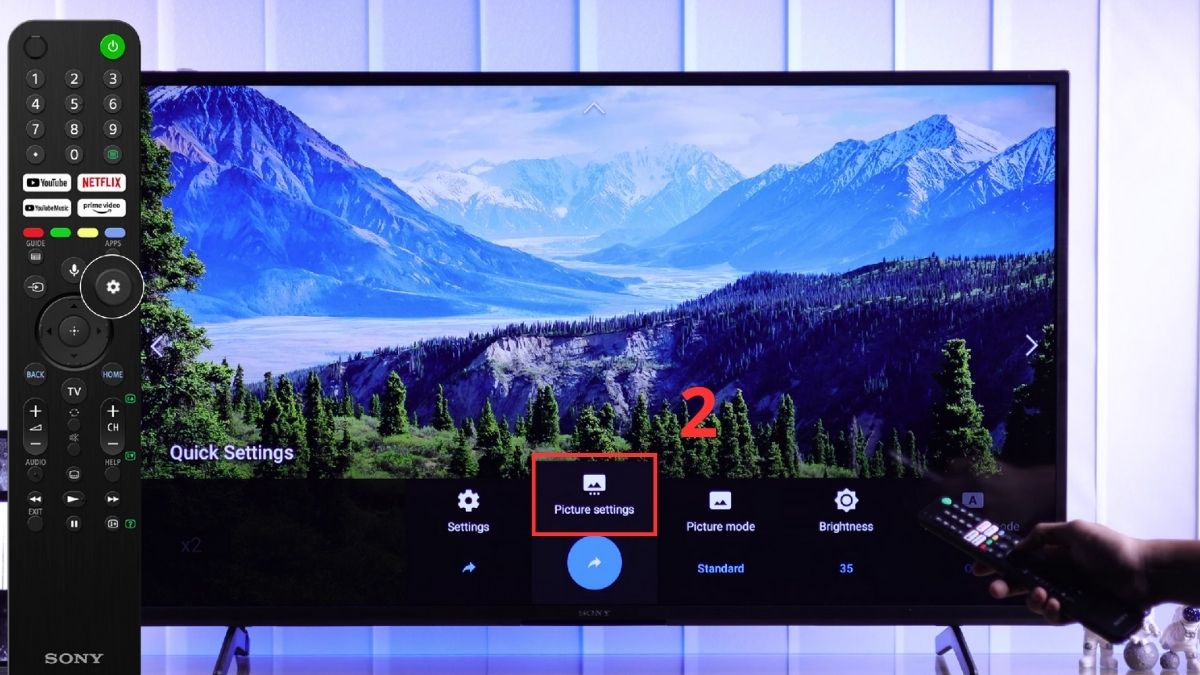
2.Truy cập mục Cài đặt hình ảnh:
- Chọn Picture Setting để truy cập đầy đủ các tùy chọn chỉnh màu sắc, độ sáng và chất lượng hình ảnh.
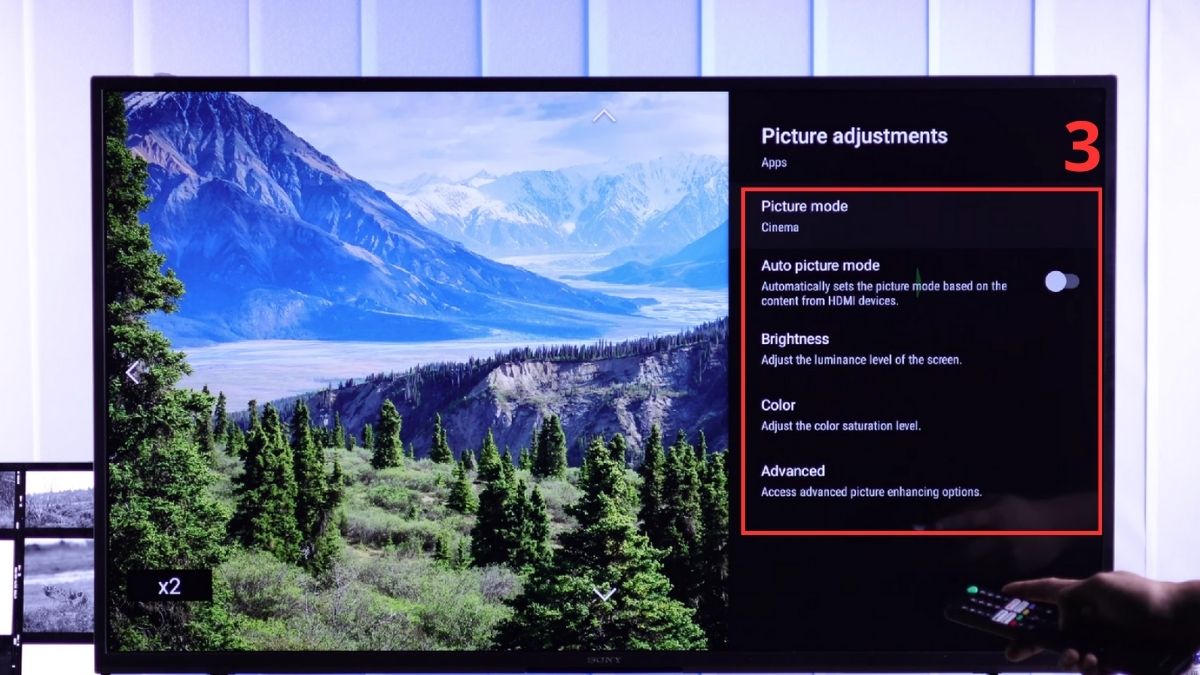
3.Tiến hành điều chỉnh:
- Tại đây, bạn có thể chỉnh chế độ hình ảnh, đèn nền, độ sáng, độ tương phản, màu sắc, độ nét và nhiệt độ màu.
Áp dụng đúng cách chỉnh màu tivi Sony sẽ giúp hình ảnh hiển thị tự nhiên, dễ nhìn và phù hợp với từng nhu cầu giải trí. Tham khảo các dòng Tivi Sony tại CellphoneS để tận hưởng chất lượng hiển thị tối ưu cùng nhiều ưu đãi hấp dẫn.
[Product_Listing categoryid="1141" propertyid="" customlink="https://cellphones.com.vn/tivi/sony.html" title="Danh sách Tivi Sony đang được quan tâm nhiều tại CellphoneS"]
Cách chỉnh màu Google TV Sony trong cài đặt
Với Google TV, Sony đã tối ưu giao diện để người dùng dễ thao tác hơn, ngay cả khi chưa quen với việc chỉnh màu.
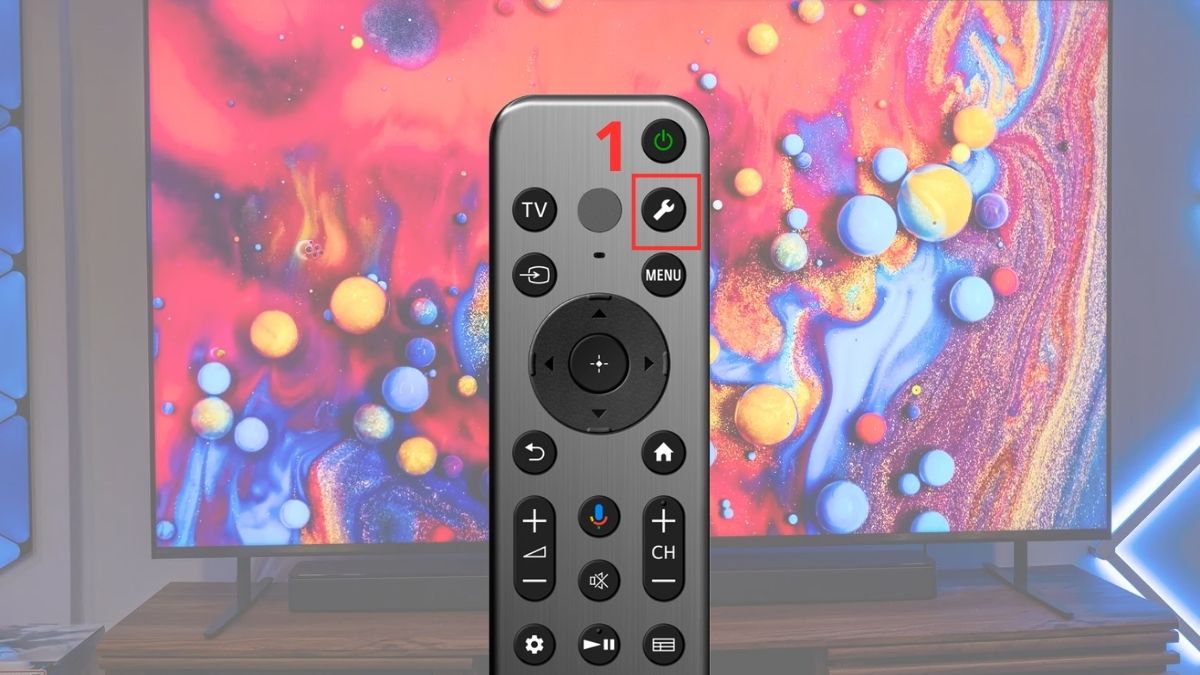
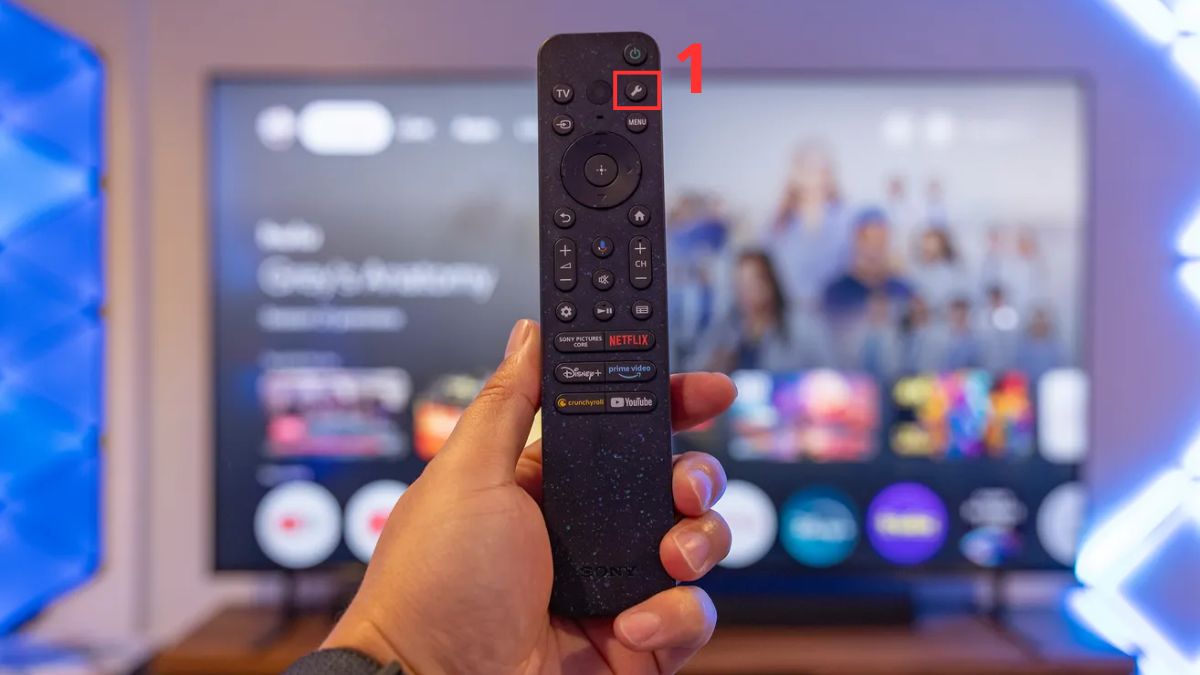
1. Nhấn nút Cài đặt nhanh (Quick Settings):
- Nhấn nút có biểu tượng cài đặt hoặc cờ lê trên remote.
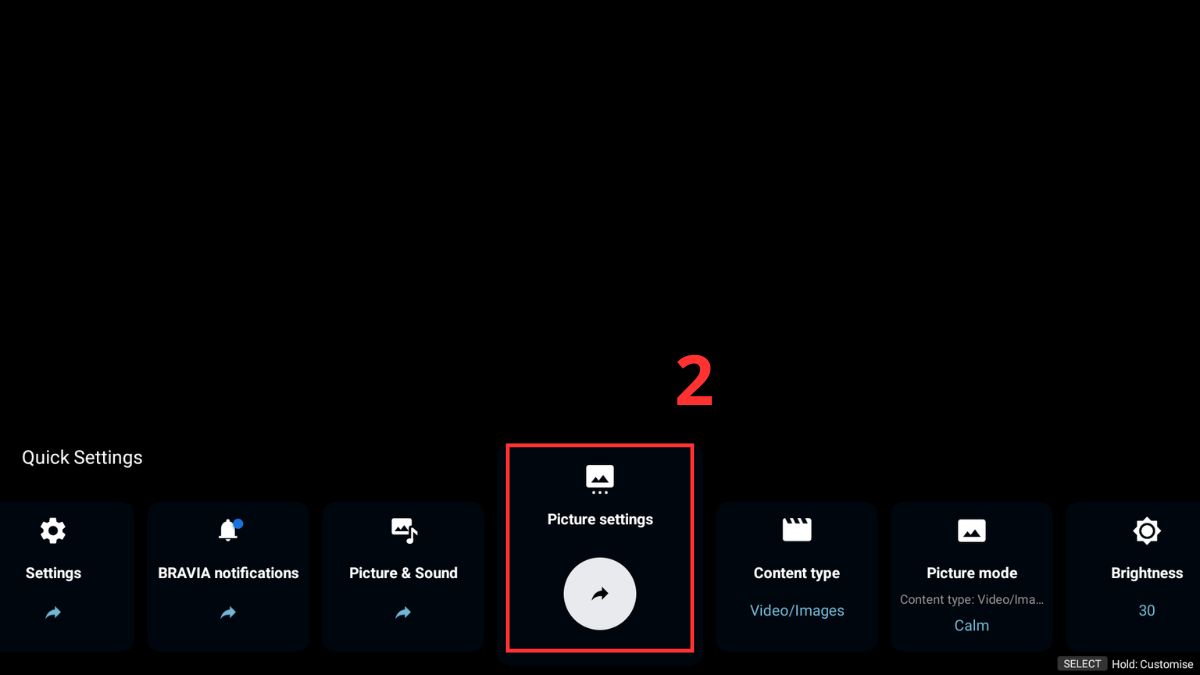
2.Chọn Cài đặt Hình ảnh (Picture settings):
- Chọn Picture Setting và nhấn nút Enter trên remote
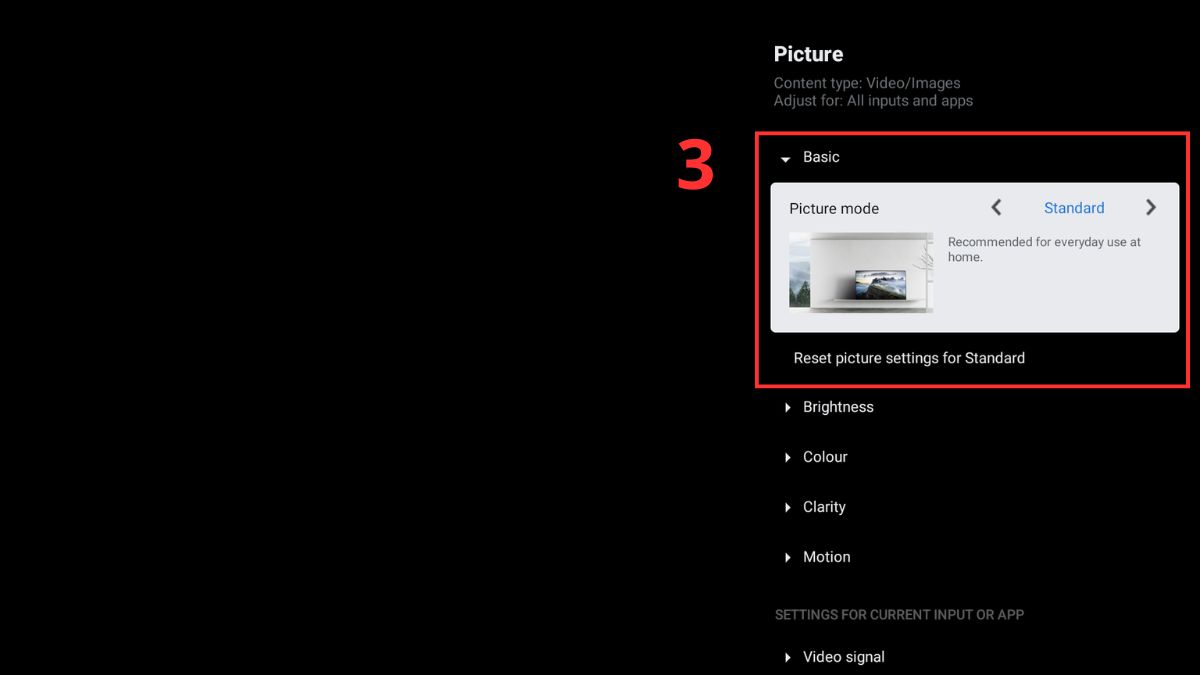
3.Cài đặt Picture:
- Tại mục Basic, chọn Picture mode và dùng phím mũi tên trên remote để chọn chế độ mong muốn (Standard, Vivid, Calm, Photo, IMAX Enhanced, Professional, Cinema). Ngoài ra, bạn có thể tinh chỉnh thêm độ sáng và màu sắc để phù hợp hơn với nhu cầu và gu xem của mình.
Lưu ý: Giao diện cài đặt của Sony trên các dòng Bravia 7, 8, 9 (Model 2024-2025) có thể thay đổi chút ít trong phần "Cài đặt nhanh" (Quick Settings). Do đó, thao tác mỗi dòng sẽ có chút khác biệt.
Xem thêm: Cách cắm dây nguồn Tivi Sony đúng cách an toàn, ổn định
Cách chỉnh màu Tivi Sony chuẩn
Sau khi vào được phần cài đặt hình ảnh, bạn cần điều chỉnh lần lượt từng thông số để đạt hiệu quả hiển thị tốt nhất. Đây là phần quan trọng nhất trong cách chỉnh màu sắc Tivi Sony, ảnh hưởng trực tiếp đến chất lượng hình ảnh khi xem.
Chọn chế độ hình ảnh
Sony cung cấp sẵn nhiều chế độ hình ảnh khác nhau để phù hợp với từng nội dung. Chọn đúng chế độ hình ảnh ngay từ đầu sẽ giúp bạn giảm đáng kể thời gian phải tinh chỉnh thủ công sau đó.
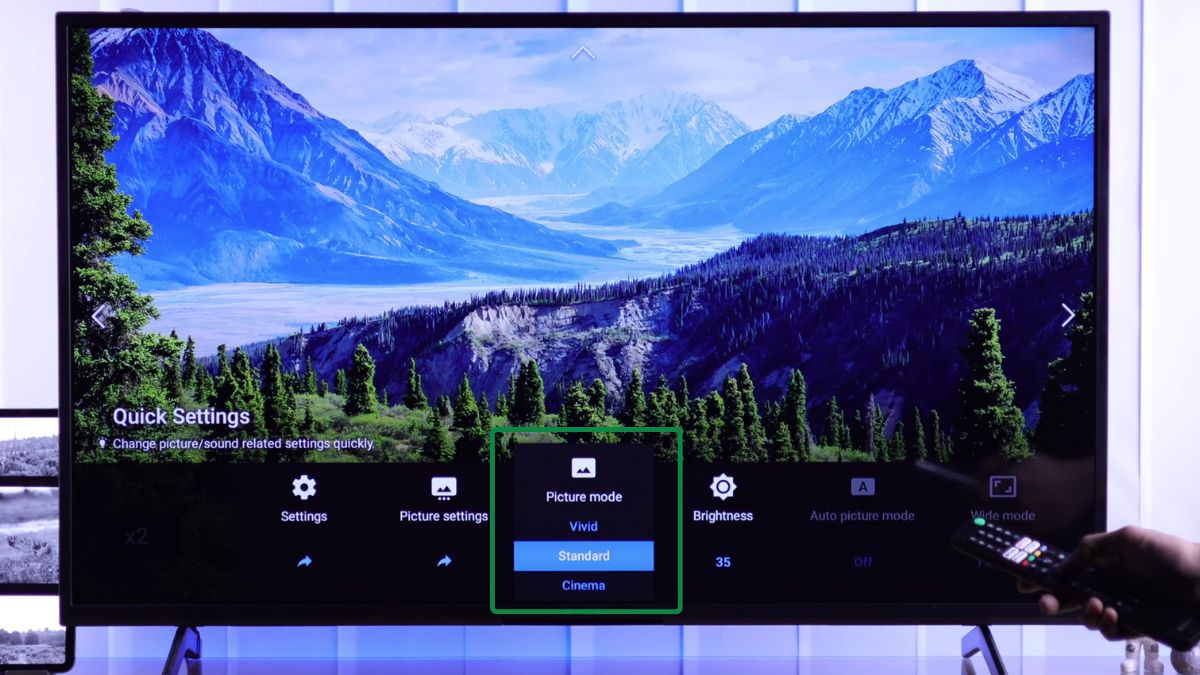
- Standard (Tiêu chuẩn): Phù hợp xem truyền hình hằng ngày.
- Vivid (Sống động): Màu sắc rực, ánh sáng cao, hợp không gian nhiều ánh sáng.
- Cinema: Tông màu ấm, lý tưởng khi xem phim.
- Game: Giảm độ trễ, cho trải nghiệm chơi game mượt hơn.
- Custom: Cho phép chỉnh sâu từng thông số.
Với cách chỉnh màu Tivi Sony 4K, nên ưu tiên Cinema hoặc Custom để đạt màu sắc tự nhiên nhất. Ngược lại, hãy chuyển sang Vivid khi phòng rất sáng, Game khi chơi game cần giảm độ trễ và Standard khi xem truyền hình hằng ngày để cân bằng dễ dùng.
Chỉnh đèn nền (Backlight)
Đèn nền quyết định ánh sáng tổng thể của màn hình và ảnh hưởng nhiều đến cảm giác nhìn khi xem lâu. Việc chỉnh đúng mức đèn nền giúp xem dễ chịu hơn và kéo dài tuổi thọ màn hình. Backlight quá cao dễ gây mỏi mắt, còn quá thấp sẽ làm hình thiếu lực, đặc biệt với nội dung HDR.
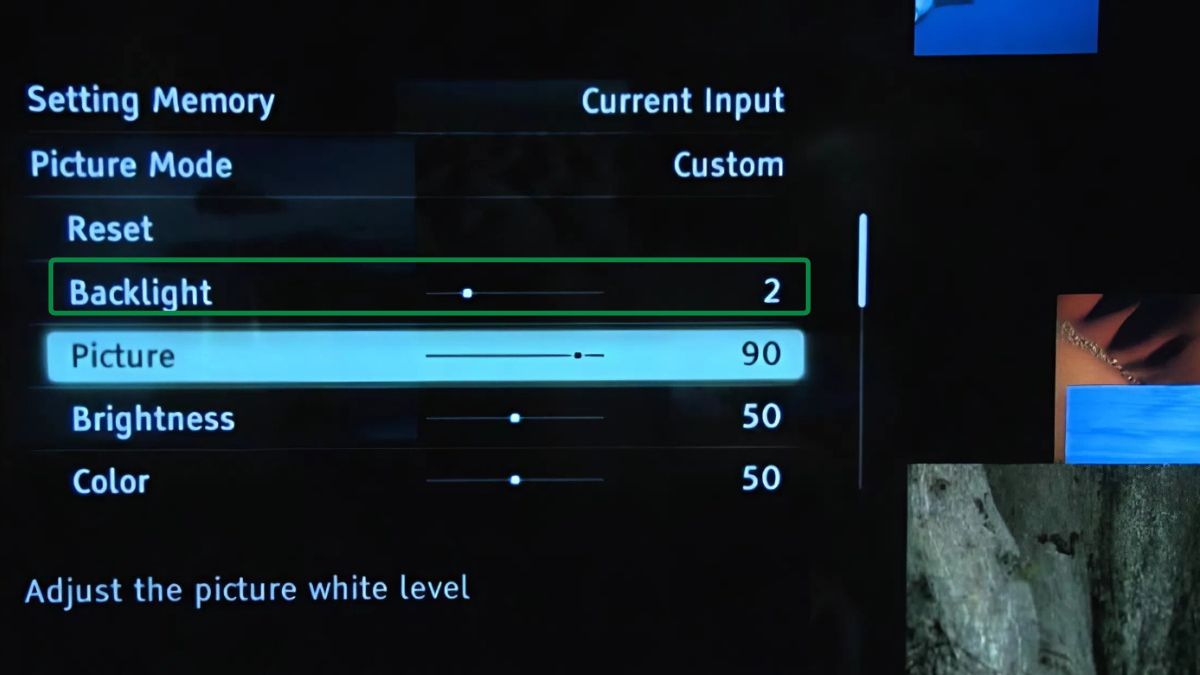
- Phòng sáng/ban ngày: khoảng 7-8/10
- Phòng tối/ban đêm: khoảng 4-5/10
Lưu ý: TV công nghệ OLED sẽ không có tùy chỉnh Backlight.
Chỉnh độ tương phản (Contrast)
Tương phản kiểm soát độ chênh giữa vùng sáng và vùng tối, giúp hình có chiều sâu và rõ khối. Với cách chỉnh màu sắc tivi Sony trông tự nhiên, bạn nên tăng Contrast vừa đủ để hình “có lực” nhưng không cháy sáng. Nếu để quá thấp, hình sẽ nhạt; quá cao dễ gây cháy sáng.
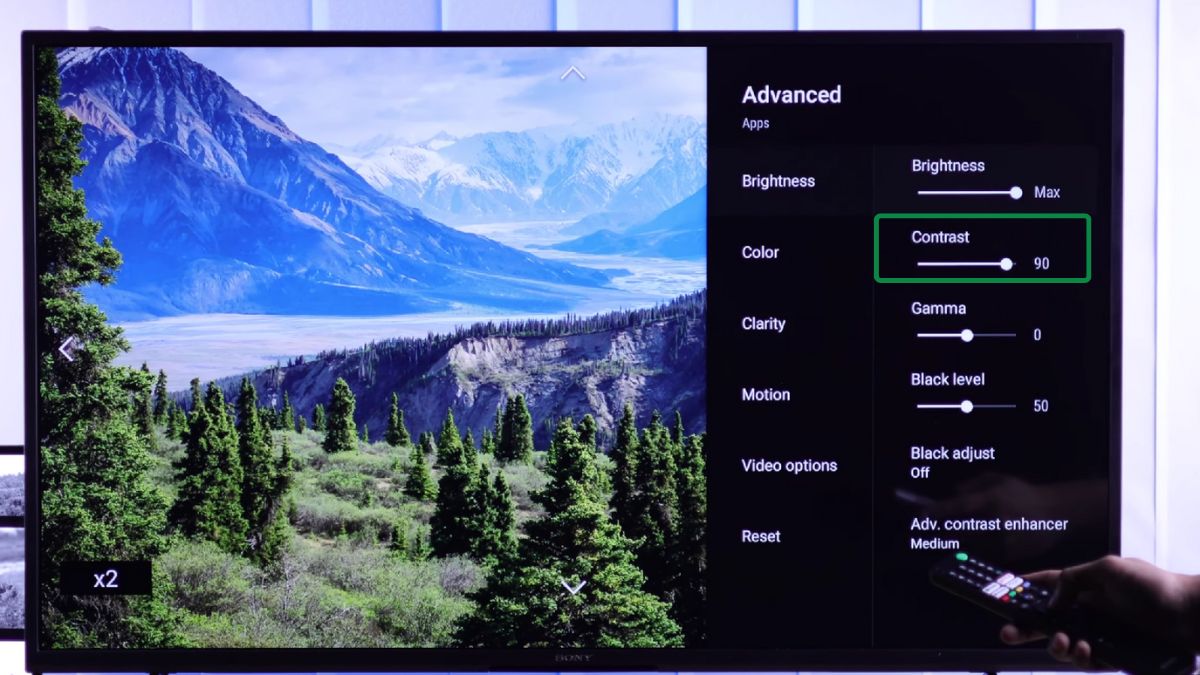
- Mức khuyến nghị: 80-90%
- Khi xem nội dung HDR, nên để tương phản cao để giữ chi tiết vùng sáng.
Chỉnh độ sáng (Brightness)
Khác với đèn nền, độ sáng trong cài đặt sâu thường tập trung vào độ đậm nhạt của màu đen (Black Level). Thông số này nên được điều chỉnh sao cho phù hợp với điều kiện ánh sáng thực tế khi xem.
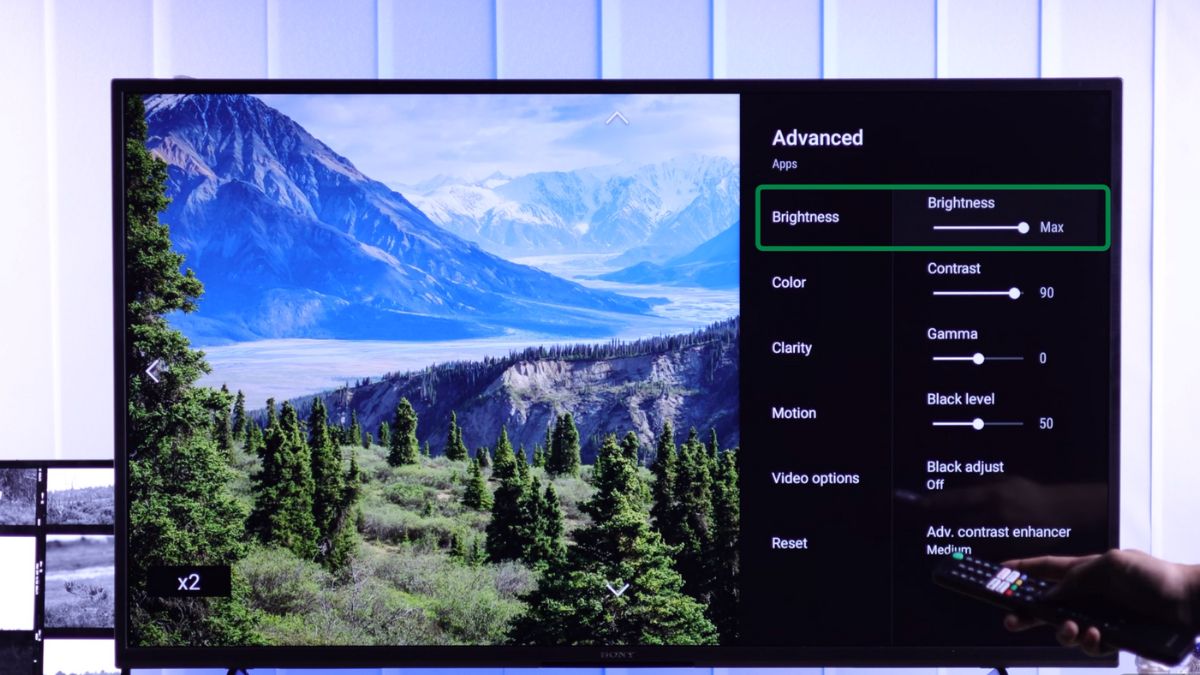
- Mức gợi ý: 50-55%
- Phòng tối nên giảm nhẹ để hình ảnh dịu hơn và tránh mỏi mắt.
Chỉnh màu sắc (Color)
Color điều khiển sự “đậm” của màu, ảnh hưởng rõ nhất đến màu da và độ rực tổng thể. Đây là thông số quan trọng nhất trong cách chỉnh màu Tivi Sony Bravia, bạn nên ưu tiên màu da tự nhiên: không đỏ gắt, không vàng nghệ, không tái xanh.
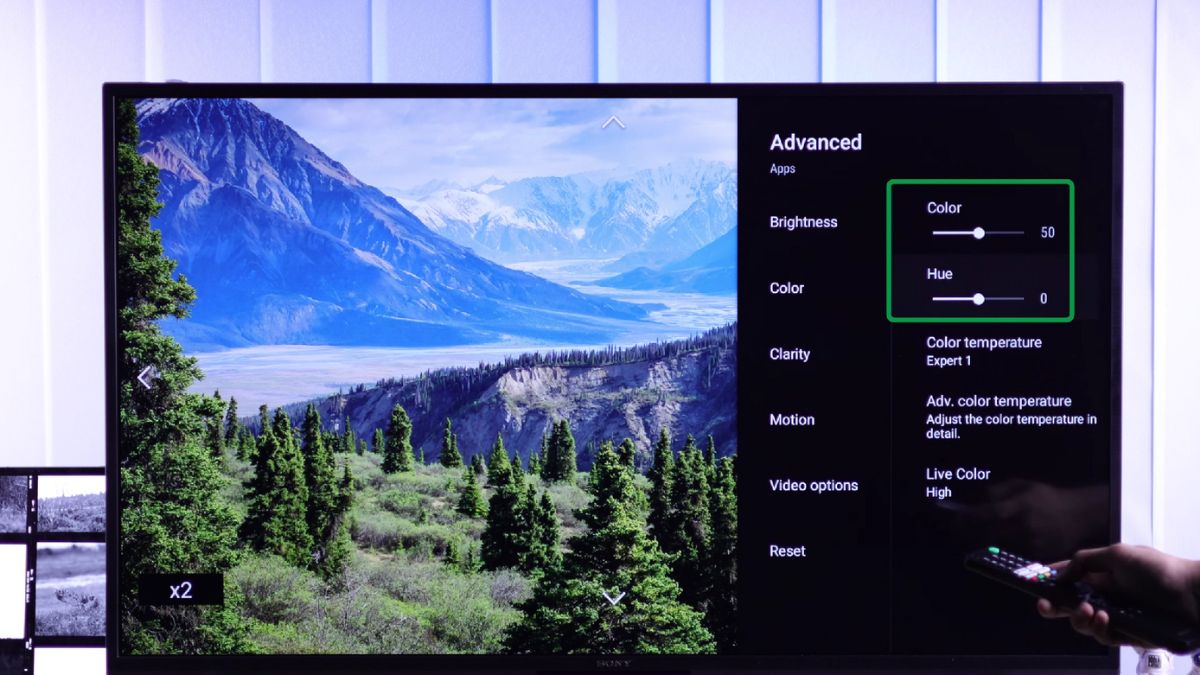
- Mức gợi ý: 45-55%
- Nếu màu da người bị quá đỏ hoặc quá nhạt, hãy điều chỉnh nhẹ trong khoảng này.
Chỉnh sắc độ (Tint)
Tint (Hue) cân bằng lệch giữa tông đỏ và xanh lục. Thông thường, bạn không cần chỉnh thông số này nếu màu sắc hiển thị đã ổn định. Dấu hiệu cần chỉnh Tint là khuôn mặt hơi xanh hoặc hơi đỏ bất thường ở nhiều nội dung khác nhau, không phải chỉ một video.
- Để ở mức 0 hoặc trung tâm (50).
- Da ám xanh: dịch nhẹ về phía đỏ.
- Da ám đỏ: dịch nhẹ về phía xanh (chỉnh ít, từng nấc).
Chỉnh độ sắc nét (Sharpness)
Sharpness (nằm trong mục Clarity) tăng độ nổi viền và cảm giác “nét”, nhưng nếu cao quá sẽ tạo viền giả, nhiễu hạt và chữ bị răng cưa. Đây cũng là điểm nhiều người hay mắc lỗi khi áp dụng cách chỉnh độ nét Tivi Sony.
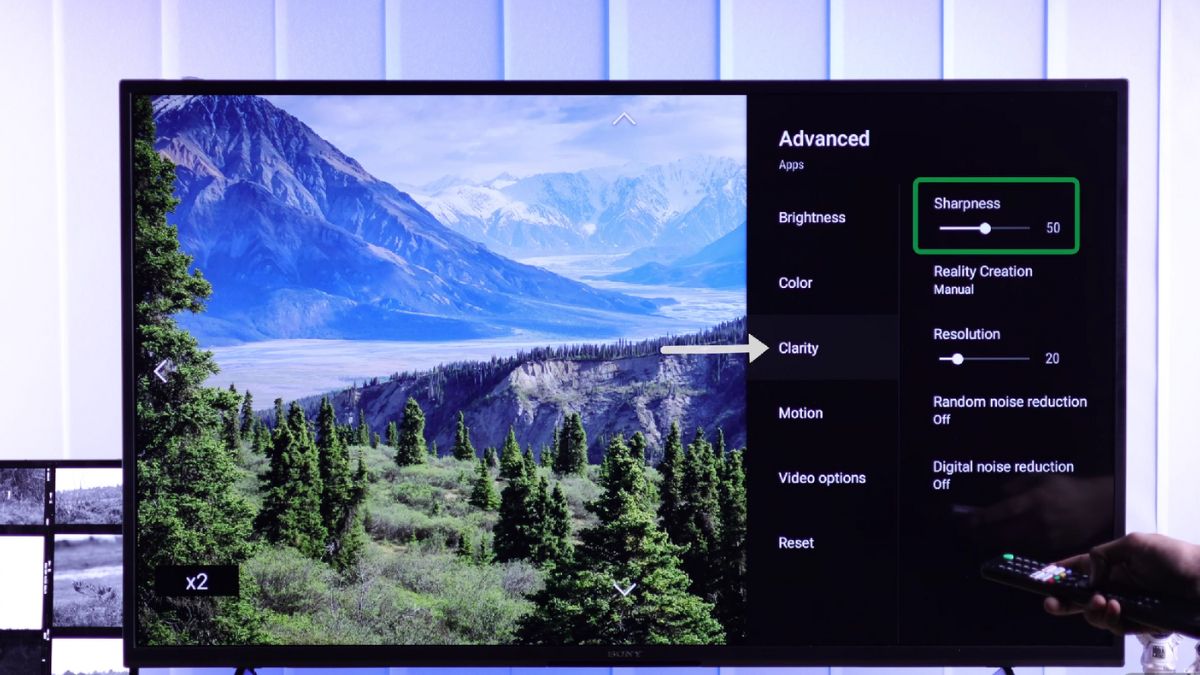
- Mức khuyến nghị: 25-35%
- Không nên vượt quá 50% để tránh hình ảnh gắt.
Chỉnh nhiệt độ màu (Color Temperature)
Nhiệt độ màu ảnh hưởng trực tiếp đến cảm giác ấm - lạnh của hình ảnh. Chọn đúng mức sẽ giúp trông tự nhiên và dễ chịu hơn. Nếu bạn áp dụng cách chỉnh màu Tivi Sony chuẩn kiểu điện ảnh, hãy ưu tiên tông ấm vì da người và ánh đèn sẽ thật hơn.
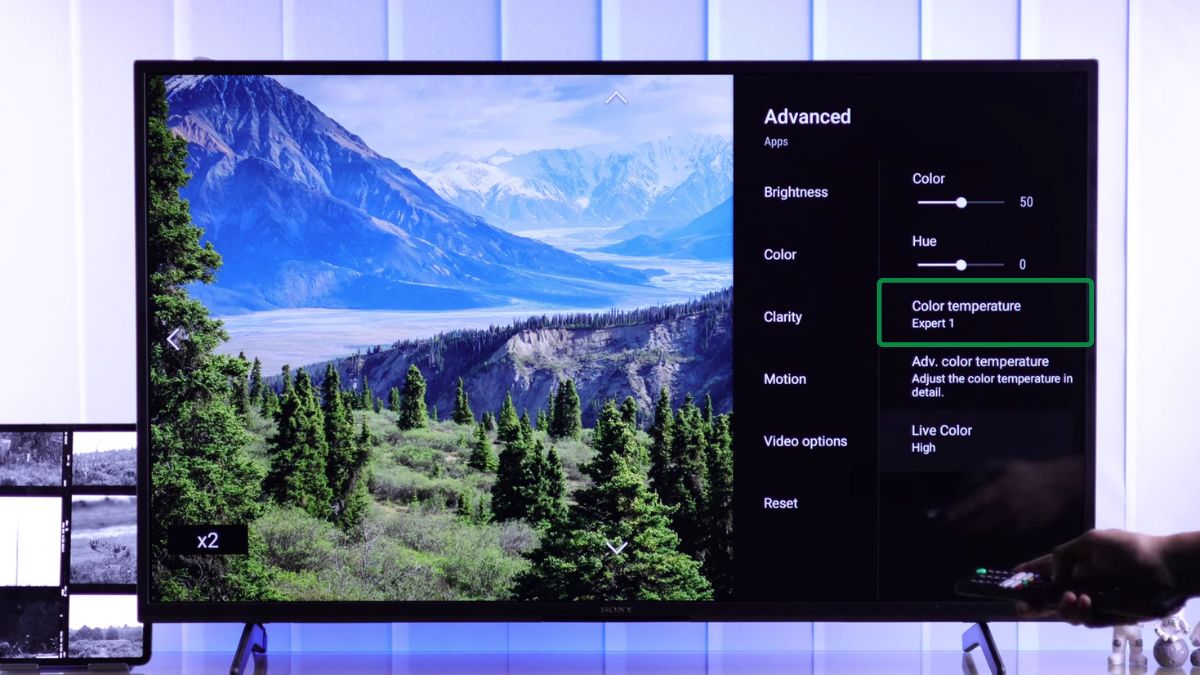
- Warm / Warm 2: Xem phim, xem ban đêm
- Neutral: Xem truyền hình hằng ngày
- Cool: Chỉ nên dùng khi xem thể thao hoặc phòng rất sáng
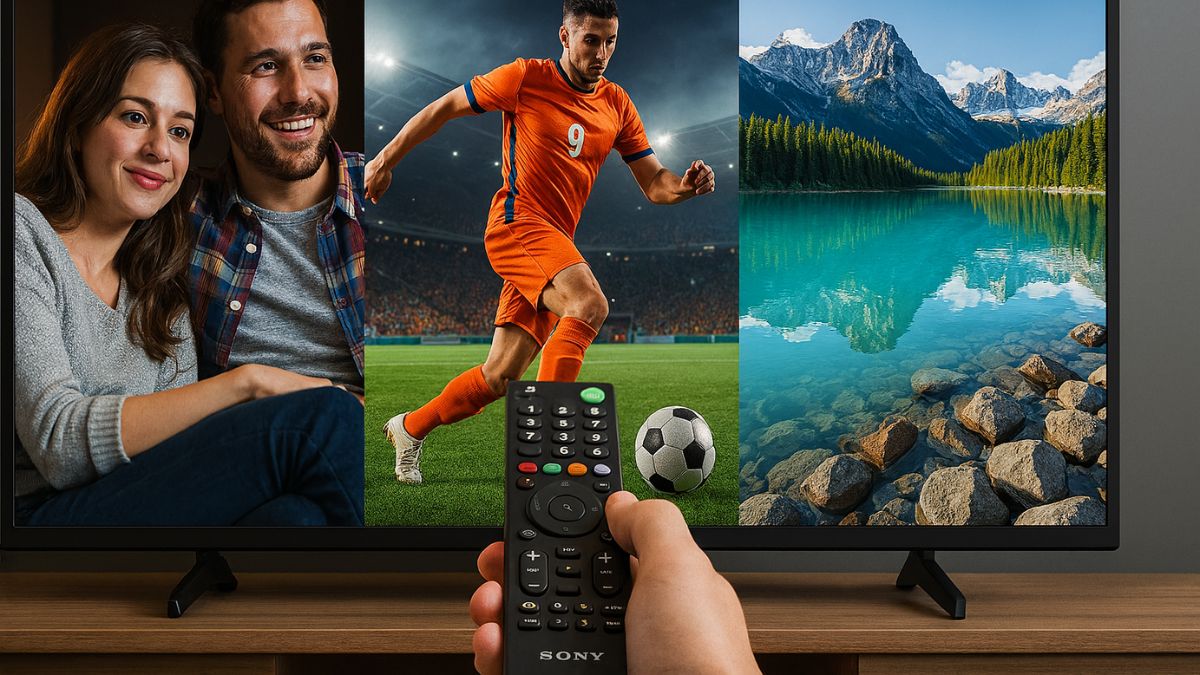
Gợi ý chỉnh màu Tivi Sony theo từng nhu cầu sử dụng
Tùy vào mục đích giải trí, thông số hiển thị sẽ cần điều chỉnh khác nhau. Dưới đây là các cấu hình gợi ý giúp bạn tối ưu cách chỉnh màu Tivi Sony cho từng nhu cầu phổ biến.
Xem phim
- Chế độ: Cinema
- Backlight: 4-5
- Contrast: 85
- Color: 50
- Sharpness: 25
- Color Temperature: Warm
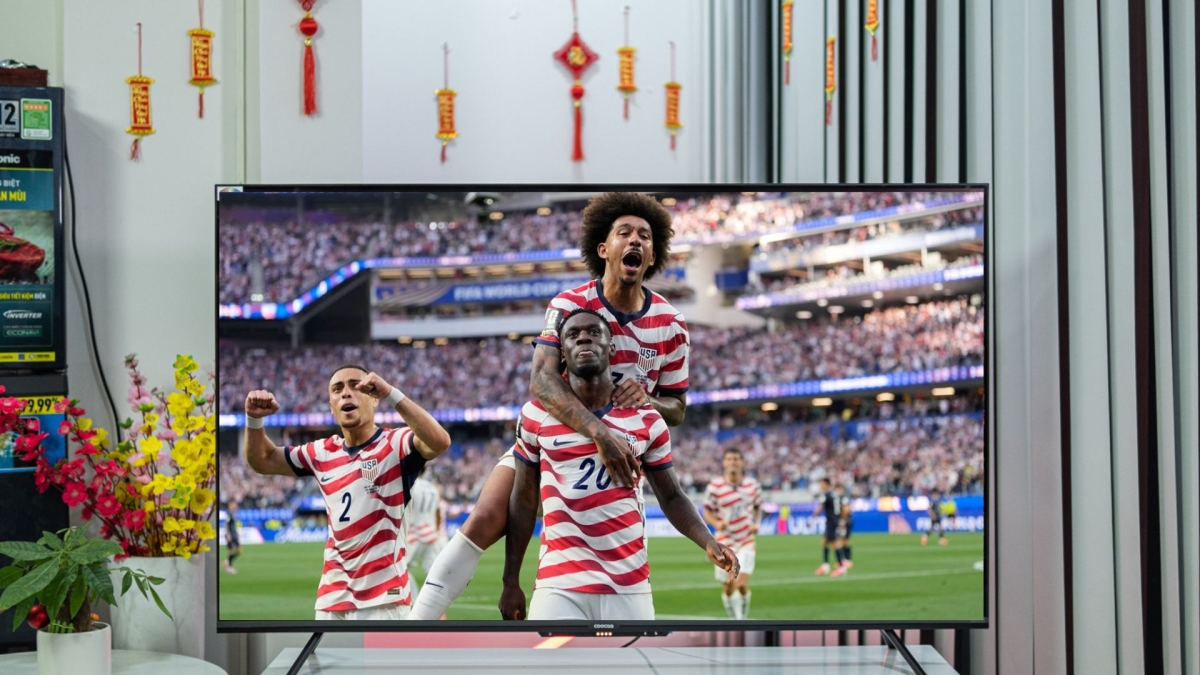
Xem thể thao
- Chế độ: Vivid
- Backlight: 8
- Contrast: 90
- Color: 55
- Sharpness: 40
Chơi game
- Chế độ: Game
- Brightness: 60
- Contrast: 80
- Color: 50
- Sharpness: 30
Xem truyền hình
- Chế độ: Standard
- Các thông số giữ mức cân bằng mặc định
Cách khôi phục cài đặt hình ảnh gốc
Trong quá trình thực hiện cách chỉnh màu tivi Sony, nếu bạn lỡ tay chỉnh quá đà khiến hình ảnh trở nên bất thường, đừng quá lo lắng. Tivi Sony luôn có tùy chọn để đưa mọi thứ về trạng thái gốc.
1.Nhấn Quick Settings trên remote:
- Bấm nút Quick Settings (hoặc nút biểu tượng bánh răng/⚙️) trên điều khiển Tivi Sony.
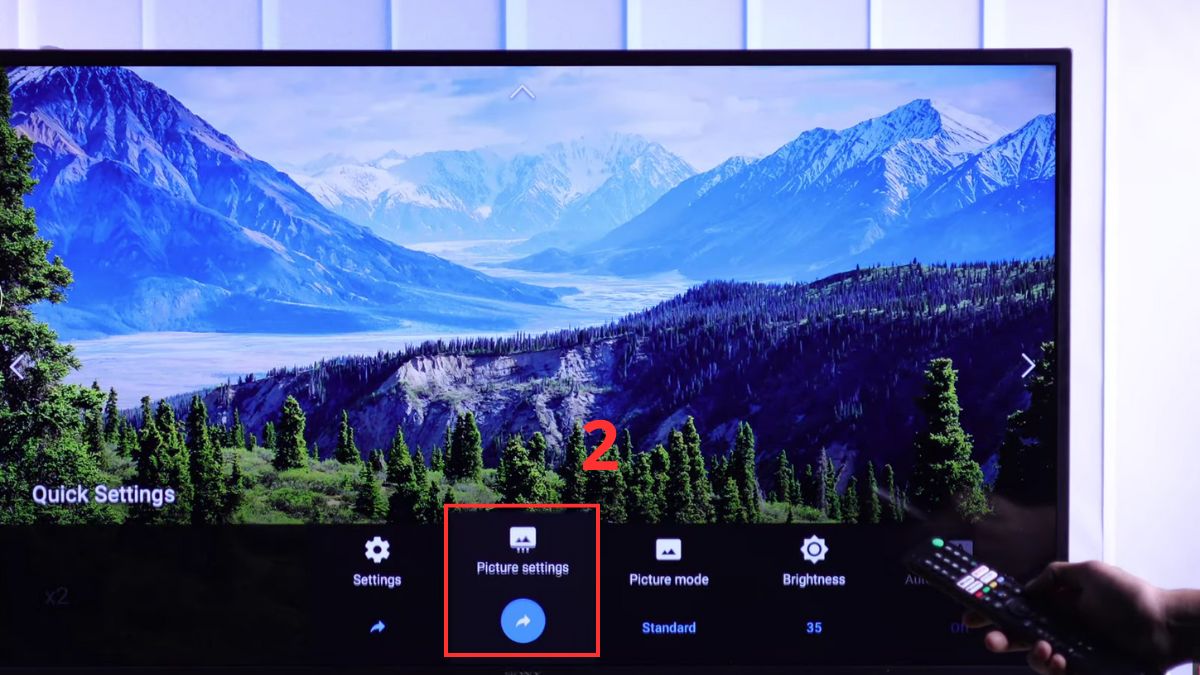
2.Mở Picture settings:
- Chọn Picture settings rồi nhấn Enter/OK trên remote.
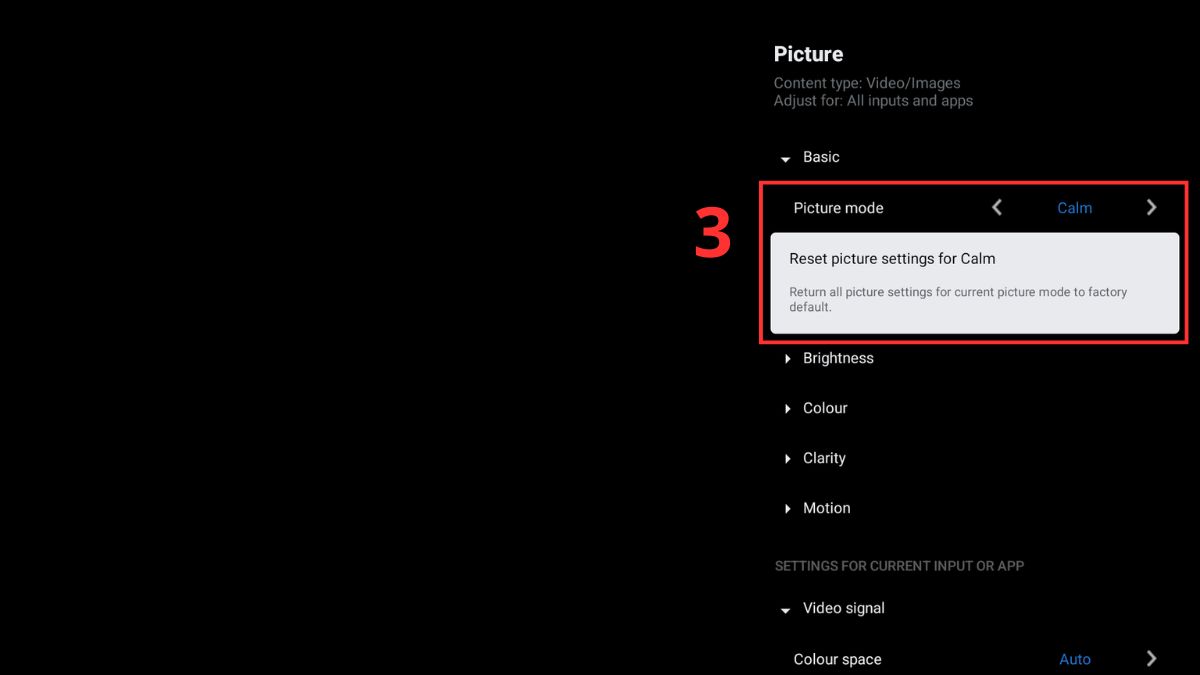
3.Chọn Reset picture settings:
- Trong mục Basic (Cơ bản), kéo xuống Reset picture settings chọn chế độ hình ảnh hiện tại (ví dụ: Calm/Cinema/Standard/Game…) rồi nhấn Enter/OK.
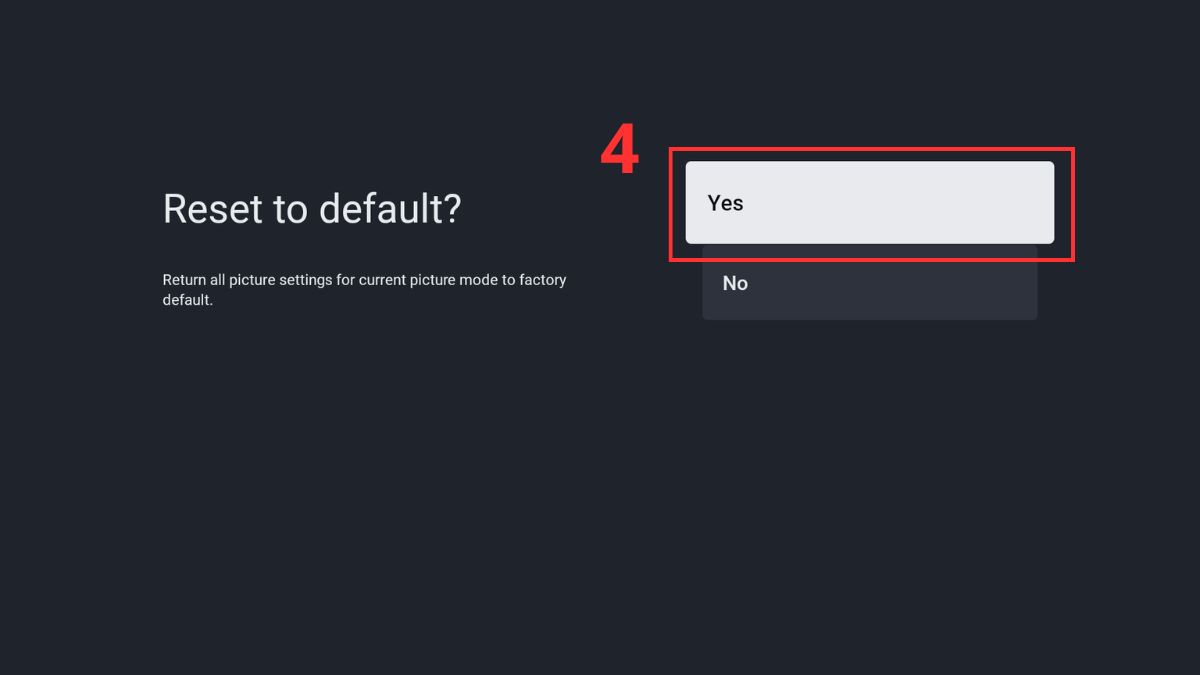
4.Xác nhận khôi phục:
- Chọn Yes (Có) và nhấn Enter/OK để đưa toàn bộ cài đặt màu về mặc định nhà sản xuất.
Có nên dùng chế độ màu tiêu chuẩn của TV?
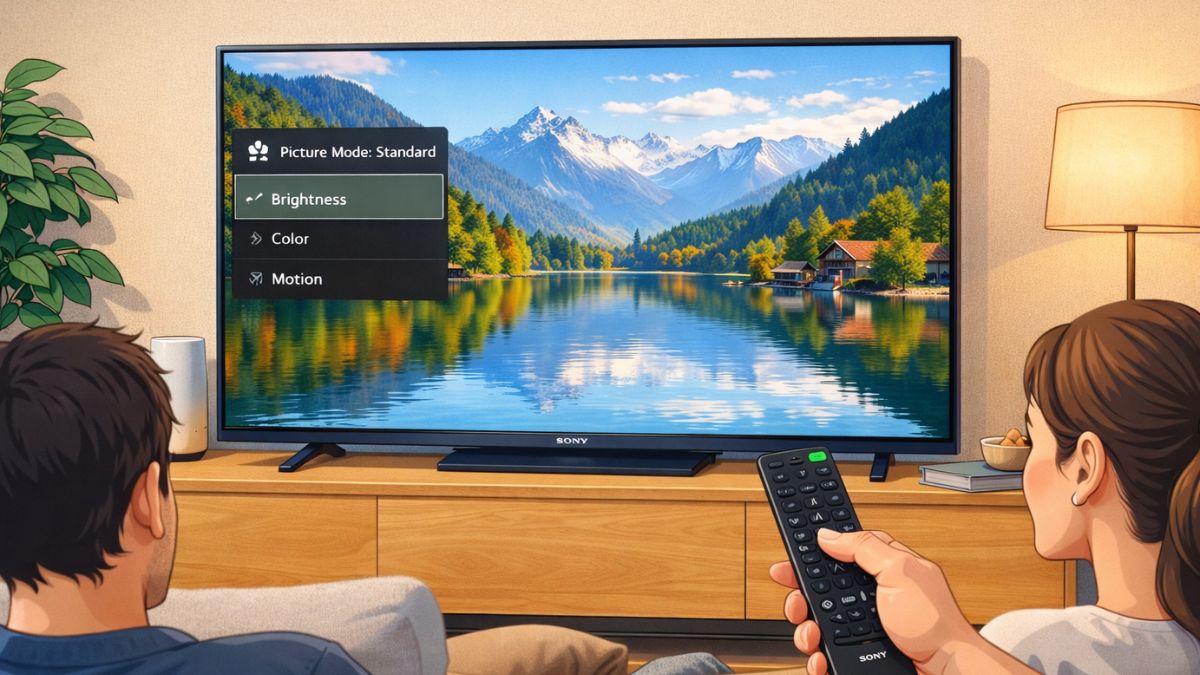
Có, bạn nên dùng chế độ Standard nếu muốn thao tác nhanh và ổn định cho nhu cầu xem truyền hình hằng ngày. Standard đã được Sony cân chỉnh sẵn để cân bằng độ sáng, màu sắc và tương phản ở mức “an toàn”, phù hợp đa số nội dung phổ thông. Tuy nhiên, khi xem phim, thể thao hoặc chơi game, bạn vẫn có thể tối ưu hơn bằng cách chỉnh màu Tivi Sony theo từng thông số để hình ảnh tự nhiên và đúng gu hơn.
Những sai lầm thường gặp khi chỉnh màu Tivi Sony
Trong quá trình chỉnh màu tivi Sony, nhiều người thường chỉnh theo cảm giác “càng rực càng đẹp” nên dễ làm hình kém tự nhiên và nhanh mỏi mắt. Một lỗi phổ biến là tăng Sharpness quá cao khiến xuất hiện viền giả và nhiễu hạt.
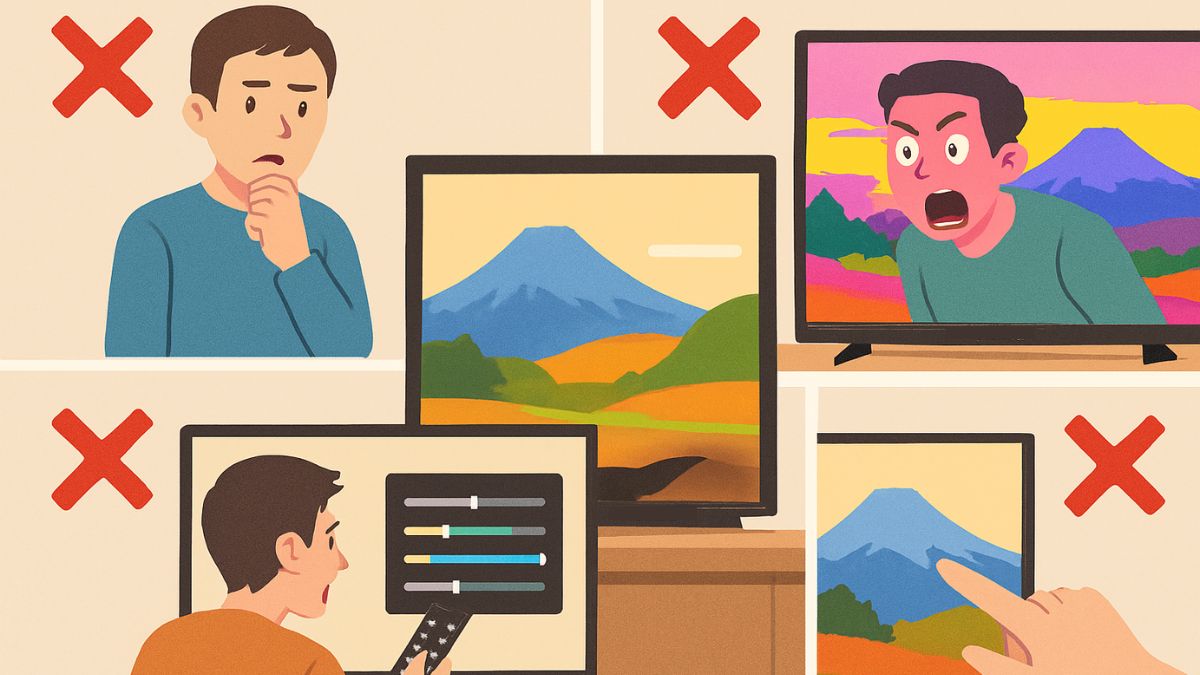
Ngoài ra, đèn nền và tương phản để quá mạnh có thể làm cháy sáng, khó nhìn khi xem lâu. Bạn cũng nên tránh dùng nhiệt độ màu Cool trong phòng tối và nhớ đổi chế độ hình ảnh theo từng nội dung để đạt hiệu quả tốt nhất.
Với hướng dẫn chi tiết trên, bạn hoàn toàn có thể áp dụng cách chỉnh màu Tivi Sony một cách chính xác và hiệu quả ngay tại nhà. Dù là Tivi Sony 4K, Sony Bravia hay các dòng phổ thông, chỉ cần tinh chỉnh đúng thông số, hình ảnh sẽ trở nên tự nhiên, dễ nhìn và đúng chuẩn hơn rất nhiều. Nếu muốn biết thêm nhiều kiến thức thủ thuật điện máy hãy theo dõi Sforum ngay hôm nay!
- Xem thêm: Cách sử dụng Tivi Sony


Bình luận (0)