
Hướng dẫn cách chỉnh máy chiếu đơn giản cho người mới

Việc nắm rõ cách chỉnh máy chiếu đúng kỹ thuật sẽ giúp bạn có được khung hình sắc nét và chuyên nghiệp cho mọi buổi thuyết trình hay xem phim. Chỉ với vài bước thiết lập đơn giản dưới đây, ngay cả người mới bắt đầu cũng có thể làm chủ thiết bị này trong vài phút.
Các bước chỉnh máy chiếu cơ bản
Sử dụng máy chiếu kết nối với laptop không hề phức tạp nếu bạn nắm vững quy trình 5 bước cơ bản như sau:
1.Kết nối nguồn điện:
- Kết nối chắc chắn phích cắm vào ổ điện, duy trì dải điện áp ổn định theo thông số ghi trên máy.
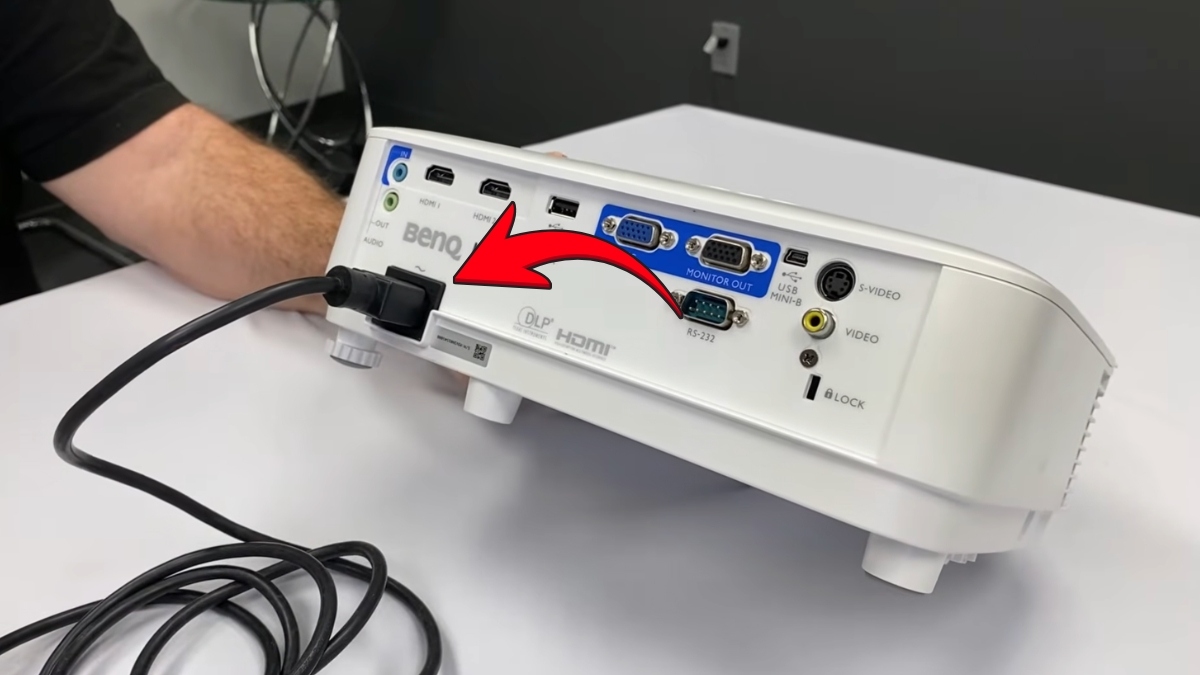
2.Kết nối dây tín hiệu:
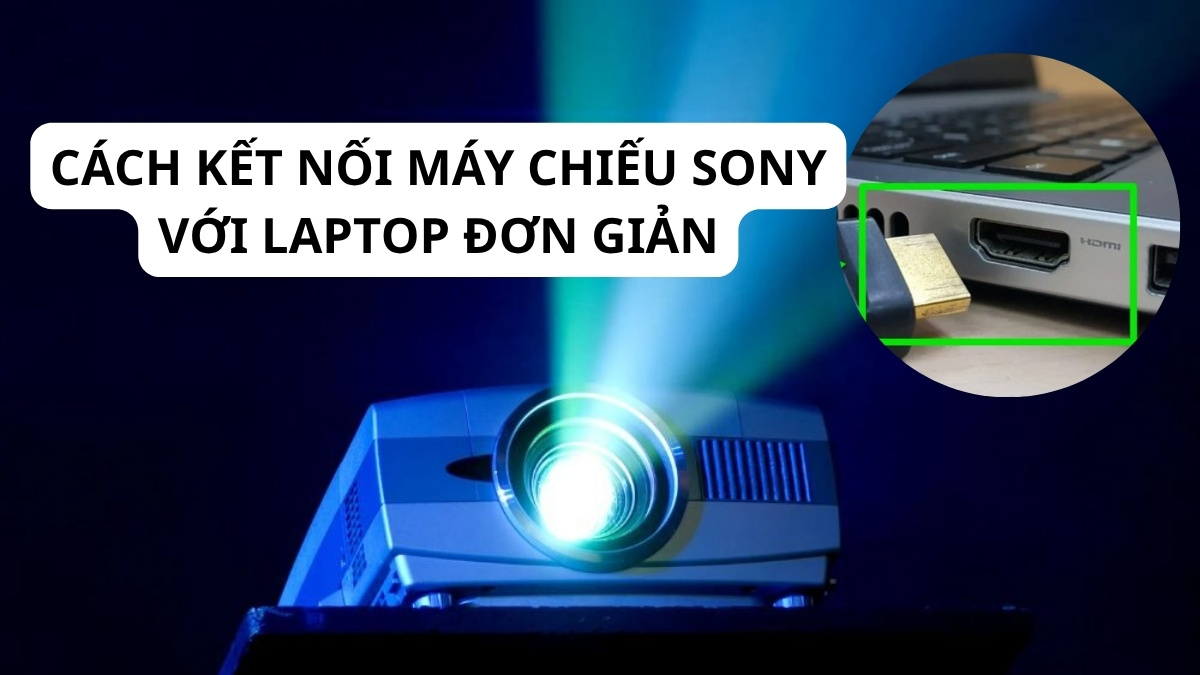
- Cắm chắc chắn cáp (VGA/HDMI) vào laptop và máy chiếu, vặn vít cố định.
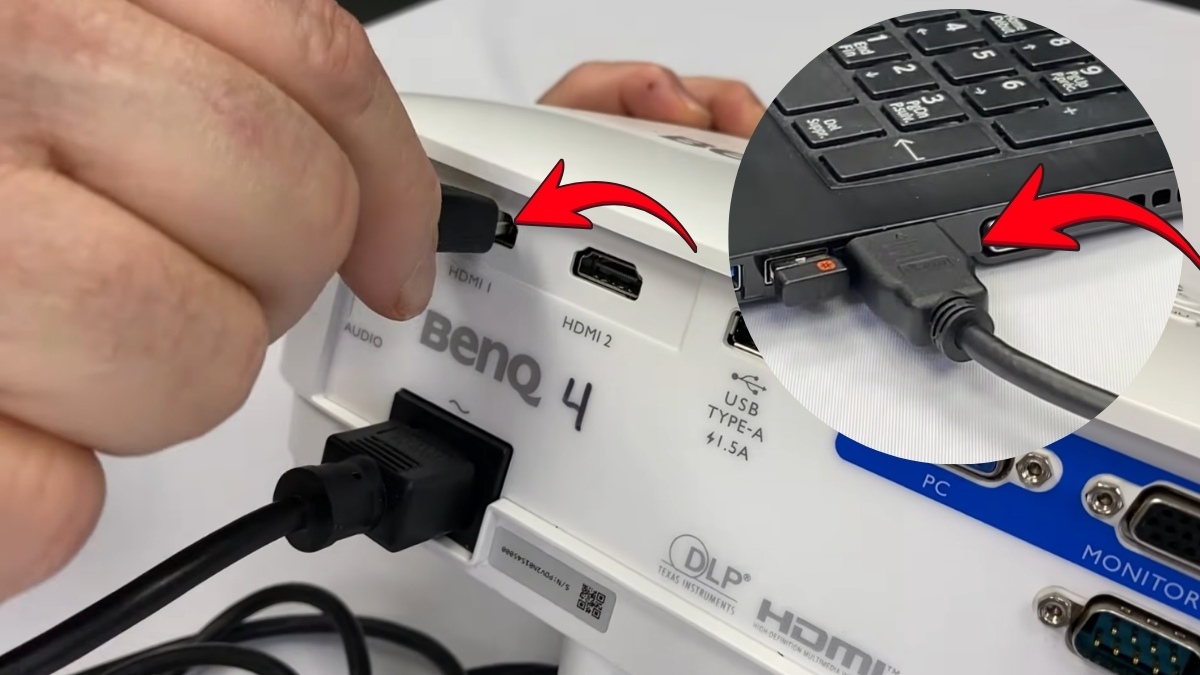
3.Bật máy chiếu:
- Mở nắp che đèn (nếu có), bật công tắc nguồn tổng ở mặt sau rồi bấm nút Power một lần để khởi động.
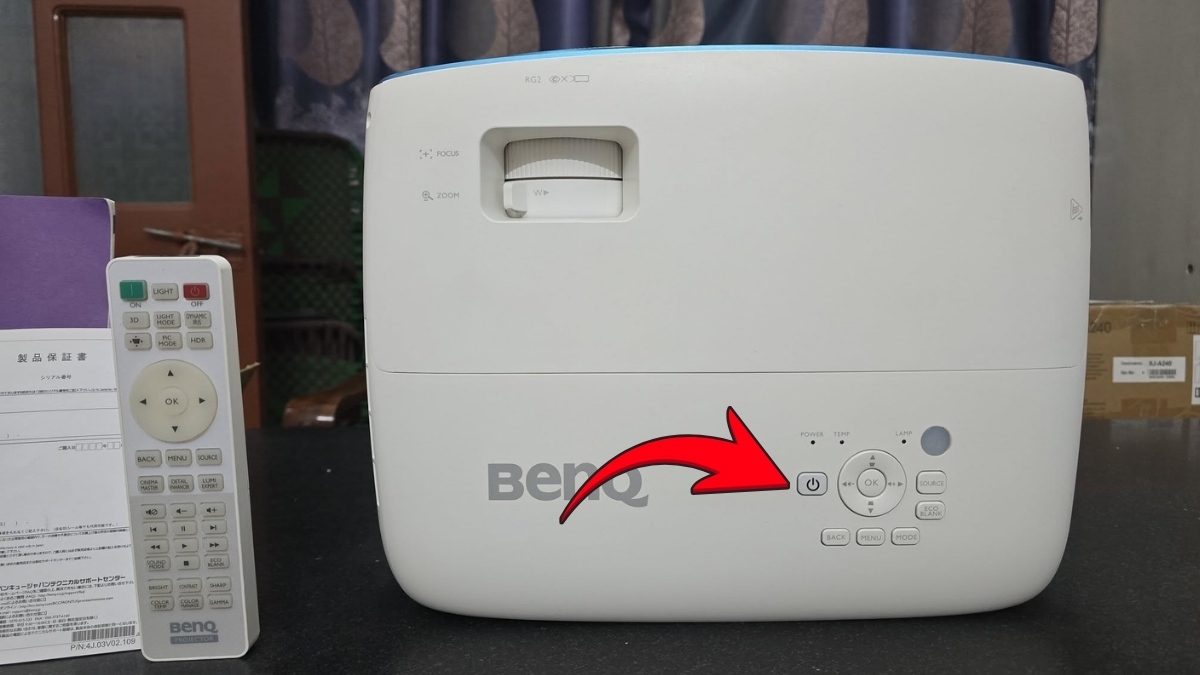
4.Xuất hình ra máy chiếu:
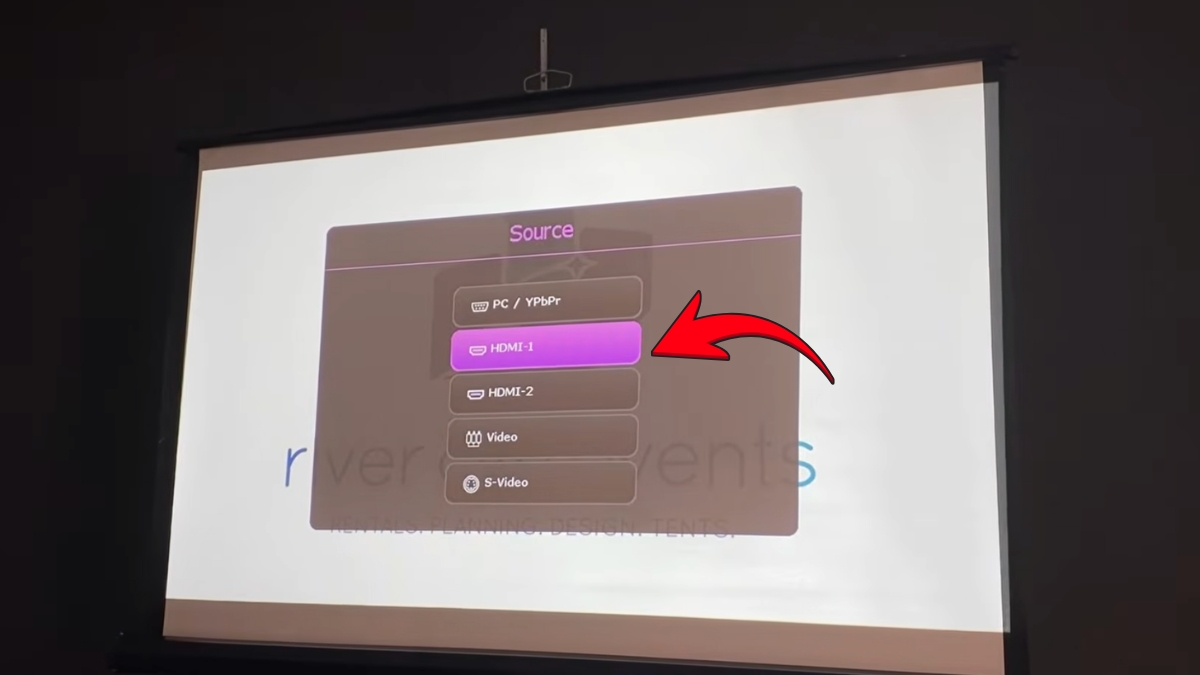
- Cách chỉnh máy chiếu cơ bản đó là nhấn nút Source (hoặc Input) trên máy chiếu hoặc remote để chọn đúng cổng vào.
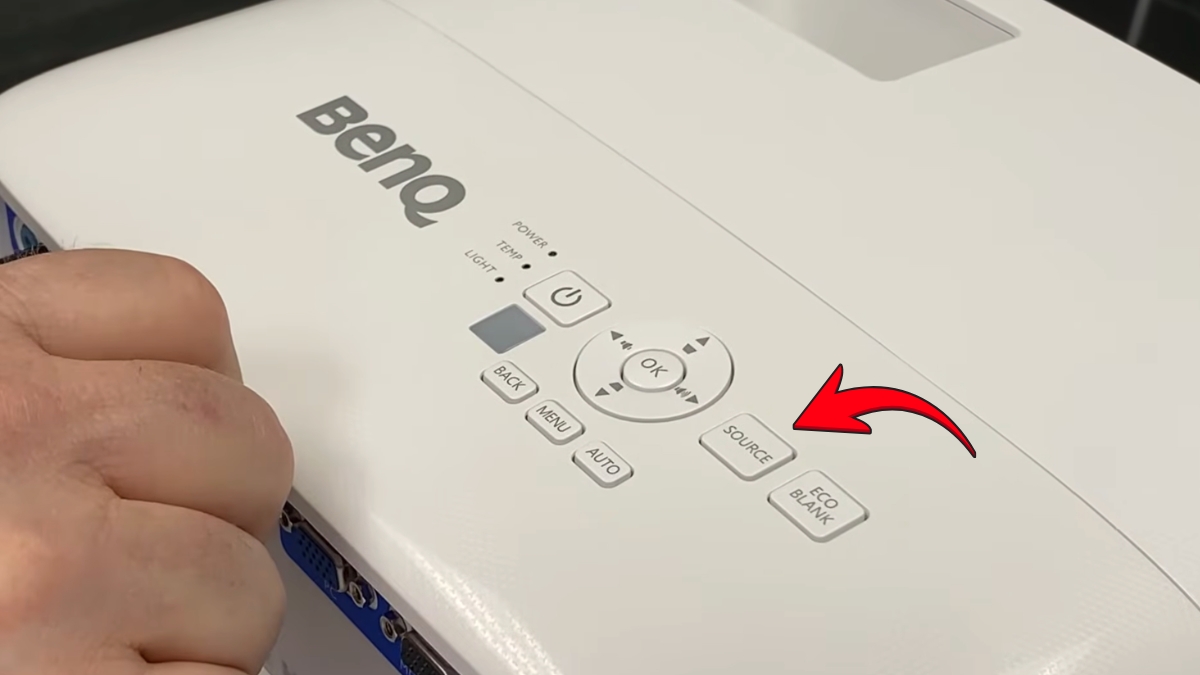
- Lựa chọn cổng vào phù hợp với dây cáp kết nối thực tế như HDMI, VGA hoặc Type-C.
5.Điều chỉnh hình ảnh:
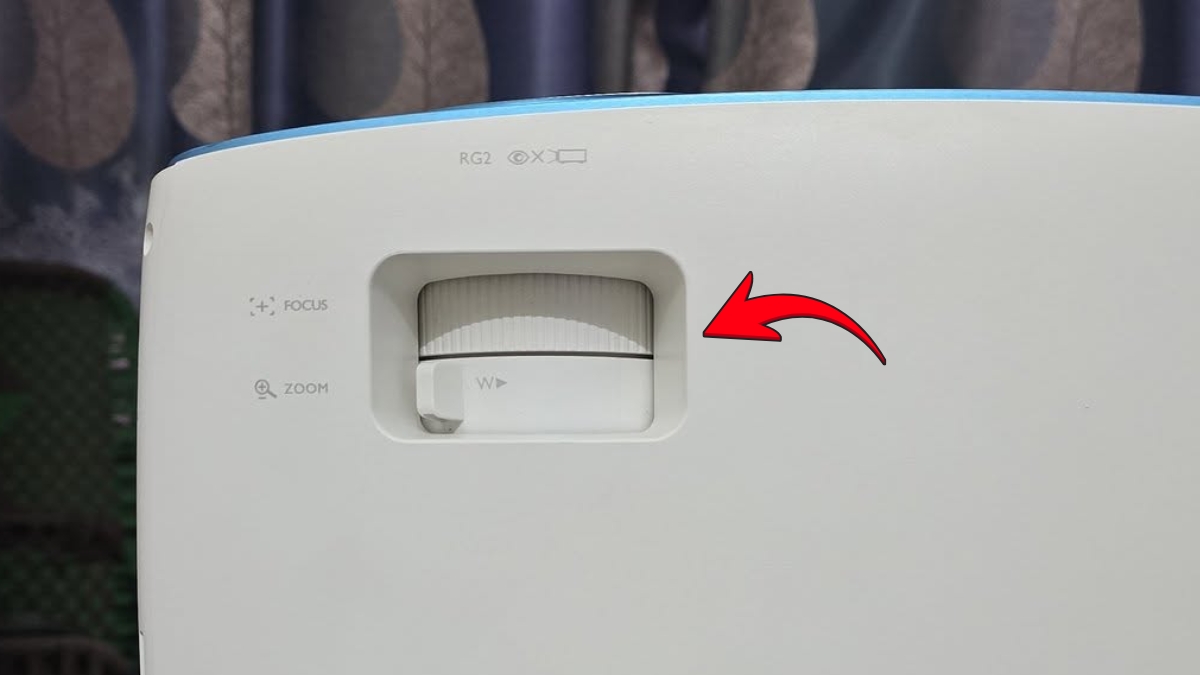
- Sử dụng nút Zoom để phóng to/thu nhỏ và nút Focus để căn chỉnh độ nét hình ảnh (trên remote hoặc trên thân máy).
- Dùng nút Tilt để điều chỉnh góc nâng/hạ của cả thân máy chiếu và chỉnh Keystone để sửa lỗi hình thang.
Sau khi sử dụng xong, bạn hãy nhấn 2 lần vào POWER để máy dừng hoạt động. Hãy đảm bảo quạt tản nhiệt đã ngừng vận hành hoàn toàn trước khi rút dây nguồn để bảo vệ thiết bị.
Máy chiếu tích hợp tính năng tự động lấy nét giúp nâng cao trải nghiệm giải trí. Tham khảo máy chiếu hiện đại tại CellphoneS để nhận ưu đãi cùng chính sách bảo hành chính hãng.
[Product_Listing categoryid="821" propertyid="" customlink="https://cellphones.com.vn/nha-thong-minh/may-chieu.html" title="Danh sách Máy chiếu đang được quan tâm nhiều tại CellphoneS"]
Cách chỉnh full màn hình máy chiếu
Cách chỉnh máy chiếu full màn hình đó là thực hiện bằng điều chỉnh vật lý kết hợp cài đặt phần mềm:
1.Di chuyển máy chiếu:
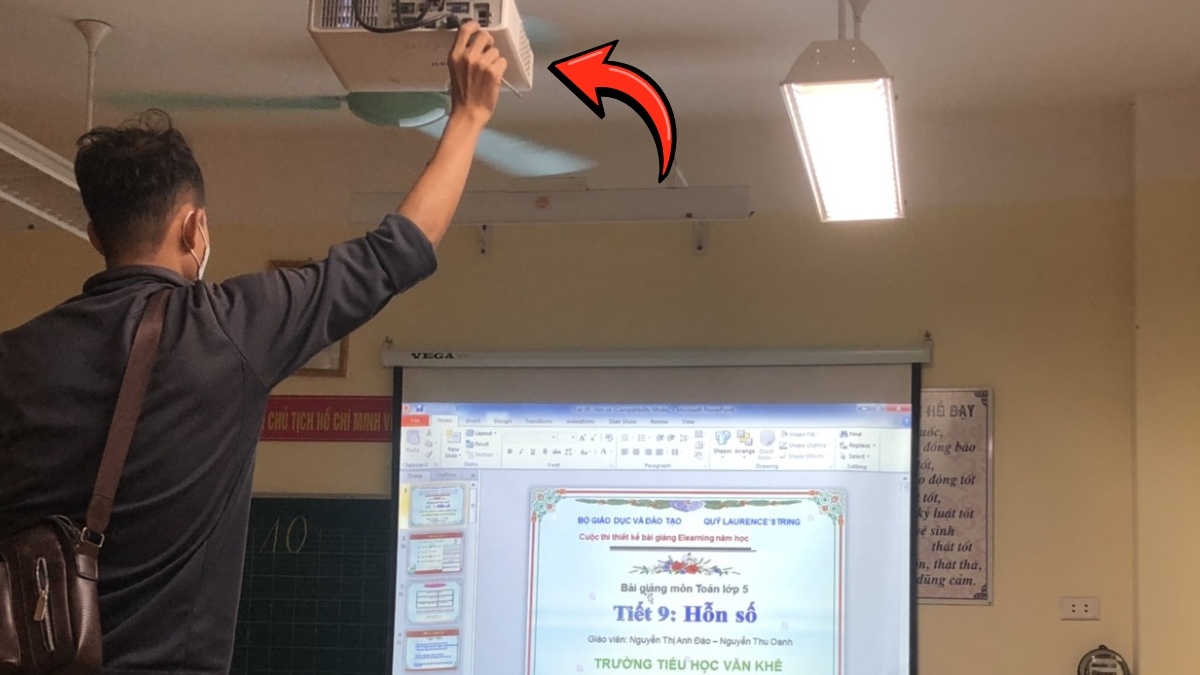
- Di chuyển máy chiếu lùi ra xa nếu hình ảnh quá nhỏ, hoặc dịch lại gần màn chiếu nếu khung hình bị tràn ra ngoài viền.
2.Xoay vòng Zoom:
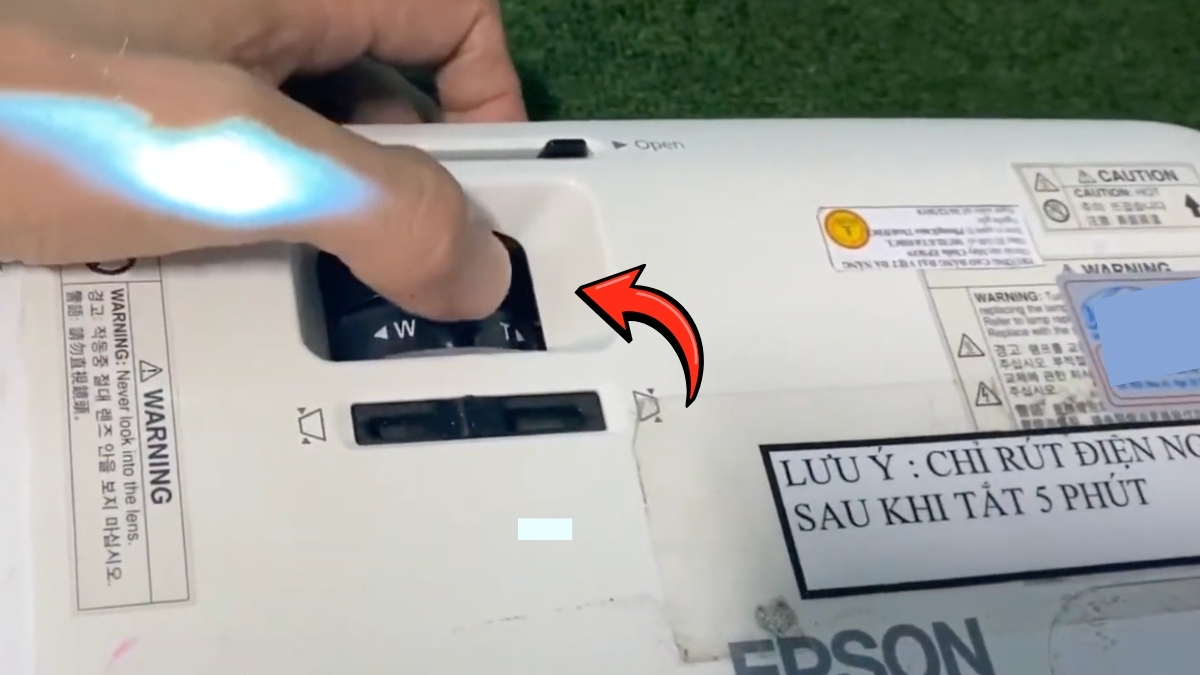
- Xoay vòng Zoom sang trái hoặc phải để phóng to, thu nhỏ hình ảnh cho đến khi vừa khít với màn chiếu.
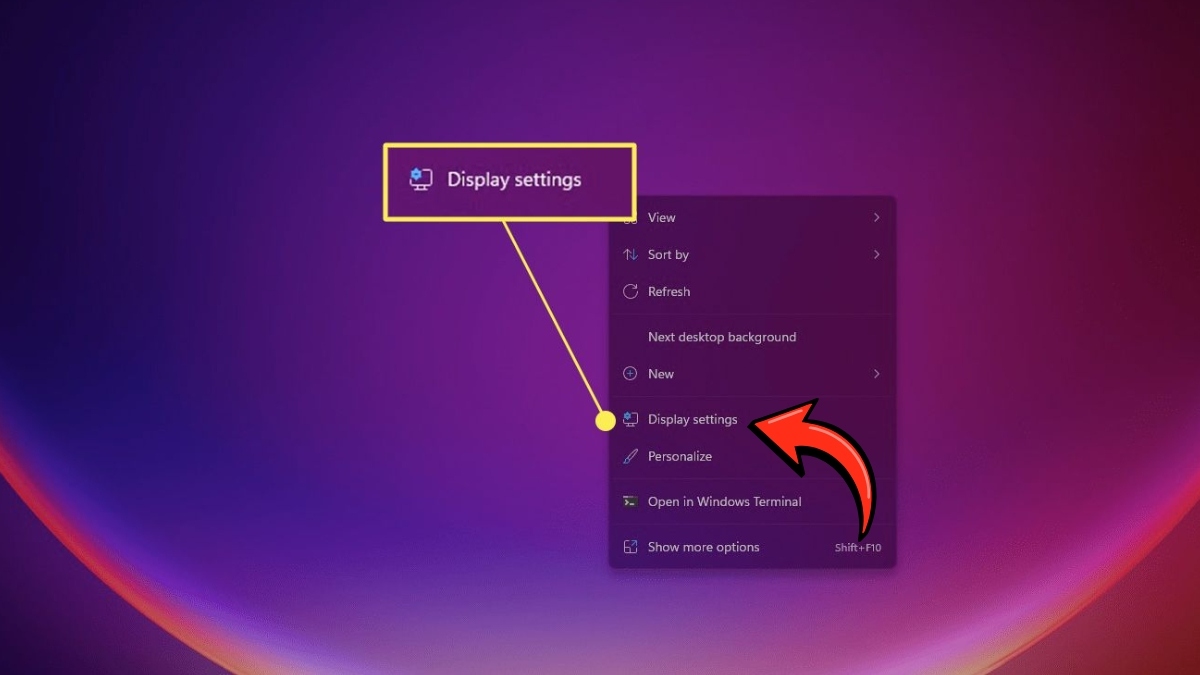
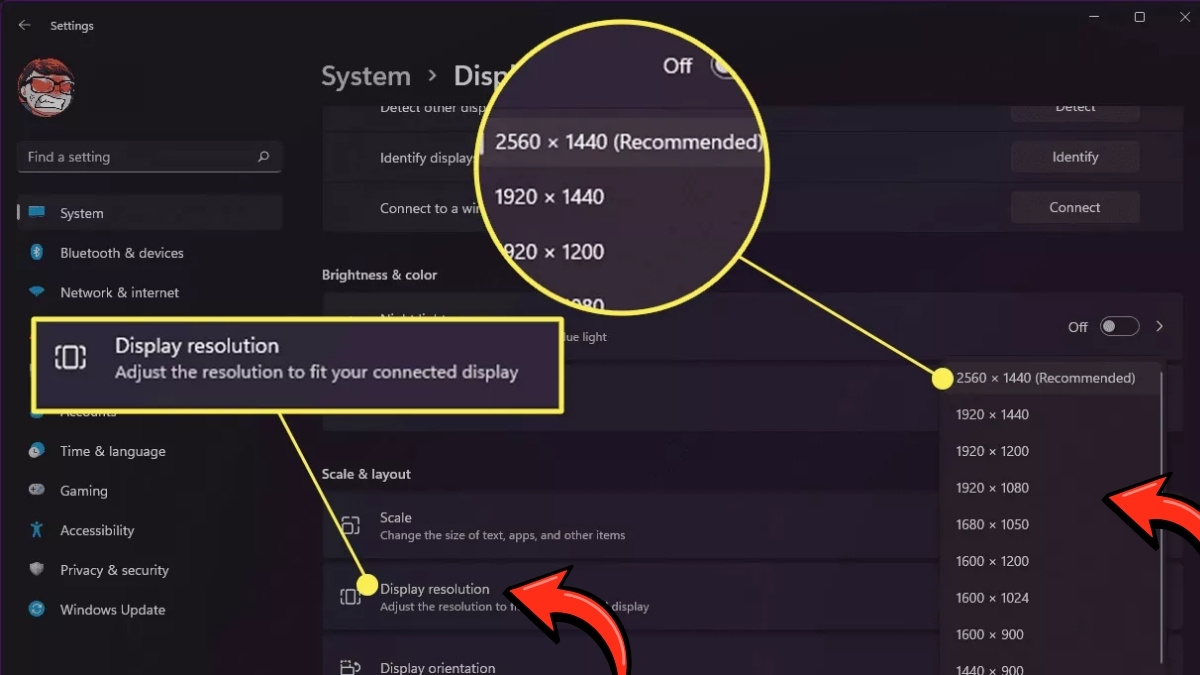
3.Chỉnh trong Display settings (laptop/PC):
- Click chuột phải ngoài Desktop > click vào thẻ Display settings.
- Tại mục Display resolution > chọn độ phân giải trùng với độ phân giải thực của máy chiếu.
Cách chỉnh máy chiếu bị lệch hình
Khi máy chiếu bị đặt lệch góc so với màn hình, gây ra hiệu ứng méo hình thang (Keystone), bạn sẽ chỉnh máy chiếu bị lệch cơ bản như sau:
- Bước 1: Đặt máy chiếu sao cho ống kính chiếu thẳng góc 90 độ vào trung tâm của màn chiếu.
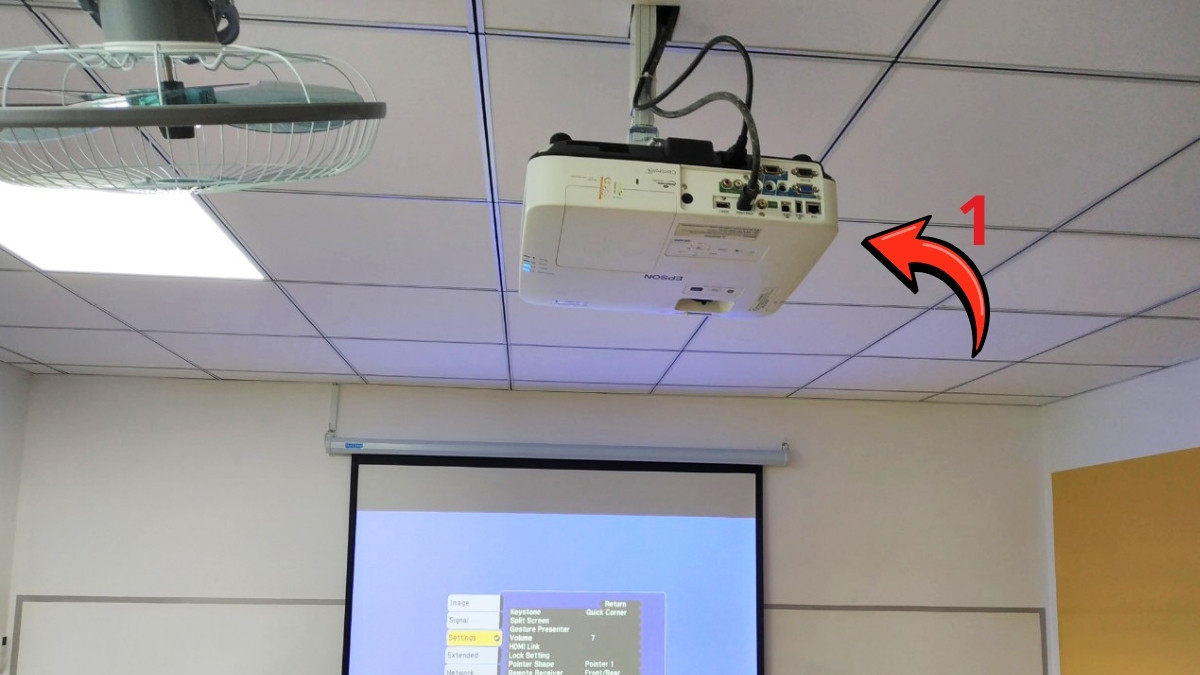
- Bước 2: Nhấn vào Setting (Cài đặt) hoặc Image (trong Menu).
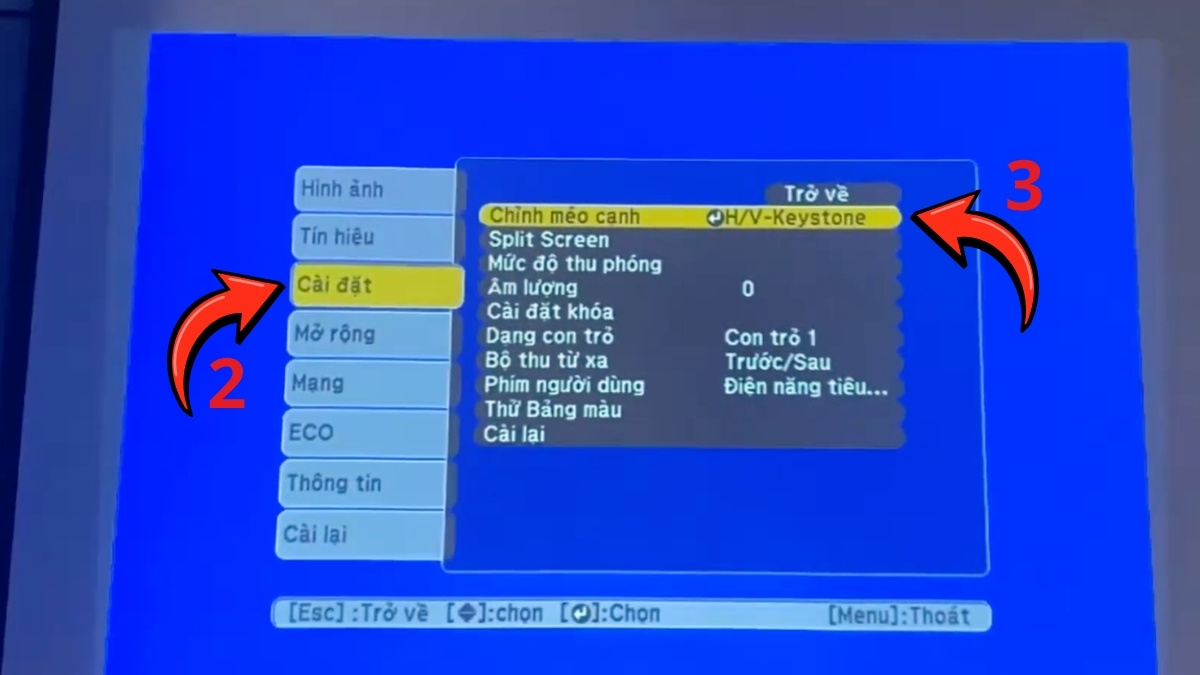
- Bước 3: Chọn Keystone (chỉnh méo cạnh) rồi tăng/giảm thông số đến khi các cạnh đều nhau.
Lưu ý: Nhiều dòng máy hiện đại tích hợp cách chỉnh máy chiếu bằng nút Keystone vật lý hoặc tính năng Auto Keystone giúp tự động căn chỉnh tiện lợi.
Cách chỉnh máy chiếu bị ngược hình
Hiện tượng hình ảnh bị đảo ngược là điều sẽ xảy ra khi bạn cố định máy chiếu lên trần nhà. Đây không phải là lỗi kỹ thuật mà chỉ là cơ chế vận hành tiêu chuẩn, bạn có thể xử lý nhanh chóng như sau:
- Bước 1: Tìm đến danh mục Cấu hình hoặc Mở rộng (tuỳ model) trong Menu.
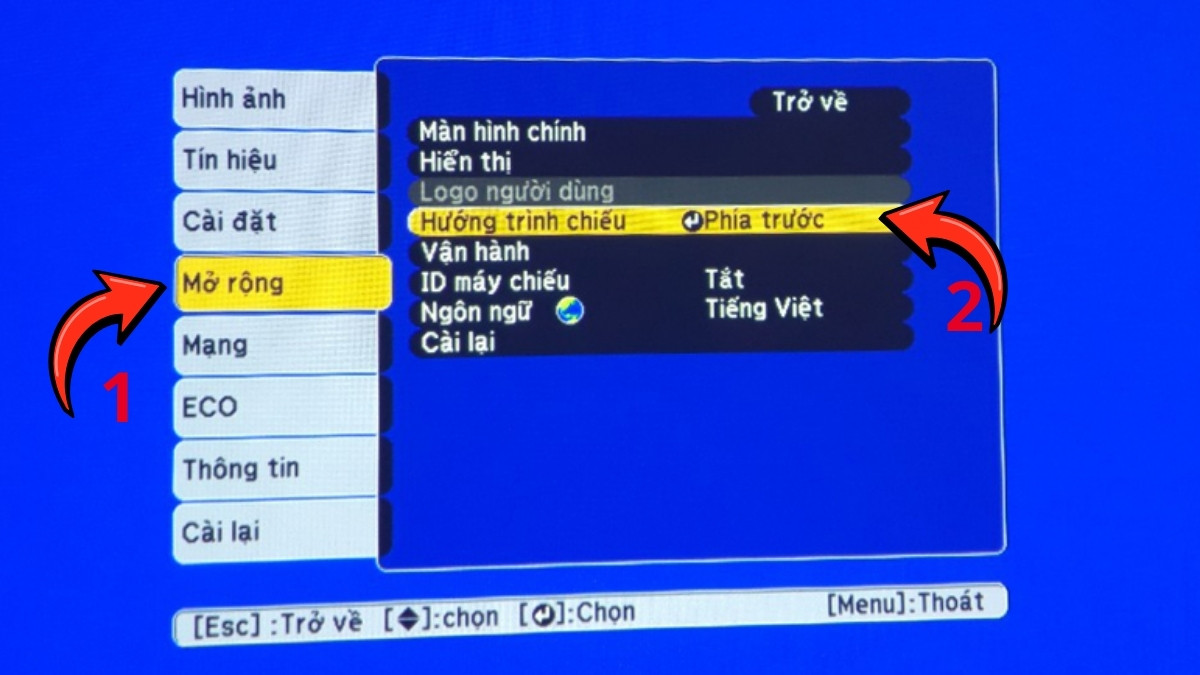
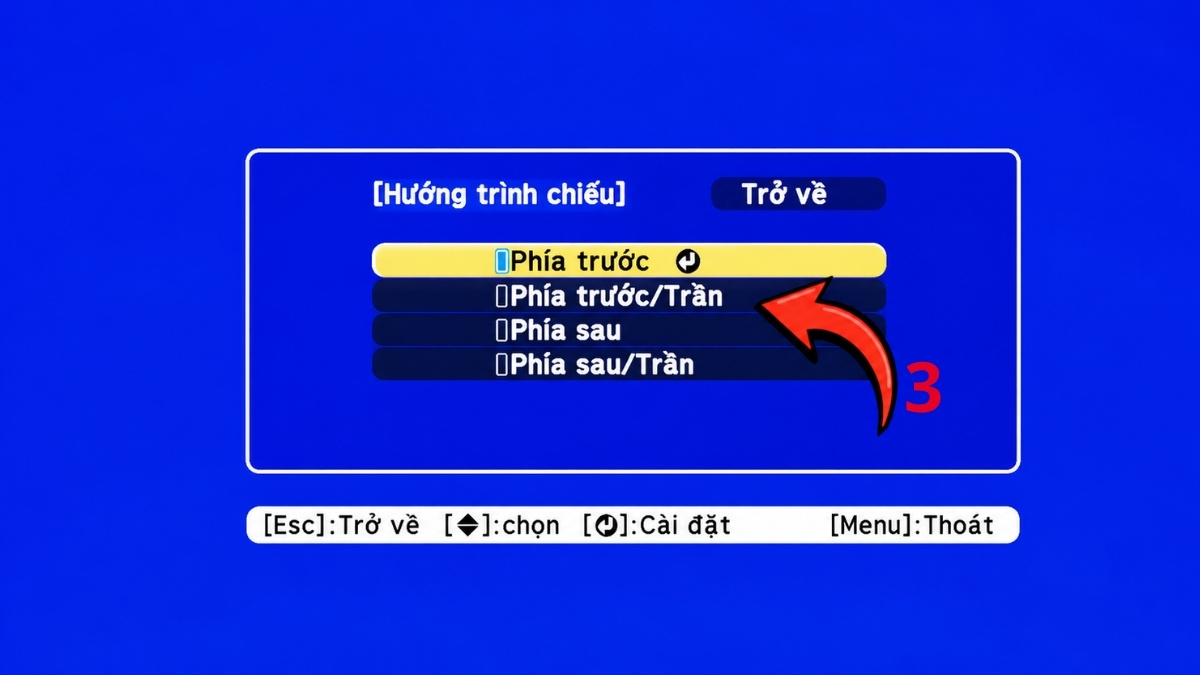
- Bước 2: Truy cập vào mục Projection, Orientation hoặc Hướng trình chiếu.
- Bước 3: Thay đổi tùy chọn từ chế độ mặc định sang Front Ceiling hoặc Phía trước/Trần, màn hình sẽ tự động xoay về đúng chiều thuận.
Cách chỉnh độ nét (focus) máy chiếu rõ
Khi màn hình bị mờ, bạn hãy áp dụng một trong các cách chỉnh máy chiếu bị mờ dưới đây để lấy lại độ sắc nét:
- Tinh chỉnh vòng Focus: Xoay chậm vòng lấy nét trên ống kính cho đến khi chữ hiển thị rõ ràng.
- Vệ sinh ống kính: Nếu đã chỉnh Focus nhưng ảnh vẫn như có màn sương, bạn hãy tắt máy, đợi nguội hoàn toàn rồi dùng khăn vi sợi lau nhẹ bề mặt thấu kính.
- Kiểm tra khoảng cách đặt máy: Di chuyển máy chiếu vào đúng giới hạn tiêu cự, tránh đặt quá sát hoặc quá xa màn hình.

Cách chỉnh màu và độ sáng máy chiếu chuẩn
Để đạt được chất lượng hiển thị tối ưu và màu sắc trung thực khi sử dụng máy chiếu, bạn hãy tiến hành thực hiện cách chỉnh màu máy chiếu theo các bước chi tiết dưới đây.
Chỉnh độ sáng (Brightness) và độ tương phản (Contrast)
Để điều chỉnh độ sáng và độ tương phản, bạn chỉ cần truy cập vào mục Picture ngay trong Menu. Tại đây, hãy chọn thông số Brightness hoặc Contrast rồi sử dụng các phím tăng/giảm trên bảng điều khiển để thiết lập mức độ sáng tối phù hợp với mắt nhìn.
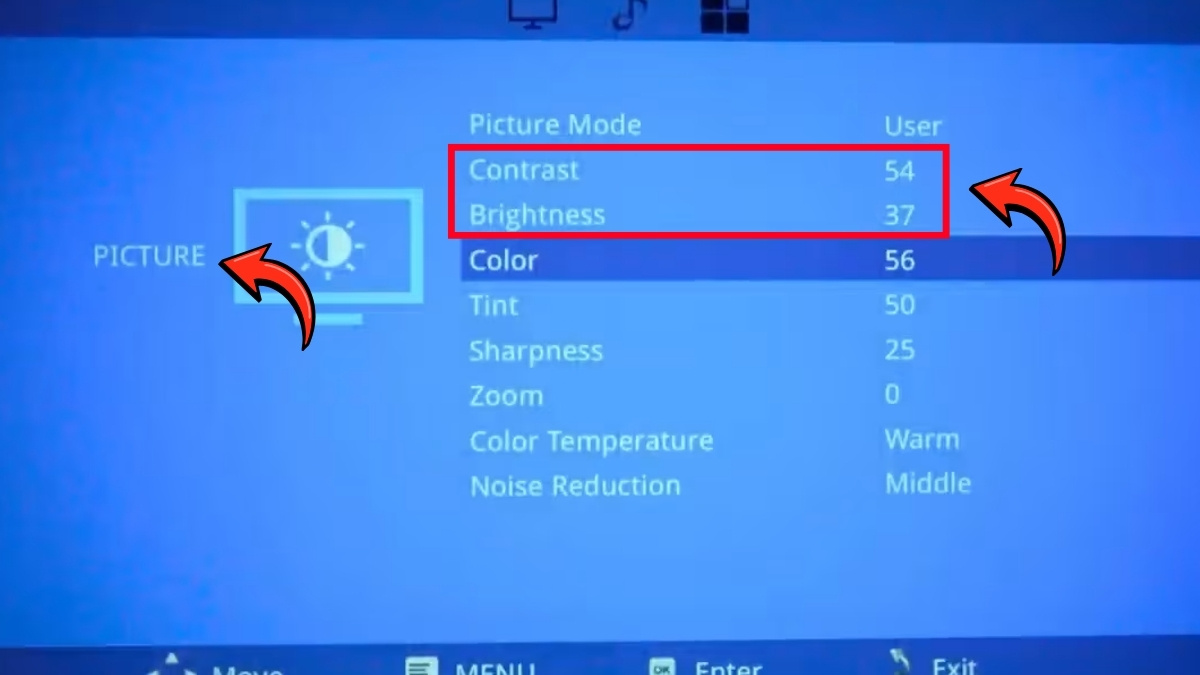
Mẹo nhỏ khi cân chỉnh là hãy mở ảnh tối, tăng tối đa Brightness rồi giảm đến khi đen sâu vẫn rõ chi tiết. Sau đó chuyển sang ảnh có mây trắng, tăng Contrast đến khi mất chi tiết rồi giảm nhẹ để tránh cháy sáng.
Điều chỉnh nhiệt độ màu (Color Temperature)
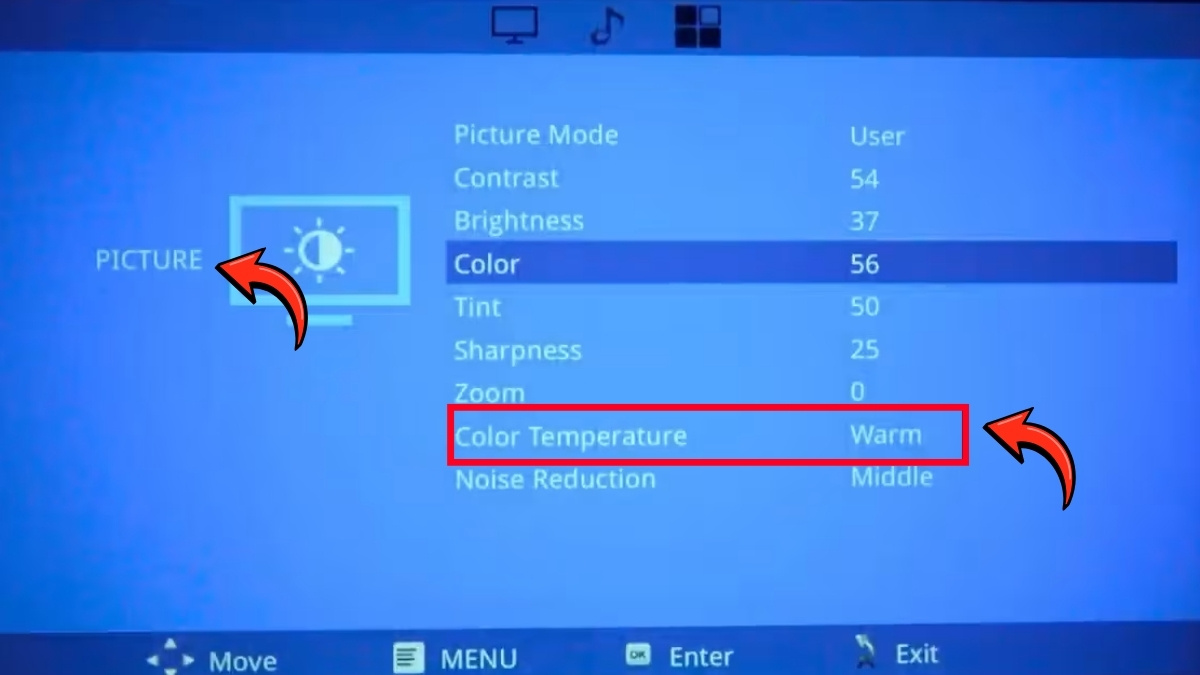
Để điều chỉnh nhiệt độ màu, bạn vào mục Picture trong phần Menu và tìm đến tùy chọn Color Temperature. Tại đây, bạn hãy chọn Warm (ấm) giúp xem phim dịu mắt, Cool (lạnh) để trình chiếu văn bản sắc nét, hoặc Standard để cân bằng cho mọi nhu cầu sử dụng hàng ngày.
Tối ưu màu sắc theo môi trường ánh sáng
Để thực hiện cách chỉnh máy chiếu hiển thị theo điều kiện phòng, bạn có thể tùy chỉnh chế độ hình ảnh với các bước sau:
- Bước 1: Mở Image trong thanh Menu.
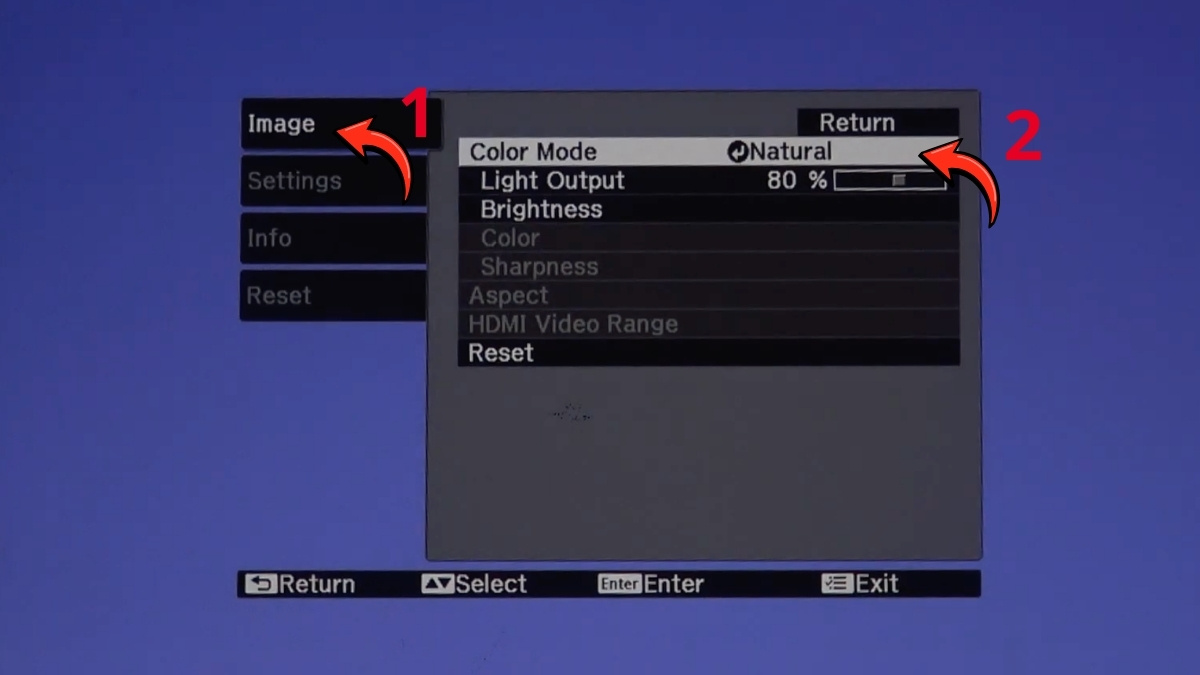
- Bước 2: Nhấn chọn mục Color Mode.
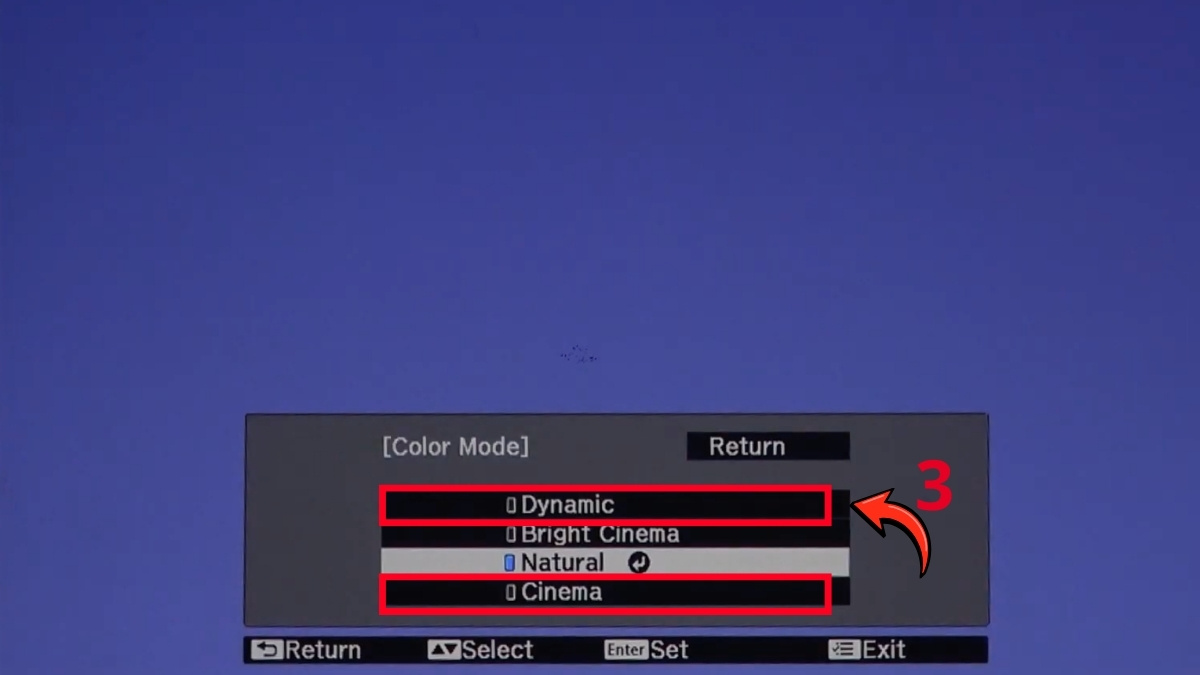
- Bước 3: Kích hoạt Dynamic/Presentation để tăng sáng, chống chói cho phòng sáng; hoặc chọn Cinema/Movie để tối ưu chiều sâu khi xem trong phòng tối.
Cách xử lý lỗi màu (đen trắng, nhòe màu…)
Trong quá trình thực hiện cách chỉnh máy chiếu, nếu máy chiếu xuất hiện các hiện tượng bất thường về màu sắc, bạn có thể xử lý như sau:
- Hình ảnh mất màu hoặc ám màu: Thường do cáp kết nối (VGA/HDMI) bị lỏng hoặc hỏng, bạn hãy rút ra cắm lại thật chặt hoặc thay cáp mới.
- Hình ảnh bị nhòe màu, bóng ma: Do hỏng tấm LCD hoặc bánh xe màu bị bám bụi/kẹt. Dựa trên nguyên lý hoạt động của máy chiếu, mỗi công nghệ (LCD/DLP) sẽ có linh kiện xử lý màu sắc riêng, bạn nên mang máy đến trung tâm uy tín để kiểm tra và khắc phục.

Cách chỉnh tỷ lệ màn hình máy chiếu đúng chuẩn
Để đảm bảo hình ảnh không bị méo, tỷ lệ khung hình phải đồng bộ giữa nguồn phát, máy chiếu và màn hình, các bước thông thường như sau:
- Bước 1: Vào Image hoặc Tín hiệu trong Menu.
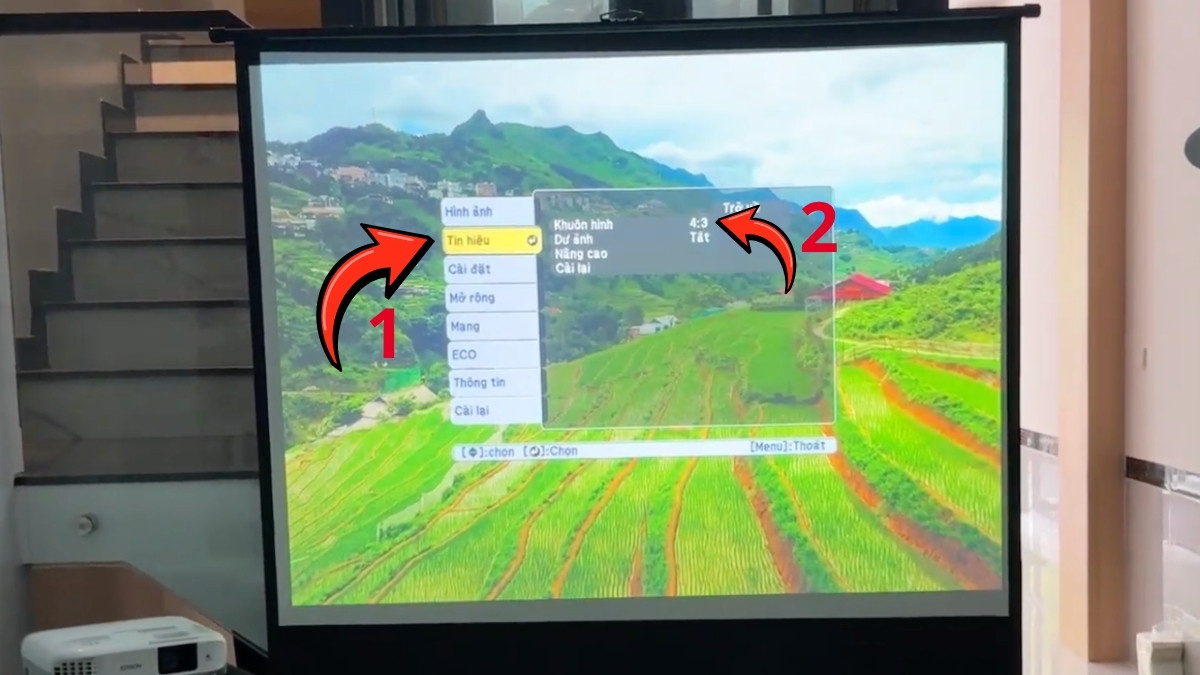
- Bước 2: Chọn mục Khuôn hình.
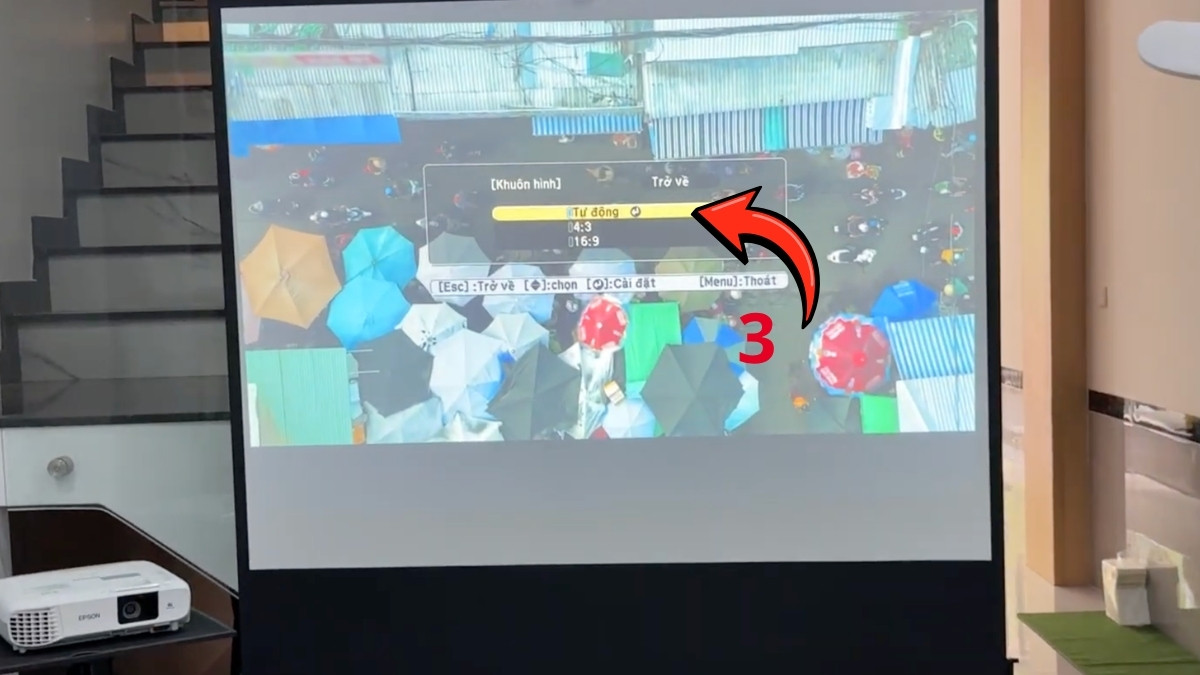
- Bước 3: Chọn tự động, chuẩn 4:3 (khung vuông cho văn bản, slide cũ) hoặc 16:9 / 16:10 (khung chữ nhật cho laptop, phim ảnh).
Lưu ý chung: Tuỳ từng model, tên các nút có thể thay đổi, nhưng nhìn chung các bước thao tác cơ bản vẫn tương tự nhau.
Lưu ý quan trọng khi chỉnh máy chiếu để tránh hư hỏng
Những lưu ý quan trọng dưới đây về cách vận hành và bảo quản sẽ giúp máy chiếu của bạn luôn hoạt động bền bỉ, tránh được các sự cố hỏng hóc đáng tiếc:
- Giữ thông thoáng cho khe tản nhiệt: Tuyệt đối không để rèm cửa, tài liệu hay vật dụng che lấp cửa gió quạt làm mát vì máy chiếu sinh nhiệt rất cao khi vận hành.
- Tắt nguồn đúng quy trình: Sau khi nhấn Power tắt máy, bạn nên đợi quạt chạy thêm 1 - 3 phút cho hạ nhiệt hoàn toàn rồi mới rút dây nguồn. Đây là cách chỉnh máy chiếu an toàn giúp hạn chế hư hỏng hoặc giảm tuổi thọ bóng đèn do sốc nhiệt.
- Định kỳ làm sạch lưới lọc: Tháo và làm sạch màng lọc bụi sau 3 - 6 tháng giúp lưu thông khí tốt hơn, tránh tình trạng máy bị quá nhiệt làm giảm chất lượng hiển thị màu sắc.

Hy vọng với hướng dẫn chi tiết trên, bạn đã nắm vững cách chỉnh máy chiếu để phục vụ tốt cho công việc và giải trí. Một chiếc máy chiếu được thiết lập chuẩn xác không chỉ mang lại chất lượng hiển thị sắc nét mà còn gia tăng độ bền cho thiết bị.
Hình ảnh tổng hợp từ Internet.
- Xem thêm: Nhà thông minh - gia dụng và cách sử dụng máy chiếu
Câu hỏi thường gặp
Vì sao máy chiếu bị mờ dù đã chỉnh nét?
Máy chiếu bị mờ dù đã chỉnh nét có thể do bóng đèn đã hết tuổi thọ, độ phân giải không tương thích hoặc do môi trường quá sáng.
Tại sao chỉnh hoài vẫn không full màn hình?






Bình luận (0)