
Hướng dẫn cách chỉnh 2 màn hình máy chiếu chi tiết

Việc nắm rõ cách chỉnh 2 màn hình máy chiếu sẽ giúp bạn trình chiếu chuyên nghiệp hơn, đặc biệt khi thuyết trình, giảng dạy hoặc họp nhóm. Thay vì chỉ hiển thị một nội dung đơn điệu, bạn có thể tận dụng hai màn hình để phân chia nội dung hợp lý, hiển thị ghi chú riêng hoặc mở rộng không gian làm việc. Bài viết dưới đây sẽ hướng dẫn cách chỉnh 2 màn hình, giúp bạn sử dụng hiệu quả chế độ 2 màn hình.
Các chế độ hiển thị khi kết nối máy chiếu với 2 màn hình
Trước khi đi vào chi tiết cách chỉnh 2 màn hình máy chiếu, bạn cần hiểu rõ các chế độ hiển thị phổ biến:
- Duplicate (Nhân bản màn hình): Nội dung được sao chép và hiển thị đồng nhất trên cả laptop lẫn máy chiếu. Phục vụ tốt cho hoạt động trình chiếu đơn giản.
- Extend (Mở rộng màn hình): Với chế độ này, bạn vừa có thể xem nội dung khác trên máy tính mà vẫn đảm bảo nội dung cần trình chiếu hiển thị trên máy chiếu
- Second screen only (Chỉ hiển thị máy chiếu): Nội dung chỉ xuất ra máy chiếu.
- PC Screen Only: Hiển thị nội dung trên màn hình máy tính và tắt tín hiệu gửi đến máy chiếu.
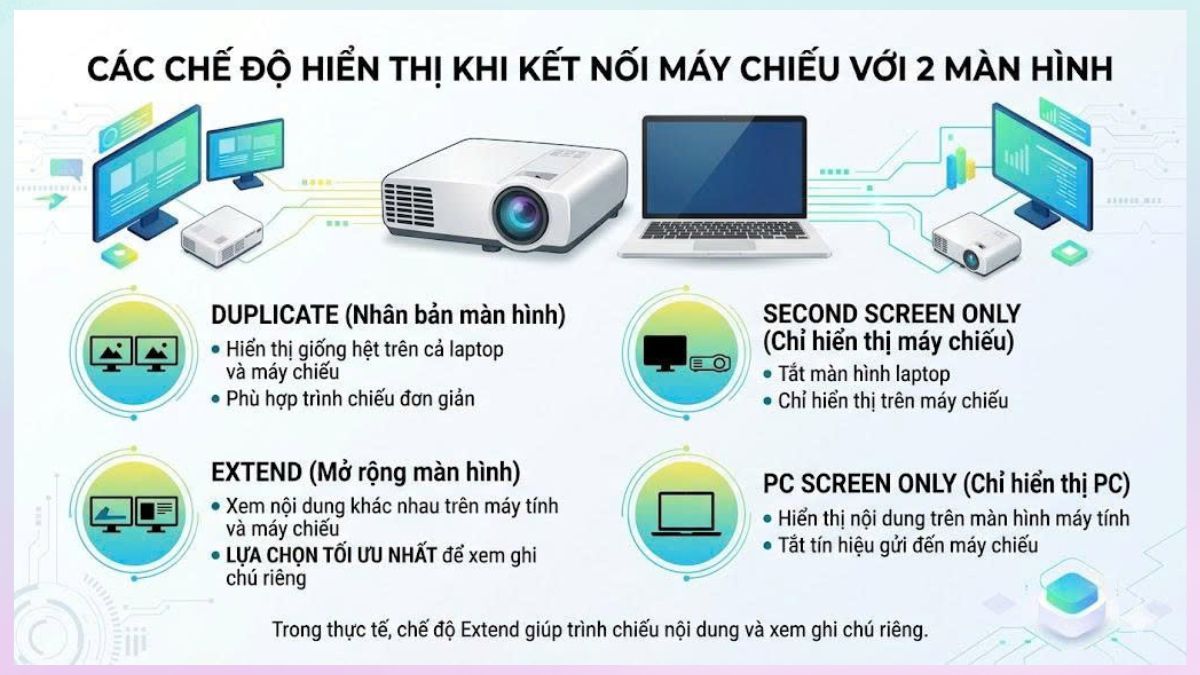
Trong thực tế, chế độ Extend là lựa chọn tối ưu khi bạn cần sử dụng chế độ 2 màn hình máy chiếu để trình chiếu nội dung và xem ghi chú riêng.
Cách chỉnh 2 màn hình máy chiếu trên Windows đơn giản
Để chỉnh 2 màn hình máy chiếu trên Windows một cách chuẩn xác, người dùng nên làm theo hướng dẫn sau:
1.Thiết lập kết nối và kích hoạt hiển thị
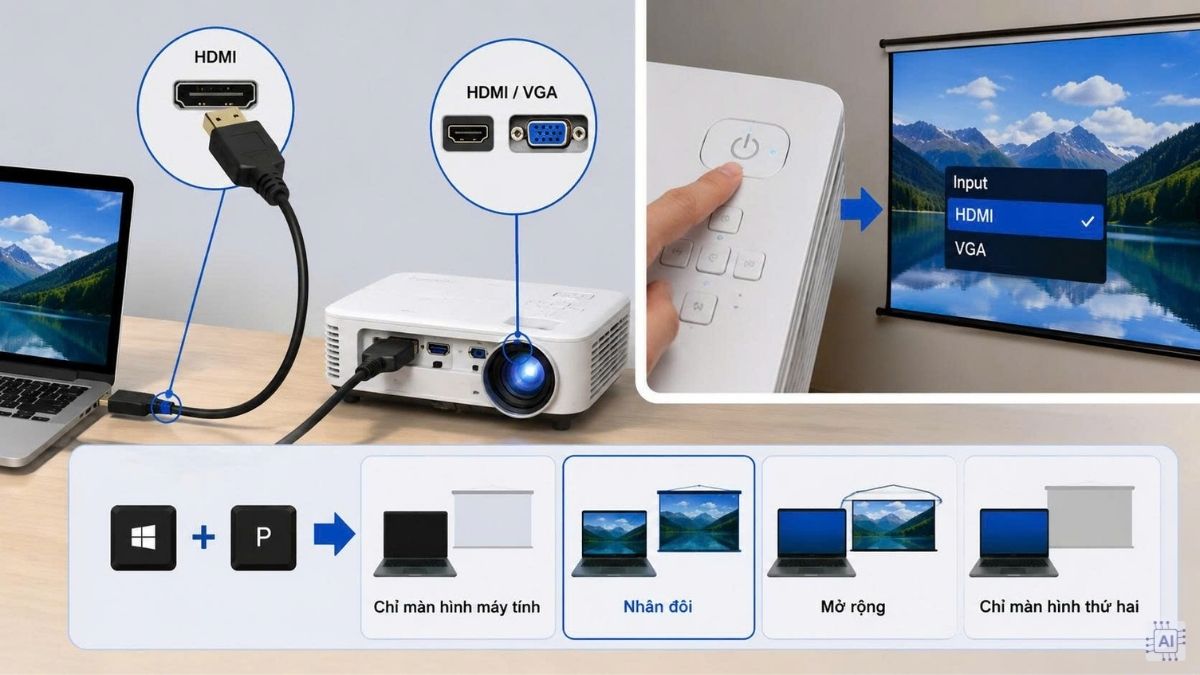
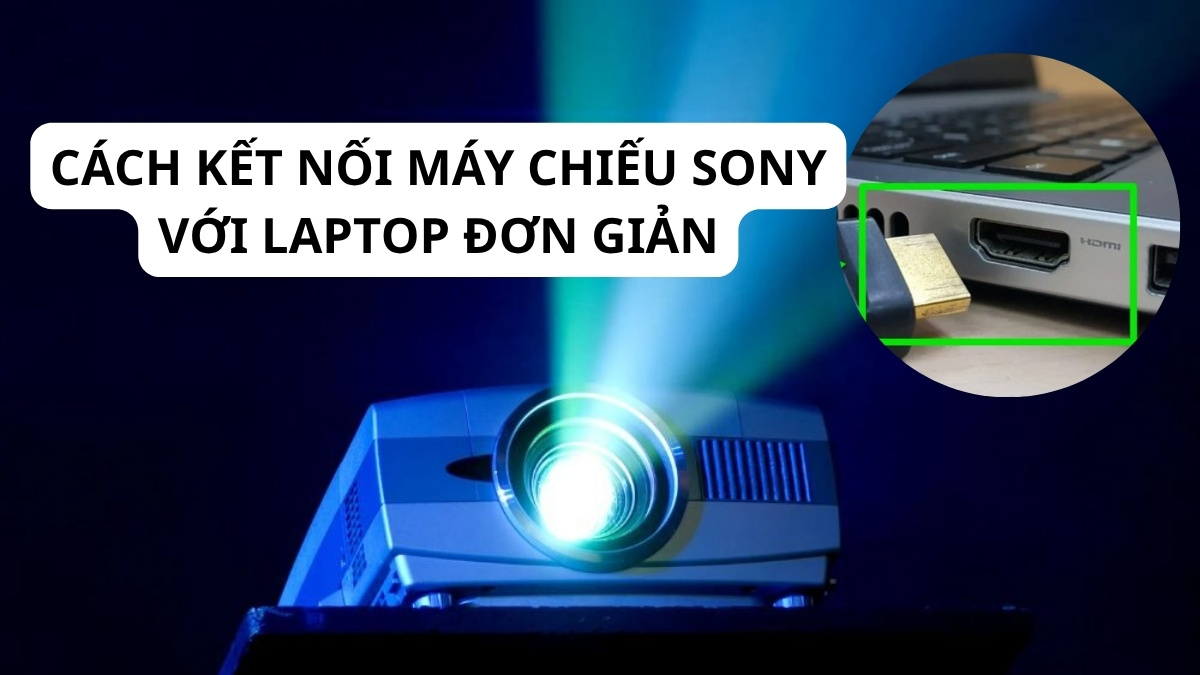
- Dùng dây cáp (HDMI/VGA) để kết nối máy tính với máy chiếu, sau đó khởi động máy chiếu và chọn đúng nguồn đầu vào (Input).
- Dùng tổ hợp phím Windows + P để mở tùy chọn hiển thị và chọn chế độ phù hợp.
2.Tùy chỉnh trong Display Settings
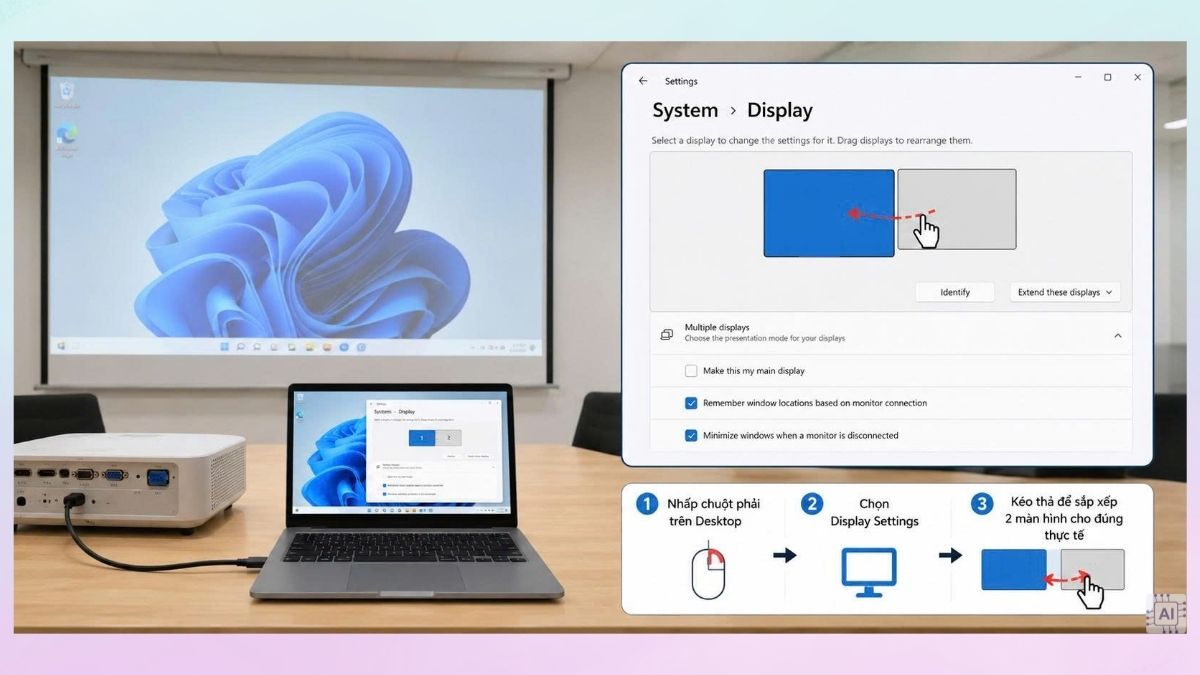
- Nhấp chuột phải vào Desktop → chọn Display Settings → kéo thả để sắp xếp vị trí 2 màn hình cho đúng thực tế, giúp di chuyển chuột mượt hơn.
3.Kiểm tra màn hình trình chiếu
- Mở nội dung cần trình chiếu để kiểm tra màn hình thứ hai đã hoạt động đúng chưa.

Việc thiết lập đúng sẽ giúp bạn áp dụng hiệu quả cách trình chiếu 2 màn hình trong các phần mềm như PowerPoint hoặc trình duyệt.
Bạn đang gặp khó khi thiết lập 2 màn hình trình chiếu? Khám phá ngay máy chiếu và phụ kiện chính hãng tại CellphoneS để kết nối mượt mà, hình ảnh sắc nét cùng bảo hành uy tín.
[Product_Listing categoryid="821" propertyid="" customlink="https://cellphones.com.vn/nha-thong-minh/may-chieu.html" title="Danh sách Máy chiếu đang được quan tâm nhiều tại CellphoneS"]
Cách chỉnh 2 màn hình máy chiếu trên MacBook
Với MacBook, cách chỉnh 2 màn hình máy chiếu cũng khá đơn giản nhưng giao diện khác Windows.
1.Kết nối máy chiếu
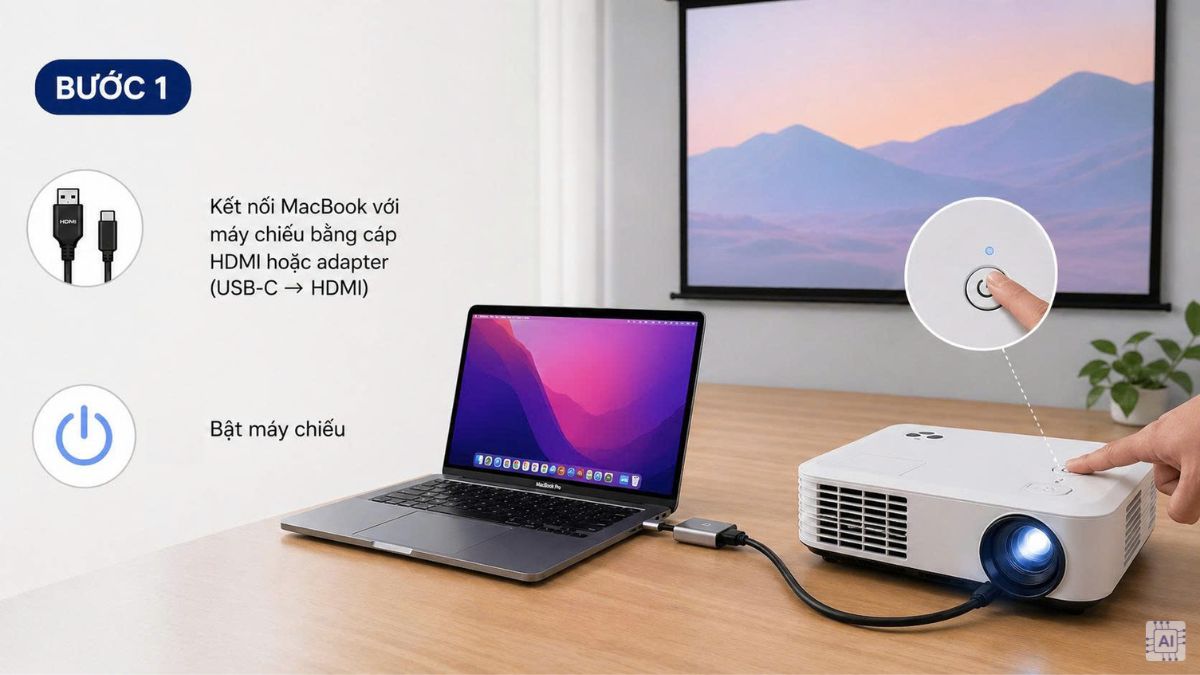
- Kết nối MacBook với máy chiếu bằng cáp HDMI hoặc adapter (USB-C → HDMI)
- Bật máy chiếu
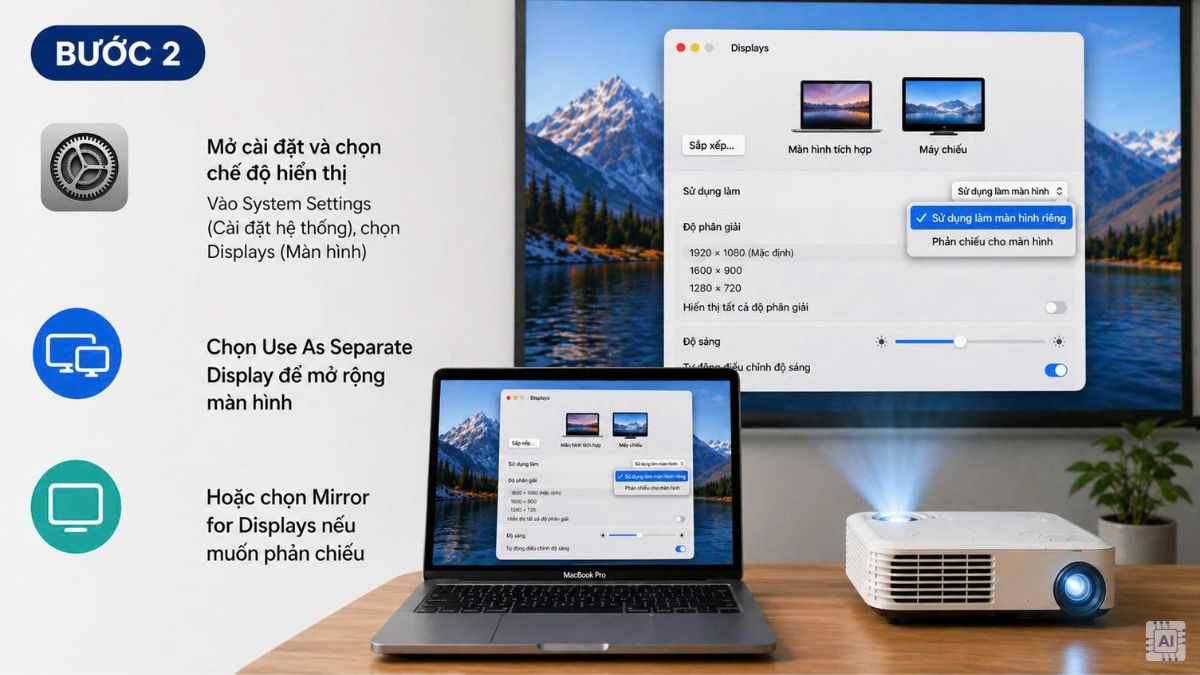
2.Mở cài đặt và chọn chế độ hiển thị
- Vào System Settings (Cài đặt hệ thống), chọn Displays (Màn hình)
- Chọn Use As Separate Display để mở rộng màn hình
- Hoặc chọn Mirror for Displays nếu muốn phản chiếu
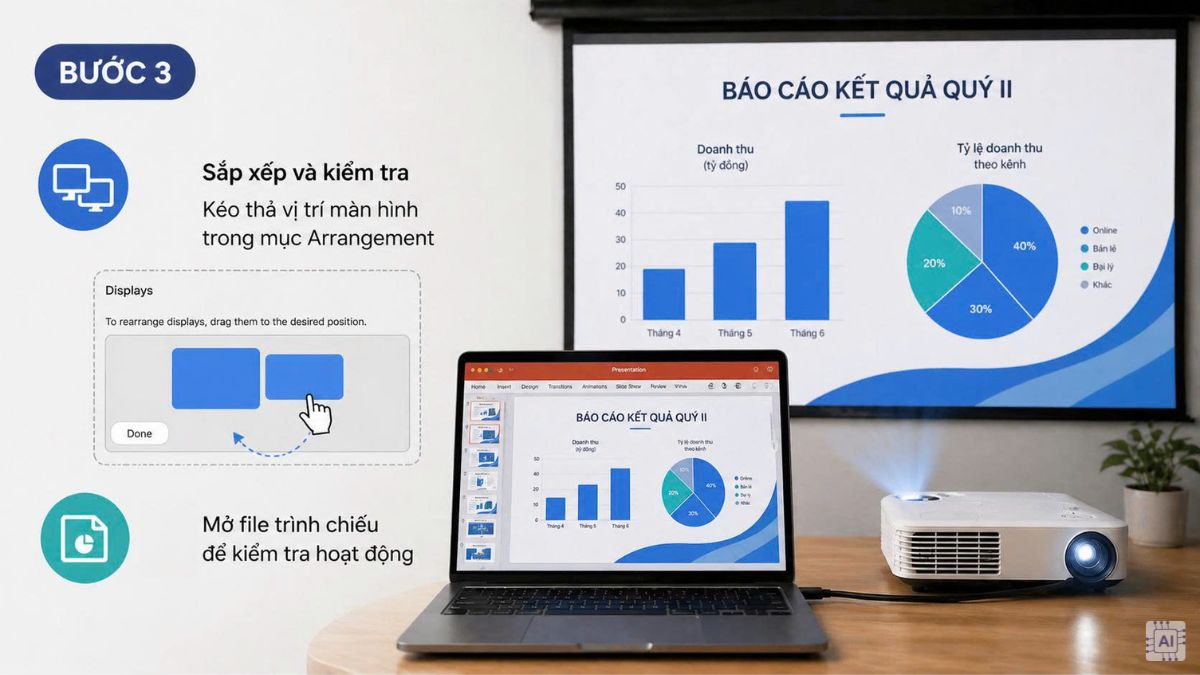
3.Sắp xếp và kiểm tra
- Sắp xếp lại màn hình bằng thao tác kéo thả trong mục Arrangement
- Mở file trình chiếu để kiểm tra hoạt động
MacBook hỗ trợ rất tốt chế độ 2 màn hình máy chiếu, đặc biệt khi kết hợp với các phần mềm trình chiếu chuyên dụng.
Cách chỉnh trình chiếu PowerPoint 2 màn hình
Đây là một trong những cách phổ biến khi sử dụng 2 màn hình để thuyết trình, giúp người trình bày xem được ghi chú mà người xem không thấy.
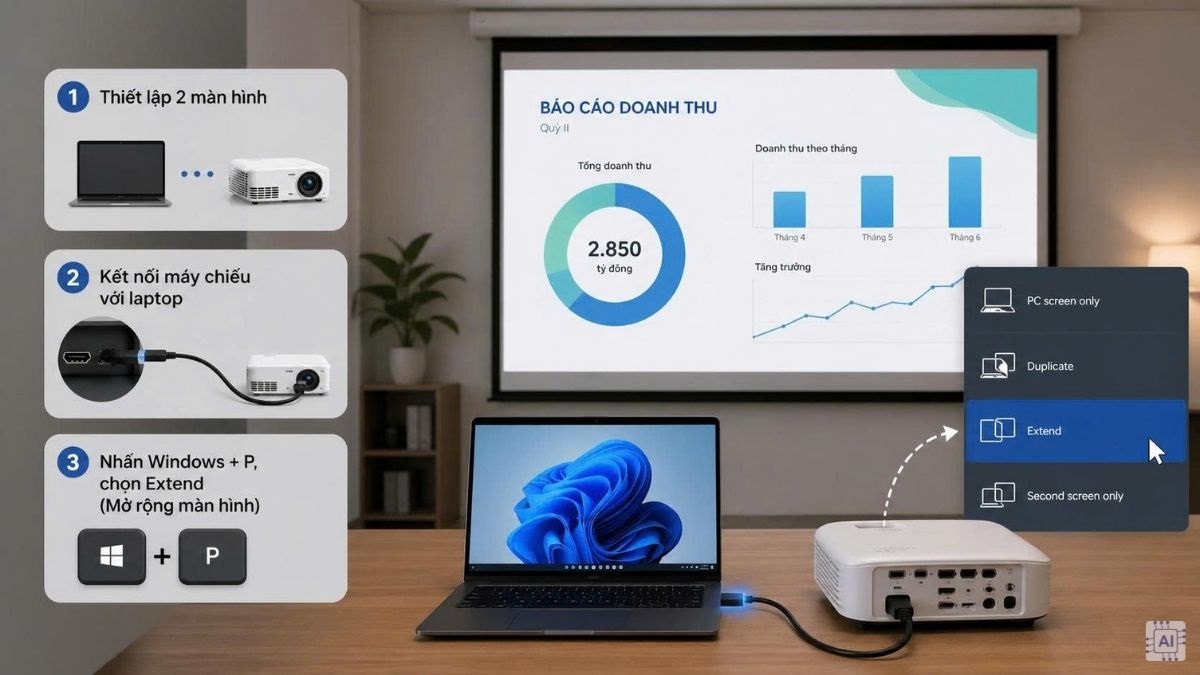
1.Thiết lập 2 màn hình
- Kết nối máy chiếu với laptop
- Nhấn Windows + P, chọn Extend (Mở rộng màn hình)
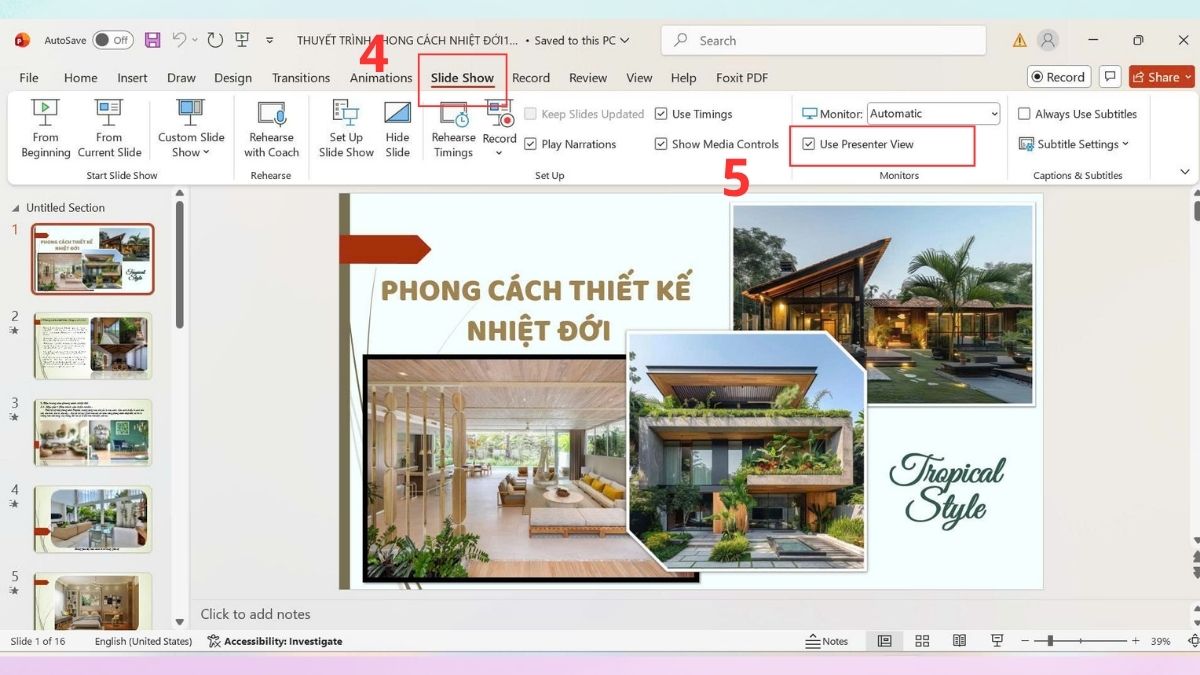
2.Mở file PowerPoint, kích hoạt Presenter View
- Vào tab Slide Show, sau đó chọn Use Presenter View
3.Chọn màn hình hiển thị và bắt đầu trình chiếu
- Trong mục Monitor, chọn màn hình máy chiếu để hiển thị slide
- Laptop sẽ hiển thị chế độ Presenter (ghi chú)
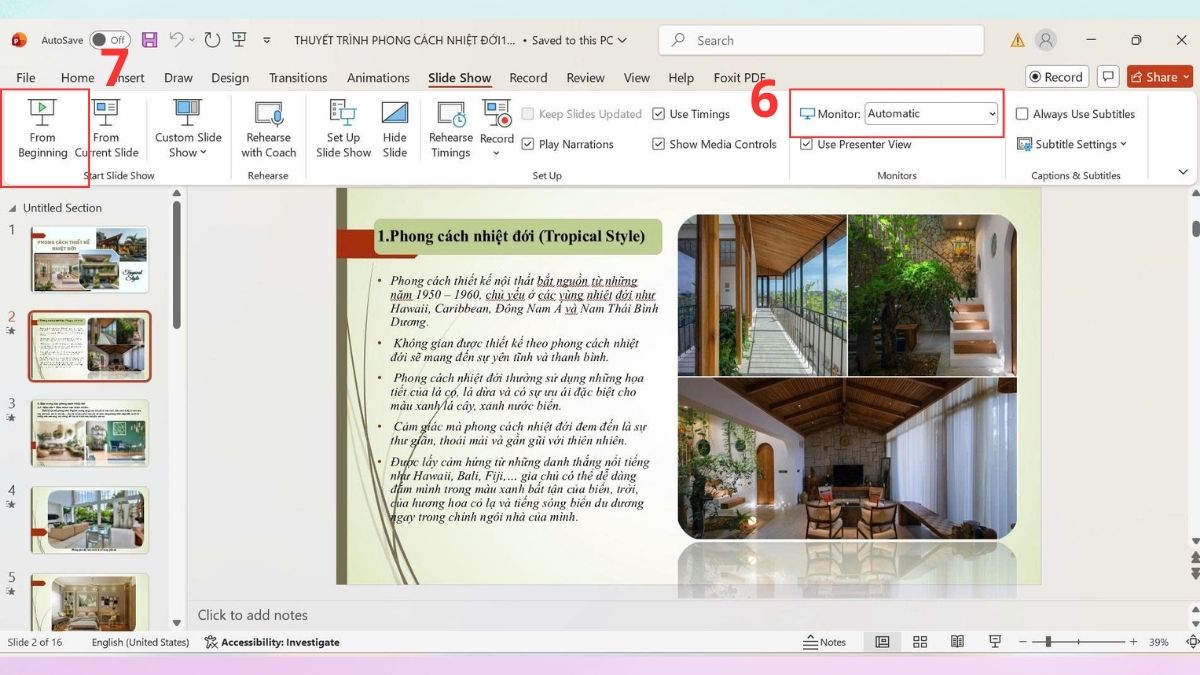
- Nhấn F5 hoặc From Beginning
Đây là cách tối ưu khi cần trình chiếu 2 màn hình PowerPoint, giúp bạn kiểm soát nội dung tốt hơn mà khán giả không thấy phần ghi chú.
Cách tối ưu trải nghiệm khi chỉnh 2 màn hình máy chiếu
Sau khi đã nắm rõ cách chỉnh 2 màn hình máy chiếu, bạn nên tối ưu thêm để đạt hiệu quả cao:
- Cài đặt độ phân giải tương thích: Giữ chất lượng hiển thị ổn định, tránh hiện tượng mờ và lệch khung hình.
- Sắp xếp nội dung hợp lý: Đặt slide chính ở màn hình máy chiếu, nội dung phụ ở laptop
- Sử dụng Presenter View: Giúp kiểm soát nội dung khi trình chiếu
- Kiểm tra trước khi trình chiếu: Tránh lỗi kết nối hoặc sai màn hình hiển thị
- Sử dụng chuột không dây hoặc remote: Giúp thao tác dễ dàng hơn.
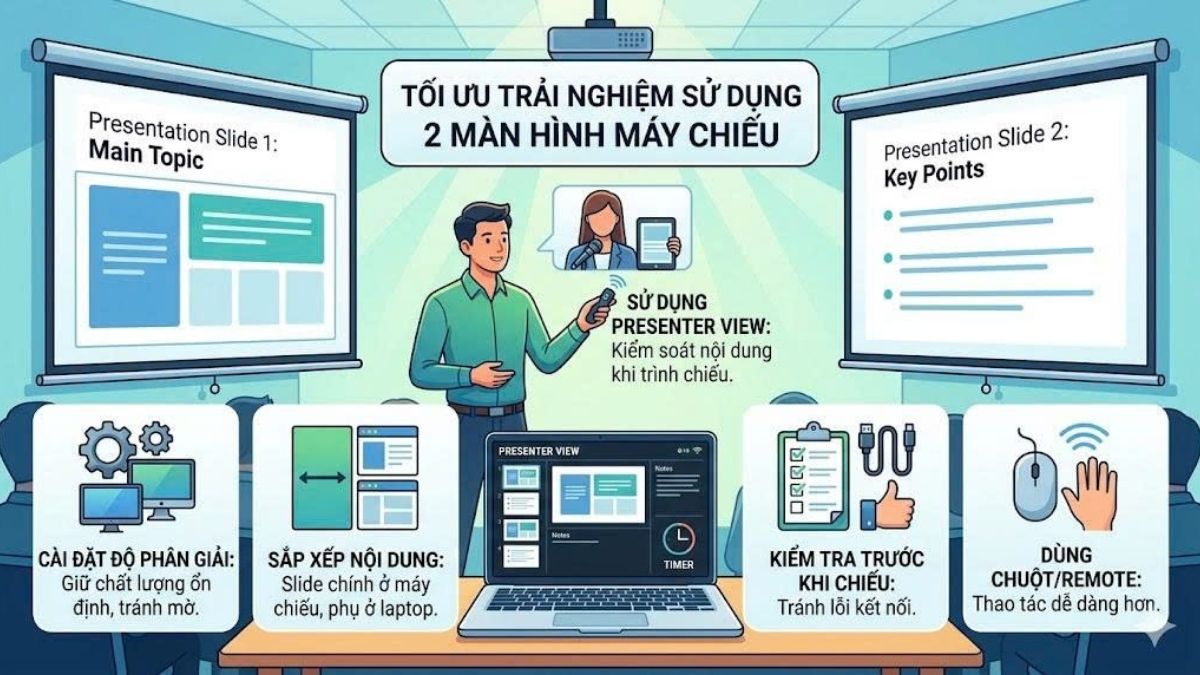
Việc tối ưu đúng cách sẽ giúp bạn tận dụng tối đa cách sử dụng 2 màn hình trên máy chiếu trong công việc và học tập.
Lưu ý quan trọng khi chỉnh 2 màn hình máy chiếu
Để quá trình trình chiếu diễn ra mượt mà và hạn chế lỗi phát sinh, bạn nên lưu ý một số điểm sau:
- Xem lại cáp kết nối: Kiểm tra HDMI/VGA không bị lỏng hoặc hỏng để duy trì tín hiệu liên tục.
- Đảm bảo tương thích thiết bị: Máy chiếu và laptop cần hỗ trợ độ phân giải phù hợp, nếu không dễ xảy ra lỗi hiển thị
- Cập nhật driver đồ họa: Giúp hệ thống nhận đủ 2 màn hình và hoạt động ổn định hơn
- Chọn đúng chế độ hiển thị: Nên dùng Extend (Mở rộng) để trình chiếu độc lập, tránh nhầm với Duplicate
- Xác định màn hình chính/phụ: Tránh hiển thị sai nội dung, nhất là khi dùng Presenter View trong PowerPoint.

Việc nắm rõ cách chỉnh 2 màn hình máy chiếu không chỉ giúp bạn thiết lập hiển thị đúng cách trên Windows, MacBook mà còn tận dụng hiệu quả trong các tình huống thực tế như: Thuyết trình, giảng dạy hay họp nhóm. Khi hiểu rõ các chế độ hiển thị, biết cách trình chiếu PowerPoint 2 màn hình và tối ưu trải nghiệm sử dụng, bạn sẽ dễ dàng kiểm soát nội dung, nâng cao tính chuyên nghiệp và hiệu quả làm việc.
Đừng quên theo dõi Sforum để cập nhật thêm nhiều mẹo công nghệ hữu ích và cách sử dụng máy chiếu hiệu quả nhé!
- Xem thêm các mẹo về Nhà thông minh - Gia dụng nhé!
Câu hỏi thường gặp
Có thể dùng 2 màn hình với mọi máy chiếu không?
Không phải máy chiếu nào cũng hỗ trợ tốt, nhưng đa số hiện nay vẫn dùng được chế độ Extend nếu laptop hỗ trợ xuất đa màn hình và có cổng kết nối phù hợp (HDMI, VGA, USB-C).
Làm sao để hiển thị slide và ghi chú riêng biệt?







Bình luận (0)