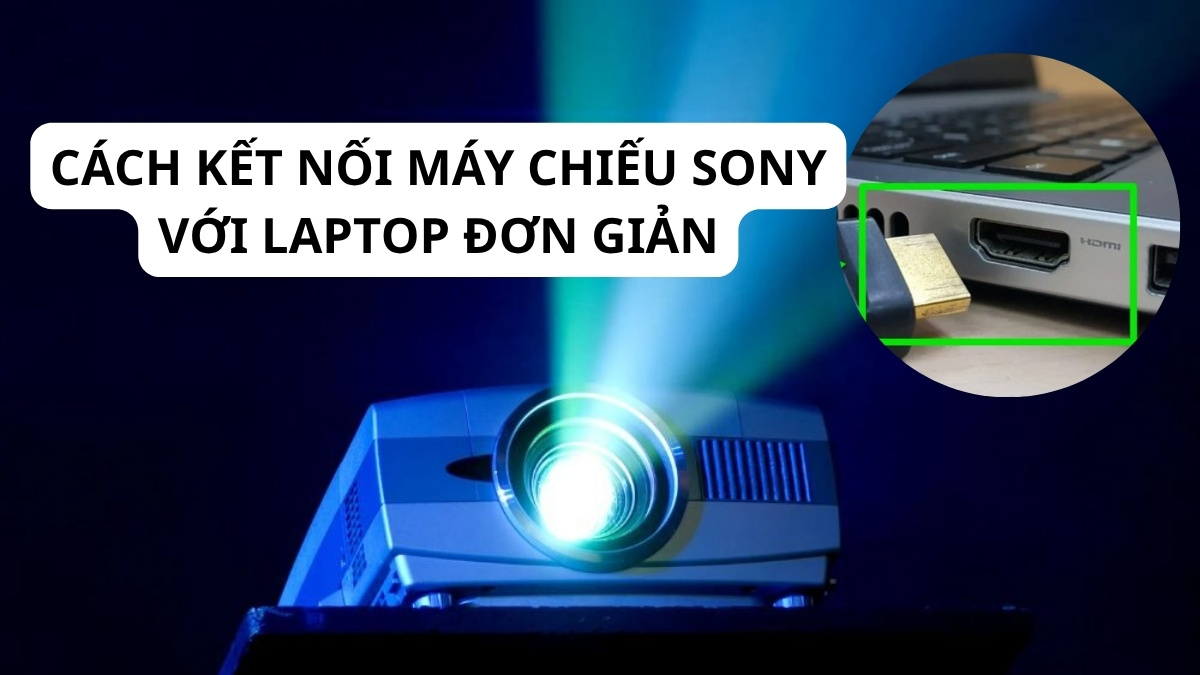
Cách kết nối máy chiếu Sony với laptop đơn giản

Cách kết nối máy chiếu Sony với laptop đang được nhiều người dùng tìm hiểu để phục vụ nhu cầu học tập và trình chiếu nội dung thuận tiện hơn. Người dùng có thể lựa chọn kết nối bằng cáp hoặc không dây tùy theo thiết bị đang sử dụng. Sforum sẽ hướng dẫn bạn kết nối máy chiếu đơn giản với laptop và dễ thực hiện hơn.
Các phương thức kết nối máy chiếu Sony với laptop
Máy chiếu Sony hiện nay nhiều model hỗ trợ các phương thức kết nối với laptop, đáp ứng nhu cầu học tập, làm việc và giải trí. Việc lựa chọn đúng cách kết nối sẽ giúp quá trình trình chiếu ổn định và thuận tiện hơn khi sử dụng:
Kết nối qua cổng HDMI
Cách kết nối máy chiếu Sony với laptop qua cổng HDMI thường dùng cho các laptop đời mới có cổng HDMI hoặc USB‑C hỗ trợ xuất hình. Cách kết nối máy chiếu Sony đơn giản là dùng cáp HDMI cắm giữa laptop và cổng HDMI IN trên máy chiếu.
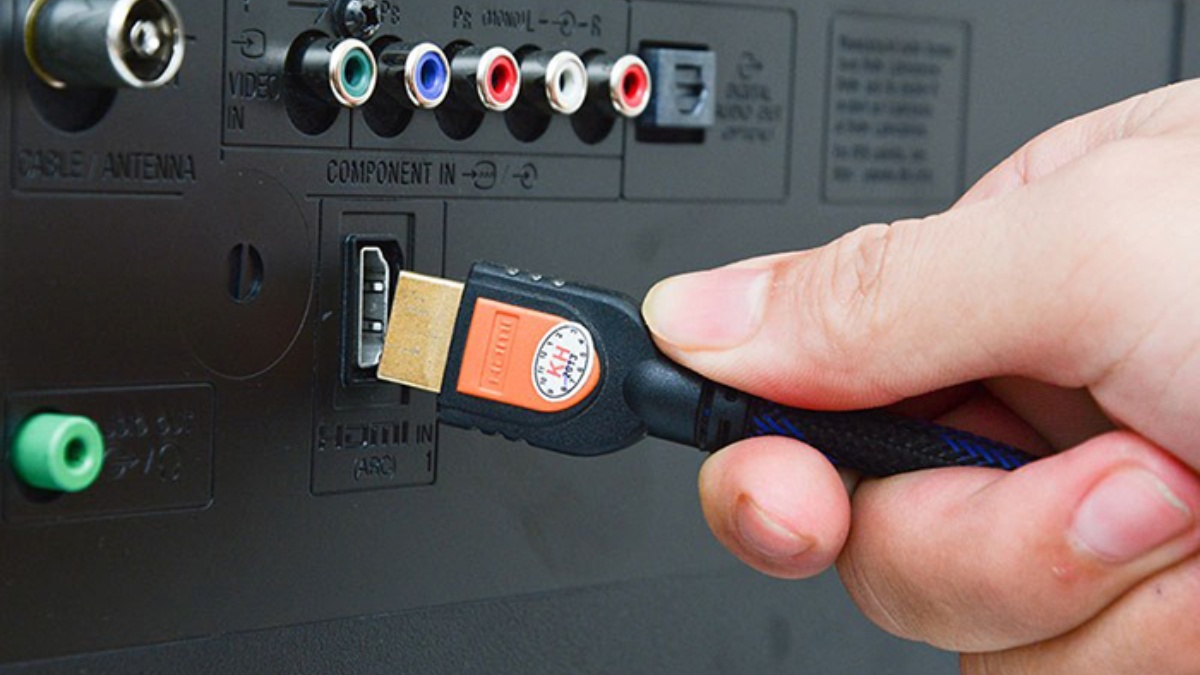
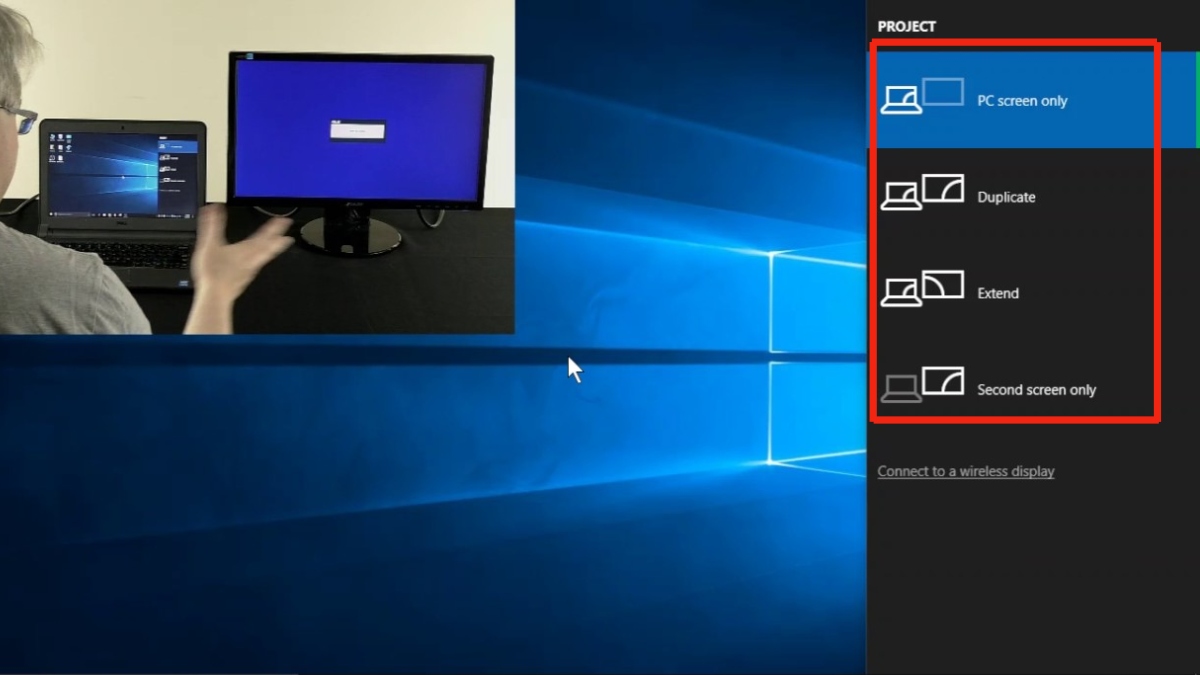
Sau khi kết nối dây xong, người dùng cần chọn đúng nguồn đầu vào trên máy chiếu là HDMI để nhận tín hiệu từ laptop. Hệ thống có thể yêu cầu nhấn tổ hợp Windows + P để chọn chế độ Duplicate hoặc Extend khi trình chiếu từ laptop lên màn chiếu.
Nên sử dụng cáp HDMI 2.0 hoặc Hub chuyển đổi chất lượng để kết nối ổn định hơn. Người dùng có thể tham khảo cổng HUB Ugreen giá tốt, ưu đãi và chính hãng tại CellphoneS.
[Product_Listing categoryid="1844" propertyid="" customlink="https://cellphones.com.vn/phu-kien/sac-dien-thoai/cap-chuyen-doi-dau-chuyen-doi-macbook/ugreen.html" title="Danh sách phụ kiện Ugreen được quan tâm nhiều tại CellphoneS"]
Kết nối qua cổng VGA dành cho laptop đời cũ
Cách kết nối máy chiếu Sony với laptop qua cổng VGA thường phù hợp với các mẫu laptop đời cũ chưa hỗ trợ cổng xuất hình hiện đại. Người dùng chỉ cần dùng cáp VGA để kết nối laptop với cổng VGA IN trên máy chiếu Sony.
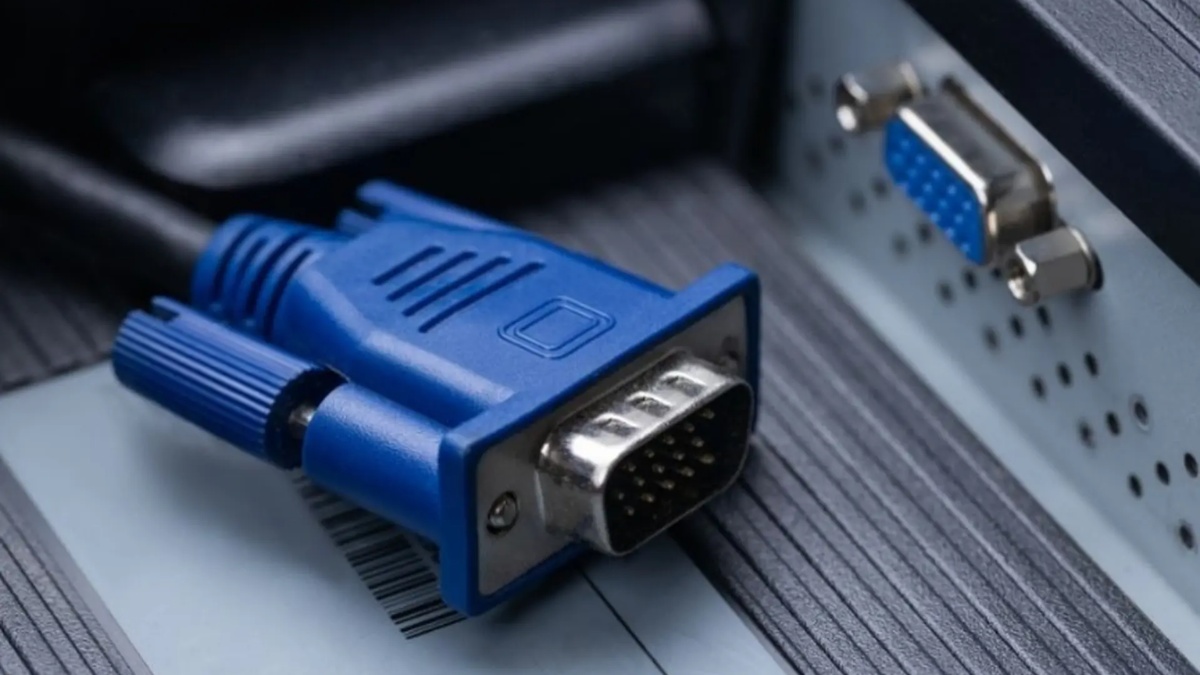
Sau khi hoàn tất kết nối, người dùng cần chọn đúng nguồn vào VGA trên máy chiếu để nhận tín hiệu hình ảnh. Khi thiết lập thành công, nội dung từ laptop sẽ hiển thị trực tiếp lên màn chiếu.
Kết nối qua USB-C hoặc DisplayPort
Kết nối máy chiếu qua USB-C thường được hỗ trợ trên một số mẫu laptop và máy chiếu Sony đời mới. Người dùng có thể cần dùng thêm adapter USB-C sang HDMI hoặc VGA để xuất hình ảnh ổn định.
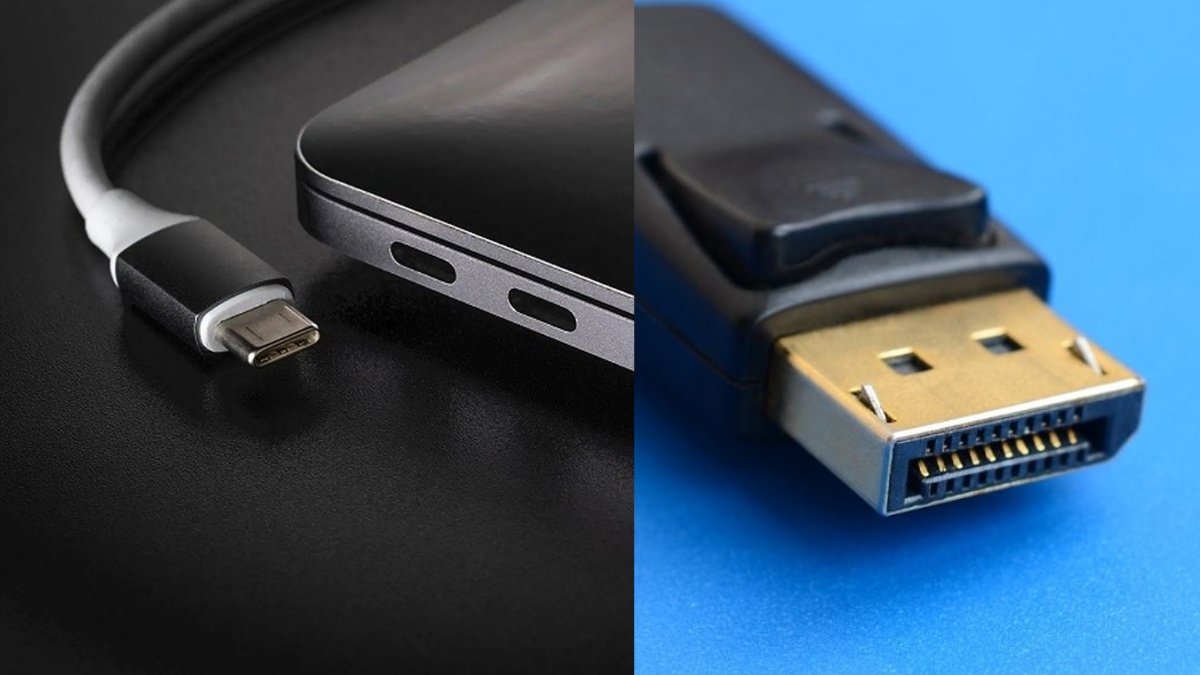
Cổng DisplayPort xuất hiện khá ít trên máy chiếu Sony và không được trang bị trên mọi model. Người dùng nên xem trước cổng kết nối trên thiết bị để chọn loại cáp tương thích phù hợp.
Kết nối không dây qua WiFi (Screen Mirroring / Miracast)
Cách kết nối máy chiếu Sony với laptop qua Screen Mirroring/Miracast chỉ hỗ trợ trên một số máy chiếu Sony đời mới có kết nối không dây. Bạn cần kiểm tra máy chiếu có hỗ trợ trình chiếu qua Wi-Fi trước khi kết nối:
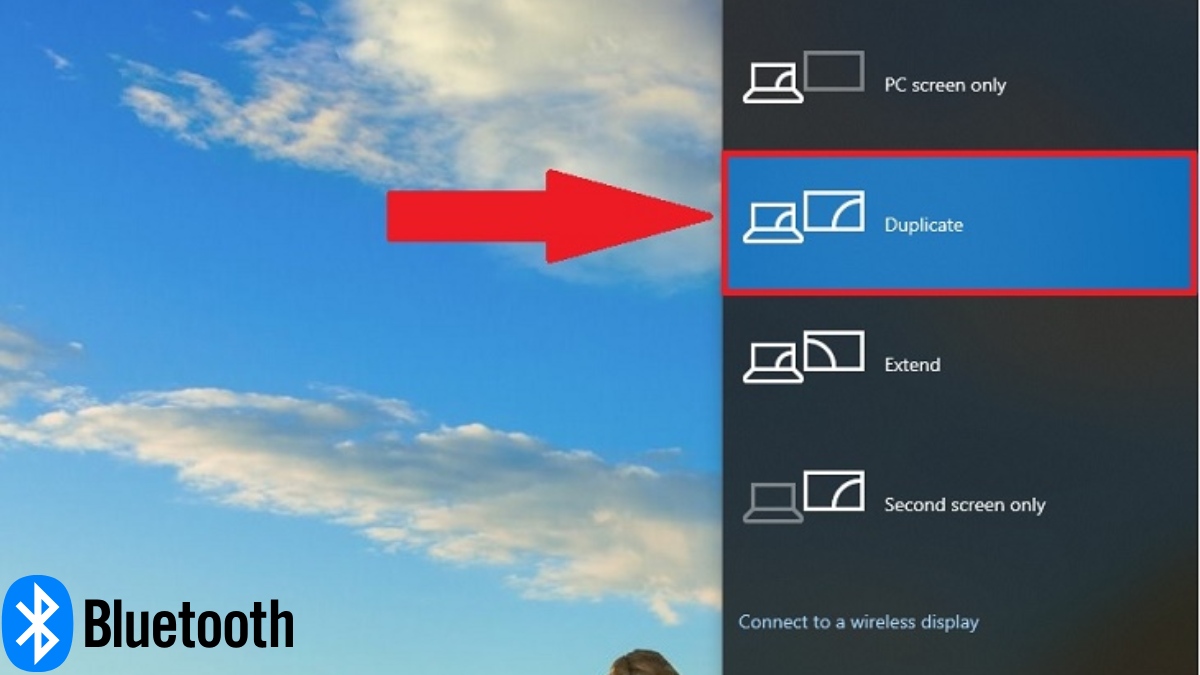
Máy chiếu Sony đời cũ thường dùng Network Presentation hoặc kết nối qua địa chỉ IP để trình chiếu. Phương thức này giúp chia sẻ hình ảnh từ laptop lên màn chiếu thông qua mạng nội bộ.
Hướng dẫn kết nối máy chiếu Sony với laptop từng bước
Kết nối máy chiếu Sony với laptop đúng cách sẽ giúp quá trình trình chiếu hình ảnh ổn định hơn. Chỉ với vài thao tác đơn giản, quá trình kết nối có thể được thiết lập nhanh chóng:
- Bước 1: Kiểm tra các cổng kết nối tương thích giữa laptop và máy chiếu Sony như HDMI, VGA,...
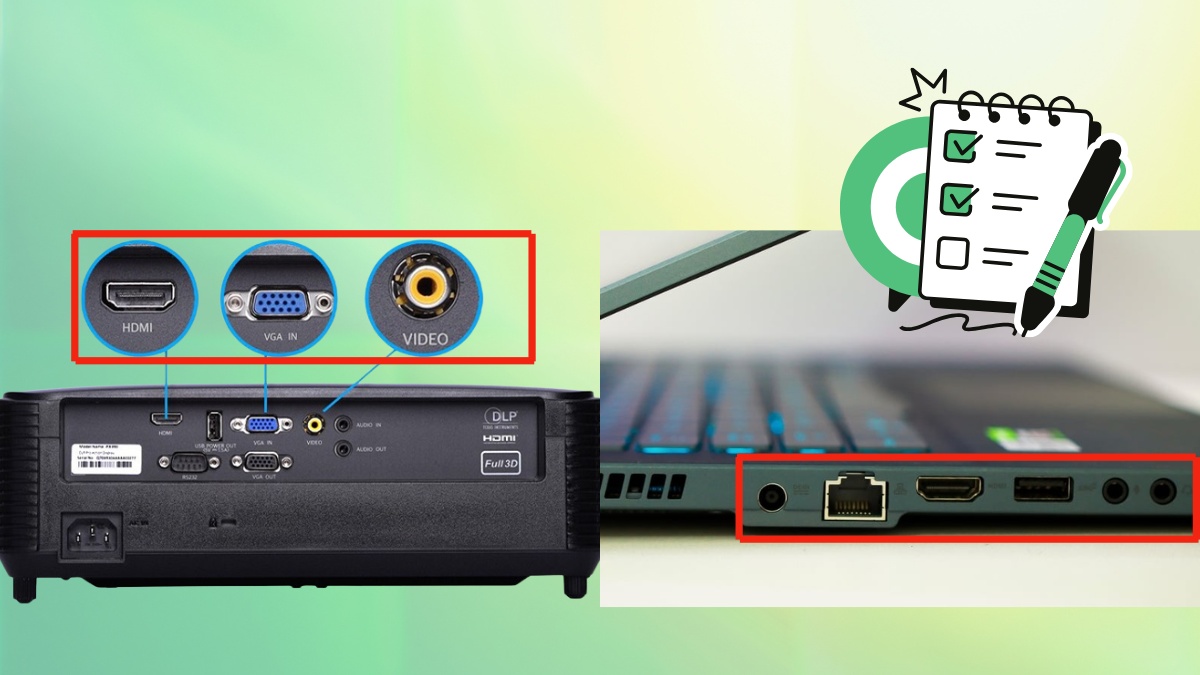
- Bước 2: Cắm cáp phù hợp hoặc kết nối Wi-Fi để trình chiếu không dây.
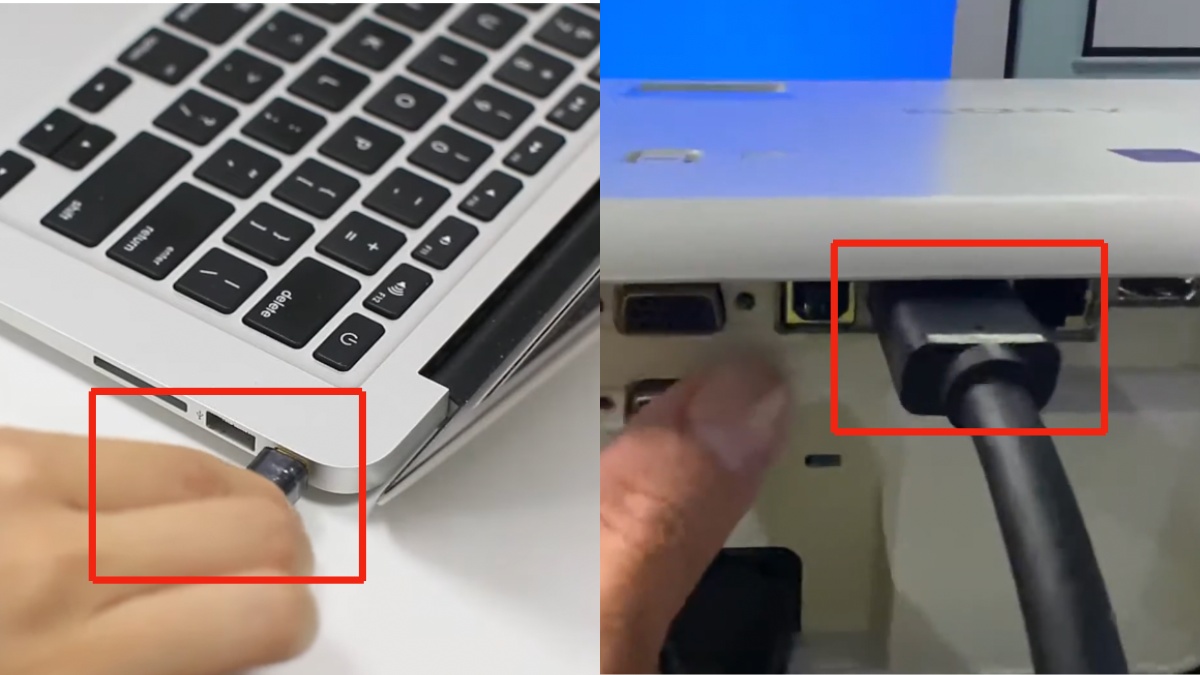
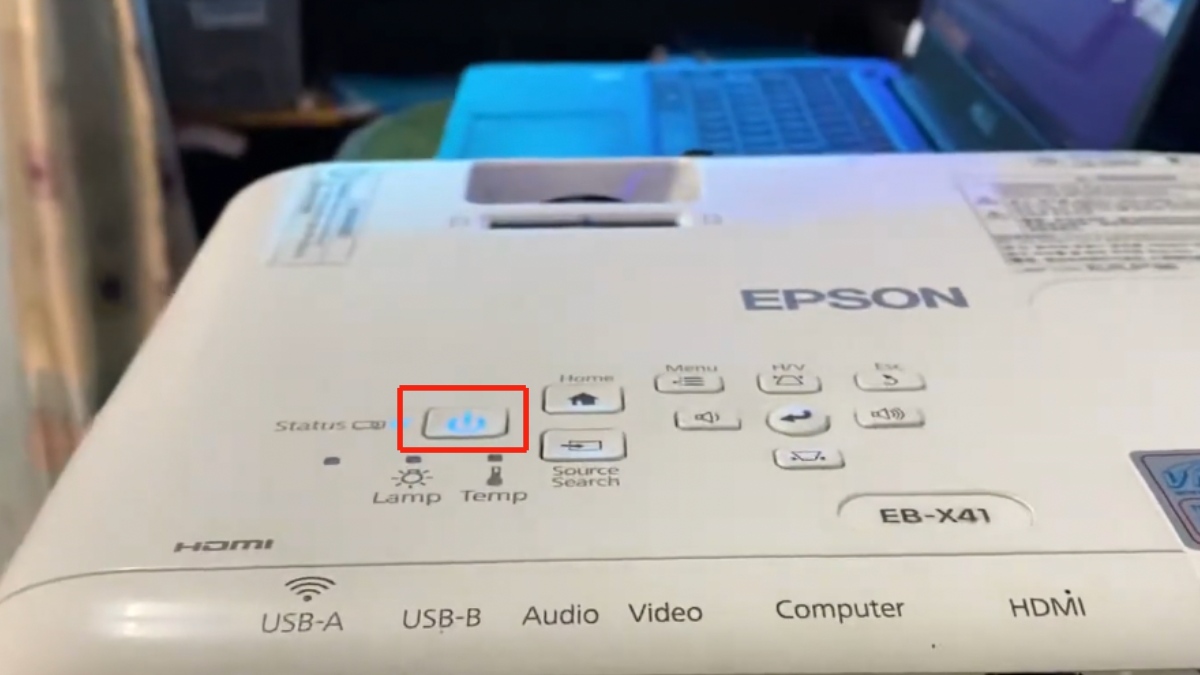
- Bước 3: Bật máy chiếu và chọn đúng nguồn đầu vào đang kết nối với laptop.
- Bước 4: Thiết lập trình chiếu trên Windows 10/11 khi thực hiện cách kết nối máy chiếu Sony với laptop.
Cách kết nối không dây máy chiếu Sony với laptop qua WiFi
Kết nối máy chiếu với laptop qua WiFi giúp trình chiếu thuận tiện mà không cần dùng cáp. Khả năng kết nối ổn định còn tùy thuộc vào mạng sử dụng và dòng máy chiếu Sony:
Điều kiện để kết nối WiFi thành công
Để kết nối WiFi thành công, máy chiếu Sony cần hỗ trợ kết nối không dây và bật chế độ WiFi hoặc WLAN. Người dùng cũng cần đảm bảo laptop nằm trong vùng phủ sóng và có thể quét thấy đúng tên SSID của máy chiếu trên danh sách mạng Wi‑Fi.
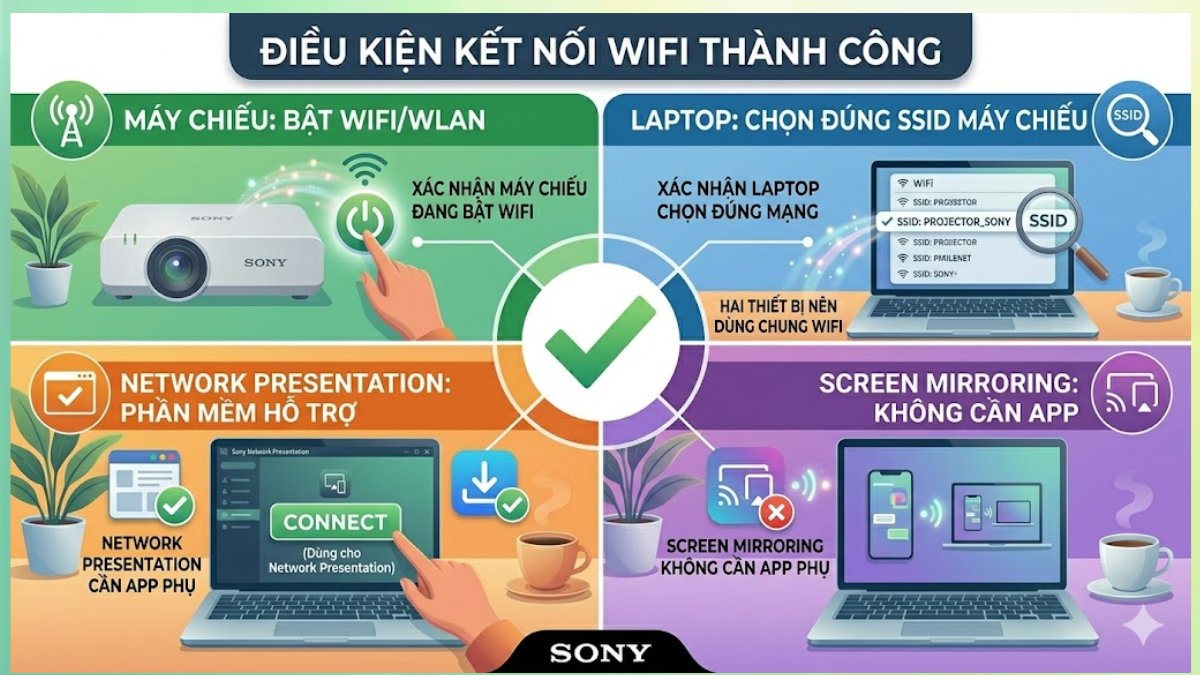
Để kết nối Wi-Fi qua Network Presentation, người dùng cần cài phần mềm hỗ trợ, trong khi Screen Mirroring thường không yêu cầu cài thêm ứng dụng phụ. Laptop và máy chiếu cần dùng chung mạng WiFi để quá trình dò tìm và kết nối diễn ra ổn định.
Lưu ý: Cách kết nối máy chiếu Sony với laptop qua tính năng Network Presentation chỉ hỗ trợ trên một số model, nên người dùng cần kiểm tra trước khi sử dụng.
Hướng dẫn dùng tính năng Screen Mirroring trên máy chiếu Sony
Tính năng Screen Mirroring hỗ trợ cách kết nối máy chiếu Sony với máy tính và trình chiếu không dây lên màn hình lớn. Trên Windows 10/11, người dùng chỉ cần kết nối cùng Wi-Fi và bật phản chiếu màn hình để sử dụng:
- Bước 1: Người dùng bật máy chiếu Sony và mở mục Screen Mirroring (Input -> Network) trong phần cài đặt kết nối không dây.
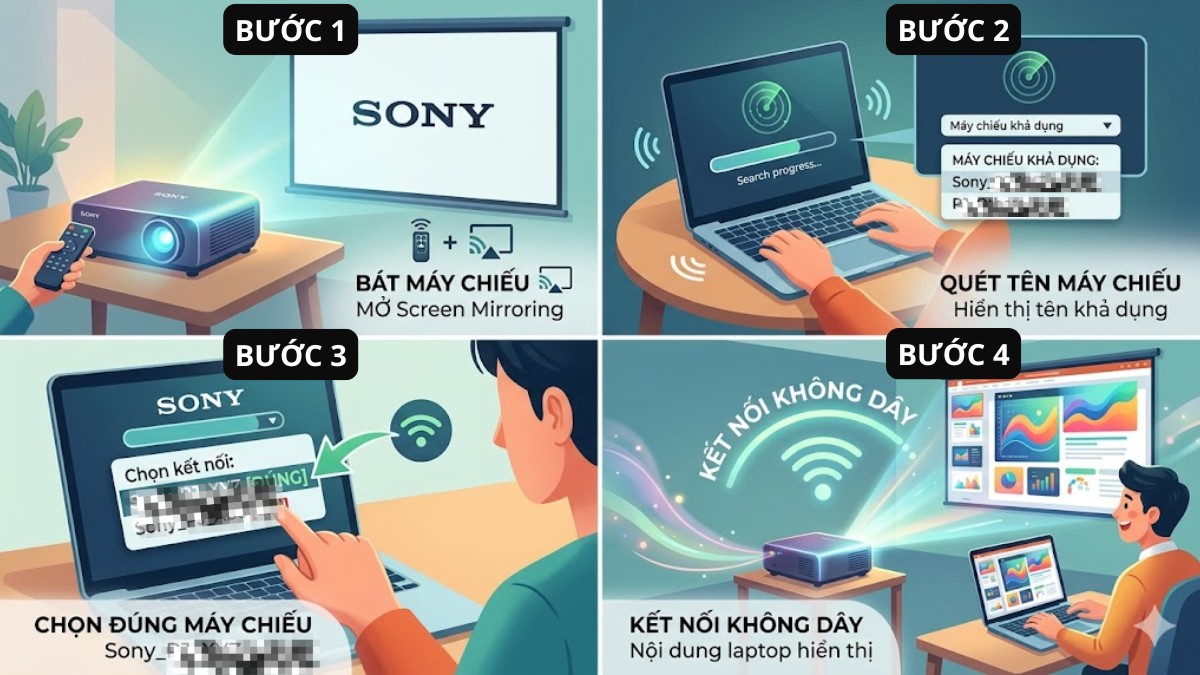
- Bước 2: Laptop hỗ trợ Miracast sẽ quét và hiển thị tên máy chiếu Sony trong danh sách thiết bị khả dụng.
- Bước 3: Người dùng chọn đúng tên máy chiếu để thiết lập kết nối Screen Mirroring giữa hai thiết bị.
- Bước 4: Nội dung từ thiết bị sẽ hiển thị lên màn chiếu sau khi thực hiện cách kết nối máy chiếu Sony với laptop thành công.
Kết nối qua ứng dụng Sony Network Presentation hoặc PJ Web Connect
Sony hỗ trợ kết nối máy chiếu với laptop qua Sony Network Presentation hoặc PJ Web Connect tuỳ model. Hai cách này giúp trình chiếu không dây nhanh và tiện lợi hơn:
- Bước 1: Bật WLAN/Network trên máy chiếu Sony.
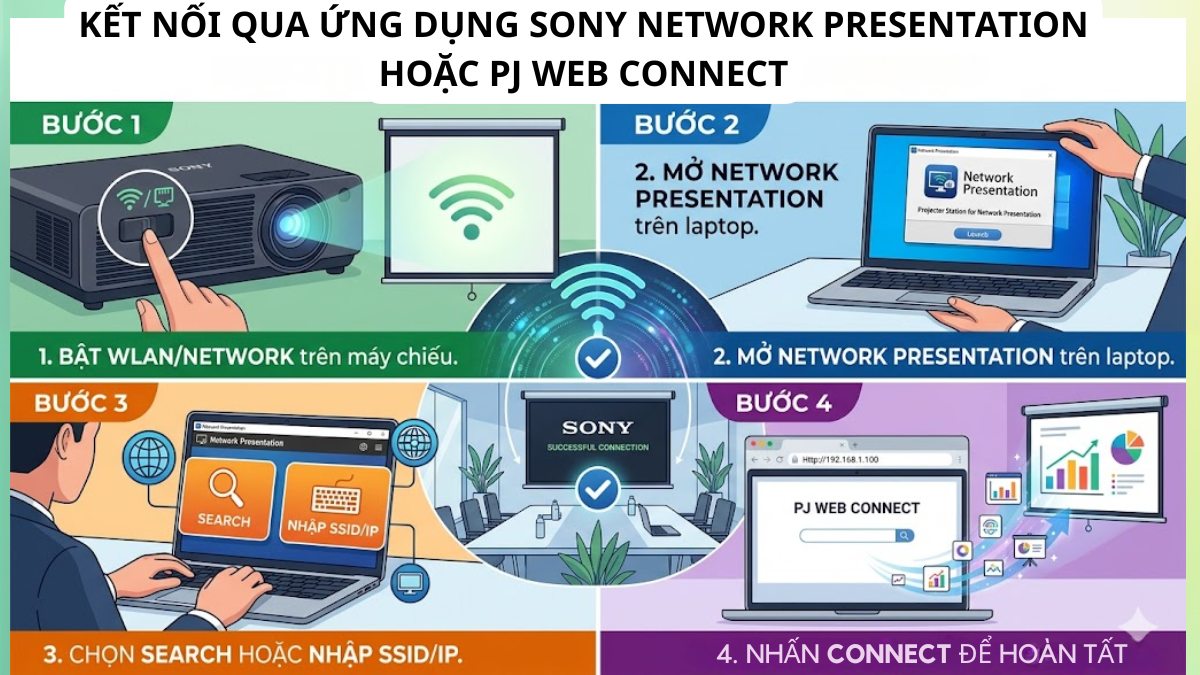
- Bước 2: Mở Network Presentation/PJ Web Connect đã cài đặt trên laptop cá nhân.
- Bước 3: Chọn Search hoặc nhập SSID/IP của máy chiếu.
- Bước 4: Nhấn Connect để hoàn tất kết nối.
Xử lý các lỗi thường gặp khi kết nối máy chiếu Sony với laptop
Máy chiếu Sony có thể không nhận tín hiệu nếu người dùng chọn sai cổng đầu vào hoặc cáp kết nối bị lỏng. Người dùng nên kiểm tra lại dây kết nối và chuyển đúng nguồn tín hiệu trên máy chiếu để khắc phục lỗi.
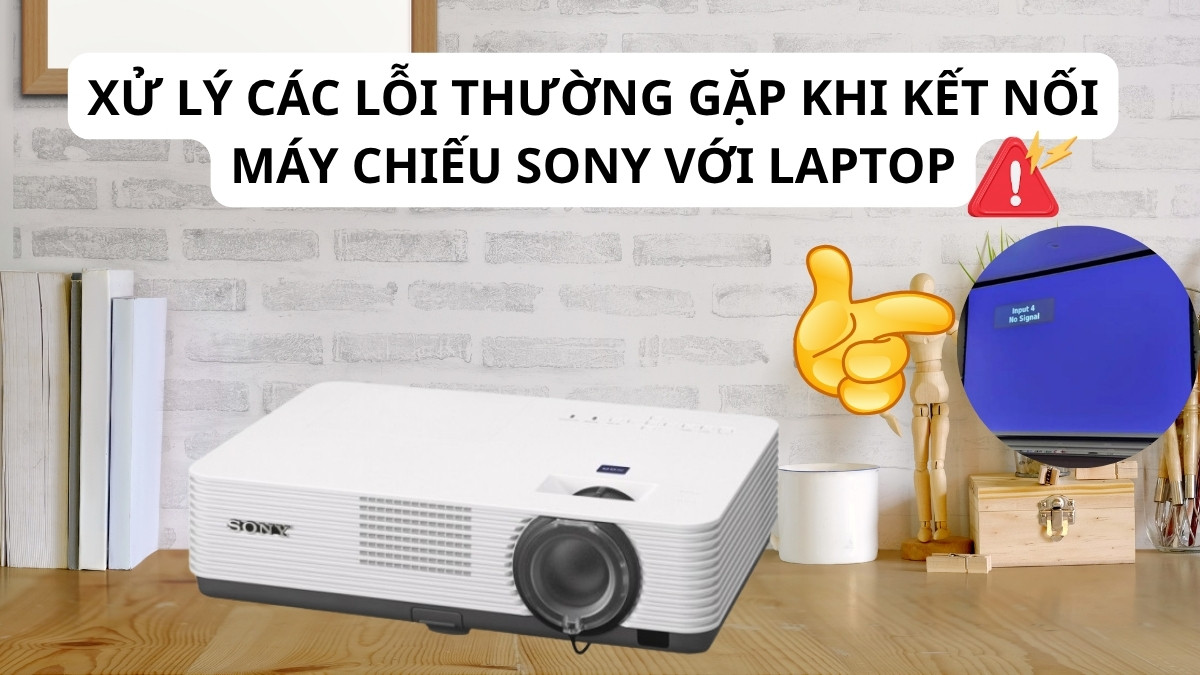
Trong quá trình thực hiện cách kết nối máy chiếu Sony với laptop, hình ảnh trình chiếu có thể bị mờ hoặc lệch khung do độ phân giải chưa đồng bộ. Nếu kết nối WiFi thường xuyên chập chờn, người dùng nên đặt thiết bị gần mạng hơn và kiểm tra lại kết nối không dây.
Lưu ý quan trọng để kết nối máy chiếu Sony với máy tính ổn định
Người dùng nên kiểm tra đúng loại cổng kết nối giữa laptop và máy chiếu để quá trình trình chiếu diễn ra ổn định và hạn chế lỗi hiển thị. Việc chọn đúng nguồn tín hiệu đầu vào sẽ giúp quá trình trình chiếu ổn định và hạn chế lỗi hiển thị.
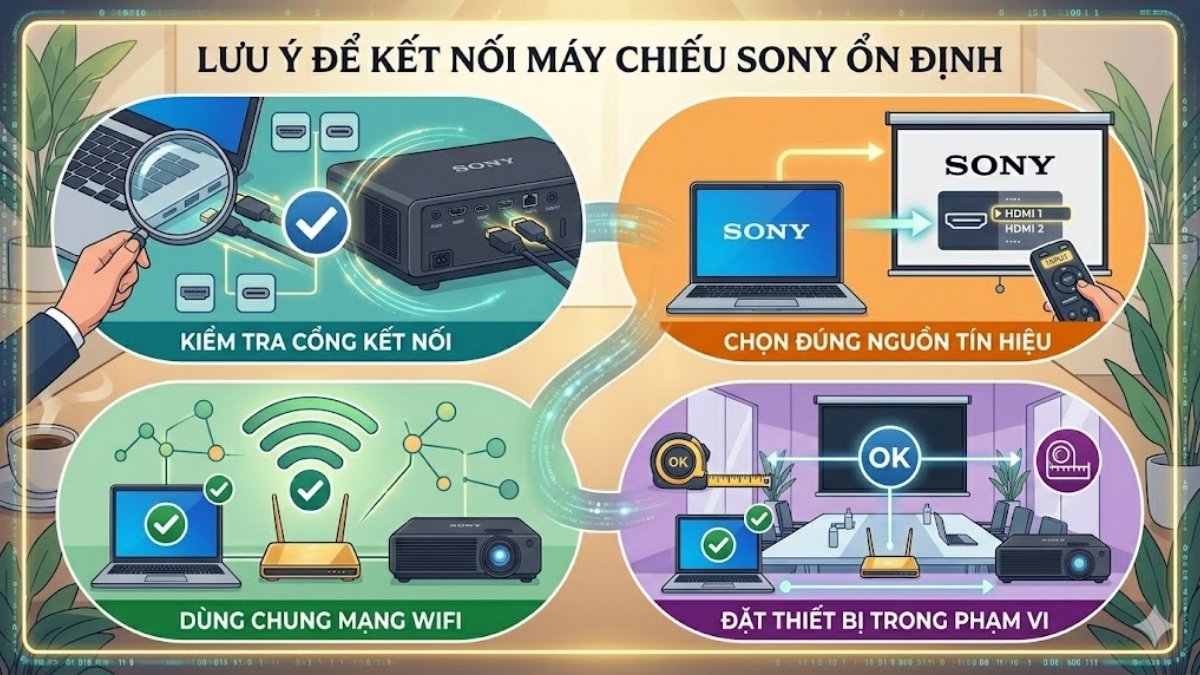
Khi sử dụng kết nối WiFi, laptop và máy chiếu nên dùng chung mạng để quá trình truyền tín hiệu diễn ra mượt hơn. Người dùng cũng nên đặt thiết bị trong phạm vi kết nối phù hợp để hạn chế tình trạng giật hoặc mất tín hiệu.
Qua bài viết trên, Sforum đã mang đến thông tin về cách kết nối máy chiếu Sony với laptop bằng nhiều phương thức phù hợp với nhu cầu sử dụng thực tế. Người dùng có thể lựa chọn kết nối qua HDMI, VGA, USB-C hoặc WiFi để trình chiếu hình ảnh ổn định hơn. Hy vọng những chia sẻ về thiết bị nhà thông minh gia dụng này sẽ giúp bạn sử dụng máy chiếu Sony thuận tiện và hiệu quả hơn.
Câu hỏi thường gặp
Laptop không có cổng HDMI thì kết nối máy chiếu Sony bằng cách nào?
Máy chiếu Sony có kết nối được với laptop Mac không?
Tại sao máy chiếu Sony nhận được tín hiệu nhưng không hiển thị hình ảnh?







Bình luận (0)