Cách chỉnh trắng da trên iPhone đẹp, đơn giản
Bạn muốn làn da trong ảnh trông sáng hơn, mịn màng hơn nhưng vẫn tự nhiên, không bị “ảo”? Trong bài viết này, mình sẽ hướng dẫn cách chỉnh trắng da trên iPhone bằng các công cụ có sẵn và những ứng dụng phổ biến. Bạn hoàn toàn có thể chỉnh trắng da trên iPhone mà không cần kỹ năng chỉnh ảnh chuyên nghiệp.
Cách chỉnh trắng da trên iPhone bằng ứng dụng Ảnh
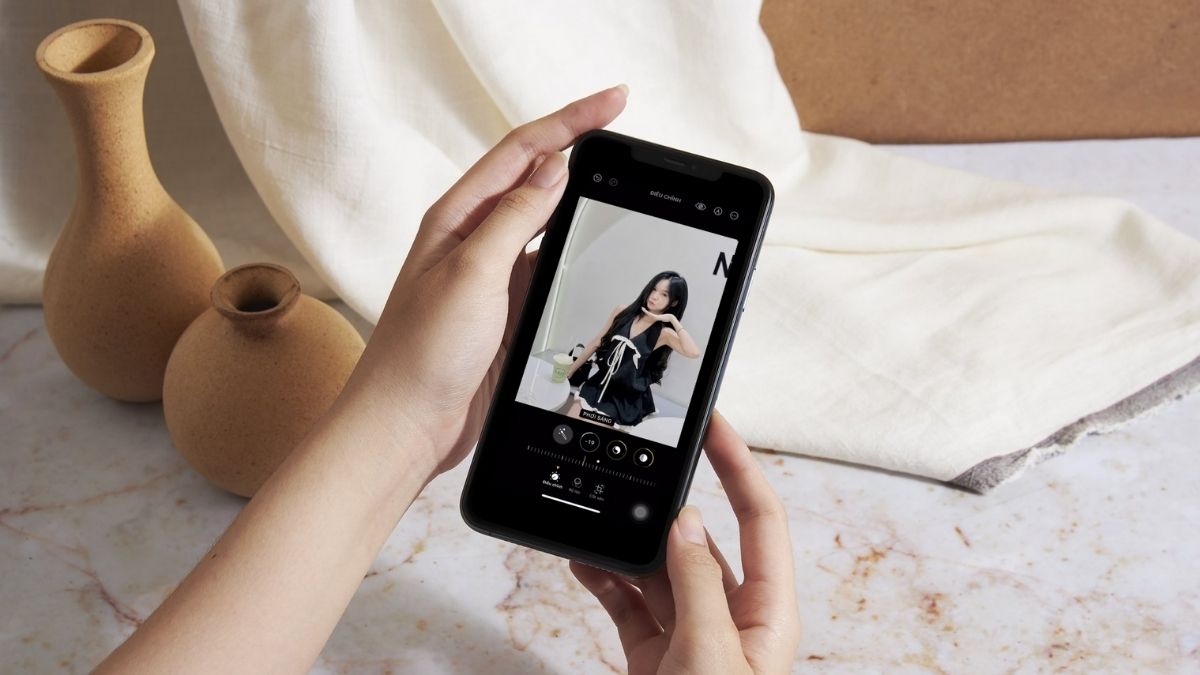
Nếu bạn muốn làm sáng da nhẹ nhàng mà không cần dùng đến app bên thứ ba, ứng dụng Ảnh (Photos) có sẵn trên iPhone đã đủ để tạo ra hiệu ứng da mịn và tự nhiên. Bạn chỉ cần tinh chỉnh một vài thông số cơ bản là đã thấy sự khác biệt rõ rệt.
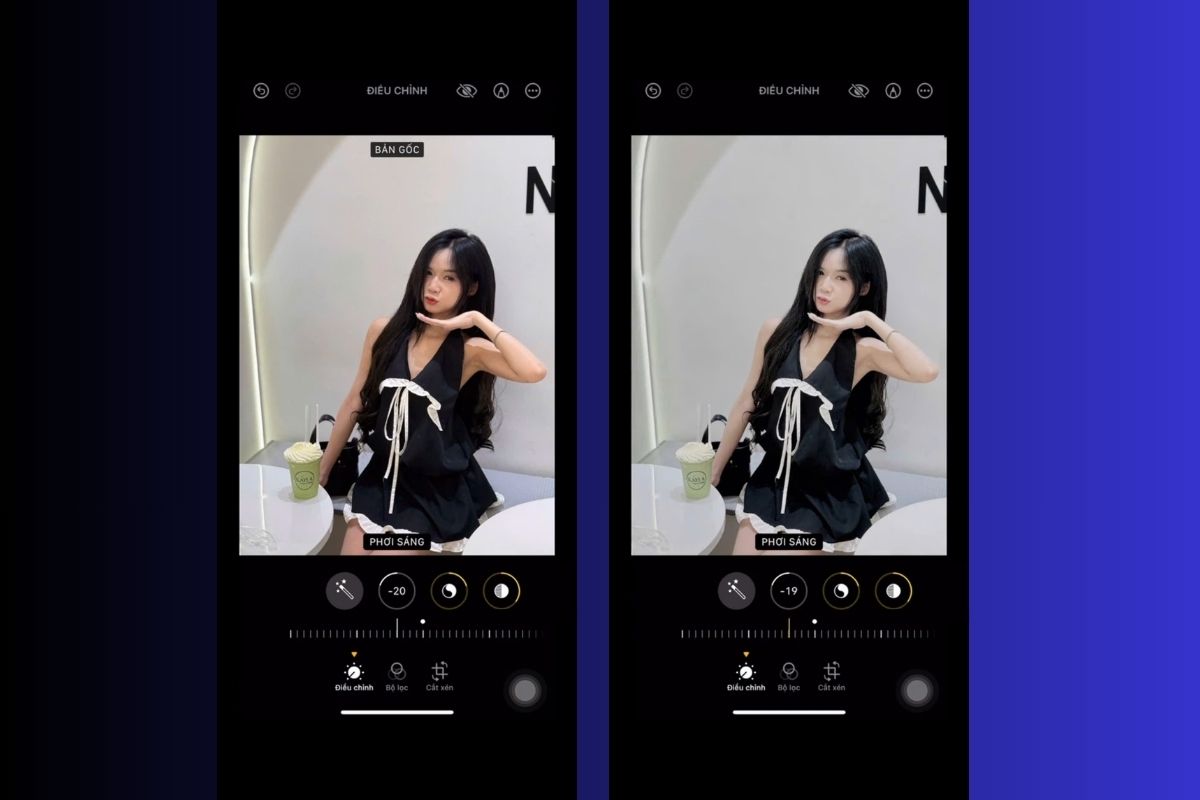
Dưới đây là công thức chỉnh sáng da gợi ý bạn có thể áp dụng trực tiếp trong phần Sửa (Edit) của ứng dụng Ảnh:
- Phơi sáng (Exposure): +100
- Độ chói (Brilliance): +21
- Độ tương phản (Contrast): -30
- Độ sáng (Brightness): +5
- Điểm đen (Black Point): +8
- Độ bão hòa (Saturation): -35
- Độ bóng (Highlights): -34
- Độ tươi (Vibrance): -20
- Độ ấm (Warmth): -10
- Tông màu (Tint): +3
- Độ sắc nét (Sharpness): +3
- Độ nét chi tiết (Definition): +2
- Khử nhiễu (Noise Reduction): +2
- Rực rỡ (Vividness): 75%
Sau khi chỉnh theo công thức xong, bạn hãy giảm nhẹ phần Phơi sáng (Exposure) để bức ảnh trở nên hài hòa, sáng vừa đủ và mang lại cảm giác tự nhiên nhất.
Mẹo nhỏ:
- Nếu ảnh chụp trong điều kiện thiếu sáng, hãy giảm nhẹ Phơi sáng (Exposure) để da không bị cháy sáng.
- Với ảnh bị ám vàng, giảm thêm Độ ấm (Warmth) xuống khoảng -15 để da trông tươi hơn.
- Bạn có thể lưu công thức này thành “preset cá nhân” để áp dụng nhanh cho những bức ảnh khác.
Cách chỉnh này phù hợp với hầu hết các ảnh chân dung, giúp làn da sáng hơn, đều màu hơn mà vẫn giữ được độ tự nhiên, trong trẻo.
Nếu bạn đang muốn chọn một chiếc điện thoại phù hợp, hãy xem ngay những mẫu đang được quan tâm nhiều tại CellphoneS!
[Product_Listing categoryid="3" propertyid="" customlink="https://cellphones.com.vn/mobile.html" title="Danh sách điện thoại đang được quan tâm nhiều tại CellphoneS"]
Cách chỉnh trắng da trên iPhone bằng app Lightroom
Nếu bạn muốn làn da sáng hơn, mịn màng và đều màu mà vẫn giữ được độ tự nhiên, Lightroom Mobile là công cụ cực kỳ hiệu quả. Ứng dụng này cho phép tinh chỉnh chi tiết từng tông màu, giúp bạn “nâng tone” da mà không làm ảnh bị giả hay bệt màu.
Dưới đây là công thức chỉnh trắng da chi tiết trong Lightroom, bạn có thể áp dụng theo từng nhóm thông số sau:
Ánh sáng (Light):
- Độ phơi sáng (Exposure): 0
- Độ tương phản (Contrast): -69
- Vùng sáng (Highlights): -48
- Vùng tối (Shadows): -62
- Màu trắng (Whites): +29
- Màu đen (Blacks): +18
Màu sắc (Color):
- Nhiệt độ (Temperature): +3
- Sắc thái (Tint): -5
- Độ đậm nhạt (Vibrance): +28
- Độ bão hòa (Saturation): +22
Hiệu ứng (Effects):
- Họa tiết (Texture): +9
- Độ rõ nét (Clarity): -6
- Giảm mờ (Dehaze): 0
Pha màu (Color Mix / HSL):
- Màu đỏ (Red): Sắc độ -8, Độ bão hòa +41, Độ chói -4
- Màu cam (Orange): Sắc độ -2, Độ bão hòa -51, Độ chói +36
- Màu vàng (Yellow): Sắc độ +38, Độ bão hòa -12, Độ chói +2
- Màu xanh lá (Green): Sắc độ +29, Độ bão hòa +33, Độ chói +1
- Màu xanh dương lục (Aqua): Sắc độ +41, Độ bão hòa +35, Độ chói -19
- Màu xanh dương (Blue): Sắc độ -5, Độ bão hòa +7, Độ chói +7
- Màu tím (Purple): Sắc độ +11, Độ bão hòa +44, Độ chói 0
- Màu hồng (Magenta): Sắc độ +3, Độ bão hòa +24, Độ chói 0
Mẹo chỉnh hoàn thiện:
- Nếu ảnh bị tối, tăng nhẹ Phơi sáng (Exposure) để làm sáng da hơn.
- Nếu ánh sáng quá mạnh, giảm Phơi sáng để ảnh dịu và tự nhiên hơn.
- Khi da bị hồng quá, hạ nhẹ Độ bão hòa của màu cam.
- Sau khi chỉnh xong, lưu lại thành preset cá nhân để áp dụng nhanh cho các ảnh khác.
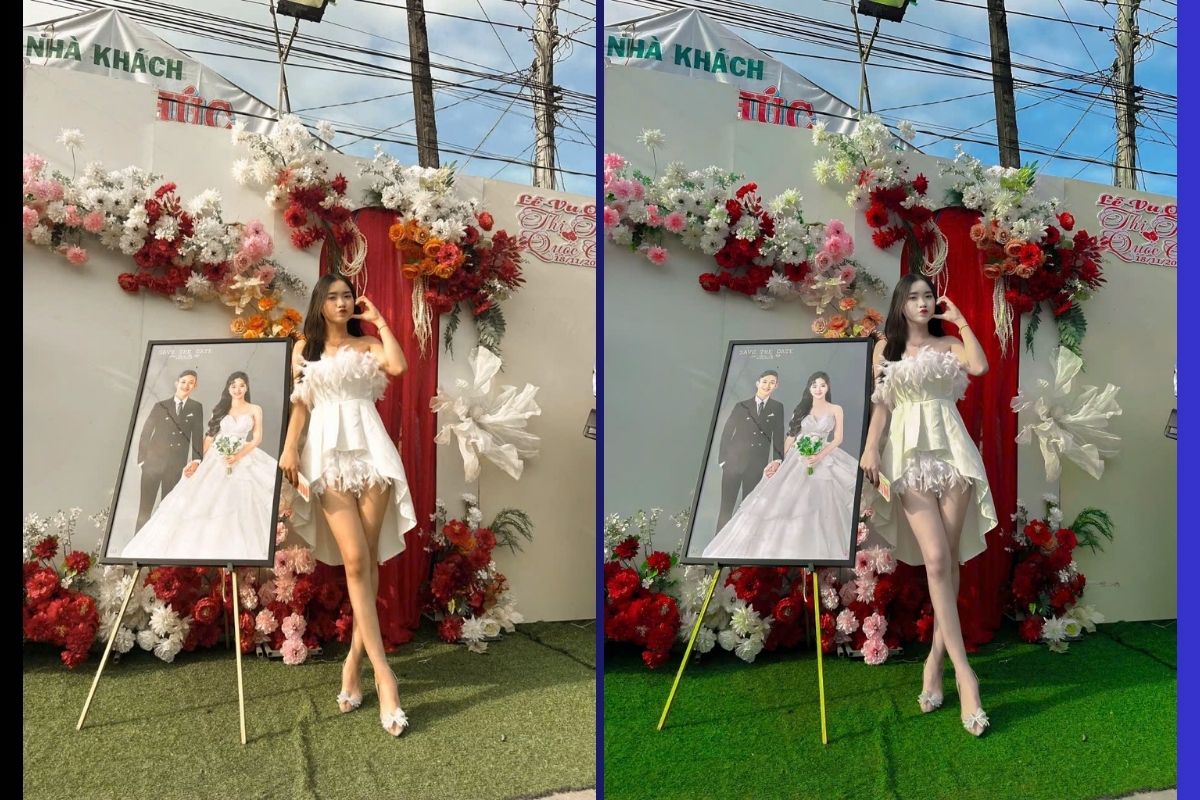
Cách chỉnh trắng da trên iPhone bằng app Lightroom
Ngoài Lightroom, bạn có thể dùng một số app chỉnh trắng da trên iPhone chuyên dụng như Xingtu.
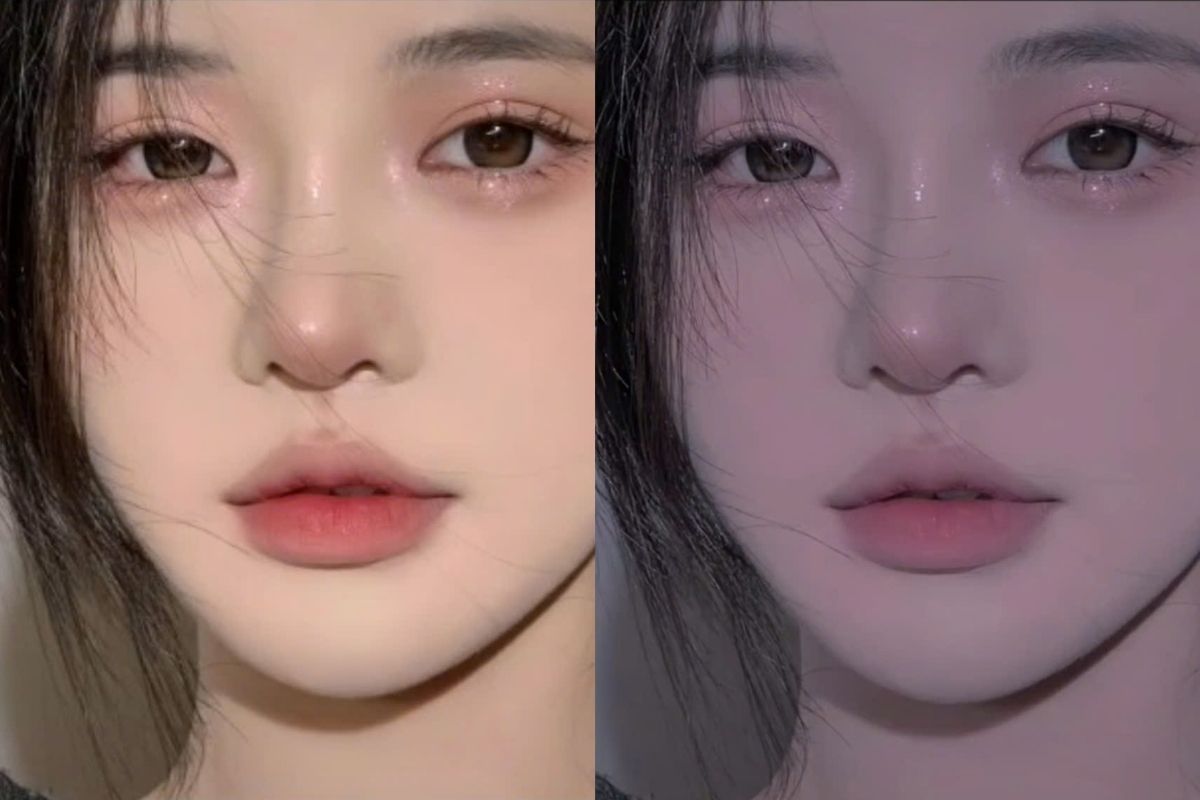
Nếu bạn thích phong cách da sáng rõ, mịn và hơi “ảo” theo kiểu Trung Quốc thì app Xingtu chính là lựa chọn tuyệt vời. Ứng dụng này có bộ công cụ chỉnh màu mạnh mẽ, giúp bạn dễ dàng làm trắng da, làm mịn ảnh và tạo tông sáng trong mà không cần dùng filter nặng.
Dưới đây là công thức chỉnh trắng da trên Xingtu bạn có thể áp dụng để làm sáng da tự nhiên nhưng vẫn giữ độ chi tiết của khuôn mặt:
- Độ sáng (Brightness): -100
- Độ tương phản (Contrast): -50
- Độ bão hòa (Saturation): -50
- Độ sắc nét (Sharpness): +40
- Điểm nhấn (Highlights): +60
- Nhiệt độ (Temperature): -40
- Độ màu (Tint): +60
- Độ sáng phụ (Lightness): -70
Sau khi chỉnh xong, bạn có thể giảm nhẹ độ sắc nét hoặc điểm nhấn nếu ảnh bị sáng quá, để tổng thể trông mềm mại hơn.
Công thức này giúp da trông trắng sáng, mịn màng, có hiệu ứng “căng bóng” nhẹ rất hợp với phong cách selfie và ảnh chân dung. Nếu muốn thêm phần tươi tắn, bạn có thể kết hợp thêm chút màu môi hoặc tăng bão hòa (Saturation) lên khoảng -30 để giữ lại sắc hồng tự nhiên.
Những lưu ý khi chỉnh ảnh trắng da trên iPhone
Chỉnh da trắng hơn rất dễ nhưng để ảnh đẹp tự nhiên thì cần một chút tinh tế. Dưới đây là vài điều bạn nên nhớ:
- Đừng chỉnh quá tay: Nếu da trắng quá mức hoặc mất khối sáng – tối, ảnh sẽ trông giả và thiếu sức sống.
- Cân bằng ánh sáng gốc: Hãy chụp ở nơi đủ sáng, ánh sáng tự nhiên giúp da lên tông chuẩn hơn, việc chỉnh sau đó cũng dễ hơn.
- Chỉnh da chứ không chỉnh toàn ảnh: Hãy dùng công cụ chọn vùng (mask hoặc cọ) nếu có, tránh làm trắng cả nền khiến ảnh mất cân đối.
- Giữ độ nét và chi tiết: Khi dùng công cụ làm mịn, đừng kéo quá cao để da không bị “nhựa”.
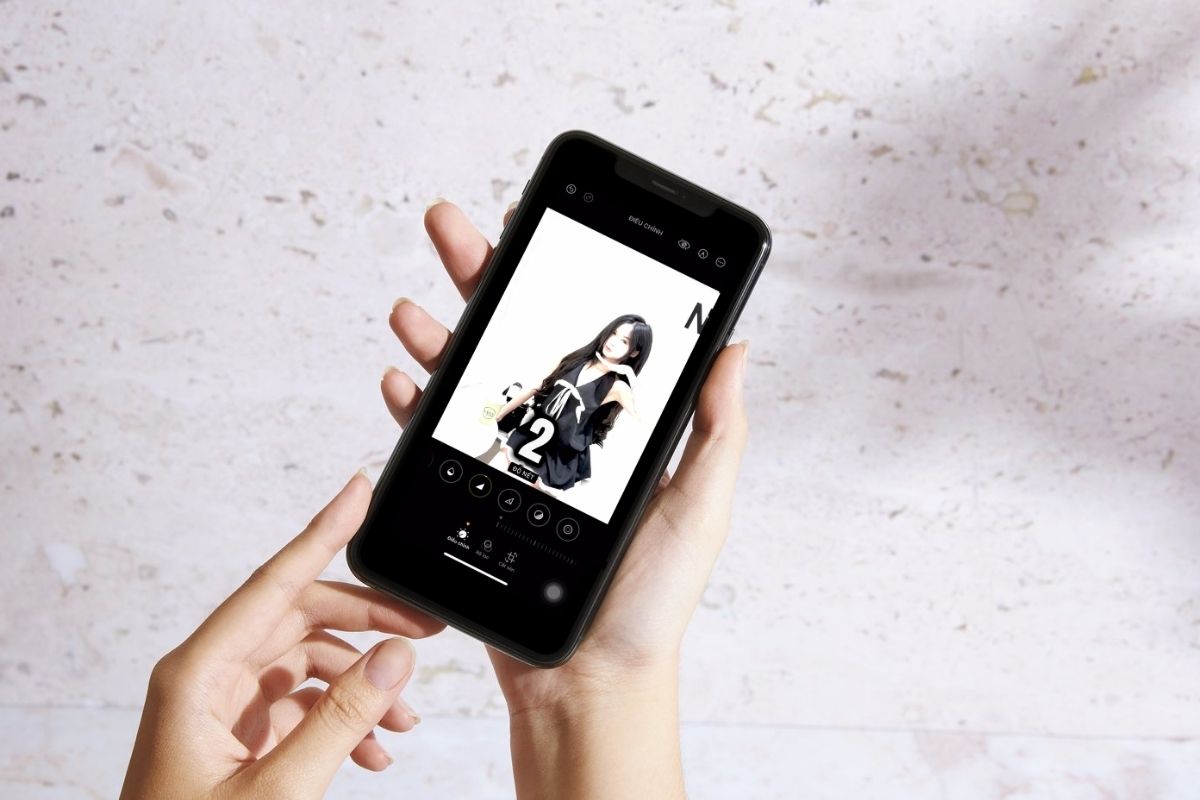
Như vậy, chỉ với vài thao tác đơn giản, bạn đã có thể thực hiện cách chỉnh trắng da trên iPhone nhanh chóng và hiệu quả. Hãy thử áp dụng ngay công thức chỉnh trắng da trên iPhone phù hợp nhất với bạn để những bức ảnh selfie luôn rạng rỡ và đầy sức sống nhé!
- Xem thêm các bài liên quan: iOS - Android




Bình luận (0)