
Hướng dẫn cách chọn tất cả ảnh trên iPhone đơn giản, dễ làm

Việc nắm vững cách chọn tất cả ảnh trên iPhone giúp người dùng tối ưu hóa thời gian quản lý dữ liệu cá nhân một cách hiệu quả. Bài viết này Sforum sẽ cung cấp những thủ thuật thao tác nhanh chóng để bạn làm chủ thư viện hình ảnh của mình.
iPhone có cho phép chọn tất cả ảnh không?
Hiện nay, Apple hoàn toàn cho phép người dùng thực hiện các thao tác chọn toàn bộ thư viện ảnh để phục vụ mục đích lưu trữ hay dọn dẹp bộ nhớ. Hệ điều hành iOS của Apple luôn được đánh giá cao về tính tối ưu hóa và trải nghiệm người dùng trong việc quản lý dữ liệu cá nhân.
Mặc dù giao diện không hiển thị một nút bấm duy nhất mang tên "Chọn tất cả" ngay tại màn hình chính, nhưng hãng đã tích hợp các thao tác thông minh. Người dùng có thể dễ dàng thao tác theo cách chọn tất cả ảnh trên iPhone thông qua các tổ hợp chạm và vuốt cực kỳ đơn giản.
Cách chọn tất cả ảnh trên iPhone dễ làm
Việc làm quen và sử dụng thành thạo điều hướng trong ứng dụng Ảnh giúp trải nghiệm thiết bị trở nên chuyên nghiệp hơn. Dưới đây là những hướng dẫn chọn tất cả ảnh trên iPhone giúp tối ưu hiệu suất sử dụng điện thoại.
Cách chọn tất cả ảnh trong ứng dụng Ảnh
Ứng dụng Ảnh mặc định trên iOS cung cấp cơ chế quét chọn vùng dữ liệu rất linh hoạt cho người dùng. Bạn có thể áp dụng cách chọn nhanh nhiều ảnh cùng lúc trên iPhone như sau:
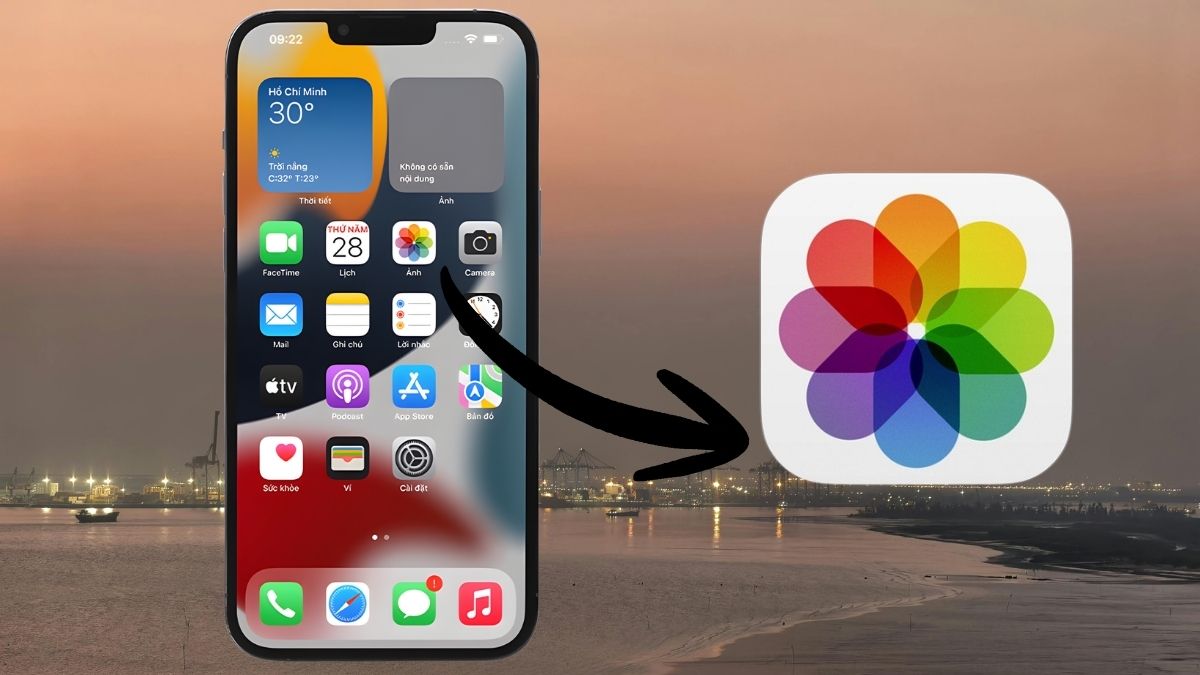
- Bước 1: Vào ứng dụng “Ảnh” > Vào album do bạn tự tạo.
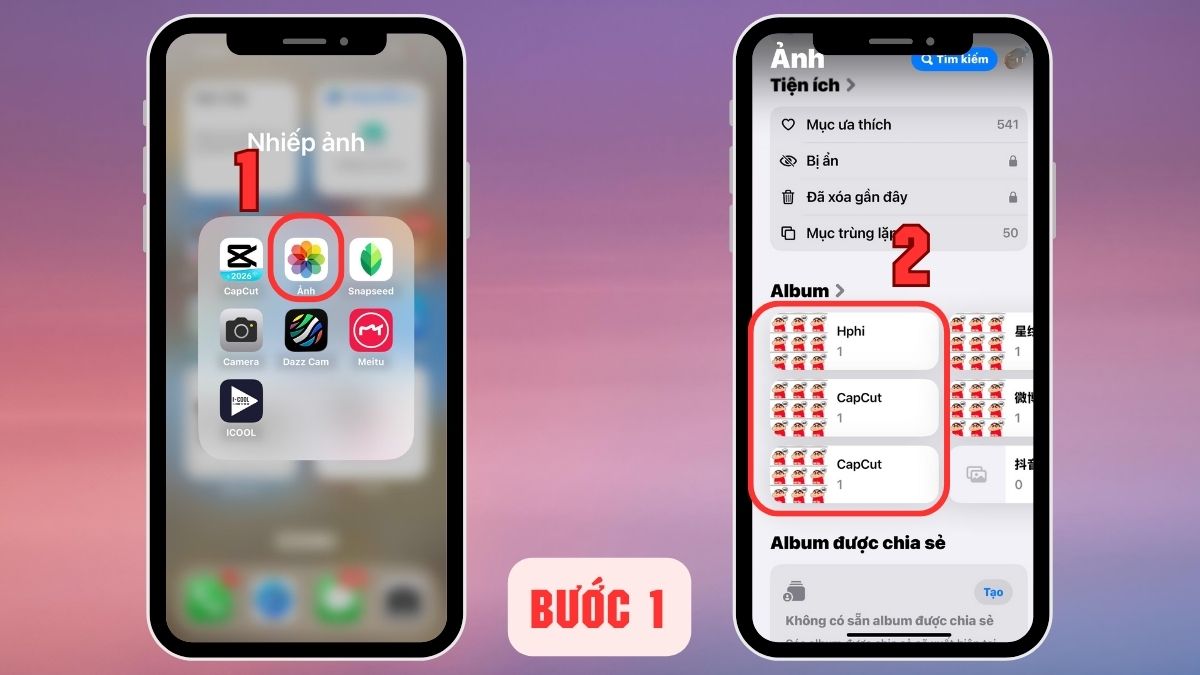
- Bước 2: Nhấn nút “Chọn” ở góc trên bên phải giao diện.
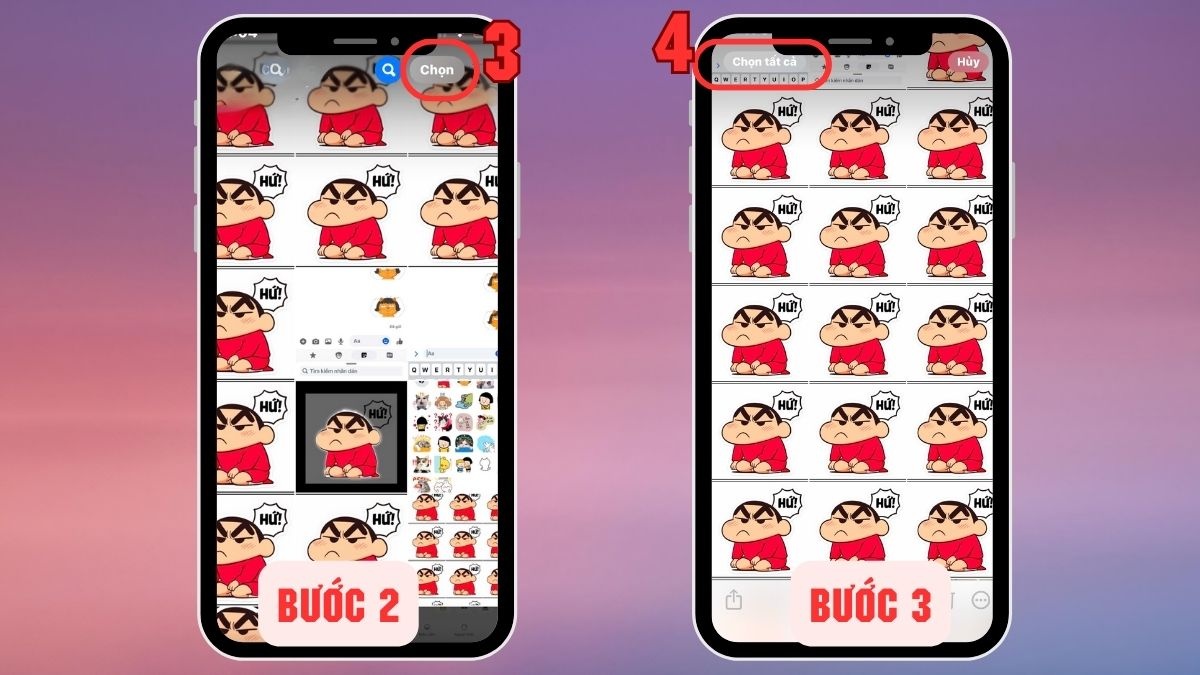
- Bước 3: Nhấn “Chọn tất cả” ở góc trên bên trái màn hình.
Lưu ý: Tùy chọn “Chọn tất cả” thường xuất hiện hầu hết trên các tab album như mục gần đây, ảnh màn hình, ưa thích,... Với mục “Thư viện” chính hiển thị theo dòng thời gian, hệ thống không hỗ trợ nút chọn toàn bộ, vì vậy bạn cần sử dụng thao tác vuốt để chọn nhiều ảnh cùng lúc.
Bạn đang gặp khó khăn khi quản lý hàng nghìn ảnh vì thiết bị cũ hoạt động chậm chạp? Việc nâng cấp lên một chiếc iPhone mới với dung lượng lớn sẽ giúp xử lý tác vụ trong tích tắc. Lên đời ngay các mẫu iPhone mới tại đây:
[Product_Listing categoryid="132" propertyid="" customlink="https://cellphones.com.vn/mobile/apple.html" title="Các dòng iPhone đang được quan tâm nhiều tại CellphoneS"]
Cách chọn tất cả ảnh để xóa trên iPhone
Trong quá trình giải phóng không gian lưu trữ, người dùng thường lựa chọn các album không cần thiết để làm sạch bộ nhớ nhanh. Về cách xóa tất cả ảnh trên iPhone theo album, việc này đòi hỏi sự cẩn trọng để tránh việc mất mát các dữ liệu quan trọng đã được lưu giữ từ trước.
- Bước 1: Mở ứng dụng “Ảnh” > Vào album cần xóa.
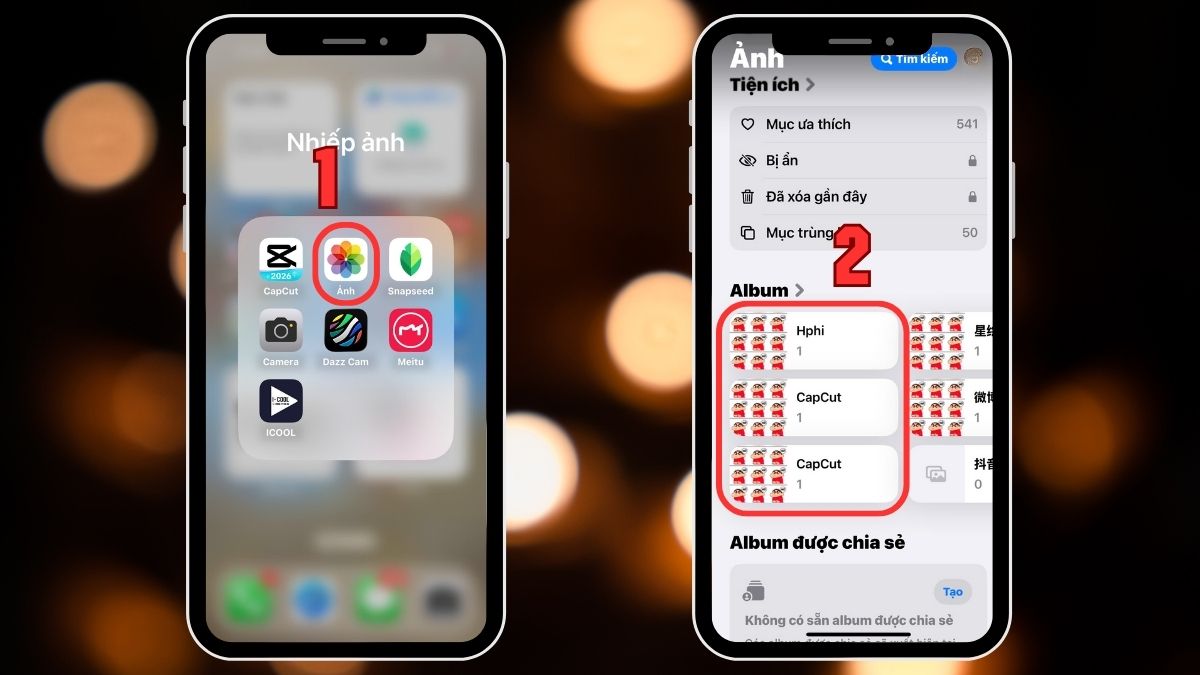
- Bước 2: Nhấn vào nút “Chọn” > Nhấn “Chọn tất cả”.
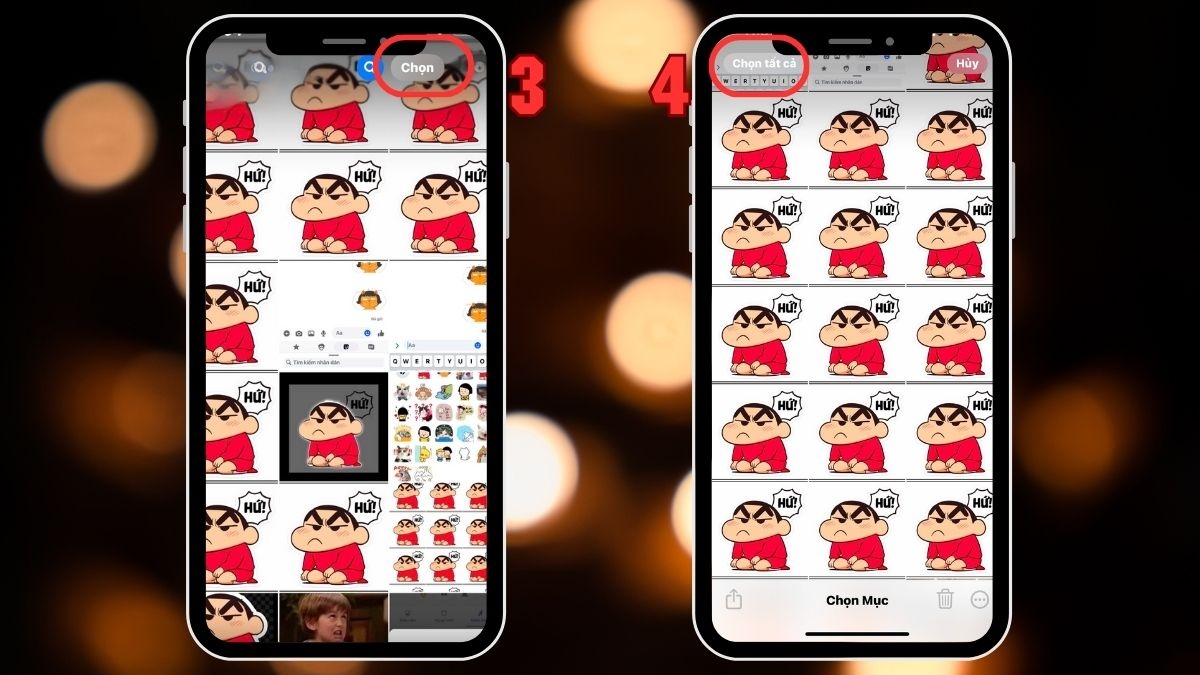
- Bước 3: Chọn biểu tượng “Thùng rác” > Nhấn “Xóa … mục” để kết thúc thao tác.
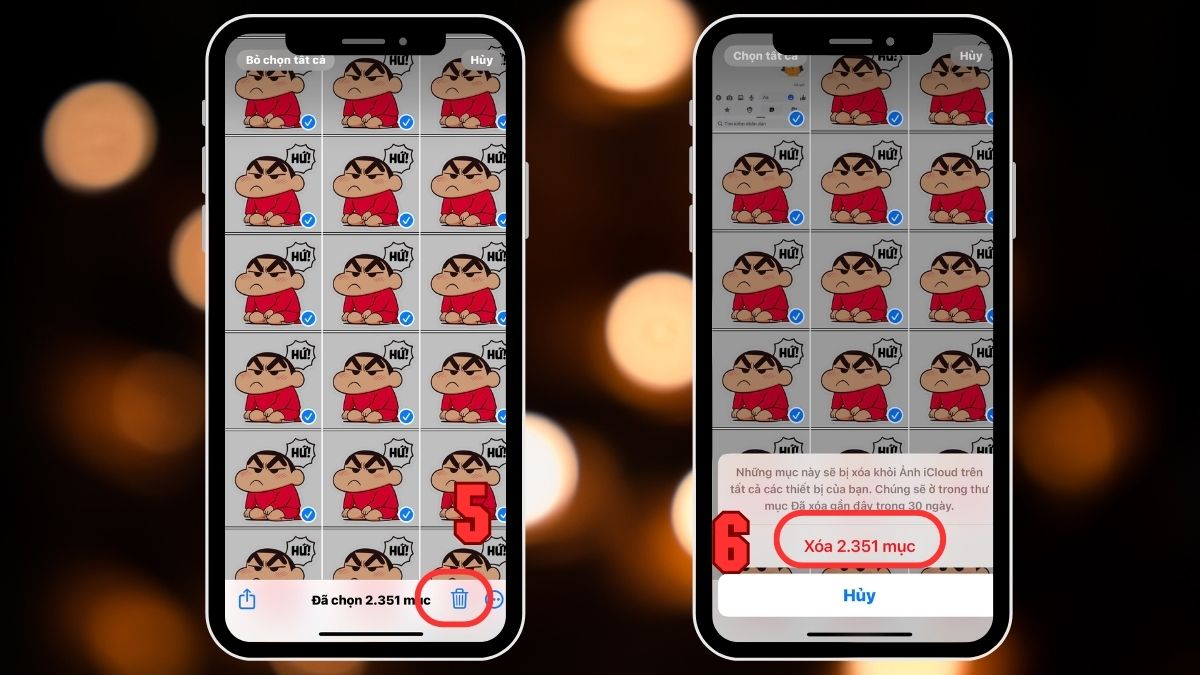
Lưu ý: Việc xóa ảnh trong thư viện chỉ đưa ảnh vào mục “Đã xóa gần đây”. Để giải phóng dung lượng bộ nhớ hoàn toàn, bạn cần truy cập mục này và xóa ảnh vĩnh viễn.
Cách chọn tất cả ảnh để chia sẻ trên iPhone
Nhu cầu chia sẻ ảnh sang thiết bị khác đòi hỏi người dùng phải biết cách chọn tất cả ảnh trên iPhone một cách thành thạo. Điều này đảm bảo tính toàn vẹn của dữ liệu và tiết kiệm thời gian khi làm việc với số lượng tệp tin lớn.
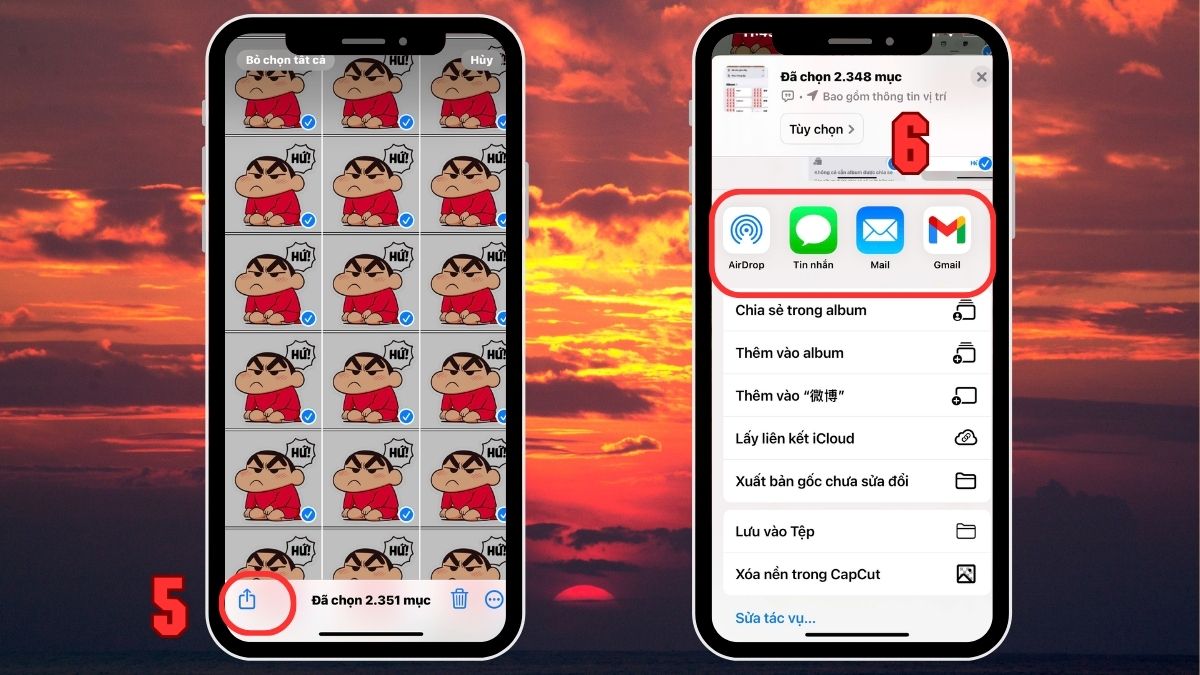
- Bước 1: Vào ứng dụng “Ảnh” > Chọn album cần chia sẻ.
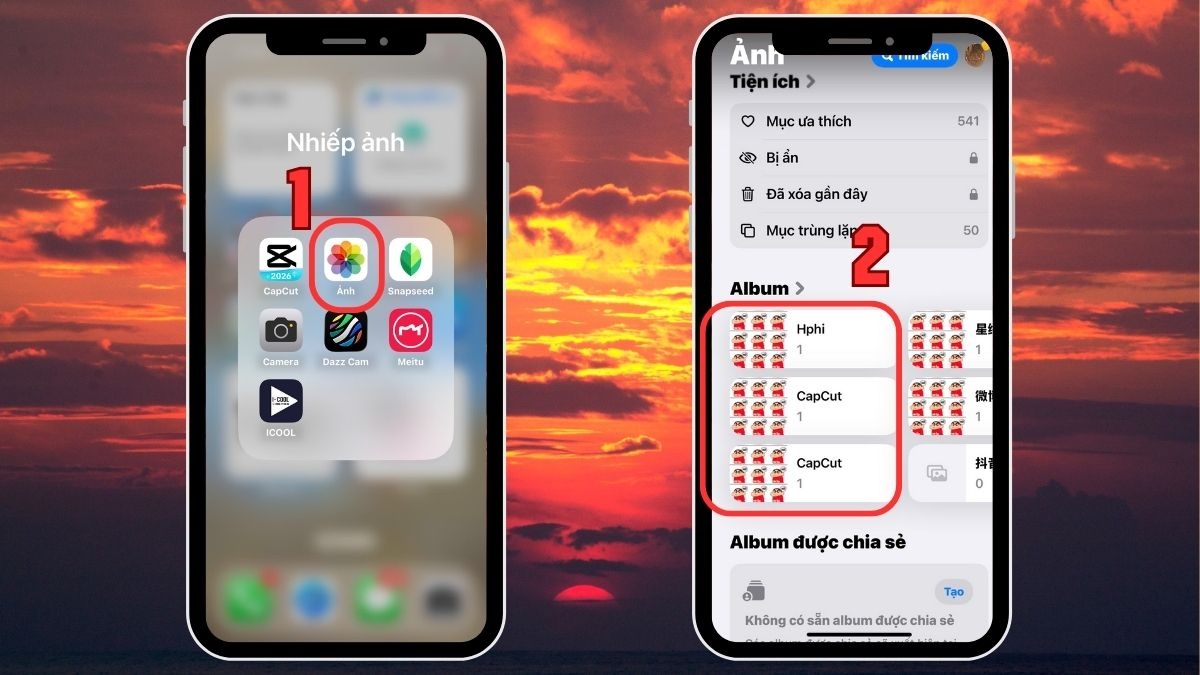
- Bước 2: Nhấn “Chọn” > Sau đó, nhấn “Chọn tất cả”.
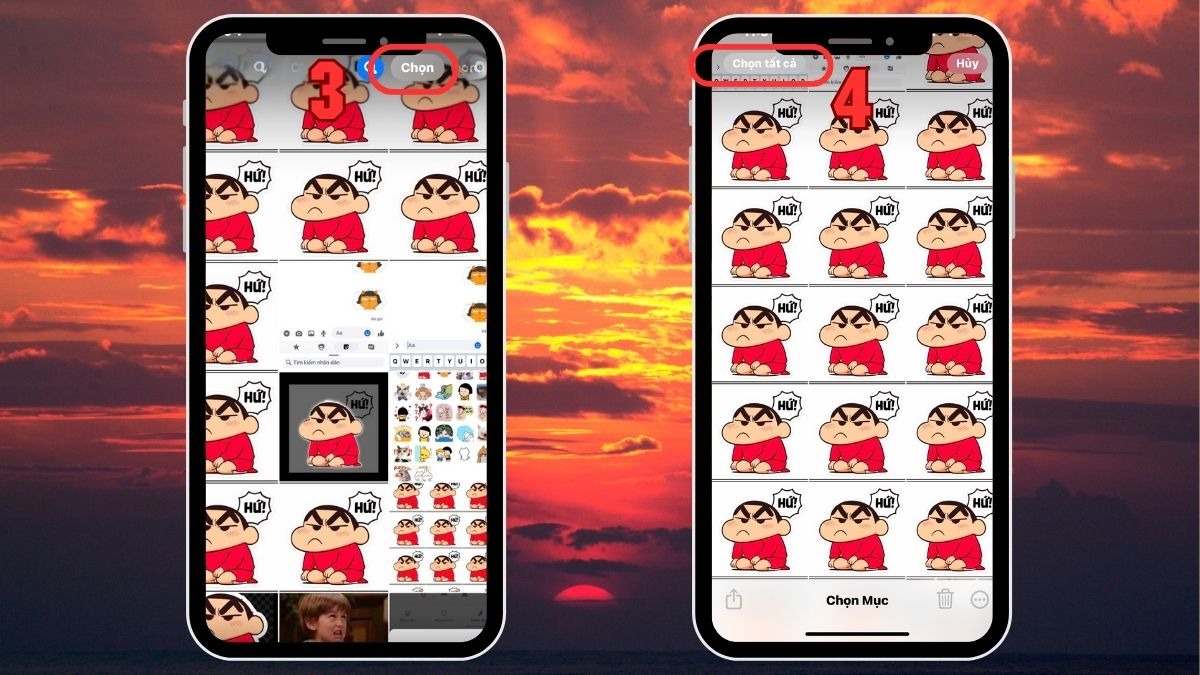
- Bước 3: Chọn vào biểu tượng “Chia sẻ” > Chọn phương thức gửi phù hợp.
Những lưu ý quan trọng khi chọn tất cả ảnh trên iPhone
Việc thực hiện các thao tác hàng loạt trên điện thoại luôn tiềm ẩn những rủi ro nhất định nếu không được kiểm soát kỹ lưỡng. Dưới đây là những lưu ý cần thiết khi áp dụng cách chọn tất cả ảnh trên iPhone để đảm bảo an toàn dữ liệu:
- Kiểm tra dung lượng iCloud: Trước khi chọn tất cả hình ảnh trên iPhone để đồng bộ, hãy đảm bảo tài khoản iCloud còn đủ không gian trống.
- Xác nhận kỹ trước khi xóa: Khi thực hiện chọn tất cả ảnh trên iPhone để xóa, bạn nên kiểm tra lại các mục quan trọng vì thao tác này sẽ gỡ bỏ dữ liệu khỏi tất cả thiết bị đồng bộ.
- Duy trì thời lượng pin: Quá trình xử lý hoặc chia sẻ hàng nghìn ảnh cùng lúc sẽ tiêu tốn một lượng điện năng đáng kể, do đó cần đảm bảo pin thiết bị trên 50%.
Cách chọn tất cả ảnh trên iPhone là một kỹ năng cơ bản nhưng cực kỳ hữu ích giúp bạn nâng cao hiệu quả quản lý dữ liệu trên điện thoại. Hy vọng rằng những hướng dẫn chi tiết của Sforum trong bài viết đã giúp người dùng thực hiện thao tác này một cách dễ dàng và an toàn.
- Tham khảo các bài viết khác: Thủ thuật iPhone, iOS - Android







Bình luận (0)