
Hướng dẫn cách chụp màn hình máy tính bảng Samsung vô cùng đơn giản

Cách chụp màn hình máy tính bảng Samsung là ghi lại nhanh nội dung đang hiện trên màn hình dưới dạng ảnh. Có khá nhiều phương thức hỗ trợ chụp màn hình, phục vụ quá trình học tập, làm việc và chia sẻ dữ liệu. Để hiểu rõ từng cách thực hiện phù hợp với từng dòng máy, hãy tiếp tục theo dõi nội dung chi tiết trong bài viết dưới đây.
Xem thêm: Máy tính bảng Samsung bị đơ liên tục - Cần làm gì để khắc phục?
Vì sao cần biết cách chụp màn hình máy tính bảng Samsung?
Biết chụp màn hình máy tính bảng Samsung không chỉ giúp tiết kiệm thời gian mà còn nâng cao hiệu quả xử lý thông tin hằng ngày. Bởi thủ thuật này mang lại những tiện ích như:
- Ghi lại nhanh nội dung quan trọng như tài liệu, hóa đơn, thông báo hoặc kết quả học tập mà không cần sao chép thủ công.
- Hỗ trợ trao đổi công việc và học tập từ xa khi cần chia sẻ hình ảnh trực quan, chính xác.
- Lưu giữ bằng chứng thông tin trong các tình huống cần đối soát, phản hồi hoặc hỗ trợ kỹ thuật.
- Tối ưu trải nghiệm sử dụng thiết bị, đặc biệt khi làm việc đa nhiệm hoặc sáng tạo nội dung.
Xem thêm: Cách khắc phục máy tính bảng Samsung bị treo logo hiệu quả, đơn giản
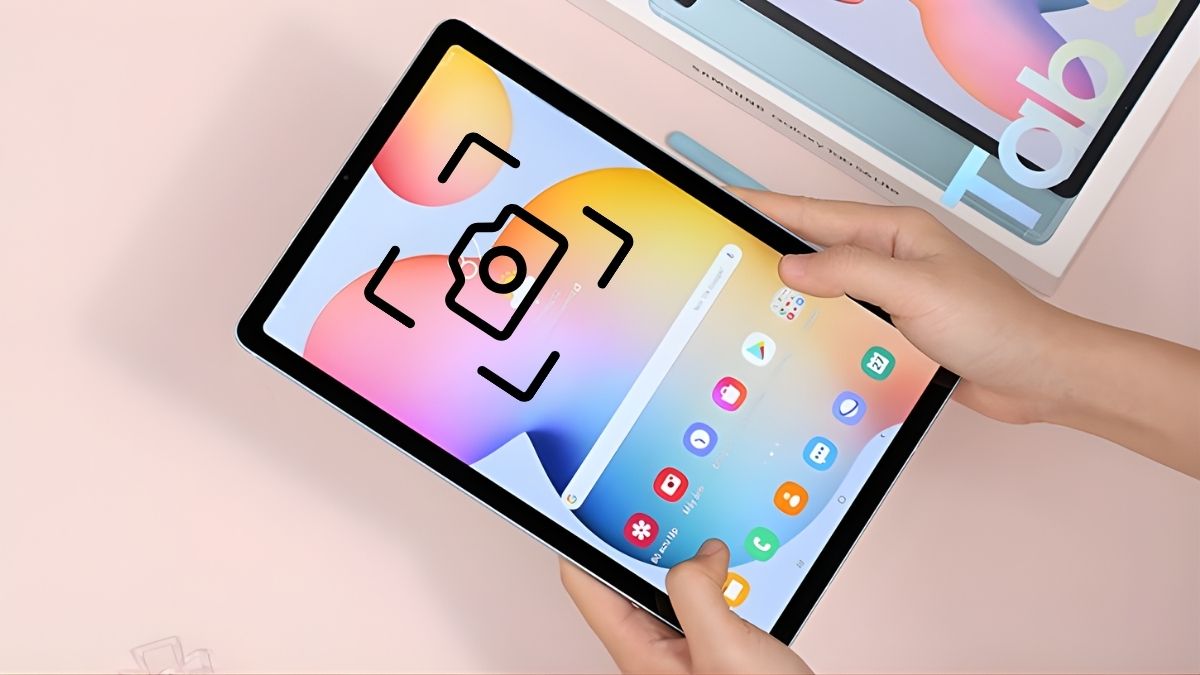
Biết chụp màn hình máy tính bảng Samsung giúp người dùng chủ động hơn trong quản lý thông tin và giao tiếp số. Đây là kỹ năng nhỏ nhưng mang lại giá trị thiết thực, góp phần khai thác hiệu quả hệ sinh thái tablet Samsung.
Các cách chụp màn hình máy tính bảng Samsung phổ biến
Để đáp ứng nhu cầu ghi lại và chia sẻ thông tin một cách linh hoạt, máy tính bảng Samsung được trang bị nhiều phương thức chụp màn hình khác nhau. Hãy cùng điểm qua hướng dẫn chụp màn hình máy tính bảng Samsung chi tiết ngay sau đây.
Đối với máy tính bảng Samsung đời cũ
Bạn có thể chụp màn hình trên các dòng tablet Samsung thế hệ cũ có nút home theo hướng dẫn sau:
- Bước 1: Điều chỉnh màn hình đến khung hình cần ghi lại, đảm bảo không có yếu tố thừa hoặc che khuất.
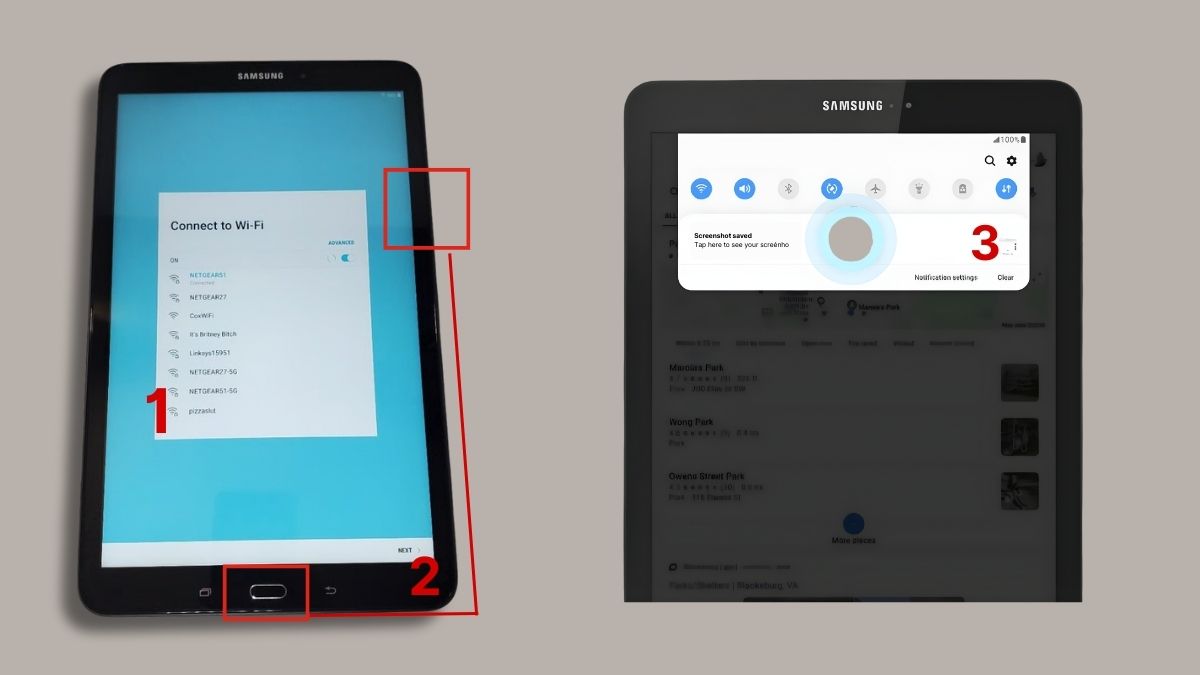
- Bước 2: Nhấn đồng thời nút home và nút nguồn trong khoảng 1-2 giây, chờ hiệu ứng chớp màn hình hoặc âm thanh xác nhận.
- Bước 3: Kéo trung tâm điều khiển từ trên xuống để xem thông báo chụp màn hình thành công.
Dù vẫn chụp màn hình được, nhưng tablet đời cũ khó tránh khỏi giới hạn về tính năng. Khi đó, máy dễ giật lag và không đáp ứng được nhu cầu hiện đại. Nâng cấp trải nghiệm ngay với các model mới kèm các ưu đãi hấp dẫn tại CellphoneS.
[Product_Listing categoryid="4" propertyid="" customlink="https://cellphones.com.vn/tablet.html" title="Các mẫu Máy tính bảng đang được quan tâm nhiều tại CellphoneS"]
Đối với máy tính bảng Samsung đời mới
Với những dòng mới hơn, bạn có thể tham khảo cách chụp màn hình máy tính bảng Samsung không có nút home như sau:
- Bước 1: Điều chỉnh hiển thị đến phần nội dung chính xác cần lưu trữ, loại bỏ các yếu tố không liên quan.
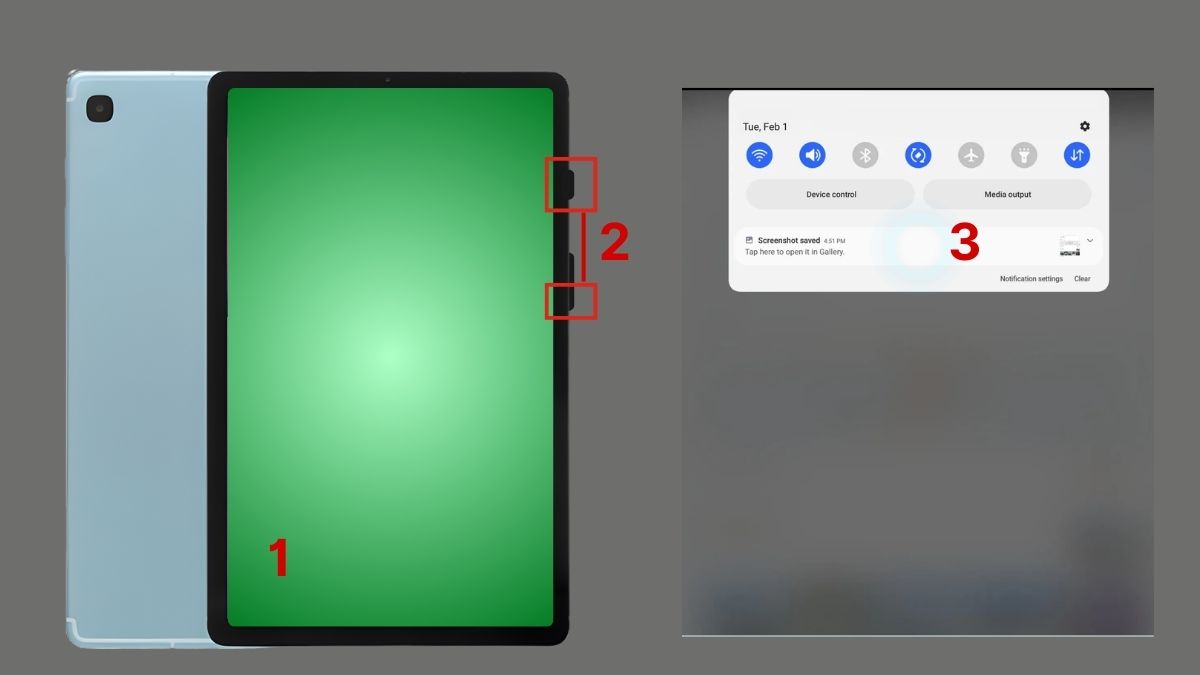
- Bước 2: Giữ đồng thời nút nguồn và giảm âm lượng trong 1-2 giây, theo dõi tín hiệu rung hoặc nháy màn hình.
- Bước 3: Vuốt từ trên màn hình xuống để xem thông báo chụp màn hình thành công.
Sử dụng tính năng vuốt lòng bàn tay
Chụp màn hình bằng cử chỉ vuốt lòng bàn tay khá tiện lợi, bạn có thể bắt đầu thiết lập và áp dụng tính năng này theo hướng dẫn dưới đây:
- Bước 1: Vào Settings (Cài đặt) → Advanced features (Tính năng nâng cao) → Motion and gestures (Chuyển động và cử chỉ).
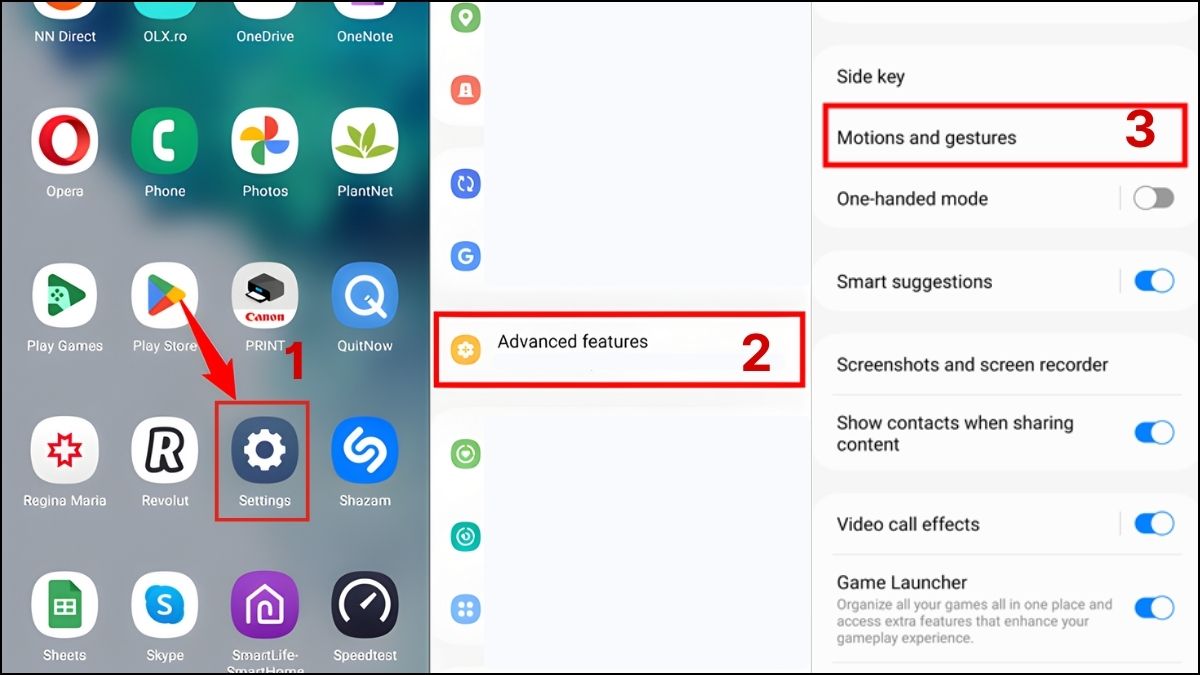
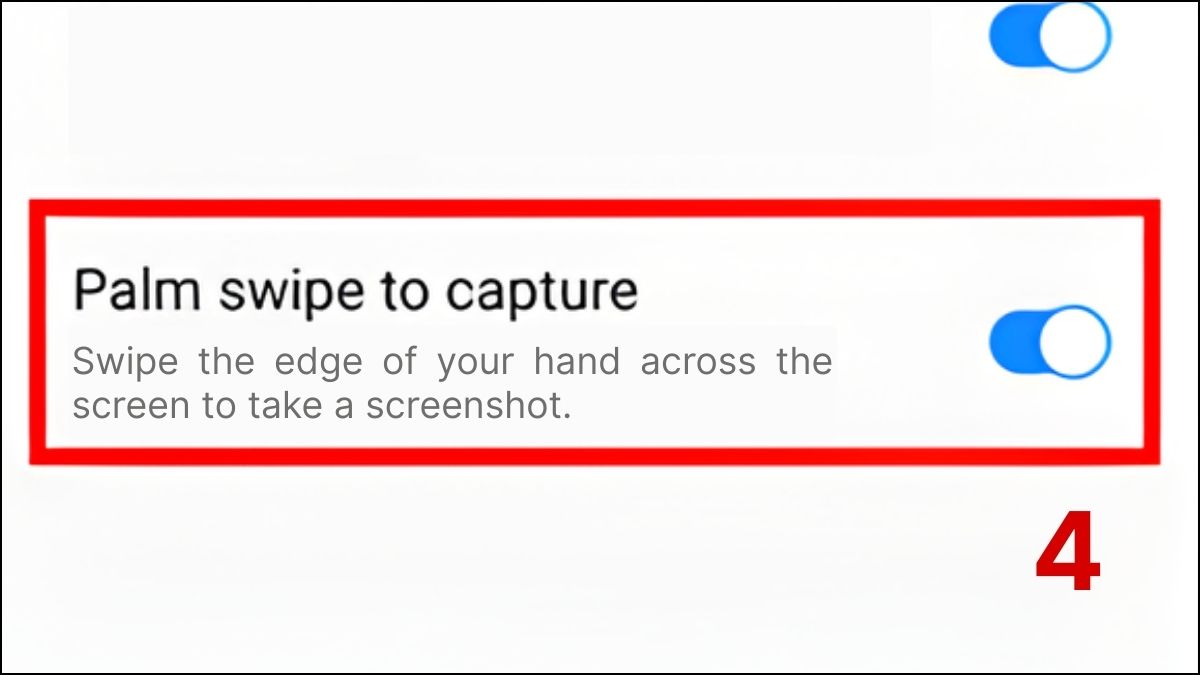
- Bước 2: Bật công tắc Palm swipe to capture (Vuốt lòng bàn tay để chụp).
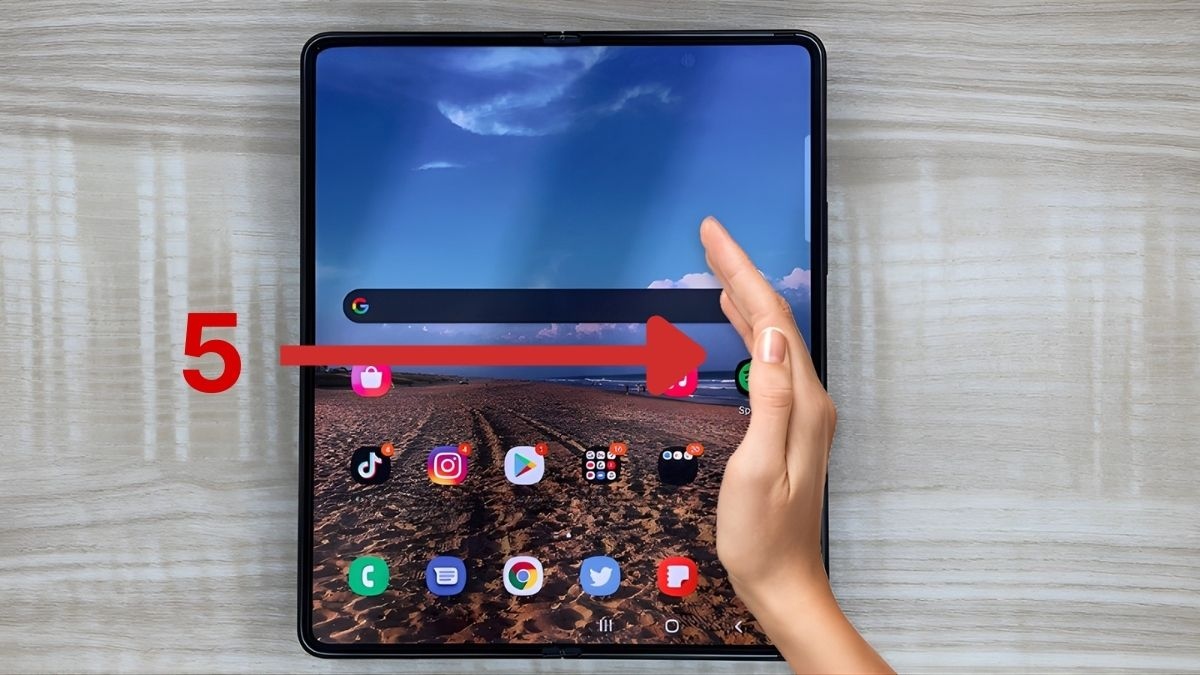
- Bước 3: Mở nội dung cần lưu → Quét cạnh bàn tay ngang qua toàn bộ màn hình để chụp màn hình.
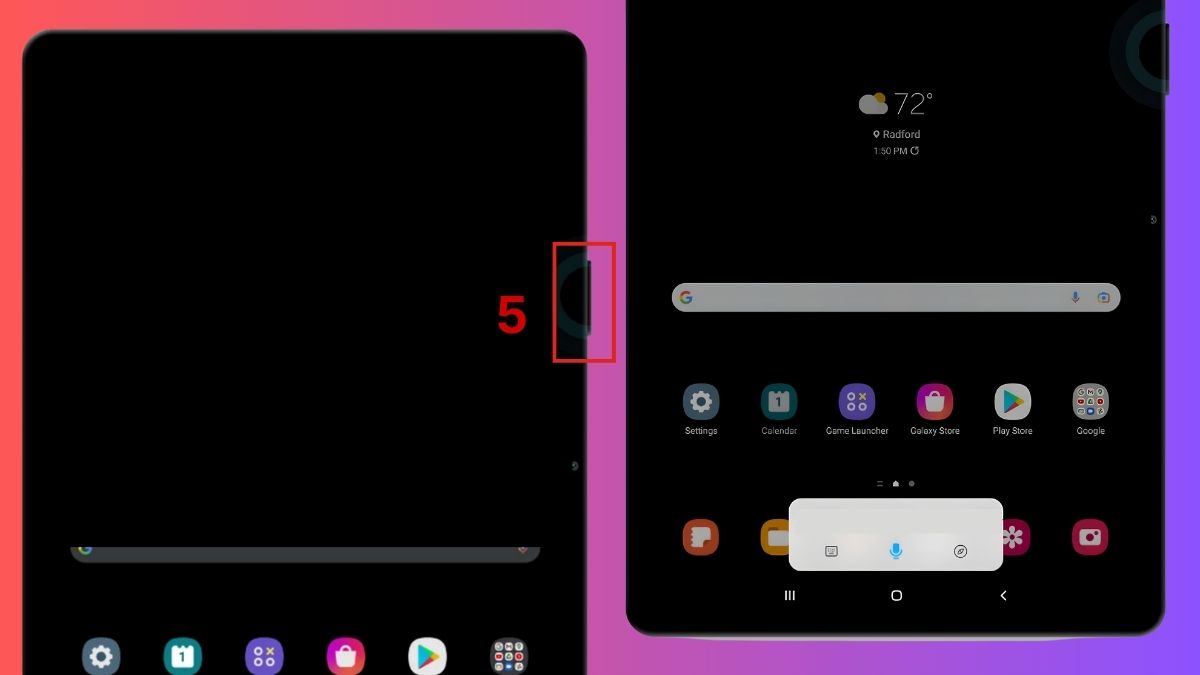
Sử dụng trợ lý ảo
Cách chụp màn hình máy tính bảng Samsung Tab A7 và những dòng tương tự, bạn có thể sử dụng trợ lý ảo Bixby trên máy:
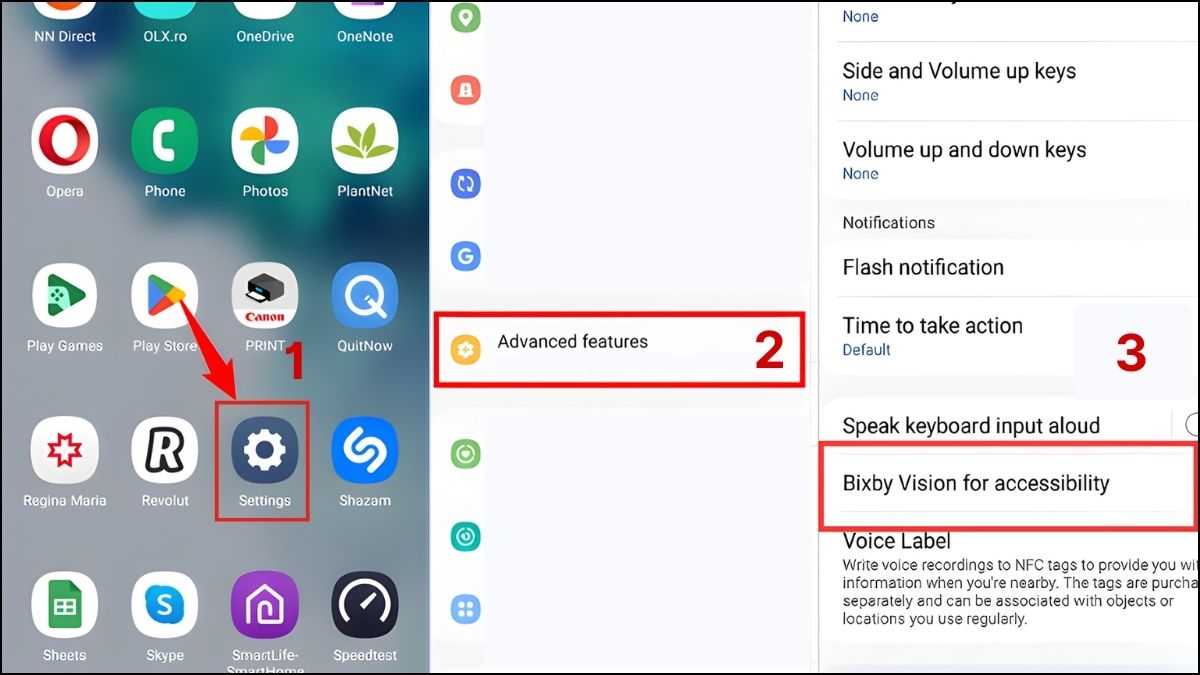
- Bước 1: Vào Settings (Cài đặt) → Advanced features (Tính năng nâng cao) → Bixby vision for accessibility.
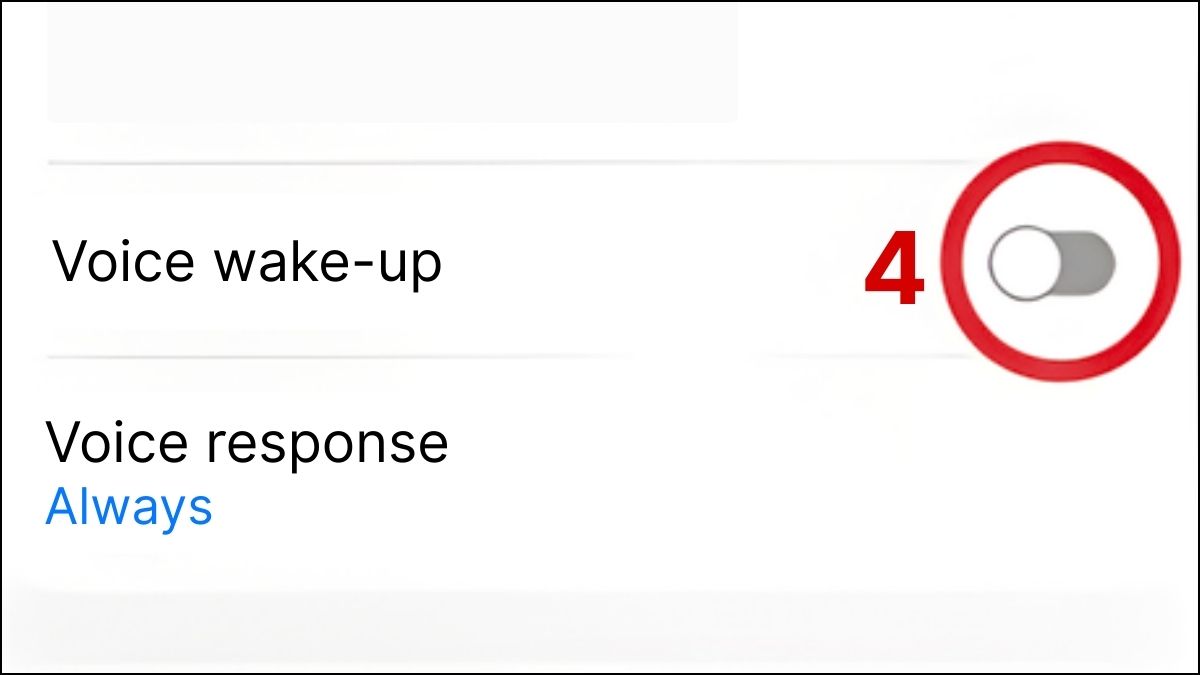
- Bước 2: Bật Voice wake-up.
- Bước 3: Nhấn giữ phím nguồn → khi Bixby bật lên, bạn nói “take a screenshot” (hoặc “Hey Bixby, chụp màn hình”).
Sử dụng S Pen
Chụp màn hình bằng S Pen trên máy tính bảng Samsung: Rút bút S Pen ra để mở menu Air Command → chọn Screen Write (chụp toàn màn hình) hoặc Smart Select (chụp vùng tùy ý).
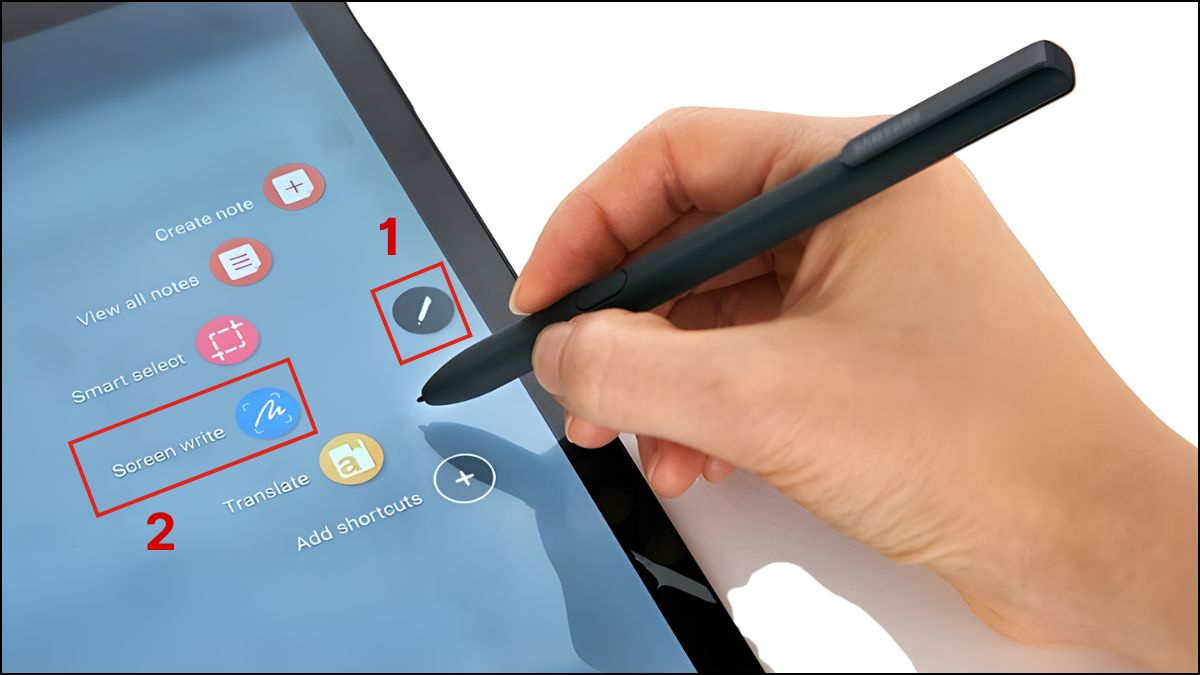
Lưu ý: Tính năng hoạt động mượt trên các model Tab S mới nhất. Nếu dùng Tab S6 Lite hoặc FE cơ bản, một số tùy chọn nâng cao có thể hạn chế; kiểm tra trực tiếp menu Air Command khi rút bút.
Lỗi thường gặp khi chụp màn hình máy tính bảng Samsung
Trong lúc chụp màn hình máy tính bảng Samsung, bạn vẫn có thể gặp một số lỗi nhỏ, điển hình như:
|
Lỗi |
Hướng khắc phục |
|
Tính năng không phản hồi khi kích hoạt |
Khởi động lại thiết bị; Cập nhật phần mềm hệ thống qua: Cài đặt → Cập nhật phần mềm. |
|
Hình ảnh chụp không rõ ràng, bị nhòe hoặc thiếu độ sắc nét. |
Điều chỉnh độ sáng, hoặc thoát khỏi chế độ giao diện tối trước khi chụp. |
|
Không lưu được hình ảnh vào bộ nhớ |
Cấp quyền lưu trữ cho ứng dụng trong Cài đặt → Ứng dụng → Quyền; hoặc xóa cache để giải phóng dung lượng. |
|
Cử chỉ vuốt hoặc phím tắt không hoạt động |
Kích hoạt lại cử chỉ trong Cài đặt → Tính năng nâng cao → Cử chỉ; thử nút nguồn + giảm âm lượng. |
|
Lỗi hệ thống gây gián đoạn ngẫu nhiên |
Chạy quét sửa lỗi qua Cài đặt → Bảo trì thiết bị; khôi phục cài đặt gốc nếu cần. |
|
Ứng dụng đang chặn chức năng chụp màn hình. |
Do các biện pháp bảo vệ bản quyền, một số ứng dụng chủ động ngăn chặn việc chụp màn hình. Trong trường hợp này, bạn sẽ không thể khắc phục được lỗi. |
Những lỗi nhỏ trong quá trình thao tác là khó tránh khỏi. Biết cách chụp màn hình máy tính bảng Samsung kết hợp với các mẹo sửa lỗi phổ biến tạo cho bạn sự chủ động khi dùng tính năng này.
Cách chụp màn hình máy tính bảng Samsung nhìn chung không phức tạp. Tùy thuộc vào model thiết bị cùng thói quen, bạn có thể chọn cách thao tác cho phù hợp nhất để nâng cao hiệu quả sử dụng hàng ngày. Đừng quên xem thêm các bài viết hướng dẫn liên quan tại Sforum để cập nhật đầy đủ cách sử dụng máy tính bảng và thông tin công nghệ mới.
Xem thêm các bài viết tại chuyên mục: Máy tính - Laptop - Tablet
Câu hỏi thường gặp
Hình ảnh chụp màn hình Samsung được lưu ở đâu?
Ảnh chụp màn hình thường lưu tự động trong bộ nhớ nội bộ, cụ thể tại đường dẫn DCIM/Screenshots hoặc Pictures/Screenshots, tùy thuộc vào phiên bản hệ thống. Bạn có thể xem nhanh trong Gallery (thư viện ảnh) vì ảnh mới lưu sẽ được đẩy lên đầu.
Có chụp màn hình dài trên máy tính bảng Samsung không?
Có thể chụp màn hình dài máy tính bảng Samsung bằng cách dùng tính năng cuộn tự động. Hãy nhấn cùng lúc nút nguồn và nút giảm âm lượng; rồi bấm vào biểu tượng mũi tên đôi hướng xuống để máy tự cuộn và ghép ảnh hoàn chỉnh.






Bình luận (0)