
TOP 4 cách chụp màn hình máy tính Lenovo nhanh đơn gản nhất

Nếu bạn đang sở hữu một chiếc máy tính đến từ Lenovo và đang băn khoăn và tìm kiếm cách chụp màn hình laptop Lenovo thì bài viết này chính là sự lựa chọn dành cho bạn. Sforum sẽ tổng hợp ngay cho bạn Top 4 cách chụp màn hình máy tính Lenovo cực kỳ đơn giản và nhanh chóng. Hãy theo dõi nhé!
Cách chụp màn hình máy tính Lenovo bằng phím tắt
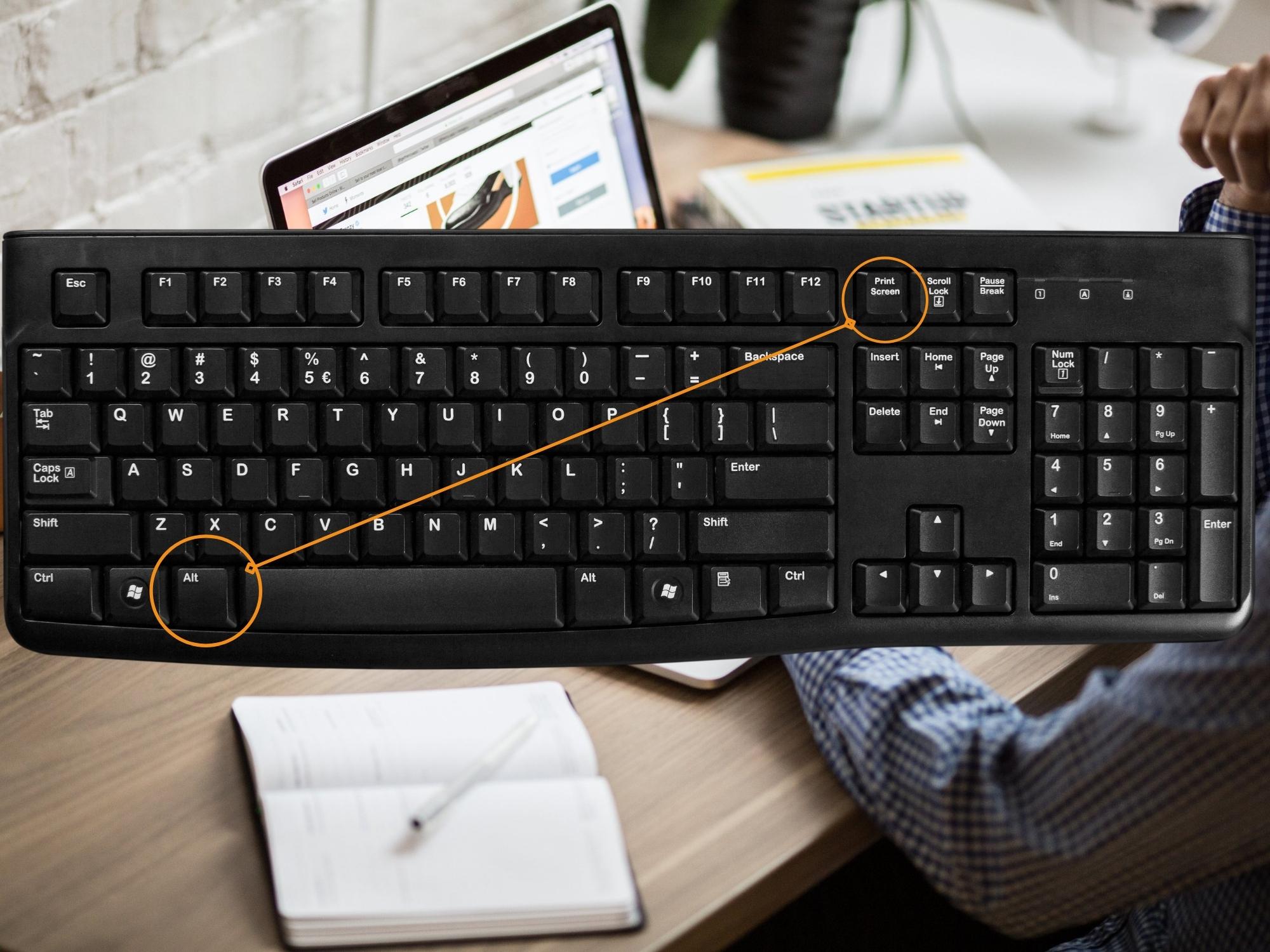
Một trong những cách đơn giản nhất đó là tận dụng ngay chính những phím tắt hoặc tổ hợp phím tắt được nhà sản xuất cài đặt sẵn trên máy để người dùng có thể dễ dàng sử dụng tính năng chụp màn hình. Các bước dưới đây sẽ giúp bạn thực hiện chụp màn hình với phím tắt:
Bước 1: Đầu tiên bạn hãy nhấn tổ hợp phím Windows + Prt sc, sau đó máy sẽ tự động chụp toàn bộ khung hình của bạn và lưu vào thư mục Screenshot.



Cách chụp màn hình máy tính Lenovo bằng Snipping Tool
Ngoài dùng những phím tắt để chụp màn hình máy tính Lenovo bạn cũng có thể sử dụng công cụ có sẵn trên Windows, đó là Snipping Tool. Dưới đây là các bước hướng dẫn cách chụp màn hình laptop Lenovo:
Bước 1: Nhấn tổ hợp Windows + S, sau đó nhập Snipping Tool lên thanh tìm kiếm. Và nhấn Open để khởi động ứng dụng.


Chụp màn hình laptop Lenovo bằng Xbox Game Bar trên Win 10/11
Tương tự như Snipping Tool, đối với những laptop Lenovo sở hữu hệ điều hành Windows 10 trở lên cũng có thể sử dụng Xbox Game Bar - phần mềm quay và chụp màn hình máy tính được ưu thích nhất trên Windows hiện nay:
Bước 1: Để khởi động Xbox Game Bar, bạn hãy nhấn Windows + S tìm kiếm Xbox Game Bar hoặc có thể dùng tổ hợp phím Windows + G.


Cách chụp màn hình laptop Lenovo bằng phần mềm Snagit
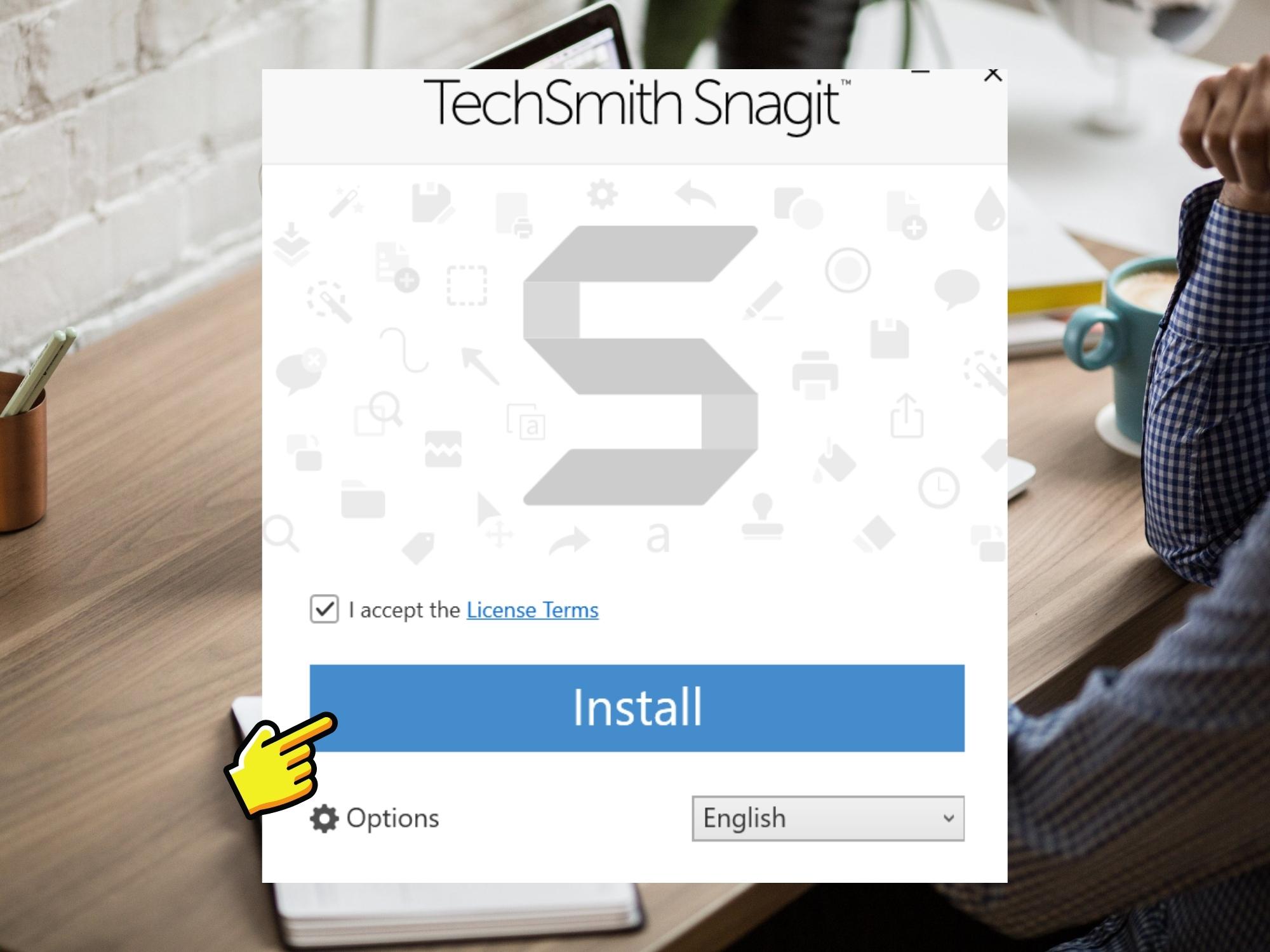
Bên cạnh việc sử dụng những công cụ có sẵn trên hệ điều hành, bạn cũng có thể thử với những phần mềm bên thứ 3 để chụp màn hình laptop và trong số đó Sforum muốn giới thiệu đến bạn một phần mềm có số lượt tải về cao nhất hiện nay, đó là Snagit.
Bước 1: Tải ứng dụng Snagit về máy.
- Tải về dành cho Windows
- Tải về dành cho Mac








Bình luận (0)