
Tổng hợp 7+ cách chụp màn hình Samsung nhanh, dễ dàng nhất
Việc cách chụp màn hình Samsung giúp bạn lưu lại nhanh chóng những khoảnh khắc quan trọng trên điện thoại. Từ hình ảnh công việc, tin nhắn đến nội dung giải trí, screenshot Samsung là công cụ đơn giản nhưng vô cùng tiện lợi để ghi lại mọi thứ bạn cần chỉ với vài thao tác nhanh chóng.
- Tự thiết kế ảnh nền động Giáng Sinh kèm nhạc và tuyết trên Android với ứng dụng Snowfalling Live Wallpaper
- Google Smart Lock – Tiện ích giúp người dùng tiết kiệm thời gian
Tiêu điểm tháng 07/2026: Theo các tin đồn, Samsung Galaxy Z Flip 8 vẫn sẽ sử dụng viên pin 4.300mAh. Thay vào đó, Samsung được cho là nâng cấp chip Exynos 2600 tiến trình 2nm nhằm cải thiện hiệu năng và tối ưu thời lượng pin.
Chụp màn hình điện thoại Samsung bằng phím vật lý
Để chụp màn hình Samsung (Galaxy A, M, S, Z) đơn giản, bạn có thể làm theo hướng dẫn nhanh sau đây: Nhấn Nguồn + Giảm âm lượng trong 1–2 giây > Ảnh sẽ lưu vào Bộ sưu tập. Ngoài ra có thể dùng vuốt cạnh bàn tay, S Pen hoặc Google Assistant để chụp nhanh. Cùng xem ngay hướng dẫn chi tiết về cài đặt chụp màn hình Samsung nhé!
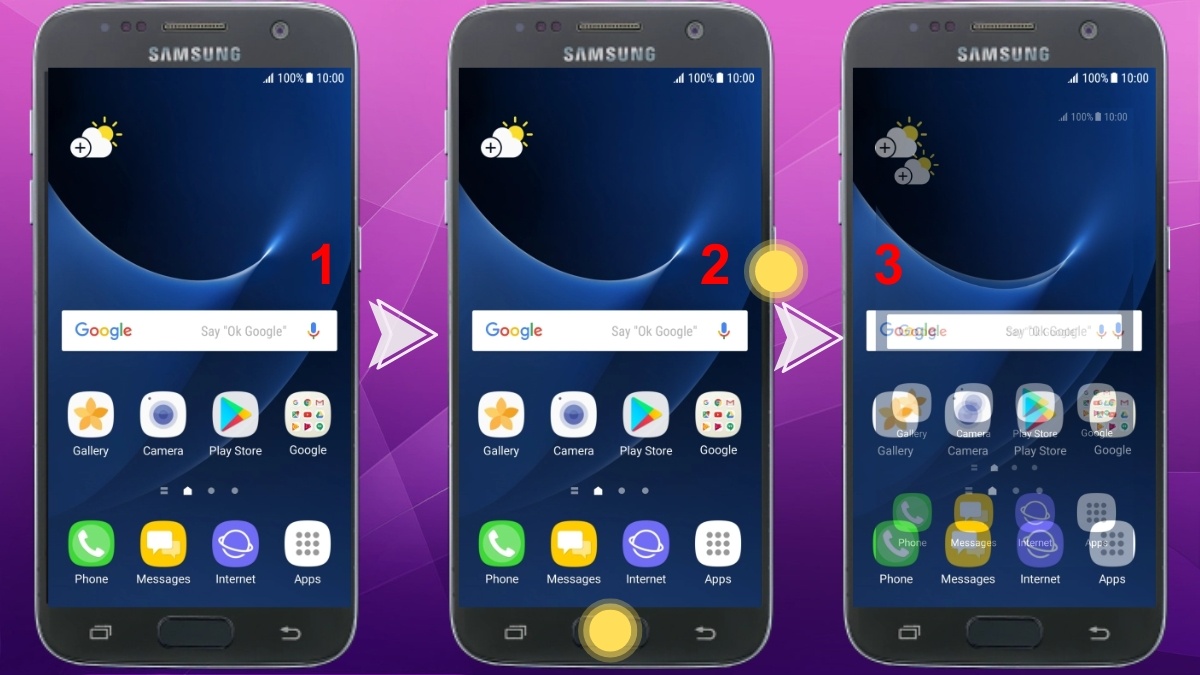
Cách chụp ảnh màn hình Samsung bằng nút nguồn và phím Home
Đây là cách chụp màn hình điện thoại Samsung áp dụng cho các dòng Samsung đời cũ có nút Home vật lý như Galaxy S6, S7, Note 5,…. Cách chụp màn hình máy Samsung này hữu ích khi bạn cần chụp ảnh sử dụng phím vật lý.
Thao tác chụp màn hình Samsung sử dụng nút home và phím nguồn:
- Bước 1: Di chuyển đến màn hình cần chụp.
- Bước 2: Cùng một lúc bấm giữ nút Home và phím Nguồn/Khóa trong vài giây.
- Bước 3: Giao diện sẽ được chụp và lưu tự động.
Cách cap màn hình Samsung bằng nút nguồn và phím tăng/giảm âm lượng
Dùng phím cứng để chụp màn hình điện thoại Samsung là cách đầu tiên mà chúng tôi muốn chia sẻ với bạn. Đây là cách dễ thực hiện mà không làm mất quá nhiều thời gian của bạn.
-
Bước 1: Bạn chỉ cần thực hiện ấn nút Nguồn cùng lúc với nút Giảm âm lượng là được.

- Bước 2: Còn đối với những dòng điện thoại cũ của Samsung, bạn thực hiện giữ nút Home vật lý và nút Nguồn trong khoảng 2 đến 5 giây để chụp màn hình.

Các cách chụp màn hình Samsung khác
Ngoài phím vật lý, để thực hiện cách chụp màn hình máy Samsung bằng cách khác, bạn có thể làm theo hướng dẫn nhanh sau đây: Sử dụng tính năng vuốt lòng bàn tay, dùng Menu nhanh hoặc trợ lý ảo Bixby/Google Assistant để chụp màn hình. Ảnh sẽ tự động lưu vào Bộ sưu tập > Vuốt thanh thông báo xuống để xem. Cùng xem hướng dẫn chi tiết của từng cách chụp màn hình của Samsung nhé!
Sử dụng tính năng Vuốt lòng bàn tay để chụp
Để vuốt lòng bàn tay để chụp màn hình Samsung, bạn chỉ cần thực hiện theo các bước đơn giản dưới đây:
- Bước 1: Bấm vào phần Cài đặt Chọn Tính năng nâng cao.

- Bước 2: Cuộn xuống và tìm mục Chuyển động và thao tác.

- Bước 3: Tiếp theo, bạn gạt nút trượt từ trái sang phải ở mục Vuốt lòng bàn tay để chụp để tiến hành chụp.

Tính năng vuốt lòng bàn tay để chụp màn hình Samsung giúp bạn thao tác nhanh chóng, tiện lợi và không cần dùng đến phím cứng.
Sử dụng menu mở rộng
Menu mở rộng trong thanh thông báo cũng cung cấp tùy chọn chụp màn hình. Cách chụp màn hình Samsung không cần nút nguồn này rất thuận tiện và đơn giản.
- Bước 1: Kéo xuống để mở Panel thông báo.
- Bước 2: Kéo xuống thêm lần nữa để xem tất cả.
- Bước 3: Tìm và nhấn vào biểu tượng Screenshot → Màn hình sẽ được chụp và lưu tự động.
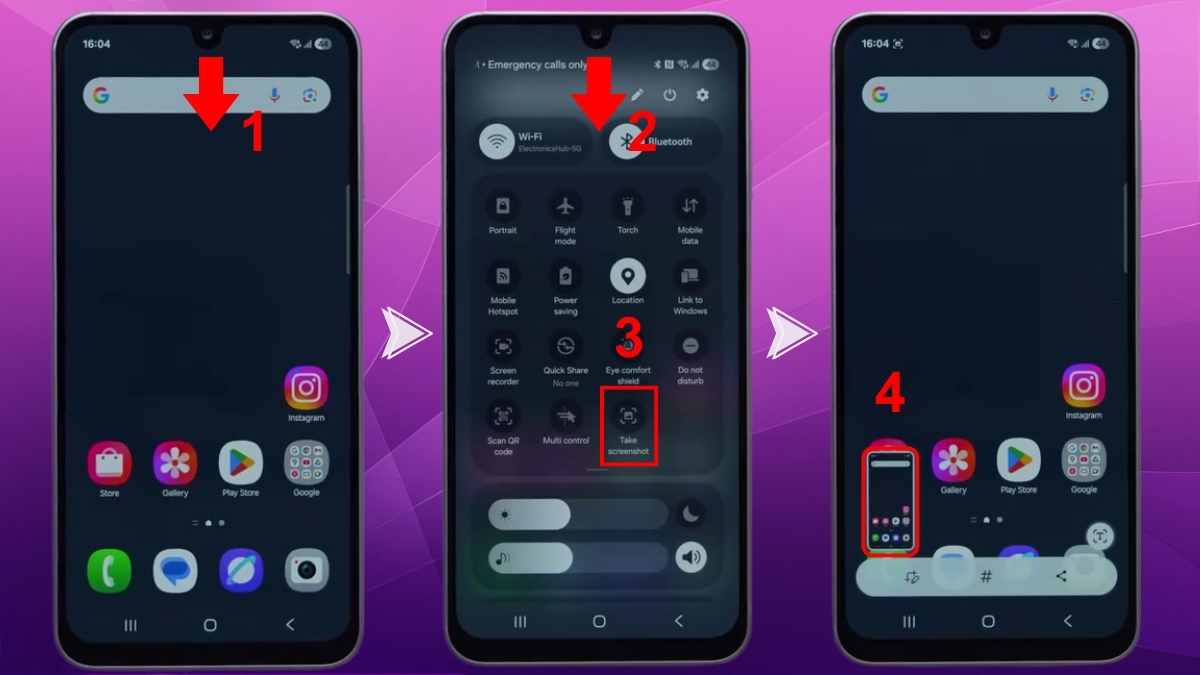
Lưu ý: Nếu không thấy biểu tượng chụp màn hình, bạn có thể nhấn Edit để thêm và sắp xếp lại. Đây là mẹo hữu ích giúp thực hiện cách chụp màn hình của Samsung nhanh chóng hơn.
Sử dụng Edge panel (bảng ở cạnh)
Edge Panel là tính năng độc quyền trên Samsung Galaxy, giúp truy cập nhanh nhiều tiện ích, trong đó có chụp màn hình. Bạn có thể tận dụng tính năng này để cài đặt chụp màn hình Samsung tiện lợi và nhanh chóng hơn.
- Bước 1: Vuốt từ mép màn hình để hiển thị Edge panel.
- Bước 2: Chọn công cụ chụp màn hình Take Screenshots.
- Bước 3: Màn hình sẽ được chụp lại → Bạn có quyền edit hoặc share trực tiếp.
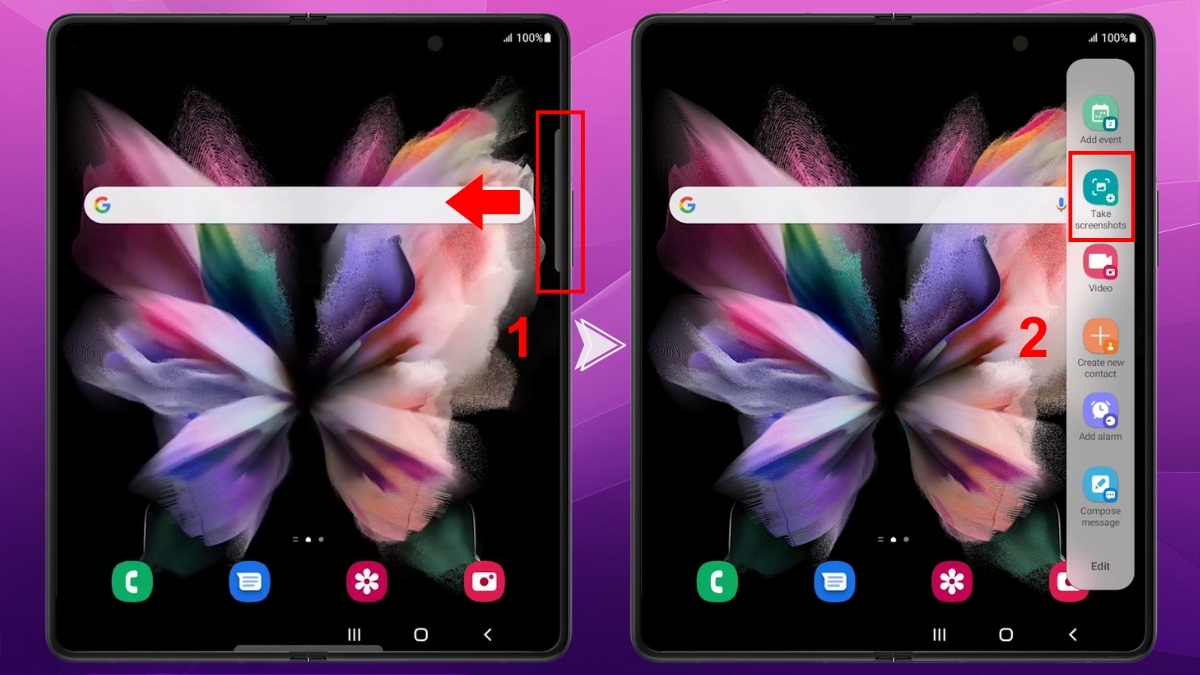
Lưu ý: Nút Take Screenshots trong Edge Panel không có trên mọi máy Samsung. Nếu không thấy, bạn hãy bật trong Cài đặt > Edge Panel > Tasks panel (nếu thiết bị được hỗ trợ).
Cách chụp màn hình Samsung qua Edge Panel là tính năng độc quyền đáng trải nghiệm. Công cụ này hỗ trợ chụp ảnh màn hình cùng vô vàn tiện ích khác. Mua ngay Samsung Galaxy để trải nghiệm các tính năng của Edge Panel!
[Product_Listing categoryid="35" propertyid="" customlink="https://cellphones.com.vn/mobile/samsung.html" title="Các dòng Samsung đang được quan tâm nhiều tại CellphoneS"]
Sử dụng phím Home ảo
Xem ngay các bước chi tiết dưới đây để sử dụng Home ảo và áp dụng cách chụp màn hình máy Samsung nhanh chóng, tiện lợi.
-
Bước 1: Chọn phần Cài đặt Ấn chọn tiếp vào mục Hỗ trợ.

- Bước 2: Trong phần Hỗ trợ, bạn chọn phần Tương tác và thao tác Click chọn Menu hỗ trợ để tiến hành bật tính năng.

- Bước 3: Để tiến hành chụp ảnh bằng nút Home ảo, các bạn thực hiện thao tác sau: Mở màn hình tại vị trí có phần thông tincần chụp Bấm chọn vào nút Home ảo Chọn Ảnh chụp màn hình.

Sử dụng trợ lý ảo Google Assistant
Google Assistant giúp bạn chụp màn hình bằng giọng nói. Cách chụp màn hình điện thoại Samsung này rất tiện lợi khi tay đang bận hoặc không thể nhấn phím. Bạn chỉ cần ra lệnh bằng giọng nói mà không cần chạm vào điện thoại.
- Bước 1: Để mở trợ lý ảo bằng lệnh thoại “OK Google” hoặc bấm giữ phím Home.
- Bước 2: Ra lệnh “Take a screenshot”.
- Bước 3: Google Assistant sẽ tự động chụp màn hình → Bạn có thể chia sẻ, chỉnh sửa hoặc xóa nếu cần.
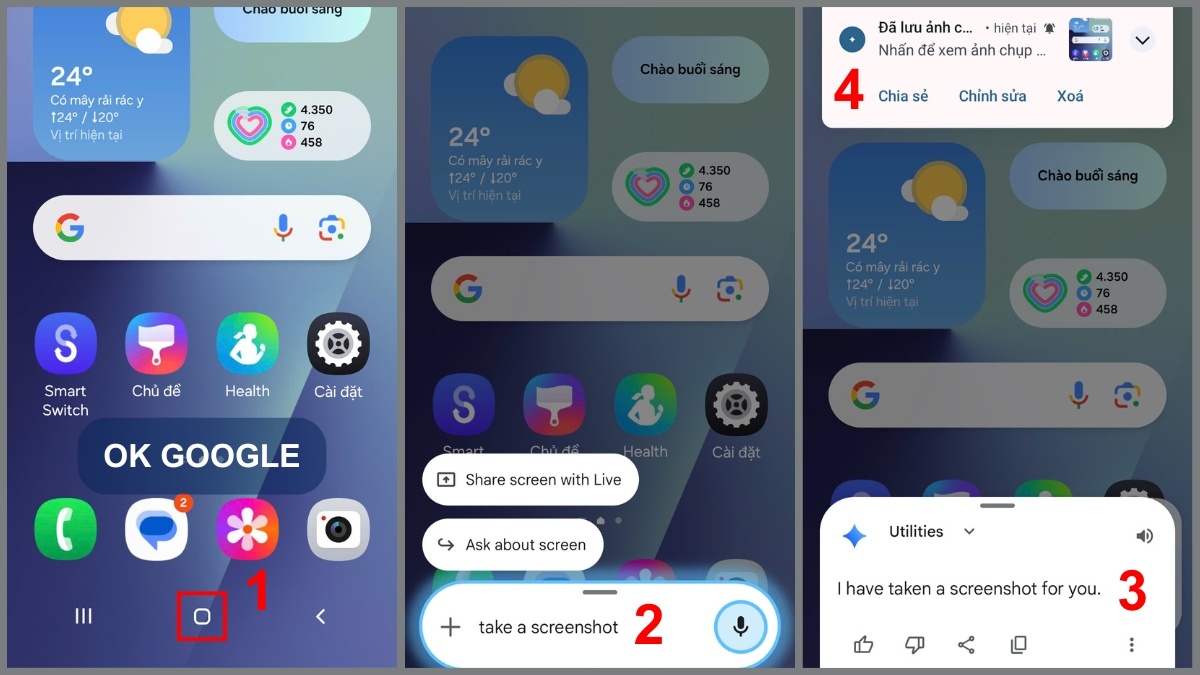
Lưu ý: Cách chụp màn hình máy Samsung dùng Google Assistant yêu cầu điện thoại phải kết nối Internet (Wi-Fi hoặc 4G/5G). Bạn cần phải thiết lập và bật Google Assistant và cho phép nó truy cập microphone.
Sử dụng trợ lý ảo Bixby
Hướng dẫn cách cap màn hình Samsung bằng trợ lý ảo Bixby:
- Bước 1: Mở phần thông tin mà bạn muốn chụp màn hình.
- Bước 2: Nhấn giữ nút nguồn ở bên cạnh điện thoại để mở Bixby (Nếu đã thực hiện cài đặt trước đó). Hoặc bạn có thể gọi 'Hey Bixby'.

- Bước 3: Khi giao diện chính của Bixby được kích hoạt, bạn nói ' Take a screenshot'.

Sử dụng bút cảm ứng S Pen
Ngoài những cách chụp màn hình kết hợp phím cứng và trợ lý ảo Bixby thì bạn cũng có thể dễ dàng chụp màn hình với chiếc bút S Pen “thần thánh” được trang bị ở các dòng Samsung Galaxy Note và mới nhất đó là chiếc Samsung Galaxy S22 Ultra. Hãy tiếp tục theo dõi các thao tác chụp màn hình sau đây nhé:
- Bước 1: Để màn hình hiển thị nội dung bạn muốn chụp.

- Bước 2: Lúc này hãy tiến hành lấy bút S Pen → Screen Write. Sau đó, bạn sẽ thấy được màn hình có hiệu ứng chụp ảnh và tiếp đến bạn có thể chỉnh sửa trực tiếp trên ảnh màn hình vừa chụp.

- Bước 3: Tại đây, bạn hoàn toàn có thể dùng S Pen để viết, vẽ, ghi chú,... lên ảnh và cuối cùng chọn Lưu ảnh là hoàn tất rồi nhé!

Cách chụp màn hình cuộn trang dài trên Samsung
Không phải nội dung nào cũng vừa một khung hình, vì vậy bạn có thể dùng tính năng chụp cuộn để ghi lại toàn bộ trang. Đây là mẹo hữu ích trong cách chụp màn hình của Samsung khi cần lưu nội dung dài.
- Bước 1: Để thực hiện chụp màn hình dài và cuộn trang, bạn tiến hành giữ đồng thời nút Nguồn và nút Giảm âm lượng.
- Bước 2: Nhấp tiếp vào biểu tượng Chụp cuộn (có 2 mũi tên hướng xuống) và kéo màn hình cho đến cuối thông tin mà bạn muốn chụp và thả tay ra.

Cách chụp ảnh màn hình Samsung bằng app hỗ trợ
Ngoài các tùy chọn mặc định, bạn có thể dùng thêm ứng dụng bên thứ ba để cài đặt chụp màn hình Samsung linh hoạt hơn, với nhiều tính năng nâng cao và tùy chỉnh chi tiết.
Một số app phổ biến:
- Screen Master: Chỉnh sửa ảnh chụp màn hình chuyên nghiệp
- Screenshot Easy: Chụp màn hình bằng nút nổi
- Super Screenshot: Chụp màn hình dài và ghép ảnh
Hướng dẫn cách chụp màn hình Samsung sử dụng Screen Master:
- Bước 1: Bật tính năng Hiện biểu tượng nổi → Bật tính năng Mở chế độ chụp ảnh màn hình → Chọn “Bắt đầu ngay”.
- Bước 2: Hiển thị biểu tượng nổi (bên trái màn hình).
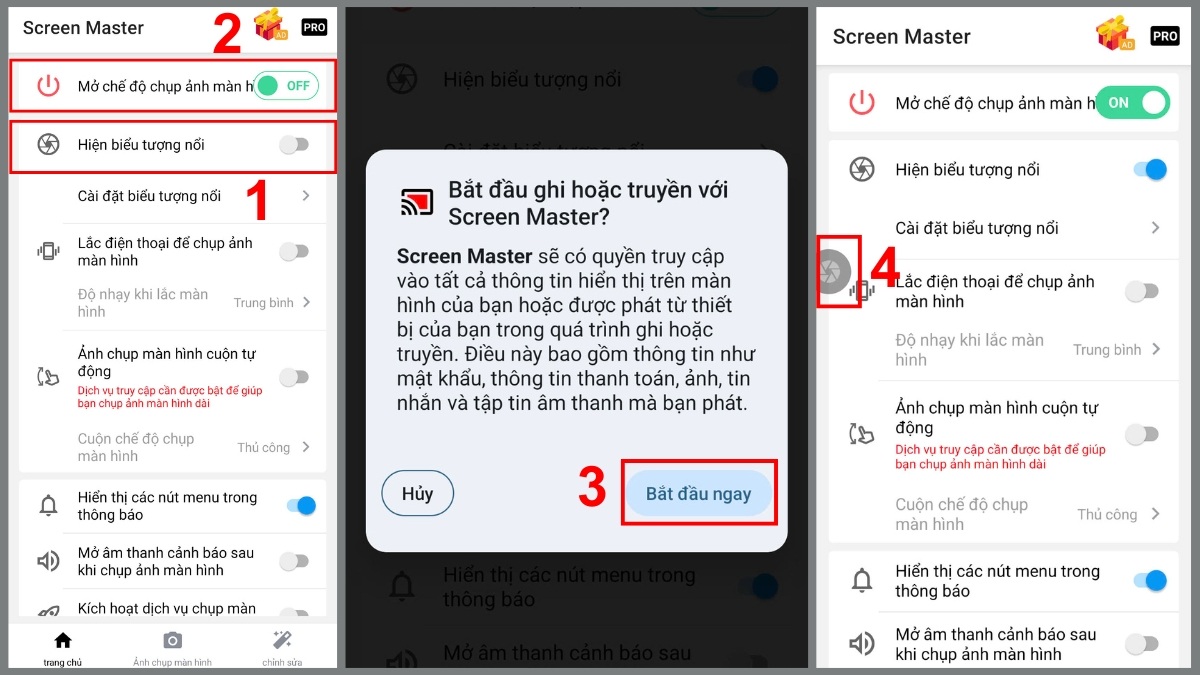
- Bước 3: Mở nội dung muốn chụp màn hình → Nhấn vào biểu tượng nổi để chụp.
- Bước 4: Giao diện chỉnh sửa sẽ hiện ra → Bạn có thể thực hiện các chỉnh sửa trên thanh công cụ.
- Bước 5: Nhấn vào biểu tượng Lưu, ảnh sẽ lưu vào thư viện → Hiển thị thông báo Màn hình đã được chụp.
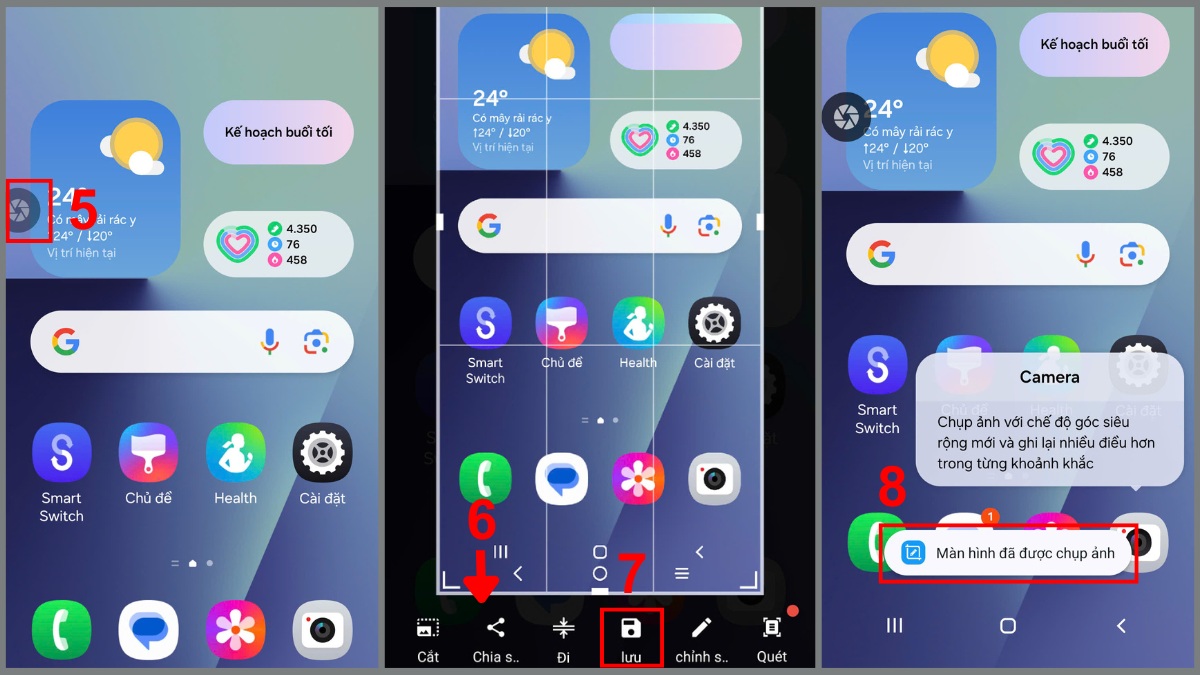
Lưu ý: Khi áp dụng cách chụp màn hình Samsung bằng app bên thứ ba, bạn cần cấp các quyền như Truy cập và Lưu trữ. Hãy chọn ứng dụng uy tín để tránh các rủi ro bảo mật tiềm ẩn khi cấp quyền truy cập.
Cách khắc phục khi không thể chụp màn hình Samsung
Đôi khi người dùng gặp lỗi không chụp được dù đã thử nhiều cách chụp màn hình trên điện thoại Samsung khác nhau. Dưới đây là các cách cap màn hình Samsung sửa lỗi hiệu quả và dễ thực hiện.
Đặt lại tất cả cài đặt
Việc đặt lại cài đặt giúp đưa máy về trạng thái ổn định mà không mất dữ liệu. Dưới đây là các bước để cài đặt chụp màn hình điện thoại Samsung:
- Bước 1: Mở ứng dụng Cài đặt, sau đó tìm và chọn Quản lý chung.
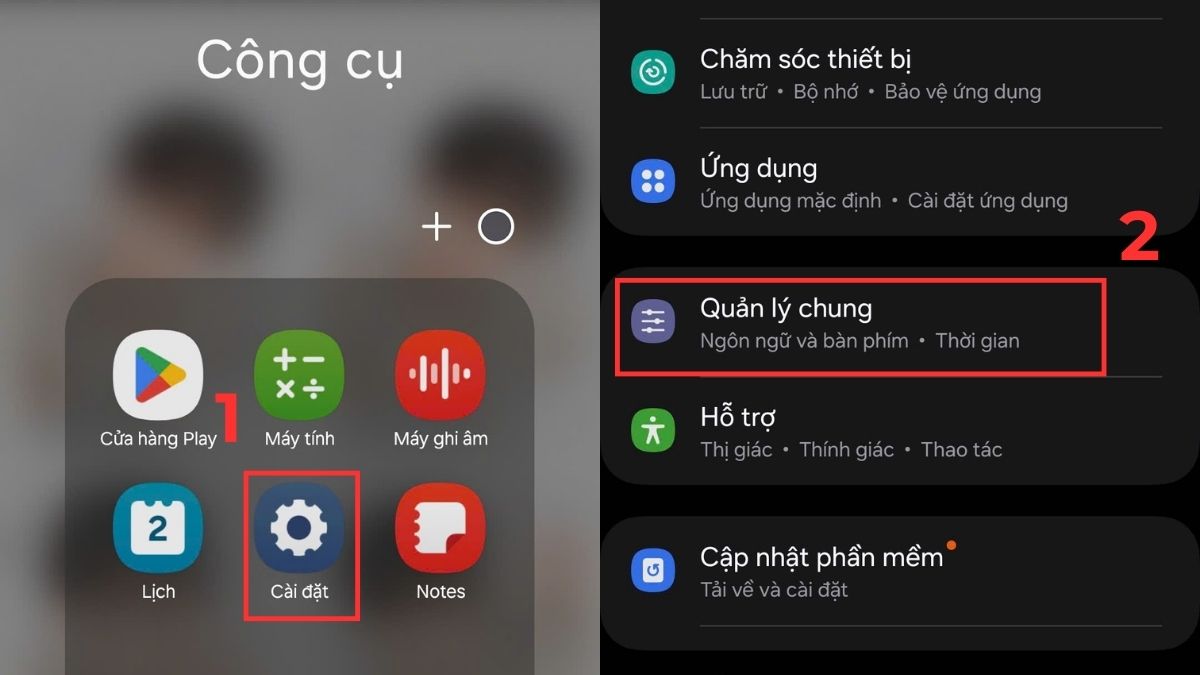
- Bước 2: Tại đây, tìm và chọn vào mục Đặt lại.
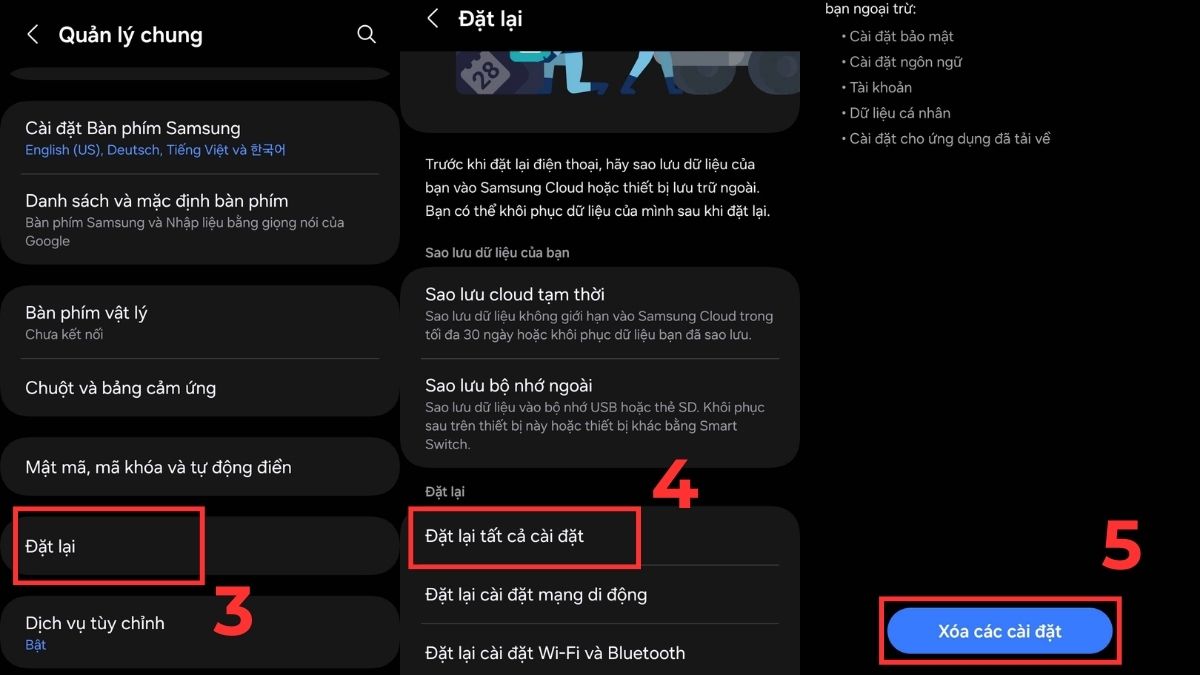
- Bước 3: Bạn chỉ cần chọn Đặt lại tất cả cài đặt, sau đó xác nhận bằng cách nhấn Xóa các cài đặt là xong.
Làm tăng dung lượng máy
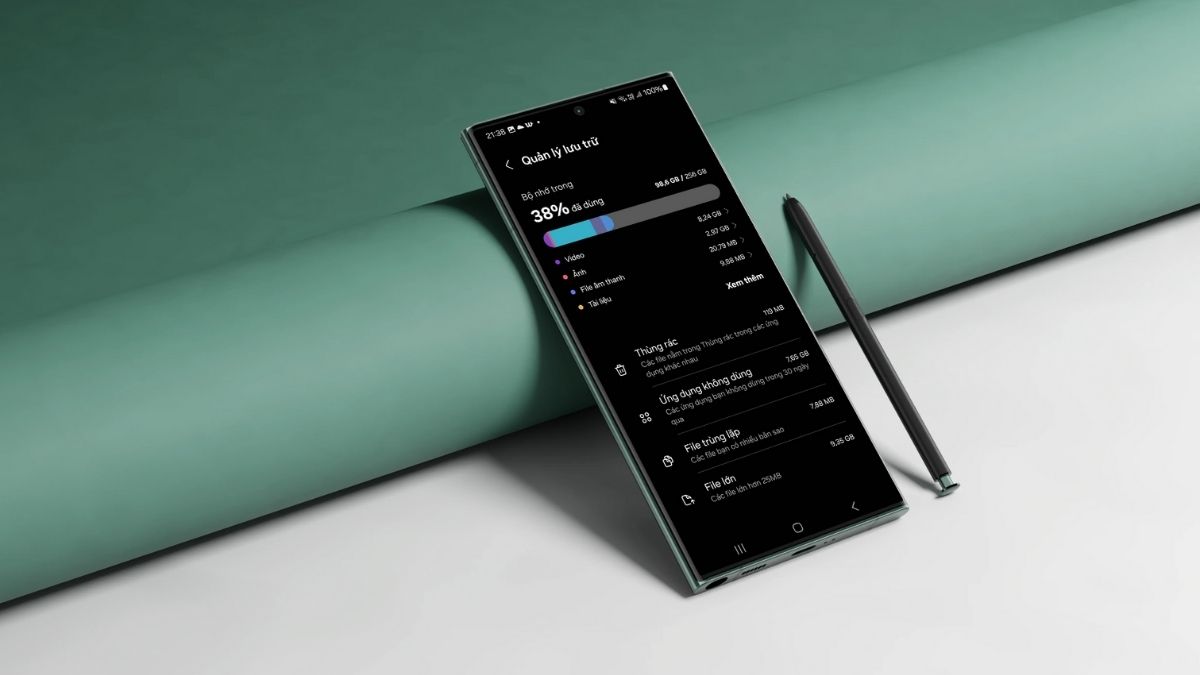
Một trong những nguyên nhân phổ biến khiến bạn không thể chụp màn hình trên điện thoại Samsung là do bộ nhớ đầy, khiến thiết bị không thể lưu thêm hình ảnh mới. Điều này xảy ra khá thường xuyên, đặc biệt khi bạn cài đặt nhiều ứng dụng hoặc lưu trữ ảnh, video dung lượng lớn. Thậm chí, một số phần mềm chụp màn hình điện thoại Samsung cũng cần không gian trống để hoạt động ổn định nên bộ nhớ đầy có thể khiến chúng không ghi được ảnh.
Để khắc phục tình trạng này, bạn nên xóa những ảnh, video hoặc tài liệu nặng không còn cần thiết, đồng thời dùng tính năng Device Care để dọn rác hệ thống. Việc gỡ bỏ các ứng dụng ít dùng cũng giúp máy nhẹ hơn và hoạt động mượt mà hơn khi thực hiện hướng dẫn chụp màn hình trên Samsung. Khi bộ nhớ được tối ưu, thiết bị sẽ lưu ảnh chụp nhanh và ổn định, hạn chế tối đa lỗi phát sinh.
Các lưu ý khi chụp màn hình Samsung
Khi thực hiện những cách chụp màn hình điện thoại Samsung, bạn cần nắm một số lưu ý quan trọng để tránh lỗi phát sinh trong quá trình sử dụng. Dưới đây là một số điều cần biết để việc áp dụng hướng dẫn chụp màn hình trên Samsung trở nên trơn tru và hiệu quả hơn.
- Một số ứng dụng như ngân hàng, ví điện tử sẽ chặn thao tác chụp màn hình nhằm bảo mật thông tin người dùng, vì vậy bạn có thể không thực hiện được dù đã thử nhiều cách.
- Không thể chụp màn hình khi đang bật chế độ Bí mật (Secret Mode).
- Kiểm tra dung lượng bộ nhớ trước khi chụp, bởi nếu bộ nhớ sắp đầy, thiết bị có thể không lưu được ảnh dù đã thao tác đúng theo các bước.
- Đảm bảo không nhấn phím quá mạnh hoặc nhấn lệch thời điểm vì thao tác không chuẩn dễ khiến máy khóa màn hình hoặc kích hoạt tính năng khác thay vì chụp ảnh.
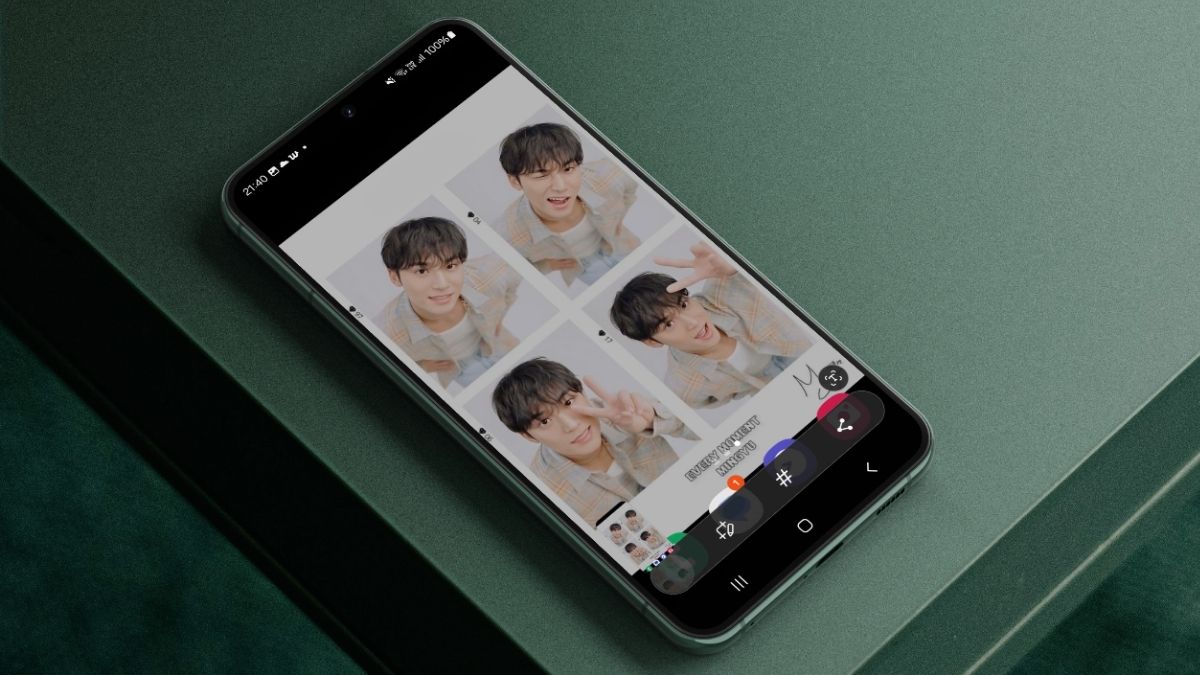
Hy vọng qua bài viết, bạn đã nắm rõ cách chụp màn hình Samsung với nhiều phương pháp nhanh chóng và tiện lợi. Đặc biệt, tính năng vuốt lòng bàn tay để chụp màn hình Samsung sẽ giúp bạn thao tác dễ dàng hơn mà không cần dùng phím cứng. Hãy thử ngay để lưu lại mọi khoảnh khắc trên màn hình thật nhanh chóng nhé!
- Xem thêm các bài viết khác tại: App, Thủ thuật Android.



Bình luận (0)