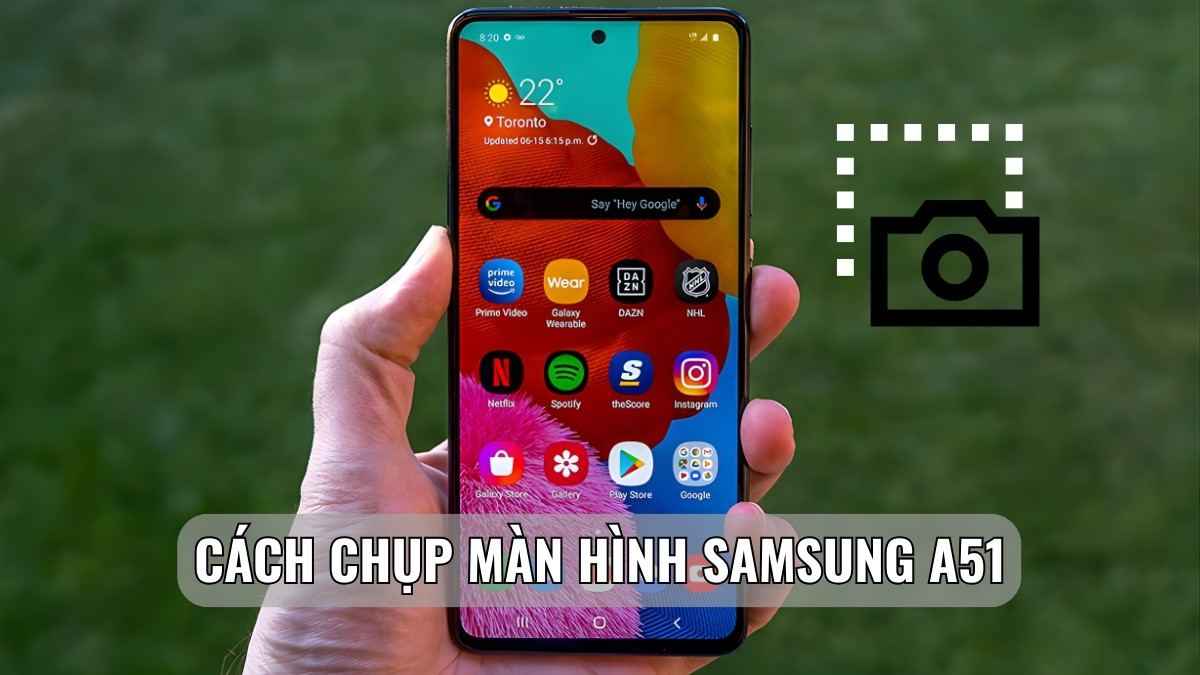
Cách chụp màn hình Samsung A51 dễ thực hiện cho người mới
Cách chụp màn hình Samsung A51 là thao tác cơ bản nhưng rất cần thiết khi bạn muốn lưu lại thông tin quan trọng, hình ảnh hay lỗi phát sinh trên máy. Việc nắm rõ cách chụp màn hình giúp người mới sử dụng A51 thao tác nhanh hơn, hạn chế bối rối khi cần lưu nội dung gấp.
Tổng hợp các cách chụp màn hình Samsung A51
Việc lưu ảnh màn hình điện thoại Samsung A51 giúp bạn giữ lại các thông tin quan trọng, hình ảnh đẹp hoặc bằng chứng giao dịch một cách nhanh chóng. Sau đây là tổng hợp các cách chụp màn hình Samsung A51 bạn có thể tham khảo.
Bằng phím vật lý
Đây là cách chụp màn hình Samsung Galaxy A51 truyền thống và dễ nhớ nhất mà bất kỳ người dùng nào cũng có thể thực hiện ngay lập tức.
- Bước 1: Truy cập vào nội dung hiển thị mà bạn muốn lưu lại trên màn hình.
- Bước 2: Nhấn cùng lúc nút Giảm âm lượng với nút Nguồn.
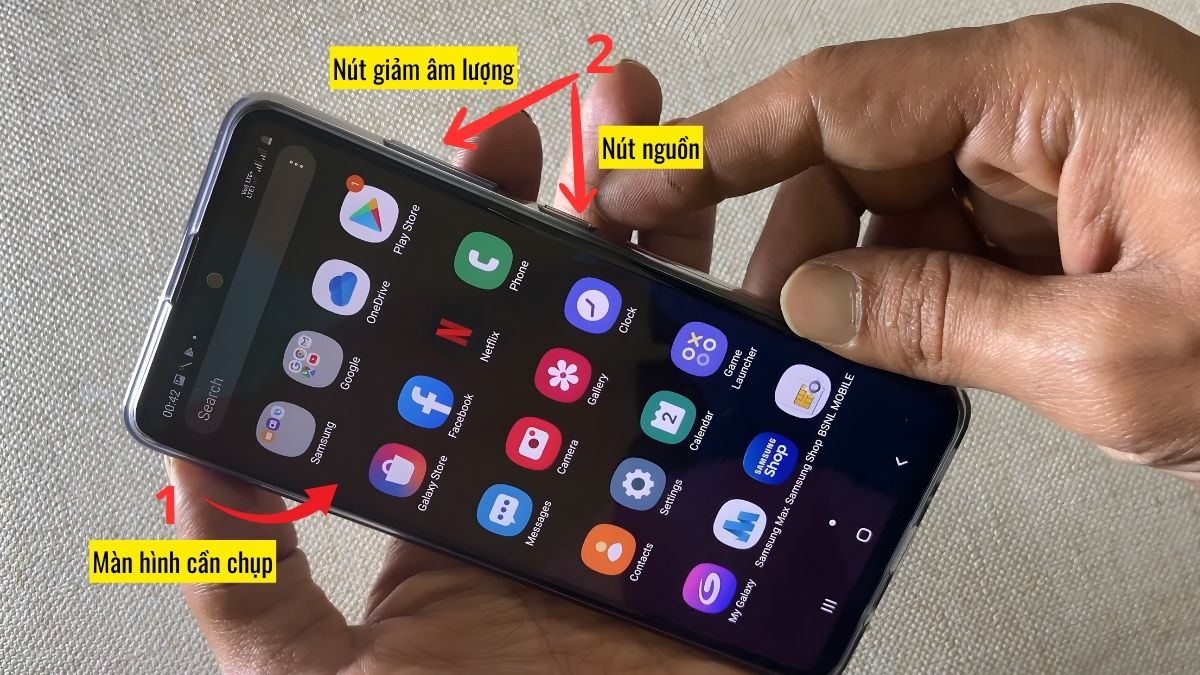
- Bước 3: Thả tay khi thấy màn hình nhấp nháy hoặc phát ra âm thanh thông báo đã chụp thành công.
Nếu Samsung A51 hay giật lag làm bạn bỏ lỡ khoảnh khắc cần chụp màn hình, hãy lên đời Galaxy S25 series với hiệu năng mượt, camera sắc nét và pin bền bỉ. Nâng cấp S25 ngay tại CellphoneS để nhận nhiều ưu đãi hấp dẫn.
[Product_Listing categoryid="84110" propertyid="" customlink="https://cellphones.com.vn/mobile/samsung/galaxy-s/s25-series.html" title="Danh sách Samsung S25 Series hỗ trợ trả góp, trợ giá lên đời tại CellphoneS"]
Qua cử chỉ
Nếu không muốn dùng phím cứng, cách chụp màn hình Samsung A51 bằng cử chỉ vuốt lòng bàn tay là lựa chọn tiện lợi, giúp bạn chụp nhanh chỉ với một thao tác vuốt đơn giản. Để thực hiện, bạn chỉ cần làm theo các bước dưới đây:
- Bước 1: Truy cập mục Cài đặt (Settings) trên điện thoại Samsung Galaxy A51.
- Bước 2: Chọn Advanced features (Tùy chọn nâng cao).

- Bước 3: Vào mục Motions and gestures (Chuyển động và thao tác).
- Bước 4: Bật chức năng chụp màn hình bằng thao tác vuốt tay (Palm swipe to capture).

- Bước 5: Quay lại màn hình cần chụp, đặt cạnh bàn tay (ngón út) áp sát mép màn hình theo chiều dọc rồi vuốt ngang lòng bàn tay từ phải sang trái để chụp ảnh.
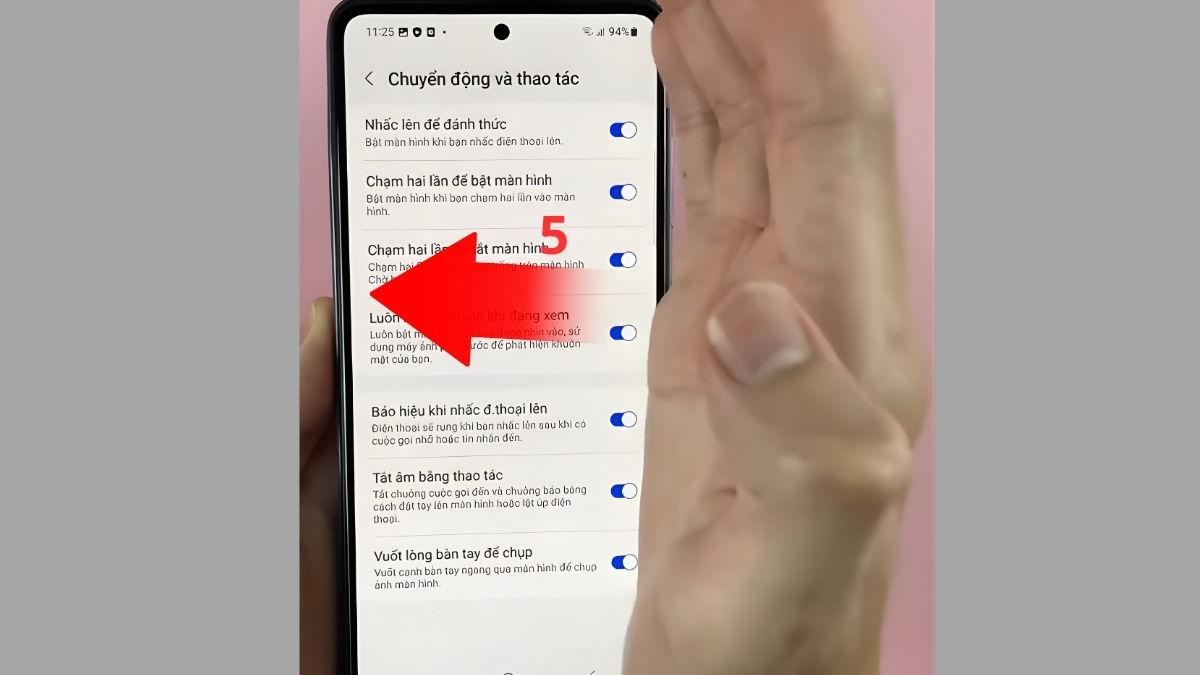
Khi thao tác thành công, màn hình sẽ chớp sáng kèm âm thanh thông báo, cho biết ảnh chụp màn hình đã được lưu vào bộ nhớ điện thoại.
Bằng trợ lý giọng nói
Trên Samsung Galaxy A51, Bixby Voice cho phép chụp màn hình bằng giọng nói mà không cần chạm tay. Tuy nhiên, trên các phiên bản One UI mới, Bixby không còn nằm trực tiếp trong mục Tính năng nâng cao như trước.
1. Mở Bixby:
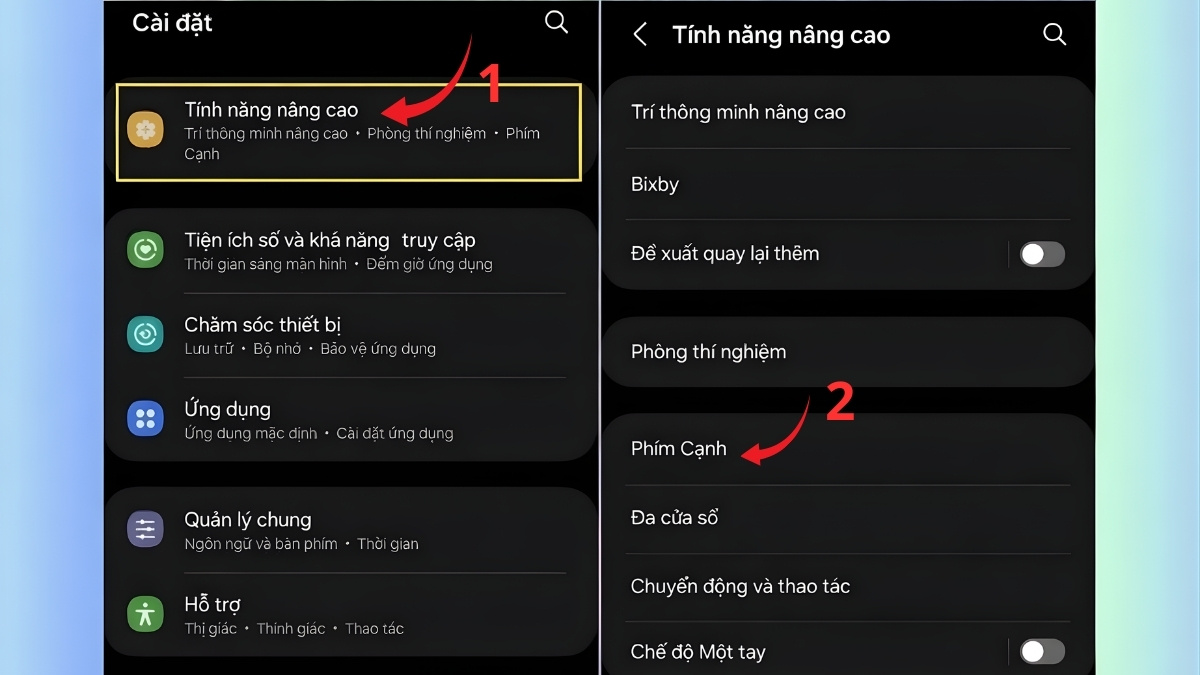
- Mở ứng dụng Bixby trên điện thoại hoặc vào Cài đặt → Tính năng nâng cao → Phím cạnh (Side key) để thiết lập phím gọi Bixby.
2. Bật Voice wake-up:
- Trong cài đặt Bixby, bật Voice wake-up và chọn câu lệnh kích hoạt phù hợp (ví dụ: “Bixby”).

3.Chụp màn hình:
- Khi Bixby đã kích hoạt, bạn hãy nói lệnh “Take a screenshot” hay “Chụp màn hình”.
Trợ lý Google Assistant
Ngoài trợ lý Bixby, cách chụp màn hình Samsung A51 bằng Google Assistant cũng là lựa chọn tiện lợi, đặc biệt khi bạn đang bận tay hoặc không muốn bấm phím. Chỉ cần ra lệnh bằng giọng nói, Google Assistant sẽ giúp bạn ghi lại nhanh nội dung đang hiển thị trên màn hình.
Cách làm gồm các bước sau:
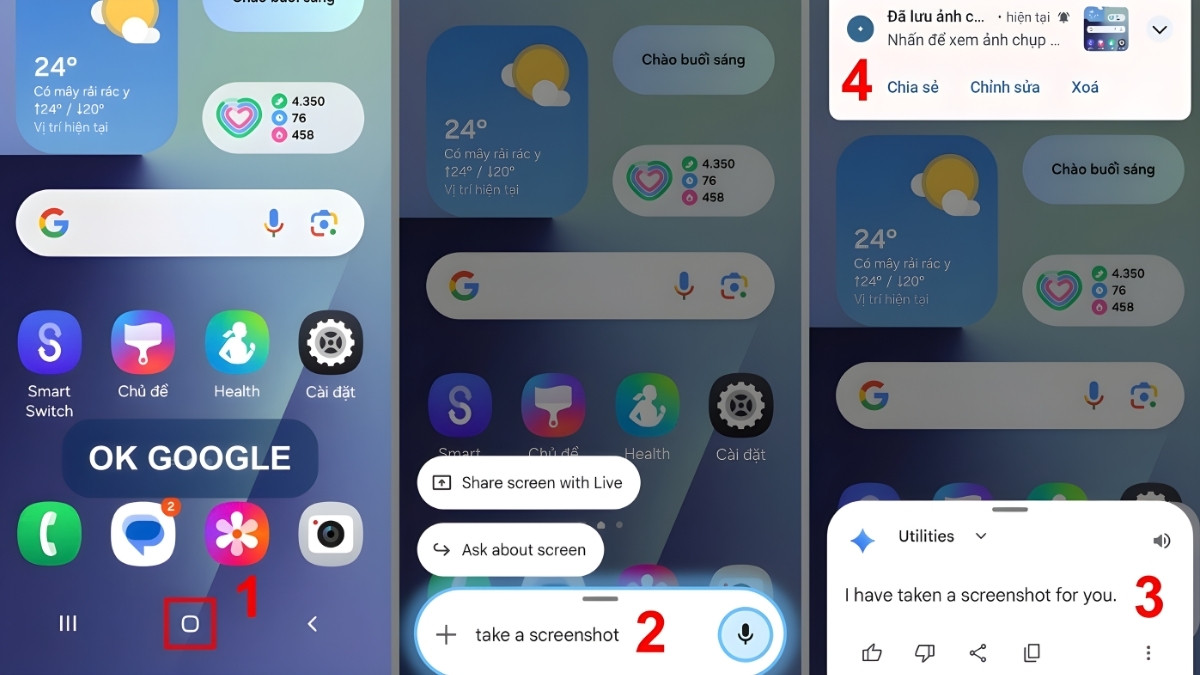
- Bước 1: Gọi Google Assistant bằng câu lệnh “Ok Google” hoặc nhấn giữ phím Home (tùy theo cài đặt thiết bị).
- Bước 2: Khi trợ lý xuất hiện, bạn nói Take a screenshot.
- Bước 3: Google Assistant sẽ chụp ảnh màn hình và thông báo ảnh đã được lưu.
- Bước 4: Nhấn vào thông báo vừa hiện để chia sẻ, chỉnh sửa hoặc xóa ảnh theo nhu cầu.
Qua Chrome
Trên các phiên bản Chrome Android mới, việc chụp màn hình trong chế độ Ẩn danh đã được Google quản lý chặt chẽ hơn. Hiện nay, người dùng không cần và cũng không nên sử dụng chrome://flags để bật tính năng này như trước.
Thay vào đó, bạn hãy kiểm tra trong Cài đặt → Quyền riêng tư và bảo mật để xem trình duyệt có hỗ trợ chụp màn hình ở chế độ Ẩn danh hay không.

Trong trường hợp Chrome không cho phép, bạn có thể dùng chụp màn hình hệ thống của Samsung hoặc ứng dụng bên thứ ba để thay thế.
Qua ứng dụng bên thứ 3
Ngoài các cách chụp màn hình Samsung A51 mặc định, bạn có thể dùng thêm ứng dụng bên thứ ba để có nhiều tùy chọn hơn. Những app miễn phí, dễ dùng như Screenshot Easy, AZ Screen Recorder, Screenshot Touch hay Screen Master Pro đều hỗ trợ khá tốt.
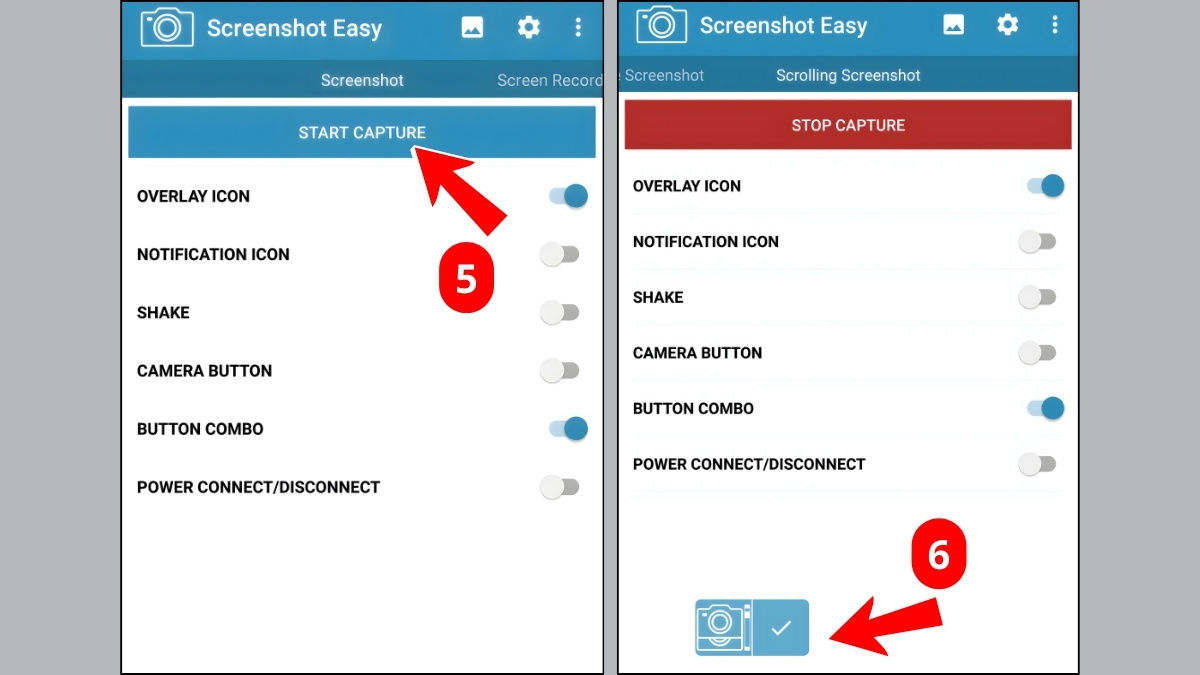
Để chụp màn hình Samsung A51 bằng app Screenshot Easy, bạn làm theo các bước sau:
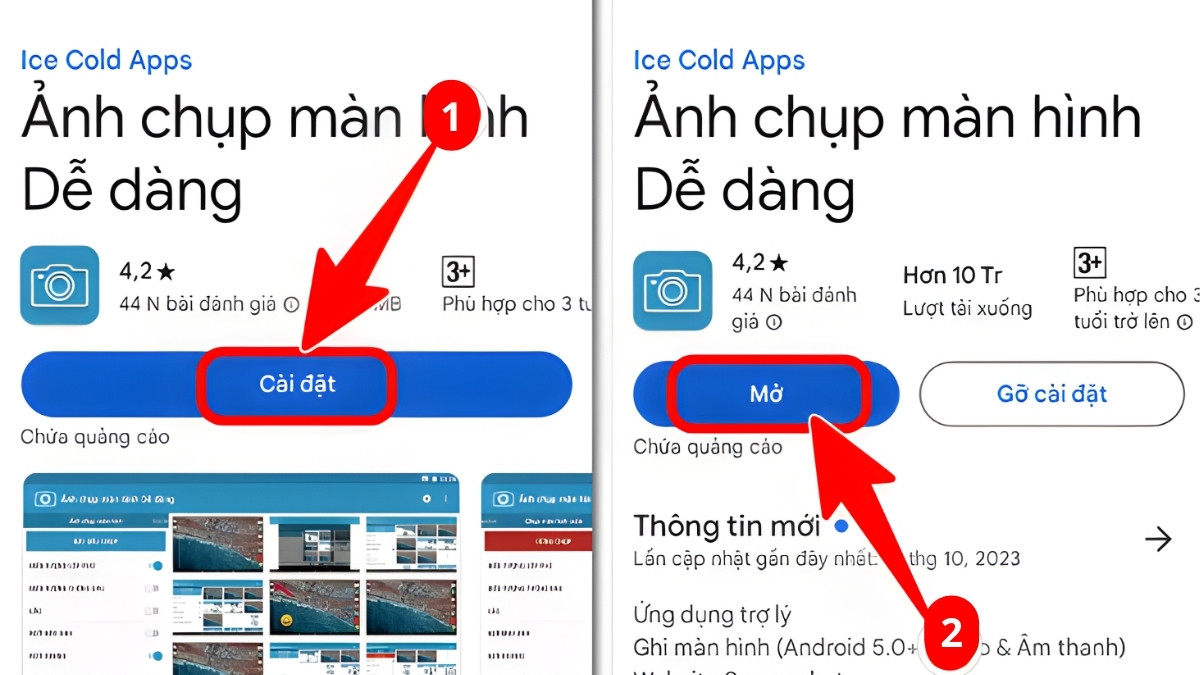
1. Tải Screenshot Easy:
- Vào CH Play, tìm Screenshot Easy và nhấn Cài đặt.
- Sau khi kết thúc việc cài đặt, ấn Mở để có thể sử dụng.
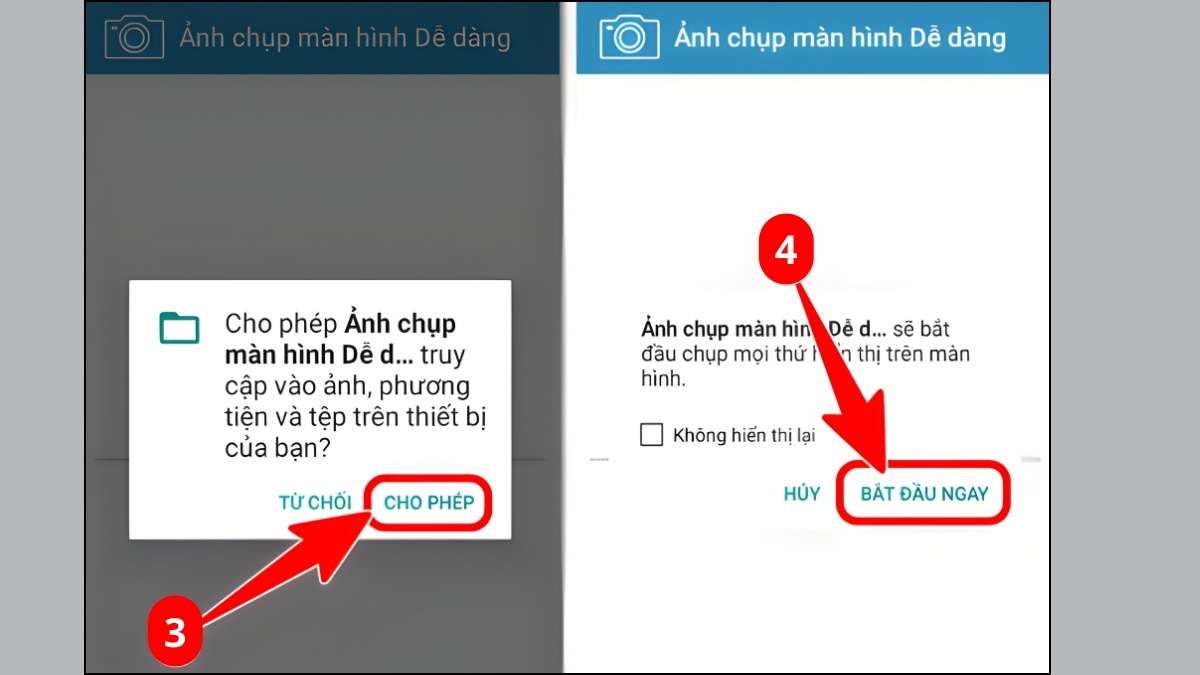
2. Cấp quyền truy cập cho ứng dụng:
- Khi xuất hiện yêu cầu quyền, hãy nhấn Cho phép để tiếp tục.
- Nhấn Bắt đầu ngay để kích hoạt chức năng chụp màn hình.
3. Chụp màn hình:
- Nhấn Bắt đầu chụp để bật chế độ chụp màn hình.
- Chạm vào biểu tượng máy ảnh để thực hiện chụp nhanh.
Chụp màn hình cuộn
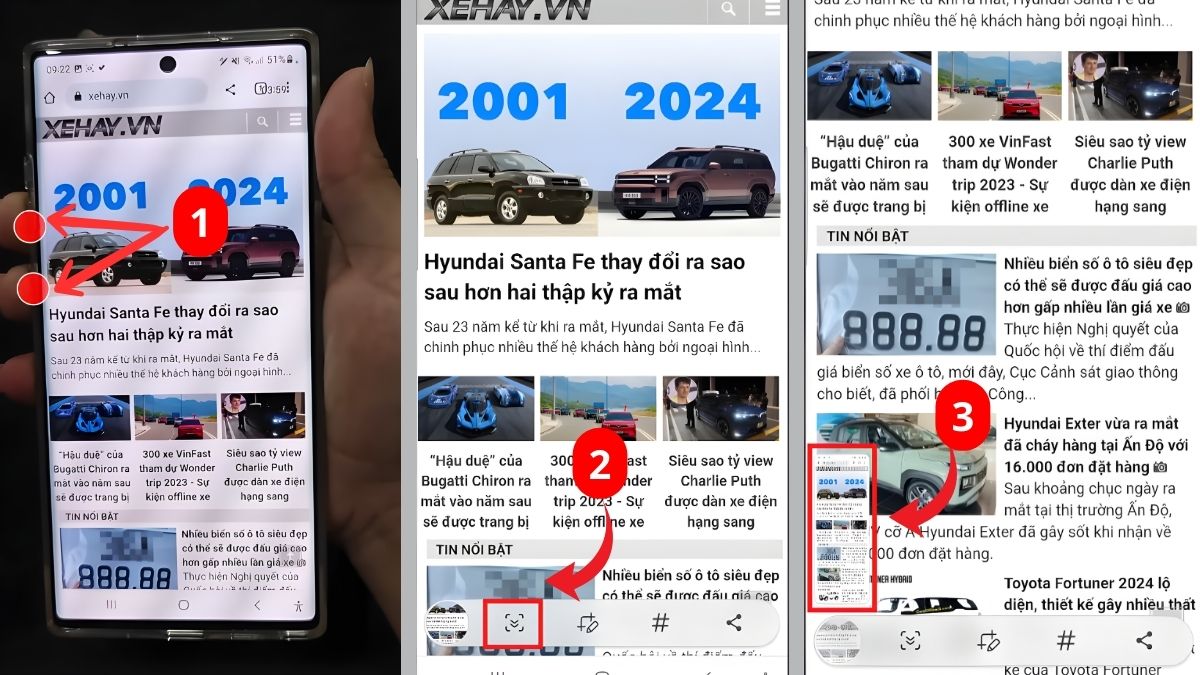
Khi cần lưu trọn một bài viết dài trên web, cách chụp toàn màn hình Samsung A51 giúp bạn ghi lại đầy đủ nội dung chỉ trong một ảnh duy nhất.
- Bước 1: Mở nội dung cần lưu, nhấn Nguồn + Giảm âm lượng để chụp màn hình.
- Bước 2: Khi ảnh xem trước xuất hiện, nhấn giữ biểu tượng mũi tên xuống ở thanh công cụ dưới màn hình.
- Bước 3: Màn hình sẽ tự động cuộn và chụp liên tục, bạn chỉ cần thả tay khi đã đủ nội dung cần lưu.
Lưu ý: Tùy theo phiên bản Android và giao diện One UI đang sử dụng, các bước trong cách chụp màn hình Samsung A51 có thể khác nhau đôi chút về tên mục hoặc vị trí cài đặt, nhưng thao tác cơ bản vẫn tương tự nhau.
Cách chỉnh sửa ảnh chụp màn hình
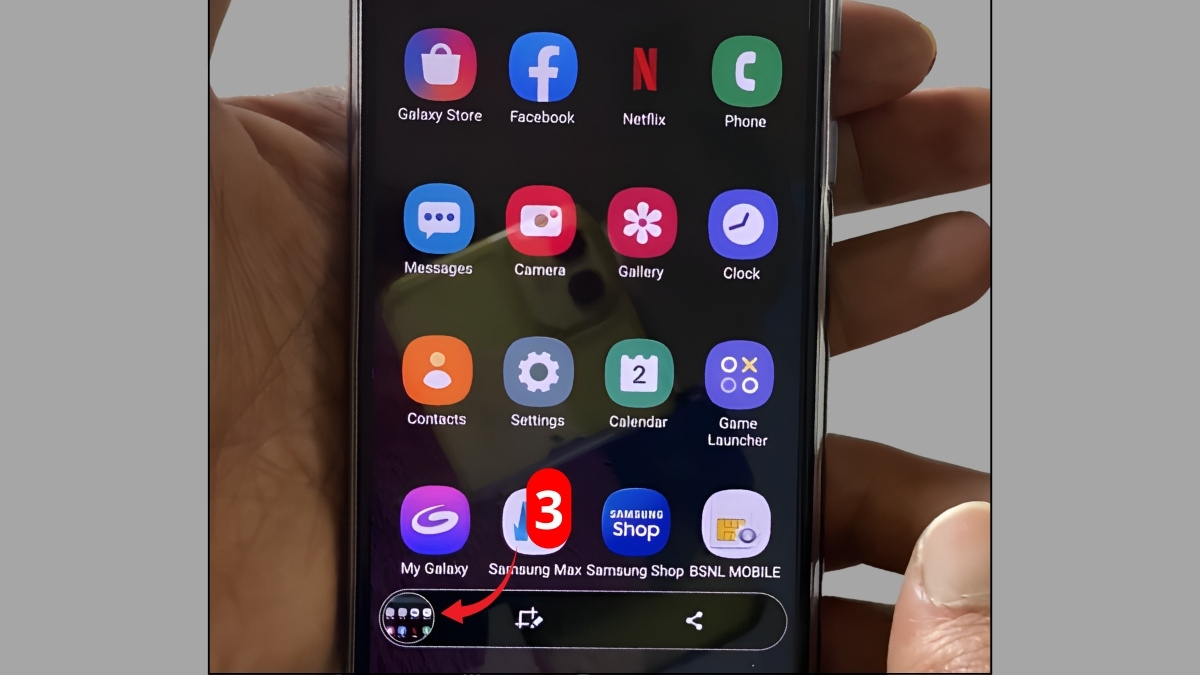
Dù dùng cách chụp màn hình Samsung A51 nào, sau khi chụp xong sẽ xuất hiện một thanh công cụ nhỏ ở cuối màn hình để bạn chỉnh sửa, lưu và chia sẻ ảnh nhanh chóng. Từ trái sang phải, thanh này gồm các tùy chọn sau:
1.Ảnh xem trước: Hiển thị nhanh hình ảnh bạn vừa chụp để kiểm tra lại nội dung.
2.Biểu tượng mũi tên xuống: Dùng để chụp toàn màn hình Samsung A51 theo dạng cuộn, rất hữu ích khi chụp trang web dài hoặc đoạn hội thoại.
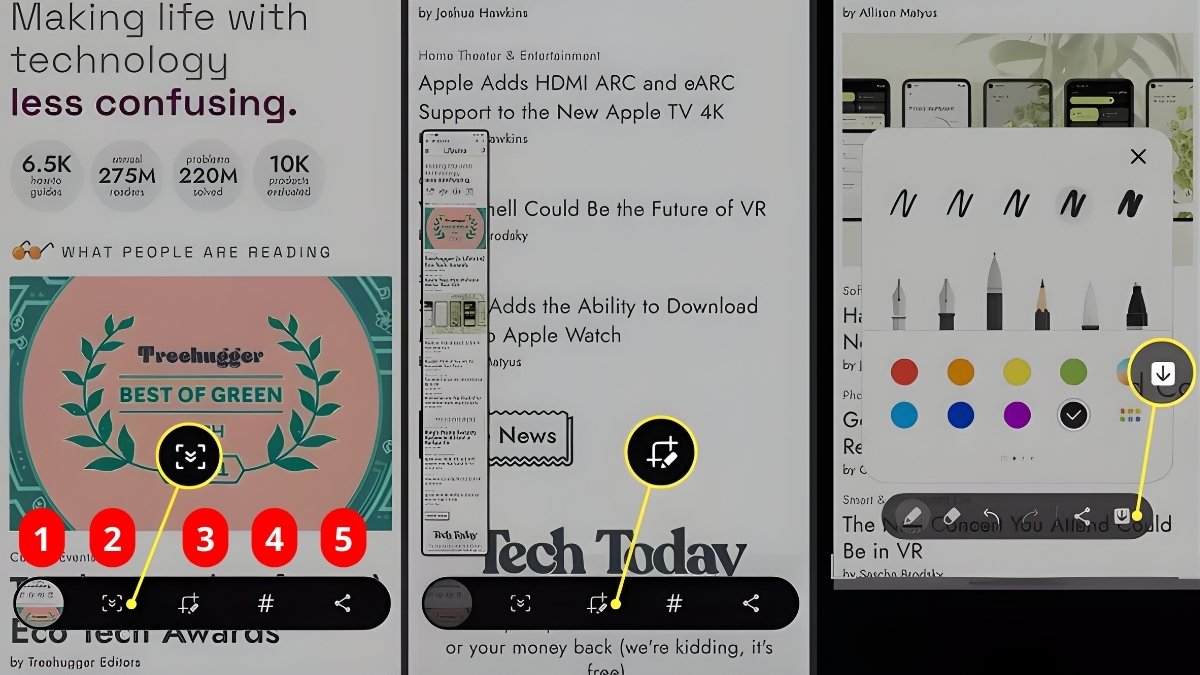
3.Biểu tượng bút chì: Cho phép chỉnh sửa ảnh chụp màn hình Samsung Galaxy A51 như cắt ảnh, vẽ, ghi chú hoặc che thông tin nhạy cảm.
4.Biểu tượng hashtag: Gắn thẻ cho ảnh để dễ sắp xếp và tìm lại sau này.
5.Biểu tượng chia sẻ: Giúp gửi ảnh nhanh qua tin nhắn, email hoặc ứng dụng chat chỉ trong vài giây.
Nhờ những công cụ này, việc chỉnh sửa và ghi lại màn hình điện thoại Samsung A51 trở nên linh hoạt cũng như tiện lợi hơn rất nhiều.
Tiện ích khi chụp màn hình Samsung A51
Cách chụp màn hình Samsung A51 được Samsung thiết kế khá linh hoạt, thao tác nhanh gọn nên hầu như ai cũng có thể làm quen chỉ sau vài lần thử. Tùy thói quen sử dụng, bạn có thể chọn cách chụp màn hình điện thoại Samsung A51 phù hợp nhất, từ phím cứng đến cử chỉ vuốt tay, rất tiện trong quá trình sử dụng hằng ngày.
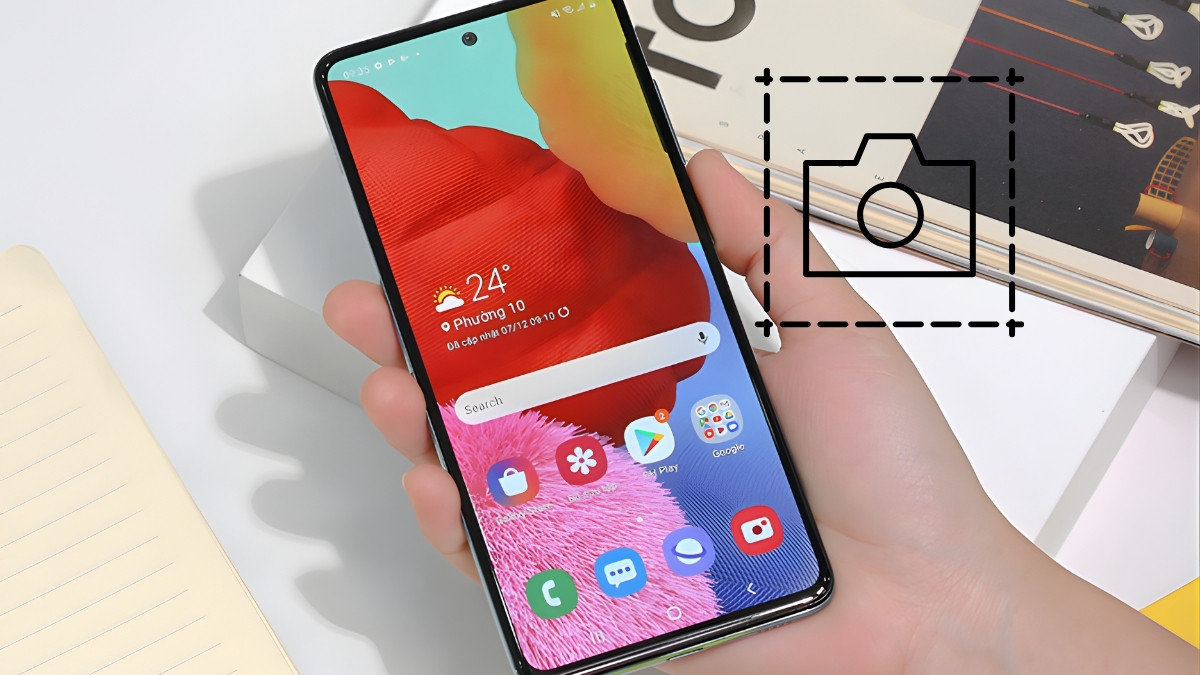
Không chỉ dừng lại ở việc chụp toàn màn hình Samsung A51 với chất lượng hình ảnh rõ nét, máy còn hỗ trợ chụp màn hình dài để lưu trọn nội dung khi trang web hoặc đoạn chat bị tràn khung hiển thị. Nhờ đó, việc ghi lại màn hình điện thoại Samsung A51 hay lưu ảnh màn hình điện thoại Samsung A51 trở nên dễ dàng, đầy đủ và không lo sót thông tin quan trọng.
Với những cách chụp màn hình Samsung A51 mà Sforum đã chia sẻ, từ phím cứng, cử chỉ đến ứng dụng hỗ trợ, người mới có thể thao tác dễ dàng chỉ sau vài lần làm quen. Hy vọng bạn sẽ tìm được cách chụp màn hình phù hợp để sử dụng tiện lợi hơn trong cuộc sống hàng ngày.





Bình luận (0)