
Hướng dẫn sử dụng XChat chi tiết từ A-Z cho người mới

Đối với xu hướng phát triển mạnh mẽ của các nền tảng giao tiếp số, hướng dẫn sử dụng XChat trở thành nội dung cần thiết giúp người dùng tiếp cận hiệu quả ứng dụng nhắn tin mới từ X.
Không chỉ mang đến giao diện hiện đại, XChat còn tích hợp nhiều tính năng nổi bật như nhắn tin bảo mật, tùy chỉnh trải nghiệm cá nhân. Thông qua bài viết này, bạn có thể nhanh chóng làm chủ XChat và nâng cao trải nghiệm giao tiếp trên thiết bị iOS.

XChat là gì?
XChat là ứng dụng nhắn tin thuộc hệ sinh thái X, được phát triển như một nền tảng độc lập với trọng tâm là tốc độ, trải nghiệm mượt mà và bảo mật cao. Ứng dụng được tối ưu cho iOS trên iPhone, giúp thao tác nhắn tin và đồng bộ dữ liệu liền mạch hơn.
Trong tương lai, XChat còn được kỳ vọng tích hợp thêm AI tương tự ChatGPT hay Perplexity để mở rộng trải nghiệm sử dụng và tăng khả năng cạnh tranh trên thị trường.

Để sử dụng XChat mượt mà hơn, đặc biệt với các tính năng mới và khả năng bảo mật nâng cao, bạn có thể tham khảo các dòng iPhone mới tại CellphoneS với nhiều ưu đãi hấp dẫn.
[Product_Listing categoryid="132" propertyid="" customlink="https://cellphones.com.vn/mobile/apple.html" title="Các dòng iPhone đang được quan tâm nhiều tại CellphoneS"]
Các tính năng nổi bật của XChat
XChat không chỉ là ứng dụng nhắn tin thông thường mà còn sở hữu nhiều tính năng hiện đại như:
- Mã hóa đầu cuối giúp bảo vệ nội dung trò chuyện an toàn hơn.
- Tin nhắn tự hủy hỗ trợ xóa nội dung sau một khoảng thời gian nhất định.
- Chặn chụp màn hình để hạn chế lưu hoặc chia sẻ thông tin ngoài ý muốn.
- Tích hợp nhanh với hệ sinh thái X, cho phép chuyển đổi liền mạch giữa nhắn tin và mạng xã hội.

Cách cài đặt XChat trên iPhone/iPad
Quá trình cài đặt XChat được thiết kế đơn giản nhưng vẫn đảm bảo đầy đủ các bước cần thiết để người dùng có thể thiết lập môi trường sử dụng tối ưu ngay từ đầu.
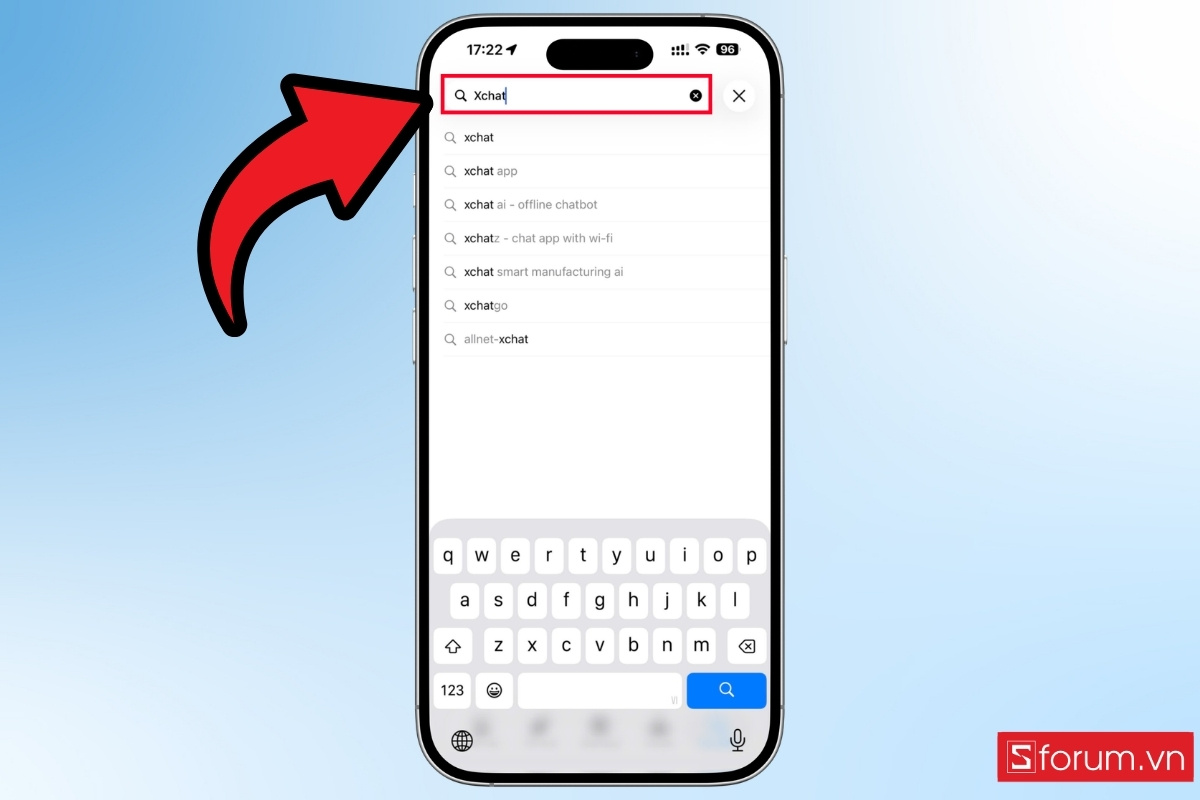
Bước 1: Tìm kiếm ứng dụng XChat
Mở App Store trên iPhone, sau đó nhấn vào mục "Tìm kiếm" ở thanh menu phía dưới. Nhập từ khóa “XChat” vào ô tìm kiếm và chờ hệ thống hiển thị danh sách ứng dụng liên quan. Chọn đúng ứng dụng chính thức để tránh tải nhầm phiên bản không an toàn.
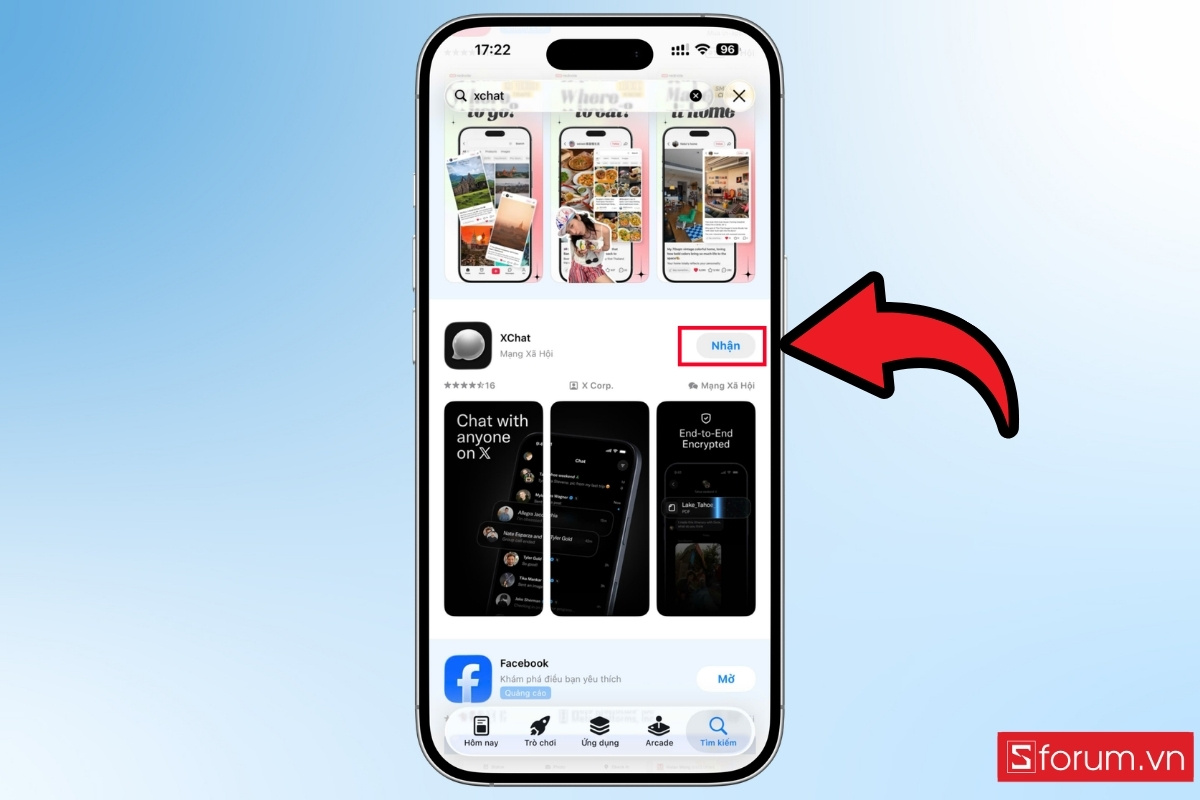
Bước 2: Tải ứng dụng về máy
Khi tìm thấy ứng dụng XChat, bạn nhấn vào nút “Nhận” để bắt đầu tải về. Hệ thống sẽ yêu cầu xác thực bằng Face ID, Touch ID hoặc mật khẩu Apple ID. Quá trình tải và cài đặt sẽ diễn ra tự động trong vài giây đến vài phút tùy tốc độ mạng.
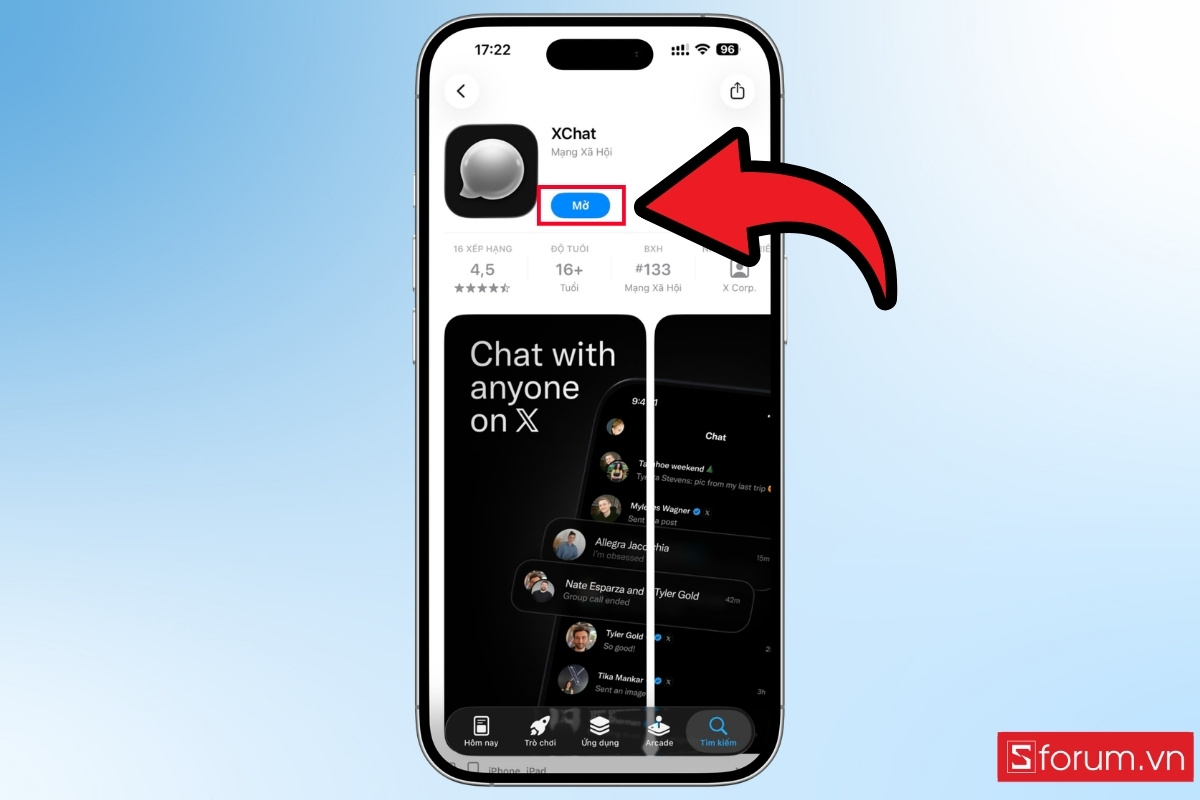
Bước 3: Mở ứng dụng XChat
Sau khi cài đặt hoàn tất, nút “Nhận” sẽ chuyển thành “Mở”. Nhấn vào đó để khởi chạy ứng dụng. Ngoài ra, bạn cũng có thể mở XChat từ màn hình chính của iPhone.
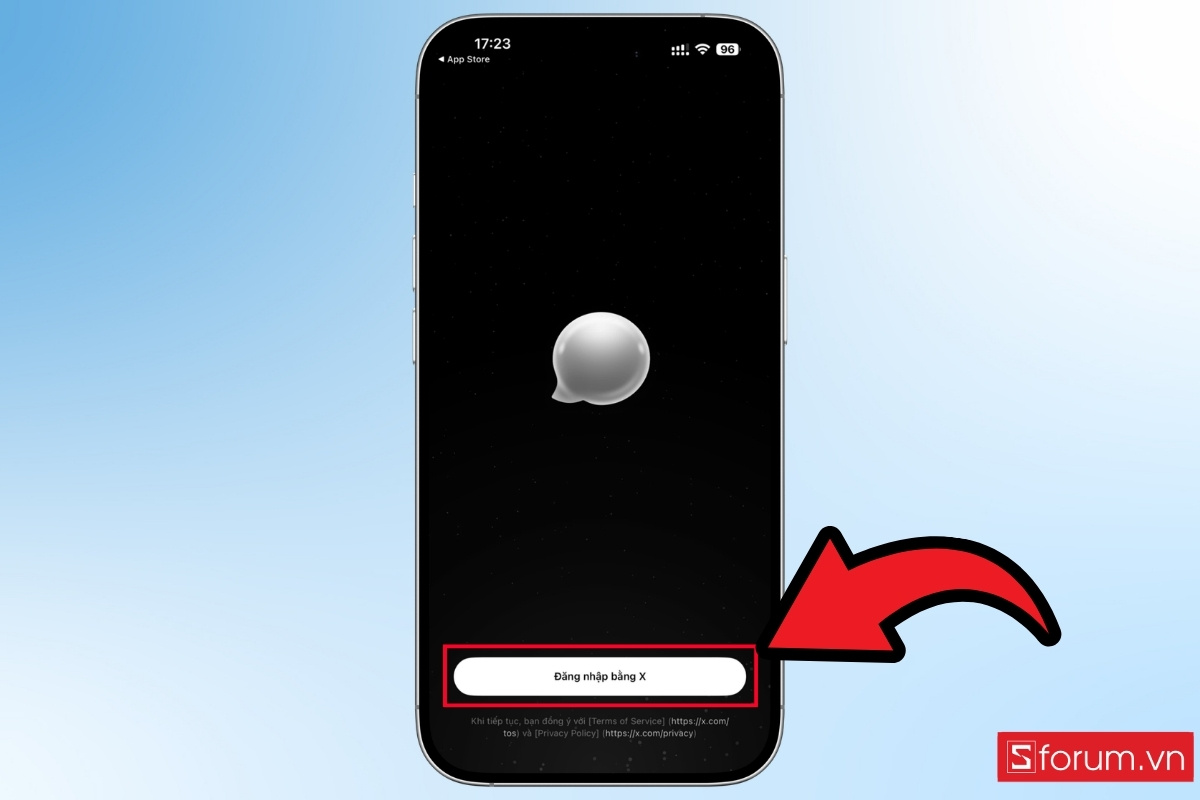
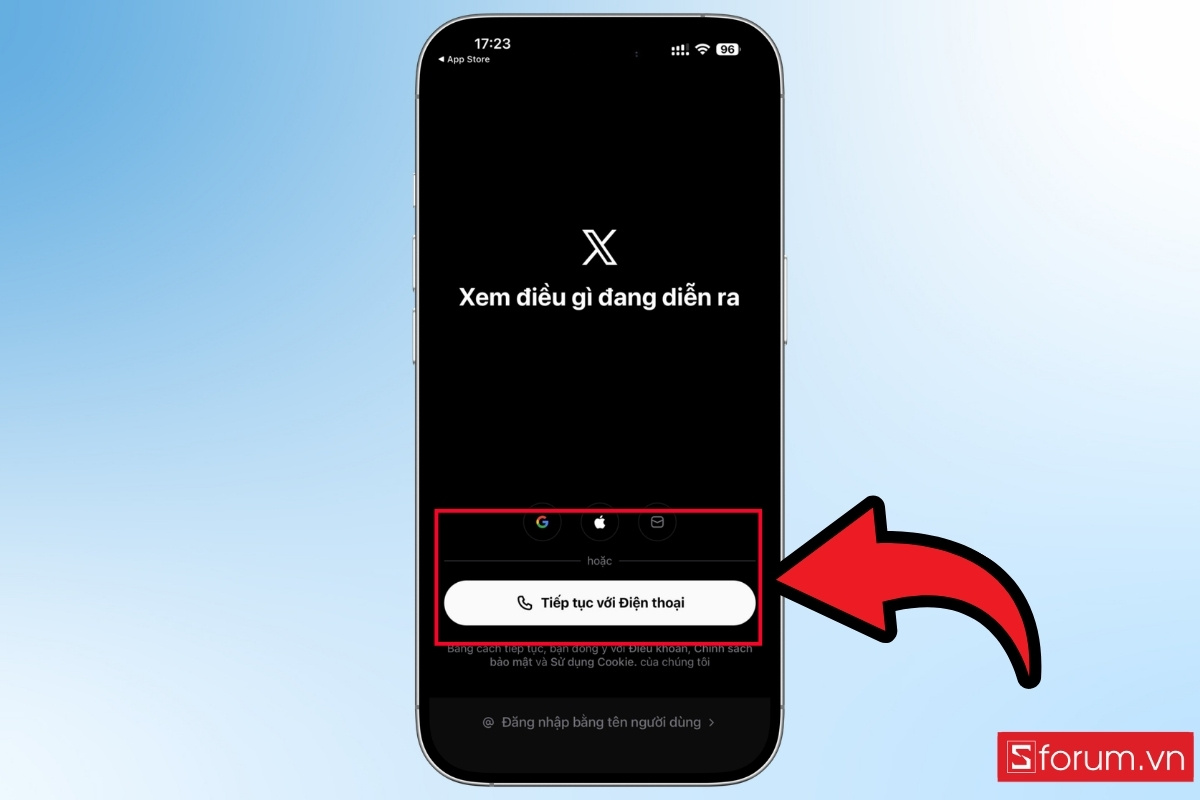
Bước 4: Đăng nhập tài khoản
Khi mở ứng dụng lần đầu, giao diện chào mừng sẽ xuất hiện. Bạn chọn “Đăng nhập bằng X” để bắt đầu quá trình đăng nhập. Đây là bước bắt buộc vì XChat liên kết trực tiếp với nền tảng X (Twitter).
Bước 5: Chọn phương thức đăng nhập
Bạn có thể đăng nhập bằng nhiều cách khác nhau như:
- Tài khoản Google
- Apple ID
- Số điện thoại
- Tên người dùng
Chọn phương thức thuận tiện nhất để dễ quản lý tài khoản về sau.
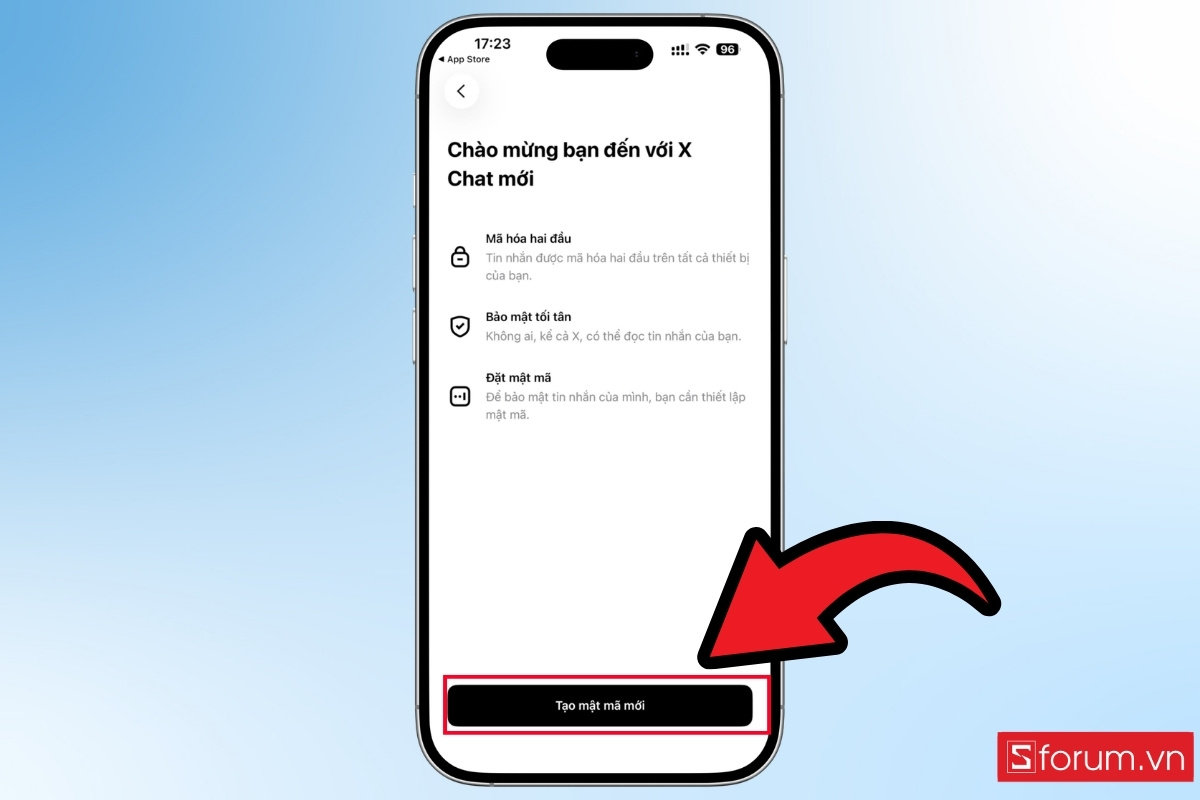
Bước 6: Thiết lập mã bảo mật
Sau khi đăng nhập thành công, hệ thống yêu cầu bạn tạo mã bảo mật, nhấn “Tạo mật mã mới”.
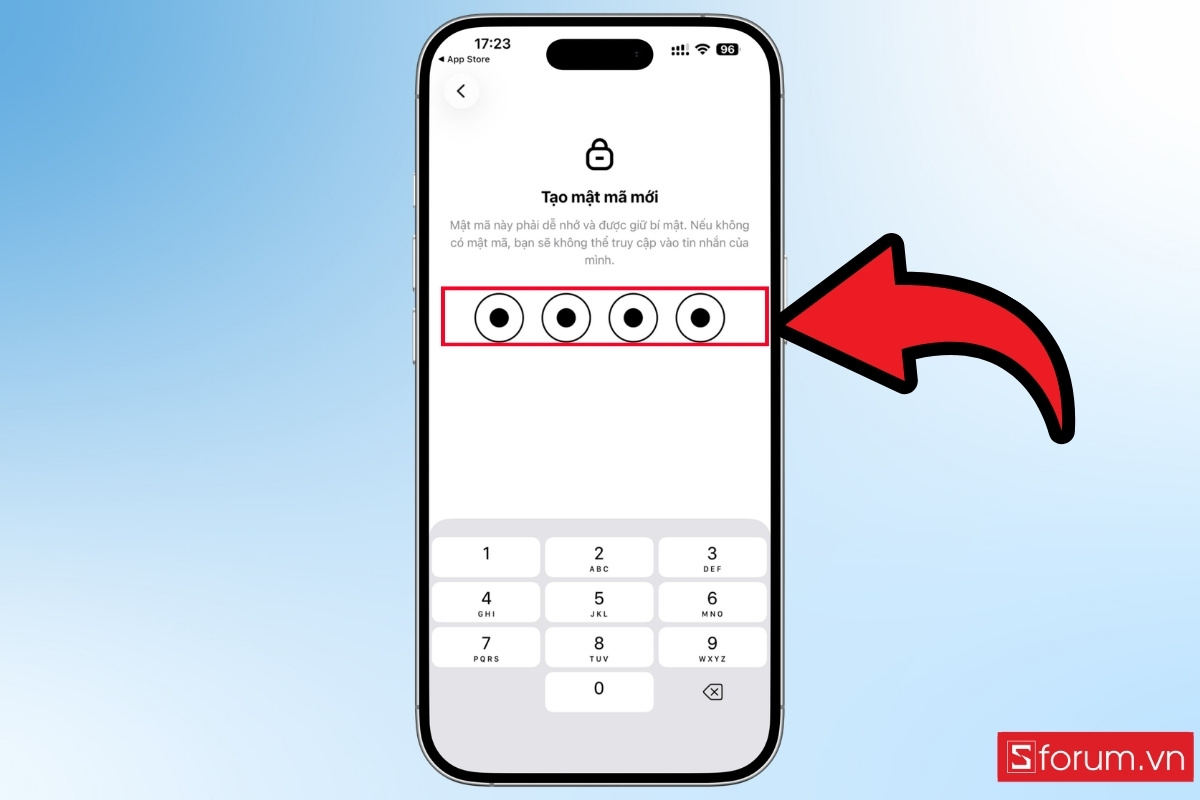
- Kế tiếp, bạn "nhập mã gồm 4 chữ số". Đây là lớp bảo vệ giúp đảm bảo an toàn cho tin nhắn cá nhân.
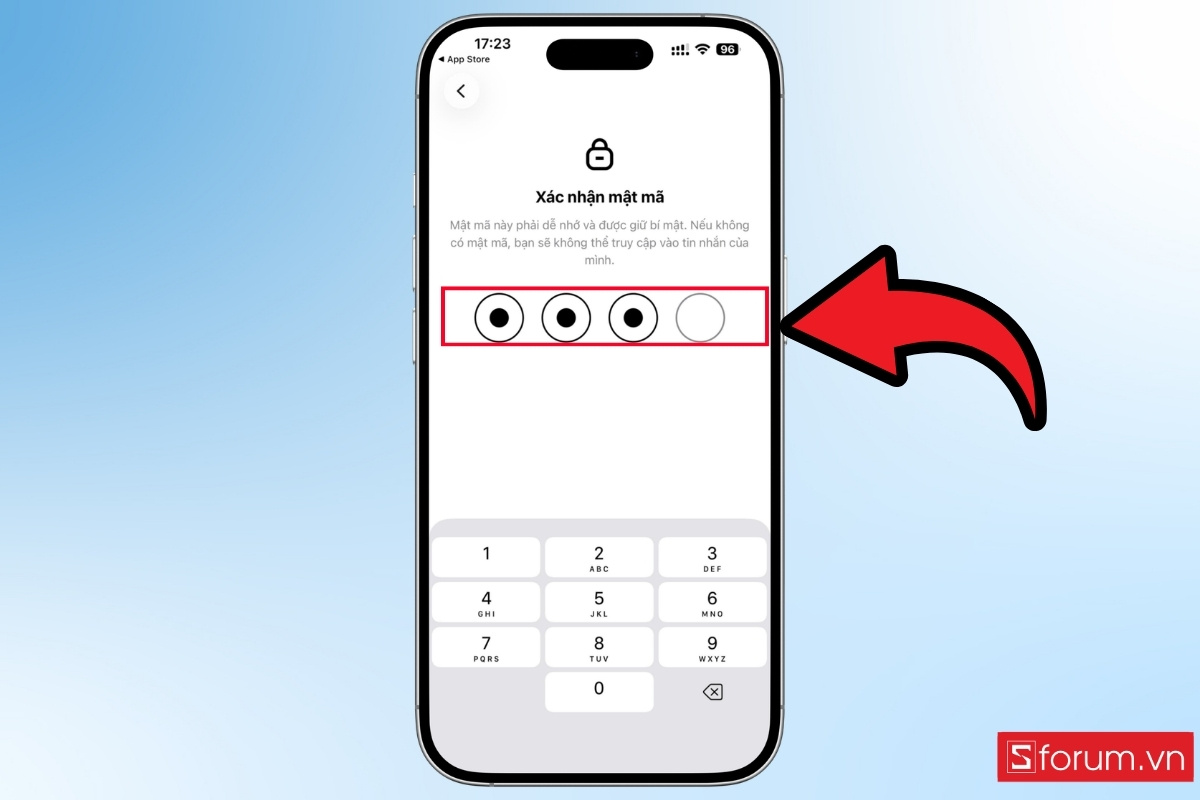
Bước 7: Xác nhận mật mã
Tiếp theo, bạn cần nhập lại mã vừa tạo để xác nhận. Nếu hai lần nhập trùng khớp, hệ thống sẽ chấp nhận và chuyển sang bước tiếp theo.
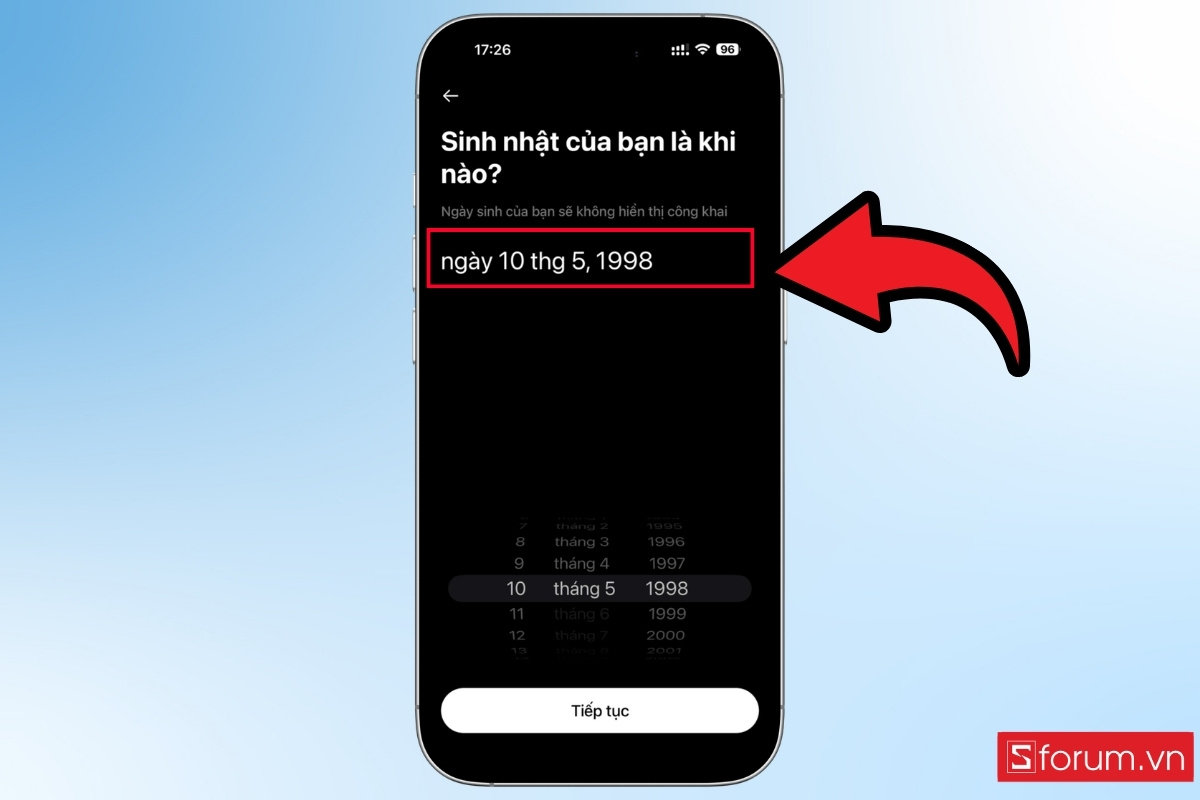
Bước 8: Nhập ngày sinh
Ứng dụng yêu cầu bạn cung cấp ngày sinh. Chọn đầy đủ ngày, tháng, năm và nhấn "Tiếp tục". Thông tin này giúp xác minh độ tuổi và tối ưu trải nghiệm người dùng.
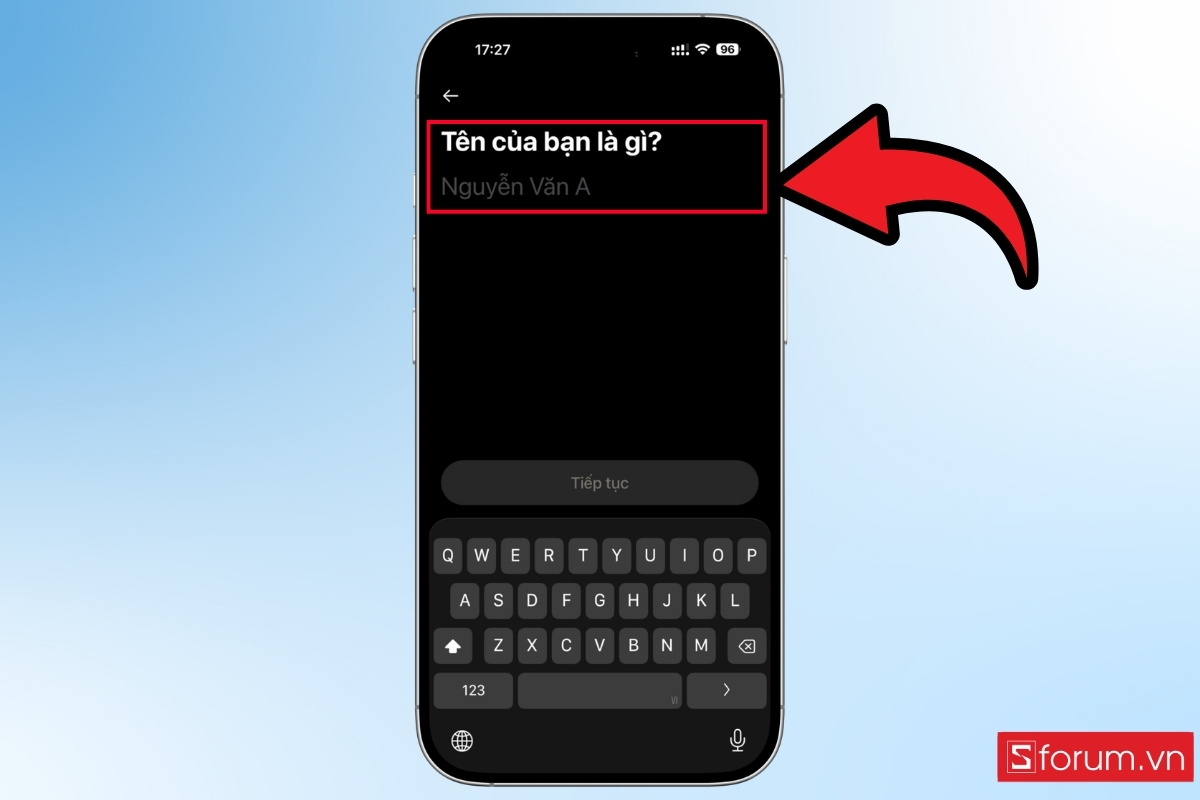
Bước 9: Nhập tên hiển thị
Bạn cần nhập tên của mình để hiển thị trên hồ sơ. Đây là tên mà người khác sẽ nhìn thấy khi tương tác với bạn trên nền tảng.
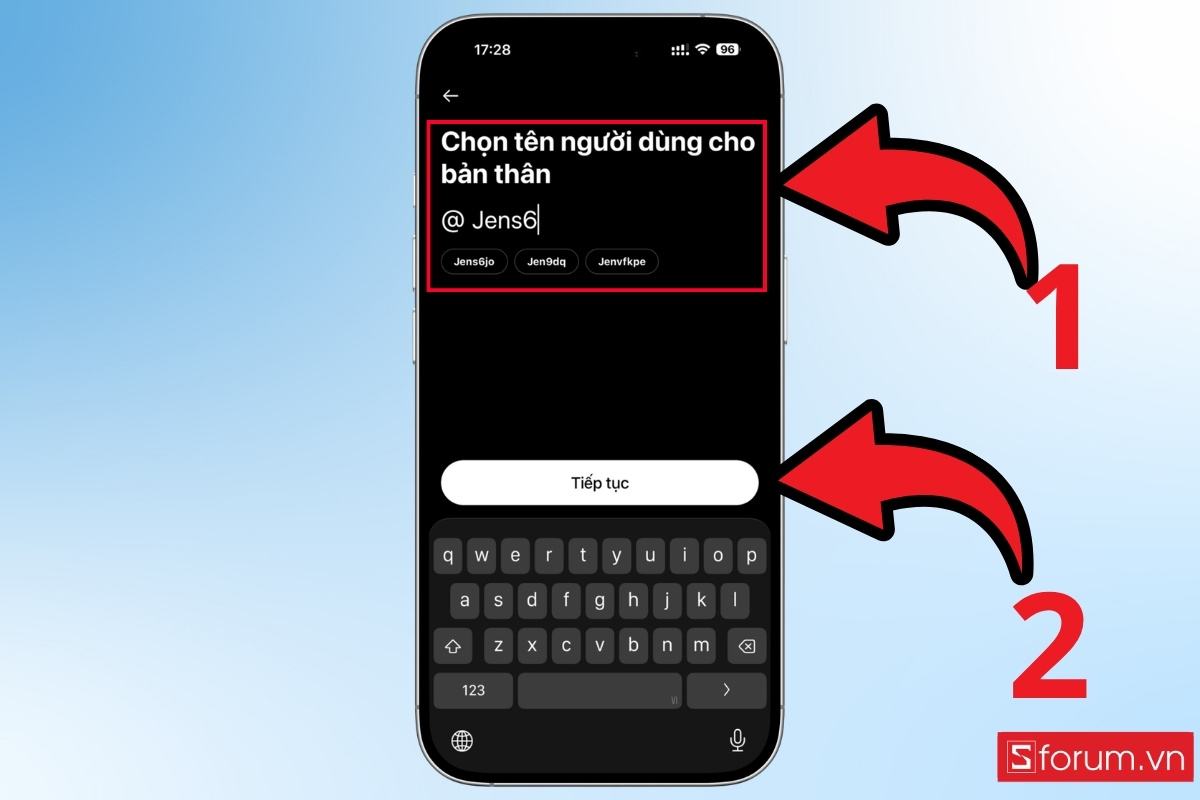
Bước 10: Tạo tên người dùng (username)
Nhập tên người dùng dạng @username. Nếu tên bị trùng, hệ thống sẽ gợi ý các lựa chọn khác. Sau khi chọn được tên phù hợp, nhấn Tiếp tục để hoàn tất đăng ký.
Hướng dẫn sử dụng XChat cơ bản
Sau khi hoàn tất cài đặt, người dùng có thể bắt đầu sử dụng XChat với các tính năng cốt lõi. Mỗi thao tác đều được thiết kế trực quan, giúp việc làm quen trở nên nhanh chóng và dễ dàng. Dưới đây là hướng dẫn chi tiết từng thao tác cơ bản:
Cách kết nối với bạn bè trên XChat
Để trải nghiệm đầy đủ các tính năng giao tiếp, việc liên kết tài khoản và kết nối với bạn bè trên XChat là bước không thể thiếu. Tính năng này giúp người dùng nhanh chóng tìm kiếm, thêm bạn và bắt đầu trò chuyện mà không cần thực hiện quá nhiều thao tác thủ công.
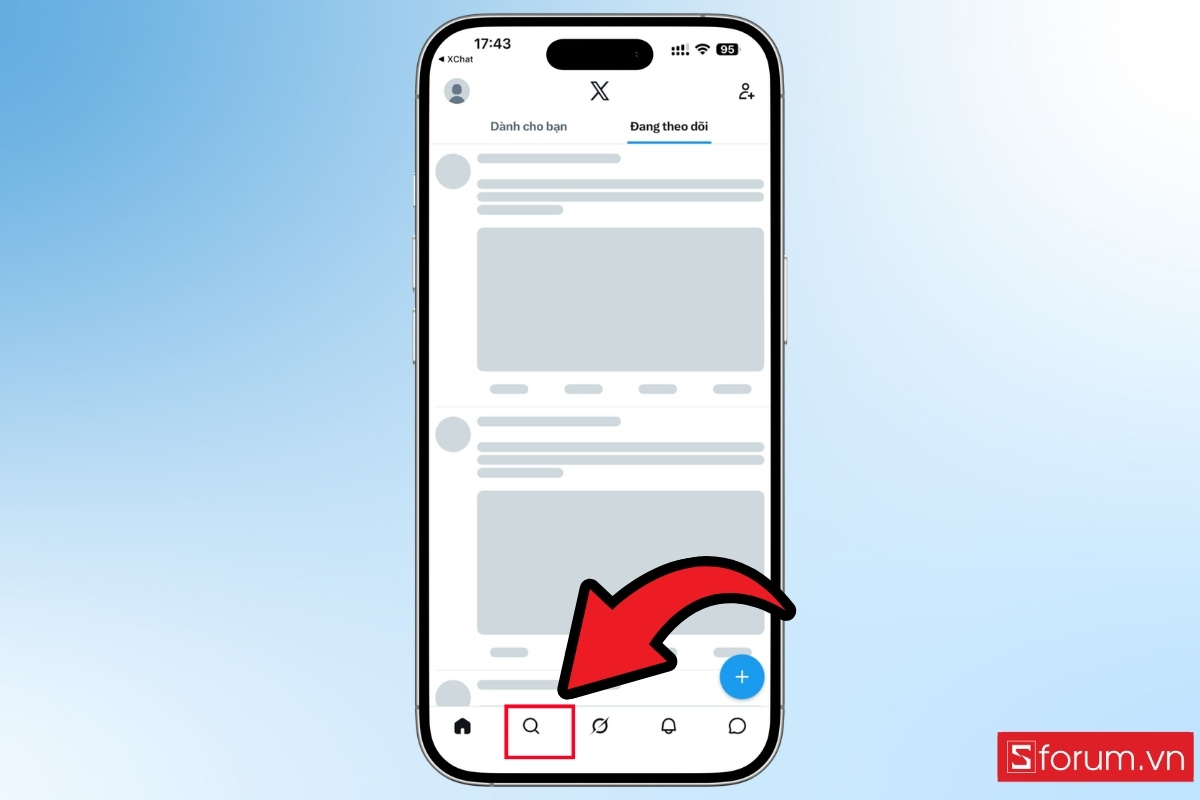
Bước 1: Truy cập giao diện chính
Sau khi hoàn tất đăng ký, bạn sẽ được chuyển đến giao diện chính của X. Tại đây có các mục như trang chủ, tìm kiếm, thông báo,.. giúp bạn bắt đầu sử dụng ứng dụng. Nhấn vào biểu tượng kính lúp để tìm kiếm bạn bè hoặc tài khoản khác.
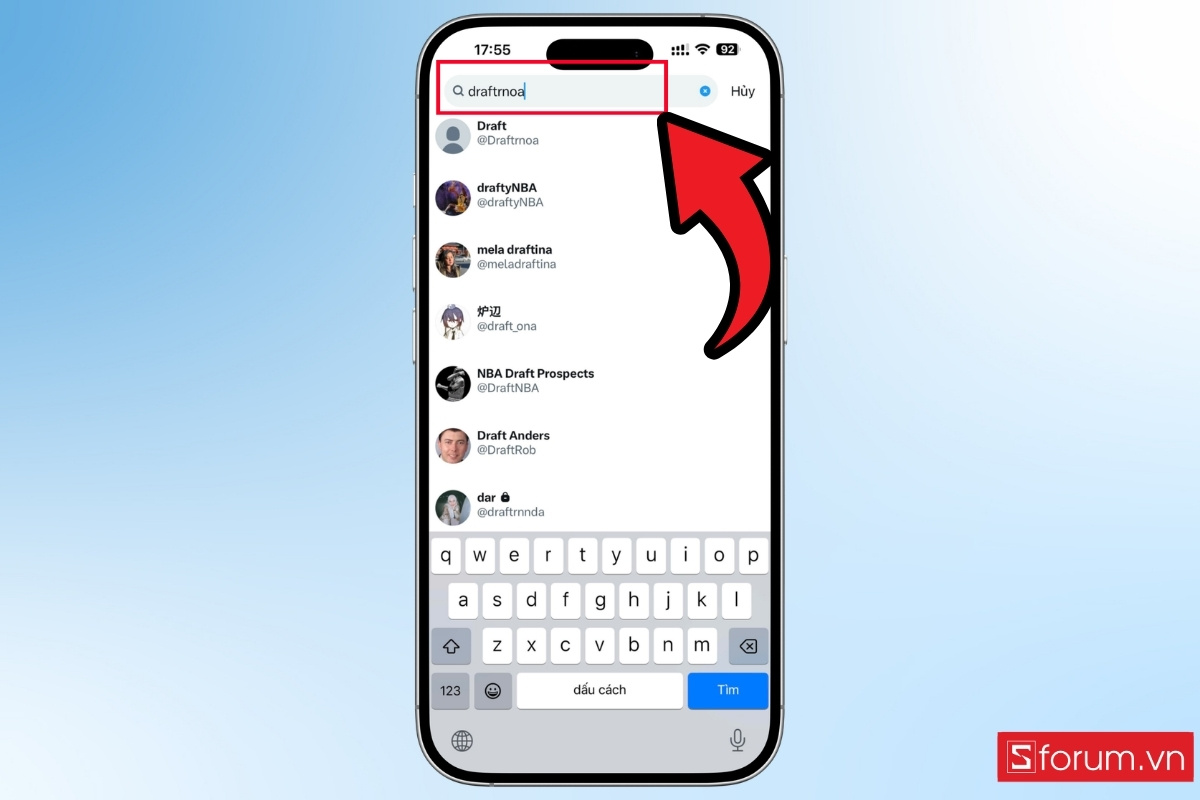
Bước 2: Tìm kiếm người dùng
Nhập tên hoặc username, sau đó chọn đúng tài khoản từ danh sách kết quả.
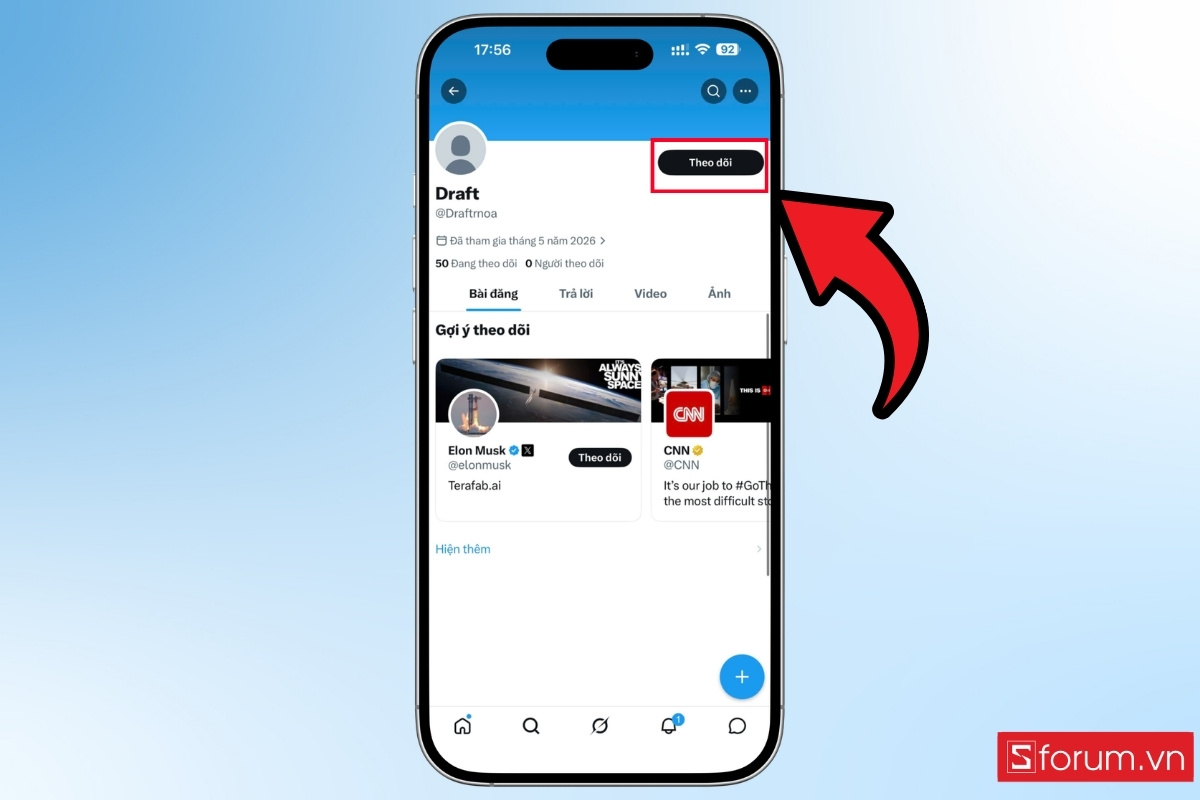
Bước 3: Theo dõi tài khoản
Truy cập vào trang cá nhân của người dùng bạn muốn kết nối và nhấn “Theo dõi”. Điều này giúp bạn dễ dàng tương tác và nhắn tin với họ.
Tùy chỉnh giao diện, icon và thao tác theo sở thích
Khả năng cá nhân hóa là điểm mạnh giúp XChat phù hợp với nhiều đối tượng người dùng khác nhau. Việc điều chỉnh giao diện và thao tác không chỉ mang lại sự thoải mái mà còn góp phần nâng cao hiệu quả sử dụng.
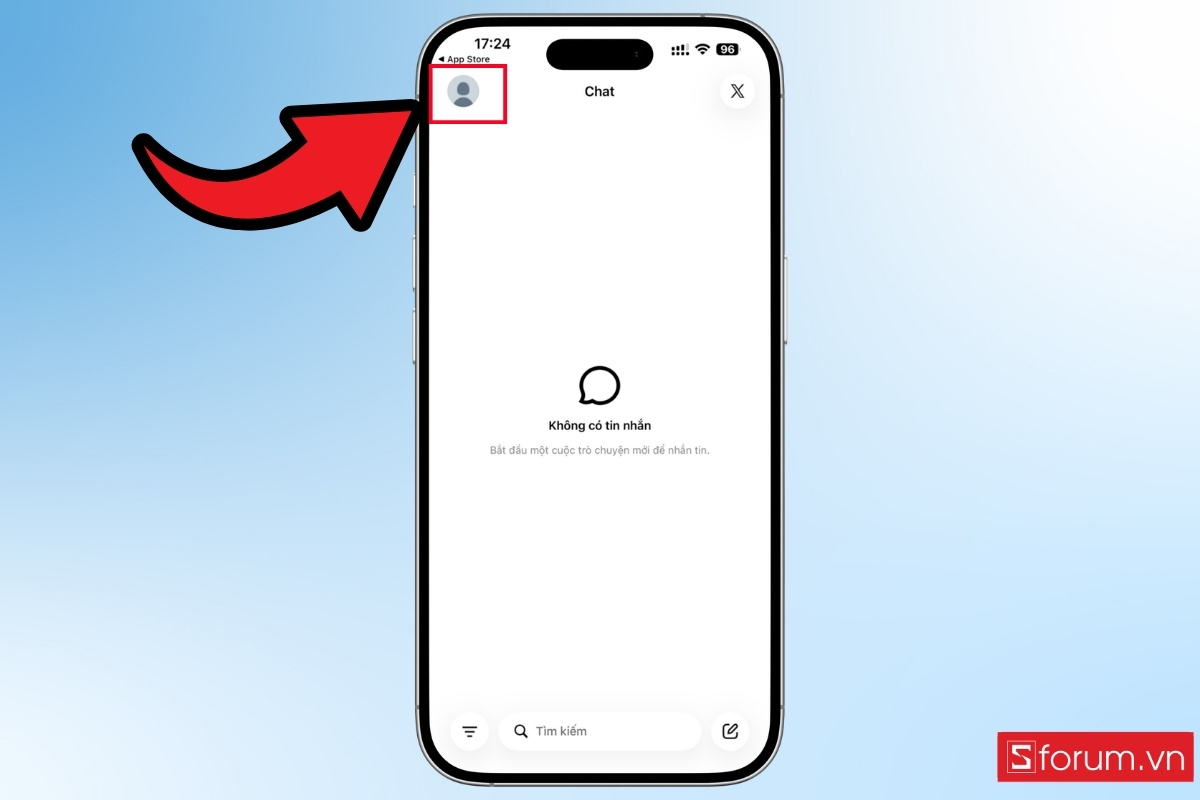
Bước 1: Truy cập vào mục Hiển thị
- Để bắt đầu, người dùng cần bấm biểu tượng avatar ở góc trái màn hình.
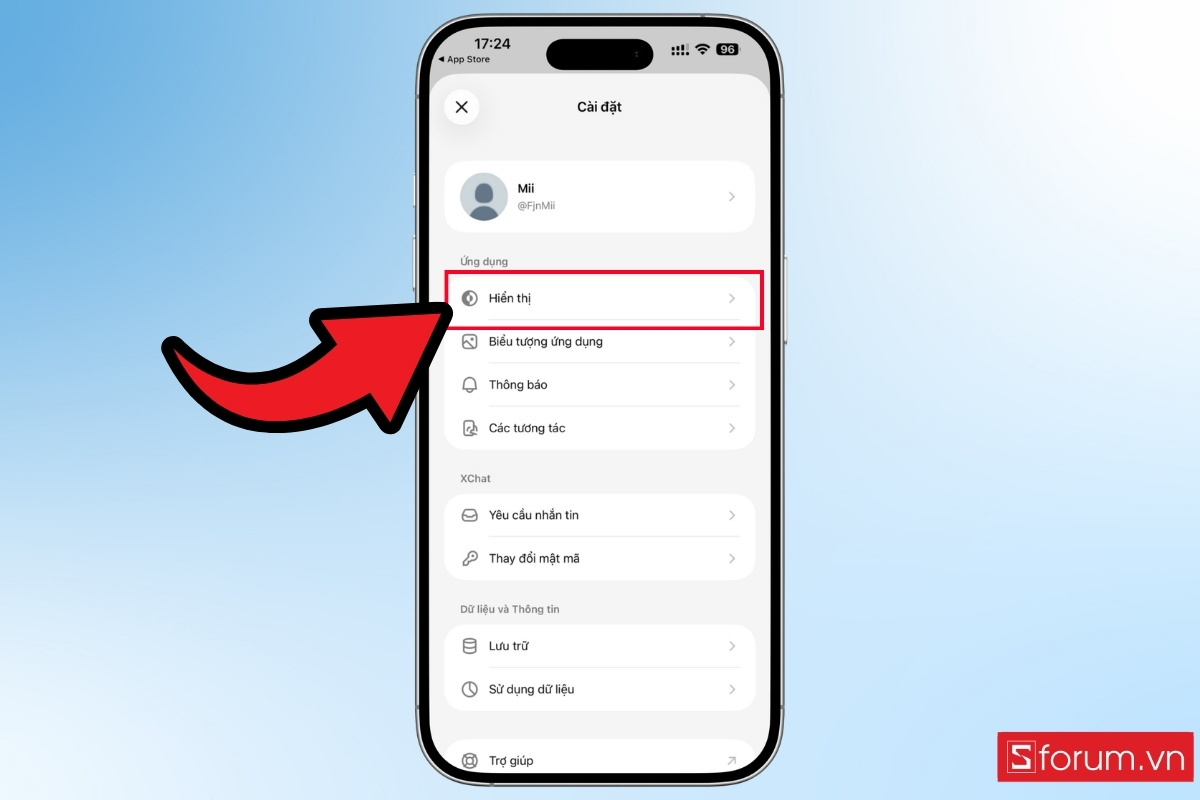
- Chọn phần "Hiển thị" sẽ mở ra các tùy chọn cho phép điều chỉnh trải nghiệm.
Bước 2: Lựa chọn chế độ hiển thị
Trong phần Hiển thị, bạn có thể:
- Chọn chế độ giao diện: Hệ thống, Ngày hoặc Đêm.
- Điều chỉnh kích thước chữ bằng thanh trượt.
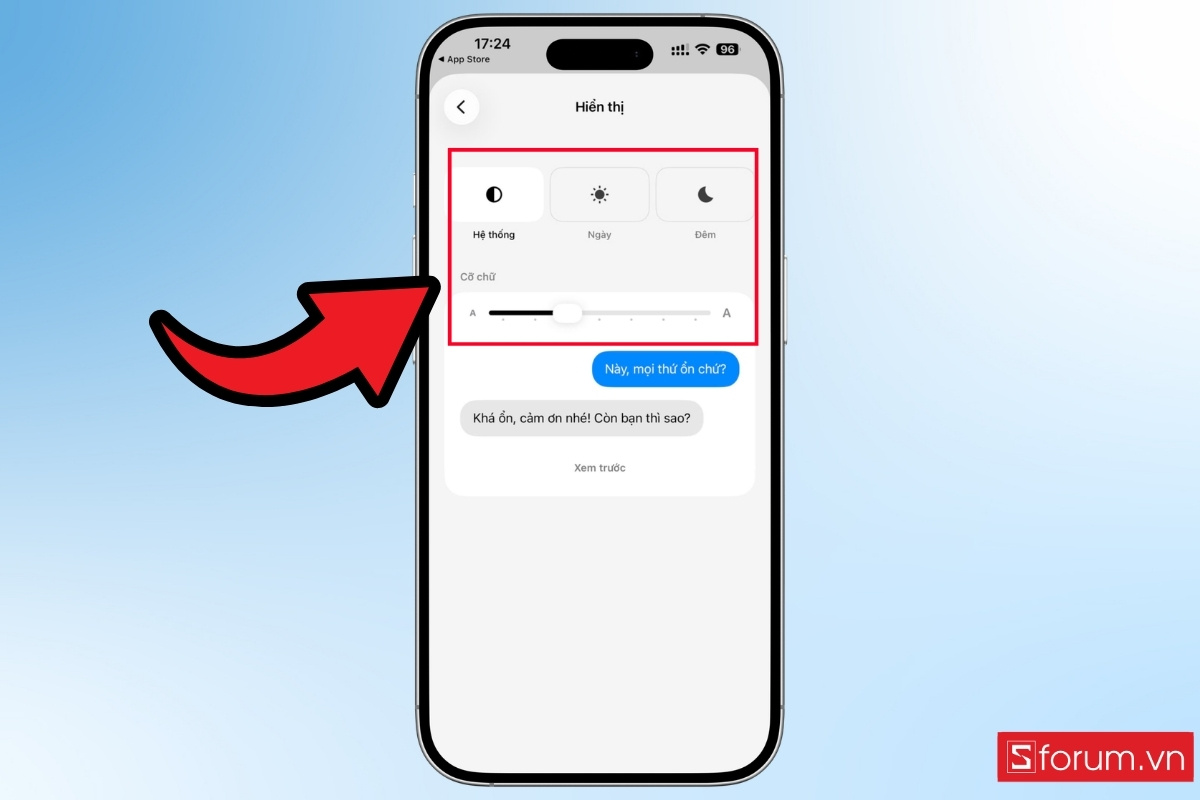
Những thay đổi này giúp tối ưu trải nghiệm đọc và sử dụng ứng dụng dễ dàng hơn.
Bước 3: Thay đổi biểu tượng ứng dụng
- Quay lại phần "Cài đặt" và chọn "Biểu tượng ứng dụng".
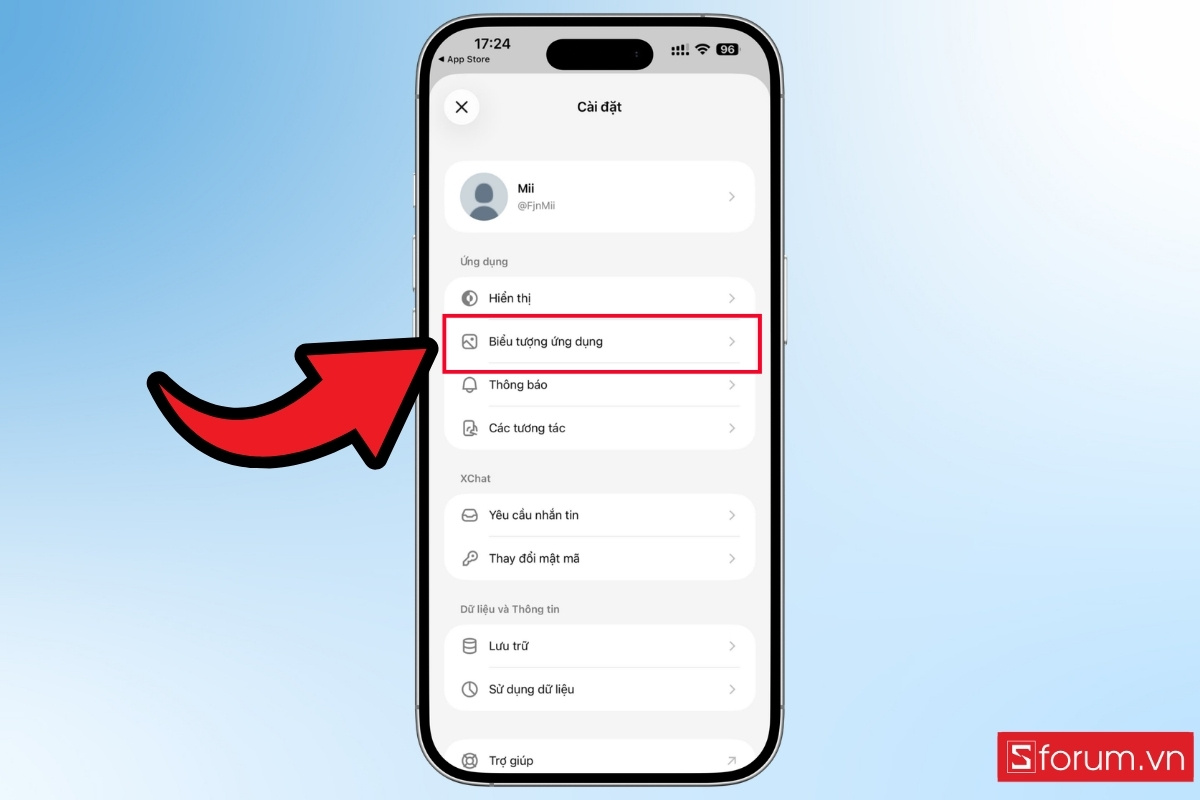
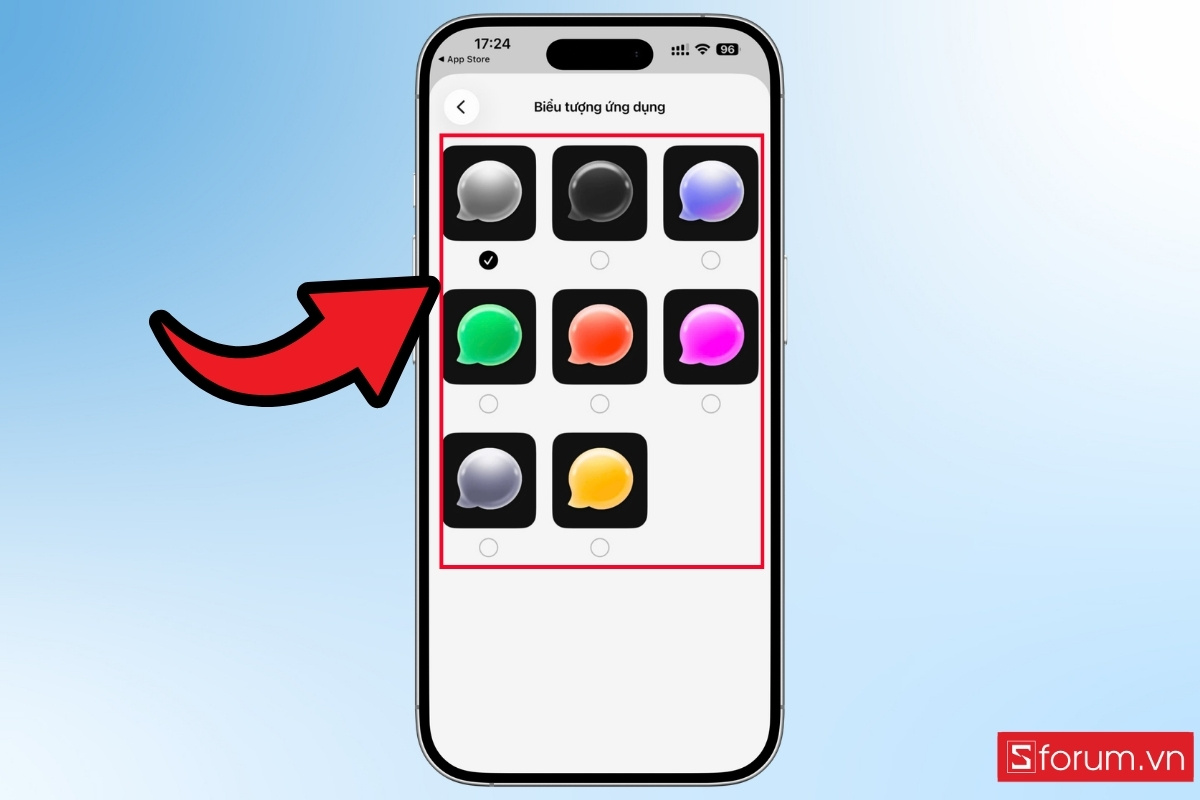
- Tại đây, bạn có thể lựa chọn nhiều kiểu icon khác nhau với màu sắc đa dạng để cá nhân hóa giao diện XChat theo sở thích.
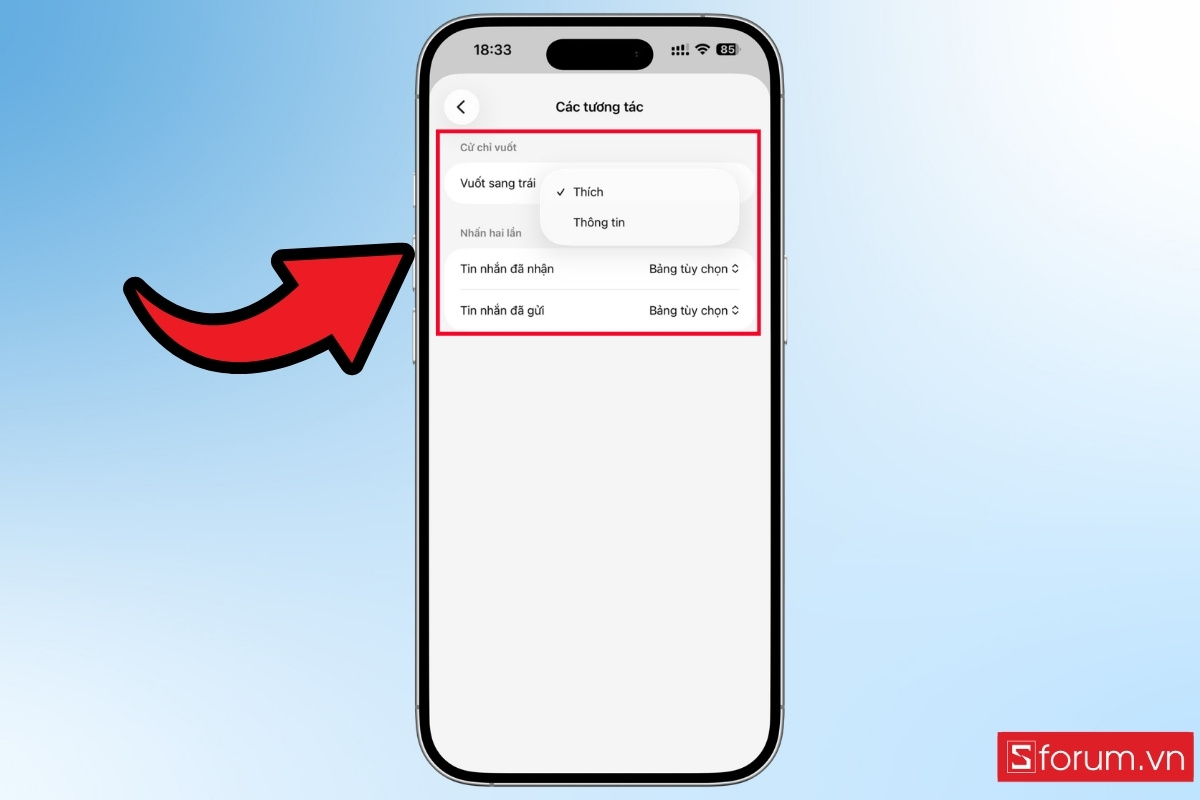
Bước 4: Thiết lập cử chỉ tương tác
Tiếp tục trong phần Cài đặt, nhấn vào "Các tương tác".
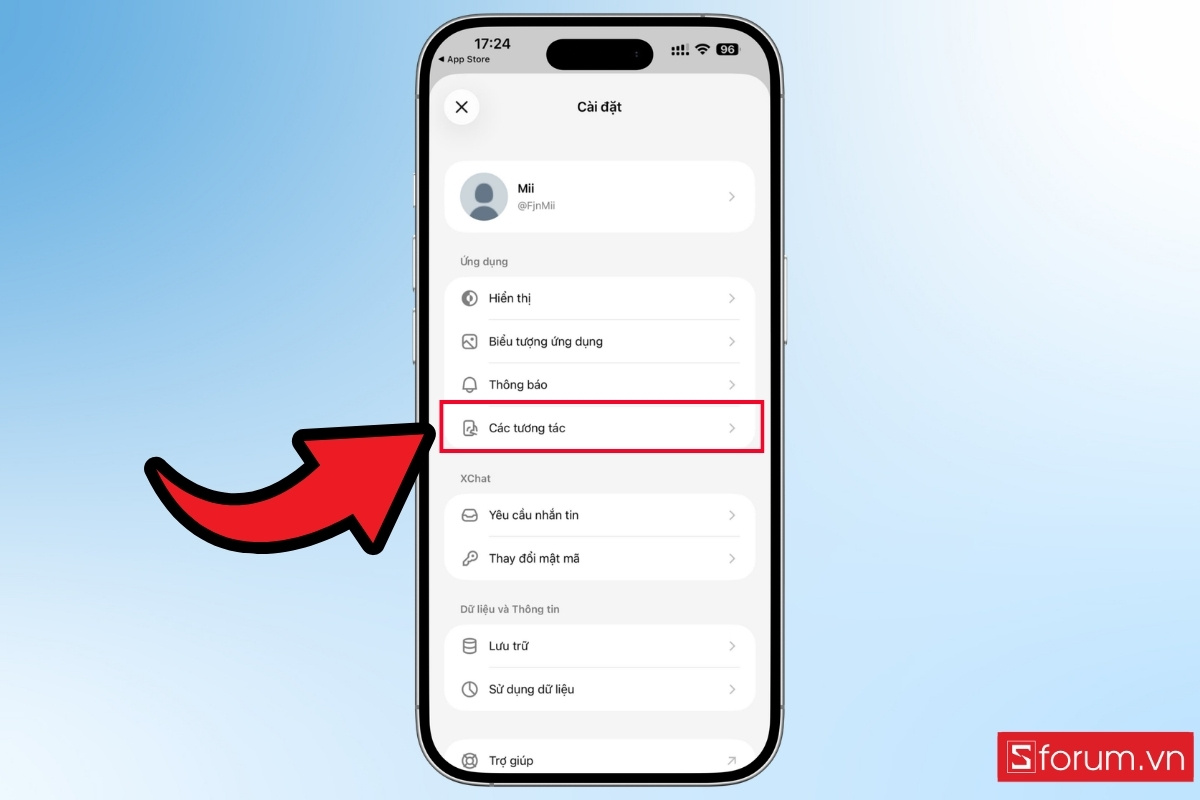
Bạn có thể:
- Tùy chỉnh hành động vuốt sang trái (ví dụ: thả cảm xúc).
- Thiết lập hành động khi nhấn hai lần vào tin nhắn.
Tính năng này giúp thao tác nhanh hơn khi sử dụng chat.
Cách gửi tin nhắn nhanh chóng trên XChat
Gửi tin nhắn là thao tác cốt lõi và diễn ra thường xuyên trong quá trình sử dụng XChat. Nhờ khả năng đồng bộ với tài khoản X, người dùng có thể nhanh chóng kết nối và bắt đầu cuộc trò chuyện mà không cần thiết lập phức tạp.
Bước 1: Bắt đầu cuộc trò chuyện mới
- Tại màn hình Chat, nhấn vào biểu tượng tạo tin nhắn mới.
.jpg)
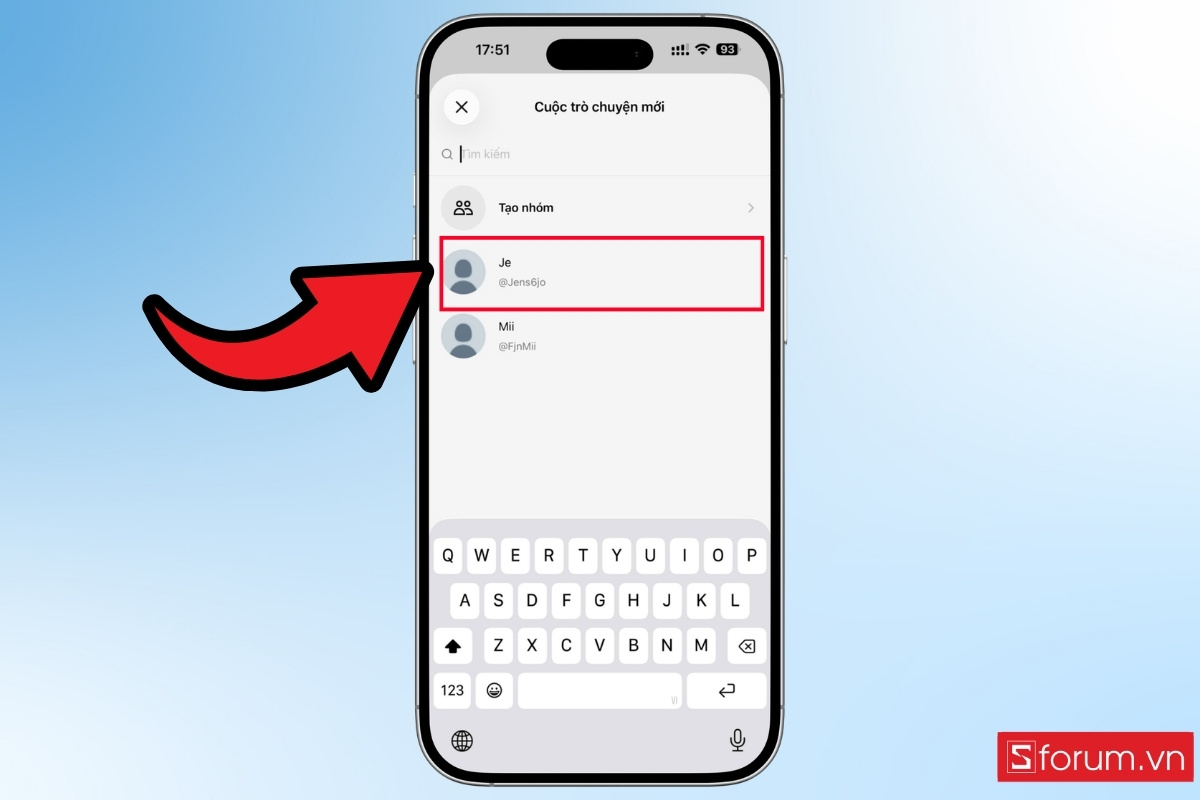
Bước 2: Chọn người nhận tin nhắn
Danh sách bạn bè sẽ hiển thị để bạn lựa chọn người muốn trò chuyện. Sau khi xác định được người cần nhắn tin, người dùng tiến hành truy cập vào cuộc trò chuyện tương ứng bằng cách nhấn vào tên hoặc ảnh đại diện.
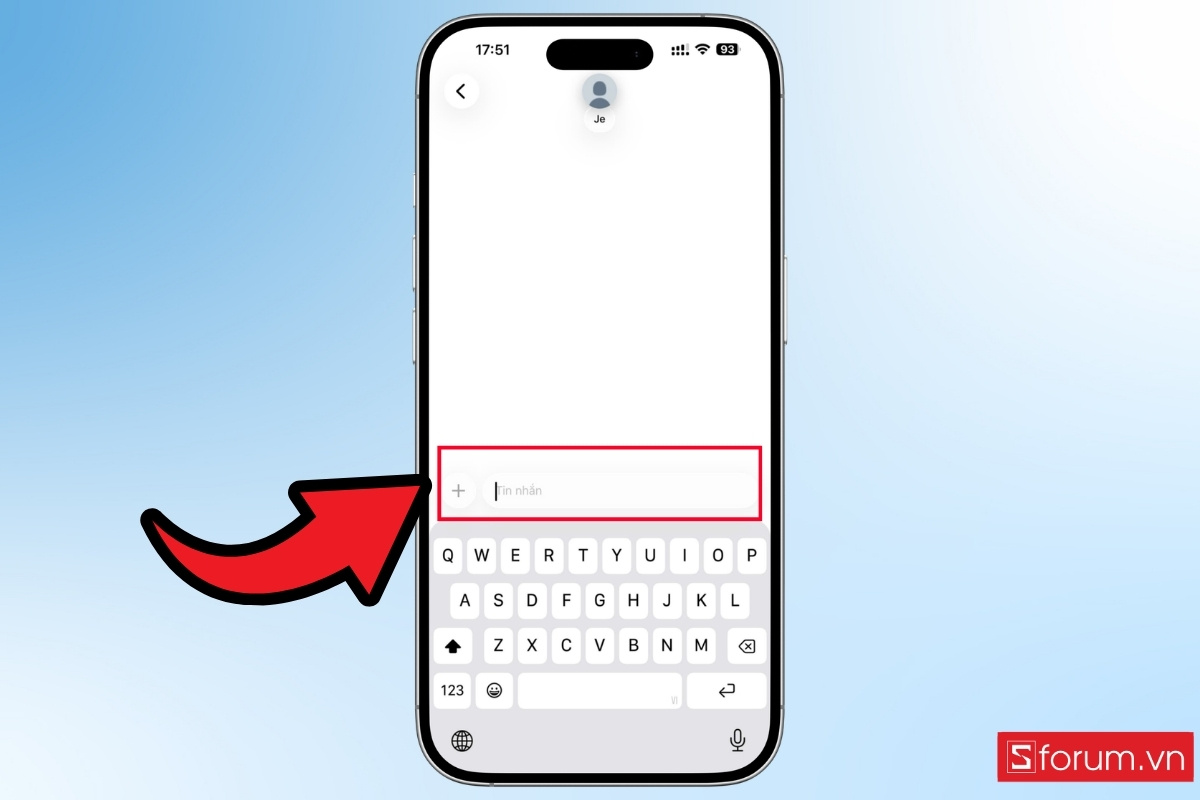
Bước 3: Soạn và gửi nội dung
- Tại khung nhập liệu, người dùng tiến hành nhập nội dung tin nhắn theo nhu cầu.
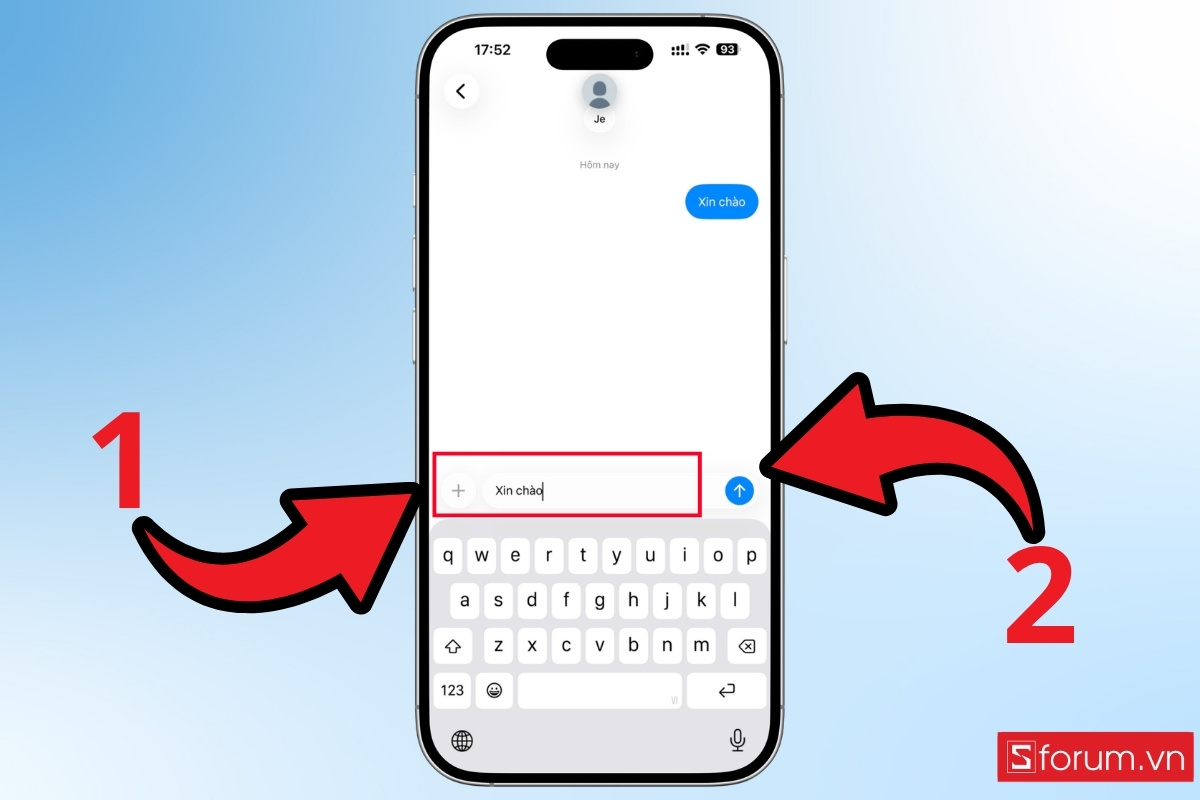
-
Khi hoàn tất, thao tác "nhập nội dung vào ô chat" kết hợp với việc "nhấn biểu tượng gửi để hoàn tất" sẽ giúp thông điệp được chuyển đi ngay lập tức. Nhờ bàn phím iOS tối ưu, quá trình nhập liệu diễn ra mượt mà và hạn chế sai sót.
Tạo nhóm chat và quản lý cuộc trò chuyện hiệu quả
Tính năng tạo nhóm cho phép nhiều người cùng tham gia vào một không gian trao đổi chung, phục vụ hiệu quả cho cả mục đích cá nhân và công việc. XChat đơn giản hóa quy trình này nhưng vẫn đảm bảo đầy đủ tính năng quản lý.
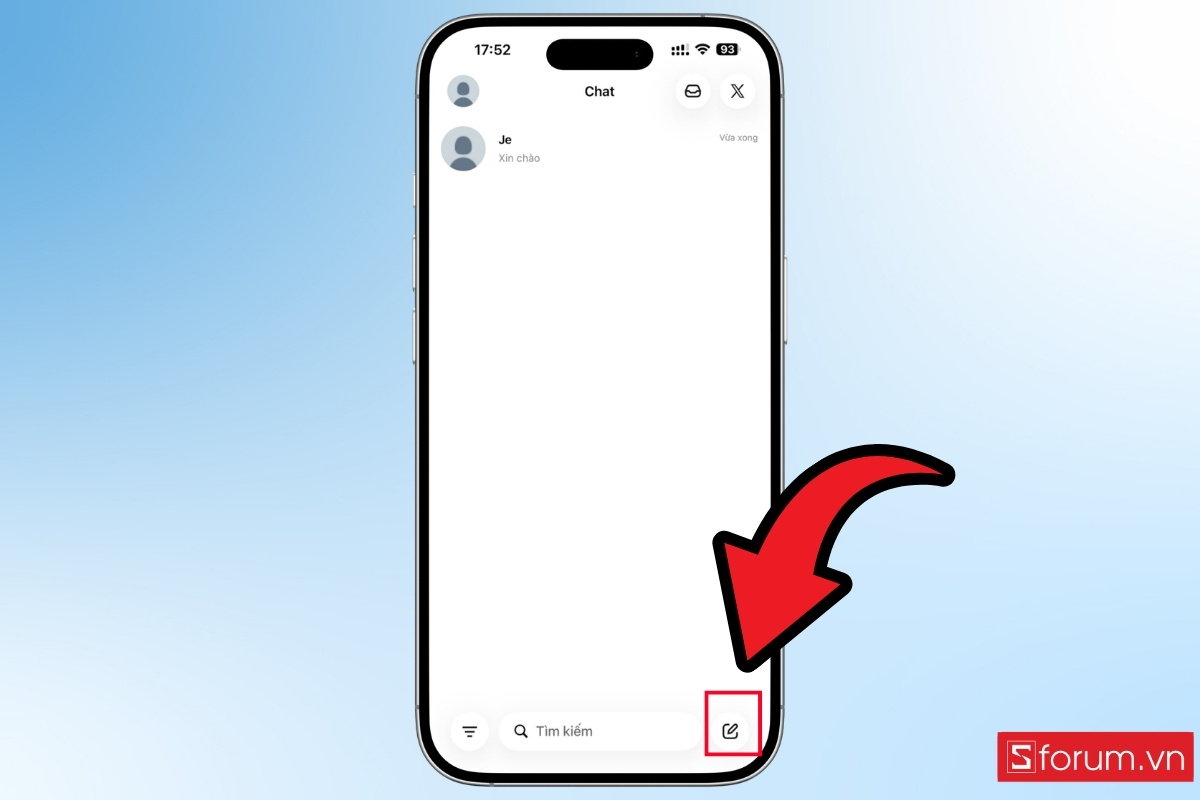
Bước 1: Bắt đầu cuộc trò chuyện mới
Tại màn hình Chat, nhấn vào biểu tượng tạo tin nhắn mới. Danh sách bạn bè sẽ hiển thị để bạn lựa chọn người muốn trò chuyện.
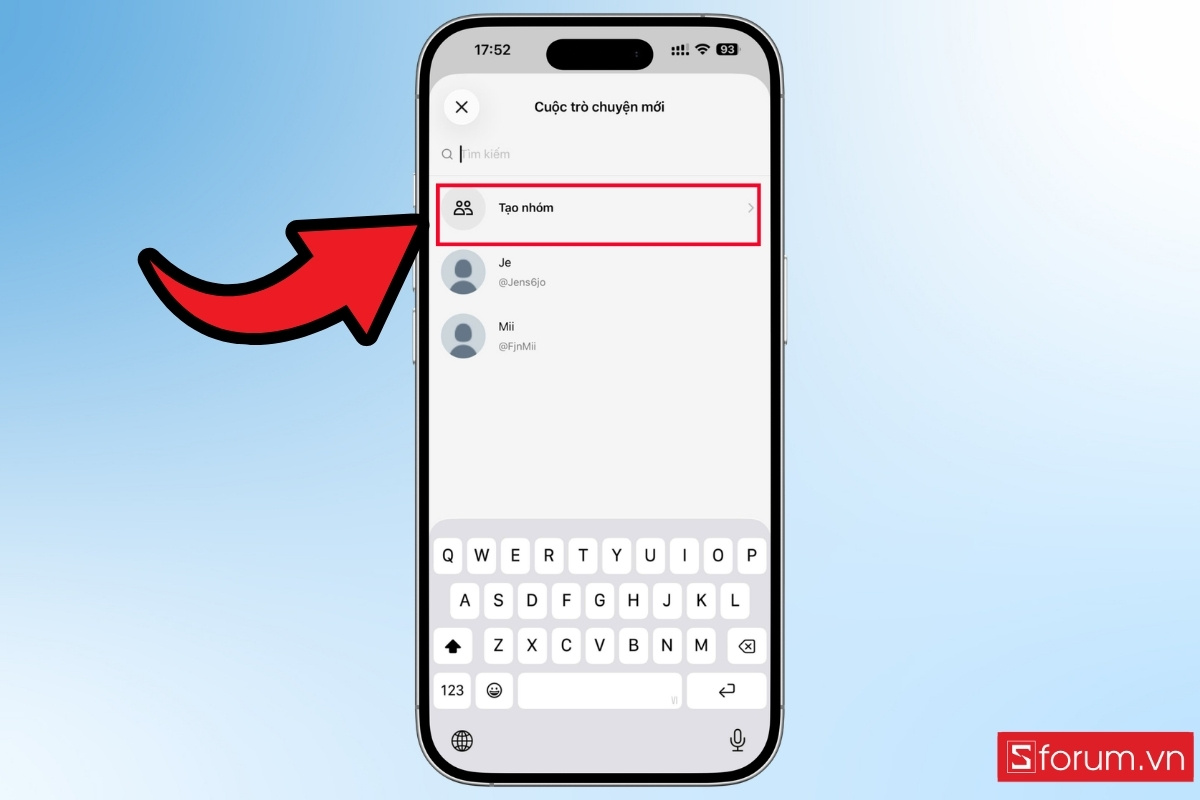
Bước 2: Tạo cuộc trò chuyện nhóm
- Trong mục tạo cuộc trò chuyện mới, chọn "Tạo nhóm".
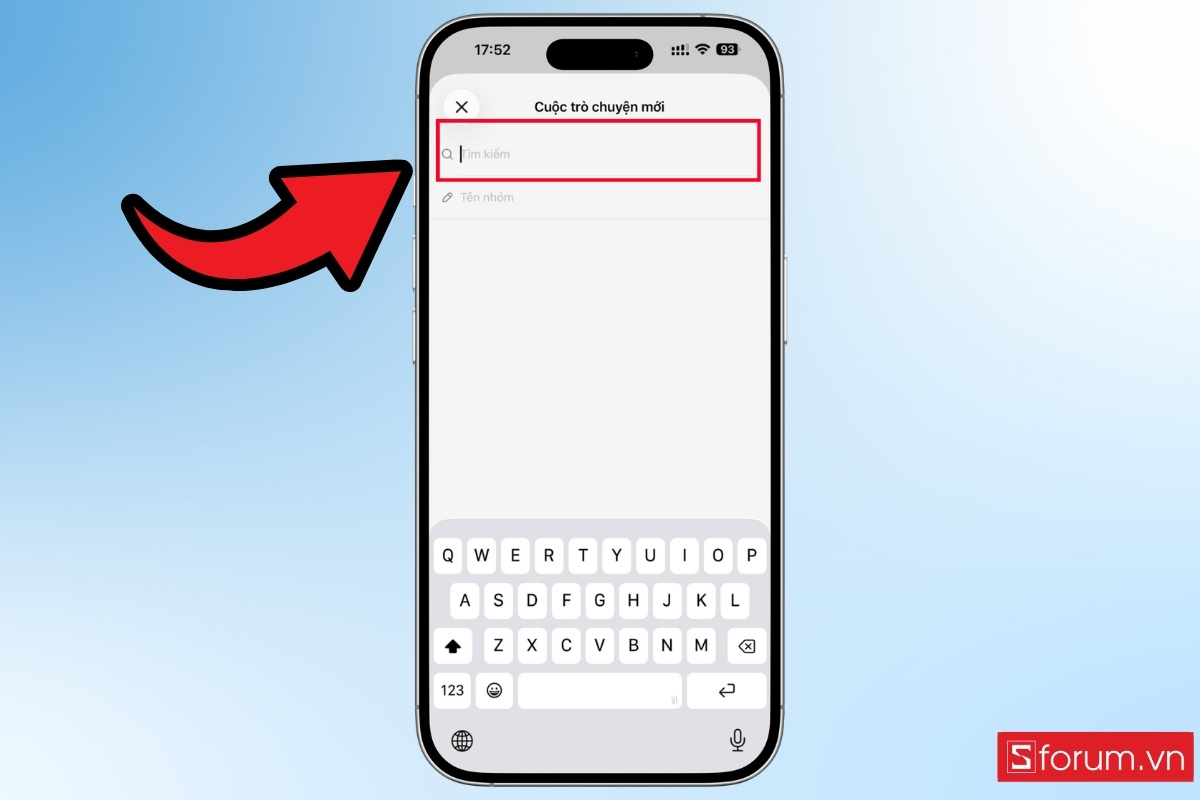
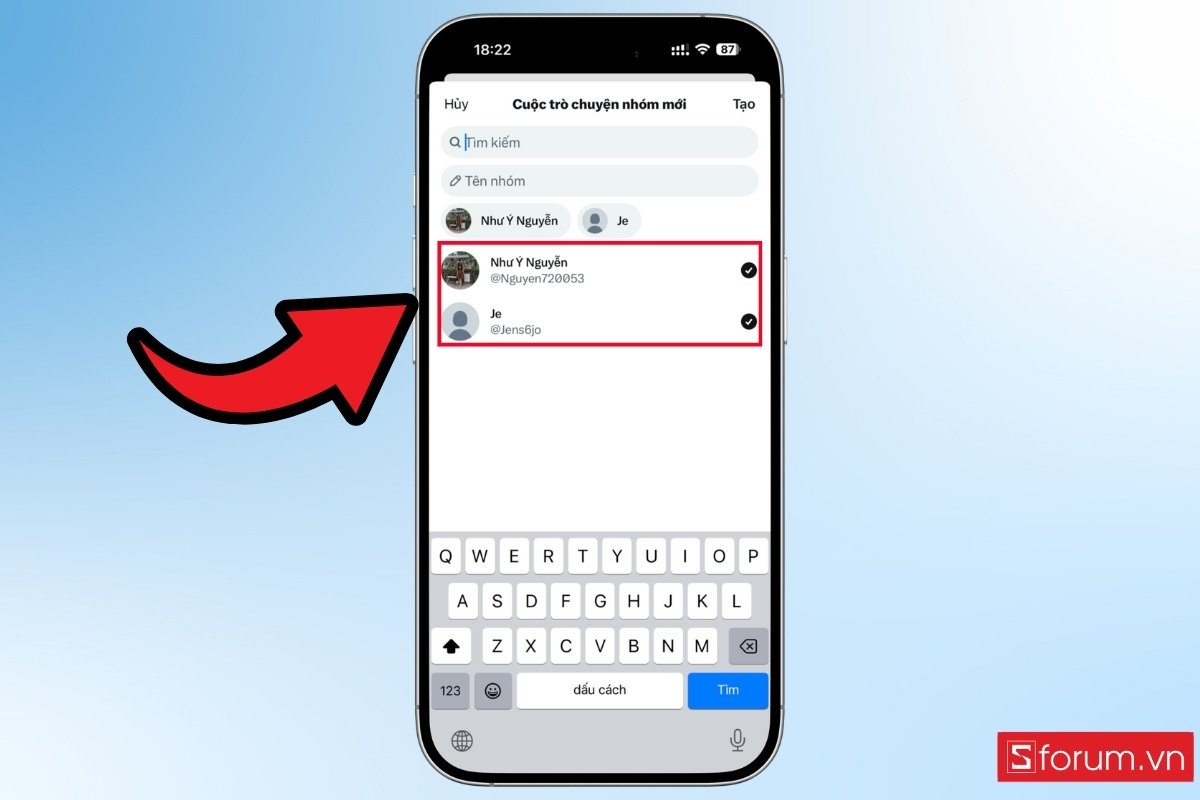
- Tiếp theo, bạn nhập tên nhóm và thêm các thành viên muốn tham gia.
- Sau khi hoàn tất, nhấn "Tạo" để bắt đầu chat nhóm.
Bước 5: Quản lý và chỉnh sửa nhóm
Trong giao diện nhóm, bạn có thể:
- Thêm thành viên mới.
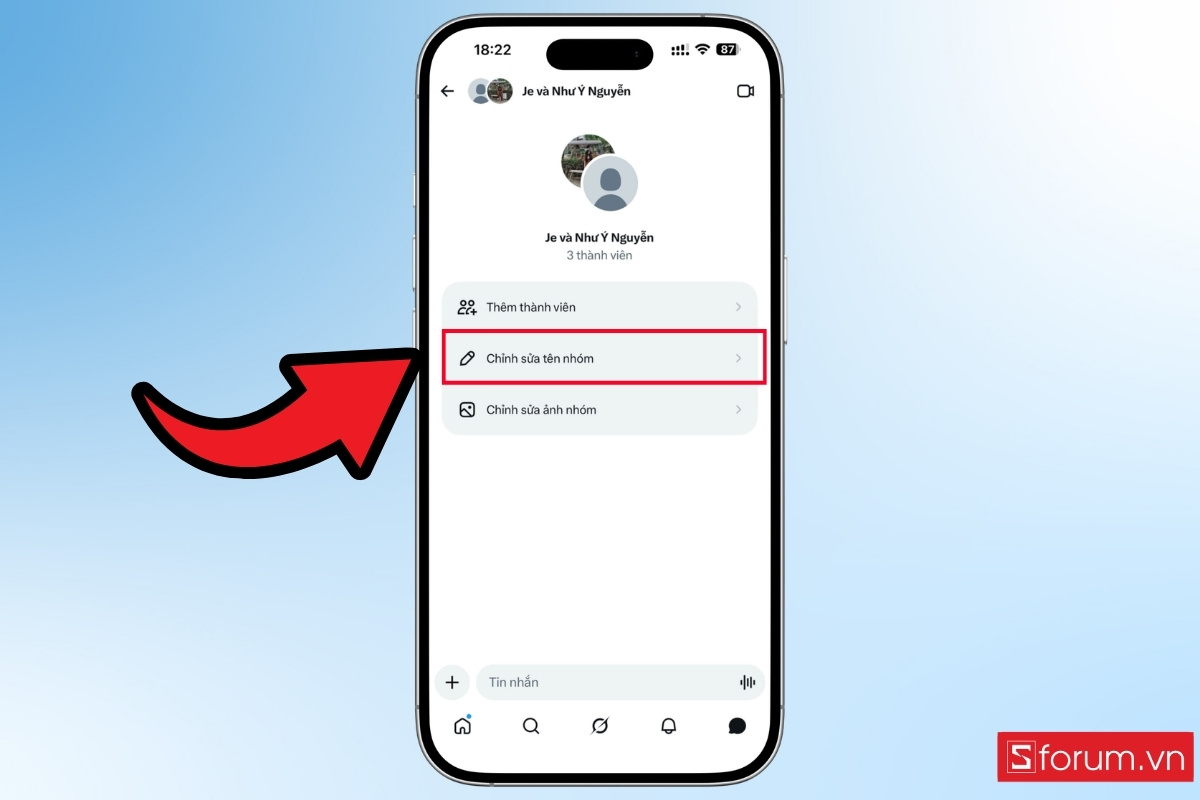
- Chỉnh sửa tên nhóm.
- Thay đổi ảnh đại diện nhóm.
Những thiết lập này giúp quản lý nhóm hiệu quả hơn. Để đổi tên, bạn chọn mục "Chỉnh sửa tên nhóm".
Bước 6: Đổi tên nhóm chat
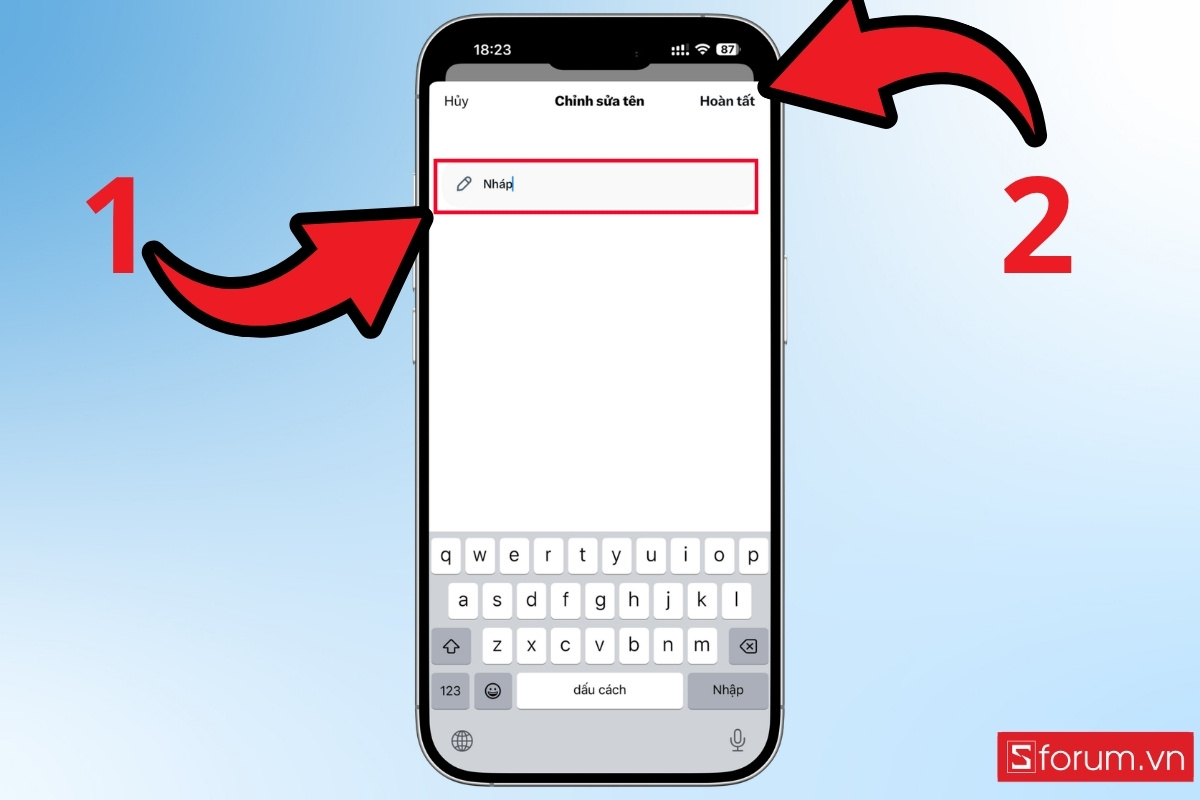
Nhập tên mới phù hợp rồi nhấn "Hoàn tất" để lưu thay đổi.
Hướng dẫn bật tin nhắn biến mất trên Xchat
Trong thời đại số, quyền riêng tư khi nhắn tin ngày càng được quan tâm. Vì vậy, tính năng tin nhắn biến mất trên XChat giúp người dùng kiểm soát tốt hơn nội dung trò chuyện của mình. Nếu bạn chưa biết cách bật và sử dụng, hãy làm theo hướng dẫn chi tiết dưới đây:
Bước 1: Vào hồ sơ người dùng
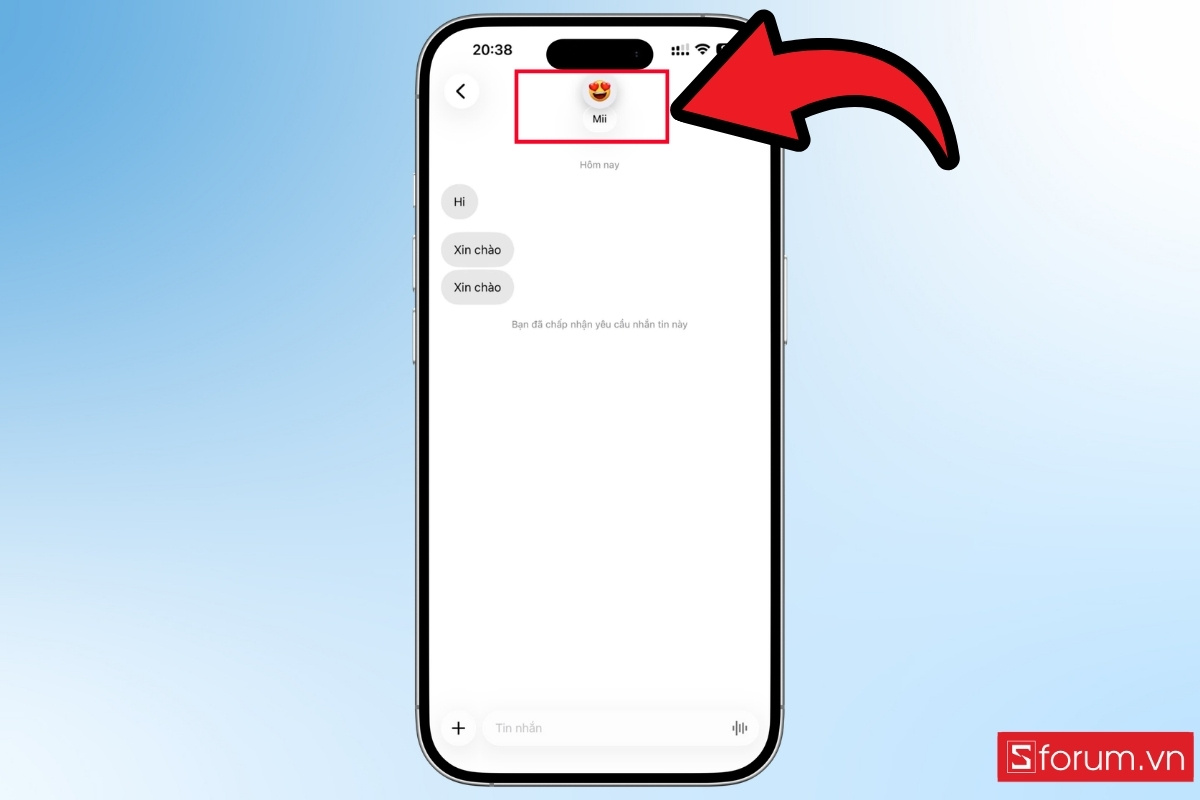
Nhấn vào avatar hoặc tên người đang chat ở phía trên màn hình để mở giao diện hồ sơ.
Bước 2: Mở cài đặt tin nhắn
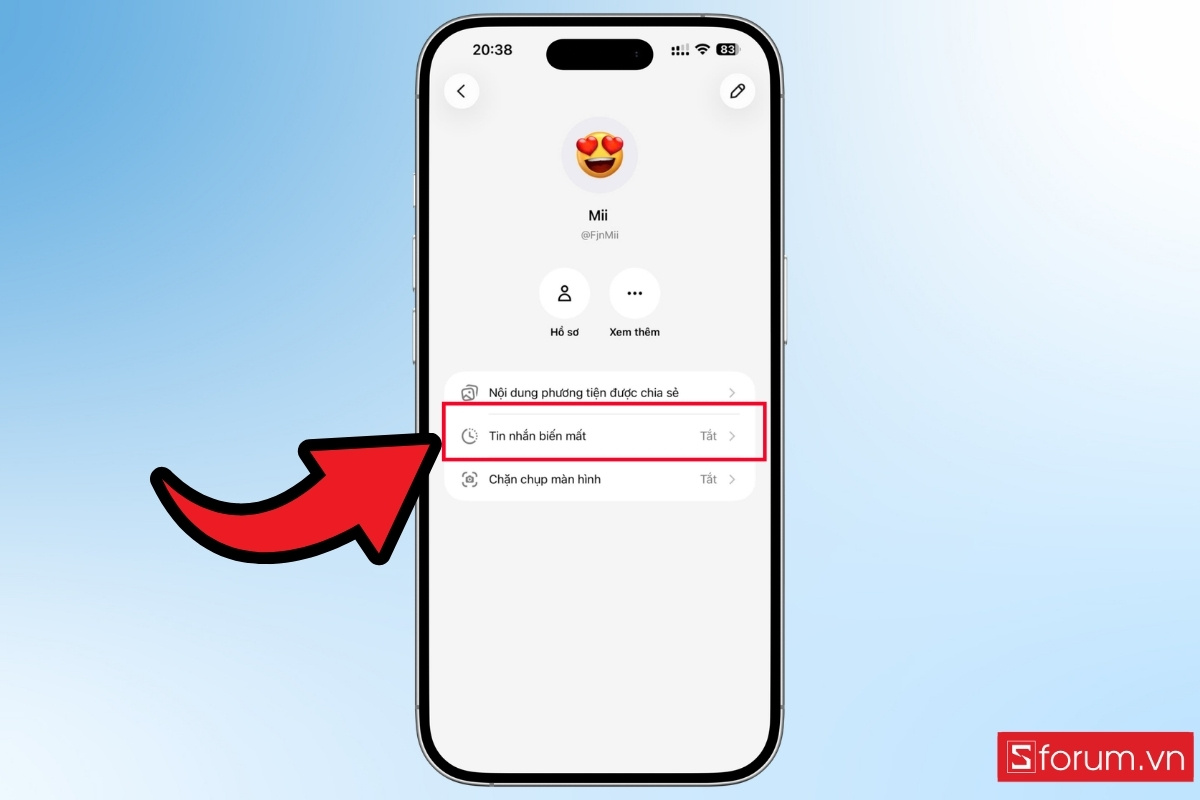
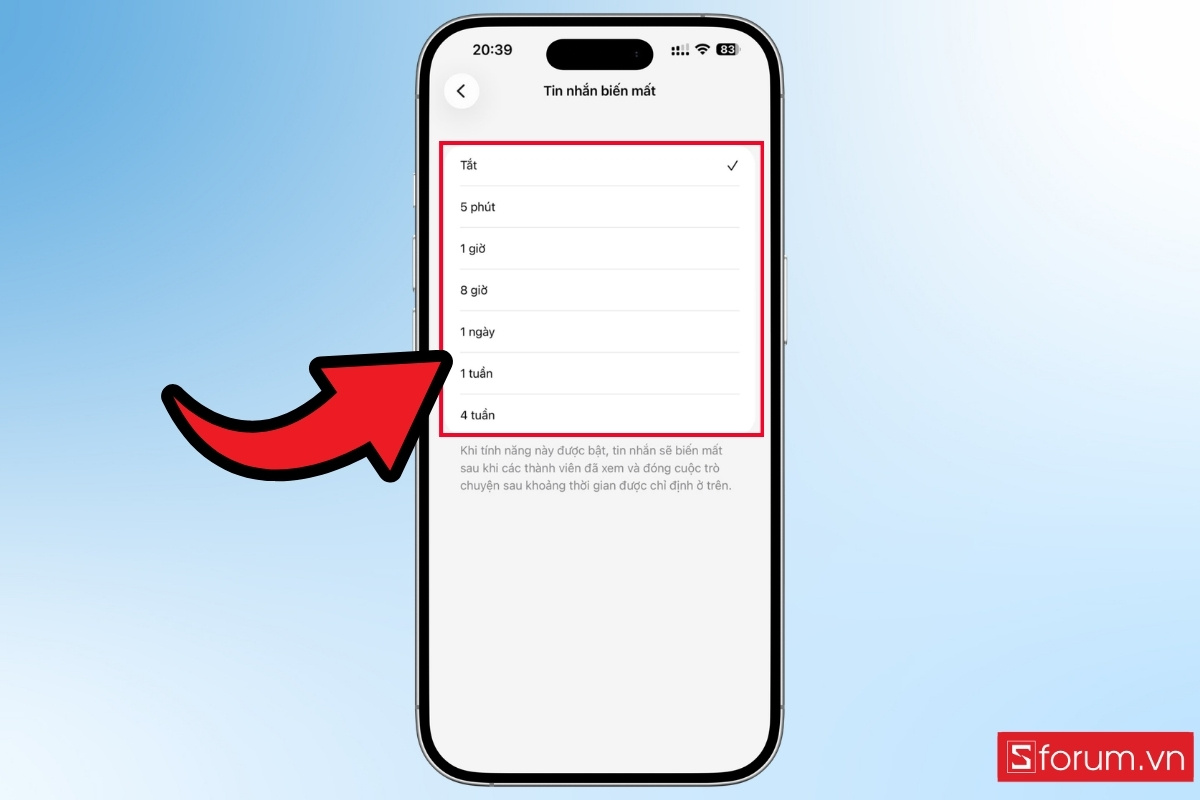
Trong phần thông tin, tìm và chọn mục “Tin nhắn biến mất”.
Bước 3: Chọn thời gian tự xóa
Chọn khoảng thời gian phù hợp như 5 phút, 1 giờ, 1 ngày hoặc lâu hơn. Sau khi thiết lập, tin nhắn sẽ tự động biến mất theo thời gian đã chọn.
Cách tắt chụp màn hình trong XChat
Để hạn chế người khác chụp màn hình cuộc trò chuyện, bạn có thể bật tính năng chặn như sau:
Bước 1: Mở cuộc trò chuyện
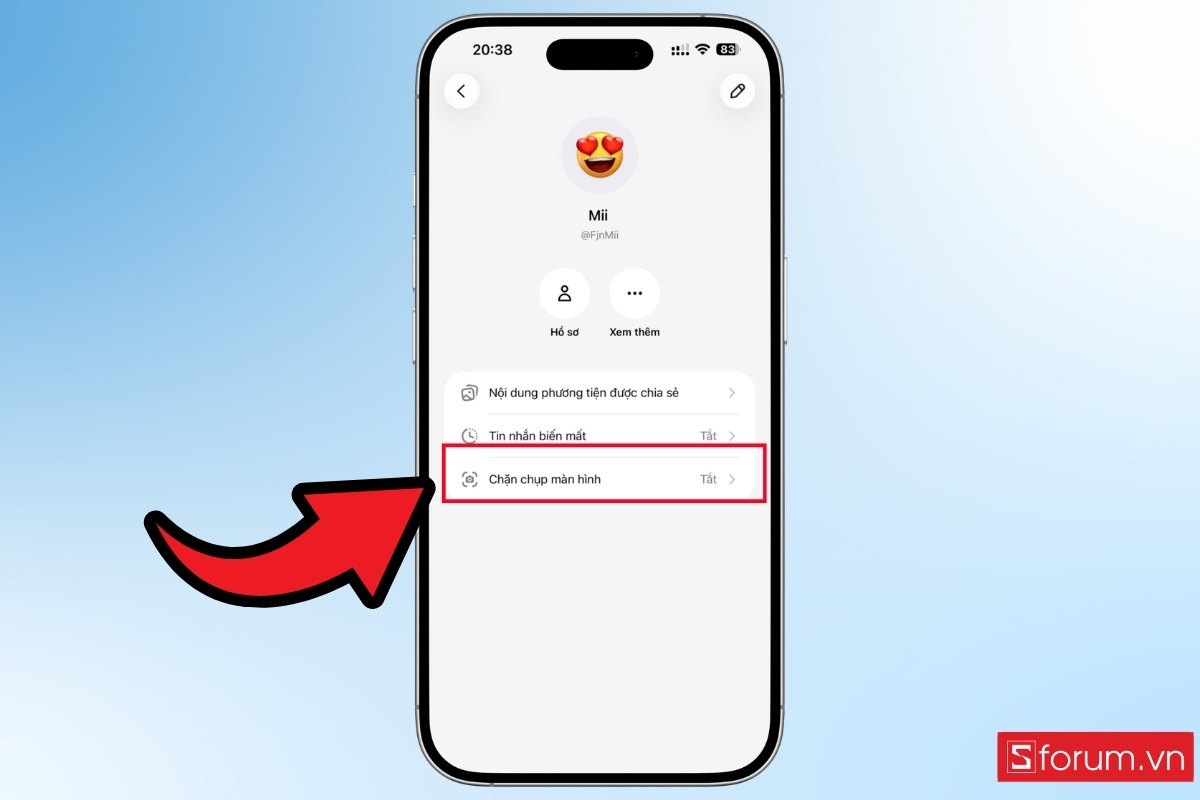
Truy cập vào đoạn chat mà bạn muốn tăng bảo mật > Nhấn vào avatar hoặc tên người chat ở phía trên màn hình.
Bước 2: Tìm mục “Chặn chụp màn hình”
Trong phần cài đặt cuộc trò chuyện, kéo xuống và chọn mục "Chặn chụp màn hình".
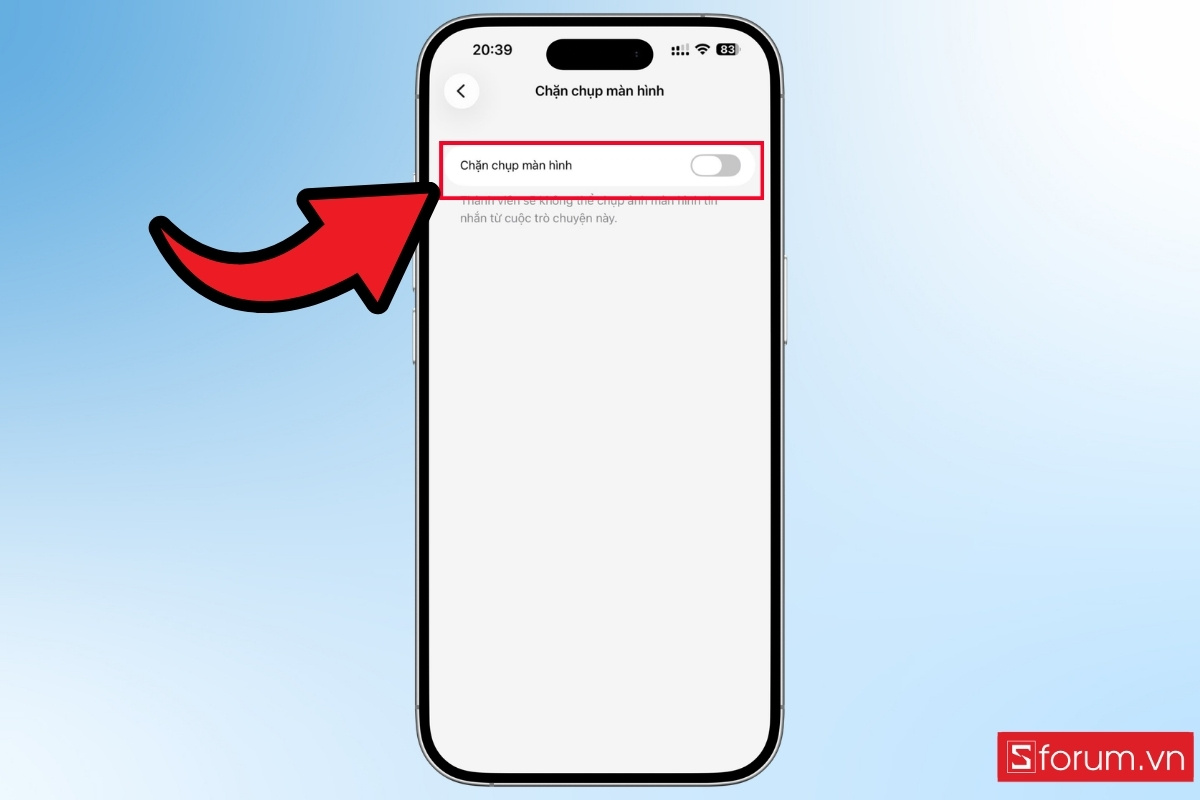
Bước 3: Bật tính năng
Gạt nút sang trạng thái bật để kích hoạt. Khi đó, hệ thống sẽ hạn chế việc chụp màn hình trong cuộc trò chuyện này.
Hạn chế hiện tại của ứng dụng XChat
Mặc dù XChat mang lại nhiều cải tiến, ứng dụng vẫn còn một số hạn chế đáng chú ý:
- Chưa hỗ trợ CarPlay: Người dùng không thể sử dụng XChat khi lái xe, gây bất tiện trong các tình huống cần liên lạc nhanh.
- Chưa tích hợp AI như Grok: So với ChatGPT hay Perplexity, XChat vẫn thiếu các tính năng hỗ trợ thông minh.
- Hệ sinh thái còn hạn chế: Là ứng dụng mới, XChat chưa có nhiều tính năng mở rộng và chưa phổ biến rộng rãi.
- Có thể gặp lỗi nhỏ: Một số tính năng chưa ổn định do vẫn đang trong giai đoạn phát triển.
Những hạn chế này dự kiến sẽ được cải thiện trong các bản cập nhật tiếp theo.

Bạn muốn nâng cấp trải nghiệm công nghệ và kết nối trọn vẹn hơn cùng gia đình? Hãy ghé ngay CellphoneS để khám phá các dòng iPhone chính hãng với hiệu năng mạnh mẽ, giá tốt cùng hàng loạt ưu đãi hấp dẫn, sẵn sàng cho bạn “lên đời” ngay hôm nay!
[Product_Listing categoryid="132" propertyid="" customlink="https://cellphones.com.vn/mobile/apple.html" title="Các dòng iPhone đang được quan tâm nhiều tại CellphoneS"]
Lưu ý khi sử dụng XChat
Để sử dụng XChat hiệu quả và an toàn hơn, bạn nên lưu ý một số điểm sau:
- Thường xuyên cập nhật ứng dụng để tối ưu hiệu suất và trải nghiệm tính năng mới.
- Chủ động thiết lập quyền riêng tư và kiểm soát những người có thể liên hệ với bạn.
- Cẩn trọng khi trò chuyện hoặc xác minh danh tính với tài khoản lạ.
- Tận dụng các tính năng bảo mật như mã hóa tin nhắn hay tin nhắn tự hủy.
- Không chia sẻ thông tin nhạy cảm như mật khẩu hoặc tài khoản ngân hàng.
- Vì XChat vẫn đang phát triển, ứng dụng có thể xuất hiện lỗi hoặc thay đổi tính năng qua từng bản cập nhật.
Những lưu ý này sẽ giúp bạn sử dụng XChat an toàn hơn và tối ưu trải nghiệm trong quá trình sử dụng.

Qua những nội dung trên, có thể thấy hướng dẫn sử dụng XChat sẽ giúp người dùng nhanh chóng làm quen và tận dụng hiệu quả các tính năng của ứng dụng. Hy vọng với các bước minh họa chi tiết, bạn có thể sử dụng XChat dễ dàng hơn, đồng thời tối ưu trải nghiệm giao tiếp và bảo mật cá nhân.
Xem thêm:








Bình luận (0)