Cách thu hồi tin nhắn iMessage trên iPhone nhanh, hiệu quả

Bạn lỡ gửi nhầm nội dung hoặc mắc lỗi chính tả nghiêm trọng? Áp dụng ngay cách thu hồi tin nhắn iMessage để nhanh chóng chỉnh sửa, giữ sự chuyên nghiệp và bảo vệ riêng tư. Tính năng này giúp bạn làm chủ cuộc trò chuyện và tránh những tình huống khó xử.
Có thể thu hồi được tin nhắn iMessage hay không?
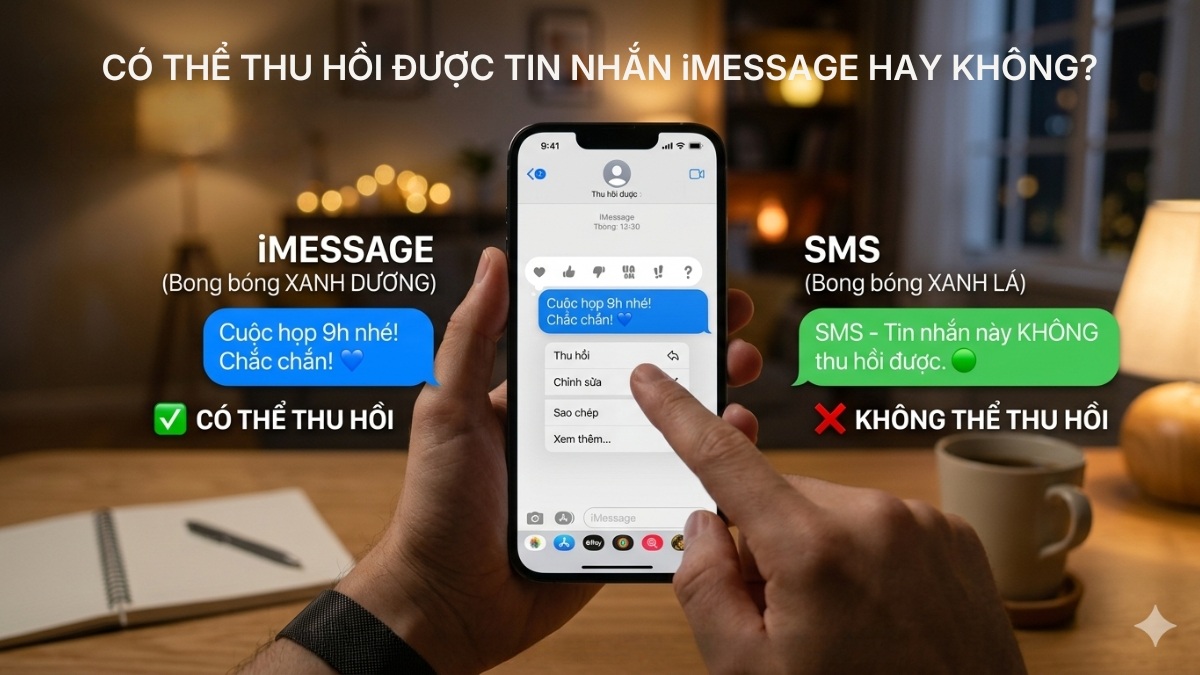
Người dùng hoàn toàn có cách thu hồi tin nhắn iMessage, nhưng cần phân biệt rõ giữa tin nhắn iMessage và SMS. Chỉ những tin nhắn trong bong bóng màu xanh dương mới có thể thu hồi thành công; nếu là màu xanh lá thì bạn không thể.
Hiểu rõ điều này giúp hạn chế rủi ro khi gửi nhầm thông tin quan trọng, đồng thời tăng khả năng kiểm soát và bảo mật. Trước khi thực hiện cách thu hồi tin nhắn trên iMessage đã gửi, hãy kiểm tra màu sắc bong bóng chat để đảm bảo thao tác chính xác.
Điều kiện để thu hồi tin nhắn iMessage
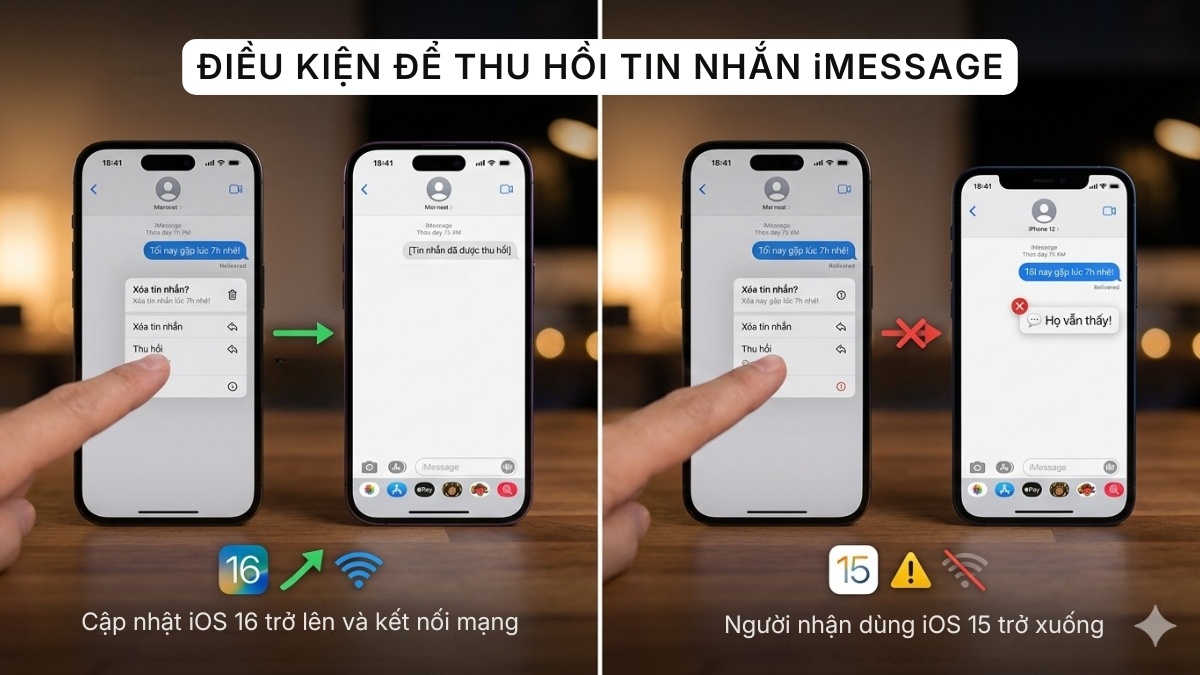
Để áp dụng cách xóa tin nhắn iMessage đã gửi, thiết bị cần đáp ứng một số tiêu chuẩn nhất định. Cả hai bên đều cần dùng iOS 16 trở lên; với iPad là iPadOS 16 và MacBook là macOS Ventura. Nếu đối phương dùng phiên bản cũ hơn, họ vẫn thấy được tin nhắn ban đầu.
Do vậy, cập nhật hệ điều hành là cần thiết để tính năng thu hồi tin nhắn hoạt động hiệu quả. Ngoài ra, bạn cũng cần đảm bảo tín hiệu truyền Internet ổn định khi thực hiện thao tác thu hồi.
Cách thu hồi tin nhắn iMessage trên iPhone đơn giản
Khi cần xử lý nhanh tin đã gửi, bạn có thể áp dụng cách thu hồi tin nhắn iMessage trên iPhone sau:
- Bước 1: Mở ứng dụng Messages trên iPhone.
- Bước 2: Mở cuộc trò chuyện có tin nhắn bị gửi nhầm rồi nhấn giữ tin nhắn đó.
- Bước 3: Chọn Hoàn tác gửi để hoàn tất xóa tin nhắn.
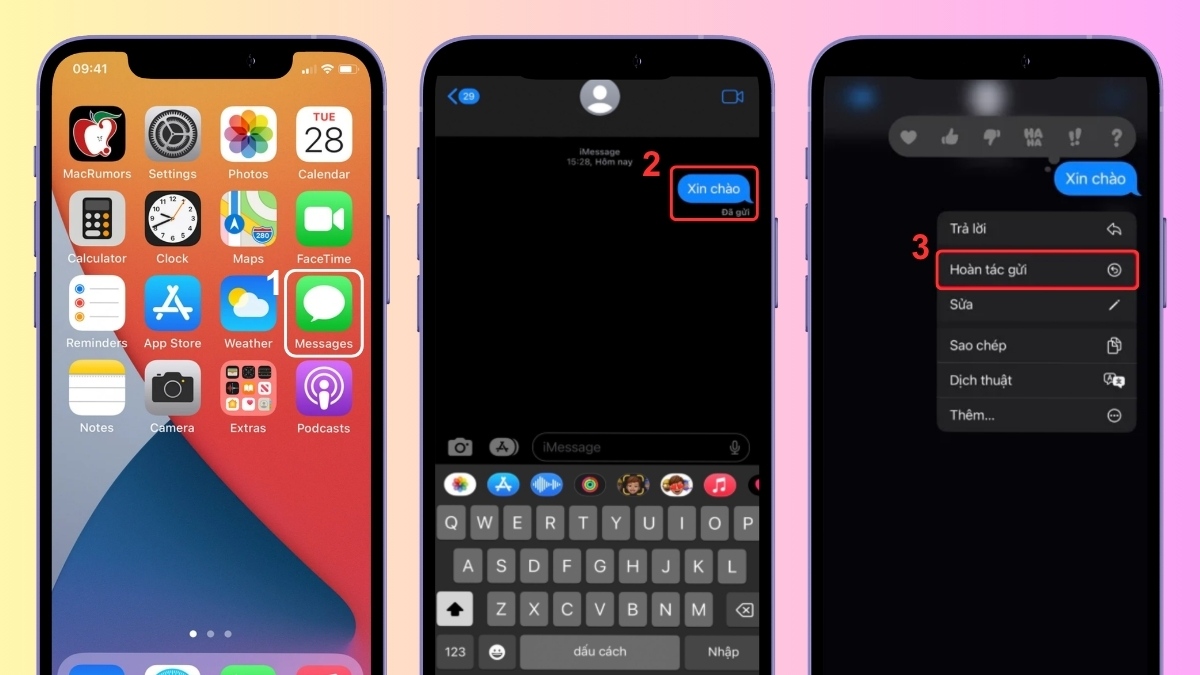
Sau khi xóa, tin nhắn sẽ biến mất kèm với một dòng thông báo nhỏ xác nhận rằng đã thu hồi thành công.
Gửi nhầm tin nhắn gây bối rối, nhưng iPhone đời mới hỗ trợ hoàn tác linh hoạt để xử lý vấn đề. Tham khảo ngay iPhone chính hãng tại CellphoneS để nâng tầm trải nghiệm của bạn.
[Product_Listing categoryid="132" propertyid="" customlink="https://cellphones.com.vn/mobile/apple.html" title="Các dòng iPhone đang được quan tâm nhiều tại CellphoneS"]
Cách chỉnh sửa tin nhắn iMessage sau khi gửi
Bên cạnh việc xóa bỏ hoàn toàn, bạn còn có thể chỉnh sửa nội dung tin nhắn sau khi đã gửi.
- Bước 1: Mở app Messages trên iPhone và vào đoạn hội thoại muốn sửa nội dung.
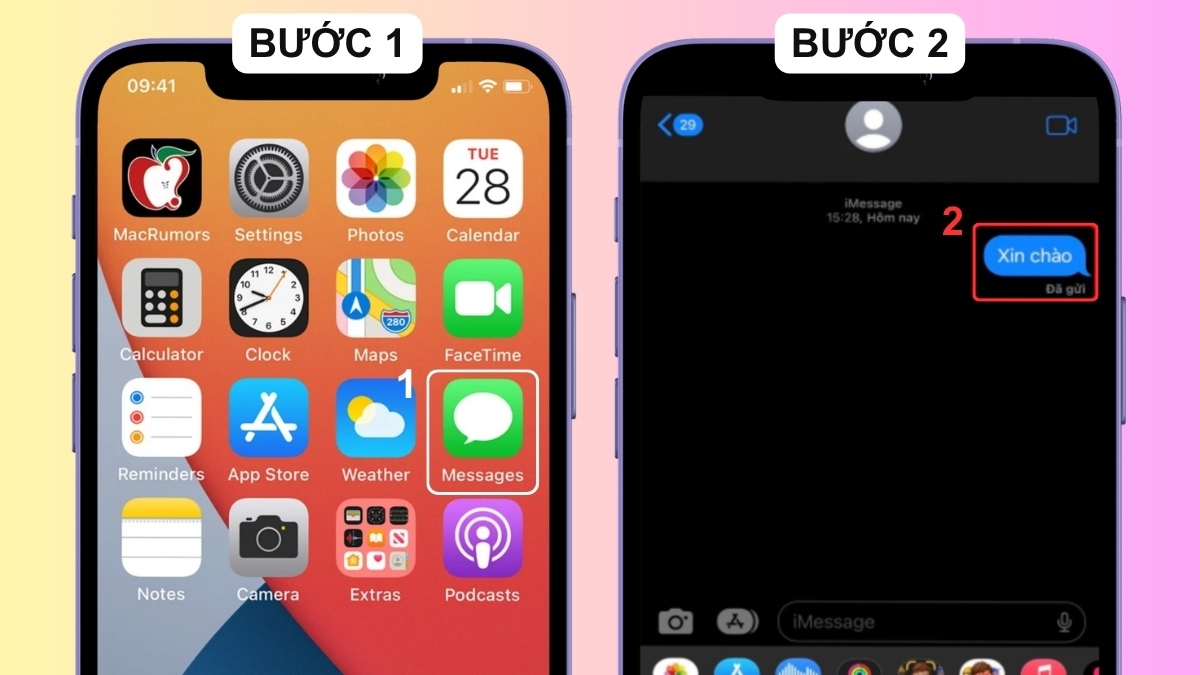
- Bước 2: Nhấn giữ vào tin nhắn vài giây.
- Bước 3: Chọn Sửa khi menu hiện ra.
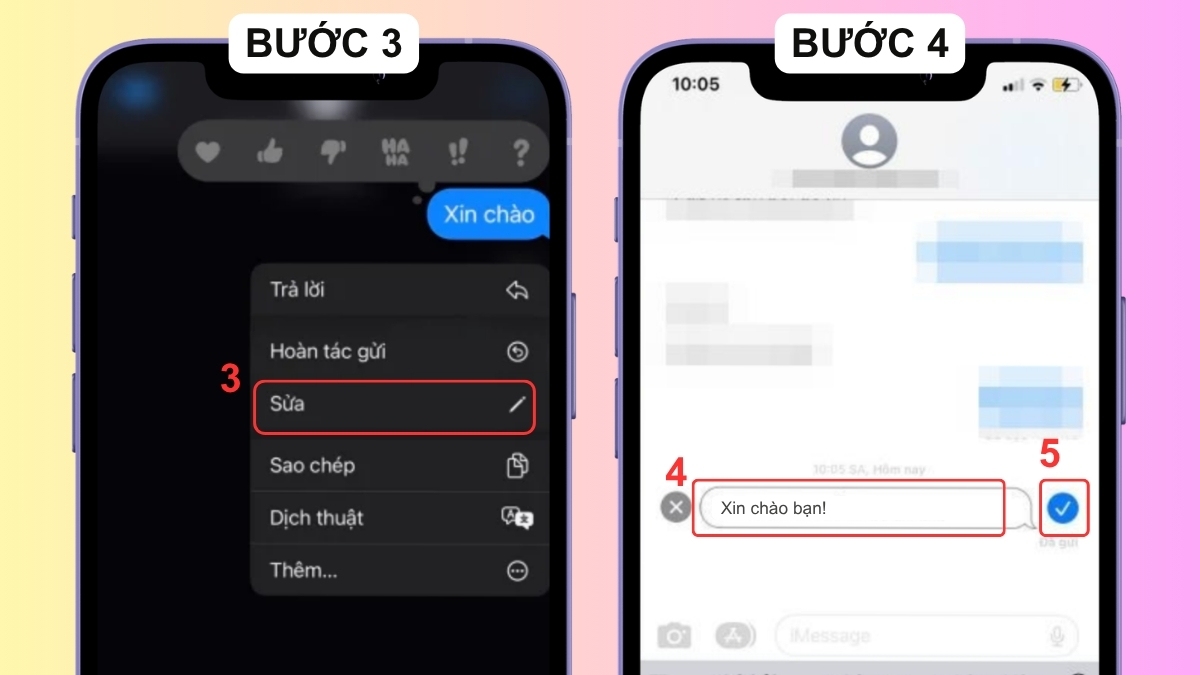
- Bước 4: Nhập nội dung vào khung chat rồi nhấn dấu tích màu xanh.
Lưu ý: Mỗi tin nhắn chỉ được chỉnh tối đa 5 lần trong thời gian Apple cho phép, và người nhận vẫn có thể xem được lịch sử chỉnh sửa.
Tại sao không thu hồi được iMessage và cách xử lý?
Bạn không thu hồi được iMessage thường là do đã quá 2 phút kể từ lúc gửi, thiết bị chưa dùng iOS 16 trở lên hoặc tin được gửi dưới dạng SMS. Apple cho biết tính năng Hoàn tác gửi áp dụng với iMessage trên iOS 16, iPadOS 16.1, macOS Ventura hoặc mới hơn. Vì vậy, cách thu hồi tin nhắn trên iMessage iOS 15 không khả dụng.
.jpg)
Với cách thu hồi tin nhắn iMessage trên iPhone, hãy chạm và giữ bong bóng tin nhắn rồi chọn Hoàn tác gửi trong vòng 2 phút. Cách thu hồi tin nhắn iMessage trên iOS 17 cũng thực hiện theo thao tác này. Nếu không thấy tùy chọn, hãy kiểm tra phiên bản iOS và loại tin nhắn.
Cần phân biệt thu hồi với cách xóa tin nhắn iMessage trên iPhone. Khi bật Tin nhắn trong iCloud, thao tác xóa có thể đồng bộ trên các thiết bị Apple dùng cùng Tài khoản Apple. Tuy nhiên, việc xóa thông thường không xóa tin nhắn khỏi cuộc trò chuyện của người nhận.
Những lưu ý khi thực hiện thu hồi tin nhắn iMessage
Một lưu ý quan trọng là bạn không thể thực hiện cách thu hồi tin nhắn SMS trên iPhone. Những tin nhắn văn bản thông thường sẽ được gửi trực tiếp qua hệ thống nhà mạng nên không thể rút lại.
Tính năng thu hồi chỉ hoạt động trong hệ sinh thái Apple, nếu gửi sang Android, mọi nỗ lực thu hồi đều sẽ vô ích. Vì thế, hãy kiểm tra kỹ nội dung và người nhận trước khi gửi để tránh những tình huống không mong muốn.
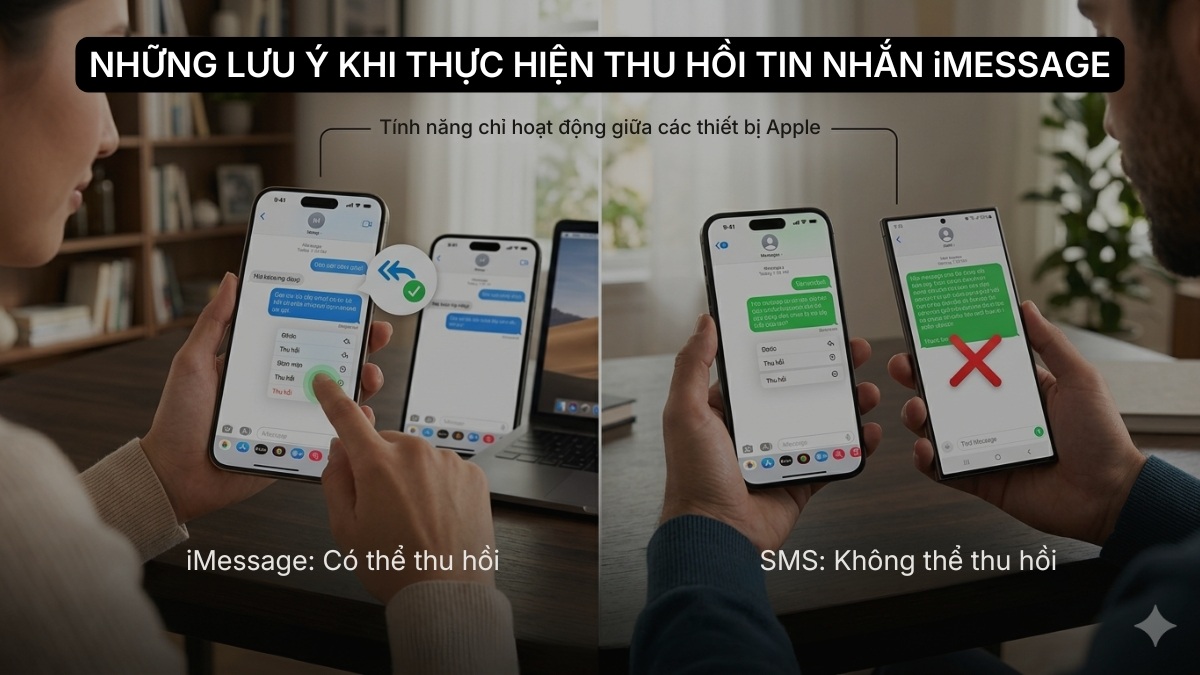
Nắm vững cách thu hồi tin nhắn iMessage giúp bạn kiểm soát mọi cuộc trò chuyện tốt hơn và tăng sự bảo mật. Bạn có thể tận dụng tính năng này để sửa đổi hoặc xóa những nội dung gửi nhầm nhanh chóng.
- Xem thêm bài viết khác: Thủ thuật iPhone, Thủ thuật imessage, iOS - Android
Nguồn ảnh: Internet và AI
Câu hỏi thường gặp
Người nhận có biết tin nhắn bị thu hồi không?
Người nhận sẽ biết tin nhắn đã được thu hồi nếu thiết bị của họ đang dùng phiên bản hệ điều hành hỗ trợ tính năng Hoàn tác gửi. Khi đó, thông báo xác nhận việc hủy gửi xuất hiện trong cuộc trò chuyện. Nếu người nhận dùng phiên bản iOS, iPadOS hoặc macOS cũ hơn mức Apple hỗ trợ, tin nhắn ban đầu có thể vẫn hiển thị.
Thời gian thu hồi tin nhắn iMessage mất bao lâu?
Bạn chỉ có 2 phút để thực hiện cách thu hồi tin nhắn iMessage. Sau đó, tùy chọn “Hoàn tác gửi” sẽ tự động biến mất khỏi menu hệ thống. Nếu cần thay đổi nội dung, Apple cho phép bạn chỉnh sửa trong vòng tối đa 15 phút.
Nắm được các cột mốc thời gian này giúp bạn hoàn tác tin nhắn trên iMessage hiệu quả. Đừng chần chừ quá lâu nếu bạn nhận ra mình vừa mới gửi nhầm một nội dung không phù hợp cho người khác.
Có thể khôi phục tin nhắn iMessage đã thu hồi không?
Apple cho biết tin nhắn bị gỡ khỏi cuộc trò chuyện bằng Hoàn tác gửi sẽ bị xóa vĩnh viễn. Vì vậy, loại tin nhắn này không thể khôi phục từ mục Đã xóa gần đây như tin nhắn được xóa theo cách thông thường.




Bình luận (0)