
Màn hình iPhone bị chuyển xám: Nguyên nhân, cách khắc phục

Hiện tượng màn hình iPhone bị chuyển xám đột ngột thành hai màu đen trắng khiến người dùng vô cùng lo lắng về nguy cơ hỏng phần cứng. Sự cố hiển thị này làm giảm đáng kể trải nghiệm thị giác và gây gián đoạn các hoạt động giải trí hàng ngày. Bài viết dưới đây từ Sforum sẽ giúp bạn tìm hiểu nguyên nhân cũng như hướng dẫn các bước xử lý tình trạng màn hình iPhone bị xám nhanh chóng.
Trước khi vì màn hình chuyển xám mà cân nhắc iPhone 18 hay iPhone 18 Pro Max, hãy kiểm tra cài đặt hiển thị. Nếu vẫn muốn nâng cấp, bạn nên thử màu sắc màn hình trực tiếp theo nhu cầu sử dụng.
Nguyên nhân màn hình iPhone bị chuyển xám
Tình trạng màn hình mất đi toàn bộ màu sắc sinh động và chuyển sang tông màu xám thường xuất phát từ nhiều yếu tố khác nhau. Việc xác định đúng nguyên nhân gốc rễ sẽ giúp người dùng lựa chọn được phương án khắc phục phù hợp và tiết kiệm thời gian.
Lỗi phần mềm và cài đặt hệ thống
Lỗi màn hình iPhone bị xám thường có thể xuất phát từ một số thiết lập hiển thị hoặc lỗi phần mềm tạm thời. Dưới đây là những nguyên nhân phổ biến liên quan đến hệ thống:
- Vô tình bật tính năng thang màu xám trong cài đặt trợ năng: Hệ điều hành iOS cung cấp tính năng hỗ trợ thị giác cho người khiếm thị. Khi tính năng này kích hoạt, toàn bộ giao diện sẽ chuyển hoàn toàn sang tông xám.
- Lỗi phần mềm tạm thời: Một số trục trặc của hệ thống có thể khiến màu sắc hiển thị bất thường trong quá trình sử dụng.
- Sự cố sau khi cập nhật iOS: Các bản cập nhật phần mềm mới đôi khi tồn tại những lỗ hổng chưa được vá, khiến tính năng quản lý màu sắc hiển thị bị chập chờn.
- Sử dụng bộ lọc thu phóng màn hình: Người dùng khi thao tác nhanh bằng ba ngón tay có thể vô tình bật bộ lọc màu xám nếu Zoom đang bật và Zoom Filter được đặt ở Grayscale.

Lỗi phần cứng do va đập, ngấm nước
Bên cạnh các nguyên nhân từ phần mềm, sự cố hiển thị màu xám cũng có thể báo hiệu những tổn hại nghiêm trọng về mặt vật lý trên thiết bị:
- Thiết bị bị vào nước: Nếu chất lỏng xâm nhập vào bên trong máy, màn hình hoặc các linh kiện liên quan đến hiển thị có thể bị ảnh hưởng và xuất hiện lỗi màu sắc.
- Va đập mạnh hoặc rơi rớt: Tác động vật lý có thể làm hư hỏng tấm nền màn hình hoặc ảnh hưởng đến các kết nối bên trong thiết bị.
Cách khắc phục màn hình iPhone bị chuyển xám
Tùy thuộc vào nguyên nhân gây ra sự cố, người dùng có thể áp dụng các giải pháp từ đơn giản đến chuyên sâu để đưa màn hình trở lại bình thường. Dưới đây là các bước hướng dẫn chi tiết giúp bạn tự xử lý hiệu quả ngay tại nhà.
Tắt tính năng Thang màu xám/Bộ lọc màu
Tính năng bộ lọc màu iPhone được thiết kế nhằm hỗ trợ người dùng có thị lực kém, nhưng đôi khi lại vô tình được bật lên làm màn hình mất đi màu sắc nguyên bản. Để tắt tính năng này, bạn thao tác như sau:
- Bước 1: Mở ứng dụng Cài đặt trên màn hình chính của điện thoại iPhone.
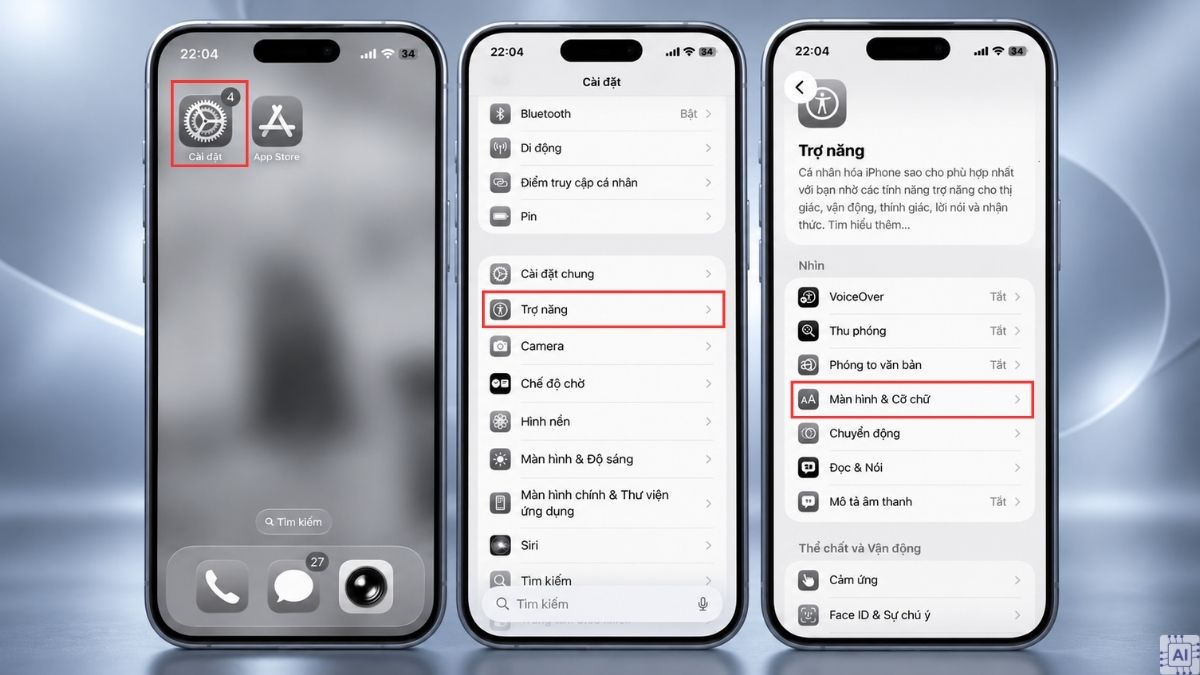
- Bước 2: Chọn mục Trợ năng.
- Bước 3: Nhấn tiếp vào phần Màn hình & Cỡ chữ.
- Bước 4: Nhấn chọn mục Bộ lọc màu trong danh sách các tùy chọn hiển thị.
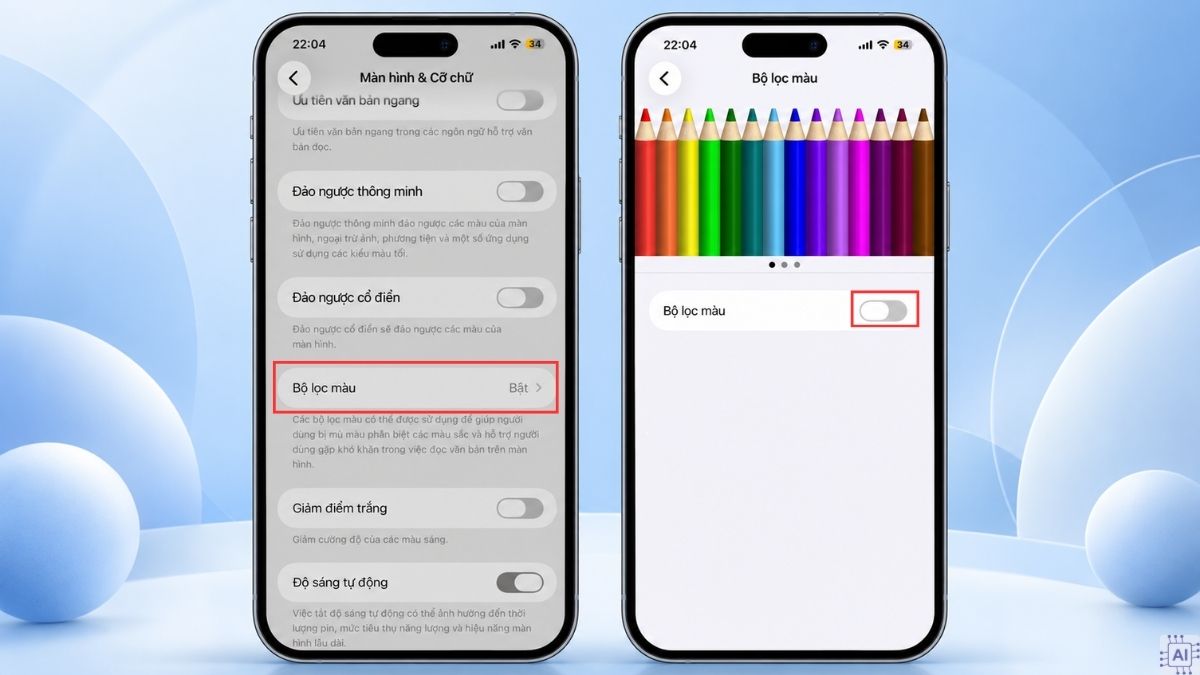
- Bước 5: Chọn gạt thanh kích hoạt tại tùy chọn Bộ lọc màu sang trạng thái tắt để đưa giao diện về chế độ màu sắc tự nhiên.
[Product_Listing listid="141651,141664,141670,141684,141654,141669,141699,141708" title="Giá bán iPhone 18 Pro và iPhone 18 Pro Max chính hãng mới nhất" customlink="https://cellphones.com.vn/mobile/apple/iphone-18.html"]
Tắt tính năng Thu phóng Zoom
Công cụ thu phóng trên hệ điều hành iOS tích hợp sẵn các bộ lọc hiển thị riêng biệt. Nếu người dùng lỡ tay kích hoạt bộ lọc xám trong tính năng này, toàn bộ giao diện sẽ lập tức bị mất màu. Hướng dẫn dưới đây giúp bạn tắt tính năng zoom đúng cách:
- Bước 1: Mở ứng dụng Cài đặt từ giao diện chính của thiết bị.
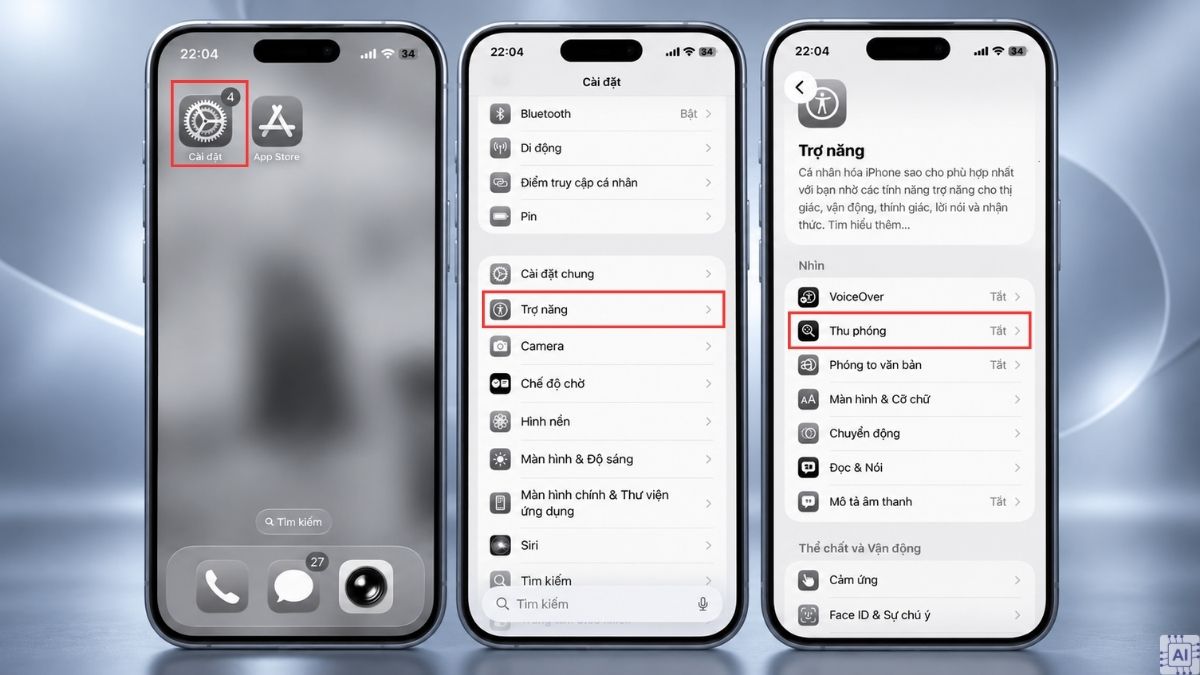
- Bước 2: Chọn mục Trợ năng
- Bước 3: Nhấn vào dòng Thu phóng.
- Bước 4: Nhấn vào mục Bộ lọc thu phóng nằm ở phía dưới menu thiết lập.
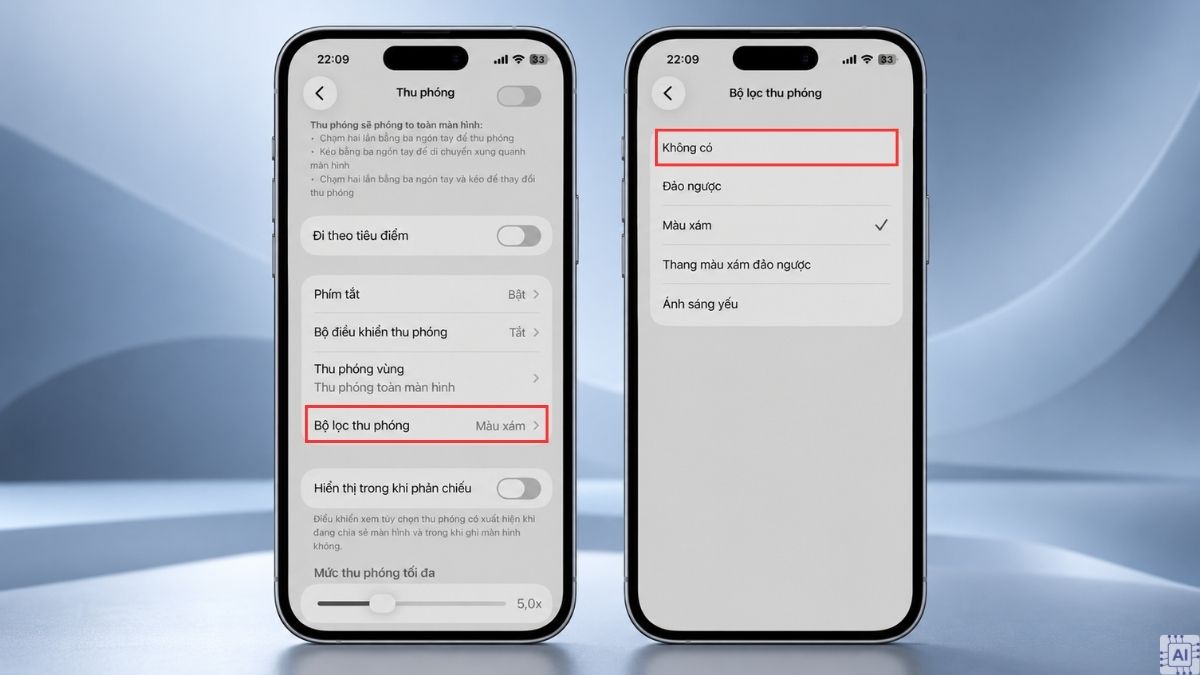
- Bước 5: Chọn tùy chọn Không có để hủy bỏ chế độ hiển thị màu xám khi sử dụng tính năng thu phóng.
Khởi động lại
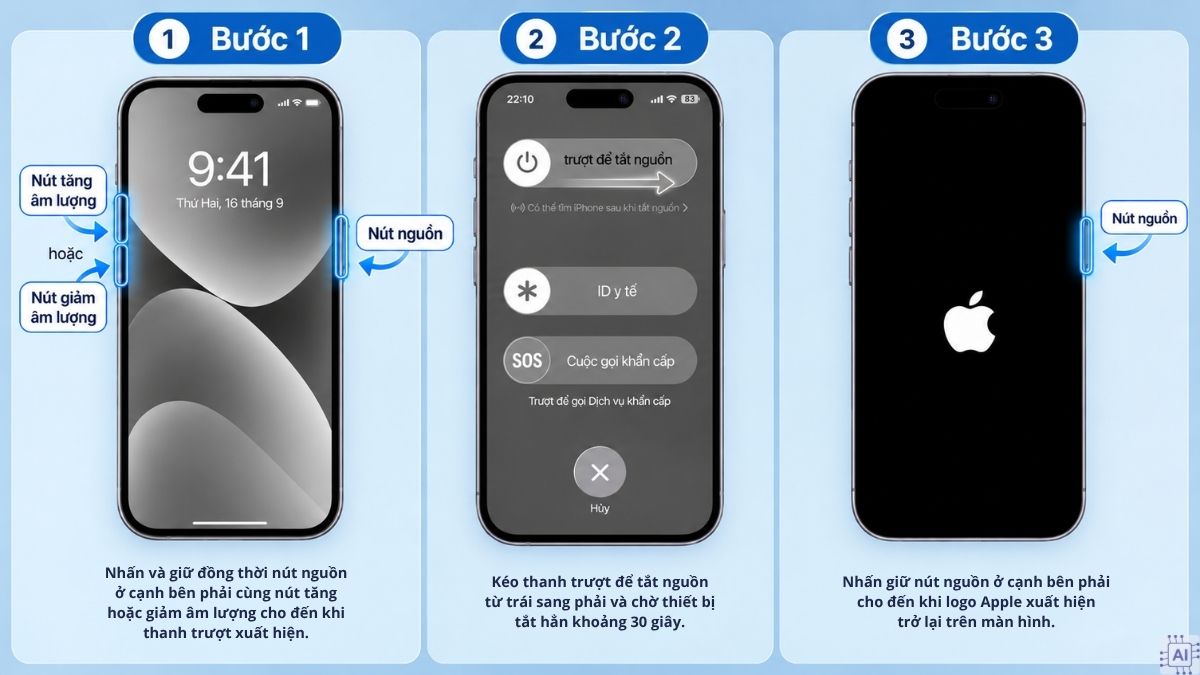
Phương pháp khởi động lại thiết bị có thể giúp giải phóng bộ nhớ RAM và xóa bỏ các xung đột phần mềm tạm thời đang ảnh hưởng đến bộ điều khiển màu sắc. Quy trình khởi động lại áp dụng cho các dòng điện thoại iPhone sử dụng công nghệ Face ID.
- Bước 1: Nhấn và giữ đồng thời nút nguồn ở cạnh bên phải cùng nút tăng hoặc giảm âm lượng cho đến khi thanh trượt xuất hiện.
- Bước 2: Chọn kéo thanh trượt đểtắt nguồn từ trái sang phải và chờ thiết bị tắt hẳn trong khoảng 30 giây.
- Bước 3: Nhấn giữ nút nguồn ở cạnh bên phải cho đến khi biểu tượng logo Apple hiển thị lại trên màn hình.
Cập nhật iOS mới nhất
Nhà sản xuất Apple thường xuyên phát hành các bản sửa lỗi hệ thống có thể khắc phục những sự cố hiển thị phát sinh trên các phiên bản cũ. Thao tác kiểm tra bản cập nhật phần mềm trực tiếp trên thiết bị như sau:
- Bước 1: Mở ứng dụng Cài đặt.
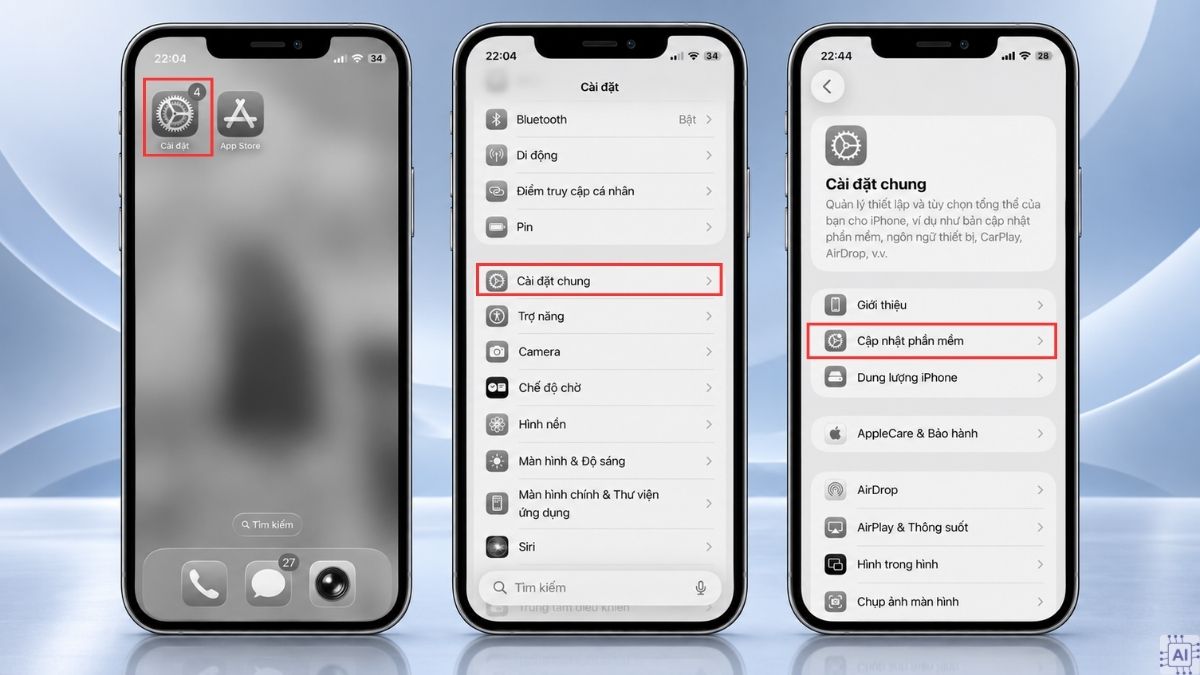
- Bước 2: Chọn mục Cài đặt chung.
- Bước 3: Nhấn tiếp vào dòng Cập nhật phần mềm.
- Bước 4: Chọn Cập nhật bây giờ nếu hệ thống có thông báo phiên bản iOS mới.
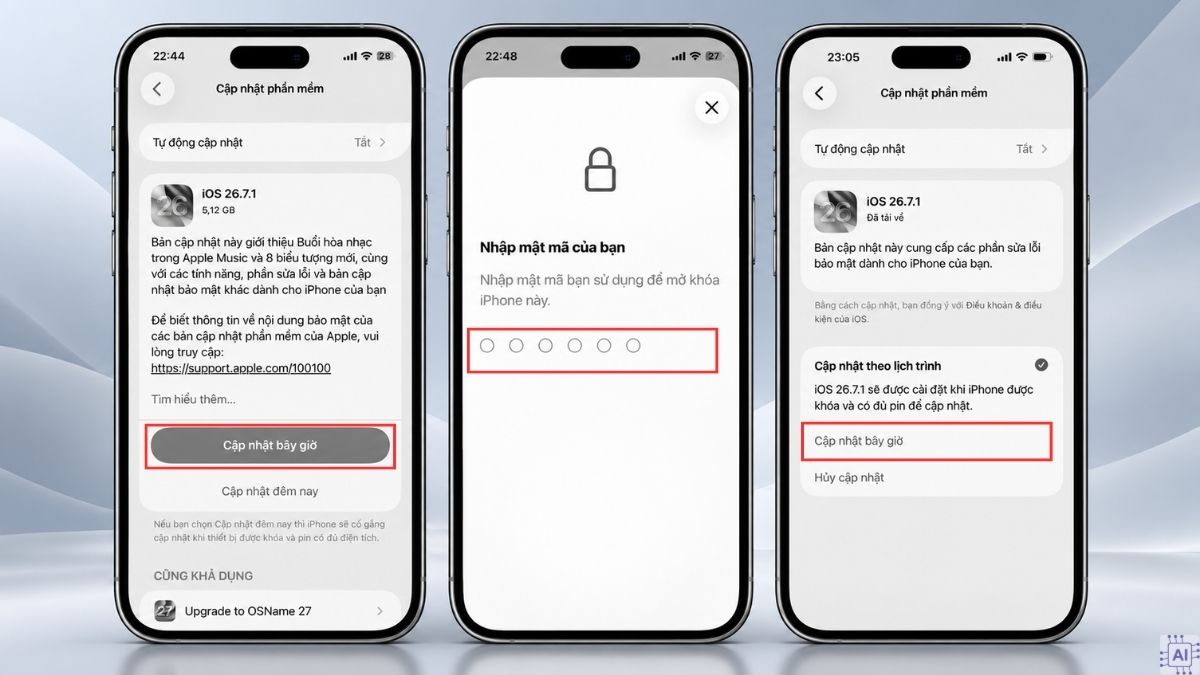
- Bước 5: Nhập mật mã của bạn và chờ máy tải về bản cập nhật.
- Bước 6: Chọn tiếp Cập nhật bây giờ.
Lưu ý: Các bước có thể thay đổi tùy vào bản iOS của máy trước hiện tại.
Khôi phục cài đặt gốc Reset
Nếu các phương pháp trên chưa mang lại hiệu quả, việc đặt lại cài đặt hệ thống sẽ giúp xóa bỏ những thiết lập lỗi gây ra sự cố hiển thị. Thao tác khôi phục cài đặt gốc giúp đưa toàn bộ thông số phần mềm thiết bị về trạng thái ban đầu của nhà sản xuất.
- Bước 1: Mở ứng dụng Cài đặt.
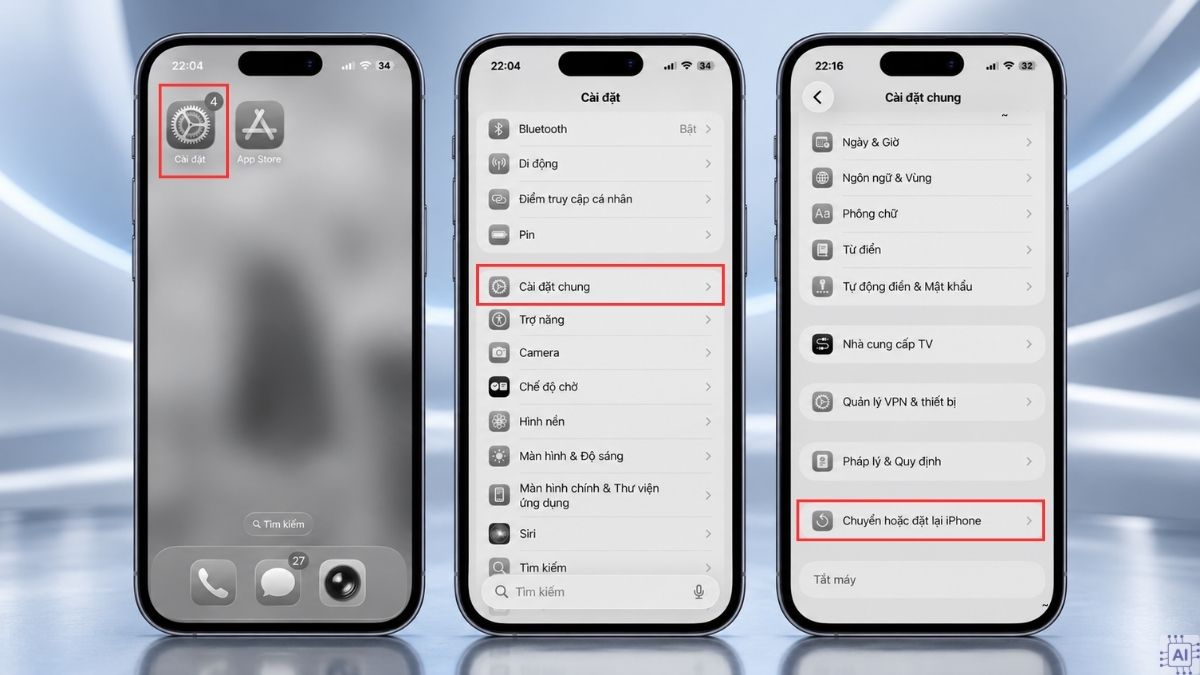
- Bước 2: Nhấn chọn mục Cài đặt chung.
- Bước 3: Chọn dòng Chuyển hoặc đặt lại iPhone ở phía dưới cùng màn hình.
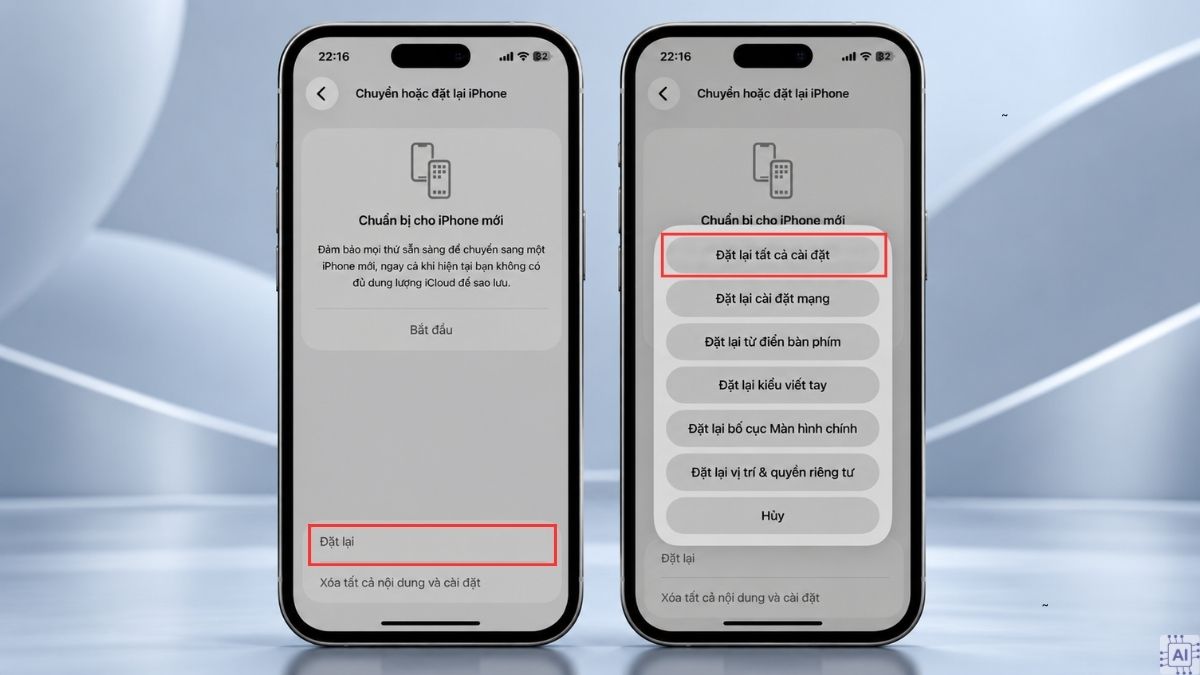
- Bước 4: Chọn mục Đặt lại.
- Bước 5: Chọn Đặt lại tất cả cài đặt.
Mang đến cửa hàng sửa chữa uy tín
Trường hợp đã áp dụng toàn bộ các giải pháp phần mềm nhưng tình trạng màn hình iPhone bị chuyển xám vẫn không được cải thiện, nhiều khả năng thiết bị của bạn đã bị hư hỏng linh kiện phần cứng. Những tổn hại ở phần cáp màn hình, chip IC hiển thị hoặc tấm nền đòi hỏi phải có thiết bị chuyên dụng và kỹ thuật viên lành nghề kiểm tra.
Người dùng nên chủ động mang máy đến các trung tâm bảo hành ủy quyền của Apple hoặc hệ thống sửa chữa uy tín như Điện Thoại Vui. Tại đây, thiết bị sẽ được kiểm tra trực tiếp để xác định chính xác nguyên nhân gây lỗi, từ đó đưa ra phương án khắc phục hoặc thay thế màn hình chính hãng nếu cần.
Bảng giá sửa chữa thay màn hình iPhone chất lượng
Khi phát hiện màn hình hư hỏng nặng do ngấm nước hoặc nứt vỡ phần cứng, người dùng thường băn khoăn thay màn hình iPhone giá bao nhiêu để chuẩn bị ngân sách phù hợp. Mức phí thay thế phụ thuộc lớn vào từng dòng máy cụ thể cũng như loại màn hình linh kiện mà bạn lựa chọn.
Dưới đây là bảng giá tham khảo dịch vụ thay màn hình iPhone bị xám chất lượng tại hệ thống uy tín:
|
Dòng iPhone |
Loại màn hình tham khảo |
Khoảng giá |
Bảo hành |
|
iPhone 13 Series |
EK Pro / GENA A+ / GENA Pro / GX |
Khoảng 1,0 - 3,8 triệu đồng |
12 tháng |
|
iPhone 14 Series |
EK Pro / GENA Pro |
Khoảng 1,25 - 4,0 triệu đồng |
12 tháng |
|
iPhone 15 Series |
EK Pro / GENA / GENA Pro tùy model |
Khoảng 1,5 - 6,1 triệu đồng |
12 tháng |
|
iPhone 16 Series |
GENA / GENA Pro / màn hình Apple qua ASP tùy model |
Khoảng 8,1 - 12 triệu đồng |
Đến 6 tháng |
Xử lý sự cố màn hình iPhone bị chuyển xám đòi hỏi người dùng phải bình tĩnh kiểm tra từng nguyên nhân từ cài đặt phần mềm đến tổn hại phần cứng. Việc nắm vững các bước hướng dẫn trên sẽ giúp bạn dễ dàng đưa thiết bị về trạng thái hiển thị màu sắc rực rỡ ban đầu. Đừng quên theo dõi thêm nhiều bài viết thủ thuật công nghệ hữu ích khác trên trang tin Sforum mỗi ngày nhé!
- Theo dõi bài viết liên quan tại: Thủ thuật iPhone, iOS - Android








Bình luận (0)