Dùng chung iCloud xem được những gì? Những dữ liệu có thể đồng bộ

Rất nhiều người dùng hệ sinh thái Apple thường thắc mắc dùng chung iCloud xem được những gì khi chia sẻ thông tin đăng nhập với người thân hoặc bạn bè. Việc hiểu rõ cơ chế đồng bộ hóa dữ liệu sẽ giúp bạn bảo vệ quyền riêng tư tốt hơn trên không gian mạng. Trong bài viết này, Sforum sẽ phân tích chi tiết những loại dữ liệu nào bị chia sẻ chéo và hướng dẫn cách thiết lập an toàn.
Khi chuẩn bị mua iPhone 18 hoặc iPhone 18 Pro Max, bạn nên rà soát cách sử dụng iCloud trong gia đình. Xác định dữ liệu cần chia sẻ và dữ liệu cần giữ riêng sẽ giúp việc thiết lập tài khoản rõ ràng hơn khi dùng chung iCloud.
Dùng chung iCloud xem được những gì trên iPhone
Tài khoản iCloud đóng vai trò như một trung tâm lưu trữ và đồng bộ hóa toàn bộ dữ liệu cá nhân trên các thiết bị Apple. Dưới đây là những thông tin chi tiết về các loại dữ liệu cụ thể có thể bị lộ khi bạn sử dụng chung một tài khoản với người khác.
Hình ảnh và video trong thư viện ảnh
Thư viện ảnh là nơi lưu trữ nhiều khoảnh khắc riêng tư của người dùng di động. Tính năng Ảnh iCloud được thiết kế để tự động đẩy toàn bộ hình ảnh, video và ảnh chụp màn hình lên máy chủ đám mây.
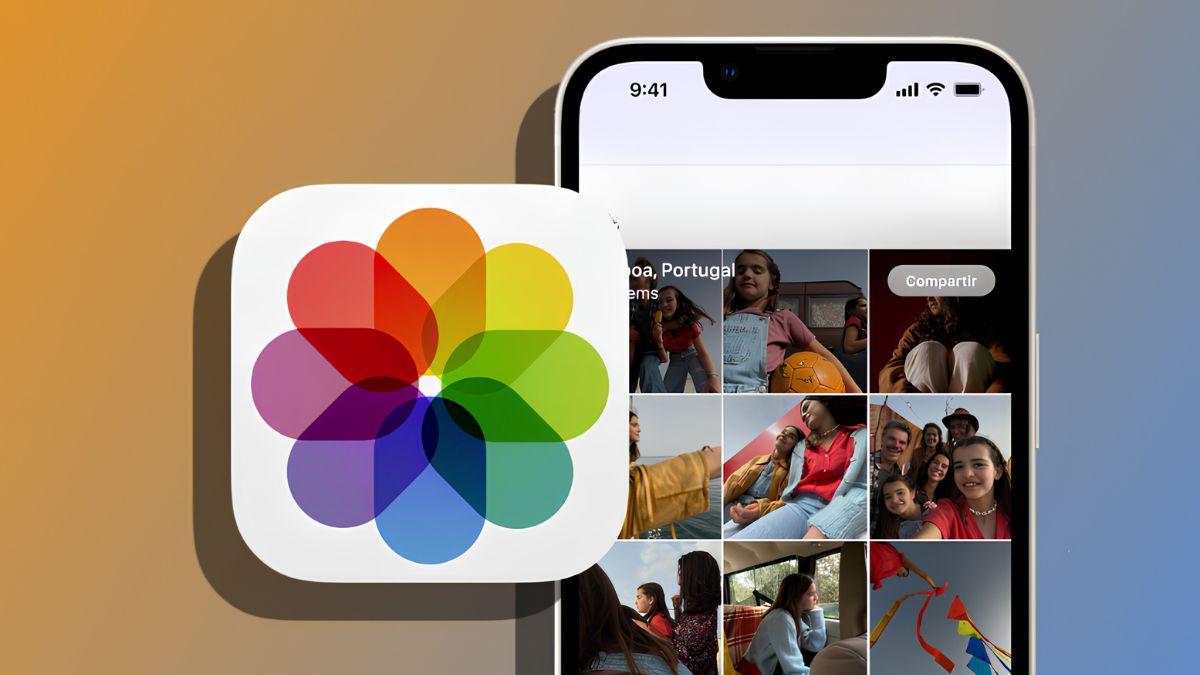
Với điều kiện tính năng Ảnh iCloud được bật trên các thiết bị, bất kỳ thiết bị nào đăng nhập cùng tài khoản đều có thể xem, tải xuống hoặc thậm chí xóa các tệp tin media của bạn. Khi một người xóa bức ảnh trên máy của họ, bức ảnh đó cũng sẽ biến mất trên thiết bị của bạn nếu tính năng đồng bộ đang được bật.
[Product_Listing categoryid="132" propertyid="" customlink="https://cellphones.com.vn/mobile/apple.html" title="Các dòng iPhone đang được quan tâm nhiều tại CellphoneS"]
Danh bạ cuộc gọi và tin nhắn iMessage
Hệ thống iOS có thể đồng bộ hóa danh bạ và nhật ký cuộc gọi qua lại giữa các máy dùng chung tài khoản để mang lại sự liền mạch. Tuy nhiên, tính năng này không tự động mặc định mà chỉ hoạt động với điều kiện các thiết bị phải dùng chung một tài khoản Apple ID, đồng thời đã bật tính năng đồng bộ iCloud cho ứng dụng Điện thoại và FaceTime. Chỉ khi đáp ứng điều kiện này, lịch sử cuộc gọi đến, cuộc gọi đi và cuộc gọi nhỡ trên máy này mới hiển thị gần như ngay lập tức trên máy kia.
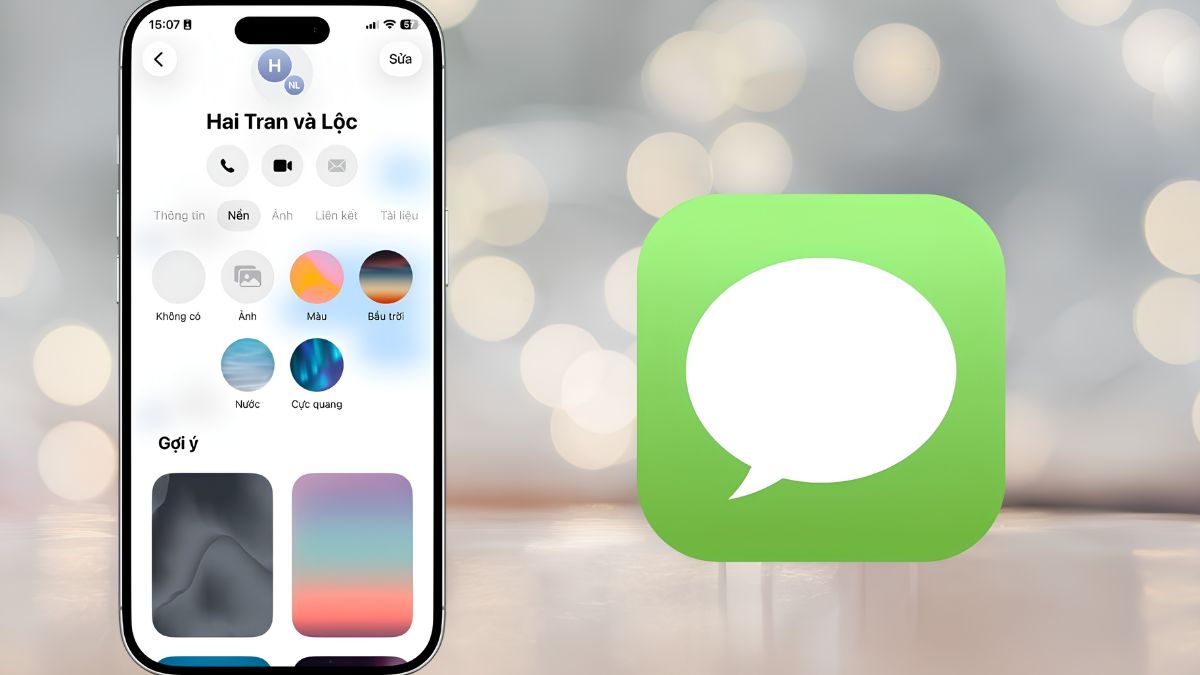
Nền tảng tin nhắn iMessage và SMS thông thường cũng sẽ được cập nhật liên tục thông qua tính năng Tin nhắn trên iCloud nhưng điều này hoàn toàn phụ thuộc vào việc tính năng đồng bộ iCloud cho Tin nhắn hoặc "Chuyển tiếp tin nhắn văn bản" (Text Message Forwarding) có đang được kích hoạt hay không. Chỉ khi các thiết lập này được bật, người dùng chung tài khoản mới có thể đọc toàn bộ nội dung trò chuyện, thậm chí mạo danh bạn để gửi tin nhắn đi.
Vị trí định vị thực tế của thiết bị
Nhiều người dùng lo lắng không biết dùng chung iCloud có định vị được không và câu trả lời là có. Công cụ Tìm (Find My) của hãng Apple cho phép theo dõi vị trí địa lý của các thiết bị dùng chung tài khoản trên bản đồ với điều kiện tính năng Tìm (Find My) đã được kích hoạt trên thiết bị đó.
Tùy thuộc vào trạng thái kết nối mạng và nguồn điện của máy, hệ thống có thể cập nhật vị trí gần như tức thời hoặc chỉ hiển thị vị trí ghi nhận lần cuối. Nếu các điều kiện này được đáp ứng, người cầm máy kia có thể dễ dàng biết được bạn đang ở đâu, lịch trình di chuyển như thế nào mà không cần bạn phải chủ động gửi định vị.
Lịch sử duyệt web Safari và ghi chú
Trình duyệt Safari có tính năng đồng bộ hóa các tab đang mở, lịch sử truy cập, dấu trang (bookmark) và cả danh sách đọc. Nếu bạn và người dùng chung tài khoản đều bật đồng bộ Safari trong cài đặt iCloud, bất kỳ trang web nào bạn vừa tìm kiếm đều có thể hiện lên trên màn hình thiết bị kia.
Ứng dụng Ghi chú cũng hoạt động tương tự, nơi bạn lưu trữ mật khẩu, kế hoạch cá nhân hay thông tin tài chính. Các nội dung này sẽ chỉ tự động hiển thị đầy đủ trên mọi thiết bị dùng chung tài khoản khi tính năng đồng bộ Ghi chú qua iCloud được kích hoạt. Nếu bạn lưu ghi chú cục bộ (On My iPhone), chúng sẽ không bị chia sẻ.
Tin nhắn Zalo và Messenger có bị xem không
Rất nhiều người băn khoăn liệu dùng chung iCloud có đọc được tin nhắn Zalo không khi ứng dụng này chứa nhiều dữ liệu công việc quan trọng. Thực tế, ứng dụng Zalo và Messenger lưu trữ dữ liệu cục bộ trên máy và yêu cầu xác thực bằng số điện thoại để đăng nhập.
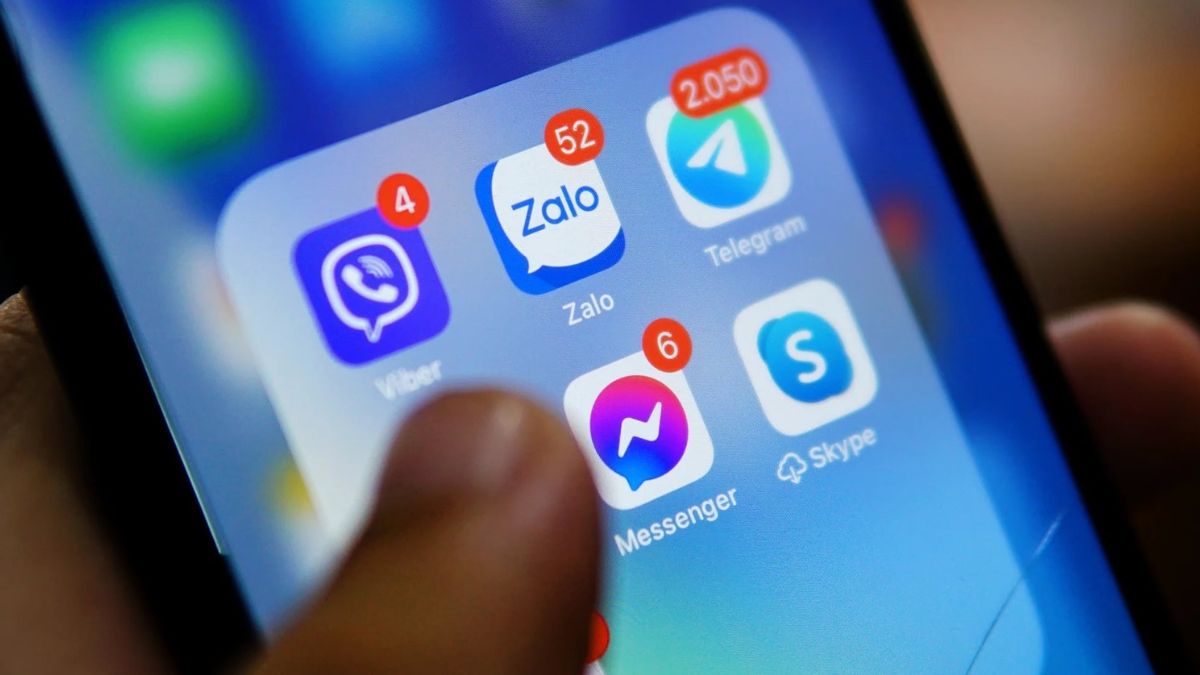
Cơ chế sao lưu và khôi phục tin nhắn của Zalo hoạt động độc lập theo thiết lập bên trong ứng dụng, hoàn toàn tách biệt với dữ liệu đồng bộ hệ thống của iCloud. Việc dùng chung tài khoản Apple ID không cấp quyền truy cập vào dữ liệu Zalo. Trừ khi người kia lấy được mã OTP từ số điện thoại của bạn để đăng nhập Zalo sang một máy mới và khôi phục bản sao lưu, nếu không, họ không thể mở ứng dụng ra và đọc tin nhắn.
Những rủi ro bảo mật khi dùng chung iCloud
Vấn đề bảo mật iCloud luôn được các chuyên gia công nghệ đặt lên hàng đầu vì những rủi ro đi kèm là rất lớn. Việc dùng chung tài khoản khiến bạn mất quyền kiểm soát dữ liệu cá nhân, dễ dàng bị rò rỉ thông tin thẻ tín dụng, mật khẩu ngân hàng được lưu trong Chuỗi khóa (Keychain).
Rủi ro lớn khi dùng chung tài khoản là người dùng khác có thể can thiệp vào thiết bị từ xa thông qua các tính năng quản lý thiết bị:
- Xóa thiết bị từ xa (Erase Device): Thực hiện lệnh xóa sạch toàn bộ dữ liệu cá nhân có trên máy để bảo mật thông tin. Sau khi xóa, thiết bị vẫn được bảo vệ bởi tính năng Khóa kích hoạt (Activation Lock), yêu cầu phải nhập đúng tài khoản và mật khẩu Apple ID ban đầu mới có thể tiếp tục thiết lập và sử dụng lại.
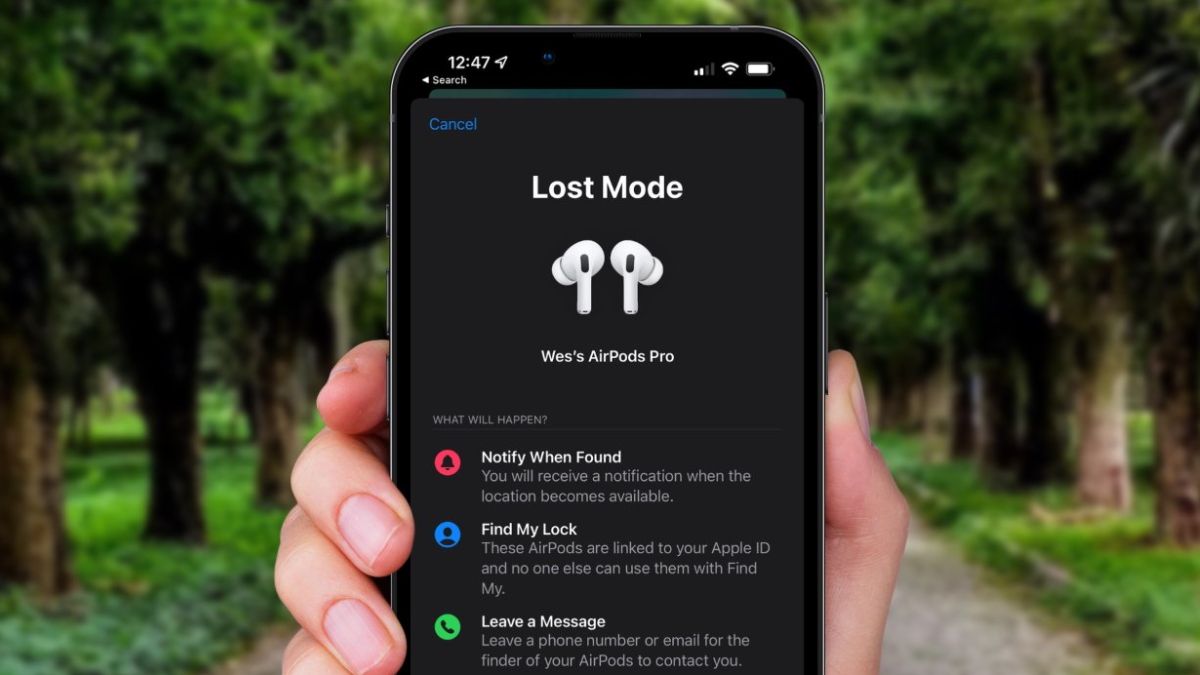
- Chế độ mất (Lost Mode): Cho phép khóa màn hình thiết bị từ xa bằng mật mã, hiển thị tin nhắn tùy chỉnh kèm số điện thoại liên lạc trên màn hình khóa và tạm khóa các thẻ ngân hàng dùng cho Apple Pay. Chủ sở hữu có thể mở khóa lại thiết bị bình thường khi nhập đúng mật mã.
Cách tắt đồng bộ dữ liệu riêng tư trên iPhone
Việc tắt đồng bộ là giải pháp tạm thời nếu bạn bắt buộc phải duy trì một tài khoản dùng chung trên nhiều máy. Thao tác này được thực hiện trên hệ điều hành iOS 17 và iOS 18, giúp ngăn chặn dữ liệu cá nhân bị đẩy lên đám mây. Lưu ý: Giao diện hiển thị và vị trí các mục cài đặt trong hướng dẫn có thể chênh lệch đôi chút tùy thuộc vào phiên bản hệ điều hành iOS, cũng như cấu hình SIM (sử dụng 1 SIM vật lý hay SIM kép/eSIM) trên dòng iPhone mà bạn đang sử dụng.
Cách tắt đồng bộ cuộc gọi và tin nhắn
Việc dùng chung tài khoản Apple ID (iCloud) thường khiến các thiết bị liên tục reo chuông báo cuộc gọi và tin nhắn của nhau, gây phiền toái và mất quyền riêng tư. Dưới đây là các thao tác chuẩn xác và đầy đủ để tách biệt hoàn toàn thông báo liên lạc trên iPhone của bạn:
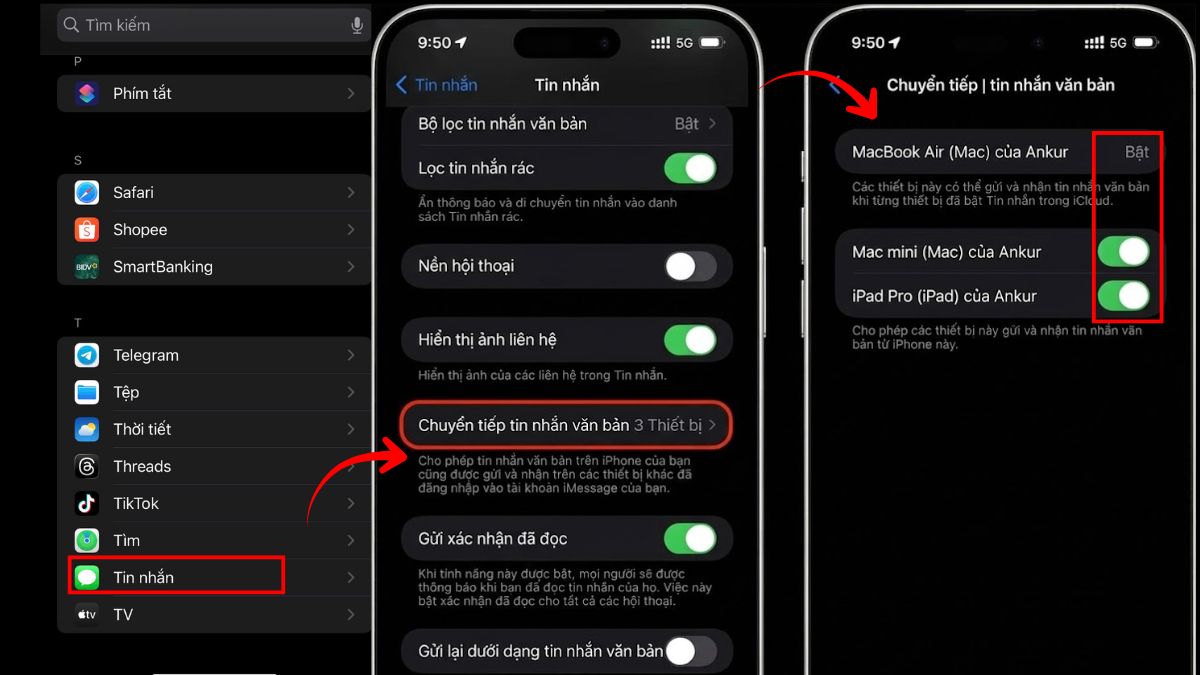
- Cách tắt đồng bộ và chia sẻ Tin nhắn (iMessage & SMS)
- Bước 1: Mở Cài đặt > chọn Tin nhắn > chọn Gửi & Nhận. Tại mục Bạn có thể nhận iMessage đến và trả lời từ, hãy bỏ chọn địa chỉ email/iCloud dùng chung, chỉ để lại dấu tích (✓) ở số điện thoại cá nhân của bạn.
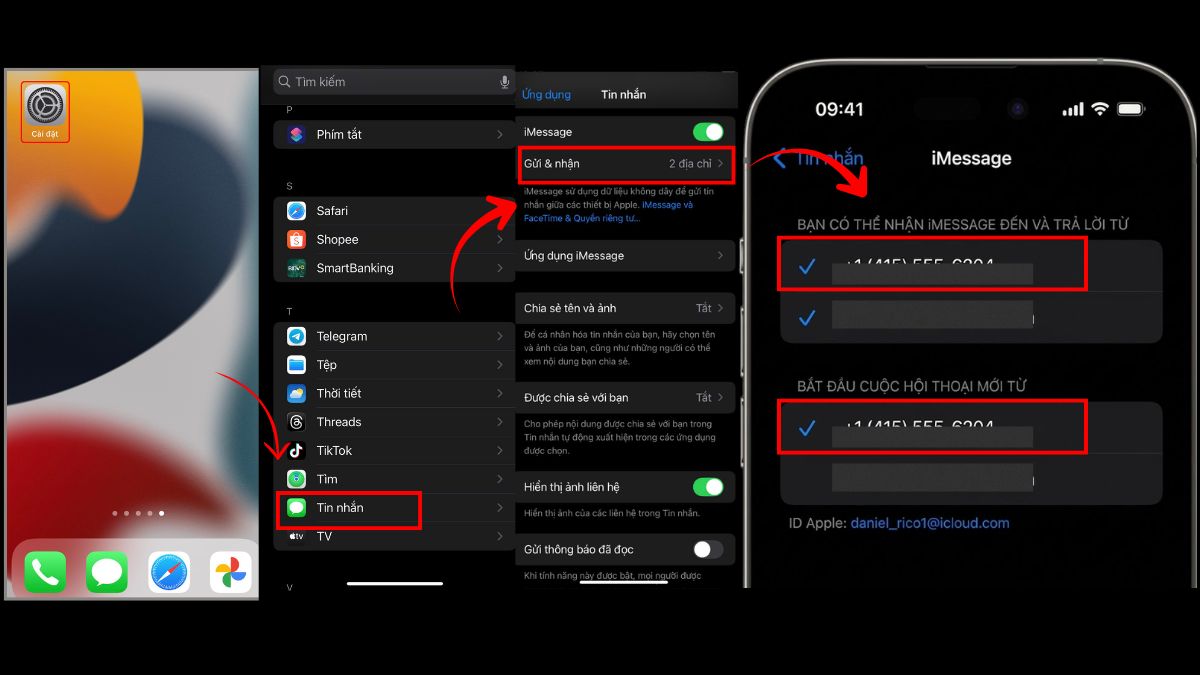
- Bước 2: Quay lại màn hình Cài đặt > Tin nhắn > chọn Chuyển tiếp tin nhắn văn bản. Gạt tắt công tắc ở tất cả các thiết bị (như iPad, Mac hoặc iPhone khác) mà bạn không muốn chúng đọc được tin nhắn SMS của mình.
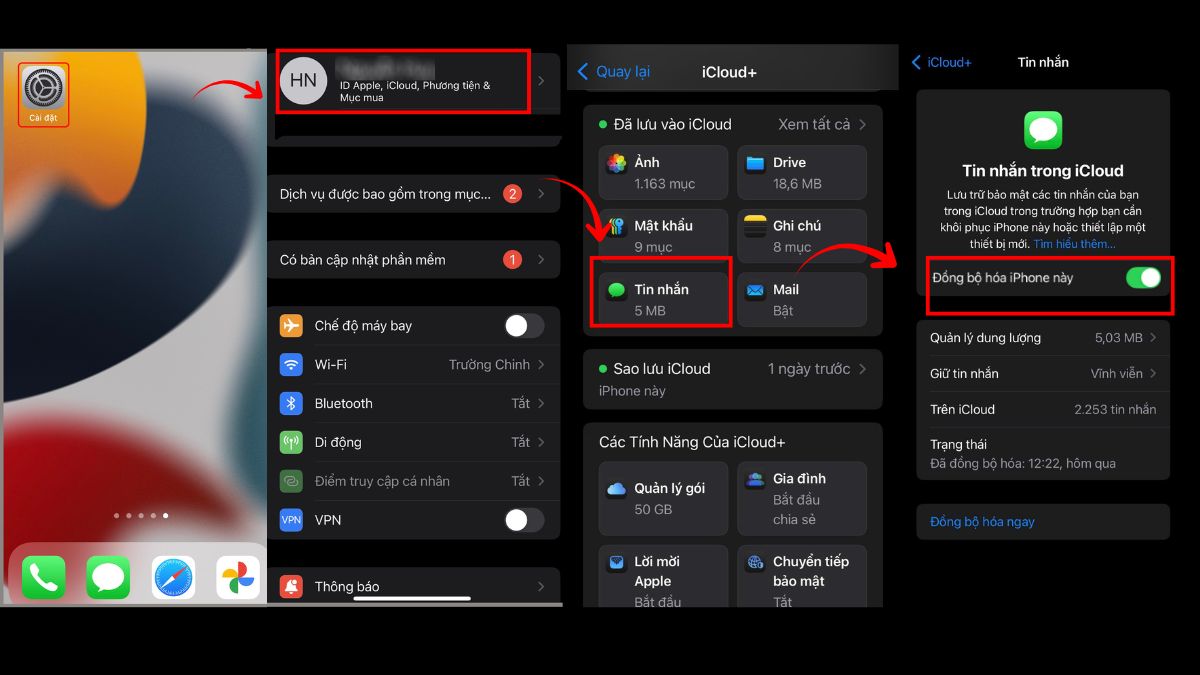
- Bước 3: Mở Cài đặt > nhấn vào Tên tài khoản Apple ID ở trên cùng > chọn iCloud > chọn Tin nhắn và gạt tắt công tắc Đồng bộ hóa máy iPhone này.
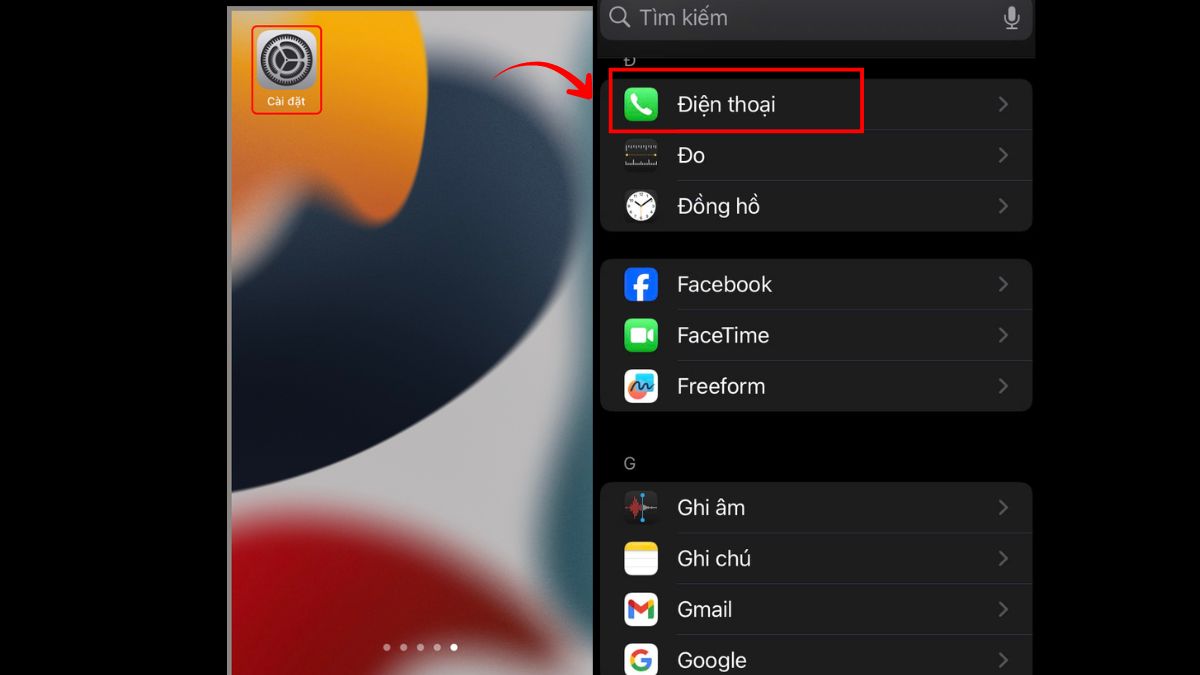
- Cách tắt tính năng đổ chuông đồng thời (Mạng di động & FaceTime)
- Bước 1: Mở ứng dụng Cài đặt trên thiết bị của bạn, cuộn xuống và chọn vào mục Điện thoại.
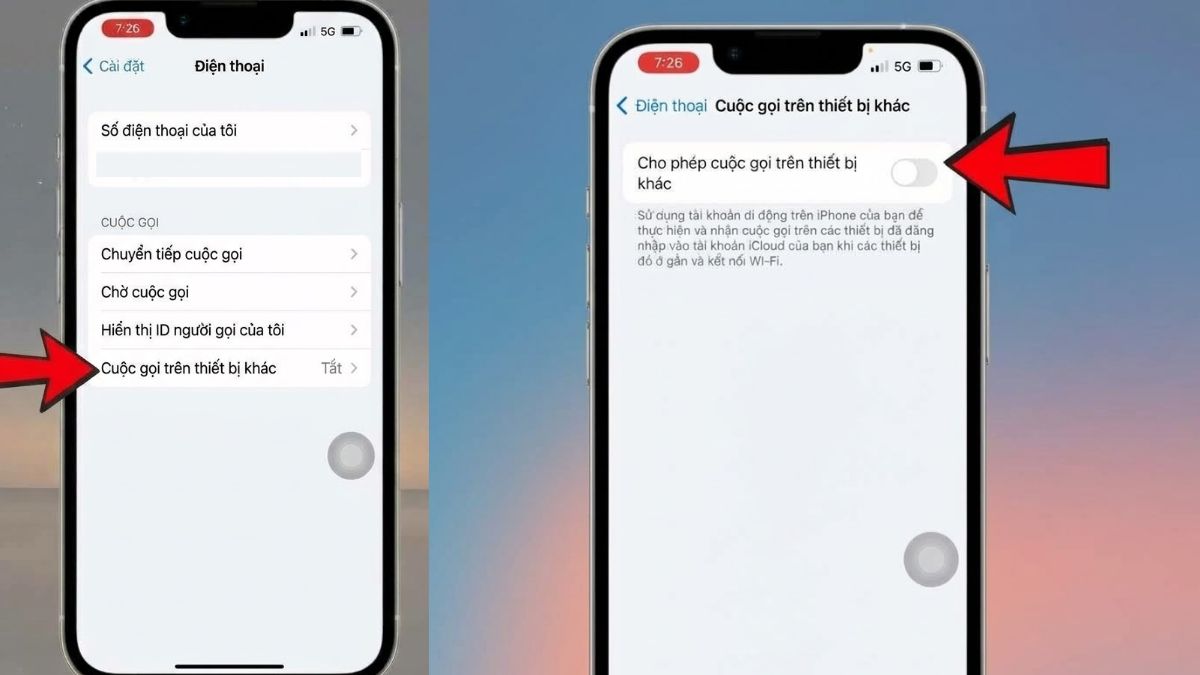
- Bước 2: Tiếp tục nhấn chọn Cuộc gọi trên các thiết bị khác và gạt tắt công tắc ở phần Cho phép cuộc gọi trên thiết bị khác.
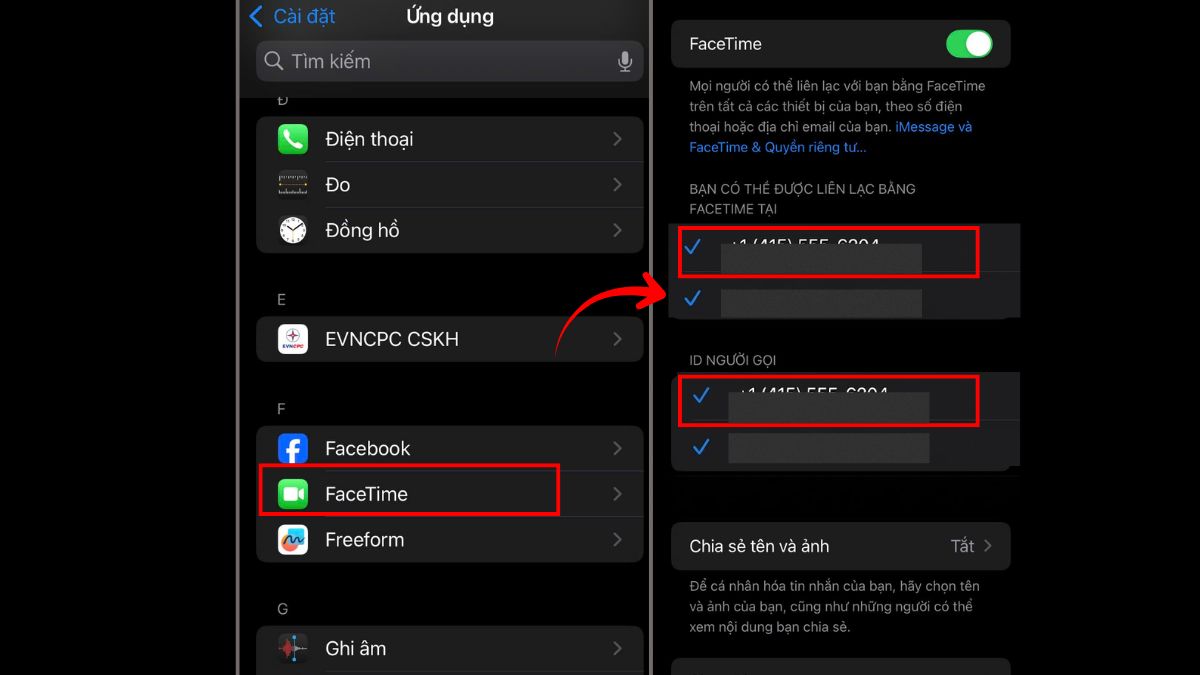
- Bước 3: Quay trở lại màn hình chính của Cài đặt, tìm và chọn mục FaceTime. Tại khu vực Bạn có thể được liên lạc bằng FaceTime tại, hãy tiếp tục bỏ chọn các địa chỉ email iCloud và chỉ giữ lại dấu tích ở số điện thoại của bạn.
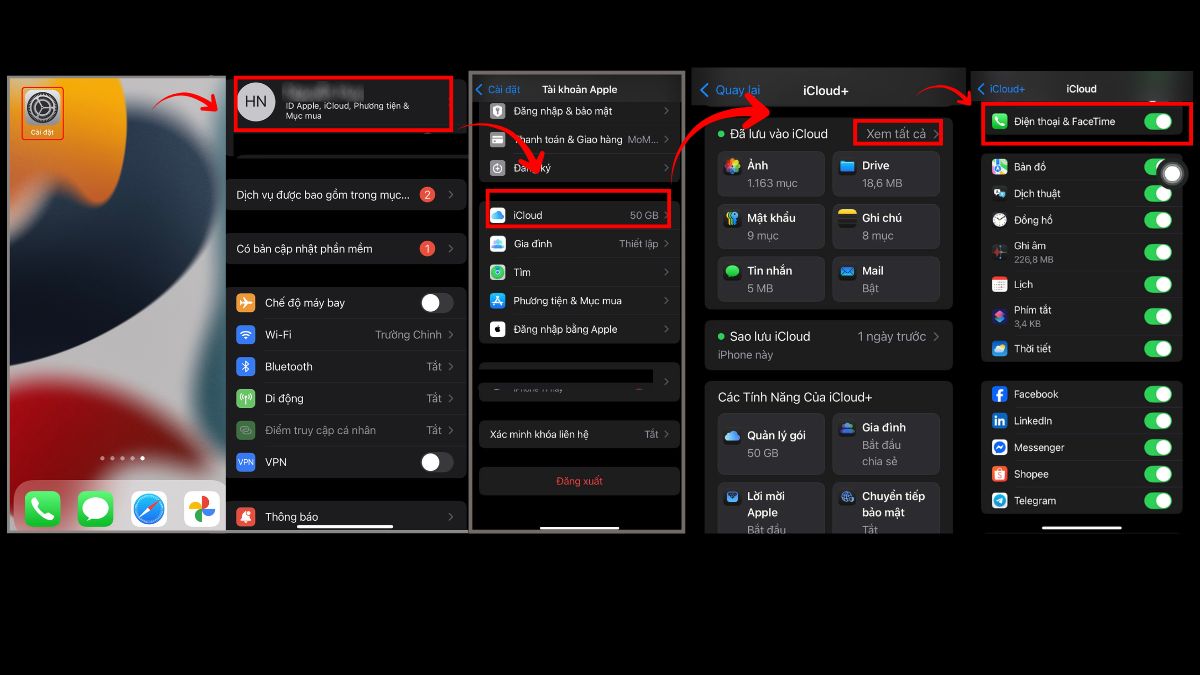
Lịch sử các cuộc gọi đến và đi được Apple đồng bộ ngầm qua hệ thống iCloud. Để ngăn tài khoản dùng chung đọc được nhật ký này, bạn sử dụng đường dẫn sau:
- Bước 1: Mở ứng dụng Cài đặt và nhấn vào Tên/Hồ sơ Apple ID của bạn ở ngay trên cùng.[dung-chung-icloud-xem-duoc-nhung-gi-13]
- Bước 2: Chọn mục iCloud, sau đó nhấn vào Xem tất cả (Show All) tại khu vực Ứng dụng sử dụng iCloud.
- Bước 3: Tìm ứng dụng Điện thoại&FaceTime và gạt tắt công tắc đồng bộ.
Cách tắt chia sẻ vị trí định vị
Hệ thống định vị mang tính cá nhân rất cao, việc tắt theo dõi sẽ giúp bạn đảm bảo sự tự do trong các hoạt động hàng ngày. Tuy nhiên, cần phân biệt rõ cơ chế hoạt động của các tính năng vị trí để bảo mật thông tin đúng cách:
- Chia sẻ vị trí của tôi (Share My Location): Tính năng này chỉ dùng để dừng việc phát tín hiệu GPS sang các tài khoản Apple ID khác (như bạn bè, người thân). Nếu bạn tắt công tắc này, người dùng chung tài khoản iCloud với bạn vẫn có thể định vị được thiết bị của bạn thông qua danh sách thiết bị dùng chung tài khoản.
- Tìm iPhone (Find My iPhone): Đây là tính năng tìm máy thất lạc hoạt động độc lập với tính năng chia sẻ vị trí. Người dùng chung iCloud sẽ dựa vào chính tính năng này để xem vị trí thiết bị của bạn.
Để người dùng chung iCloud không thể theo dõi thiết bị, bạn phải tắt tính năng Tìm iPhone (lưu ý việc này sẽ vô hiệu hóa Khóa kích hoạt bảo vệ máy):
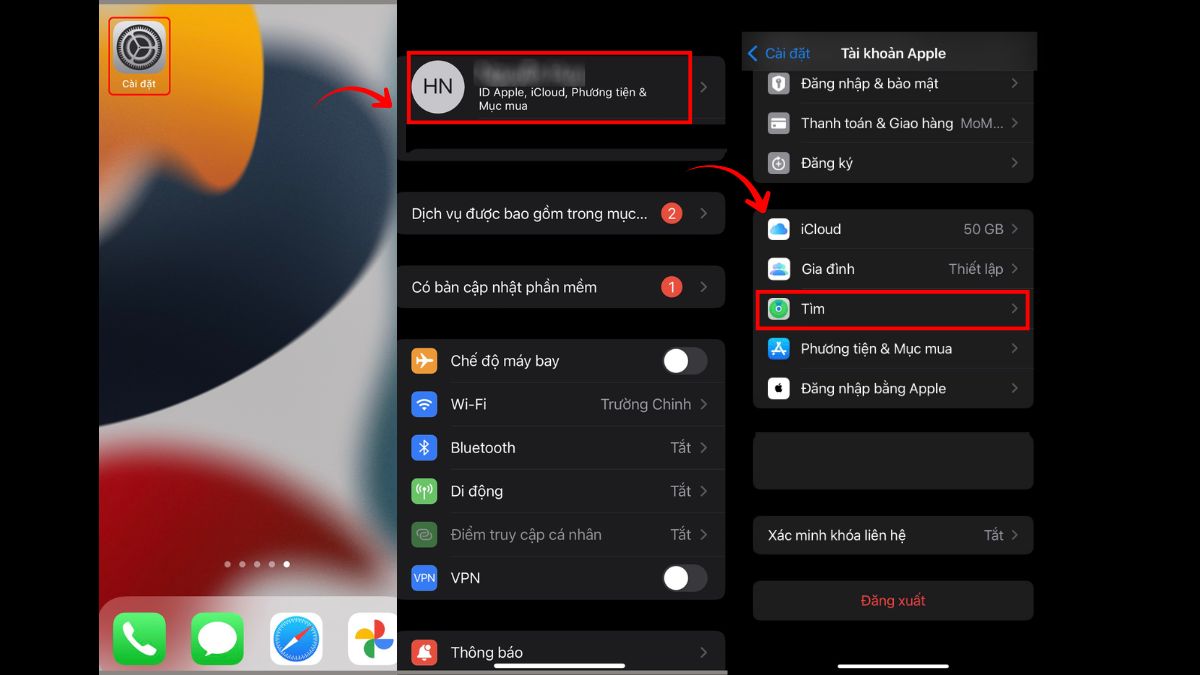
- Bước 1: Mở ứng dụng Cài đặt và chọn vào tên tài khoản hồ sơ cá nhân của bạn, chọn mục Tìm (Find My) xuất hiện trên màn hình quản lý tài khoản.
- Bước 2: Nhấn tiếp vào mục Tìm iPhone (Find My iPhone), sau đó gạt tắt công tắc ở dòng Tìm iPhone.
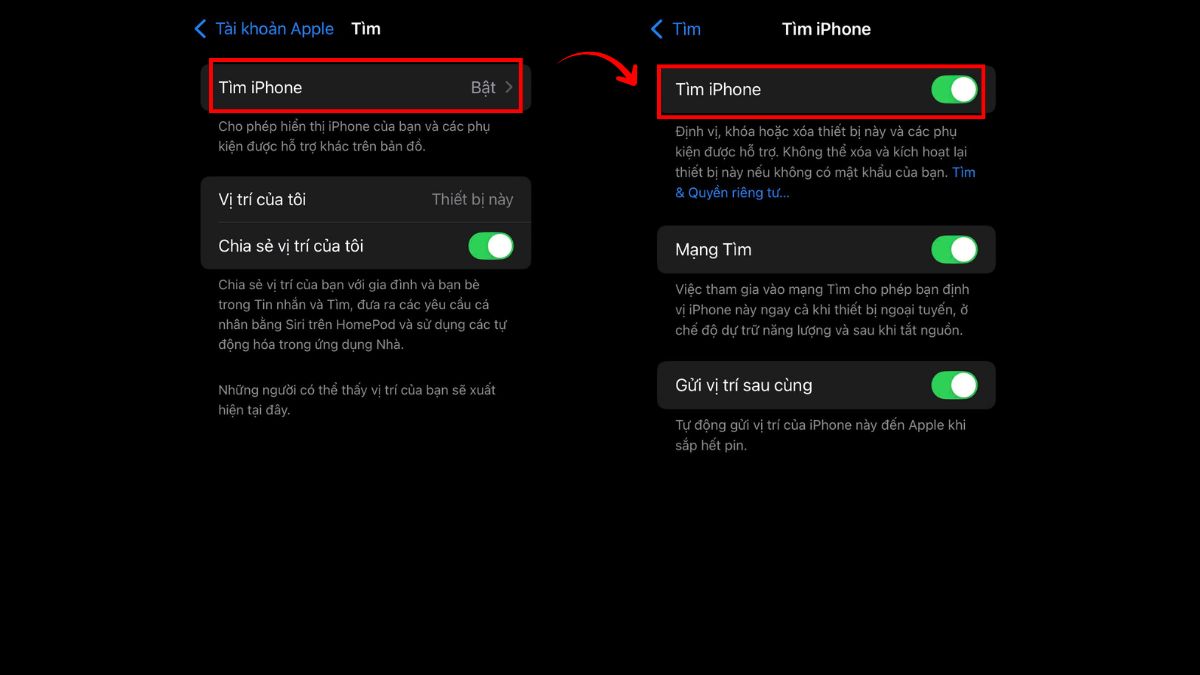
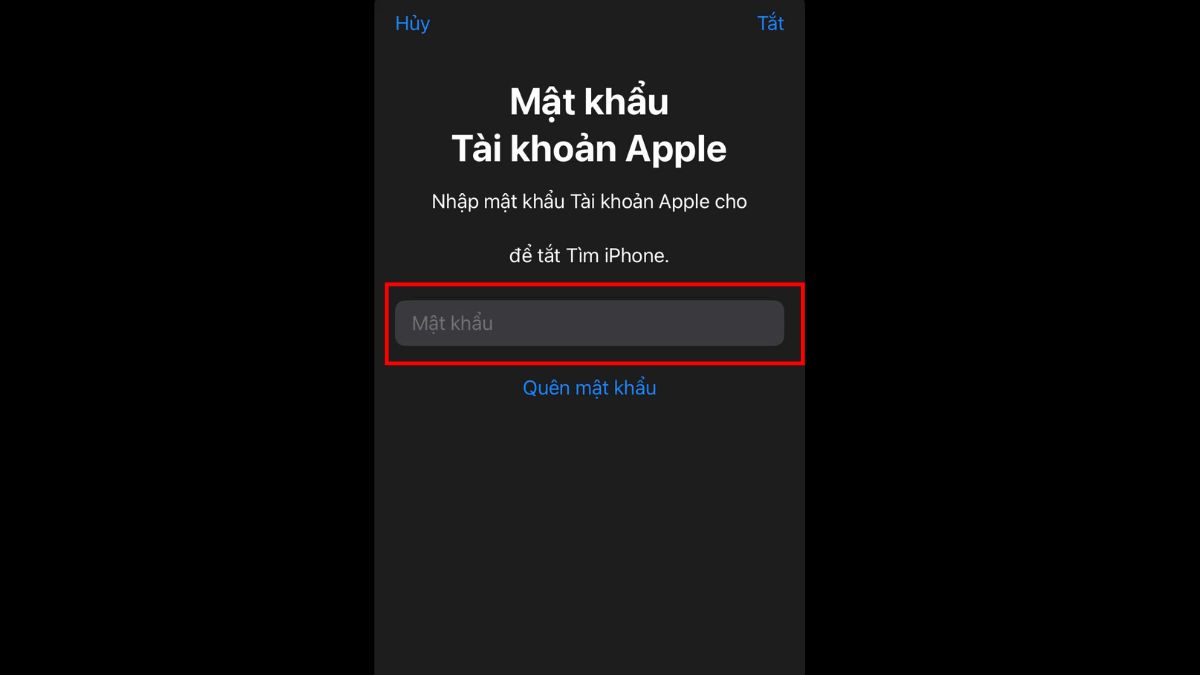
- Bước 3: Hệ thống sẽ yêu cầu bạn nhập mật khẩu Apple ID để hoàn tất và gỡ thiết bị khỏi danh sách theo dõi. (Không nhầm lẫn với việc chỉ tắt dòng "Chia sẻ vị trí của tôi" ở bên ngoài).
Cách tắt đồng bộ hình ảnh và danh bạ
Hình ảnh và danh bạ thường tiêu tốn rất nhiều dung lượng lưu trữ trên đám mây, việc tắt đồng bộ vừa bảo mật vừa giúp tiết kiệm không gian. Lưu ý trước khi thực hiện: Việc tắt đồng bộ iCloud có thể xóa các dữ liệu đang được tối ưu hóa hoặc đồng bộ trên thiết bị. Hãy kiểm tra và đảm bảo bạn đã tải ảnh gốc về máy, đồng thời luôn chọn "Giữ lại trên iPhone của tôi" (Keep on My iPhone) khi hệ thống hiển thị thông báo để lưu trữ bản sao dữ liệu cục bộ.
- Bước 1: Mở ứng dụng Cài đặt trên thiết bị và truy cập vào hồ sơ tài khoản Apple.
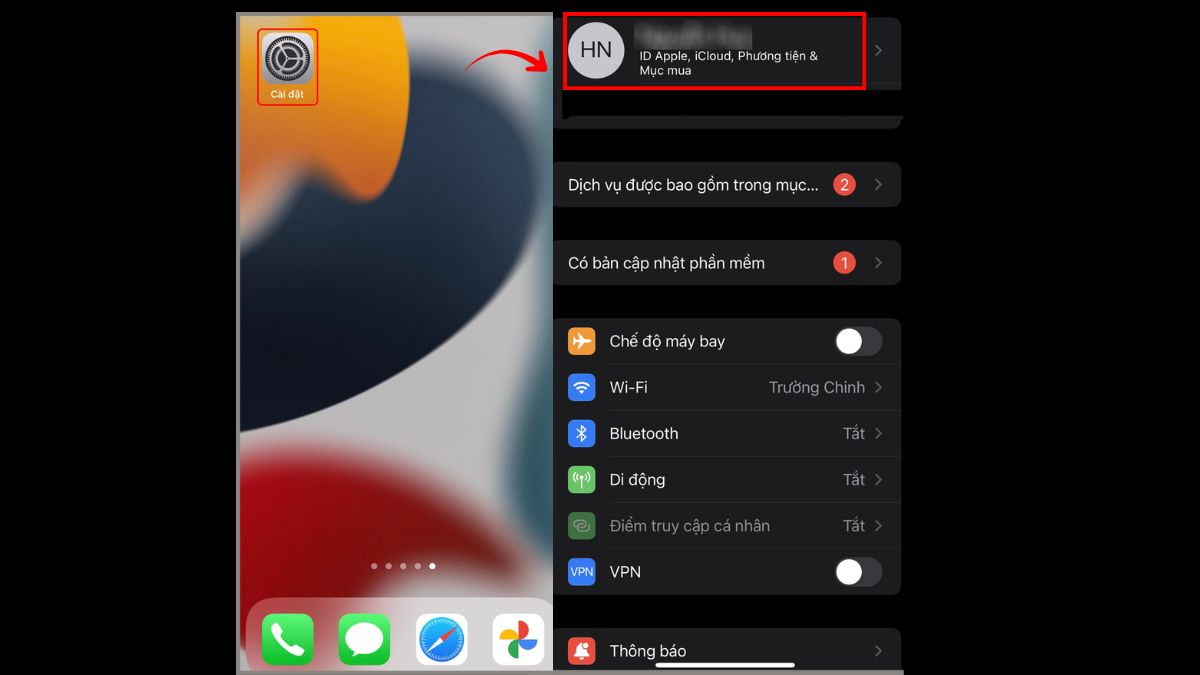
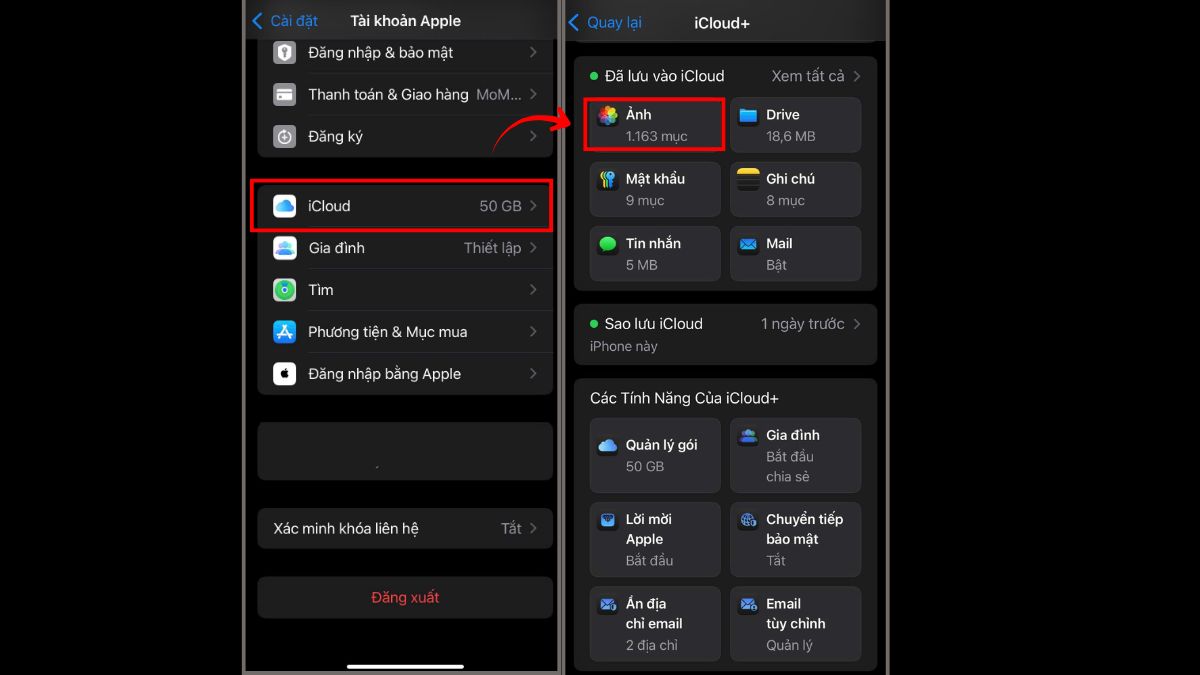
- Bước 2: Chọn vào phần iCloud và nhấn tiếp vào mục Ảnh.
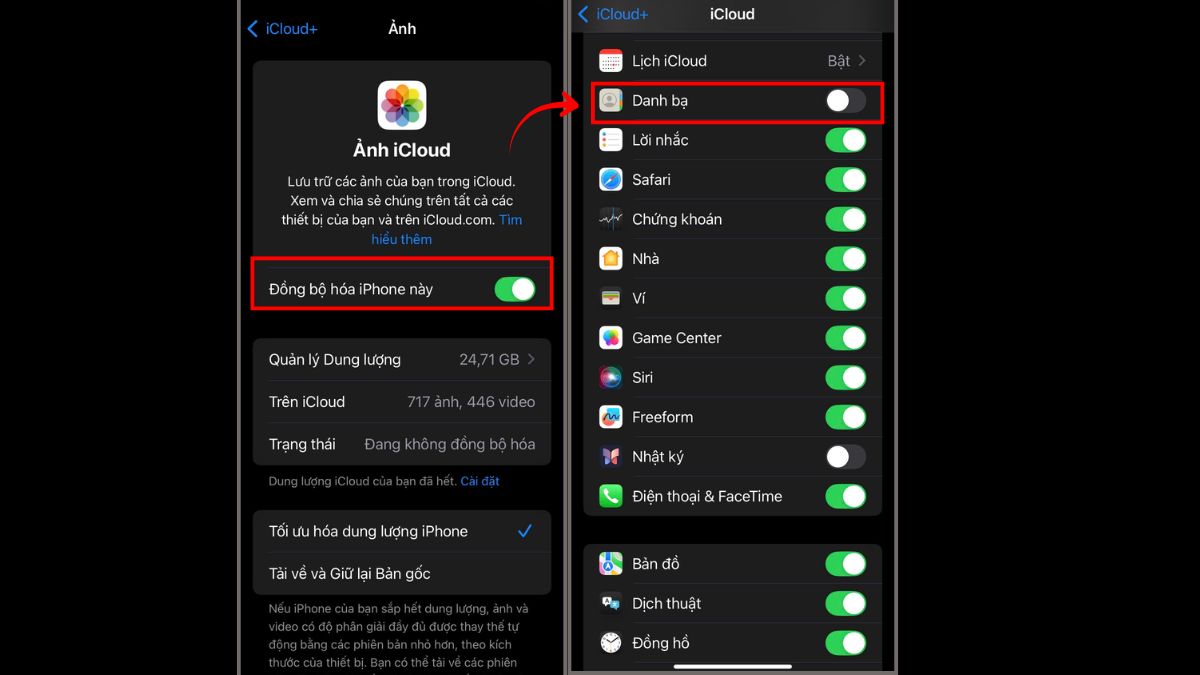
- Bước 3: Tắt công tắc Đồng bộ hóa máy iPhone này để ngừng quá trình tải tệp tin media lên hệ thống, sau đó Chọn quay lại menu iCloud, tìm đến mục Danh bạ, gạt công tắc sang trạng thái tắt.
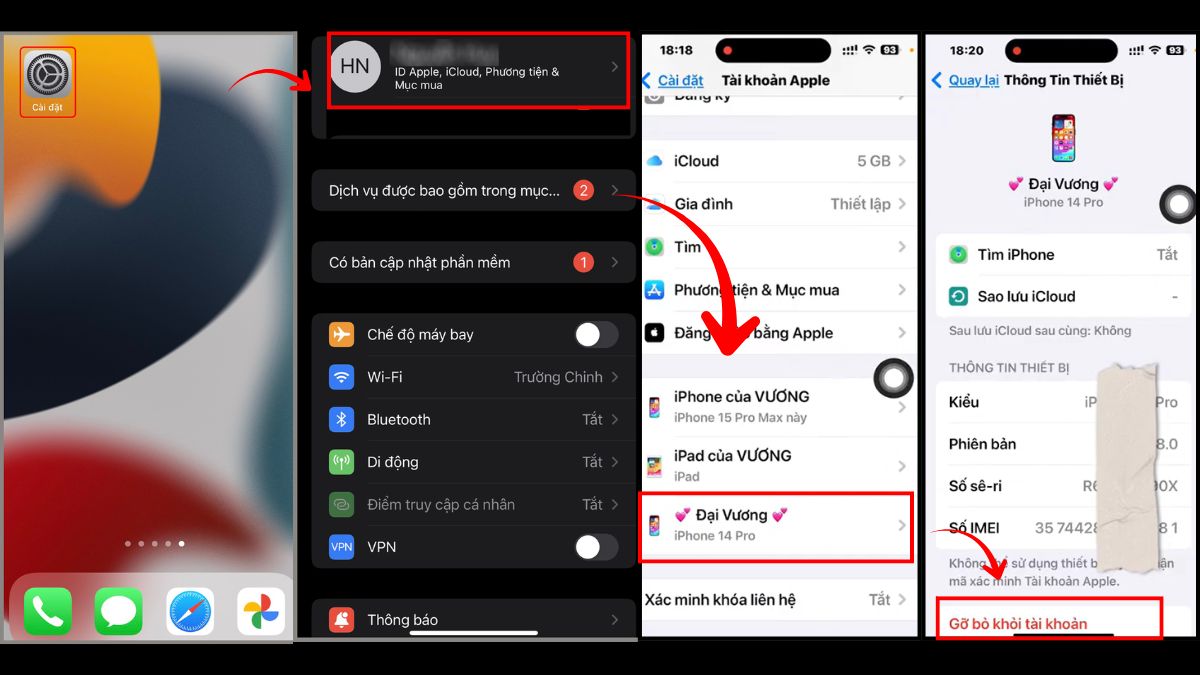
Cách kiểm tra và xóa thiết bị lạ dùng chung iCloud
Nếu bạn nghi ngờ có người đang âm thầm theo dõi dữ liệu của mình, việc kiểm tra thiết bị đăng nhập iCloud là thao tác vô cùng cần thiết. Tần suất lý tưởng để tiến hành rà soát là duy trì đều đặn 30 ngày một lần.
- Bước 1: Mở ứng dụng Cài đặt trên điện thoại và nhấn vào biểu tượng tên người dùng ở trên cùng.
- Bước 2: Kiểm tra danh sách các thiết bị đang liên kết được liệt kê ở khu vực cuối màn hình và Chọn vào tên một thiết bị lạ mà bạn không sở hữu hoặc không còn sử dụng nữa.
- Bước 3: Nhấn nút Gỡ khỏi tài khoản.
Thiết lập Chia sẻ gia đình để bảo mật iCloud
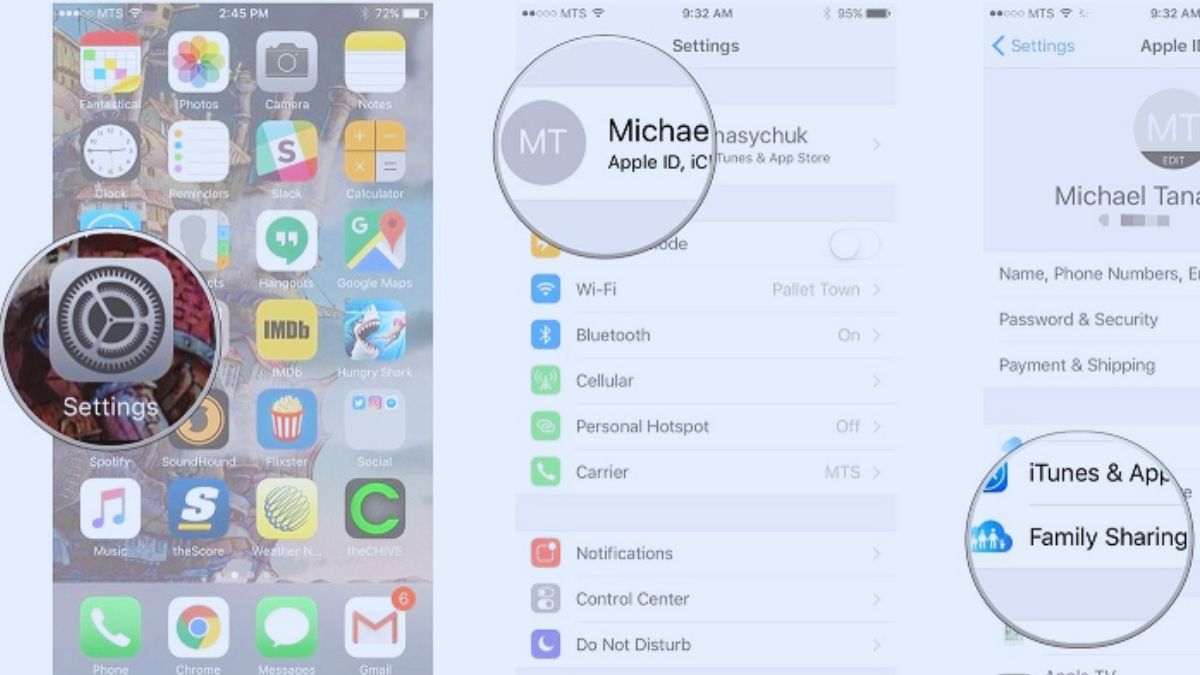
Giải pháp chính thống và an toàn được Apple khuyến nghị là sử dụng tính năng chia sẻ gia đình iCloud (Family Sharing). Tính năng này cho phép tối đa sáu người dùng có thể chia sẻ chung các gói đăng ký Apple Music, Apple TV+, dùng chung dung lượng lưu trữ đám mây iCloud+ và chia sẻ các ứng dụng đã mua trên App Store. Hướng dẫn thiết lập Chia sẻ gia đình (Family Sharing) trên iPhone/iPad:
- Bước 1: Mở ứng dụng Cài đặt (Settings).
- Bước 2: Nhấn vào Tên của bạn (tài khoản ID Apple) ở trên cùng.
- Bước 3: Chọn Chia sẻ trong gia đình (Family Sharing).
Điểm tuyệt vời là mỗi người đều được sử dụng một tài khoản Apple ID riêng biệt. Nhờ đó, hình ảnh, tin nhắn, danh bạ và các dữ liệu cá nhân khác của bạn vẫn được giữ kín trên máy của bạn mà không bị lẫn lộn sang thiết bị của các thành viên khác trong gia đình.
Hy vọng bài viết đã giúp bạn giải đáp trọn vẹn thắc mắc dùng chung iCloud xem được những gì và nắm rõ cách xử lý dữ liệu sao cho an toàn. Việc duy trì tính riêng tư trên không gian mạng là vô cùng quan trọng đối với mỗi cá nhân trong thời đại kỹ thuật số. Hãy thường xuyên theo dõi các bài viết trên Sforum để cập nhật thêm nhiều thủ thuật công nghệ hữu ích và bảo vệ các thiết bị thông minh của mình tốt hơn nhé.
Nguồn ảnh: Tham khảo từ Internet




Bình luận (0)