
Lỗi camera không lấy nét được: Nguyên nhân và cách khắc phục

Tình trạng camera không lấy nét được là một trong những sự cố phổ biến gây ra nhiều phiền toái cho người dùng smartphone trong quá trình lưu giữ hình ảnh. Bất kể bạn đang sử dụng thiết bị Android hay hệ điều hành iOS, vấn đề này đều có thể xảy ra và làm giảm đáng kể chất lượng nội dung thu được, khiến ảnh bị mờ nhòe, thiếu chi tiết. Thông qua bài viết trên Sforum, bạn sẽ nắm rõ các nguyên nhân cốt lõi cũng như phương pháp xử lý lỗi hiệu quả để nhanh chóng khôi phục lại khả năng nhiếp ảnh.
Tại sao camera không lấy nét được? Nguyên nhân
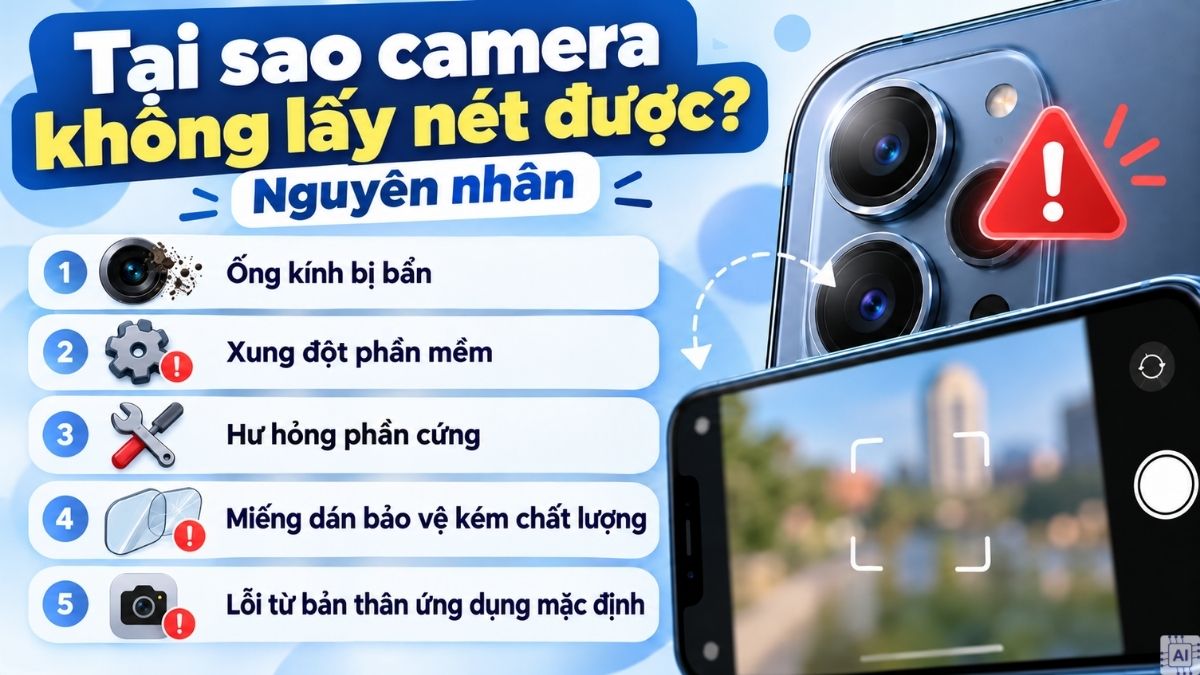
Lỗi camera lấy nét gần xa thường xuất phát từ nhiều nguyên nhân khách quan và chủ quan khác nhau trong quá trình bạn sử dụng thiết bị hàng ngày. Việc xác định đúng nguồn gốc sự cố sẽ giúp bạn đưa ra biện pháp can thiệp chuẩn xác. Dưới đây là các tác nhân chính gây ra tình trạng camera sau không lấy nét:
- Ống kính bị bẩn: Bụi, dấu vân tay hoặc vết bám trên kính camera có thể làm giảm độ rõ của hình ảnh và khiến máy khó lấy nét chính xác.
- Xung đột phần mềm: Việc cập nhật hệ điều hành thất bại, sử dụng phần mềm máy ảnh đã cũ hoặc cài đặt các ứng dụng chụp ảnh bên thứ ba không tương thích dẫn đến lỗi xử lý hình ảnh.
- Hư hỏng phần cứng: Cụm chống rung quang học (OIS) bị kẹt, cảm biến quang học bị lệch do điện thoại chịu lực va đập mạnh hoặc từng bị nước xâm nhập vào bo mạch.
- Miếng dán bảo vệ kém chất lượng: Các loại kính cường lực camera giá rẻ thường bị trầy xước, ố vàng và giảm độ trong suốt theo thời gian gây phản xạ ánh sáng và ảnh hưởng đến khả năng lấy nét.
- Lỗi từ bản thân ứng dụng mặc định: Hệ thống lưu trữ bộ nhớ đệm hoạt động quá tải, sinh ra nhiều tệp tin rác khiến phần mềm máy ảnh hoạt động chậm chạp, phản hồi kém hoặc treo tính năng tự động lấy nét.
Cách khắc phục camera không lấy nét được
Khi gặp phải lỗi camera không lấy nét được, bạn hoàn toàn có thể tự kiểm tra và xử lý ngay tại nhà thông qua các thủ thuật phần mềm và điều chỉnh thói quen thao tác cơ bản trước khi mang máy đi sửa chữa.
Vệ sinh ống kính
Bụi bẩn hoặc vết bám vân tay trên cụm kính ngoài là thủ phạm thường gặp khiến cảm biến bị che khuất. Lúc này, ánh sáng không thể đi qua thấu kính một cách bình thường, làm hệ thống nhận diện sai chủ thể. Bạn hãy sử dụng một chiếc khăn vải nền sợi microfiber siêu nhỏ để lau nhẹ nhàng cụm camera. Bạn nên tháo bỏ ốp lưng hoặc bóc các loại kính bảo vệ camera đã bị trầy xước, ố vàng để đảm bảo cảm biến thu được ánh sáng tốt hơn.
Nhưng dòng điện thoại thông minh thế hệ mới sở hữu cụm camera sắc nét với khả năng lấy nét siêu nhanh. Xem ngay tại Cellphones hôm nay để nhận mức giá ưu đãi!
[Product_Listing categoryid="3" propertyid="" customlink="https://cellphones.com.vn/mobile.html" title="Danh sách điện thoại đang được quan tâm nhiều tại CellphoneS"]
Chạm thủ công vào màn hình để lấy nét
Trong nhiều trường hợp, thuật toán tự động lấy nét (Autofocus) của máy ảnh không thể xác định đúng chủ thể mà bạn muốn chụp, đặc biệt là khi nền cảnh quá phức tạp hoặc có nhiều nguồn sáng đan xen. Lúc này, bạn cần can thiệp trực tiếp vào giao diện chụp ảnh để hỗ trợ thiết bị.
Hướng dẫn này được thực hiện trên giao diện ứng dụng Máy ảnh mặc định của điện thoại:
- Bước 1: Sau khi đã hướng trực tiếp ống kính về phía chủ thể cần chụp, nhấn nhẹ ngón tay vào vị trí của vật thể trên màn hình để chuyển điểm lấy nét đến khu vực đó.
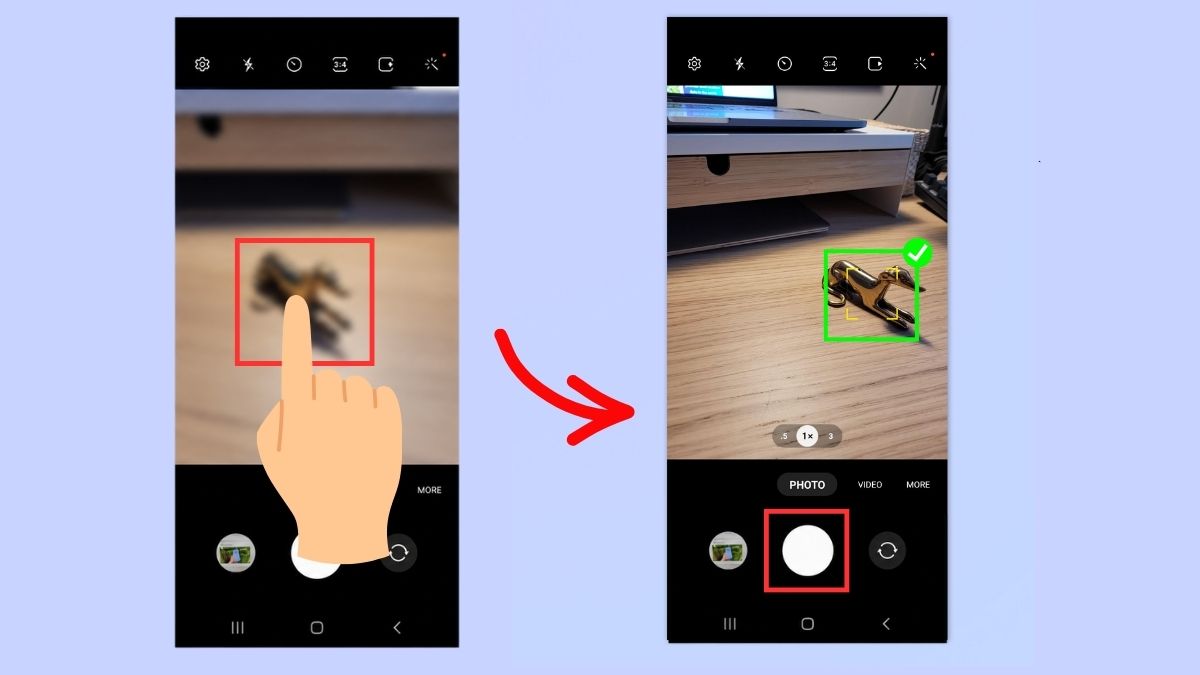
- Bước 2: Khi chủ thể hiển thị rõ nét hoặc điểm lấy nét xuất hiện tại vị trí vừa chạm, nhấn nút chụp.
Khóa lấy nét và khóa sáng
Tính năng khóa nét (AF Lock) và khóa sáng (AE Lock) hữu ích khi bạn muốn giữ nguyên điểm lấy nét và độ sáng trong lúc thay đổi bố cục hoặc quay/chụp một cảnh có điều kiện ánh sáng tương đối ổn định. Khi tính năng này được kích hoạt, điện thoại sẽ giữ nguyên khoảng cách lấy nét mặc dù bạn có di chuyển góc máy đi chăng nữa. Tình trạng camera iPhone bị out nét thường xuyên được giải quyết nhanh chóng bằng thủ thuật lấy nét và phơi sáng này.
- Bước 1: Khởi động phần mềm Máy ảnh.
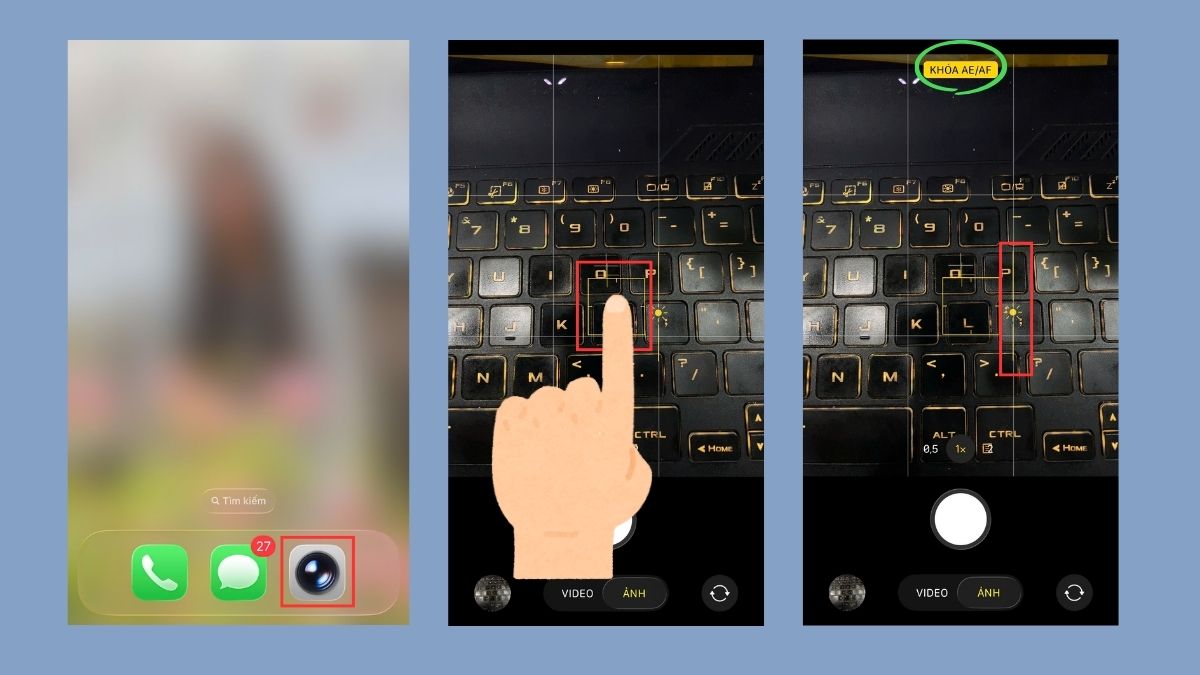
- Bước 2: Căn chỉnh khung hình rồi chạm và giữ ngón tay vào chủ thể muốn làm nét trên màn hình để hệ thống nhận diện.
- Bước 3: Thả tay ra khi thấy dòng chữ Khóa AE/AF (hoặc AE/AF Lock) xuất hiện trên màn hình, tiến hành kéo thanh trượt bên cạnh để tăng giảm độ sáng tùy ý (nếu muốn).
Xóa dữ liệu ứng dụng Camera
Đối với các thiết bị Android, việc dữ liệu của phần mềm bị quá tải hoặc chứa tệp tin lỗi sẽ làm ảnh hưởng khả năng xử lý hình ảnh. Khi bạn dọn dẹp phân vùng lưu trữ này, ứng dụng Máy ảnh sẽ được làm mới và hoạt động trơn tru hơn. Thao tác này được xác minh trên các dòng điện thoại Samsung Galaxy One UI 5.0 trở lên:
- Bước 1: Truy cập vào Cài đặt.
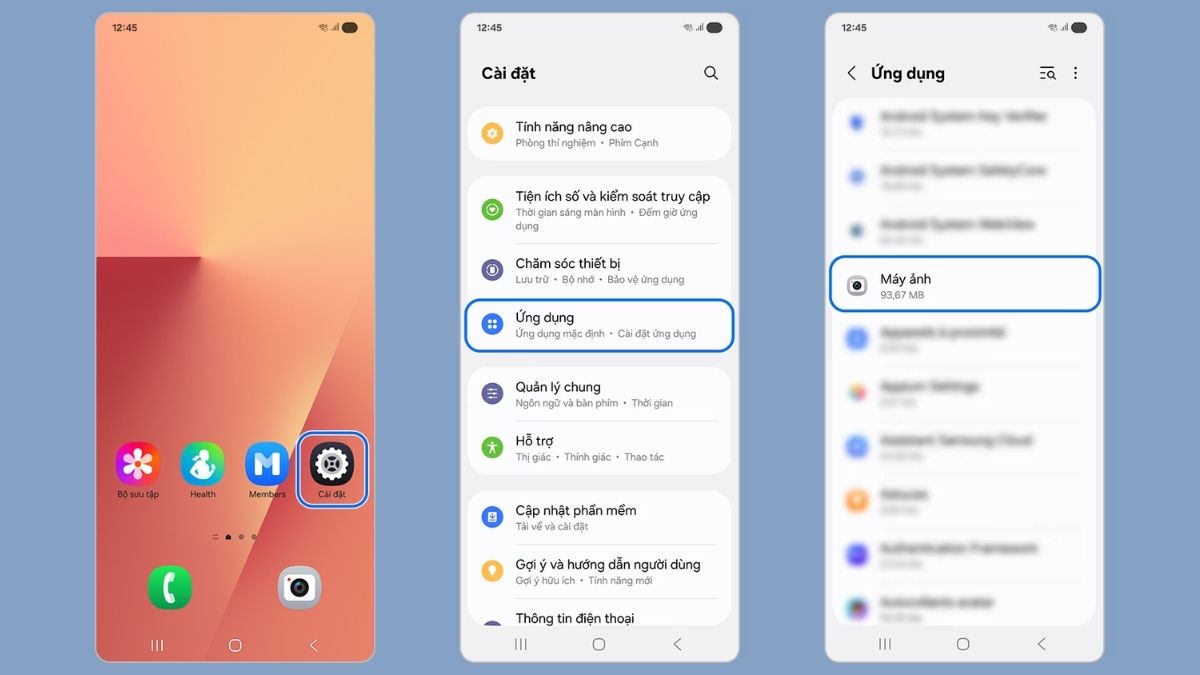
- Bước 2: Nhấn mục Ứng dụng.
- Bước 3: Chọn phần mềm Máy ảnh (Camera).
- Bước 4: Nhấn vào mục Lưu trữ.
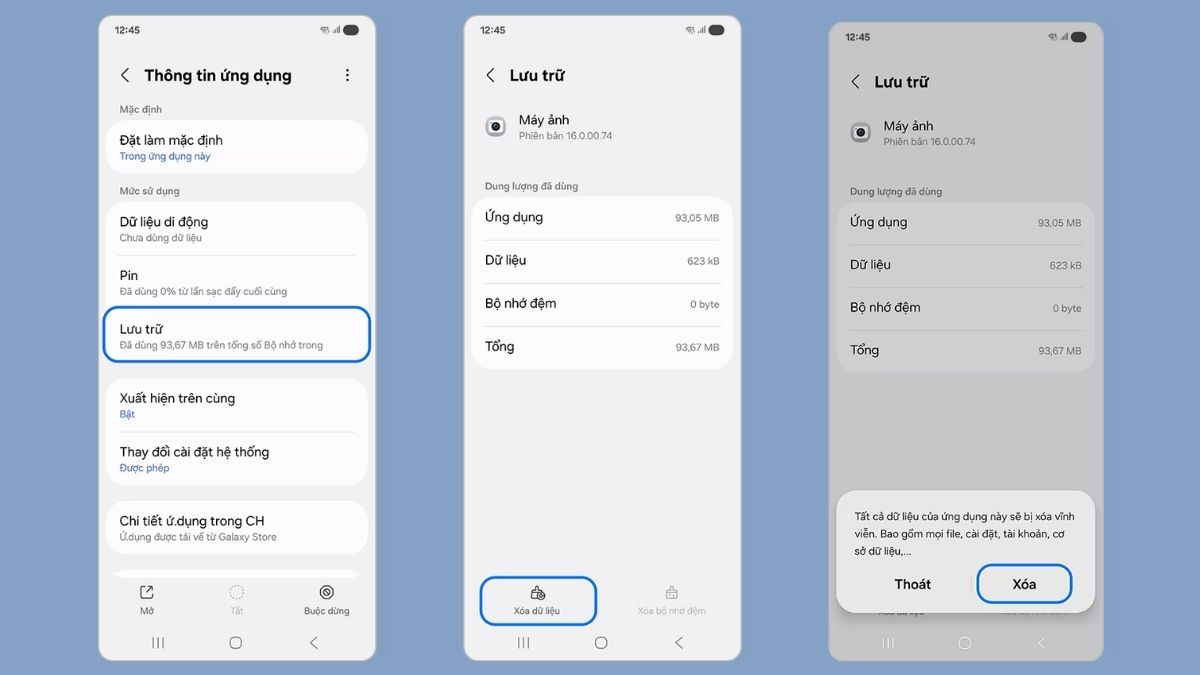
- Bước 5: Bấm chọn Xóa dữ liệu.
- Bước 6: Nhấn tiếp Xóa.
Lưu ý: Việc xóa dữ liệu sẽ reset toàn bộ tùy chỉnh thiết lập của app máy ảnh về gốc.
Khởi động lại thiết bị
Các tiến trình chạy ngầm hoặc phần mềm bên thứ ba đang hoạt động chồng chéo có thể gây ra hiện tượng tràn RAM, khiến tính năng camera bị kẹt. Việc tắt nguồn khởi động lại máy giúp hệ điều hành tự động dọn dẹp các xung đột này và khởi chạy lại module phần cứng quang học từ đầu. Thao tác minh họa dưới đây hỗ trợ cho iPhone có tính năng Face ID:
- Bước 1: Nhấn và giữ tổ hợp phím nút sườn (nguồn) cùng với phím Giảm âm lượng/Tăng âm lượng trong vài giây.
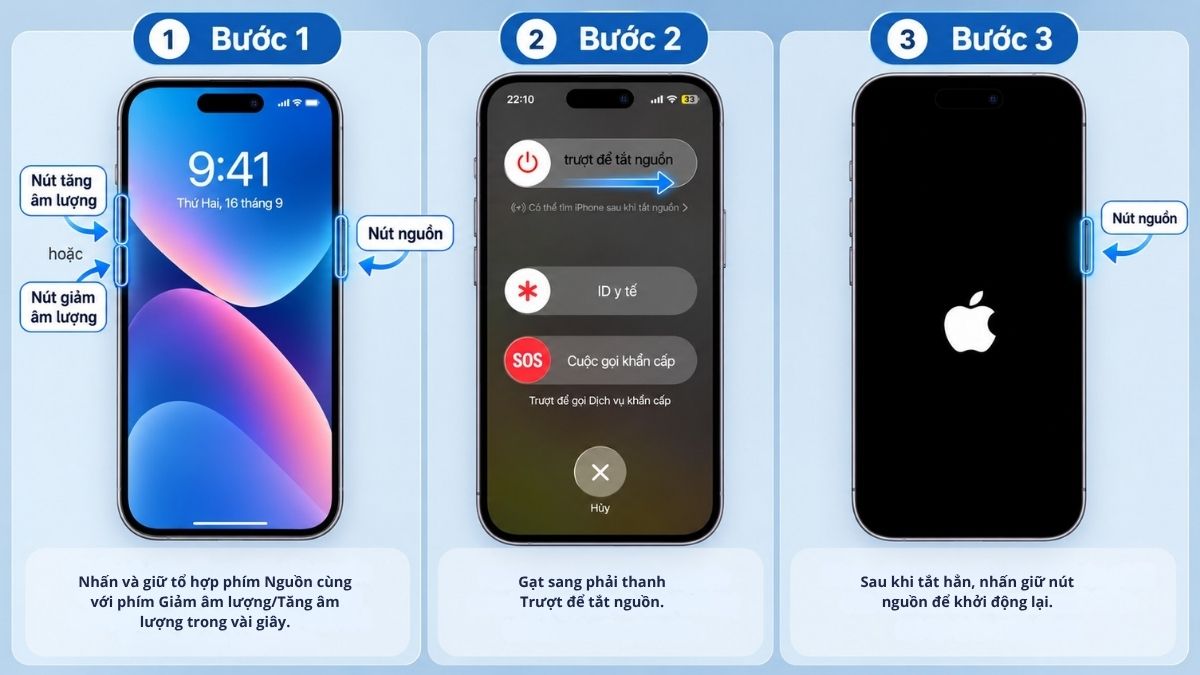
- Bước 2: Gạt sang phải Trượt để tắt nguồn.
- Bước 3: Sau khi tắt hẳn, nhấn giữ nút sườn để khởi động lại.
Khôi phục cài đặt gốc
Đây là biện pháp can thiệp phần mềm sâu khi lỗi camera không lấy nét được bắt nguồn từ hệ điều hành. Thao tác này sẽ xóa sạch mọi thiết lập mạng, dữ liệu ứng dụng, thông tin tài khoản và tệp tin cá nhân để đưa máy về trạng thái nguyên bản lúc xuất xưởng. Trước khi thực hiện Bước 1, bạn nên sao lưu toàn bộ hình ảnh, tin nhắn và tài liệu công việc lên bộ nhớ đám mây hoặc máy tính để tránh mất dữ liệu vĩnh viễn.
- Bước 1: Tại giao diện Cài đặt, vào Quản lý chung.
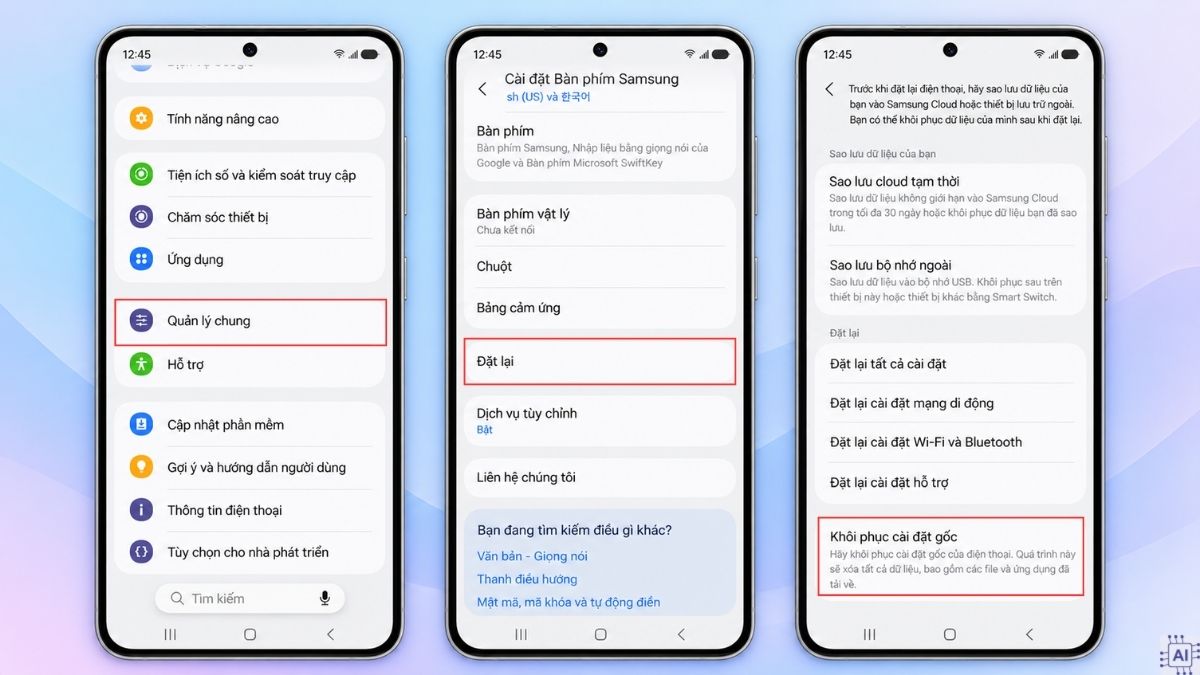
- Bước 2: Nhấn chọn tính năng Đặt lại.
- Bước 3: Bấm vào mục Khôi phục cài đặt gốc.
- Bước 4: Nhấn tiếp Đặt lại.
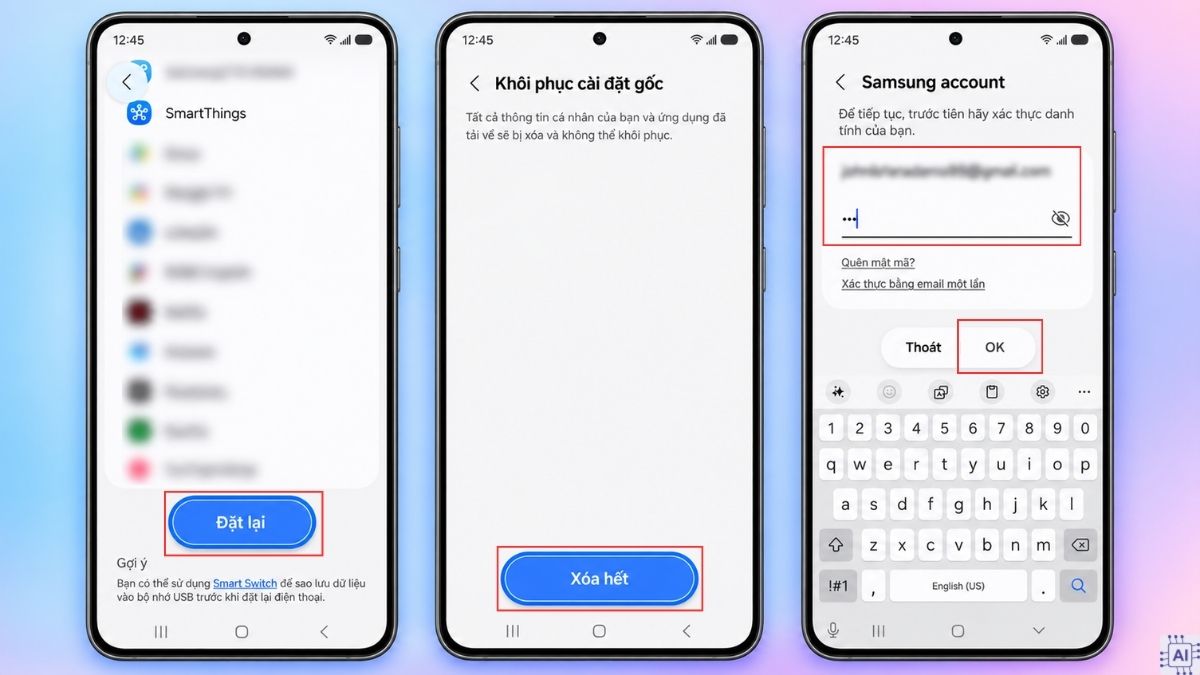
- Bước 5: Chọn Xóa hết.
- Bước 6: Nhập mật khẩu Samsung account > chọn OK chờ điện thoại tự động thiết lập lại toàn bộ hệ thống.
Lưu ý chung: Tên mục, vị trí nút bấm và thao tác có thể khác đôi chút tùy theo hãng điện thoại, phiên bản hệ điều hành và giao diện ứng dụng Camera đang sử dụng.
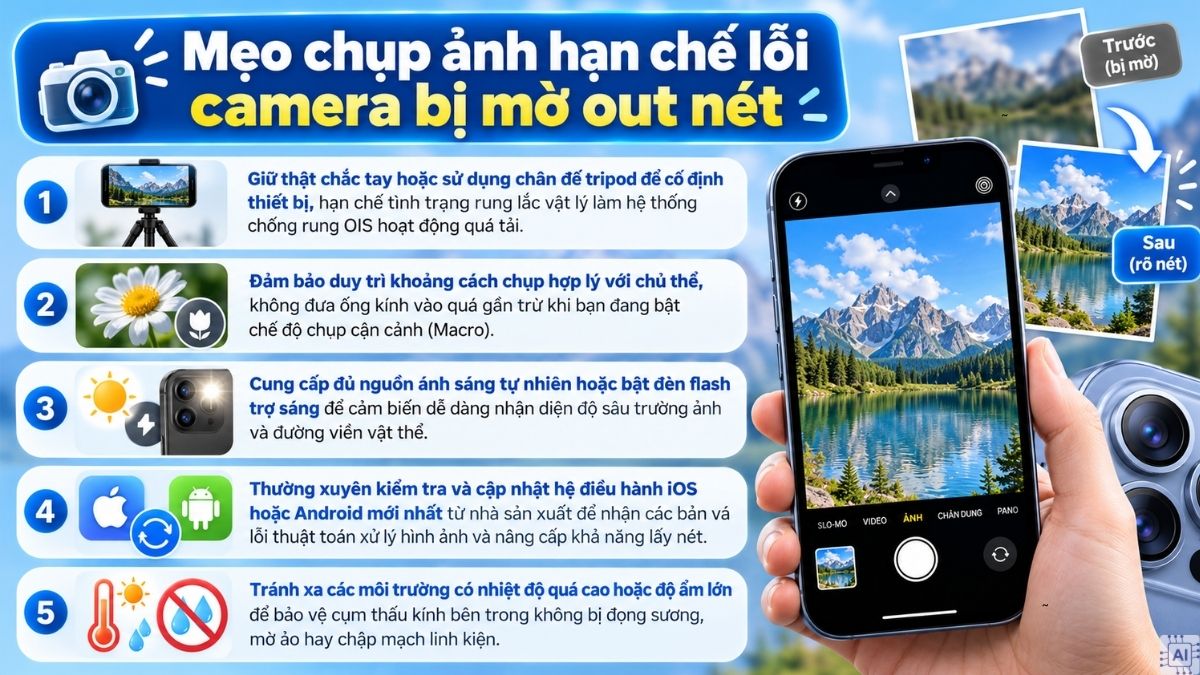
Mẹo chụp ảnh hạn chế lỗi camera bị mờ out nét
Để đảm bảo mỗi bức ảnh chụp ra luôn giữ được độ sắc nét tốt, bạn nên áp dụng một số thói quen sử dụng cơ bản hàng ngày. Các thao tác này sẽ giảm thiểu tình trạng cảm biến quang học bị đánh lừa bởi môi trường xung quanh:
- Giữ thật chắc tay hoặc sử dụng chân đế tripod để cố định thiết bị, hạn chế tình trạng rung lắc vật lý làm hệ thống chống rung OIS hoạt động quá tải.
- Đảm bảo duy trì khoảng cách chụp hợp lý với chủ thể, không đưa ống kính vào quá gần trừ khi bạn đang bật chế độ chụp cận cảnh (Macro).
- Cung cấp đủ nguồn ánh sáng tự nhiên hoặc bật đèn flash trợ sáng để cảm biến dễ dàng nhận diện độ sâu trường ảnh và đường viền vật thể.
- Thường xuyên kiểm tra và cập nhật hệ điều hành iOS hoặc Android mới nhất từ nhà sản xuất để nhận các bản vá lỗi thuật toán xử lý hình ảnh và nâng cấp khả năng lấy nét.
- Tránh xa các môi trường có nhiệt độ quá cao hoặc độ ẩm lớn để bảo vệ cụm thấu kính bên trong không bị đọng sương, mờ ảo hay chập mạch linh kiện.
Việc xác định chính xác nguyên nhân và áp dụng đúng phương pháp sẽ giúp bạn giải quyết triệt để sự cố camera không lấy nét được trên điện thoại. Bạn hãy luôn bảo quản cụm kính thật cẩn thận, dọn dẹp các phần mềm rác và duy trì thói quen vệ sinh ống kính thường xuyên để thiết bị luôn trong trạng thái tốt. Đừng quên truy cập trang tin tức công nghệ của Sforum mỗi ngày để khám phá thêm nhiều mẹo nhiếp ảnh trên di động cực kỳ hữu ích khác.
Nguồn ảnh: Internet và AI







Bình luận (0)