iCloud Photos là gì? Cách sử dụng iCloud Photos hiệu quả

Nắm vững cách vận hành của iCloud Photos không chỉ giúp bạn giải phóng bộ nhớ thiết bị mà còn mang lại trải nghiệm đồng bộ dữ liệu mượt mà giữa iPhone, iPad và MacBook. Tìm hiểu ngay mọi tính năng quan trọng của dịch vụ này để bạn làm chủ thư viện ảnh của mình một cách hiệu quả.
iCloud Photos là gì?
iCloud Photos là một kho lưu trữ trung tâm nằm trên máy chủ của Apple. Thay vì chỉ lưu ảnh trực tiếp trên bộ nhớ vật lý của điện thoại, dịch vụ này tự động tải mọi tấm hình và video bạn quay chụp lên đám mây. Điều này giúp hình ảnh của bạn luôn khả dụng để truy cập từ bất kỳ đâu, chỉ cần có kết nối internet và tài khoản Apple ID.
Điểm đặc trưng của dịch vụ này là khả năng giữ độ phân giải gốc của ảnh trên máy chủ, đồng thời cho phép thiết bị của bạn hiển thị các phiên bản thu nhỏ để tiết kiệm không gian. Đây chính là tính năng lợi hại dành cho những người dùng sở hữu phiên bản iPhone có dung lượng bộ nhớ thấp nhưng lại có sở thích chụp ảnh và quay video thường xuyên.
Lưu giữ trọn vẹn kỷ niệm với iPhone dung lượng cao và iCloud mà không lo đầy bộ nhớ. Mua ngay điện thoại Apple chính hãng tại CellphoneS để sở hữu ưu đãi hời và bảo hành uy tín!
[Product_Listing categoryid="132" propertyid="" customlink="https://cellphones.com.vn/mobile/apple.html" title="Các dòng iPhone đang được quan tâm nhiều tại CellphoneS"]
Cách thức hoạt động của iCloud Photos
Cơ chế vận hành của dịch vụ này dựa trên nguyên tắc đồng bộ hóa thời gian thực và quản lý tệp tin thông minh trên hệ sinh thái Apple. Khi bạn kích hoạt tính năng này, mọi thao tác chỉnh sửa hoặc sắp xếp album trên một thiết bị sẽ được cập nhật trên các thiết bị còn lại.
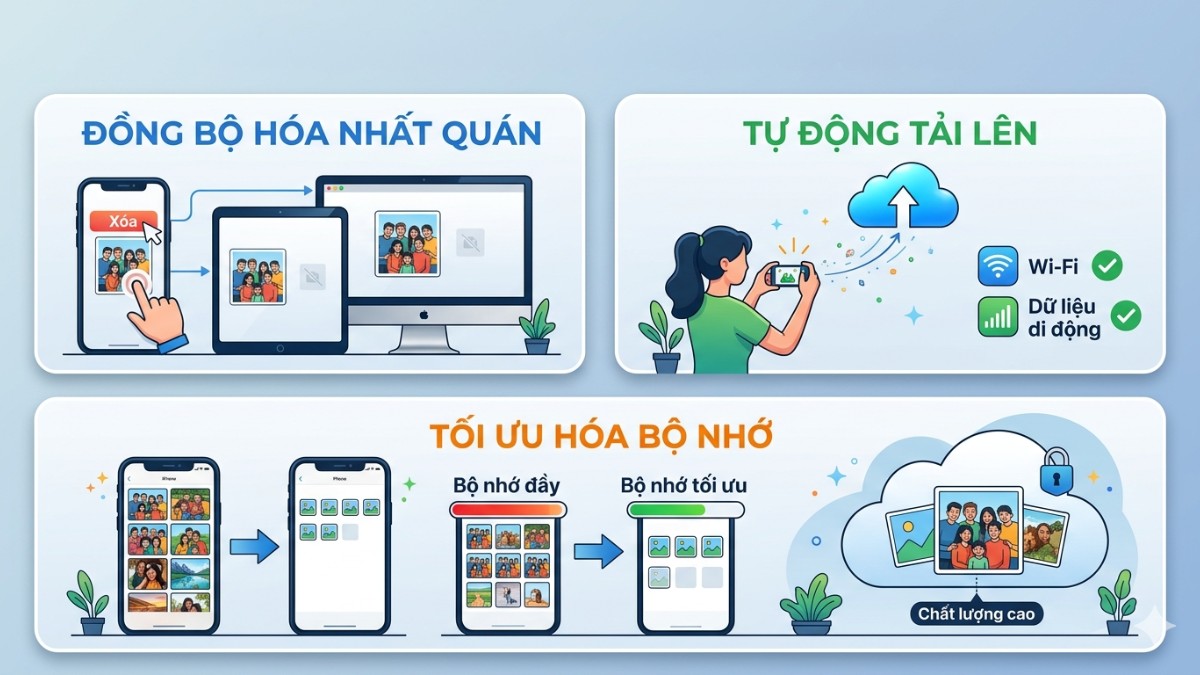
Dưới đây là những điểm cốt lõi trong cách hoạt động của hệ thống lưu trữ này mà người dùng cần lưu ý:
- Đồng bộ hóa nhất quán: Nếu bạn xóa một bức ảnh trên iPhone, bức ảnh đó cũng sẽ bị xóa tại iPad và Mac. Đây là sự khác biệt lớn giữa đồng bộ và sao lưu đơn thuần.
- Tự động tải lên: Ngay khi có kết nối Wifi hoặc dữ liệu di động nếu được cấp phép, ảnh mới chụp sẽ được đẩy lên đám mây ngay lập tức.
- Tối ưu hóa bộ nhớ: Khi bộ nhớ điện thoại gần đầy, các tệp gốc sẽ được thay thế bằng phiên bản nhẹ hơn, trong khi bản gốc chất lượng cao vẫn nằm an toàn trên iCloud.
Các lợi ích khi sử dụng iCloud Photos
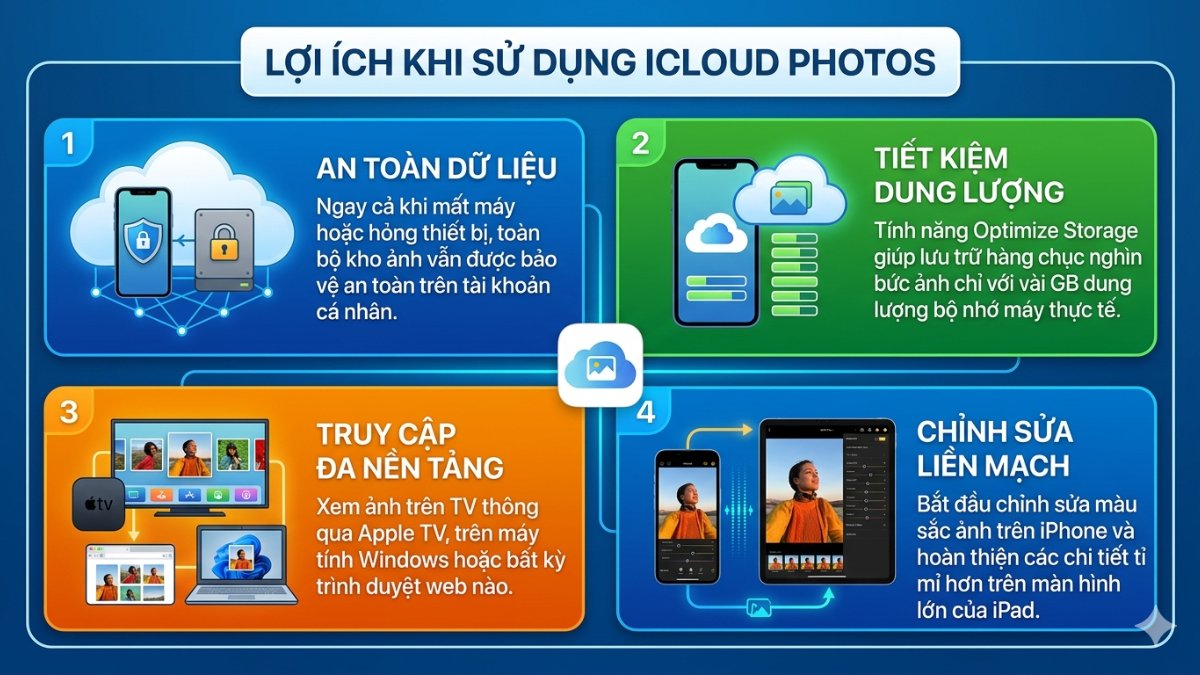
Sử dụng dịch vụ iCloud photos mang lại nhiều lợi ích thiết thực, từ việc bảo vệ dữ liệu đến nâng cao trải nghiệm giải trí đa phương tiện hàng ngày. Những lý do vì sao bạn nên mở tính năng này trên thiết bị:
- An toàn dữ liệu: Ngay cả khi bạn làm mất máy hoặc hỏng thiết bị, toàn bộ kho ảnh vẫn được bảo vệ an toàn trên tài khoản cá nhân.
- Tiết kiệm dung lượng: Tính năng Optimize Storage giúp bạn lưu trữ hàng chục nghìn bức ảnh chỉ với vài GB dung lượng bộ nhớ thực tế.
- Truy cập đa nền tảng: Bạn có thể xem ảnh trên TV thông qua Apple TV, trên máy tính Windows hoặc bất kỳ trình duyệt web nào.
- Chỉnh sửa liền mạch: Bắt đầu chỉnh sửa màu sắc ảnh trên iPhone và hoàn thiện các chi tiết tỉ mỉ hơn trên màn hình lớn của iPad mà không cần chuyển file thủ công.
Cách đăng nhập iCloud Photos đơn giản
Quá trình truy cập và quản lý hình ảnh có thể thực hiện thông qua nhiều con đường khác nhau tùy thuộc vào thiết bị bạn có. Việc đăng nhập iCloud ảnh chính xác sẽ giúp bạn duy trì kết nối liên tục với kho dữ liệu của mình.
Cách đăng nhập iCloud Photos trên iPhone, iPad
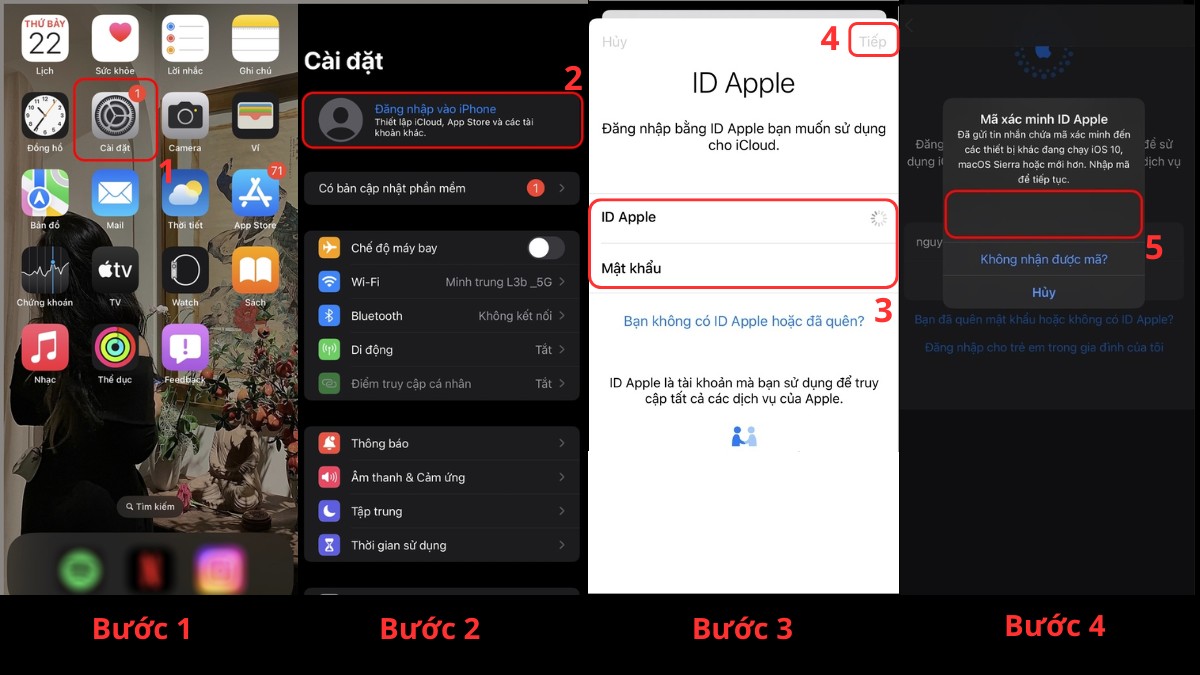
Để kích hoạt và truy cập photo iCloud iPhone, bạn chỉ cần thực hiện một vài thao tác đơn giản để đăng nhập tài khoản iCloud trong phần cài đặt hệ thống của thiết bị.
- Bước 1: Bật app Cài đặt.
- Bước 2: Bấm Đăng nhập vào iPhone.
- Bước 3: Gõ ID Apple cùng mật khẩu > Nhấn vào Tiếp.
- Bước 4: Nhập mã xác minh nữa là xong.
Đăng nhập iCloud Photos trên máy tính
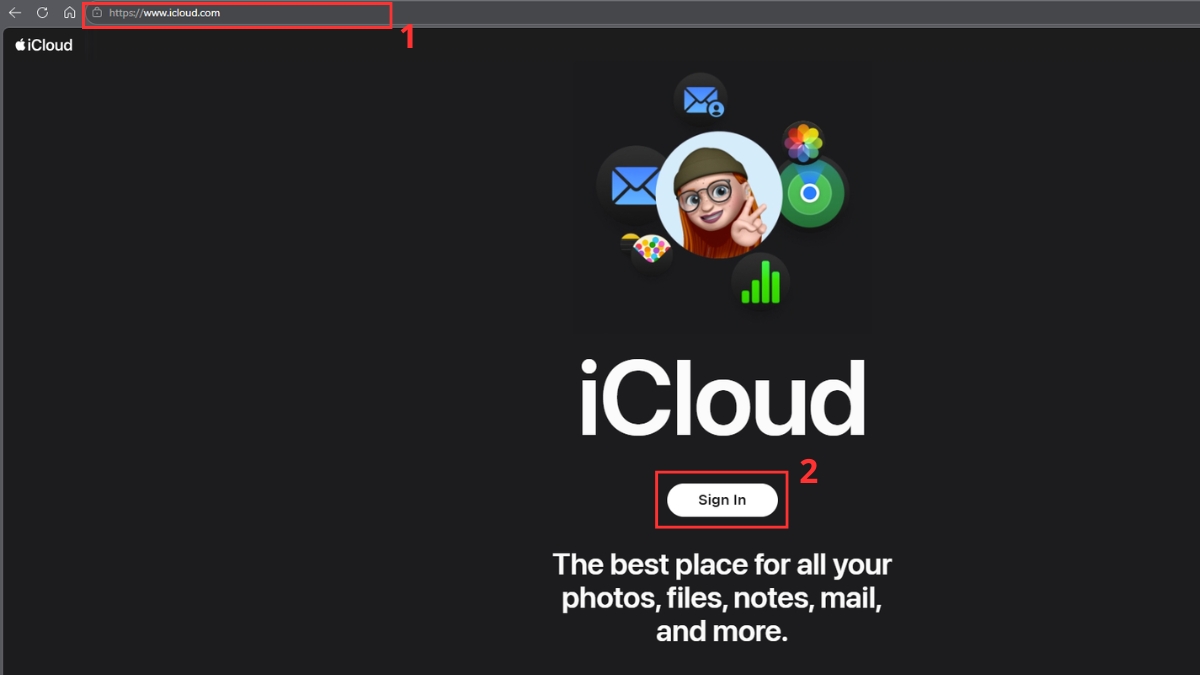
Nếu bạn sử dụng máy tính, Apple cũng có phương thức đăng nhập vào để bạn kiểm soát thư viện ảnh của mình một cách thuận tiện:
- Bước 1: Truy cập website iCloud.com > Nhấn Sign In.
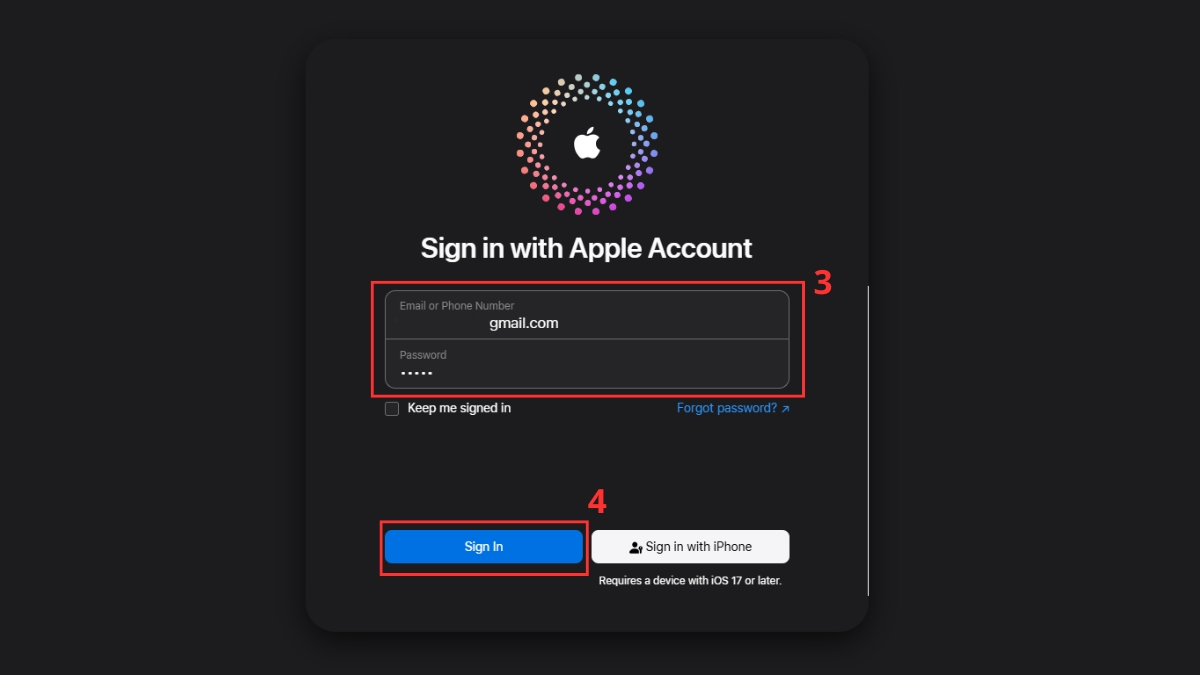
- Bước 2: Nhập tên đăng nhập và mật khẩu của Apple ID > Nhấn Sign In.
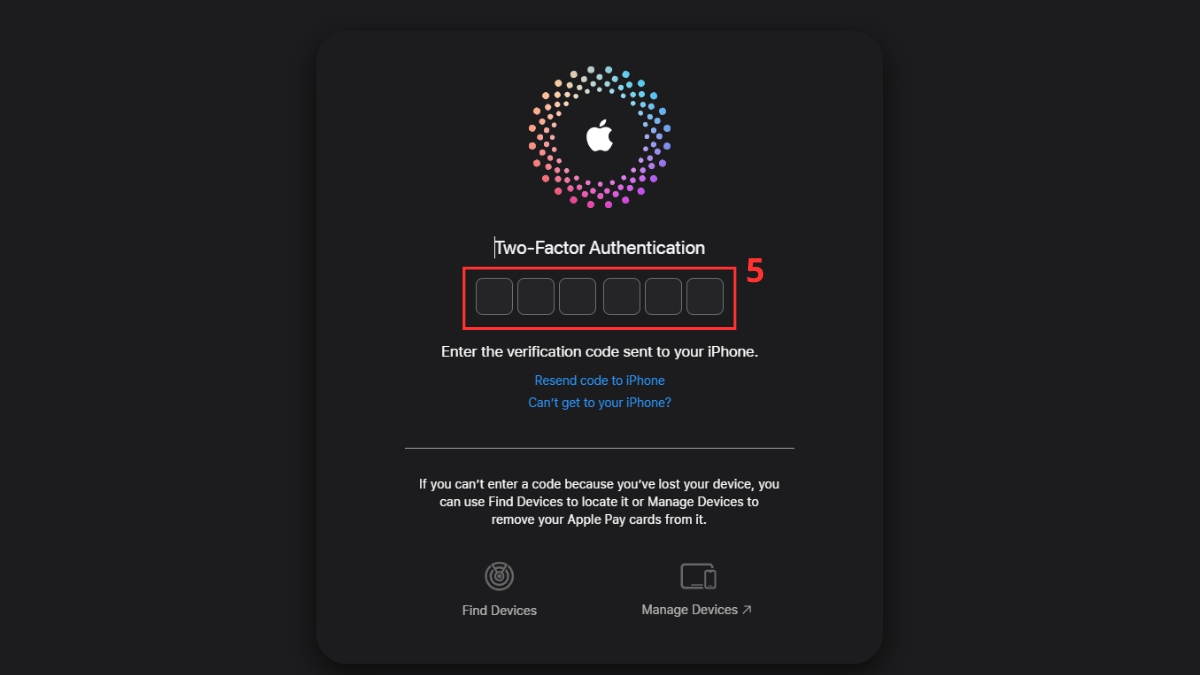
- Bước 3: Gõ mã xác thực đã nhận.
- Bước 4: Vào Photos để xem hoặc tải ảnh.
Cách sử dụng iCloud Photos hiệu quả nhất
Biết cách vận hành các tính năng nâng cao sẽ giúp bạn quản lý kho dữ liệu khổng lồ một cách khoa học và tiết kiệm thời gian. Bên dưới là các thủ thuật cần biết:
Cách khôi phục ảnh đã xóa trong iCloud Photos
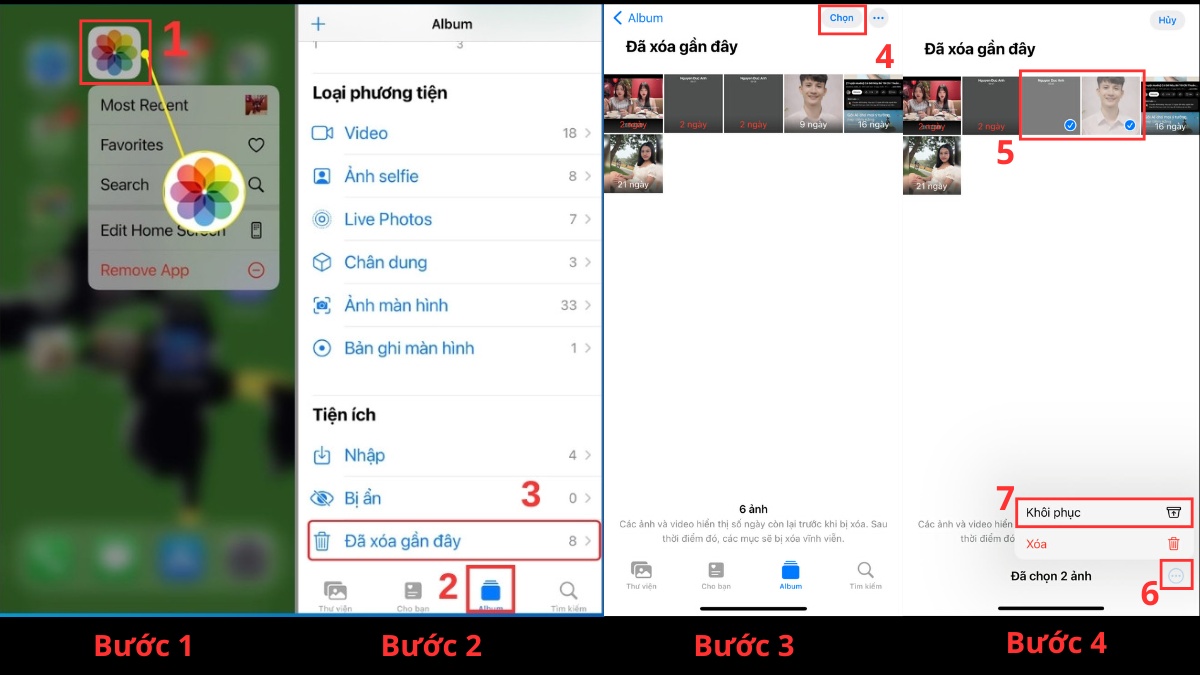
Nếu lỡ tay xóa mất kỷ niệm, bạn có 30 ngày để đưa chúng trở lại thư viện chính thông qua các bước sau:
- Bước 1: Mở app Ảnh.
- Bước 2: Chuyển tab Album > Kéo xuống vào Đã xóa gần đây.
- Bước 3: Nhấn Chọn.
- Bước 4: Tích vào những tấm hình cần lấy lại > Bấm vào dấu ba chấm > Nhấn Khôi phục.
Cách xóa, quản lý giải phóng dung lượng
Để tối ưu dung lượng lưu trữ và giữ thư viện iCloud Photos luôn gọn gàng, bạn có thể áp dụng các cách sau:
- Vào ứng dụng Ảnh > Chọn những ảnh và video không còn cần thiết > Bấm biểu tượng thùng rác > Chọn Xóa ảnh để giải phóng dung lượng nhanh chóng.
- Vào xem và dọn album Ảnh trùng lặp để tránh lãng phí bộ nhớ.
- Mở Tối ưu hóa dung lượng iPhone để giảm bộ nhớ lưu của thiết bị.
- Dọn sạch mục Đã xóa gần đây hoàn toàn.
- Kiểm tra và quản lý dung lượng iCloud trong phần cài đặt để biết ứng dụng nào đang chiếm nhiều bộ nhớ.
Cách đồng bộ giữa các thiết bị
Để hình ảnh luôn xuất hiện đầy đủ trên mọi thiết bị Apple của mình, bạn cần đảm bảo các tiêu chí sau:
- Đăng nhập cùng một tài khoản Apple ID trên tất cả các máy (iPhone, iPad, MacBook).
- Sử dụng đường truyền Wi-Fi ổn định và đảm bảo dung lượng iCloud vẫn còn trống.
- Chắc chắn tính năng iCloud Photos đã được bật trên từng máy.
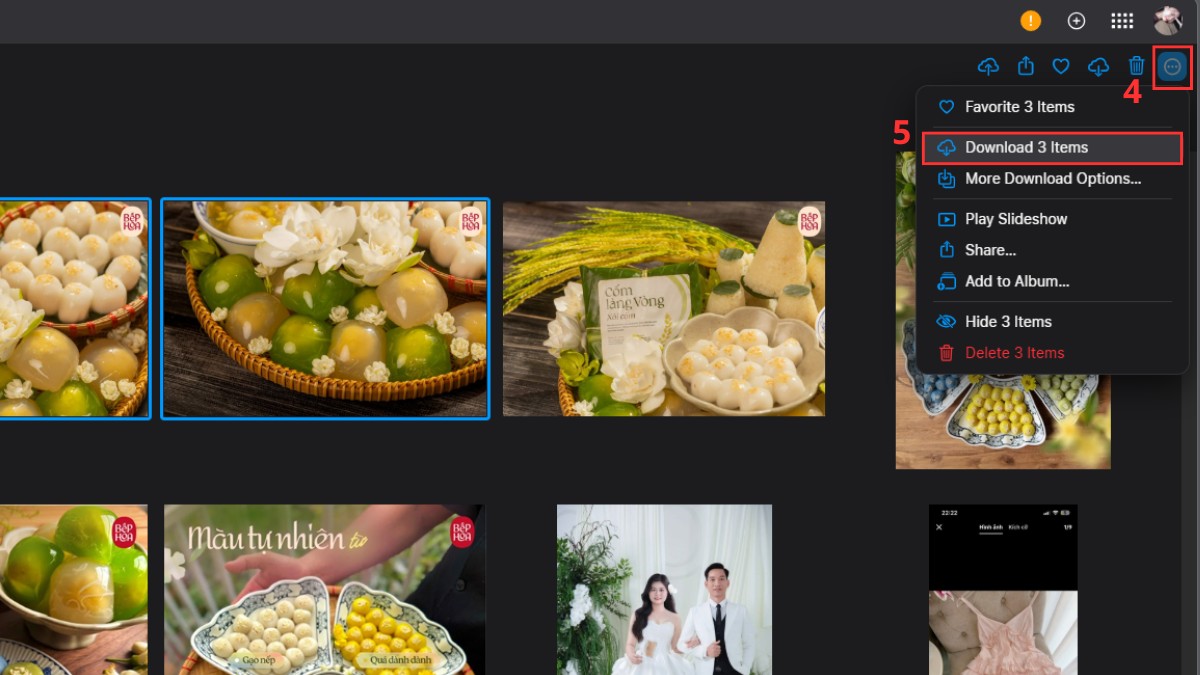
Cách tải ảnh từ iCloud Photos về máy
Khi muốn lưu trữ ngoại tuyến file chất lượng gốc về máy tính cá nhân, bạn hãy thực hiện như sau:
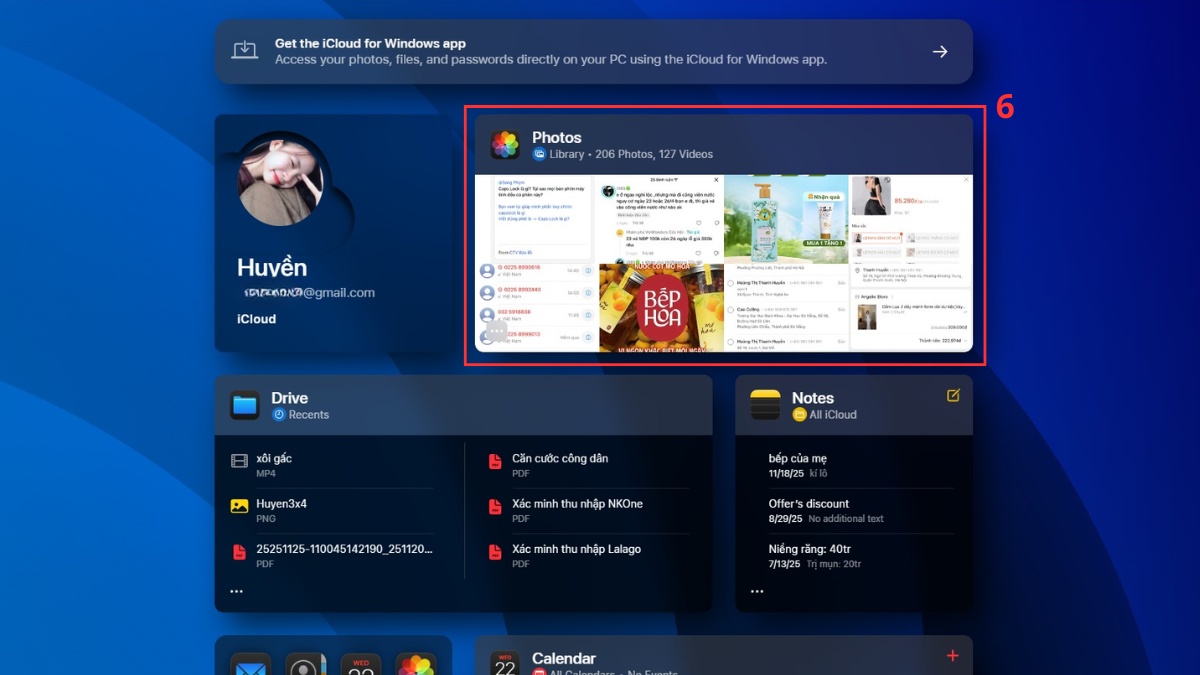
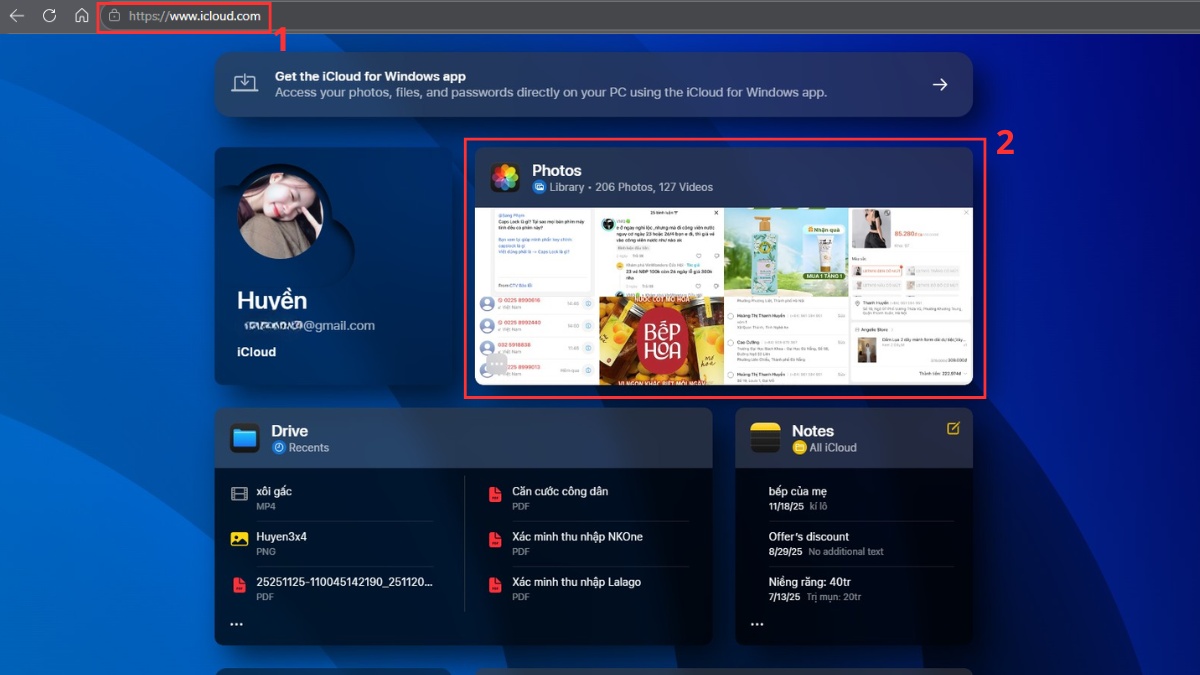
- Bước 1: Truy cập vào website iCloud.com > Vào Photos.
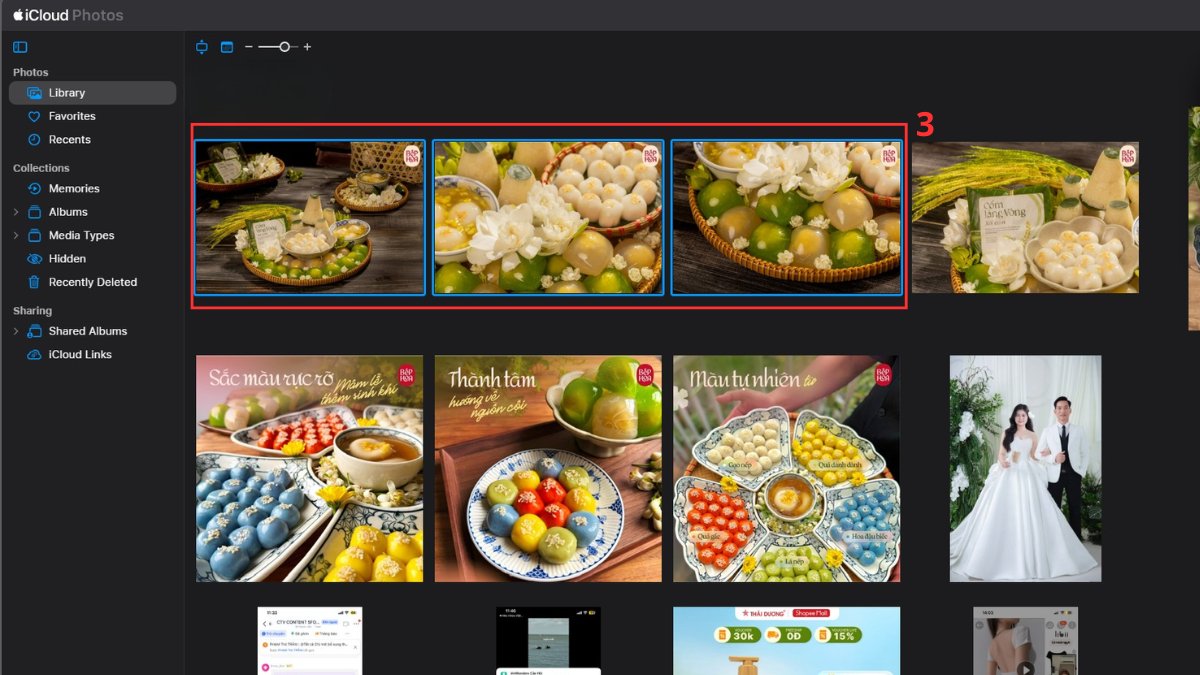
- Bước 2: Nhấn chọn một hoặc nhiều tấm ảnh bạn muốn lưu về.
- Bước 3: Bấm vào biểu tượng 3 chấm > Chọn Download/Download x items (trong đó x là số ảnh bạn tải về)
Cách chia sẻ album iCloud Photos
Bạn có thể mời người thân cùng xem và đóng góp ảnh vào một album chung bằng cách:
- Bước 1: Trong ứng dụng Ảnh, chọn các ảnh muốn chia sẻ > Bấm vào biểu tượng chia sẻ.
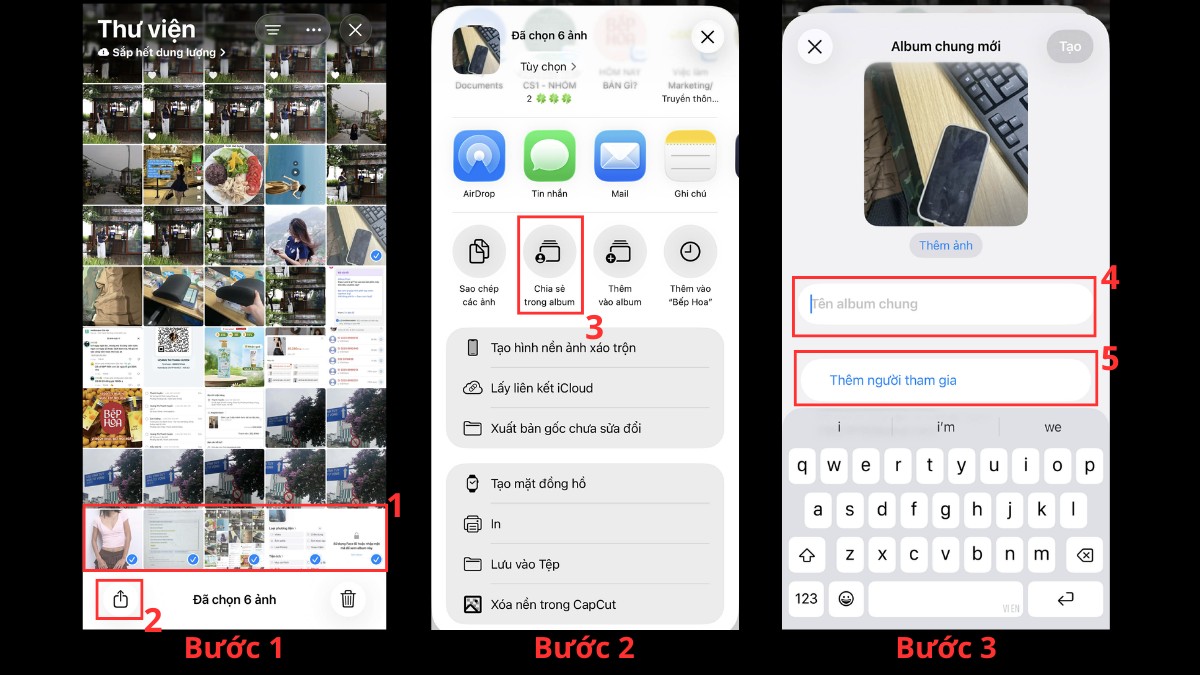
- Bước 2: Chọn Chia sẻ trong album.
- Bước 3: Đặt tên cho album > Vào Thêm người tham gia.
- Bước 4: Nhập số điện thoại/email của người bạn muốn mời vào mục Thêm > Nhấn dấu tích xanh.
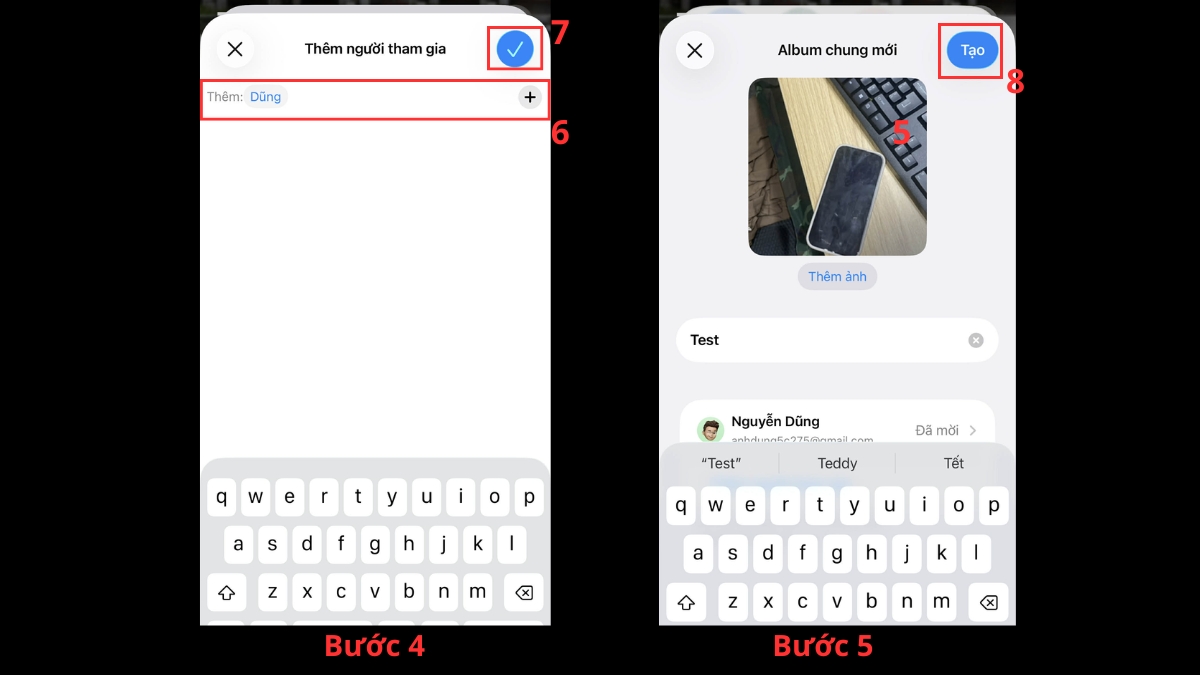
- Bước 5: Nhấn Tạo.
Cách chuyển ảnh sang các dịch vụ khác
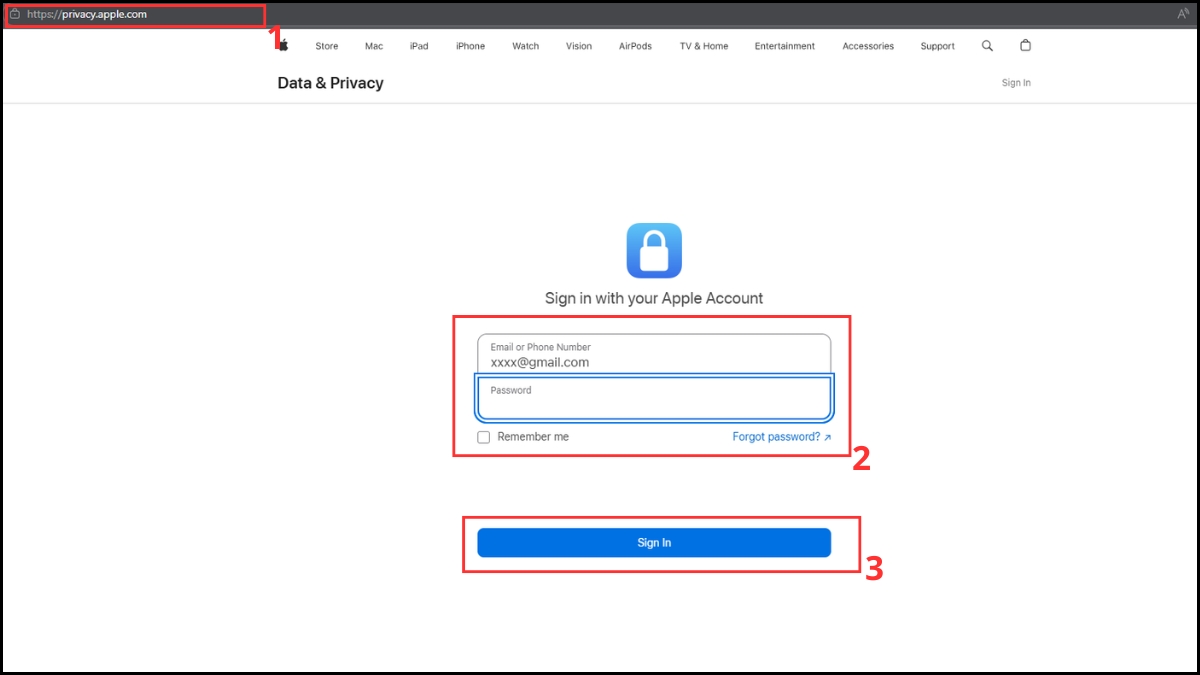
Apple cung cấp công cụ tự động để bạn chuyển bản sao ảnh từ iCloud Photos sang Google Photos:
- Bước 1: Truy cập vào privacy.apple.com > Gõ tài khoản cùng mật khẩu Apple ID> Bấm Sign In.
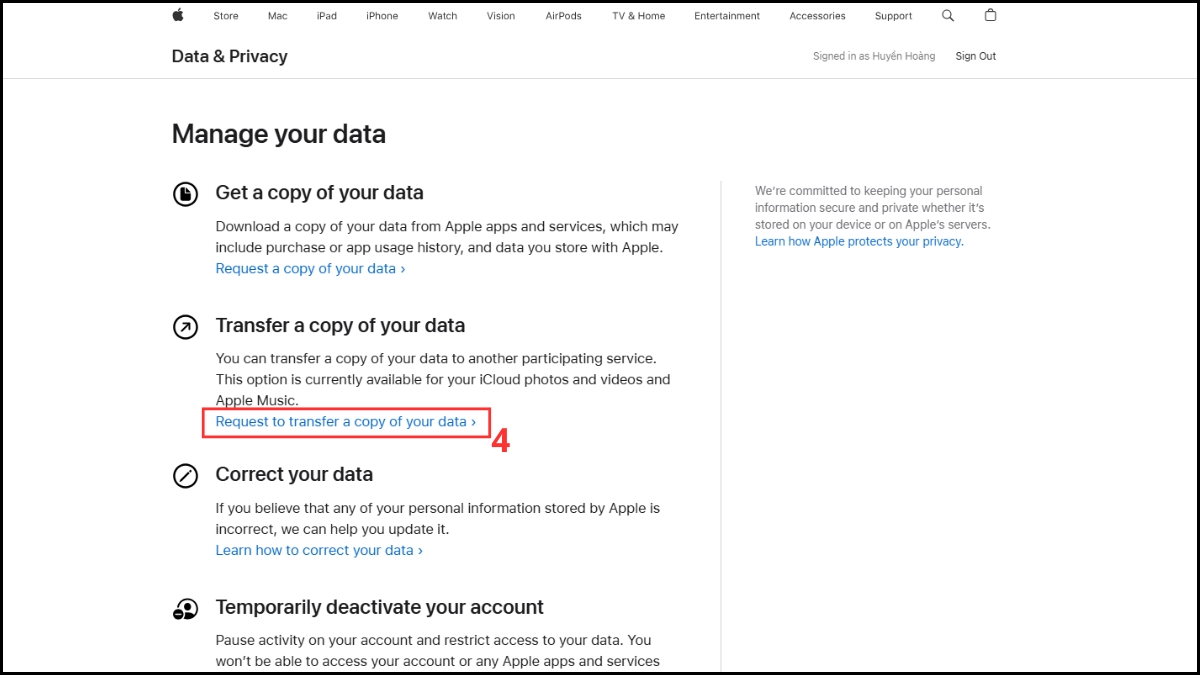
- Bước 2: Ở mục Transfer a copy of your data, nhấn vào Request to transfer a copy of your data.
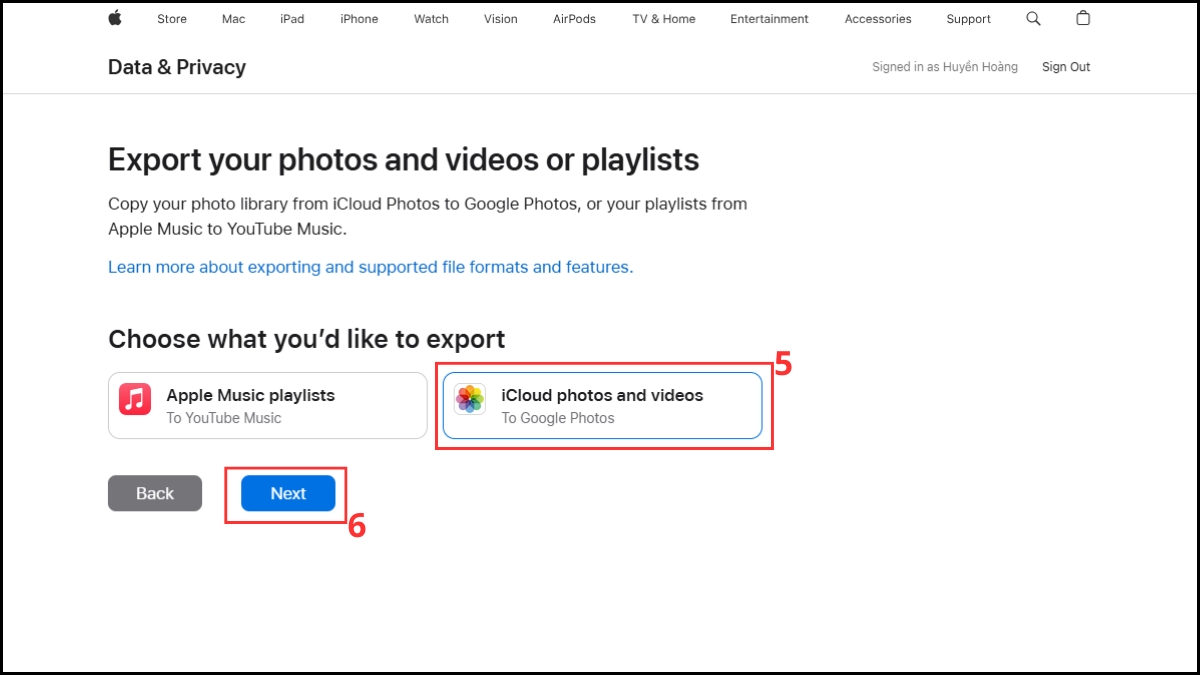
- Bước 3: Chọn iCloud photos and videos To Google Photos > Nhấn Next.
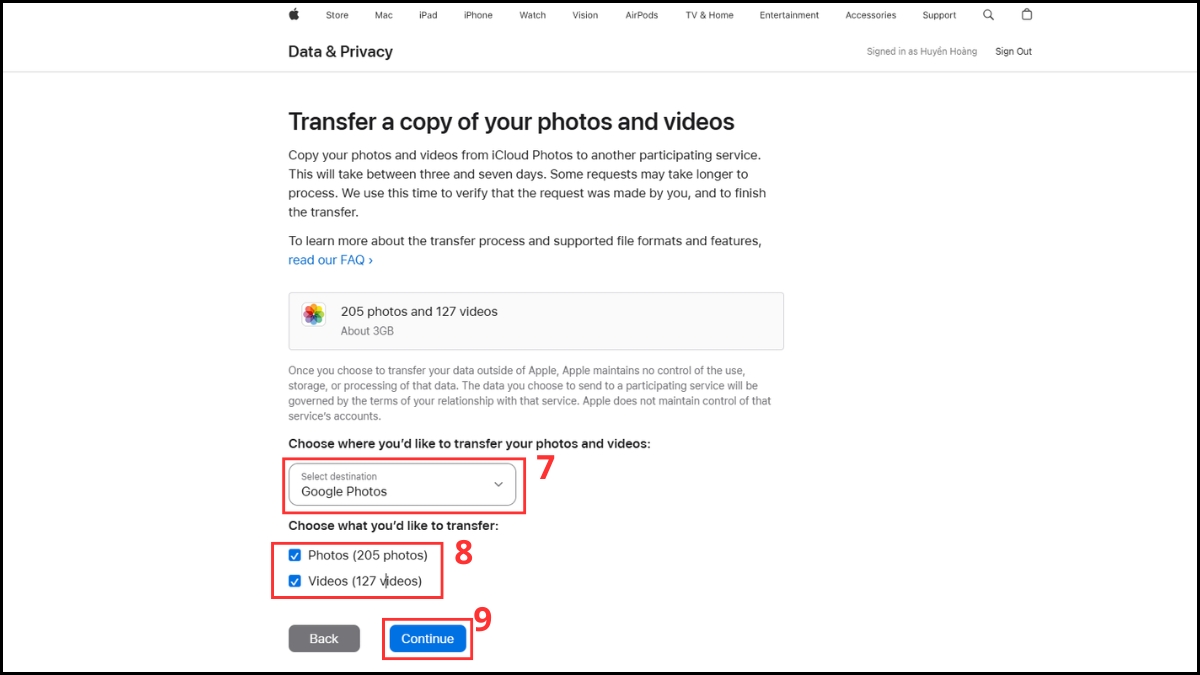
- Bước 4: Ở mục Select destination chọn Google Photos > Tích xanh vào Photos và Videos > Chọn Continue.
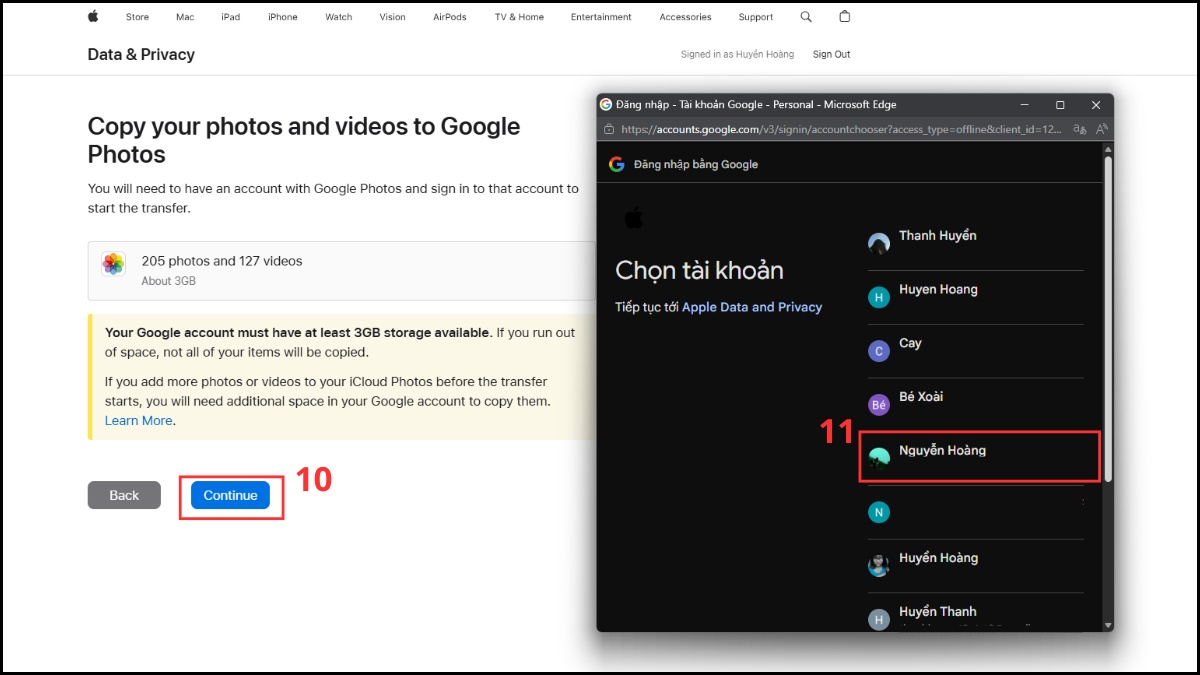
- Bước 5: Nhấn tiếp Continue > Chọn tài khoản Gmail bạn muốn sao lưu để chuyển dữ liệu sang.
Lưu ý: Tính năng này có thể không khả dụng ở một số khu vực và chỉ chuyển bản sao, không ảnh hưởng dữ liệu gốc.
iCloud Photos khác gì Google Photos?
Dưới đây là bảng so sánh chi tiết giúp bạn có cái nhìn khách quan về hai dịch vụ lưu trữ hình ảnh phổ biến nhất hiện nay:
|
Tiêu chí |
iCloud Photos |
Google Photos |
|
Dung lượng miễn phí |
5 GB (Dùng chung cho toàn bộ iCloud) |
15 GB (Dùng chung với Drive và Gmail) |
|
Tính tương thích |
Hỗ trợ tối ưu trên các máy của hãng Apple. |
Hoạt động xuất sắc trên cả Android và iOS. |
|
Triết lý vận hành |
Đồng bộ hóa (Xóa trên máy là xóa trên mây). |
Sao lưu (Có thể xóa trên máy nhưng giữ trên mây). |
|
Tính năng tìm kiếm |
Xử lý AI chú trọng bảo mật, quyền riêng tư cá nhân. |
AI mạnh về tìm kiếm theo vật thể, khuôn mặt chính xác. |
Lưu ý khi sử dụng iCloud Photos
Để tránh việc mất dữ liệu đáng tiếc, bạn cần ghi nhớ những quy tắc hoạt động đặc thù của dịch vụ này:
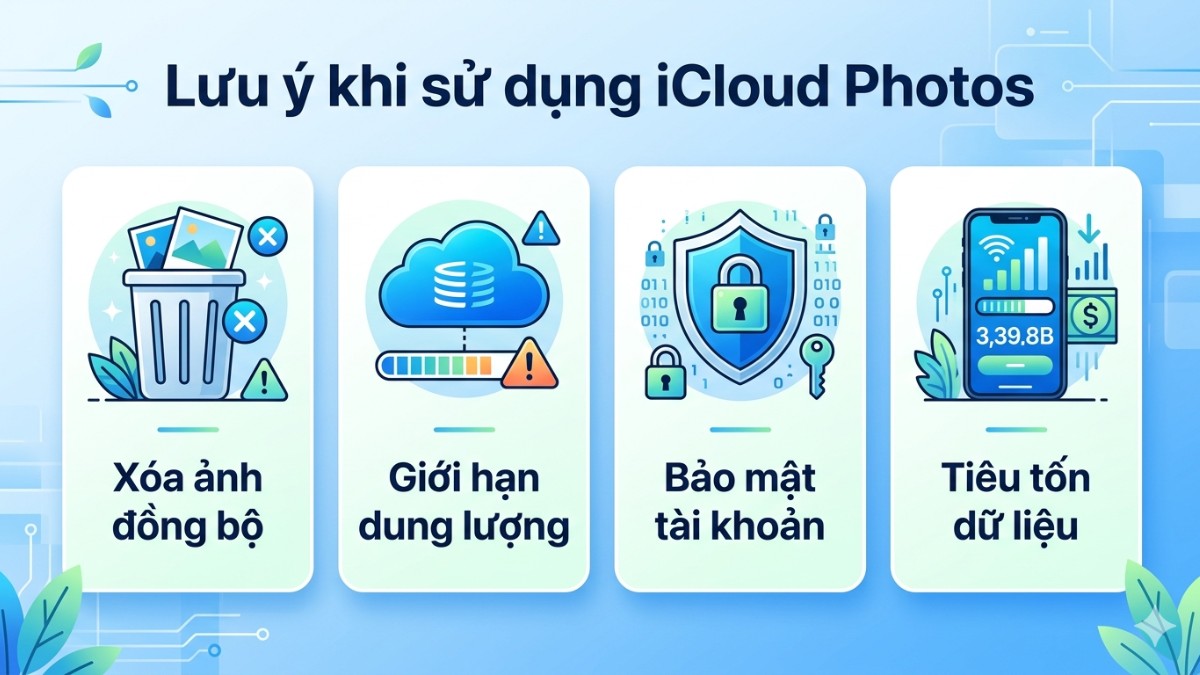
- Xóa ảnh đồng bộ: Đây là dịch vụ đồng bộ hóa, không phải lưu trữ độc lập. Do đó, nếu bạn xóa ảnh trên iPhone, nó sẽ bị xóa sạch trên mọi thiết bị khác dùng chung iCloud.
- Giới hạn dung lượng: 5GB miễn phí của Apple rất nhỏ, hãy cân nhắc mua gói iCloud+ nếu bạn có thư viện ảnh lớn để không bị gián đoạn việc tải lên.
- Bảo mật tài khoản: Luôn bật xác thực hai yếu tố vì thư viện ảnh chứa rất nhiều thông tin riêng tư nhạy cảm của bạn.
- Tiêu tốn dữ liệu: Tải lên video 4K có thể làm cạn kiệt gói data 4G/5G của bạn, hãy ưu tiên cài đặt chỉ tải lên khi có Wifi.
Mẹo tối ưu dung lượng và khắc phục lỗi iCloud Photos
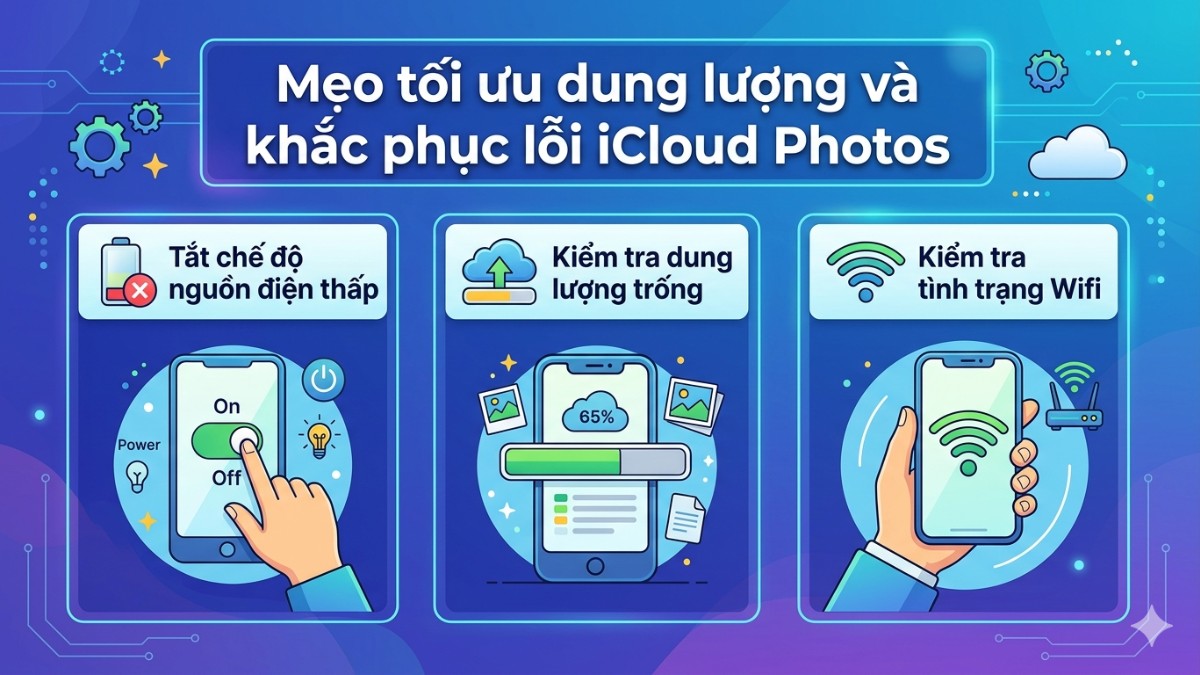
Nếu gặp tình trạng ảnh không tải lên iCloud Photos được hoặc hệ thống báo lỗi, hãy thử áp dụng các mẹo nhỏ nhưng cực kỳ hữu ích dưới đây:
- Tắt chế độ nguồn điện thấp: Khi iPhone ở chế độ tiết kiệm pin, việc đồng bộ ảnh sẽ bị tạm dừng để tiết kiệm điện năng.
- Kiểm tra dung lượng trống: Nếu iCloud của bạn đã đầy 100%, ảnh mới sẽ không bao giờ được tải lên đám mây thành công.
- Kiểm tra tình trạng Wifi: Nếu ảnh bị mờ hoặc không load được bản gốc, hãy kiểm tra lại tốc độ đường truyền internet của bạn.
Hiểu rõ iCloud Photos là gì và sử dụng nó một cách tối ưu là cách thông minh để quản lý và bảo vệ kho tàng kỷ niệm của bạn trên các thiết bị Apple. Mong là thông tin trên sẽ là kiến thức bổ ích về cách đăng nhập và tối ưu dung lượng trên điện thoại, giúp bạn có trải nghiệm sử dụng, lưu trữ thật hiệu quả.
- Tham khảo bài viết: Thủ thuật iOS, iCloud, iOS - Android





Bình luận (0)