Cách chụp màn hình Samsung Galaxy J7 dễ thực hiện cho người mới

Cách chụp màn hình Samsung Galaxy J7 chỉ mất vài giây với thao tác đơn giản. Để biết cách chụp màn hình cũng như những lưu ý quan trọng, bạn hãy cùng Sforum khám phá ngay nhé!
Cách chụp màn hình Samsung Galaxy J7
Để chụp màn hình điện thoại Galaxy J7, bạn có thể sử dụng phím cứng, cử chỉ, menu trợ năng hay ứng dụng thứ ba. Mỗi cách chụp đều nhanh chóng với các bước cài đặt không quá phức tạp.
Bằng phím cứng
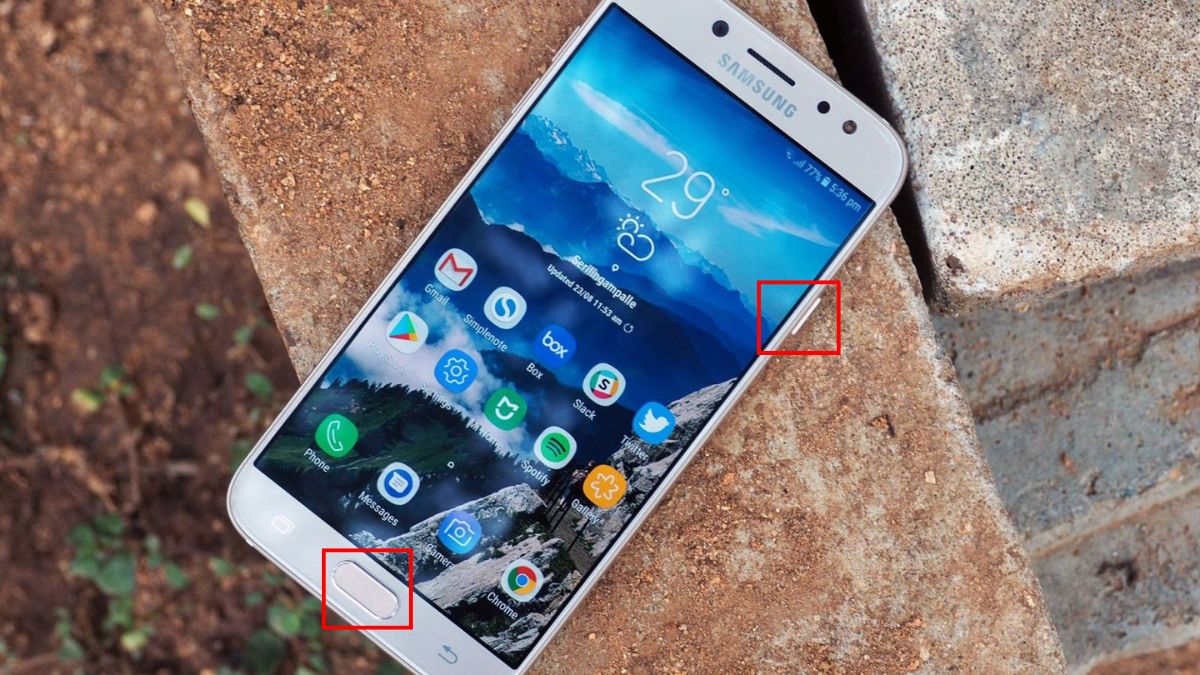
Cách chụp màn hình Samsung Galaxy J7 là bấm giữ đồng thời nút nguồn và Home, sau đó thả tay ra. Khi đó, tất cả thông tin đang có trên màn hình sẽ được chụp lại thành một ảnh. Sau khi chụp, một hình ảnh nhỏ sẽ hiển thị ở góc dưới để bạn điều chỉnh nhanh mà không cần truy cập thư viện.
Samsung Galaxy J7 là dòng điện thoại đời cũ nên bộ nhớ thấp và có thể không cung cấp đầy đủ tính năng chụp màn hình hiện đại. Nâng cấp ngay một chiếc điện thoại Samsung đời mới tại CellphoneS với bộ nhớ lớn để thoải mái lưu ảnh nhé!
[Product_Listing categoryid="35" propertyid="" customlink="https://cellphones.com.vn/mobile/samsung.html" title="Các dòng Samsung đang được quan tâm nhiều tại CellphoneS"]
Dùng cử chỉ vuốt lòng bàn tay
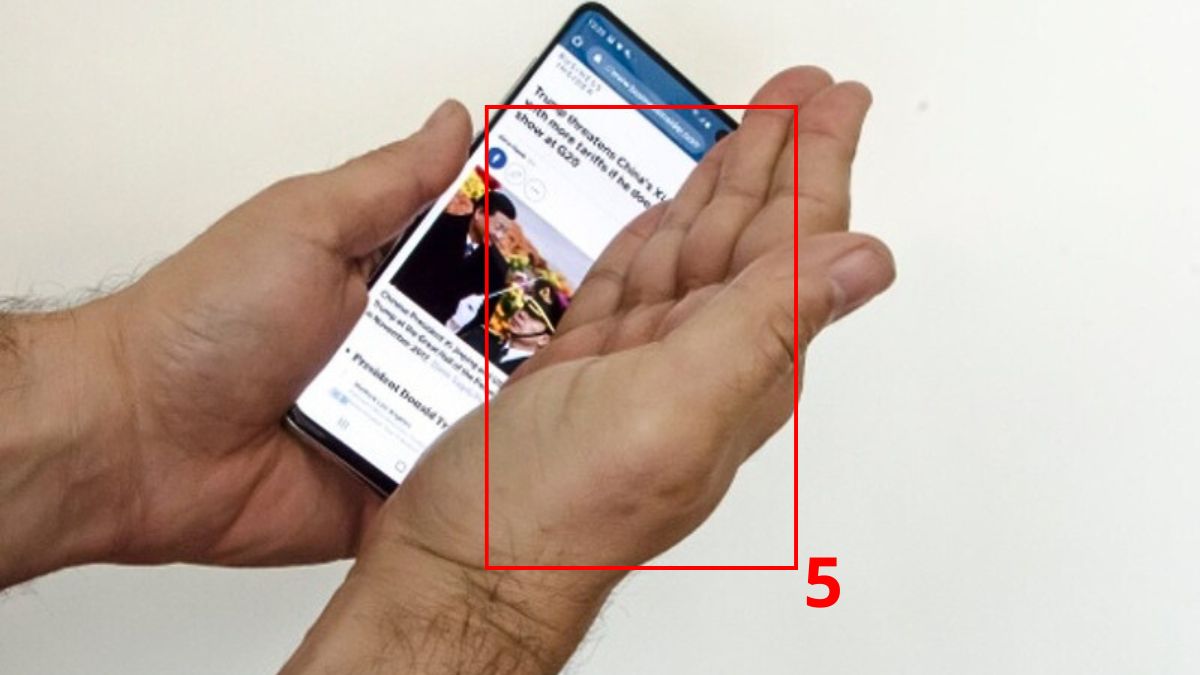
Samsung Galaxy J7 có hỗ trợ tính năng chụp màn hình bằng cử chỉ trong trường hợp phím cứng bị hỏng. Bạn bật cử chỉ bàn tay trên Samsung theo hướng dẫn sau.
1.Mở Tính năng nâng cao:
- Trong Cài đặt, bạn nhấn vào Tính năng nâng cao.
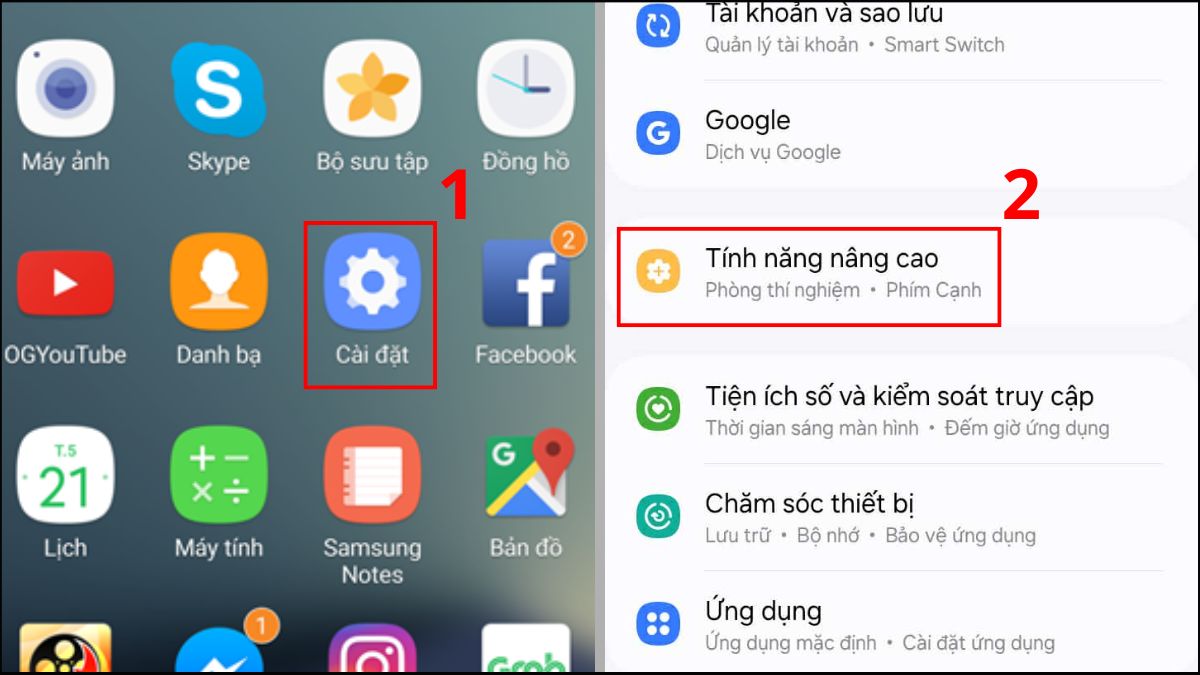
2.Bật cử chỉ vuốt lòng bàn tay:
- Bạn nhấn vào Chuyển động và thao tác rồi chọn ON ở mục Vuốt lòng bàn tay để chụp.
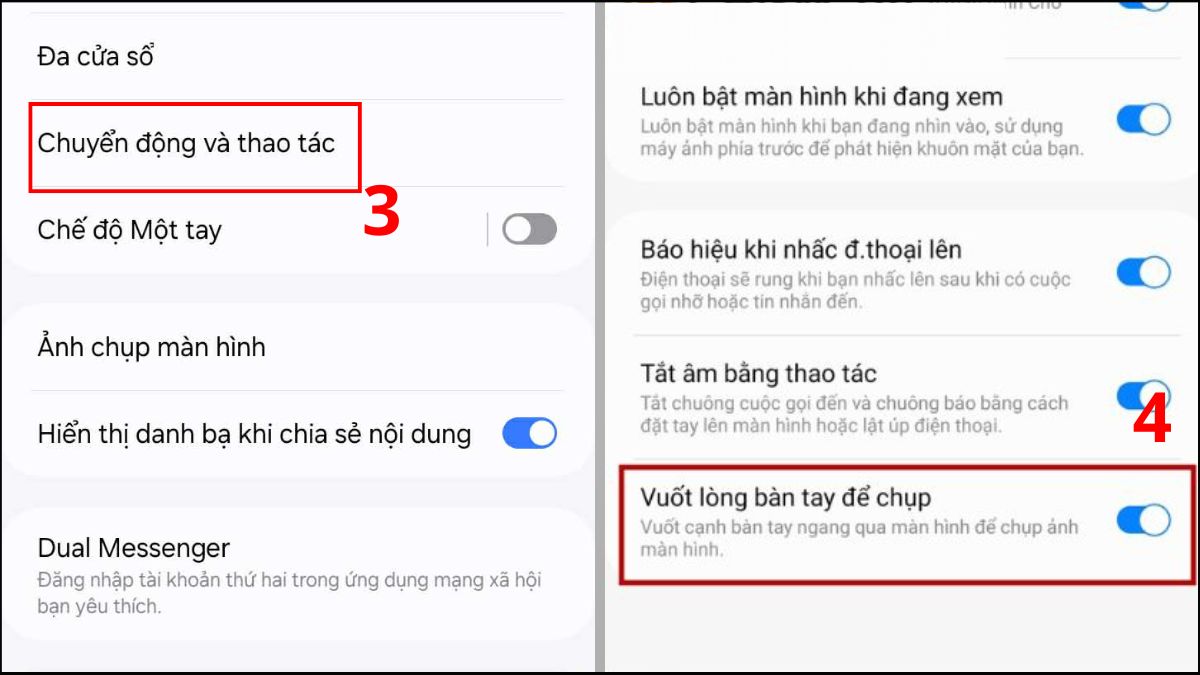
3.Chụp màn hình bằng cử chỉ:
- Bạn đặt cạnh bàn tay chạm vào màn hình, lòng bàn tay vuông góc với điện thoại rồi vuốt từ trái sang phải.
Dùng Menu trợ năng
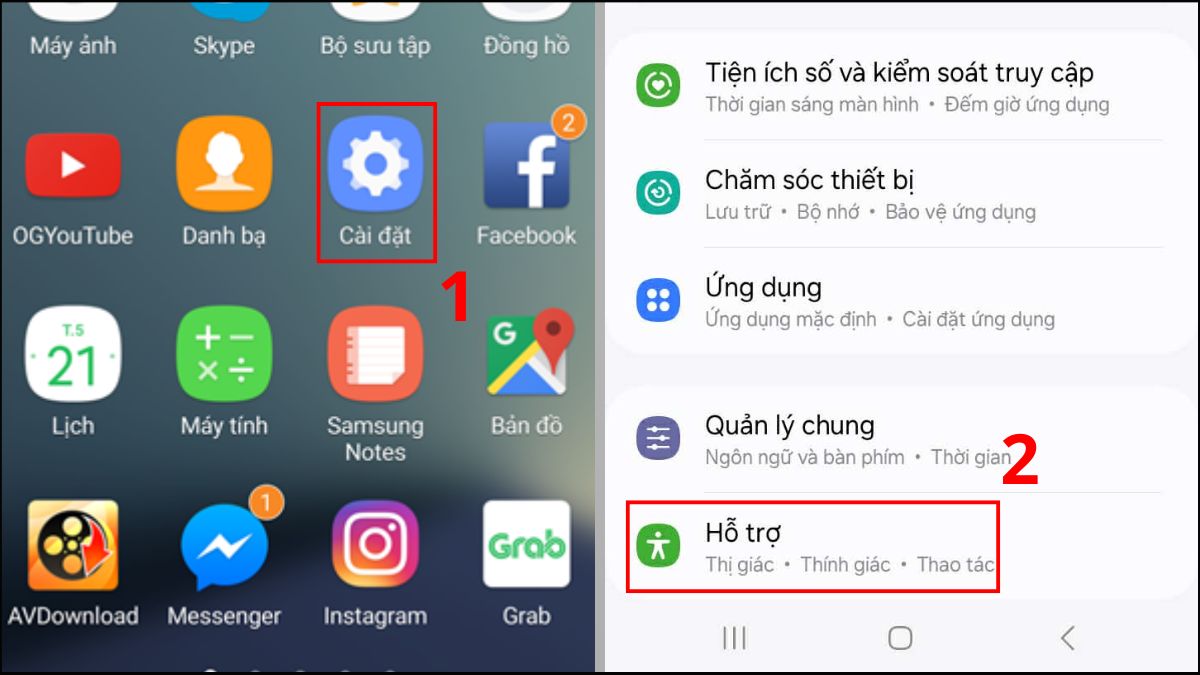
Menu trợ năng là cách chụp màn hình Samsung J7 không cần nút nguồn nhanh chóng. Để bật nút home ảo và chụp trên điện thoại này, bạn hãy làm như sau.
1.Mở mục Hỗ trợ:
- Trong Cài đặt, bạn tìm và chọn mục Hỗ trợ.
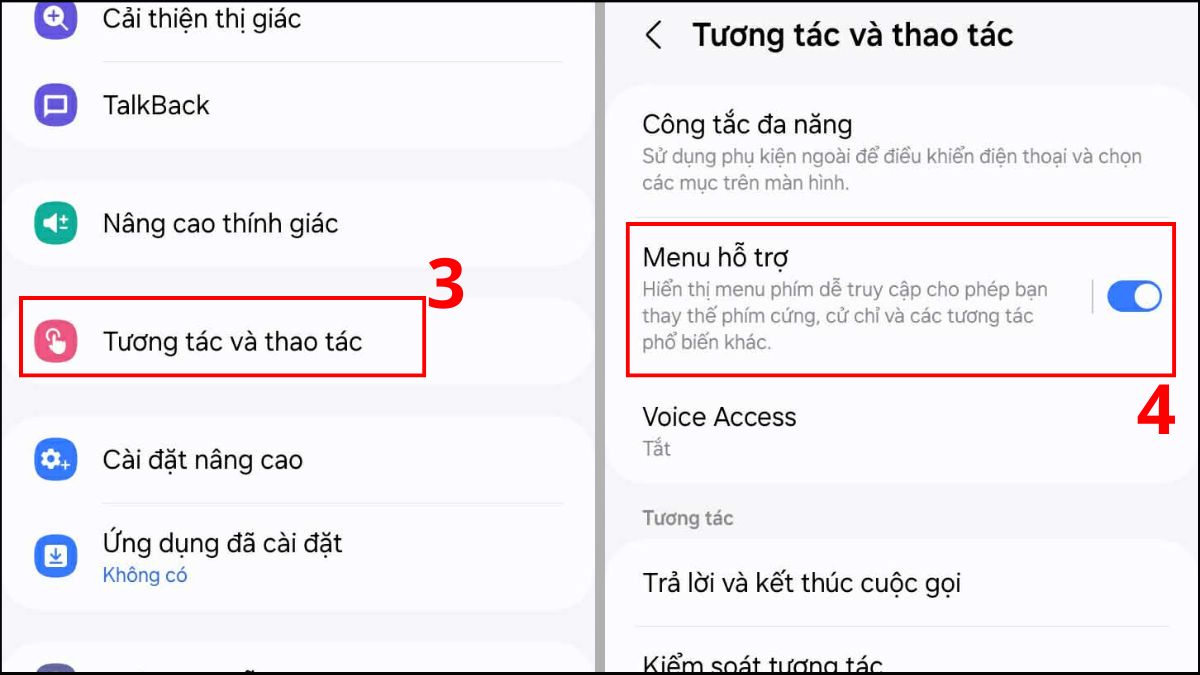
2.Bật Menu hỗ trợ (Home ảo):
- Bạn chọn Tương tác và thao tác rồi chuyển sang ON ở mục Menu hỗ trợ.
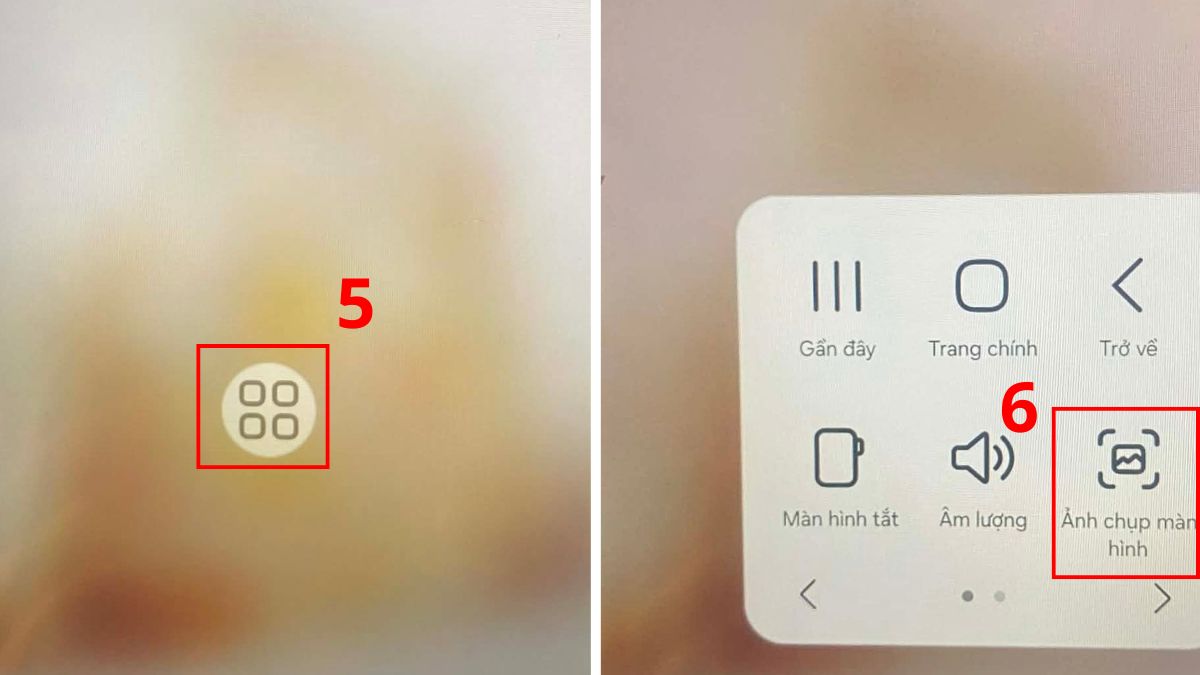
3.Chụp ảnh màn hình
- Menu trợ năng có biểu tượng 4 hình vuông sẽ hiện lên ở một góc màn hình. Bạn nhấn vào nút này và chọn Ảnh chụp màn hình.
Sử dụng ứng dụng thứ ba
Nếu muốn chọn được một phần màn hình để chụp, bạn có thể tải về ứng dụng thứ ba. Bạn chỉ cần truy cập CH Play, nhập từ khóa “chụp ảnh màn hình” và cài đặt một app được nhiều người sử dụng. Bạn lưu ý, khi cài phần mềm thứ ba thì không nên cấp quyền truy cập vào những dữ liệu quan trọng.
Samsung Galaxy J7 có chụp được màn hình cuộn không?
Chế độ chụp ảnh màn hình cuộn có trên các mẫu Samsung chạy Android 9 trở lên với giao diện One UI. Như vậy, nếu bạn đang sử dụng Galaxy J7 (phiên bản 2018) cập nhật được lên hệ điều hành Android 9 thì có thể sử dụng tính năng chụp màn hình cuộn.
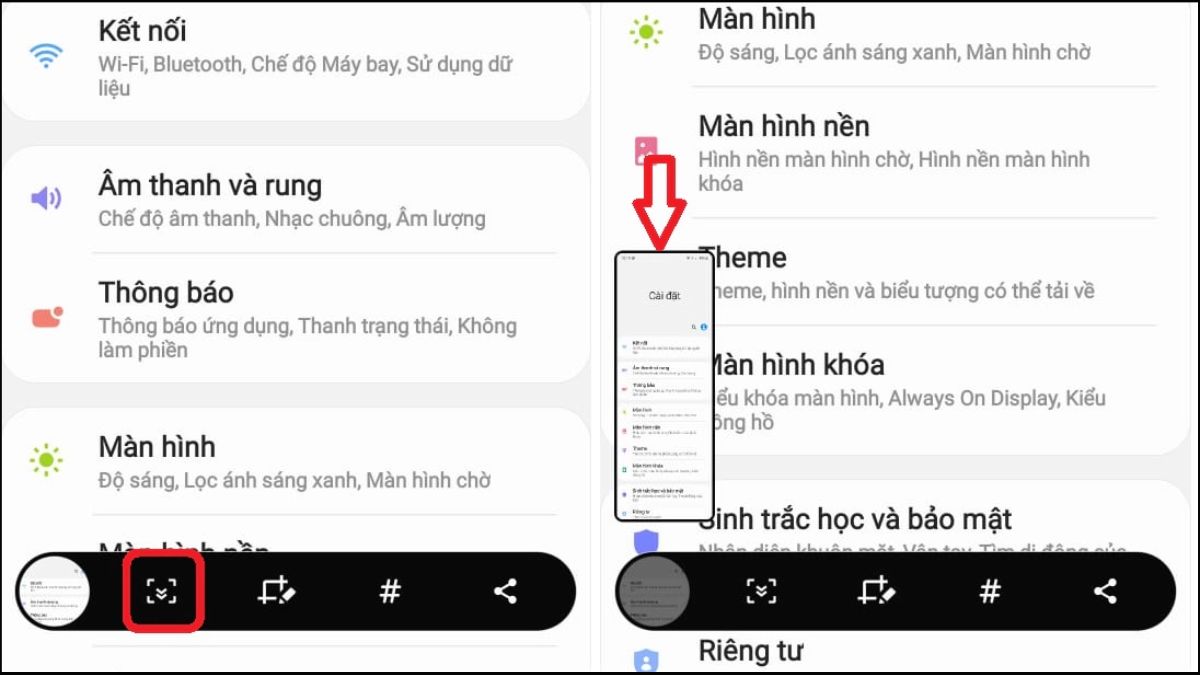
Để kiểm tra, bạn chụp màn hình như bình thường và nếu thấy biểu tượng ảnh cuộn tức là điện thoại có hỗ trợ tính năng này. Khi đó, bạn có thể chụp nhiều trang trong cùng một ảnh để lưu thông tin dễ dàng và tiện lợi.
Những lưu ý khi chụp màn hình
Khi thực hiện cách chụp màn hình Samsung Galaxy J7, bạn cần lưu ý một số vấn đề quan trọng sau:
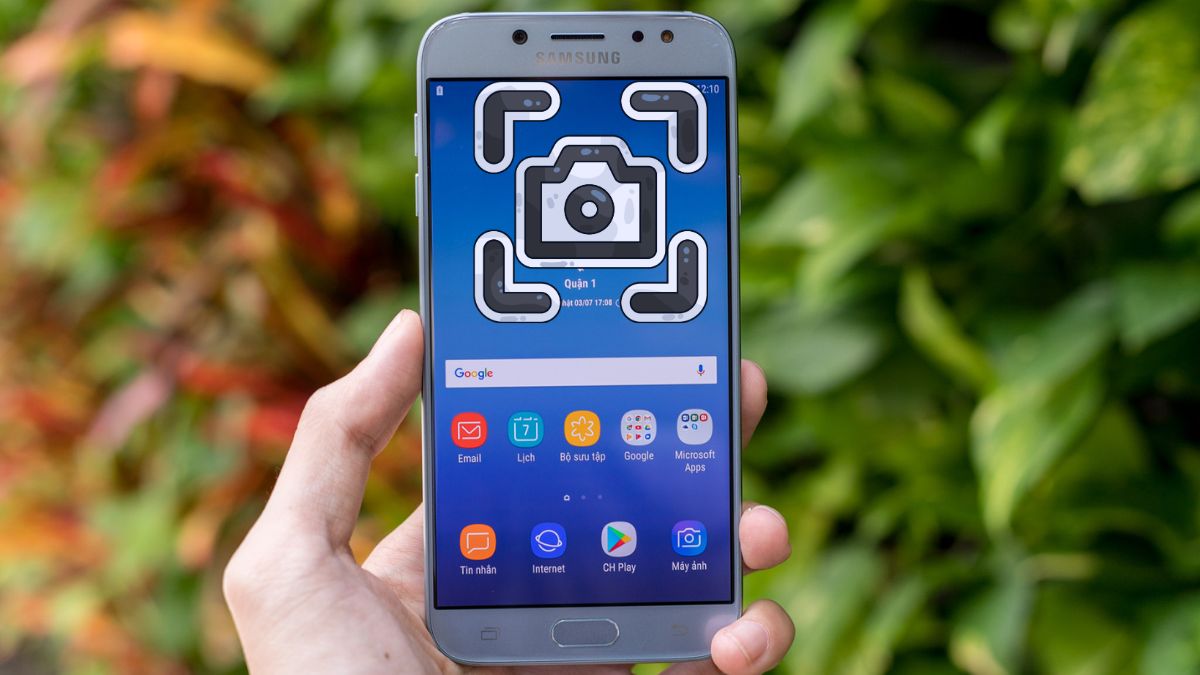
- Đảm bảo bộ nhớ smartphone còn đủ không gian lưu ảnh chụp màn hình.
- Bạn nhấn vào ảnh nhỏ hiện lên ở góc màn hình ngay sau khi chụp để chỉnh sửa, cắt xén hay chia sẻ cho người khác.
- Một số phần mềm sẽ chặn tính năng chụp màn hình để bảo mật như app ngân hàng, ví điện tử, Samsung Account,...
- Cập nhật Samsung Galaxy J7 lên hệ điều hành cao nhất (nếu được hỗ trợ) để sử dụng được tính năng chụp cuộn.
Ảnh chụp màn hình trên Samsung Galaxy J7 được lưu ở đâu?
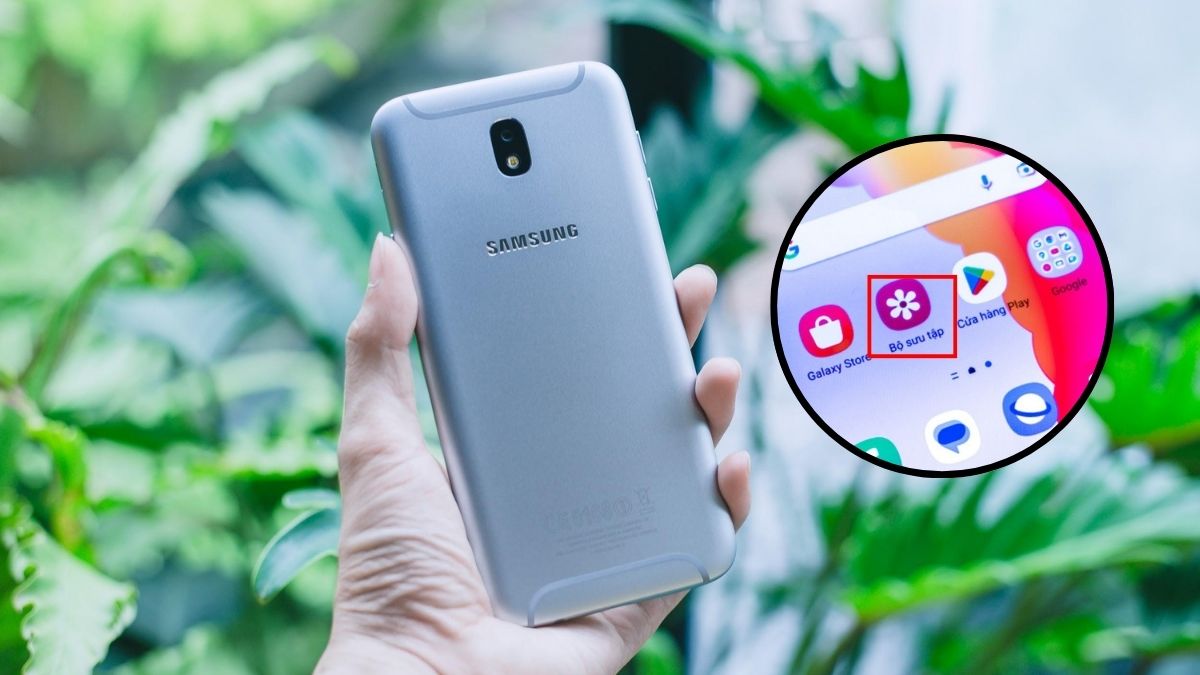
Nếu chưa biết ảnh chụp màn hình Samsung J7 được lưu ở đâu thì bạn hãy mở bộ sưu tập. Nếu muốn xem ảnh chụp màn hình gần nhất theo thời gian, bạn truy cập mục gần đây. Khi cần xem toàn bộ ảnh chụp màn hình, bạn truy cập vào mục Screenshot.
Bạn lưu ý, sau khi xóa thì ảnh chụp màn hình vẫn được lưu trong thùng rác trong vòng 30 ngày. Bạn có thể vào thùng rác để khôi phục lại ảnh hoặc xóa vĩnh viễn để giải phóng bộ nhớ ngay.
Những cách chụp màn hình Samsung Galaxy J7 được giới thiệu ở trên giúp bạn lưu nội dung quan trọng để xem lại hoặc chia sẻ cho người khác. Để biết thêm nhiều mẹo sử dụng điện thoại Samsung, bạn truy cập website Sforum nhé!







Bình luận (0)