
Cách chuyển Apple Watch sang iPhone mới cực đơn giản

Việc sở hữu một chiếc iPhone mới đồng nghĩa với việc bạn cần thực hiện thao tác sao lưu toàn bộ dữ liệu cũ từ điện thoại cũ cũng như các thiết bị kết nối với nó, trong đó có Apple Watch! Tuy nhiên bạn không biết cách làm thế nào để chuyển Apple Watch từ iPhone cũ sang iPhone mới một cách nhanh nhất và đầy đủ dữ liệu nhất! Đừng lo lắng, các bước hướng dẫn chi tiết dưới đây của Sforum sẽ giúp bạn thực hiện điều đó!
Điều kiện để ghép đôi Apple Watch với iPhone mới
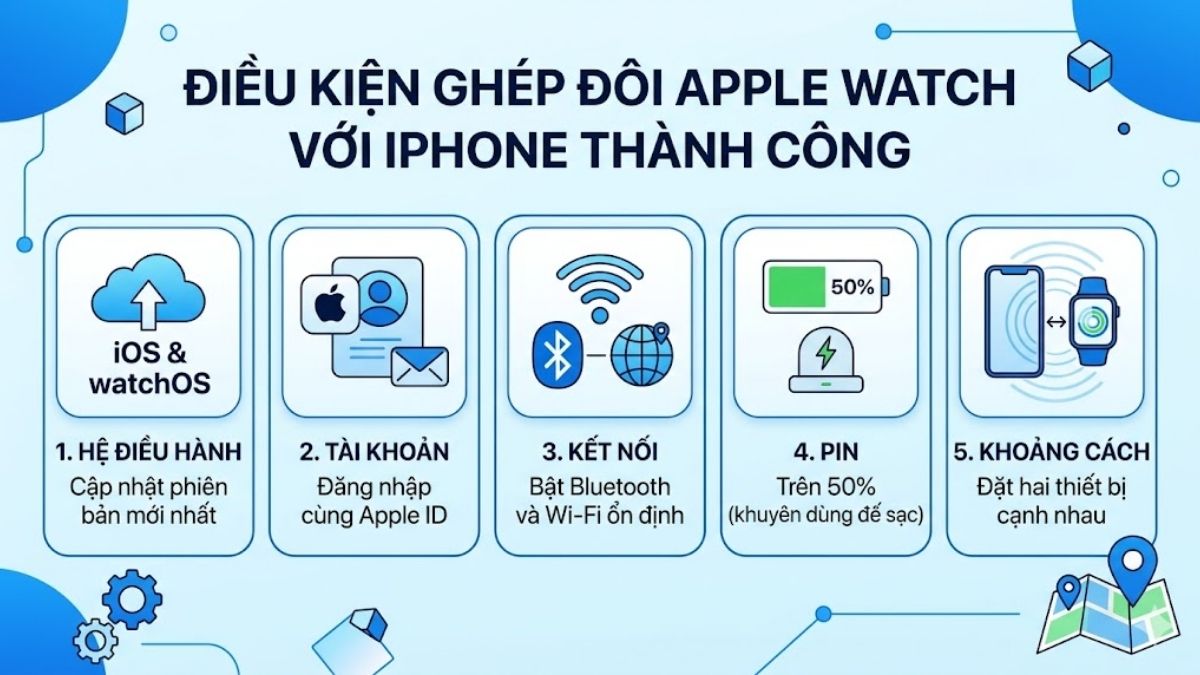
Trước khi đi vào làm sao để kết nối Apple Watch với iPhone, cần kiểm tra trước các điều kiện nền tảng về tương thích và trạng thái thiết bị. Nếu thiếu một trong các yếu tố dưới đây, quá trình ghép đôi dễ bị gián đoạn hoặc không thể hoàn tất:
- Sự tương thích giữa iOS và watchOS là điều kiện bắt buộc khi ghép đôi. Nếu iPhone đang dùng phiên bản cũ, nên cập nhật để tránh lỗi kết nối trong quá trình thiết lập.
- Cần đăng nhập đúng Apple ID để xác thực thiết bị trong quá trình ghép đôi.
- Hai thiết bị chỉ có thể ghép đôi khi Bluetooth được kích hoạt đồng thời. iPhone cần kết nối WiFi ổn định để hỗ trợ thiết lập.
- Cả iPhone và Apple Watch nên còn trên 50% pin. Đặt Apple Watch trên đế sạc giúp quá trình ghép đôi ổn định hơn.
- Đặt hai thiết bị gần nhau để duy trì kết nối Bluetooth liên tục trong suốt quá trình ghép đôi.
Thiết lập trước khi chuyển Apple Watch sang iPhone khác
Để quá trình thiết lập diễn ra thuận lợi, việc chuẩn bị trước theo từng trường hợp là bước quan trọng khi thực hiện cách ghép đôi Apple Watch với iPhone mới.
Trong trường hợp còn iPhone cũ
Khi vẫn còn iPhone cũ, nên xử lý dữ liệu theo trình tự để tránh thất thoát. Đây là bước cần hoàn tất trước khi bắt đầu cách ghép đôi Apple Watch cũ với iPhone mới, giúp quá trình chuyển sang thiết bị mới ổn định hơn.
Sao lưu dữ liệu Apple Watch
Trước khi tiến hành chuyển Apple Watch sang iPhone mới, hãy đừng quên thao tác sao lưu dữ liệu ở Apple Watch của bạn.
Để tiến hành sao lưu, hãy thực hiện theo các thao tác sau: Truy cập Settings nhấn chọn vào tài khoản của bạn chọn iCloud. Tại đây, hãy kéo xuống mục Health và kéo thanh gạt sang khung màu xanh lá cây để bật sao lưu.

Hủy kết nối Apple Watch với iPhone cũ
Trước khi chuyển dữ liệu sang iPhone mới, bạn cần hủy bỏ kết nối Apple Watch với iPhone cũ theo các thao tác sau: Trên iPhone, hãy truy cập ứng dụng Watchchọn All Watches ở góc trên cùng bên trái. Tại đây, hãy nhấn vào biểu tượng chữ (i)chọn Unpair Apple Watch.

Hãy đợi 1 vài phút để thao tác này được hoàn tất!
>>> Mua kèm phụ kiện dây sạc Apple Watch từ tính chính hãng mới của Apple tại đây
Trong trường hợp không còn iPhone cũ
Trong trường hợp không còn iPhone cũ, cách duy nhất và tối ưu nhất bạn có thể làm chính là reset lại đồng hồ về trạng thái ban đầu. Để làm được điều này, các bạn có thể thực hiện các thao tác sau:
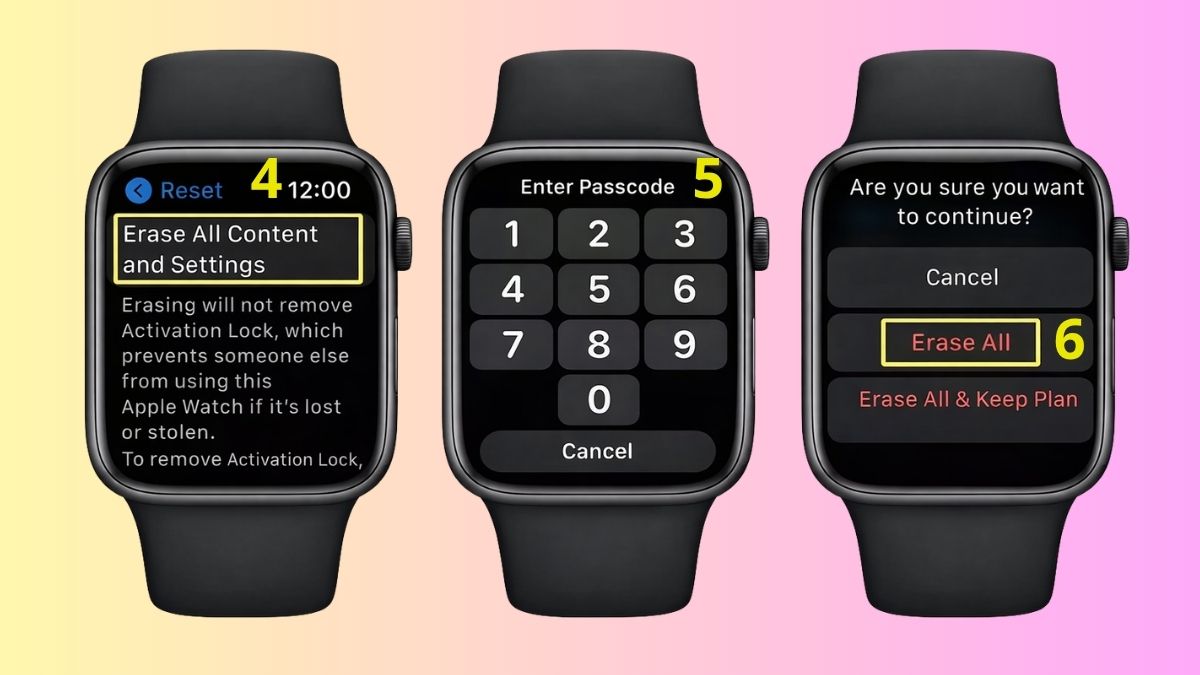
Trên Apple Watch, hãy nhấn nút Crown để đi tới kho ứng dụng nhấn vào biểu tượng bánh răng để truy cập Settings chọn General kéo xuống dưới cùng và chọn Reset. Tại đây hãy chọn Eraser All Content and Settings và nhập mật khẩu Apple Watch để tiến hành xóa.

Cách ghép đôi Apple Watch với iPhone mới đơn giản
Sau khi thiết lập đồng hồ hoàn tất, hãy tiến hành chuyển Apple Watch sang iPhone khác.
Trong điều kiện lý tưởng, khi bạn đặt Apple Watch cạnh một iPhone mới, iPhone sẽ yêu cầu tự động ghép nối với pop-up thông báo Use your iPhone to set up this Apple Watch nhấn Continue để tiến hành kết nối.

Trong trường hợp iPhone và Apple Watch không thể tự động ghép nối, hãy thực hiện các thao tác sau: Trên iPhone, hãy truy cập ứng dụng Watch nhấn chọn Start Pairingchọn Set Up for Myself. Cuối cùng đưa camera iPhone lên và quét hình ảnh trên Apple Watch là được.

Sau khi kết nối hoàn tất, trên màn hình Apple Watch và iPhone sẽ hiển thị các bước cài đặt kết tiếp. Các bạn chỉ cần thực hiện theo là được.
Hoàn thiện hệ sinh thái Apple tại CellphoneS - Đại lý ủy quyền AAR. Chúng tôi sẵn Apple Watch Series, Ultra, SE chính hãng VN/A với ưu đãi thu cũ trợ giá khủng, trả góp 0% và bảo hành Cares.vn uy tín. Chốt đơn Apple Watch giá tốt ngay!
[Product_Listing categoryid="88" propertyid="" customlink="https://cellphones.com.vn/do-choi-cong-nghe/apple-watch.html" title="Các sản phẩm Apple Watch đang được quan tâm nhiều tại CellphoneS"]
Cách hủy ghép đôi Apple Watch với iPhone bị mất
Không còn iPhone cũ đi kèm, bạn vẫn có thể thực hiện cách huỷ ghép đôi Apple Watch ngay trên đồng hồ bằng thao tác sau:
1.Xóa dữ liệu trực tiếp trên Apple Watch:
- Vào Cài đặt (Settings) → Mở Cài đặt chung (General).
- Nhấp vào Đặt lại (Reset).
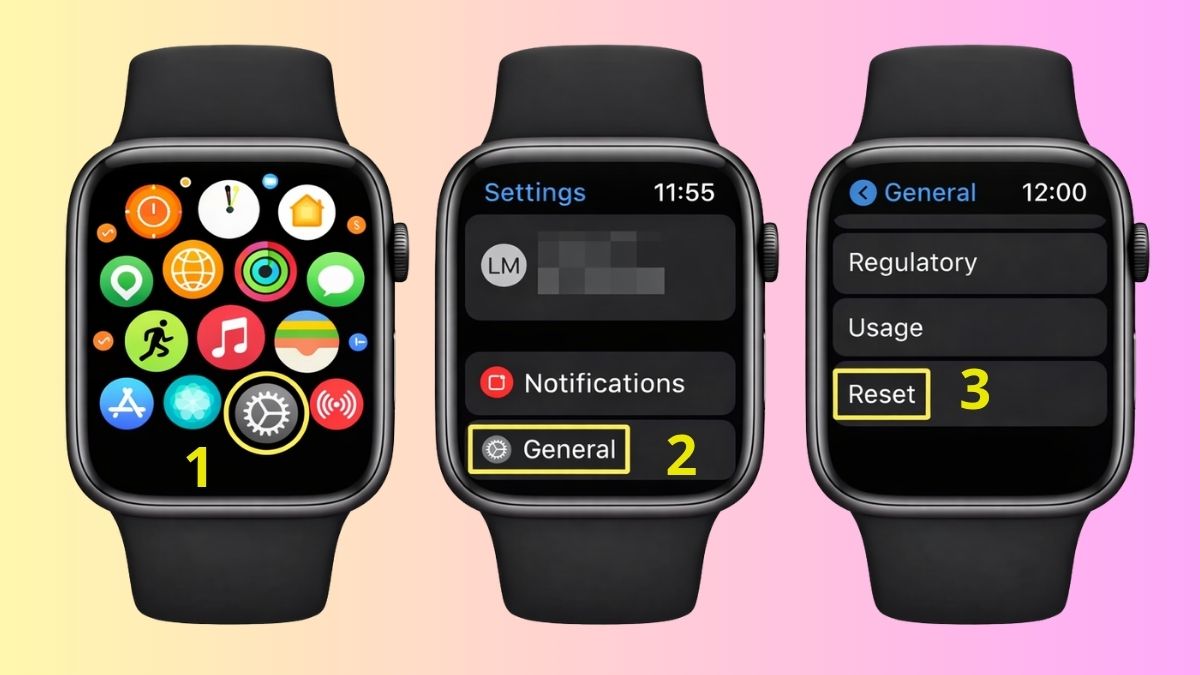
- Chọn Xóa tất cả nội dung và cài đặt (Erase All Content and Settings).
- Nhập mật khẩu của đồng hồ để xác minh.
- Chọn Xóa tất cả (Erase All).
2.Tìm Apple Watch trên iCloud:
- Truy cập icloud.com/find trên thiết bị khác và đăng nhập Apple ID.
- Vào Tất cả thiết bị (Devices).
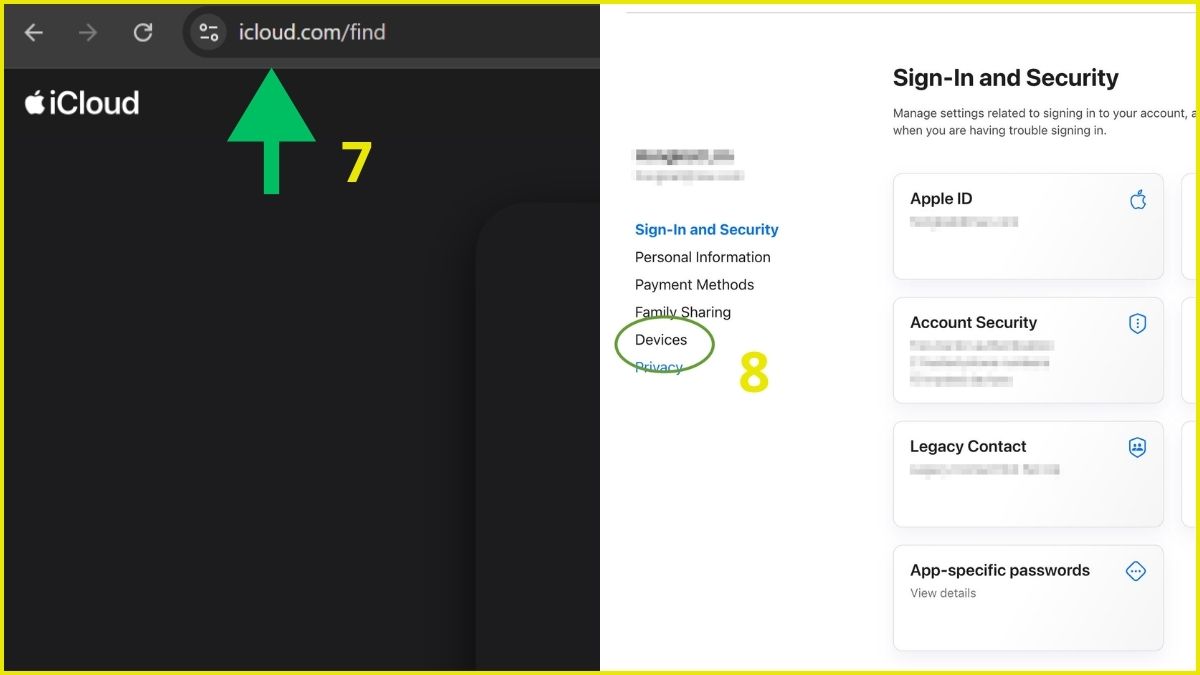
3.Gỡ Apple Watch khỏi iCloud:
- Chọn tên Apple Watch của bạn.
- Chọn Gỡ khỏi tài khoản (Remove from Account).
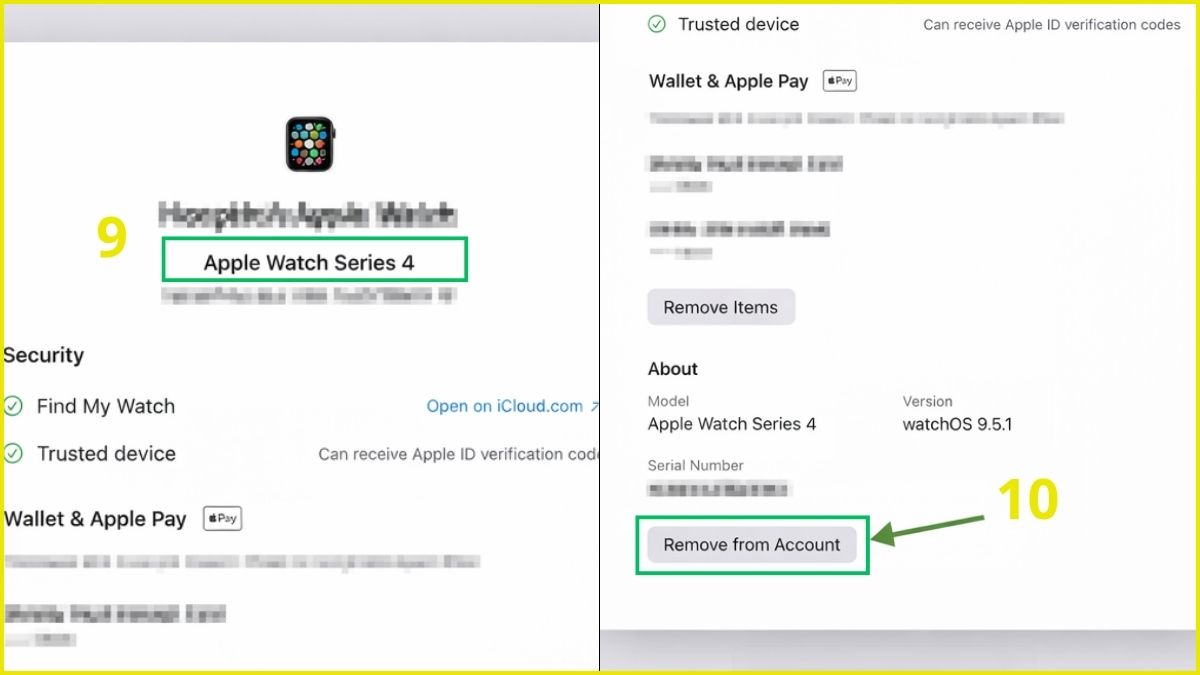
Sau khi hệ thống chạy xong, Apple Watch sẽ được làm mới hoàn toàn và không còn liên kết với thiết bị cũ. Bạn chỉ cần áp dụng lại cách ghép đôi Apple Watch với iPhone mới để thiết lập và sử dụng như bình thường.
Lỗi thường gặp và cách khắc phục khi không ghép đôi được
Thực hiện cách ghép đôi Apple Watch với iPhone mới có thể gặp lỗi nếu thiết bị chưa sẵn sàng hoặc kết nối bị gián đoạn. Xác định đúng tình huống sẽ giúp xử lý nhanh và tránh lặp lại lỗi.
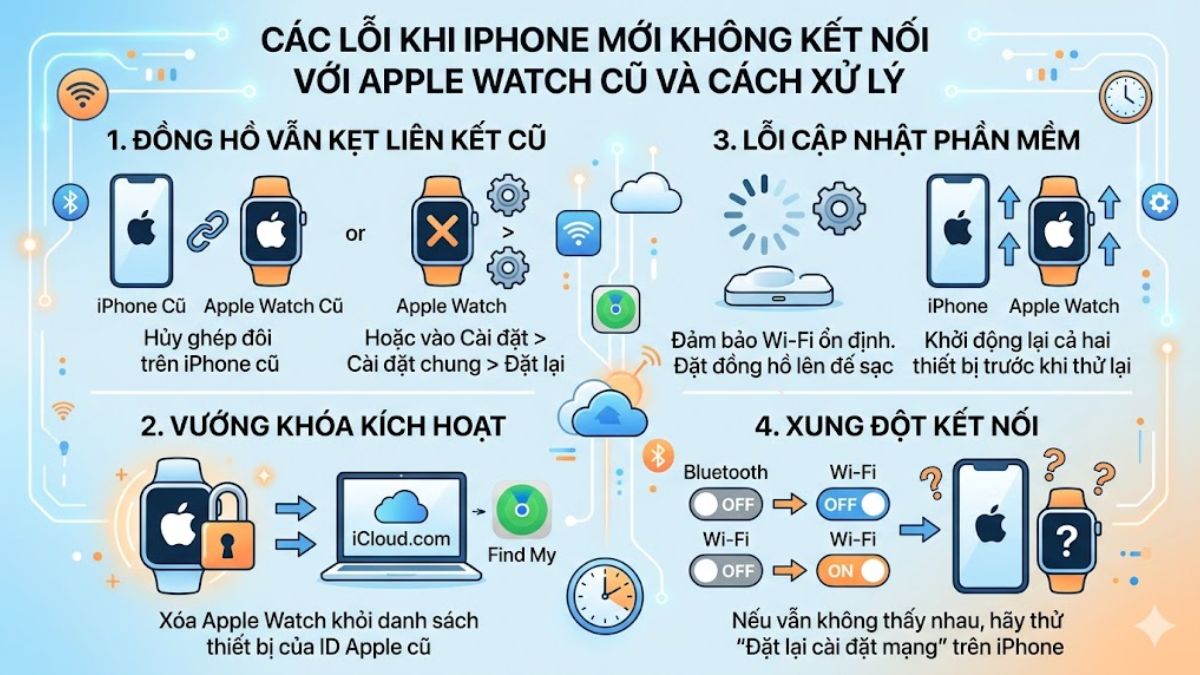
Trường hợp iPhone mới không ghép đôi thành công với Apple Watch cũ
Khi thực hiện cách ghép đôi lại Apple Watch với iPhone mới, việc không kết nối được thường liên quan đến trạng thái đồng hồ hoặc thiết lập chưa phù hợp. Từng trường hợp cần xử lý đúng để tránh lặp lại lỗi.
- Apple Watch vẫn còn liên kết với iPhone cũ: Đồng hồ chưa được hủy ghép đôi hoàn toàn nên iPhone mới không nhận.
→ Cách khắc phục: Hủy ghép đôi trên iPhone cũ hoặc reset trực tiếp trên Apple Watch nếu không còn máy cũ.
- Chưa gỡ Khóa kích hoạt (Activation Lock): Hệ thống yêu cầu Apple ID cũ dù đã xóa dữ liệu.
→ Cách khắc phục: Đăng nhập iCloud, chọn Apple Watch và gỡ khỏi tài khoản (Remove from Account).
- Yêu cầu cập nhật phần mềm nhưng không hoàn tất: Quá trình cập nhật bị dừng hoặc báo lỗi mạng.
→ Cách khắc phục: Kết nối Wi-Fi ổn định (ưu tiên 2.4GHz), đặt thiết bị trên sạc và thử lại sau khi khởi động lại.
- Lỗi Bluetooth hoặc Wi-Fi: Thiết bị không “nhìn thấy” nhau hoặc quét mã thất bại.
→ Cách khắc phục: Tắt mở lại Bluetooth, Wi-Fi trong Cài đặt hoặc đặt lại cài đặt mạng trên iPhone.
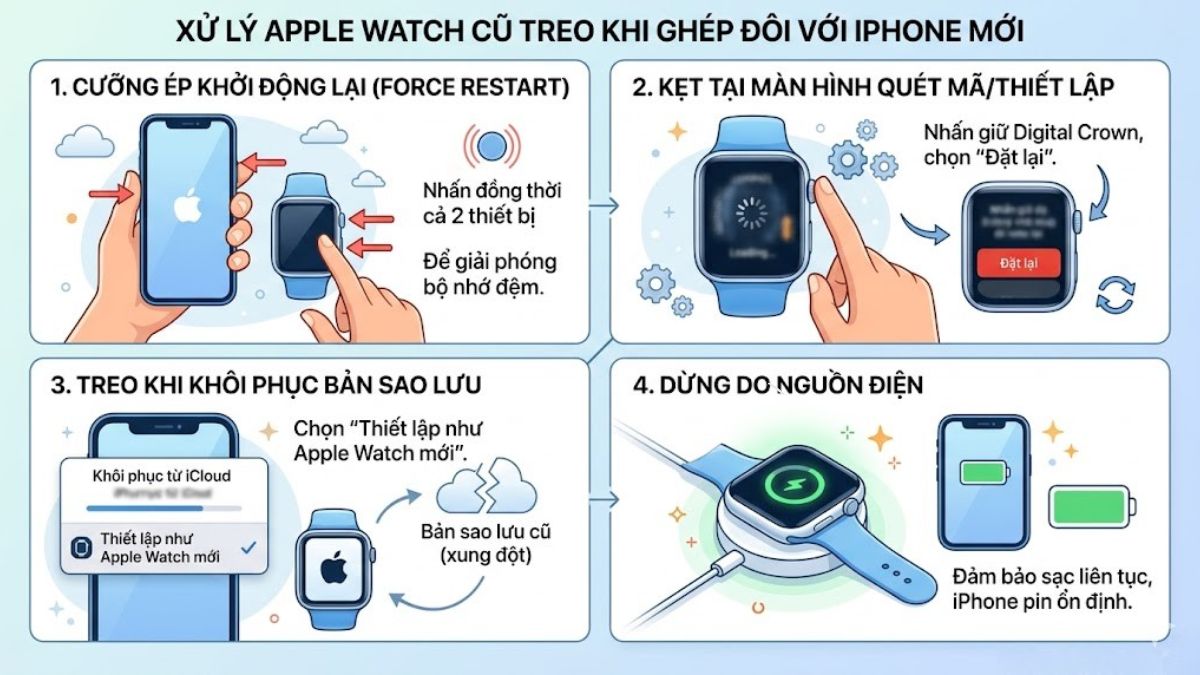
Trường hợp Apple Watch cũ bị treo khi ghép đôi với iPhone mới
Apple Watch cũ bị treo trong lúc ghép với iPhone mới thường liên quan đến tiến trình hệ thống bị kẹt hoặc kết nối không truyền dữ liệu ổn định, chẳng hạn:
- Thiết bị đứng máy do tiến trình bị kẹt: Đồng hồ quay vòng liên tục hoặc không phản hồi thao tác.
→ Cách khắc phục: Cưỡng ép khởi động lại Apple Watch và iPhone để làm mới toàn bộ tiến trình.
- Dừng tại màn hình ghép đôi: Mắc kẹt ở vòng tròn quét mã hoặc thanh tiến trình không chạy tiếp.
→ Cách khắc phục: Nhấn giữ Digital Crown để mở tùy chọn đặt lại, sau đó reset và thực hiện lại từ đầu.
- Treo ở bước khôi phục dữ liệu: Bản sao lưu cũ gây xung đột hoặc không tương thích.
→ Cách khắc phục: Chọn thiết lập như thiết bị mới, sau đó để dữ liệu đồng bộ lại qua iCloud.
- Nguồn pin không ổn định: Pin yếu khiến thiết bị dừng giữa chừng để bảo vệ hệ thống.
→ Cách khắc phục: Đặt Apple Watch trên sạc trong suốt quá trình và đảm bảo iPhone đủ pin.
Hoàn tất xử lý, Apple Watch sẽ quay lại trạng thái sẵn sàng để kết nối lại. Từ đây, bạn có thể tiếp tục cách ghép đôi Apple Watch với điện thoại mới mà không gặp lỗi gián đoạn trước đó.
Các lưu ý khi ghép đôi Apple Watch với iPhone mới
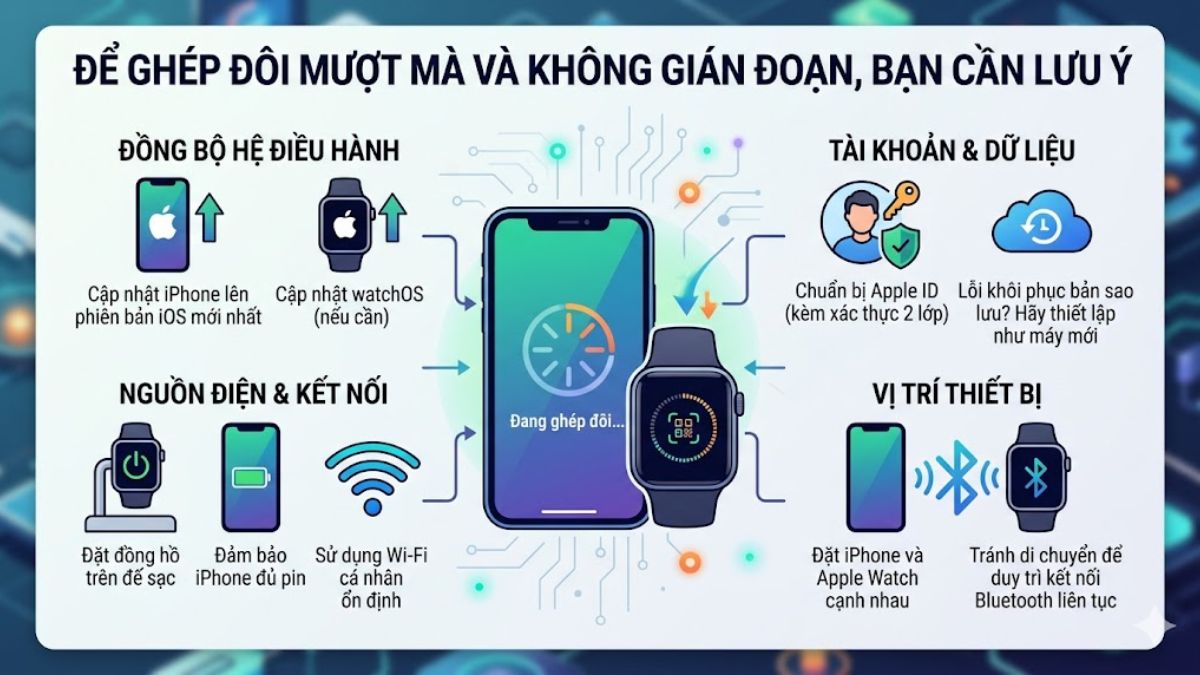
Để cách ghép đôi Apple Watch với iPhone mới diễn ra ổn định, cần chuẩn bị đúng từ hệ điều hành đến trạng thái thiết bị. Một vài điểm dưới đây giúp hạn chế lỗi treo hoặc gián đoạn trong quá trình kết nối:
- iPhone phải chạy phiên bản iOS phù hợp với watchOS. Nên cập nhật iPhone lên bản mới nhất trước khi bắt đầu.
- Giữ Apple Watch trên sạc, iPhone đủ pin và dùng Wi-Fi cá nhân ổn định để tránh lỗi khi xác thực hoặc cập nhật.
- Đăng nhập Apple ID trước trên iPhone, chuẩn bị sẵn xác thực 2 lớp. Nếu restore bị treo, chuyển sang thiết lập như thiết bị mới.
- Đặt hai thiết bị gần nhau, không di chuyển trong lúc ghép đôi để tránh gián đoạn Bluetooth.
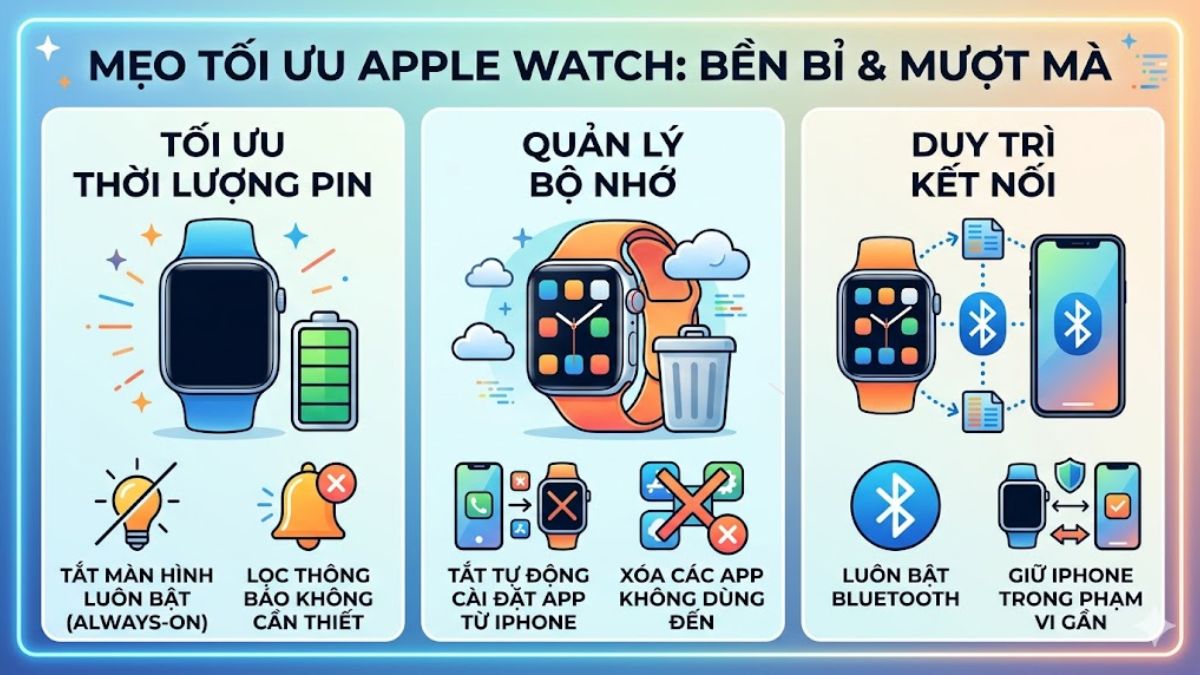
Mẹo sử dụng Apple Watch hiệu quả nhất
Apple Watch hoạt động ổn định hay không phụ thuộc nhiều vào cách bạn thiết lập ban đầu. Tối giản đúng chỗ sẽ giúp thiết bị phản hồi nhanh và hạn chế lỗi trong quá trình sử dụng:
- Giảm hao pin từ những tính năng chạy nền: Tắt màn hình luôn bật (Always-On Display) nếu không cần, đồng thời lọc bớt thông báo ít quan trọng để hạn chế rung và tiêu thụ pin liên tục.
- Giữ hệ thống gọn nhẹ: Tắt tự động cài app từ iPhone và xóa những ứng dụng không dùng để tránh chiếm tài nguyên.
- Duy trì kết nối ổn định: Hạn chế bật/tắt Bluetooth liên tục, giữ khoảng cách gần để tránh lỗi mất kết nối hoặc trễ dữ liệu.
Trên đây là hướng dẫn chuyển Apple Watch sang iPhone mới cực đơn giản. Chúc các bạn thành công và đừng quên chia sẻ bài viết này đến bạn bè, người thân nhé!
- Xem thêm các bài viết về: Thủ thuật iPhone, iOS - Android


Bình luận (0)