Cách phát, chia sẻ WiFi trên iPhone 13/Mini/Pro/Pro Max

Nắm rõ cách phát WiFi trên iPhone 13 Pro Max sẽ giúp bạn nhanh chóng cung cấp internet cho các thiết bị xung quanh khi cần thiết. Thao tác thực hiện cách chia sẻ mạng trên iPhone 13 Pro Max và các dòng máy cùng series đều cực kỳ đơn giản. Bài viết dưới đây sẽ hướng dẫn chi tiết các quy trình về chia sẻ mạng giúp bạn thao tác thuận tiện.
Điều kiện để phát WiFi trên iPhone 13/Mini/Pro/Pro Max
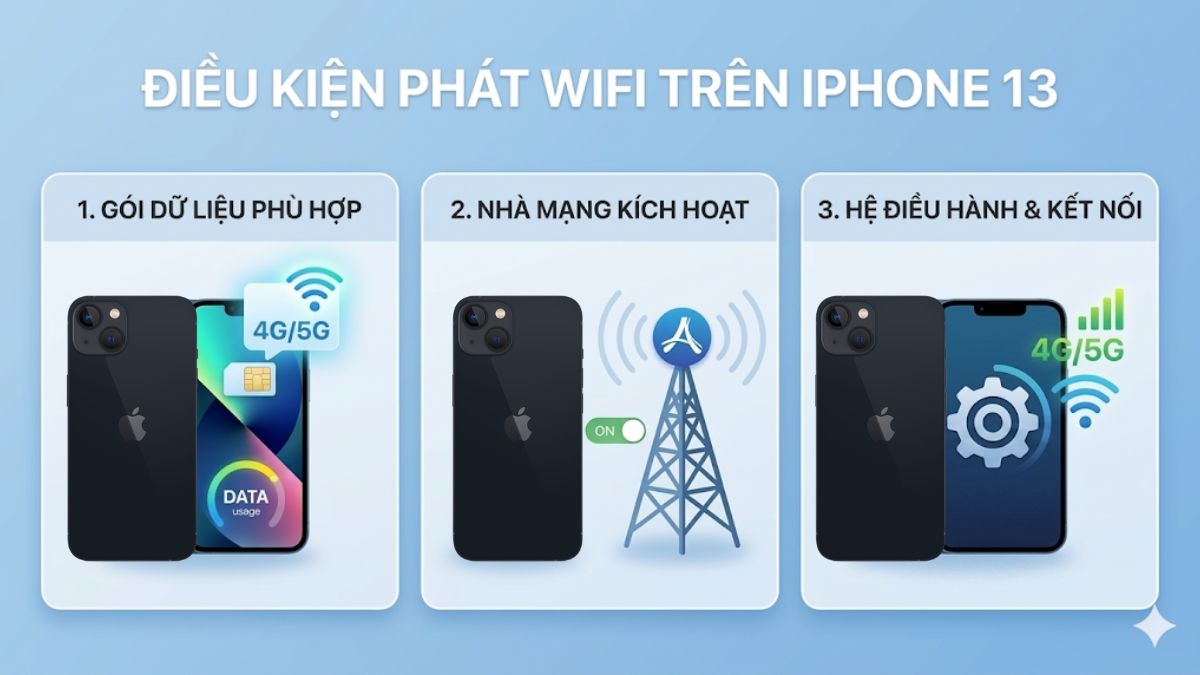
Trước khi bắt đầu, bạn cần đảm bảo thiết bị của mình đáp ứng một số yêu cầu cơ bản về hạ tầng mạng. Việc kiểm tra kỹ các yếu tố này sẽ giúp quá trình thực hiện cách phát WiFi trên iPhone 13 Pro Max diễn ra suôn sẻ, không bị ngắt quãng.
- Sở hữu gói cước di động phù hợp: Thiết bị phải đang đăng ký và sử dụng các gói dữ liệu 4G hoặc 5G có dung lượng tốc độ cao còn hiệu lực. Một số nhà mạng có thể giới hạn dung lượng riêng cho mục đích phát Hotspot. Do đó, bạn nên kiểm tra xem gói cước hiện tại có cho phép thực hiện cách chia sẻ mạng trên iPhone 13 Pro Max hay không.
- Kích hoạt tính năng từ nhà mạng: Điểm truy cập cá nhân phải được nhà mạng hỗ trợ và kích hoạt sẵn trong cấu hình SIM (Carrier Settings). Nếu mục này bị ẩn hoặc báo lỗi, bạn cần liên hệ tổng đài để yêu cầu mở quyền chia sẻ dữ liệu di động trên thiết bị.
- Hệ điều hành và trạng thái kết nối: Điện thoại nên được cập nhật phiên bản iOS mới nhất để tránh các lỗi xung đột phần mềm gây gián đoạn đường truyền. Đồng thời, bạn phải tắt Chế độ máy bay, đảm bảo iPhone đang ở vùng có sóng di động tốt (tối thiểu 2-3 vạch sóng) để tín hiệu WiFi phát ra đạt tốc độ tối ưu.
Cách phát WiFi trên iPhone 13/Mini/Pro/Pro Max đơn giản cho mọi thiết bị
Chỉ với vài thao tác chạm, bạn đã có thể biến điện thoại thành một bộ phát sóng mạnh mẽ. Đây là cách chia sẻ WiFi trên iPhone 13 Pro Max nhanh nhất để hỗ trợ mọi thiết bị xung quanh kết nối internet tức thì.
1.Truy cập tính năng phát Wi-Fi cá nhân:
- Trên màn hình của ứng dụng Cài đặt, bạn hãy chọn Di động. Sau đó nhấn vào dòng Điểm truy cập cá nhân.
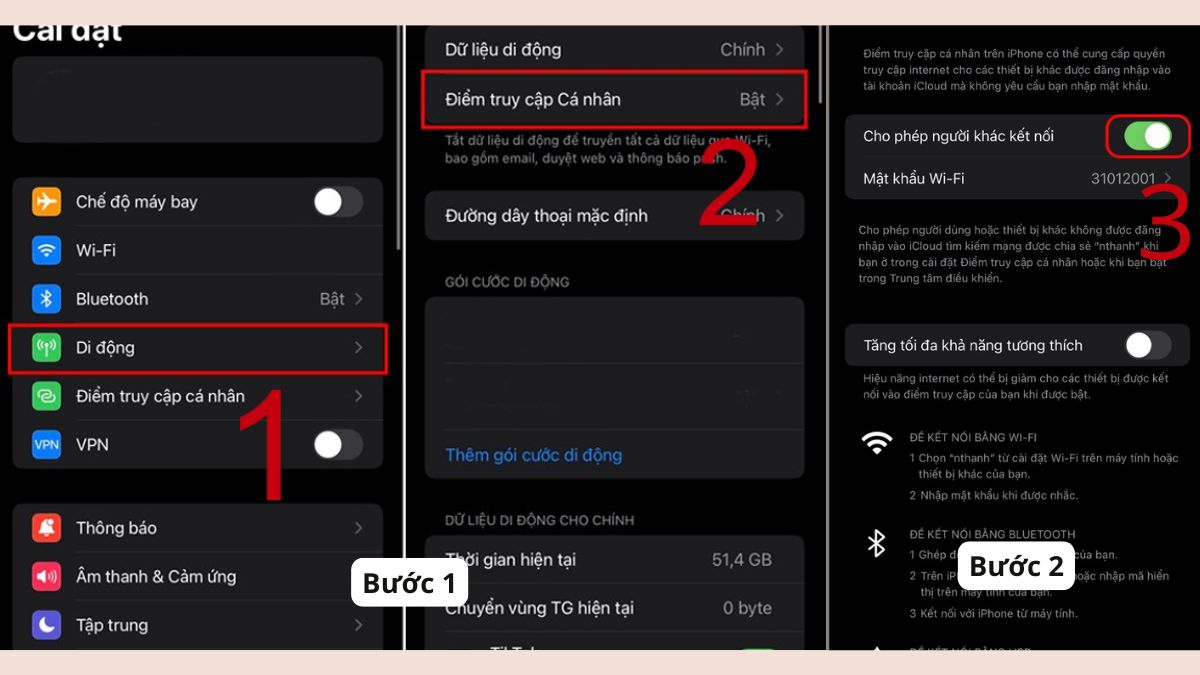
2.Kích hoạt tính năng:
- Tại mục Cho phép người khác kết nối, bạn gạt công tắc sang màu xanh để thực hiện cách chia sẻ WiFi trên iPhone 13 Pro Max thành công.
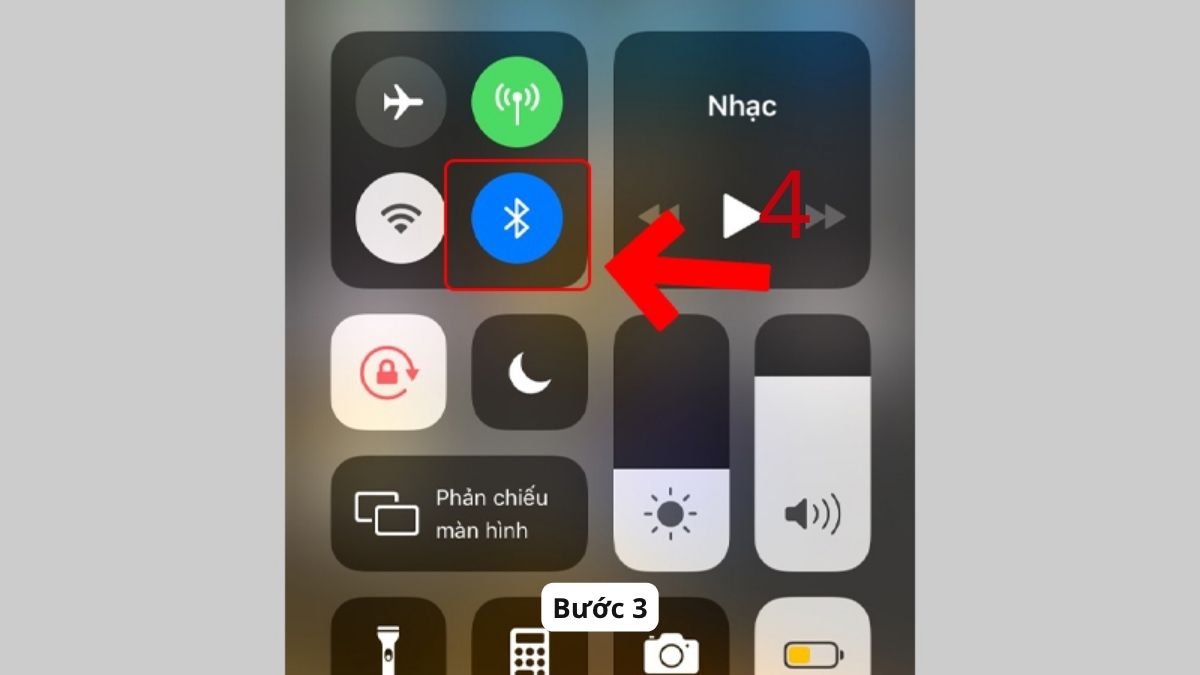
3.Bật/tắt nhanh ngay trên màn hình chính:
- Bên cạnh đó, bạn cũng có thể thao tác bật hoặc tắt nhanh thông qua phím tắt trong Trung tâm điều khiển ngay tại màn hình chính.
Phát WiFi trên iPhone dễ hao pin, sạc dự phòng giúp duy trì kết nối ổn định mọi lúc. Khám phá ngay tại CellphoneS với nhiều mẫu mã và nhận hàng nhanh.
[Product_Listing categoryid="122" propertyid="" customlink="https://cellphones.com.vn/phu-kien/pin-du-phong.html" title="Các sản phẩm Pin dự phòng đang được quan tâm nhiều tại CellphoneS"]
Cách đổi tên WiFi trên iPhone 13 series
Tên WiFi mặc định thường trùng với tên máy, khiến bạn khó nhận diện giữa đám đông. Việc thực hiện cách phát WiFi trên iPhone 13 Pro Max với một cái tên riêng biệt sẽ giúp dễ dàng tìm thấy điểm phát hơn.
1.Vào mục Cài đặt chung:
- Từ app Cài đặt, hãy tìm và nhấn vào Cài đặt chung.
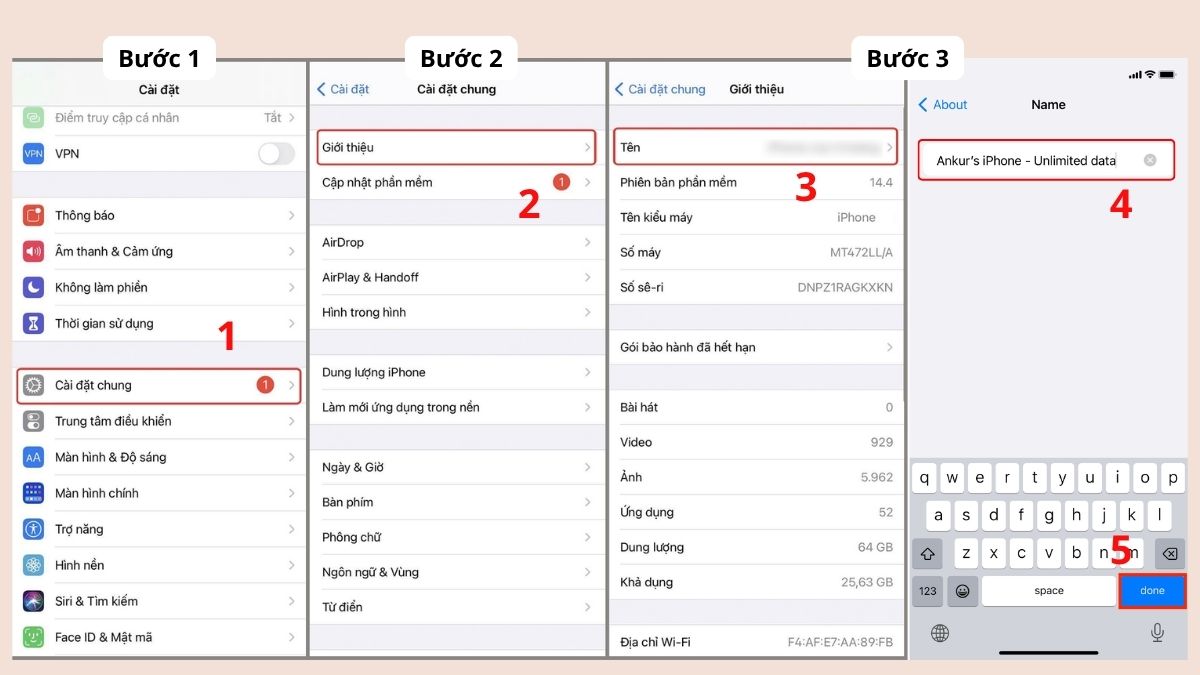
2.Vào thông tin Giới thiệu:
- Người dùng nhấn vào dòng Giới thiệu ở ngay đầu trang.
3.Thay đổi tên định danh:
- Bạn nhấn vào phần Tên.
- Trong ô văn bản, hãy xóa tên cũ, nhập tên WiFi mới và nhấn Xong (Done).
Cách đặt mật khẩu WiFi trên iPhone 13 series
Mật khẩu mạnh là rào cản quan trọng để bảo vệ dữ liệu, tiết kiệm pin. Trong quá trình thực hiện cách chia sẻ WiFi trên iPhone 13, bạn nên thiết lập một dãy ký tự khó đoán để tránh bị người lạ dùng trộm mạng.
1.Vào cài đặt Điểm truy cập cá nhân:
- Từ giao diện app Cài đặt, nhấn dòng Điểm truy cập cá nhân (Personal Hotspot).
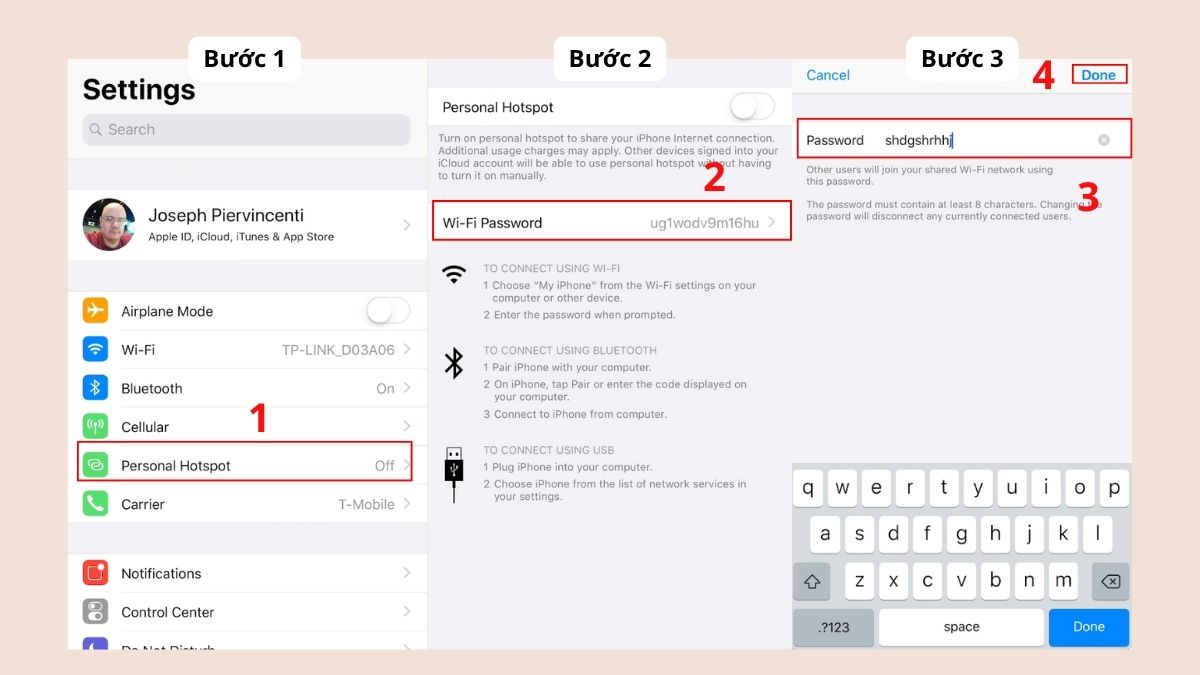
2.Chọn mục Mật khẩu WiFi:
- Người dùng nhấn trực tiếp vào dòng Mật khẩu Wi-Fi (Wi-Fi Password) để tiến hành thay đổi.
3.Thiết lập mã bảo mật:
- Bạn nhập mật khẩu mới dài ít nhất 8 ký tự và nhấn Xong (Done).
Xem thêm: Cách phát WiFi trên iPhone cực đơn giản, nhanh chóng
Cách khắc phục lỗi không phát được WiFi trên iPhone 13/Mini/Pro/Pro Max
Đôi khi làm đúng theo cách phát WiFi trên iPhone 13 Pro Max nhưng thiết bị khác vẫn không thể kết nối. Đừng quá lo lắng, những giải pháp dưới đây sẽ giúp xử lý các lỗi kỹ thuật thường gặp.
- Khởi động lại iPhone: Thao tác tắt nguồn và bật lại máy sẽ giúp hệ điều hành làm mới các tiến trình mạng đang bị xung đột.
- Đặt lại mạng: Truy cập Cài đặt chung, chọn Chuyển hoặc Đặt lại iPhone, sau đó nhấn Đặt lại cài đặt mạng để đưa cấu hình mạng về mặc định ban đầu.
- Tắt và bật lại Di động: Đôi khi tín hiệu mạng bị treo, việc ngắt kết nối dữ liệu và bật lại sẽ giúp ổn định đường truyền phát sóng.
- Cập nhật hệ điều hành: Bạn hãy kiểm tra và tải về phiên bản iOS mới nhất để vá các lỗi phần mềm ngăn cản cách phát WiFi trên iPhone 13 Pro Max hoạt động.
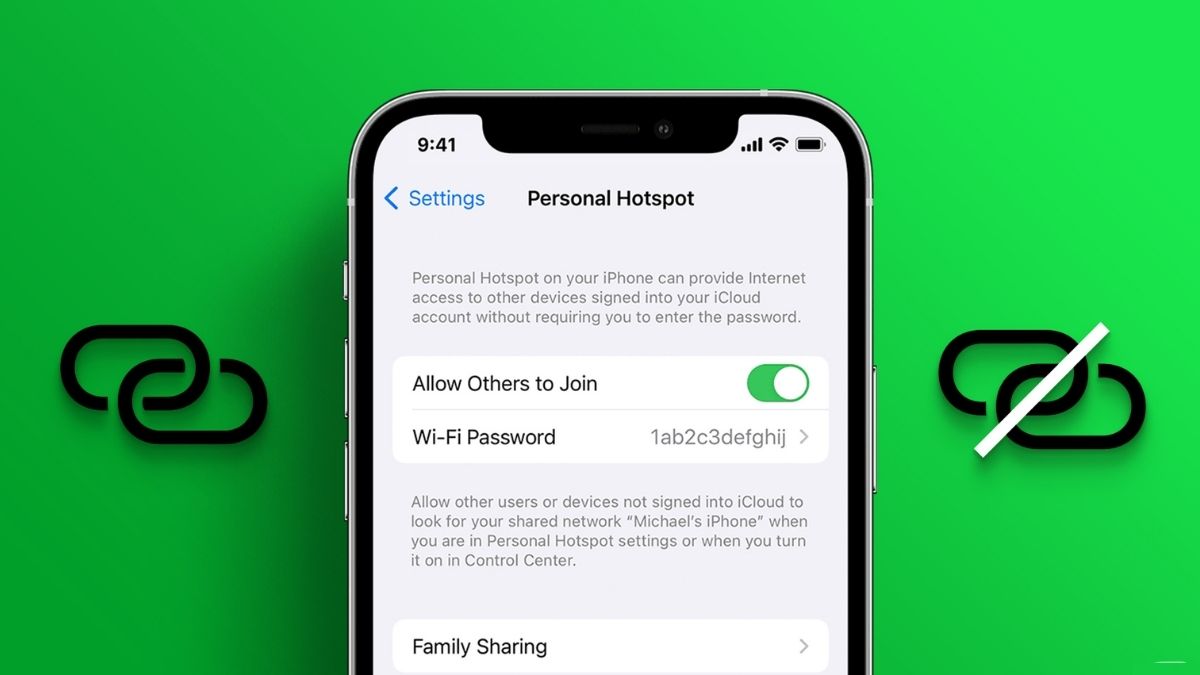
Bài viết đã hướng dẫn đầy đủ cách phát WiFi trên iPhone 13 Pro Max để bạn có thể tự thiết lập một cách nhanh chóng. Việc ứng dụng cách chia sẻ mạng trên iPhone 13 Pro Max mang lại sự tiện lợi lớn nhưng cũng cần chú ý đến dung lượng pin của máy. Hy vọng bạn có thể thao tác thuận lợi và có kết nối ổn định khi sử dụng!
Câu hỏi thường gặp
Có nên phát WiFi thường xuyên từ iPhone không?
Bạn không nên phát WiFi quá thường xuyên khiến máy hoạt động liên tục ở cường độ cao. Tình trạng này dễ gây nóng máy và ảnh hưởng trực tiếp đến tuổi thọ lâu dài của linh kiện bên trong cũng như độ bền của viên pin.
Phát WiFi có làm hao pin nhanh không?
Tính năng phát WiFi làm hao pin rất nhanh do iPhone phải vừa duy trì kết nối 4G/5G, vừa phát tín hiệu sóng không dây. Quá trình xử lý dữ liệu kép này tiêu tốn năng lượng gấp nhiều lần so với các tác vụ sử dụng thông thường.
Có thể phát WiFi cho bao nhiêu thiết bị?
Thông thường, iPhone cho phép kết nối tối đa khoảng 5 thiết bị cùng lúc để đảm bảo tính ổn định. Tuy nhiên, tốc độ mạng sẽ bị chia nhỏ và máy sẽ nhanh nóng hơn khi số lượng thiết bị truy cập tăng lên quá nhiều.




Bình luận (0)