Cách chuyển danh bạ từ OPPO sang iPhone nhanh chóng

Khi đổi từ điện thoại Android sang iPhone, nhiều người lo lắng nhất là cách chuyển danh bạ từ OPPO sang iPhone sao cho nhanh, đủ số và không bị lỗi. Trên thực tế, khả năng đồng bộ dữ liệu giữa hai hệ điều hành đã được tối ưu. Trong nội dung này, bạn được giới thiệu cụ thể các cách chuyển phù hợp với từng trường hợp sử dụng.
Lưu ý chuẩn bị trước khi chuyển danh bạ từ OPPO sang iPhone
Trước khi thực hiện cách chuyển danh bạ từ OPPO sang iPhone, bạn nên dành vài phút kiểm tra lại thiết bị để quá trình diễn ra suôn sẻ. Một số điểm sau hạn chế lỗi phát sinh:
- Hãy đảm bảo điện thoại OPPO còn đủ pin (ít nhất 30%) và iPhone mới đã được sạc hoặc cắm sạc trong suốt quá trình chuyển dữ liệu. Việc mất nguồn giữa chừng có thể khiến danh bạ không đồng bộ đầy đủ.
- Hãy kiểm tra kết nối Internet. Hầu hết các phương pháp chuyển danh bạ hiện nay đều cần Wifi ổn định hoặc dữ liệu di động. Với các cách dùng tài khoản Google hay ứng dụng Move to iOS, mạng yếu có thể làm quá trình bị gián đoạn.
- Nên kiểm tra danh bạ trên OPPO đang được lưu ở đâu: Trong máy, trên SIM hay đã đồng bộ với Google. Điều này giúp bạn chọn đúng cách chuyển danh bạ từ máy OPPO sang iPhone phù hợp, tiết kiệm thời gian hơn.
Cách chuyển danh bạ từ OPPO sang iPhone nhanh nhất
Hiện nay có nhiều cách chuyển danh bạ từ OPPO sang iPhone, từ đồng bộ tài khoản đến dùng ứng dụng chuyên dụng. Sau đây là những cách chuyển danh bạ được đông đảo người dùng lựa chọn và áp dụng.
Đồng bộ qua tài khoản Google
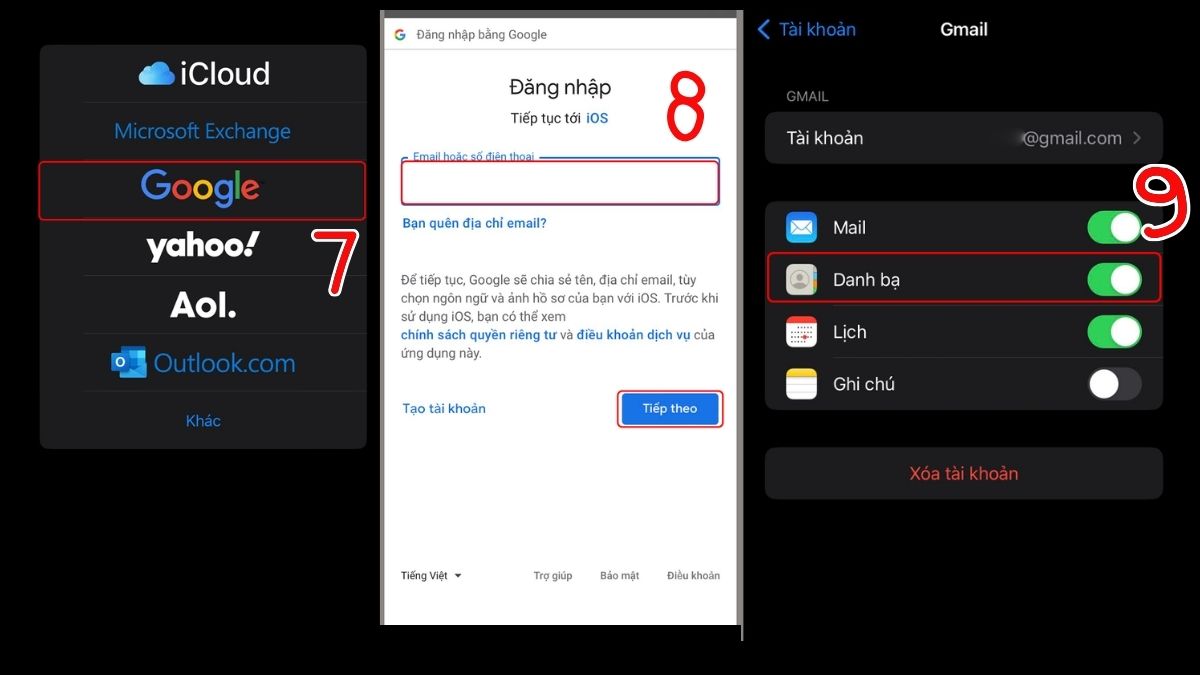
Đây là cách chuyển danh bạ từ OPPO sang iPhone đơn giản và ổn định, đặc biệt phù hợp nếu bạn đã quen dùng Gmail. Trình tự thực hiện lần lượt:
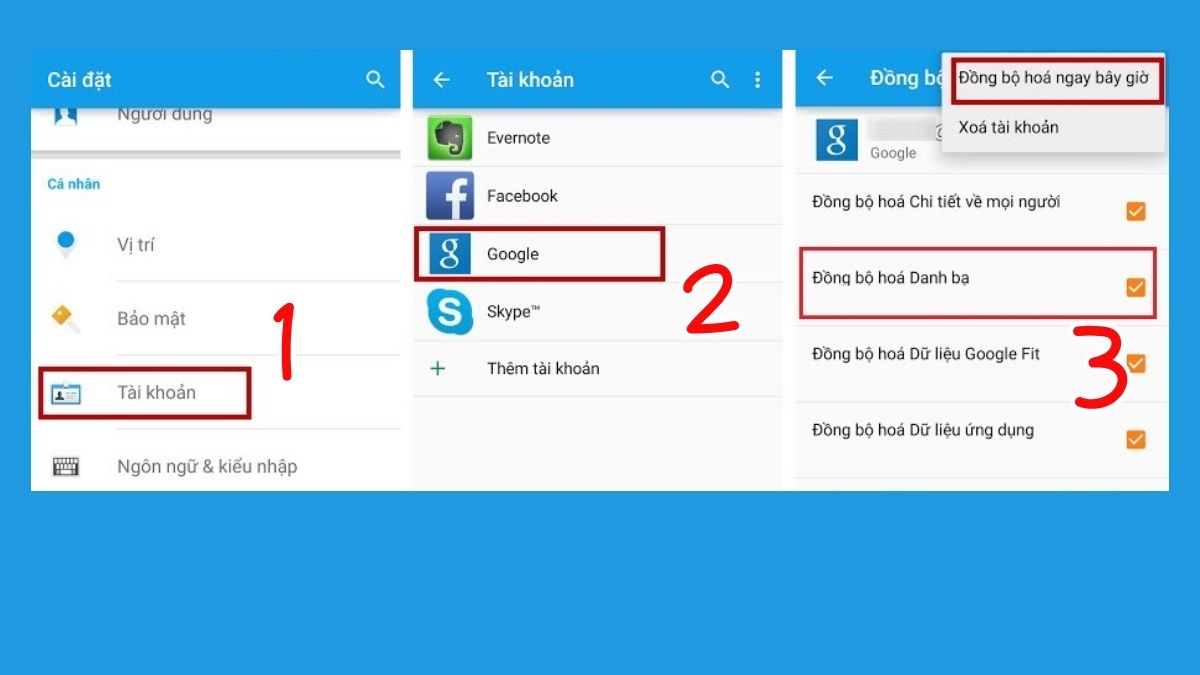
- Bước 1: Trên OPPO, vào Cài đặt → Tài khoản → Google, đăng nhập tài khoản Gmail đang sử dụng và Bật tùy chọn Đồng bộ hoá Danh bạ (Ngay bây giờ).
- Bước 2: Trên iPhone, vào Cài đặt → Danh bạ → Tài khoản →Thêm Tài khoản.
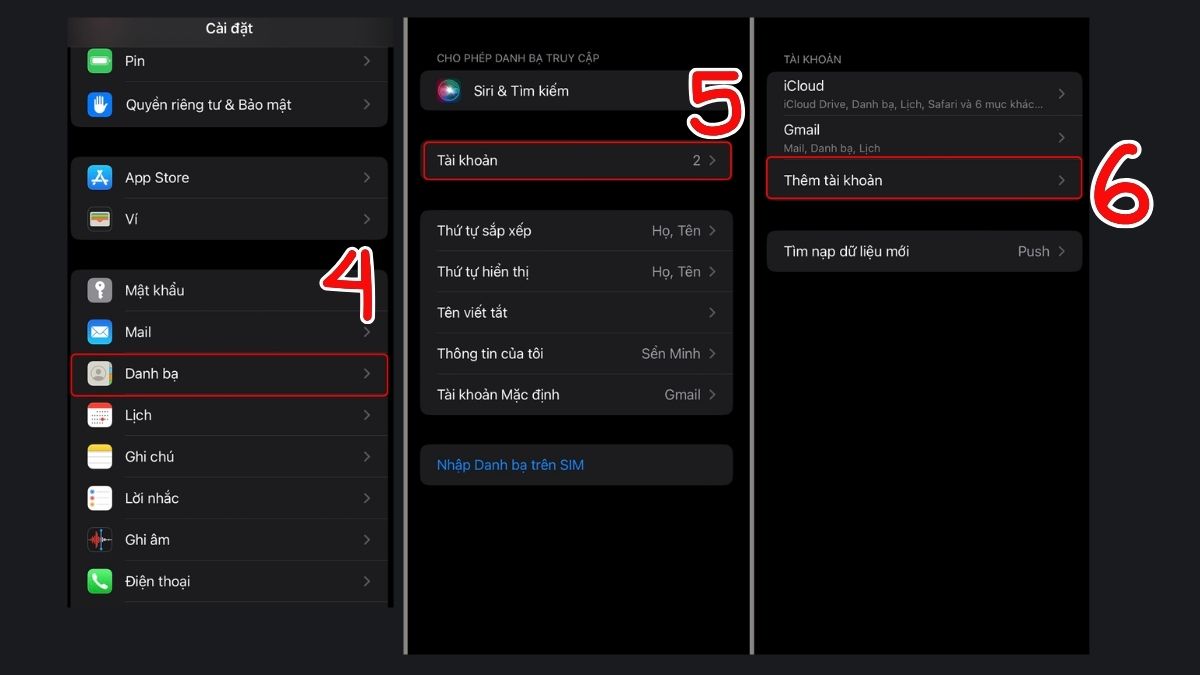
- Bước 3: Chọn Google → nhập tên Email → bật đồng bộ danh bạ.
Với OPPO đời cũ việc chuyển tiếp thông tin danh bạ giữa 2 hệ sinh thái khác nhau rất khó khăn. Lên đời OPPO mới để an tâm về bảo mật dữ liệu và chuyển danh bạ “mượt mà”. Xem ngay tại CellphoneS:
[Product_Listing categoryid="133" propertyid="" customlink="https://cellphones.com.vn/mobile/oppo.html" title="Các dòng điện thoại OPPO đang được quan tâm nhiều tại CellphoneS"]
Dùng ứng dụng Move to iOS
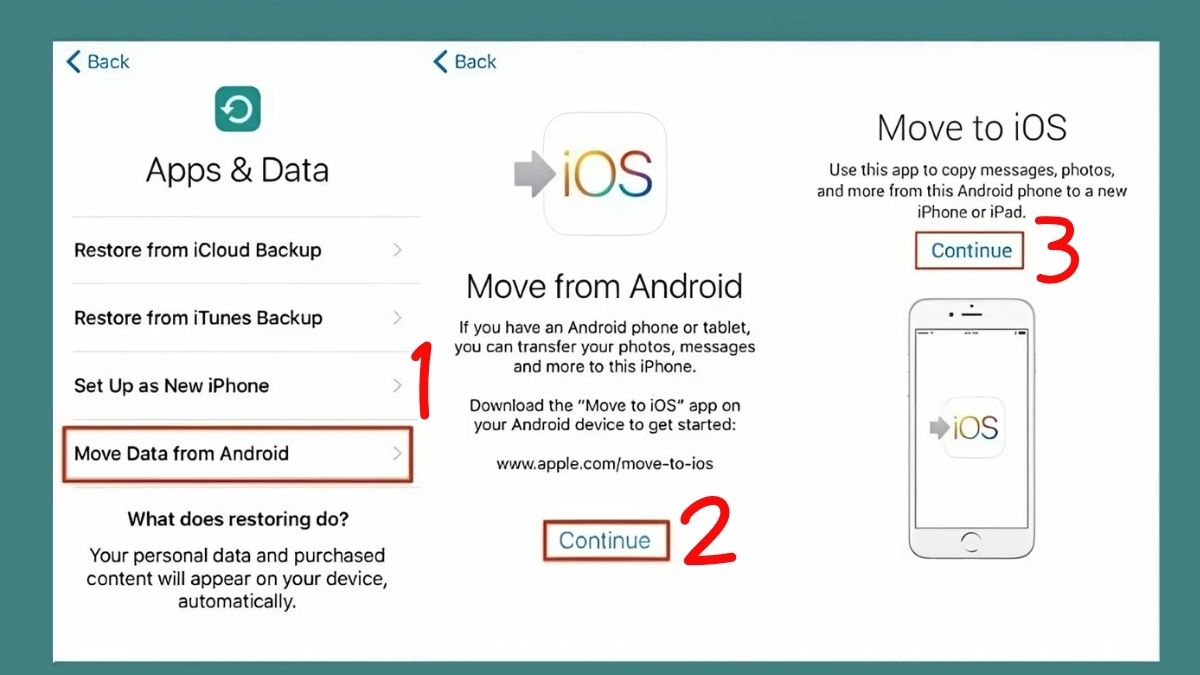
Move to iOS là App cho phép người dùng Android chuyển dữ liệu sang iPhone, gồm cả danh bạ. Cách này phù hợp khi bạn mới thiết lập iPhone hoặc vừa reset máy về trạng thái ban đầu.
- Bước 1: Vào Cài đặt > App & Data > Move Data from Android trên iPhone, rồi nhấn Continue để lấy mã xác nhận.
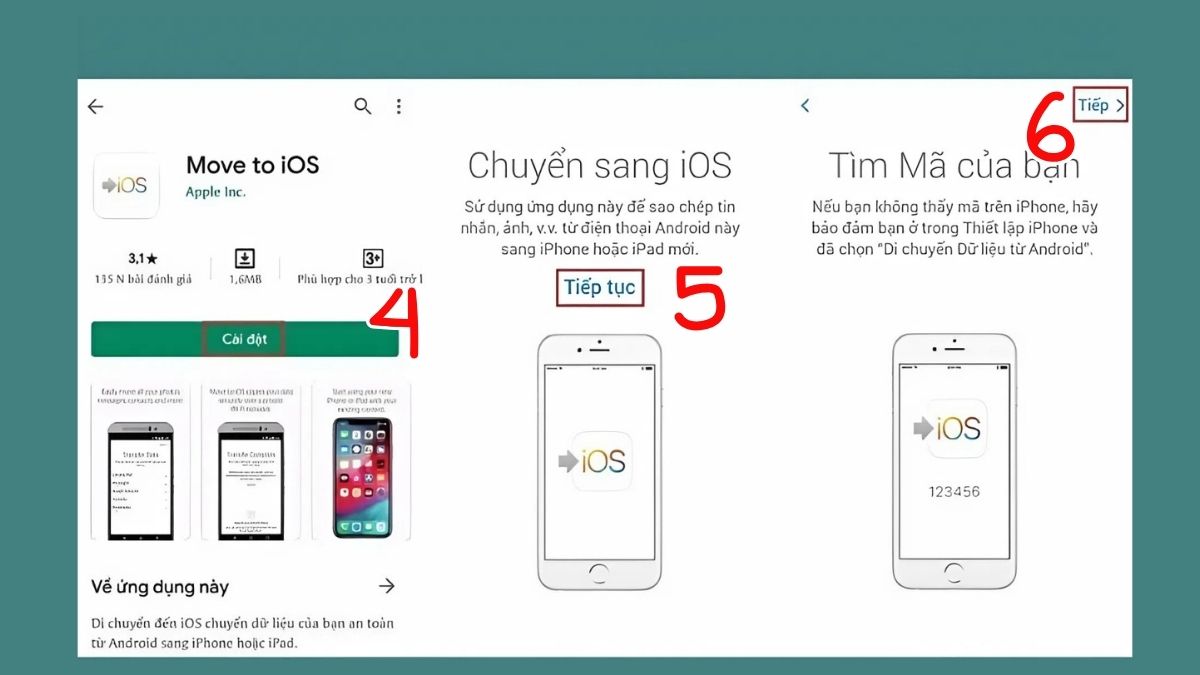
- Bước 2: Mở Move to iOS trên Android, nhấn Tiếp tục và Tiếp để nhập mã xác nhận hiển thị trên iPhone.
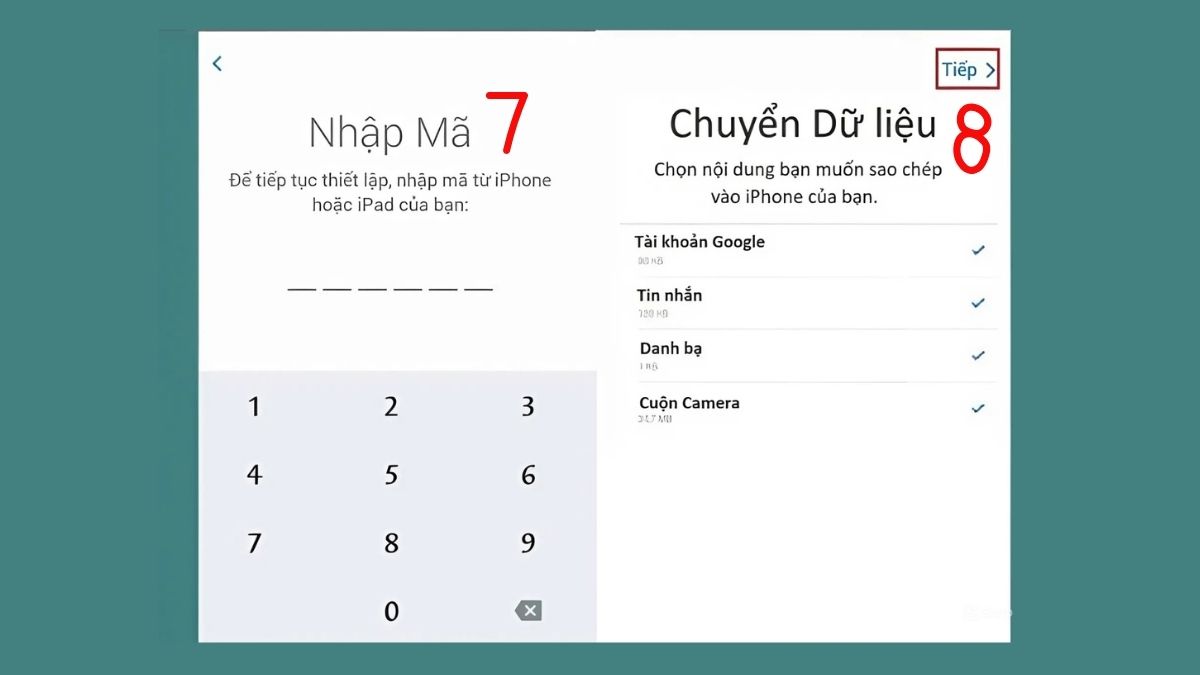
- Bước 3: Nhập mã xác nhận vào OPPO, chọn dữ liệu cần chuyển, nhấn Tiếp và chờ hoàn tất.
Dùng ứng dụng Copy My Data
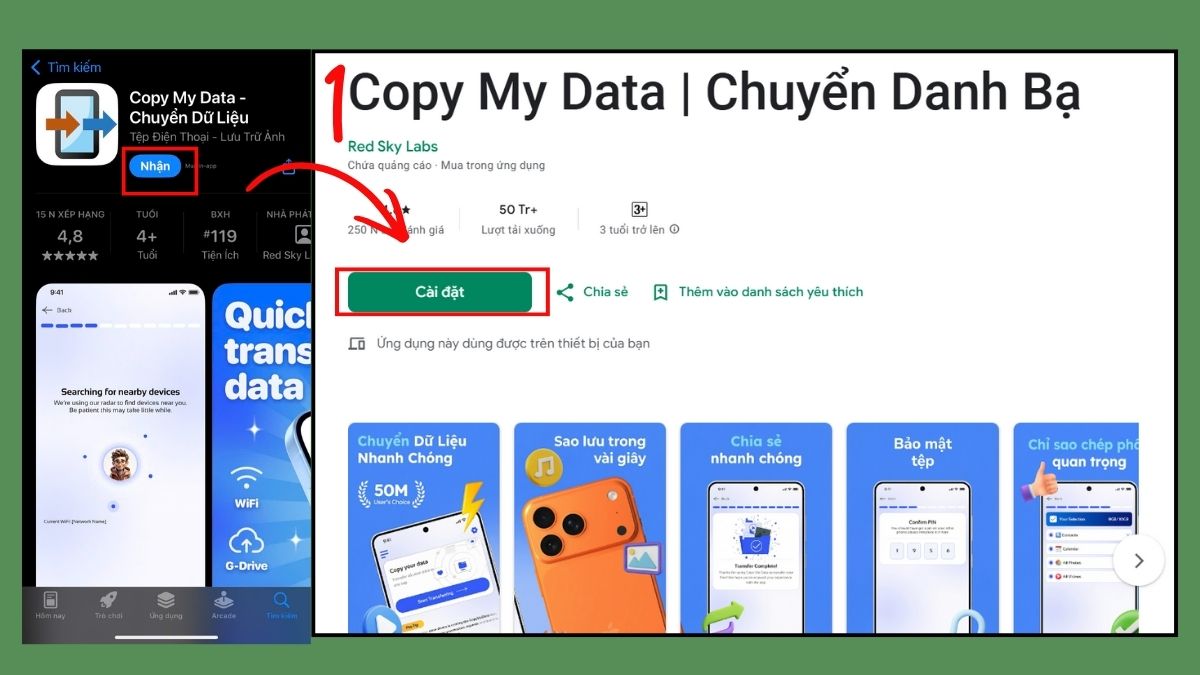
Sau khi cài ứng dụng này trên cả OPPO và iPhone, bạn mở ứng dụng và làm theo hướng dẫn ghép nối hai thiết bị. Bạn chỉ cần vài phút và đảm bảo hai thiết bị cùng kết nối Wi-Fi là có thể thực hiện thành công.
- Bước 1: Truy cập CH Play hoặc App Store để tải ứng dụng Copy My Data trên 2 thiết bị.
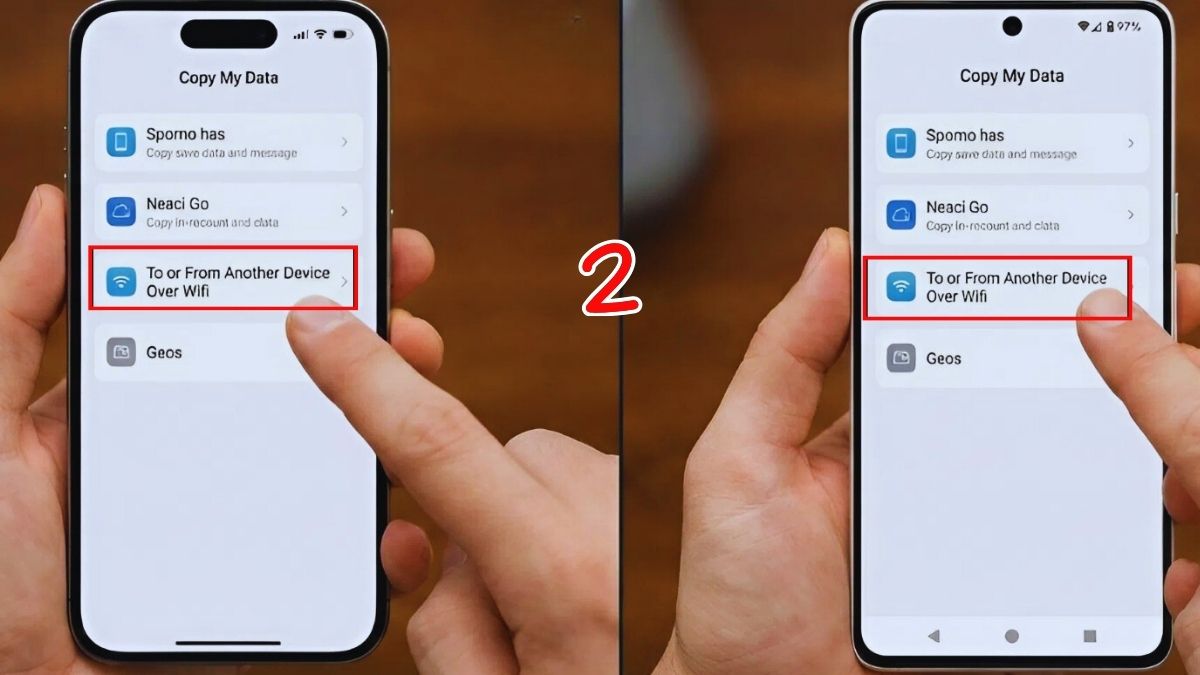
- Bước 2: Mở ứng dụng trên 2 thiết bị và chọn kết nối qua cùng mạng Wifi.
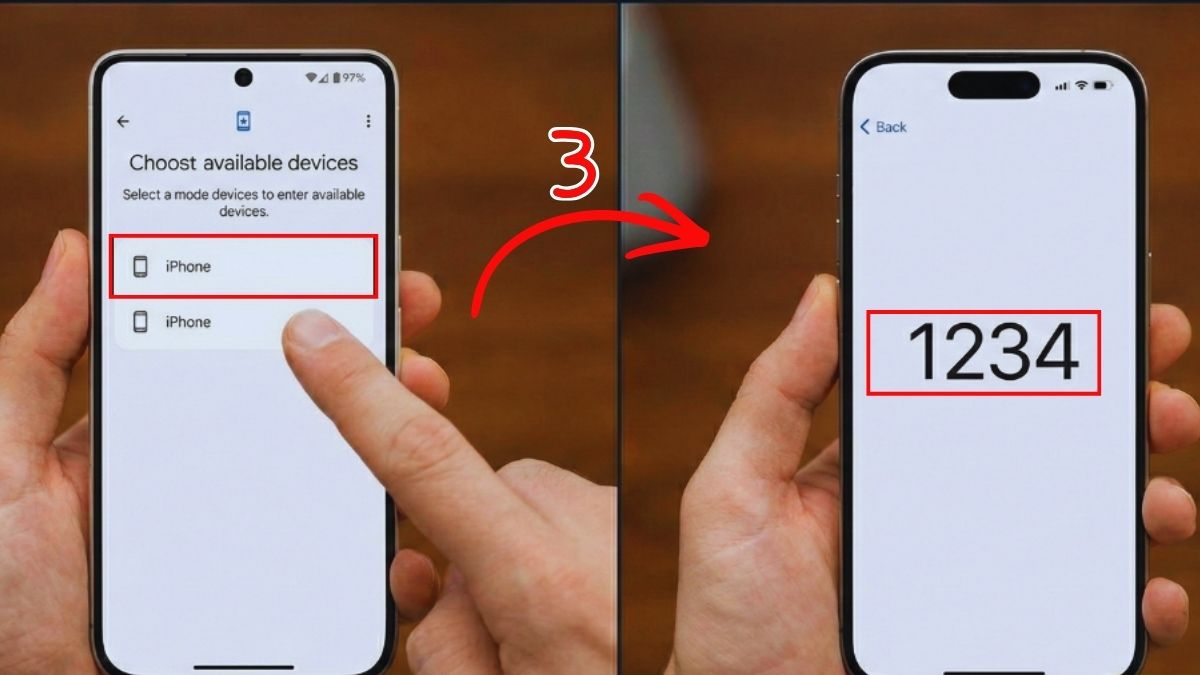
- Bước 3: Chọn tên iPhone trên OPPO, mã PIN sẽ hiển thị trên màn hình iPhone lúc này.
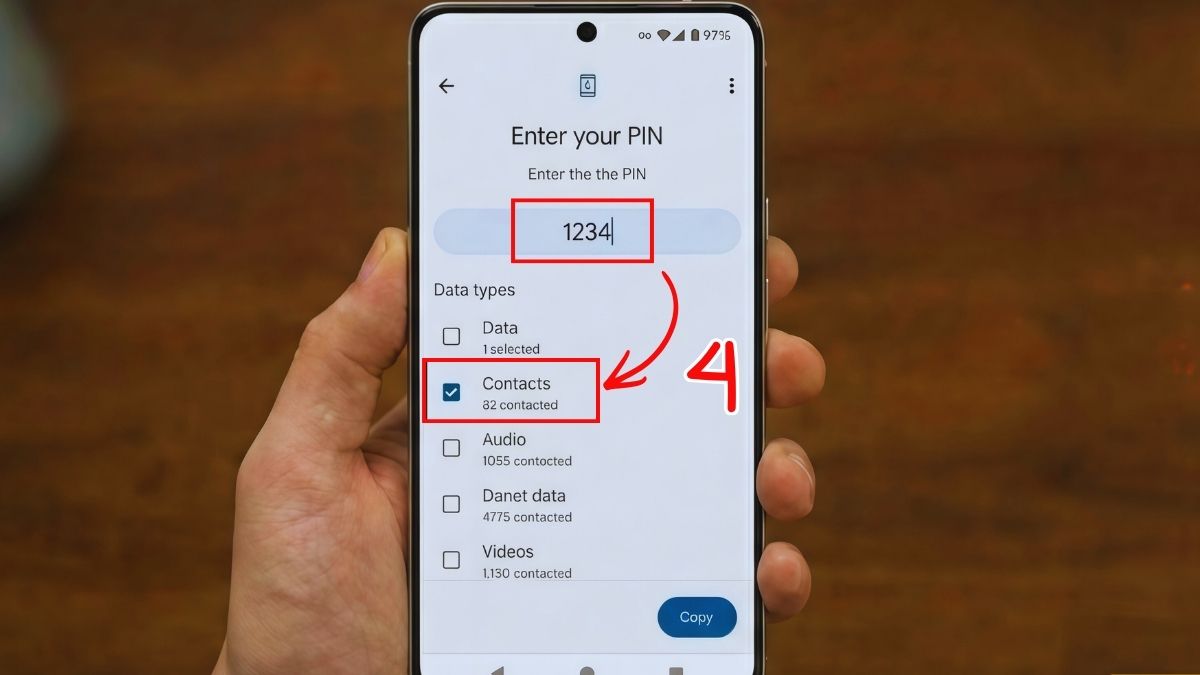
- Bước 4: Nhập mã PIN trên OPPO, chọn Contacts và bắt đầu chuyển.
Xuất file VCF qua Gmail
Nếu bạn chỉ muốn chuyển danh bạ một lần và không cần đồng bộ lâu dài, xuất file VCF là cách khá linh hoạt. Cách chuyển danh bạ từ OPPO sang iPhone này không cần cài thêm ứng dụng:
- Bước 1: Trên OPPO, mở Danh bạ, chọn Cài đặt > Xuất.
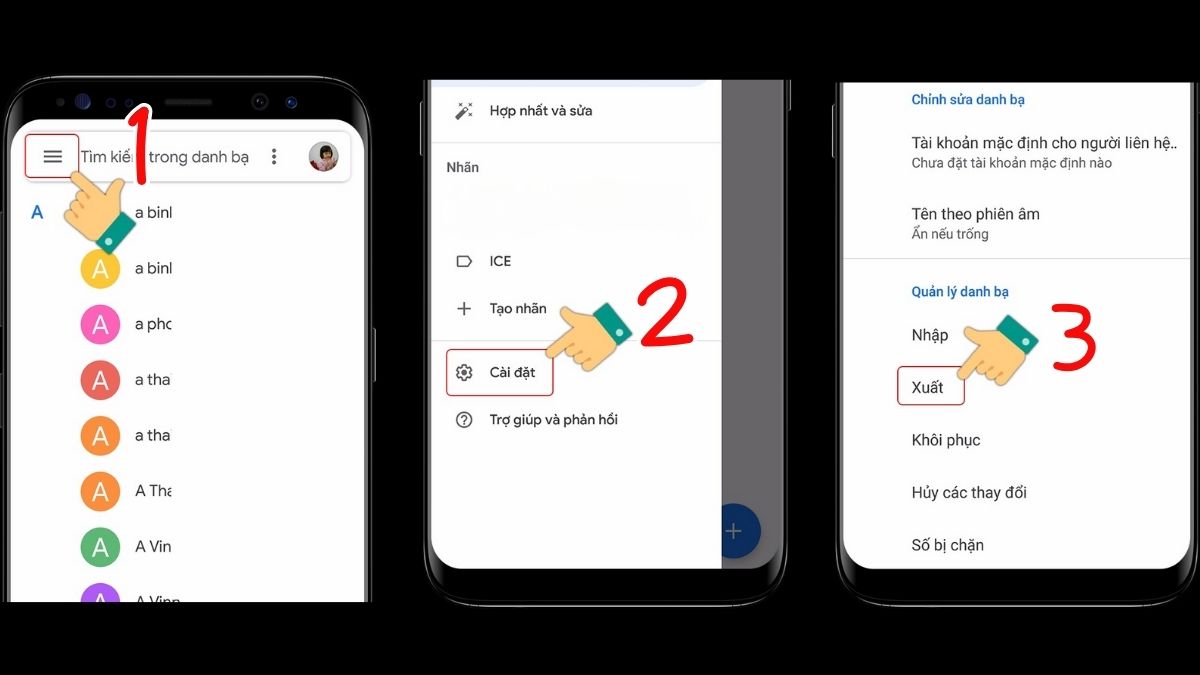
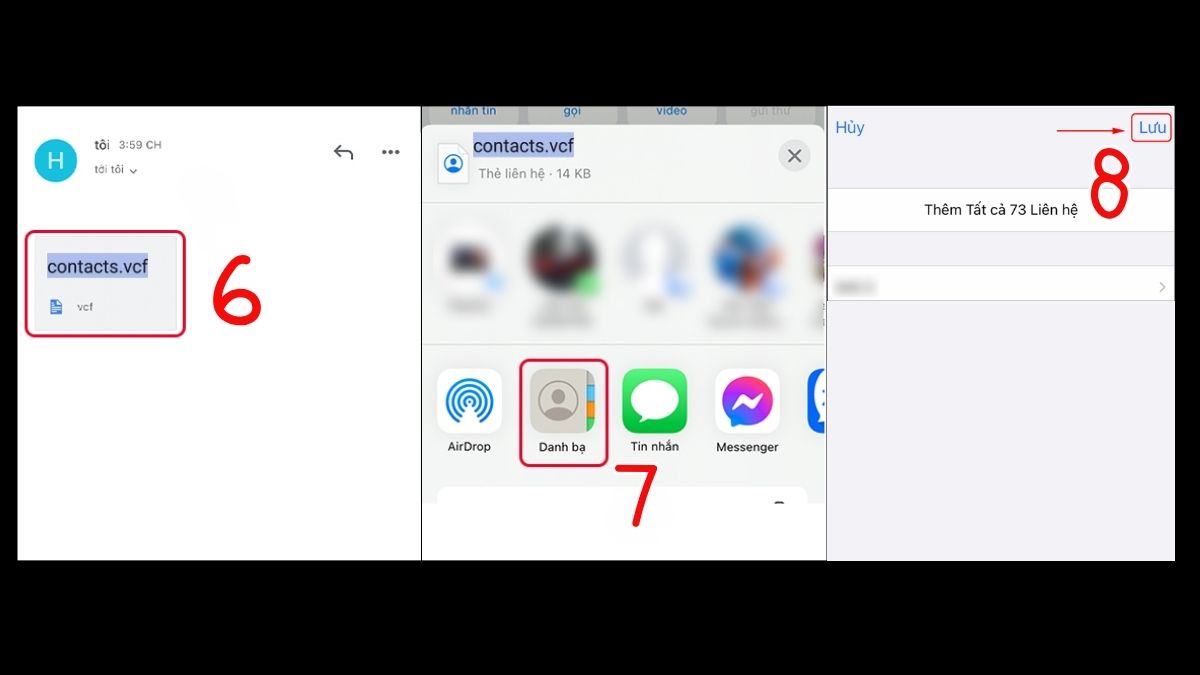
- Bước 2: Xuất sang tệp .vcf và Lưu file rồi gửi qua Gmail để nhận trên iPhone.

- Bước 3: Trên iPhone, mở file .vcf vừa nhận > chia sẻ vào danh bạ > Lưu thêm tất cả liên hệ.
Cách chuyển danh bạ từ OPPO sang iPhone bằng SIM
Trong trường hợp bạn chỉ có ít số điện thoại hoặc danh bạ đang lưu trên SIM, việc chuyển bằng SIM vẫn có thể áp dụng. Lưu ý rằng SIM chỉ lưu được số lượng danh bạ hạn chế và không lưu thông tin chi tiết như email hay địa chỉ.
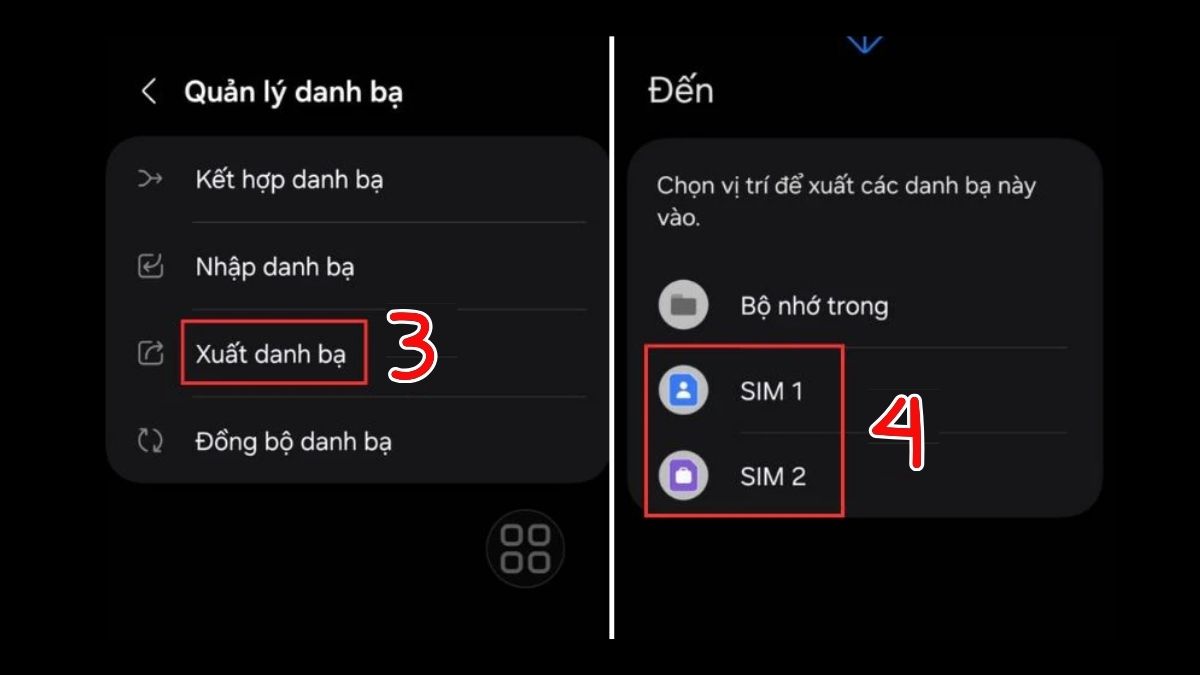
- Bước 1: Trên OPPO, vào Danh bạ → Cài đặt → Quản lý danh bạ.

- Bước 2: Chọn Xuất danh bạ và chọn SIM để lưu danh bạ.
- Bước 3: Chọn Tất cả và chọn Hoàn tất.
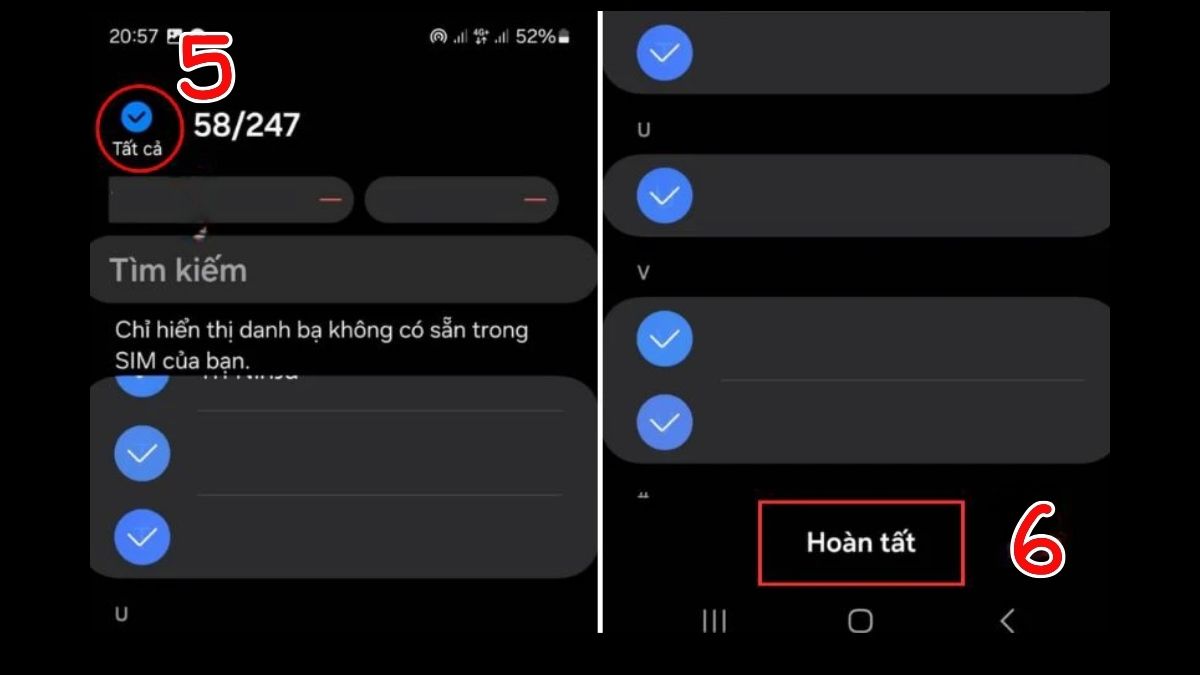
- Bước 4: Tháo SIM từ OPPO và lắp sang iPhone. Trong Cài đặt của iPhone, vào Ứng Dụng → Danh bạ → Nhập danh bạ trên SIM.
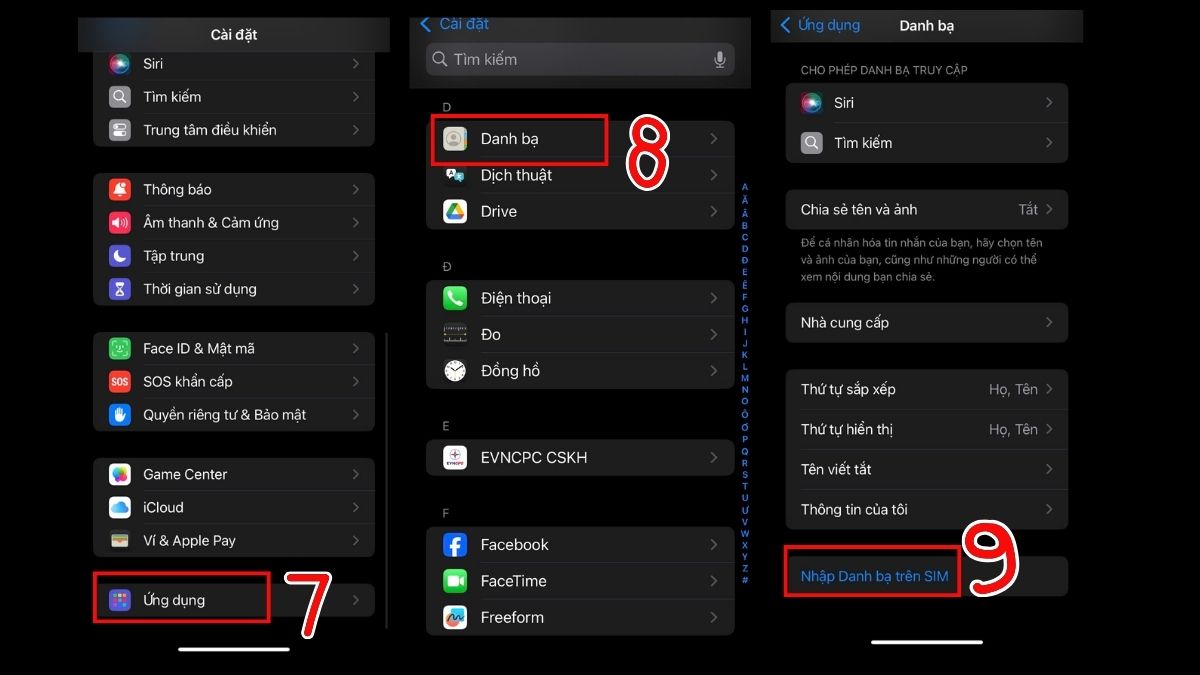
Lưu ý: Các bước hướng dẫn cách chuyển danh bạ từ điện thoại OPPO sang iPhone trên là cơ bản. Chúng có thể thay đổi tuỳ theo giao diện của từng dòng OPPO và sự nâng cấp hệ điều hành của các nền tảng liên kết liên quan.
Cách xử lý lỗi chuyển danh bạ từ OPPO sang iPhone nhưng bị trùng số
Một lỗi khá phổ biến khi chuyển danh bạ từ OPPO sang iPhone là bị trùng số điện thoại, đặc biệt khi bạn dùng nhiều phương pháp cùng lúc. Để xử lý, bạn có thể vào Danh bạ trên iPhone → Sửa → Liên kết liên hệ để gộp các số trùng.
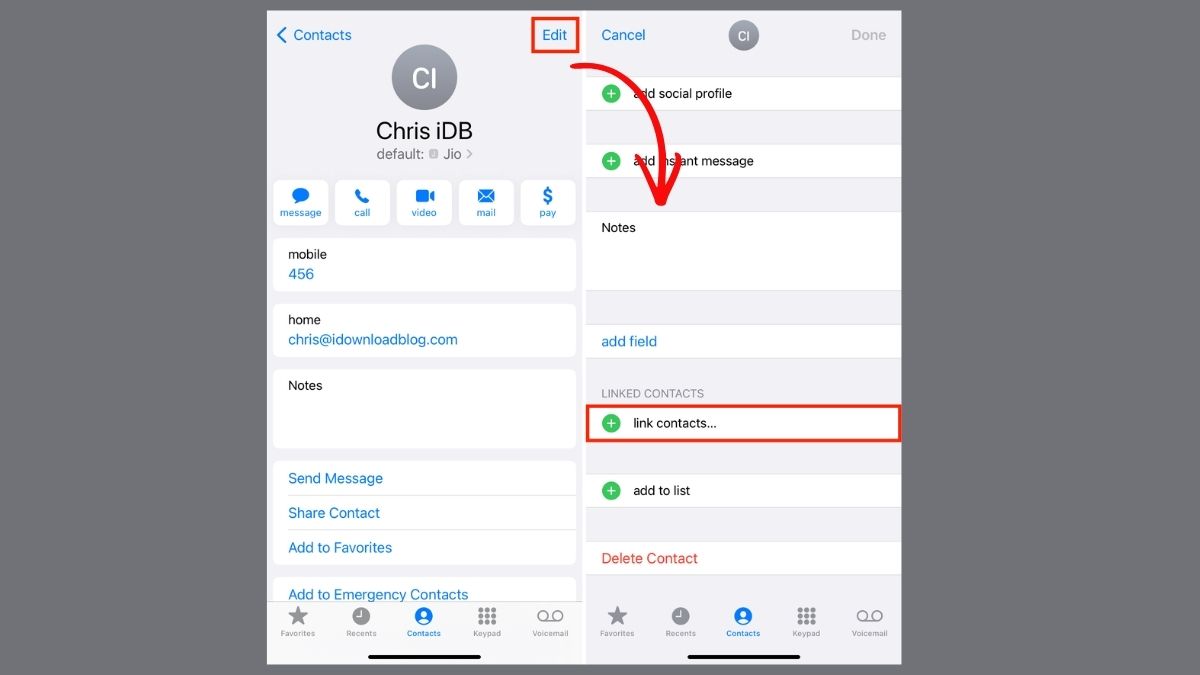
Lưu ý: Quan trọng nhất, bạn nên chọn một phương pháp chính để chuyển danh bạ, tránh vừa đồng bộ Google vừa nhập file VCF cùng lúc.
Cách chuyển danh bạ từ OPPO sang iPhone khá đơn giản nếu bạn áp dụng đúng. Đồng bộ Google và Move to iOS tiện lợi cho đa số người dùng, trong khi SIM hay file VCF phù hợp với tình huống đơn giản.




Bình luận (0)