
Hướng dẫn cách chuyển sang chế độ máy tính trên iPhone nhanh chóng

Cách chuyển sang chế độ máy tính trên iPhone là thủ thuật giúp bạn hiển thị đầy đủ giao diện website, hạn chế lỗi vỡ bố cục hay thiếu tính năng khi truy cập bản mobile. Chỉ với vài thao tác trong Safari, bạn đã có thể xem trọn vẹn nội dung như trên máy tính.
Khi nào nên mở trình duyệt máy tính trên iPhone?
Bạn nên áp dụng cách chuyển sang chế độ máy tính trên iPhone khi truy cập các website quản trị, cổng dịch vụ công, trang học tập trực tuyến hoặc hệ thống nội bộ công ty. Những nền tảng này thường tối ưu cho màn hình lớn, nên phiên bản mobile dễ bị ẩn nút, lỗi biểu mẫu, khiến thao tác bị gián đoạn.
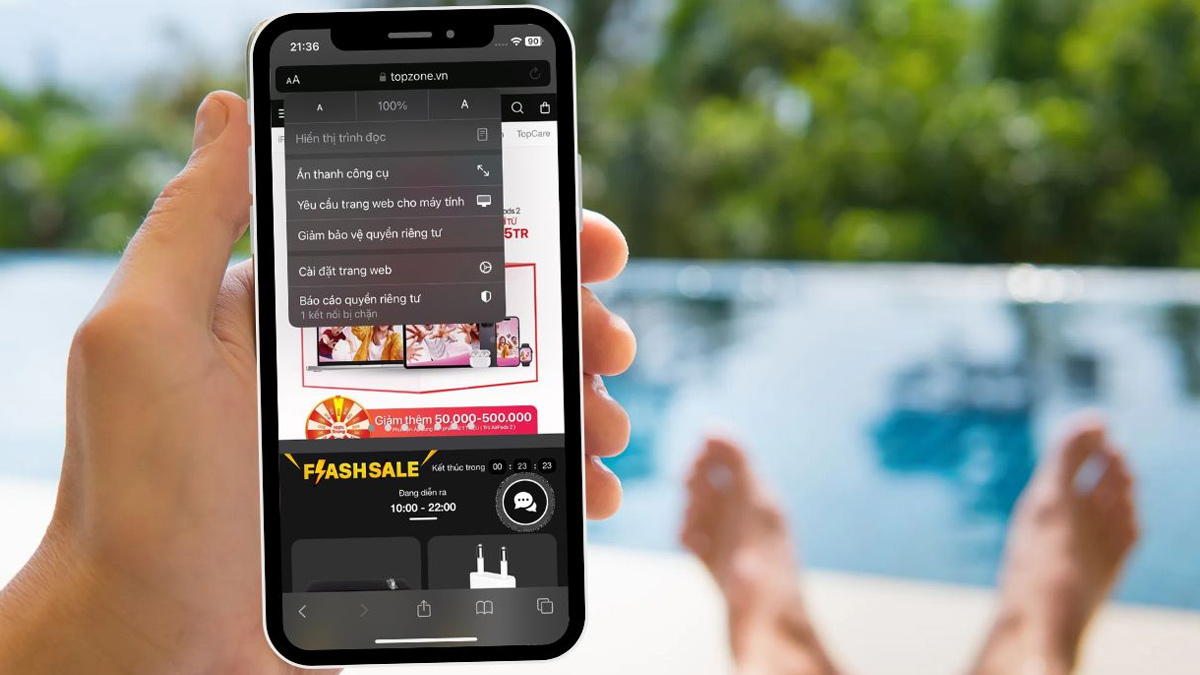
Ngoài ra, biết cách mở trang web cho máy tính trên iPhone cũng rất cần thiết khi tải file, chỉnh sửa tài liệu Google Docs, đăng bài website hay xử lý biểu mẫu online. Giao diện desktop giúp hiển thị đủ thanh công cụ, giảm lỗi không bấm được nút, từ đó tiết kiệm thời gian và tránh sai sót khi làm việc trên điện thoại.
Lợi ích khi bật trình duyệt máy tính trên iPhone
Việc áp dụng cách chuyển sang chế độ máy tính trên iPhone mang lại rất nhiều lợi thế cho người dùng, đặc biệt là khi phiên bản di động bị giới hạn về tính năng hoặc bố cục.
- Mở đủ tính năng: Hiển thị trọn vẹn công cụ, bảng điều khiển và các nút thường bị ẩn trên giao diện mobile.
- Hình ảnh sắc nét hơn: Video, hình ảnh được tải ở độ phân giải cao, hạn chế bị nén.
- Xử lý dữ liệu dễ hơn: Xem bảng tính, biểu đồ tổng thể, ít phải cuộn trang.
- Giảm lỗi định dạng: Hiển thị đúng bố cục website, hạn chế tràn chữ hay vỡ khung.
Cách chuyển sang chế độ máy tính trên iPhone nhanh chóng
Để tối ưu hóa trải nghiệm lướt web, bạn có thể áp dụng cách mở trình duyệt web trên điện thoại iPhone trực tiếp trên trình duyệt Safari. Việc chuyển đổi này giúp bạn xem toàn bộ nội dung trang web mà không bị giới hạn bởi giao diện di động rút gọn:
- Bước 1: Mở Safari trên iPhone và vào trang web muốn xem ở giao diện desktop.
- Bước 2: Nhấn vào biểu tượng Menu.

- Bước 3: Bấm vào Biểu tượng (...).
- Bước 4: Chọn Yêu cầu trang web cho máy tính (Request Desktop Website).
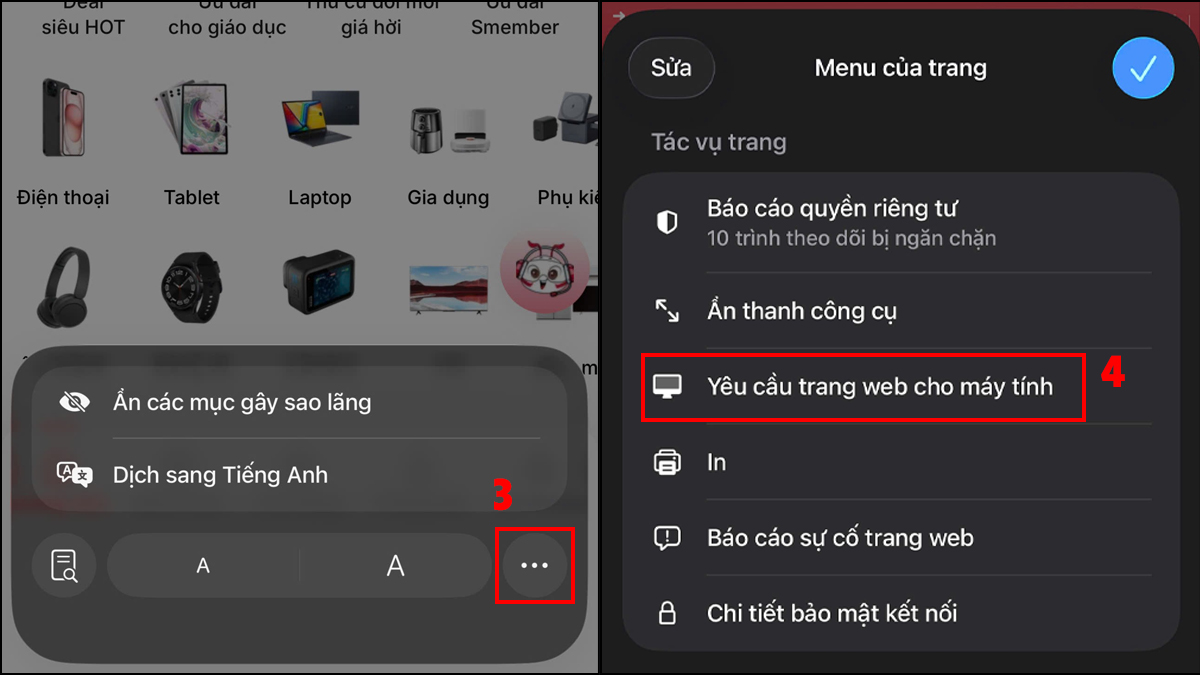
Trang sẽ tự động làm mới và hiển thị giao diện máy tính với đầy đủ bố cục, menu và tính năng. Khi cần quay lại bản di động, bạn chỉ cần thực hiện lại các bước trên và chọn Yêu cầu trang web cho di động.
Lưu ý: Các thao tác trên được thực hiện trên iOS 26. Với những phiên bản iOS thấp hơn, giao diện và tên mục có thể thay đổi đôi chút (ví dụ vị trí aA hoặc Menu), nhưng cách bật Yêu cầu trang web cho máy tính vẫn tương tự.
Sau khi bật chế độ Desktop, nếu muốn tận dụng trọn vẹn giao diện máy tính trên màn hình lớn, iPhone 17 series là lựa chọn đáng cân nhắc. Hiện CellphoneS đang có giá tốt trong tháng, hỗ trợ trả góp 0% và thu cũ đổi mới. Xem ngay!
[Product_Listing categoryid="2664" propertyid="" customlink="https://cellphones.com.vn/mobile/apple/iphone-17.html" title="Các dòng iPhone 17 đang được quan tâm nhiều tại CellphoneS"]
Mẹo tối ưu trải nghiệm trình duyệt máy tính trên iPhone
Sau khi nắm vững cách chuyển sang chế độ máy tính trên iPhone, bạn nên áp dụng thêm một vài mẹo nhỏ để việc thao tác trên giao diện PC trở nên mượt mà hơn. Vì màn hình điện thoại có kích thước hạn chế, việc tối ưu hóa cách hiển thị sẽ giúp bạn không bỏ lỡ các chi tiết quan trọng.
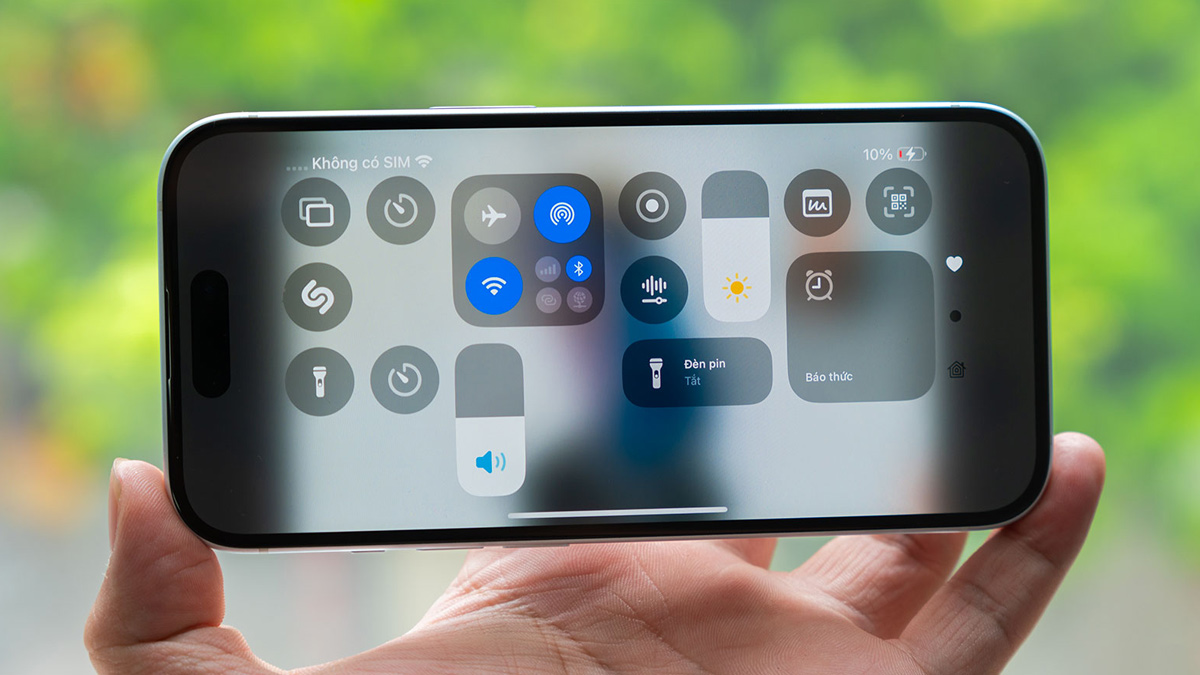
- Luôn xoay ngang màn hình để hiển thị rộng hơn, hạn chế phải zoom và cuộn ngang.
- Kết hợp bàn phím hoặc chuột Bluetooth để nhập liệu nhanh, bấm link chính xác.
- Tăng kích thước chữ trong Safari để dễ đọc khi dùng trang web cho máy tính iPhone.
- Bật chế độ Reader View với các trang tin tức để loại bỏ quảng cáo gây rối mắt.
- Đóng bớt tab nền nhằm đảm bảo trình duyệt hoạt động ổn định, hạn chế giật lag.
Hy vọng những chia sẻ trên đã giúp bạn nắm rõ cách chuyển sang chế độ máy tính trên iPhone để xem trọn vẹn website và thao tác thuận tiện hơn. Chỉ với vài bước đơn giản, bạn đã có thể khắc phục tình trạng thiếu nút, lỗi hiển thị hay phải zoom liên tục. Đừng quên áp dụng ngay khi cần xử lý công việc gấp ngay trên điện thoại nhé.








Bình luận (0)