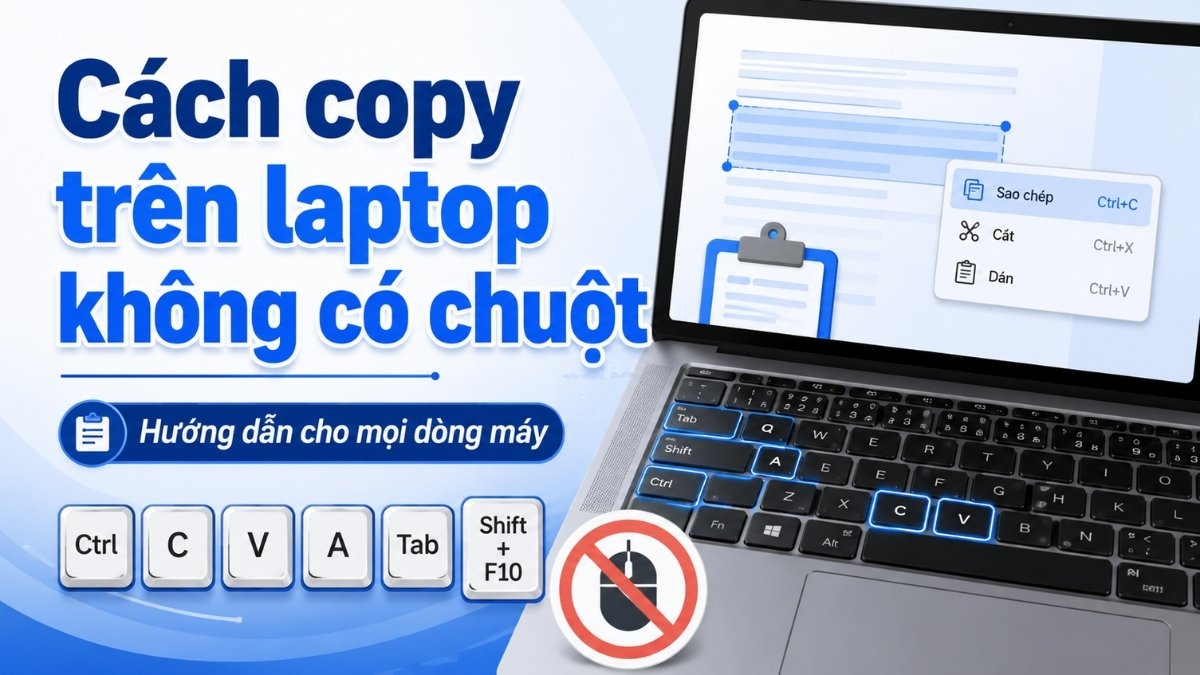
Cách copy trên laptop không có chuột bằng phím tắt và touchpad

Trong quá trình sử dụng máy tính, chắc chắn sẽ có lúc bạn rơi vào tình huống chuột bị hỏng, hết pin hoặc bạn quên mang theo. Việc điều hướng và sao chép dữ liệu hoàn toàn có thể thực hiện mượt mà chỉ với bàn phím và touchpad. Bài viết này sẽ hướng dẫn bạn chi tiết cách copy được thực hiện trên cả hệ điều hành Windows lẫn MacBook.
Các cách copy trên laptop không có chuột phổ biến
Khi không có chuột, bàn phím và touchpad chính là công cụ cần thiết. Dưới đây là những cách phổ biến nhất mà bất kỳ người dùng laptop nào cũng nên nằm lòng.
Dùng tổ hợp phím Ctrl+C và Ctrl+V
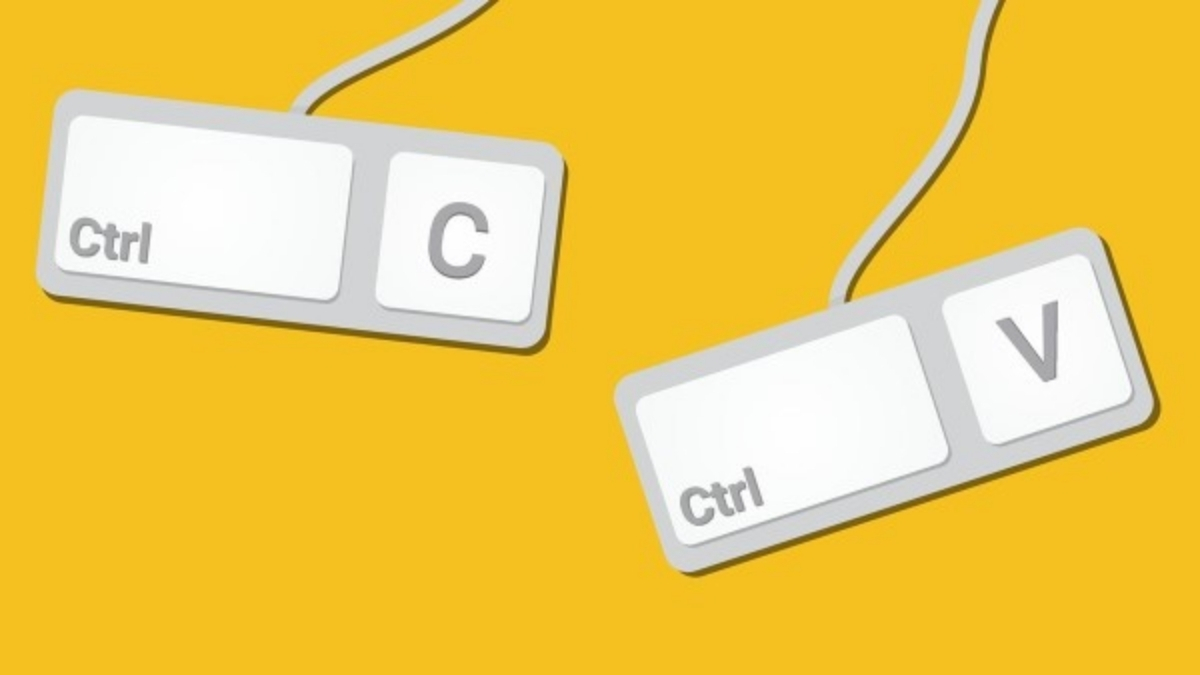
Đây là bộ đôi phím tắt quen thuộc trên hệ điều hành Windows. Sau khi bạn đã bôi đen được vùng văn bản hoặc chọn được file cần sao chép:
- Nhấn tổ hợp phím Ctrl + C để thực hiện lệnh Copy (Sao chép).
- Di chuyển đến vị trí muốn đặt dữ liệu và nhấn Ctrl + V để Paste (Dán).
Chọn vùng nội dung bằng Shift kết hợp phím mũi tên
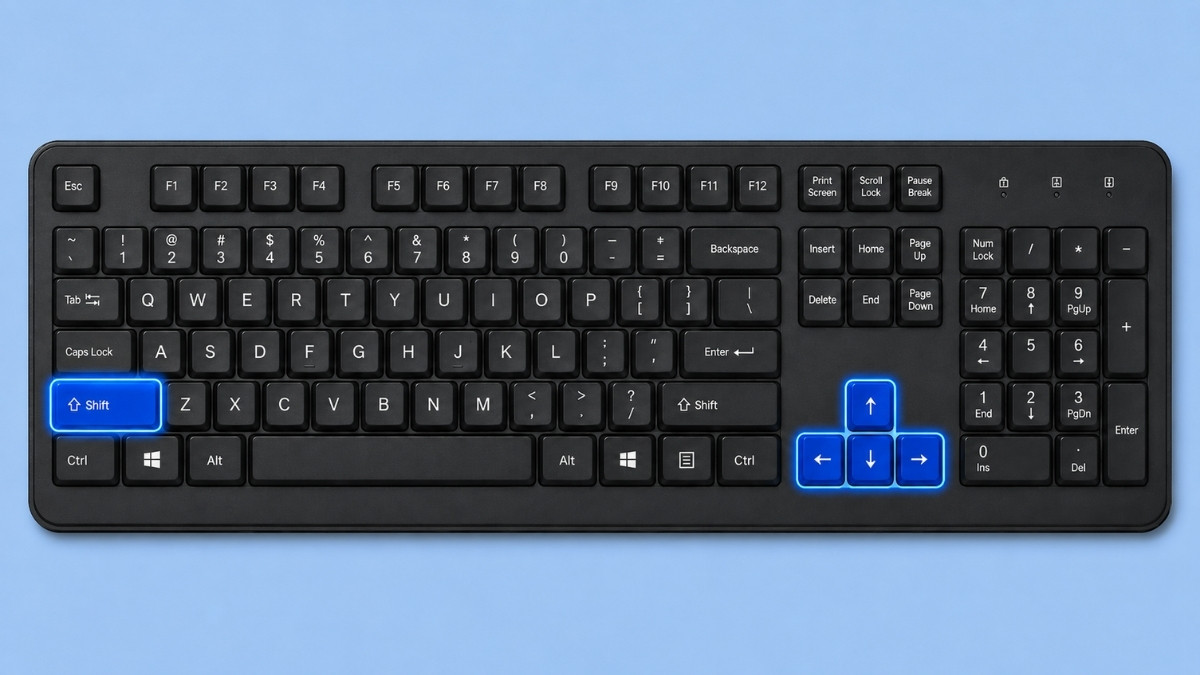
Để copy thì trước hết bạn phải chọn (bôi đen) được đối tượng. Khi không có chuột, hãy đặt con trỏ chuột nhấp nháy vào đầu đoạn văn bản, sau đó nhấn giữ phím Shift và bấm các phím mũi tên (Lên, Xuống, Trái, Phải) để mở rộng vùng chọn. Cách này giúp bạn kiểm tra và bôi đen chính xác từng ký tự hoặc từng dòng văn bản.
Sử dụng Menu ngữ cảnh bằng phím chuột phải (Application key)
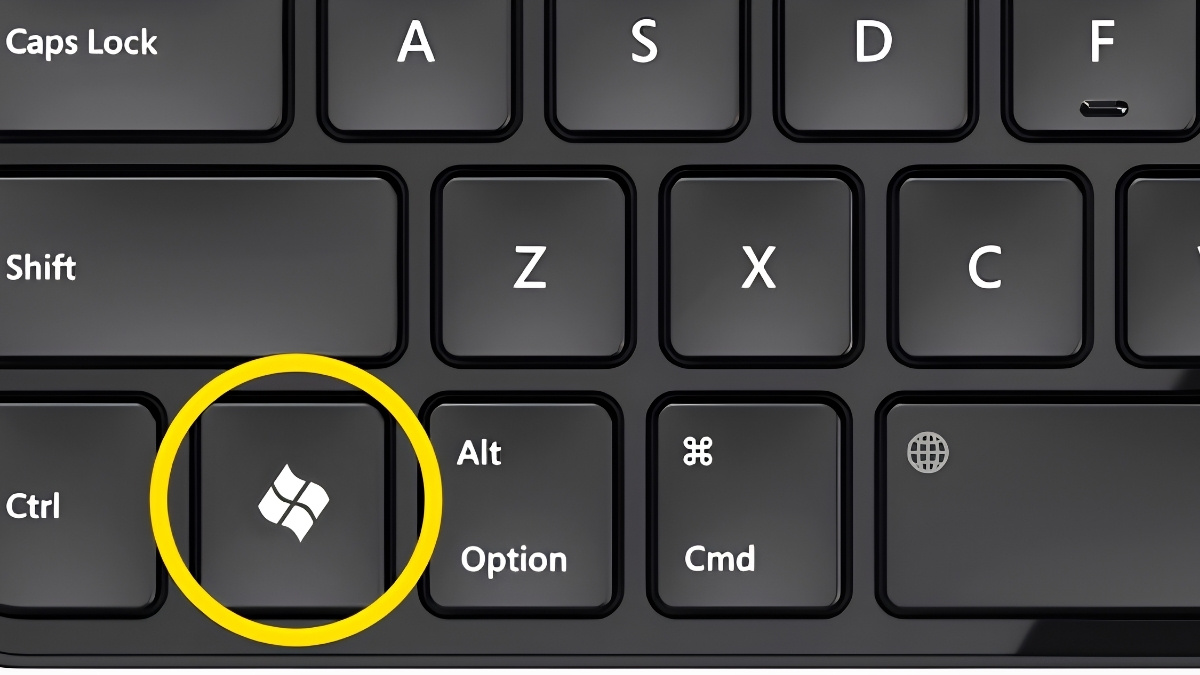
Nhiều người nghĩ không có chuột thì không thể bấm "chuột phải" để hiện menu lựa chọn. Bạn có thể sử dụng Menu ngữ cảnh (Application key) để thay thế. Bạn có thể bằng cách nhấn tổ hợp phím Shift + F10 hoặc phím Menu (biểu tượng con trỏ nằm trên danh sách, thường nằm giữa phím Alt phải và Ctrl phải).
Sử dụng touchpad thay thế chuột để copy
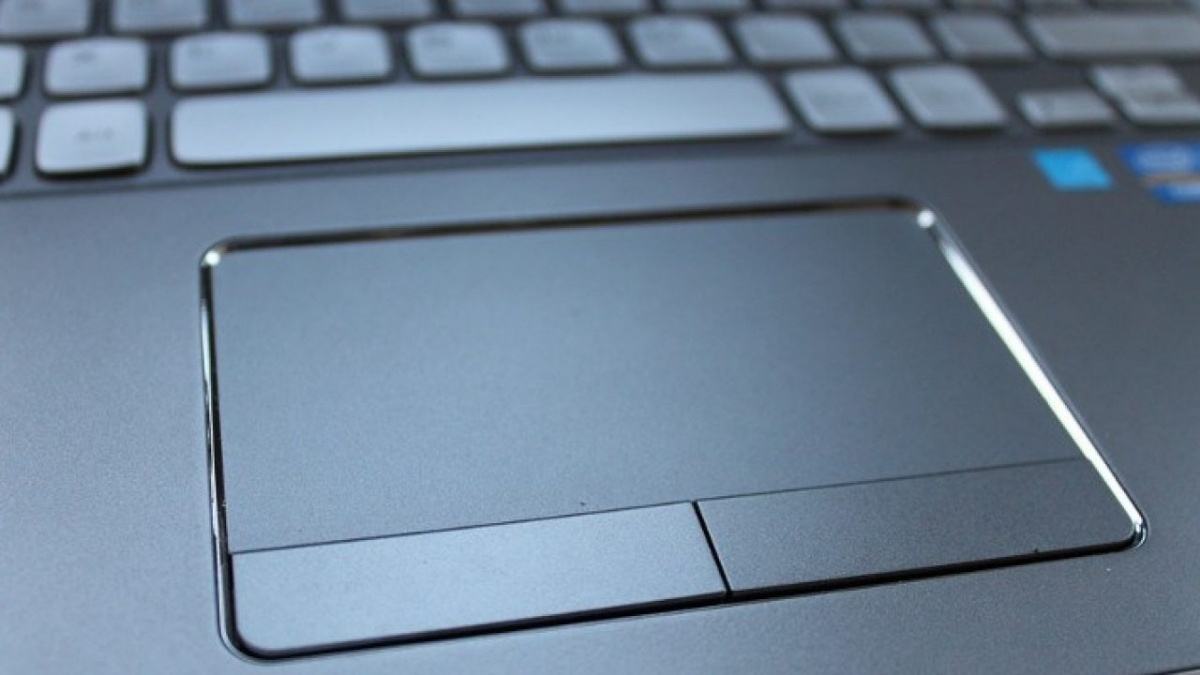
Touchpad (bàn di chuột) trên laptop hoàn toàn có thể thay thế 100% chức năng của chuột rời. Để copy, bạn dùng một ngón tay di chuyển con trỏ đến vùng văn bản, chạm đúp (double-click) và giữ ngón tay ở lần chạm thứ hai, sau đó kéo rê để bôi đen. Cuối cùng, nhấn vào góc dưới bên phải của touchpad (tương đương chuột phải) chọn Copy, hoặc dùng phím tắt như đã hướng dẫn ở trên.
Bạn tìm kiếm một chiếc bàn phím có độ nảy tốt để thực hiện các phím tắt linh hoạt hơn? Bàn phím cơ sẽ là lựa chọn phù hợp. Ghé CellphoneS, mua hàng trả góp 0% và giao nhanh 2h.
[Product_Listing categoryid="1116" propertyid="" customlink="https://cellphones.com.vn/phu-kien/chuot-ban-phim-may-tinh/ban-phim/ban-phim-co.html" title="Danh sách Bàn phím cơ đang được quan tâm nhiều tại CellphoneS"]
Hướng dẫn cách copy văn bản trên laptop không có chuột từng bước
Để bạn dễ dàng hình dung và thực hành, dưới đây là quy trình từng bước áp dụng cho các kịch bản sao chép văn bản cụ thể.
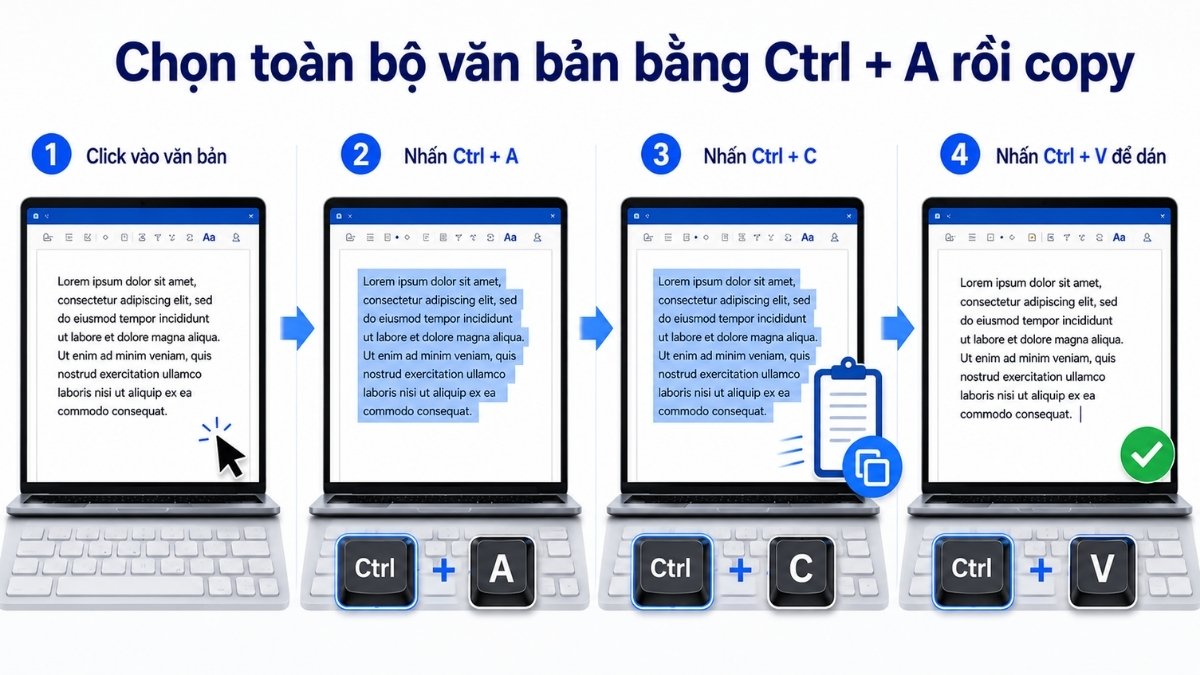
Cách chọn toàn bộ văn bản bằng Ctrl+A rồi copy
Nếu bạn muốn sao chép toàn bộ nội dung của một trang web, một file Word hay một tài liệu dài mà không muốn tốn thời gian bôi đen từng dòng, hãy làm như sau:
- Nhấp chuột vào một vị trí bất kỳ trong văn bản.
- Nhấn tổ hợp phím Ctrl + A để chọn toàn bộ dữ liệu.
- Nhấn Ctrl + C để lưu vào bộ nhớ đệm.
- Chuyển sang file đích và nhấn Ctrl + V để dán.
Cách chọn từng đoạn văn bản bằng Shift và phím mũi tên
Trong trường hợp chỉ cần lấy một hoặc vài đoạn văn bản nhất định, hãy kết hợp các phím sau để tăng tốc độ bôi đen:
- Shift + Mũi tên Trái/Phải: Bôi đen từng ký tự.
- Shift + Mũi tên Lên/Xuống: Bôi đen từng dòng.
- Ctrl + Shift + Mũi tên Trái/Phải: Bôi đen nhanh từng từ một.
- Ctrl + Shift + Mũi tên Lên/Xuống: Bôi đen nhanh cả một đoạn văn.
Sau khi vùng văn bản được chọn đổi màu (bôi xanh), hãy nhấn Ctrl + C để copy.
Cách copy và dán bằng Clipboard (Windows+V) để quản lý nhiều mục
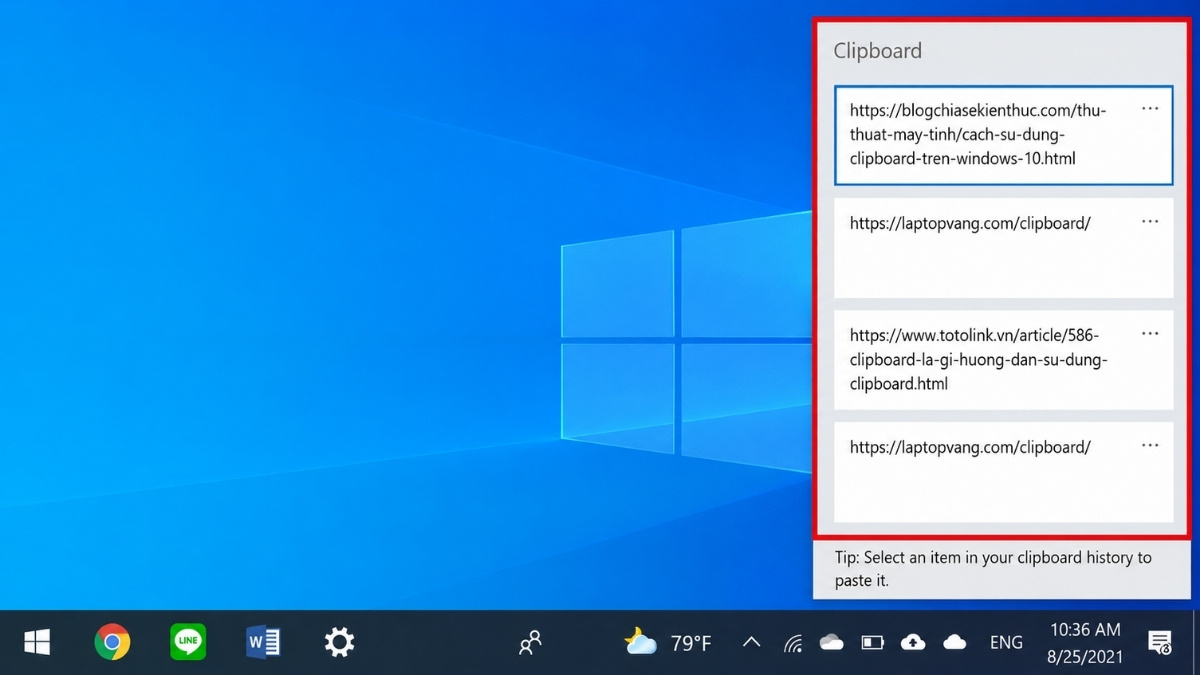
Một tính năng cực kỳ nâng cao trên Windows giúp bạn copy nhiều thông tin cùng lúc mà không sợ bị ghi đè chính là Clipboard History.
- Bước 1: Bạn cứ thoải mái copy đoạn văn A (Ctrl+C), sau đó xuống copy tiếp đoạn văn B (Ctrl+C).
- Bước 2: Tại nơi cần dán, thay vì bấm Ctrl+V (chỉ ra đoạn văn B gần nhất), bạn hãy nhấn tổ hợp phím Windows + V.
- Bước 3: Một bảng danh sách các nội dung đã copy trước đó sẽ hiện ra. Bạn dùng phím mũi tên để chọn đoạn văn mong muốn và nhấn Enter để dán.
Cách copy ảnh trên laptop không có chuột
Không chỉ văn bản, việc sao chép hình ảnh khi thiếu thốn thiết bị ngoại vi cũng là thắc mắc của rất nhiều người. Dưới đây là hướng dẫn chi tiết về cách copy ảnh trên laptop không có chuột cho từng trường hợp.
Copy ảnh trong thư mục bằng phím tắt trên Windows
Nếu hình ảnh đang nằm trong một thư mục (Folder) trên máy tính:
- Sử dụng các phím mũi tên để di chuyển ô vuông chọn đến file ảnh đó.
- Nhấn Ctrl + C để copy file ảnh.
- Di chuyển đến thư mục lưu trữ mới và nhấn Ctrl + V.
Copy ảnh từ trình duyệt bằng bàn phím
Khi lướt web và muốn copy một tấm ảnh đẹp về máy:
- Dùng phím Tab hoặc các phím mũi tên để di chuyển vùng chọn đến tấm ảnh (hoặc dùng touchpad di con trỏ đến vị trí tấm ảnh).
- Nhấn phím Menu ngữ cảnh (Application key) trên bàn phím. Nếu bàn phím không có phím này, hãy nhấn tổ hợp Shift + F10 để menu chuột phải xuất hiện.
- Dùng phím mũi tên di chuyển đến dòng "Copy image" (Sao chép hình ảnh) và nhấn Enter.
Copy ảnh trên MacBook không cần chuột bằng tổ hợp phím
Giao diện macOS có đôi chút khác biệt so với Windows. Để copy ảnh trên MacBook:
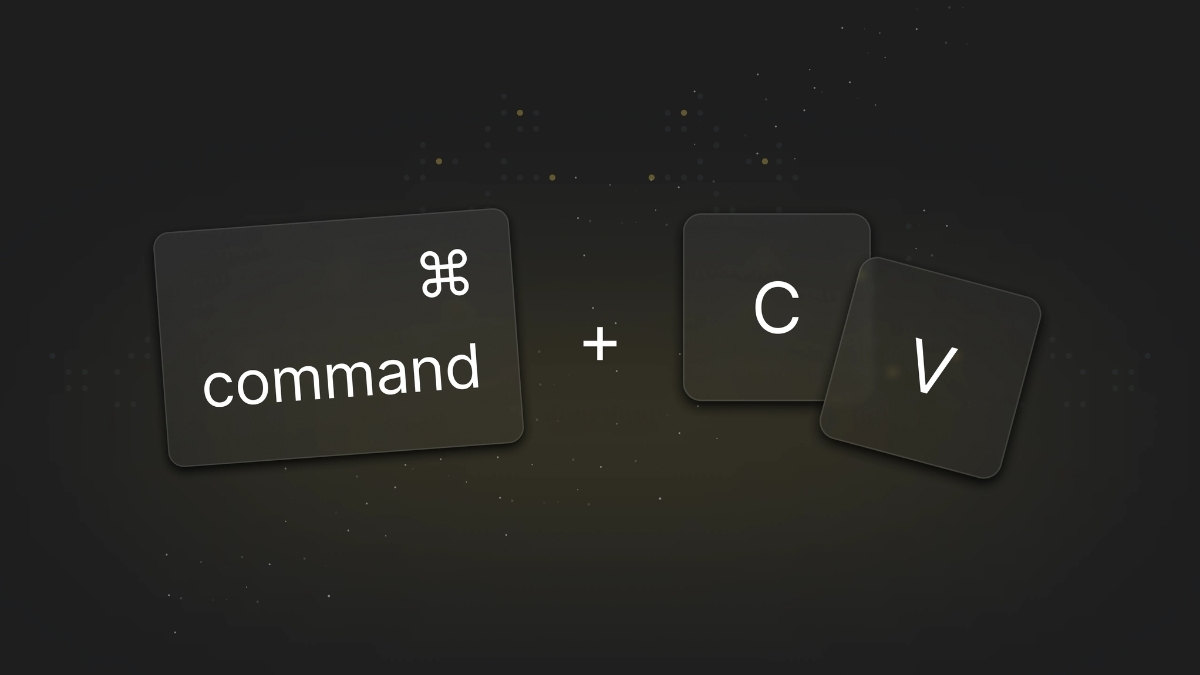
- Với file ảnh trong Finder: Chọn file ảnh bằng phím mũi tên, nhấn Command + C để copy. Di chuyển đến thư mục mới cần dán ảnh và nhấn Command + V.
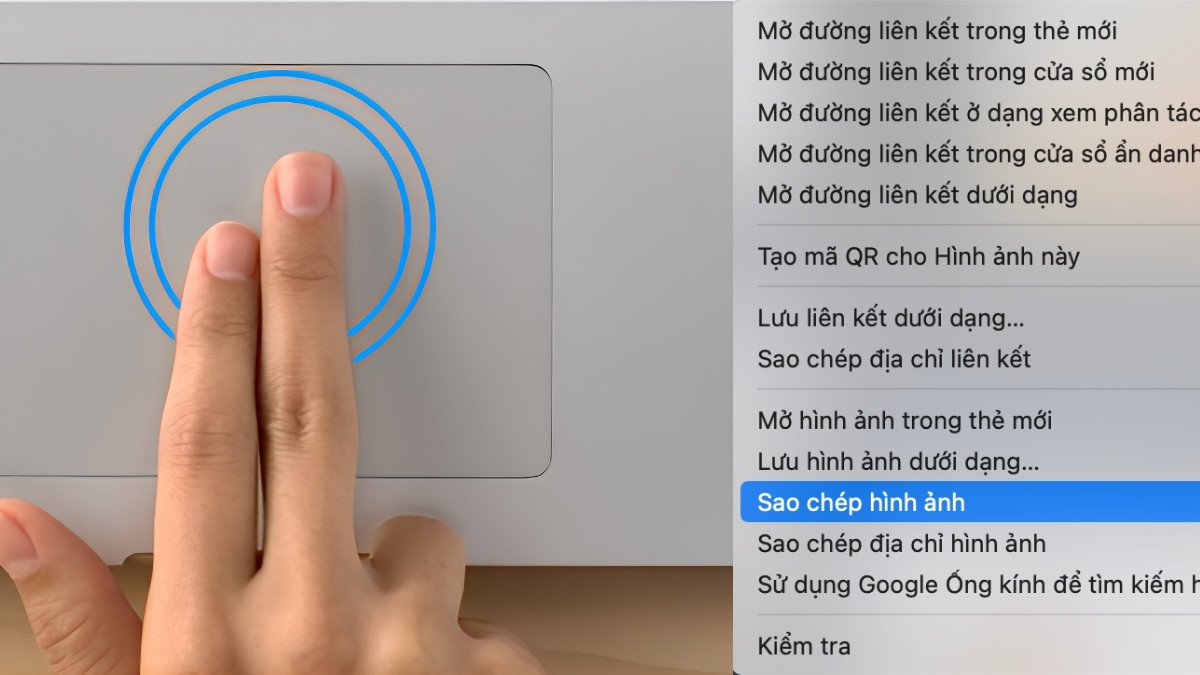
- Với ảnh trên trình duyệt Safari/Chrome: Di con trỏ bằng Trackpad đến ảnh, dùng 2 ngón tay chạm cùng lúc vào Trackpad (thao tác kích hoạt chuột phải trên Mac), chọn Copy Image.
Cách copy trên laptop Dell không có chuột
Laptop Dell là một trong những dòng máy phổ biến nhất hiện nay. Bản thân dòng máy này cũng sở hữu những thiết lập riêng biệt hỗ trợ người dùng tối đa khi không có chuột rời. Hãy cùng bỏ túi cách copy trên laptop Dell không có chuột ngay sau đây.
Kích hoạt và sử dụng touchpad Dell thay chuột
Đôi khi bạn không dùng được touchpad trên laptop Dell là do vô tình bị khóa.
- Để bật lại, hãy thử nhấn tổ hợp phím Fn + F11 hoặc Fn + F12 (tùy thuộc vào dòng máy Dell Inspiron, Vostro hay Latitude của bạn, hãy chú ý biểu tượng hình vuông touchpad có dấu gạch chéo trên hàng phím F).
- Sau khi kích hoạt, bạn có thể thực hiện thao tác: Gõ nhẹ 2 lần vào touchpad và kéo để bôi đen văn bản, sau đó nhấn tổ hợp Ctrl + C thần thánh.
cach-copy-tren-laptop-khong-co-chuot-9
Các phím tắt đặc thù thường gặp trên laptop Dell
Bàn phím Dell thường tích hợp sâu các tính năng đa phương tiện. Khi thao tác điều hướng không có chuột, bạn nên kết hợp phím Fn với các phím như Home, End, Page Up, Page Down để cuộn trang nhanh, giúp việc chọn vùng dữ liệu để copy không bị gián đoạn.
cach-copy-tren-laptop-khong-co-chuot-10
Cách sử dụng laptop không cần chuột hiệu quả hơn
Để làm chủ hoàn toàn chiếc máy tính của mình và biến bàn phím thành một công cụ điều khiển vạn năng, bạn nên áp dụng các mẹo về cách sử dụng laptop không cần chuột dưới đây.
Bật Mouse Keys để điều khiển con trỏ bằng bàn phím số
Windows có một tính năng cực hay mang tên Mouse Keys, cho phép bạn biến cụm bàn phím số (Numpad) thành các nút di chuyển chuột.
- Cách bật: Nhấn phím Windows, gõ chữ "Mouse Keys" và nhấn Enter để kích hoạt. Hoặc nhấn tổ hợp phím Left Alt + Left Shift + Num Lock.
- Cách dùng: Các phím 2, 4, 6, 8 sẽ tương ứng với việc điều khiển con trỏ đi Xuống, Trái, Phải, Lên. Phím 5 tương đương với cú click chuột.
cach-copy-tren-laptop-khong-co-chuot-11
Các phím tắt điều hướng cơ bản cần biết khi không có chuột
Ghi nhớ những phím tắt này sẽ giúp bạn thao tác nhanh gấp đôi so với dùng chuột:
- Alt + Tab: Chuyển đổi qua lại giữa các cửa sổ ứng dụng đang mở.
- Windows + D: Ẩn toàn bộ cửa sổ để quay về màn hình chính (Desktop).
- Tab / Shift + Tab: Di chuyển vùng chọn đến mục kế tiếp / mục phía trước trên các form đăng ký hoặc trang web.
- Alt + F4: Đóng cửa sổ ứng dụng hiện tại.
cach-copy-tren-laptop-khong-co-chuot-12
Tùy chỉnh cử chỉ touchpad để thao tác nhanh hơn
Hãy vào mục Settings > Bluetooth & devices > Touchpad trên Windows 11 để cài đặt thêm các cử chỉ vuốt đa điểm (Multi-finger gestures). Ví dụ: Vuốt 3 ngón tay lên để xem toàn bộ ứng dụng, chạm 3 ngón tay để mở thanh tìm kiếm... Những tùy chỉnh này sẽ khiến bạn quên luôn sự tồn tại của con chuột rời.
cach-copy-tren-laptop-khong-co-chuot-13
Việc thành thạo cách copy trên laptop không có chuột không chỉ là giải pháp cứu cánh trong các tình huống khẩn cấp, mà còn giúp hiệu suất làm việc của bạn tăng lên đáng kể. Hãy thử thực hành ngay các tổ hợp phím và cử chỉ touchpad trên để biến mình thành một "anh hùng bàn phím" thực thụ nhé! Chúc các bạn thành công với thủ thuật máy tính - laptop - tablet này của Sforum!
Câu hỏi thường gặp
Làm sao copy và paste khi laptop không có phím chuột phải?
Phím tắt copy trên MacBook không cần chuột là gì?
Cách chọn nhiều file cùng lúc trên laptop khi không có chuột như thế nào?






Bình luận (0)