
Hướng dẫn cách đăng xuất Gmail trên iPad đơn giản & an toàn

Cách đăng xuất Gmail trên iPad là phương pháp thoát gmail đúng quy trình, hạn chế rủi ro lộ dữ liệu cá nhân. Thao tác này đặc biệt cần thiết trong trường hợp dùng chung thiết bị, đổi gmail làm việc hoặc kiểm soát quyền truy cập ứng dụng. Để nắm rõ từng bước thực hiện và lưu ý quan trọng, hãy tiếp tục theo dõi bài viết chi tiết bên dưới.
Khi nào cần đăng xuất Gmail trên iPad?
Chủ động áp dụng các cách đăng xuất Gmail trên iPad giúp bảo vệ quyền riêng tư và tối ưu hóa hiệu suất sử dụng, nhất là trong các tình huống sau:
- Trường hợp chia sẻ thiết bị: Khi iPad được sử dụng chung với cá nhân khác, việc loại bỏ gmail ngăn chặn rủi ro tiếp cận thông tin nhạy cảm mà không cần giám sát liên tục.
- Tình huống thiết bị thất lạc hoặc bị xâm phạm: Nếu iPad bị mất hoặc nghi ngờ bị đánh cắp, ngắt kết nối từ xa giúp khóa chặt dữ liệu, tránh lạm dụng thông tin cá nhân.
- Khắc phục sự cố kỹ thuật: Khi gặp vấn đề đồng bộ hóa email hoặc thông báo bất thường, việc đăng xuất tạm thời cho phép khởi động lại quy trình mà không làm gián đoạn dịch vụ chính.
- Chuẩn bị chuyển giao thiết bị: Trước khi bán, tặng hoặc tái sử dụng iPad, loại bỏ tài khoản đảm bảo xóa sạch dấu vết dữ liệu, giảm thiểu nguy cơ lộ thông tin lâu dài.

Cách đăng xuất Gmail trên iPad đúng lúc củng cố lớp bảo mật và hỗ trợ quản lý linh hoạt các tài khoản đa nền tảng. Luôn ưu tiên áp dụng các biện pháp này để duy trì sự cân bằng giữa tiện lợi và an toàn trong hệ sinh thái kỹ thuật số.
Cách đăng xuất Gmail trên iPad bằng ứng dụng Gmail
Trong nhiều trường hợp, đăng xuất Gmail trên iPad là thao tác không nên bỏ qua. Bạn hãy bỏ túi ngay cho mình những hướng xử lý đơn giản ngay dưới đây để bảo vệ gmail và thông tin của mình nhé.
Cách đăng xuất Gmail trên iPad bằng cách xóa tài khoản Google
Cách đăng xuất Gmail trên iPad khá thường thấy là xóa tài khoản khỏi thiết bị ngay trong Gmail.
1.Mở menu Gmail:
Mở Gmail
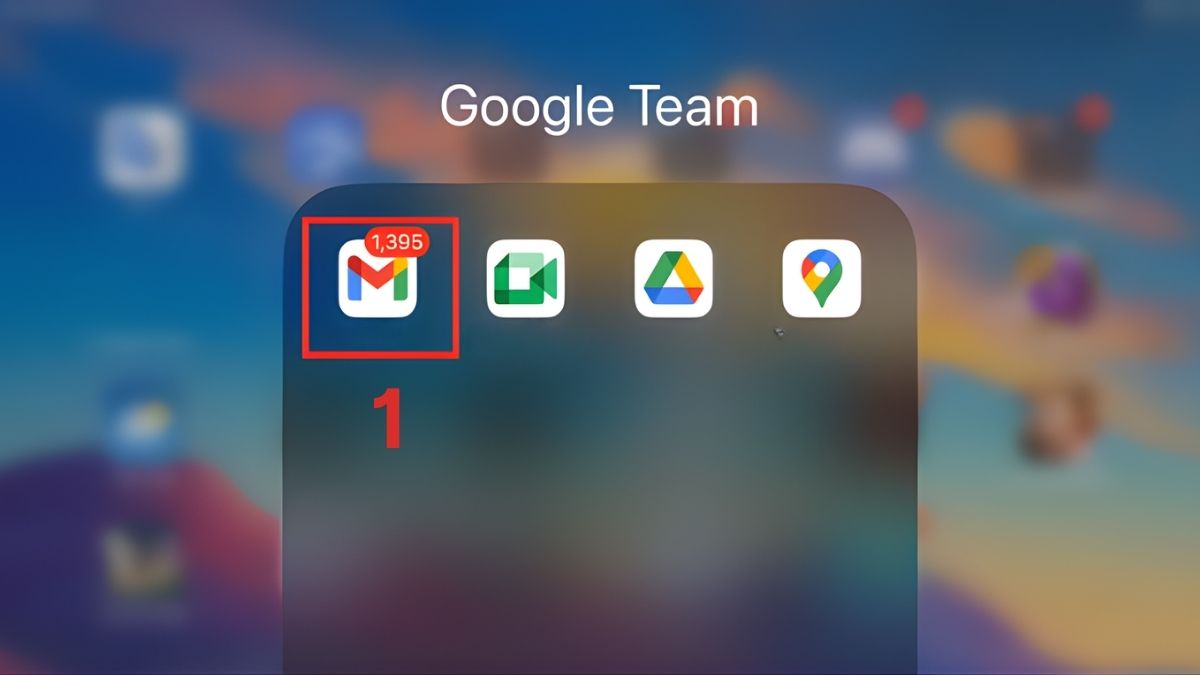
2.Vào quản lý tài khoản:
Chọn biểu tượng hồ sơ cá nhân → Lướt tìm và chọn Quản lý các tài khoản trên thiết bị này.
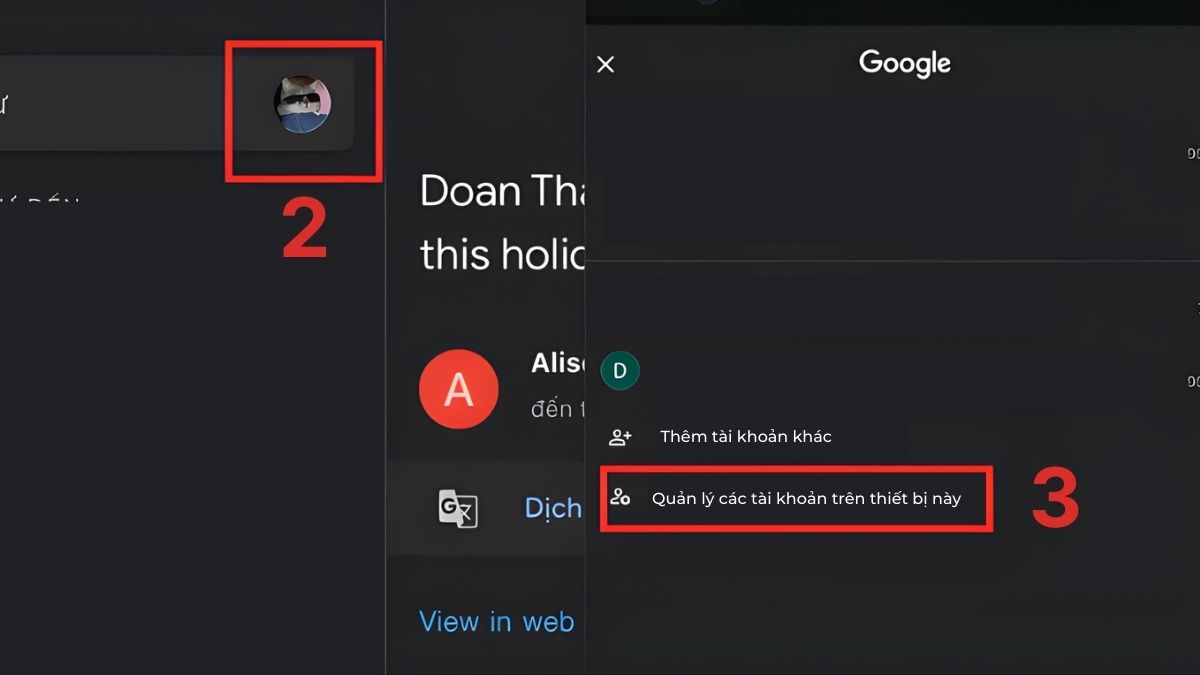
3.Xóa tài khoản khỏi máy:
Click Xóa khỏi thiết bị này, sau đó xác nhận Xóa lần nữa để đăng xuất Gmail trên iPad.
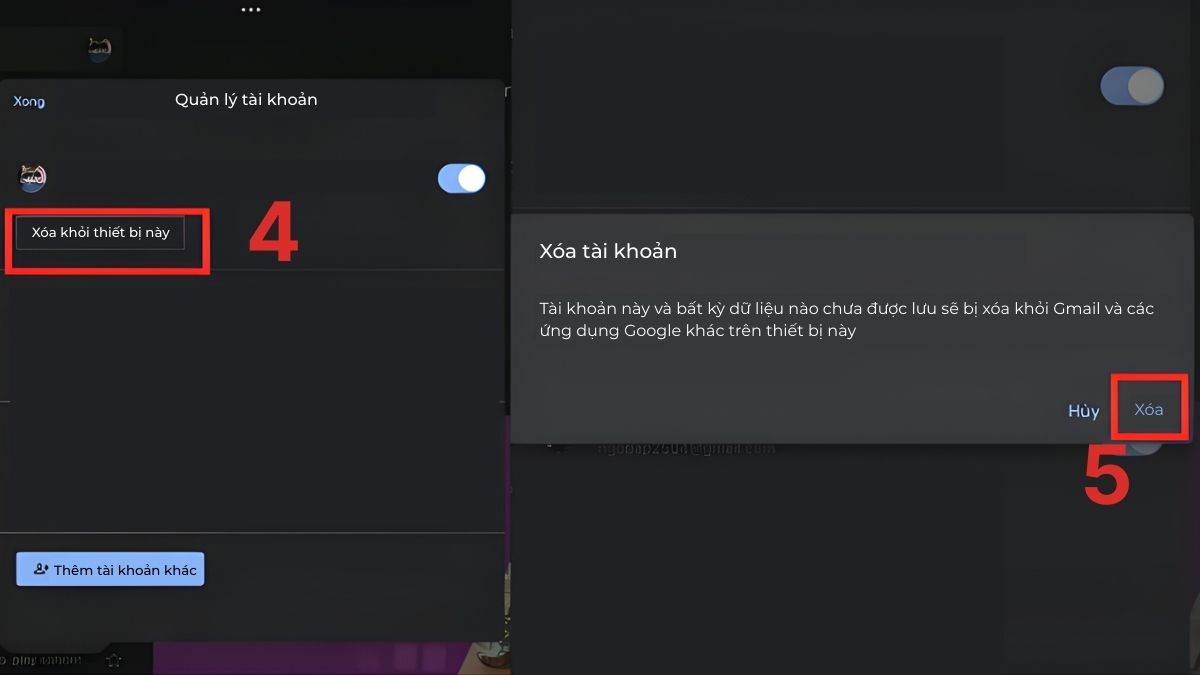
Ngoài quản lý Gmail mọi lúc, iPad với màn hình lớn sắc nét còn mang lại nhiều tiện ích trong học tập lẫn công việc, giúp bạn tối ưu trải nghiệm đa tác vụ. Sở hữu ngay những dòng iPad mới đang được ưu đãi tại CellphoneS ngay hôm nay.
[Product_Listing categoryid="944" propertyid="" customlink="https://cellphones.com.vn/tablet/ipad.html" title="Các mẫu iPad đang được quan tâm nhiều tại CellphoneS"]
Cách ấn Gmail trên iPad mà không cần đăng xuất
Nếu bạn không muốn áp dụng cách đăng xuất mail trên iPad thì có thể thử ẩn gmail của mình theo trình tự sau:
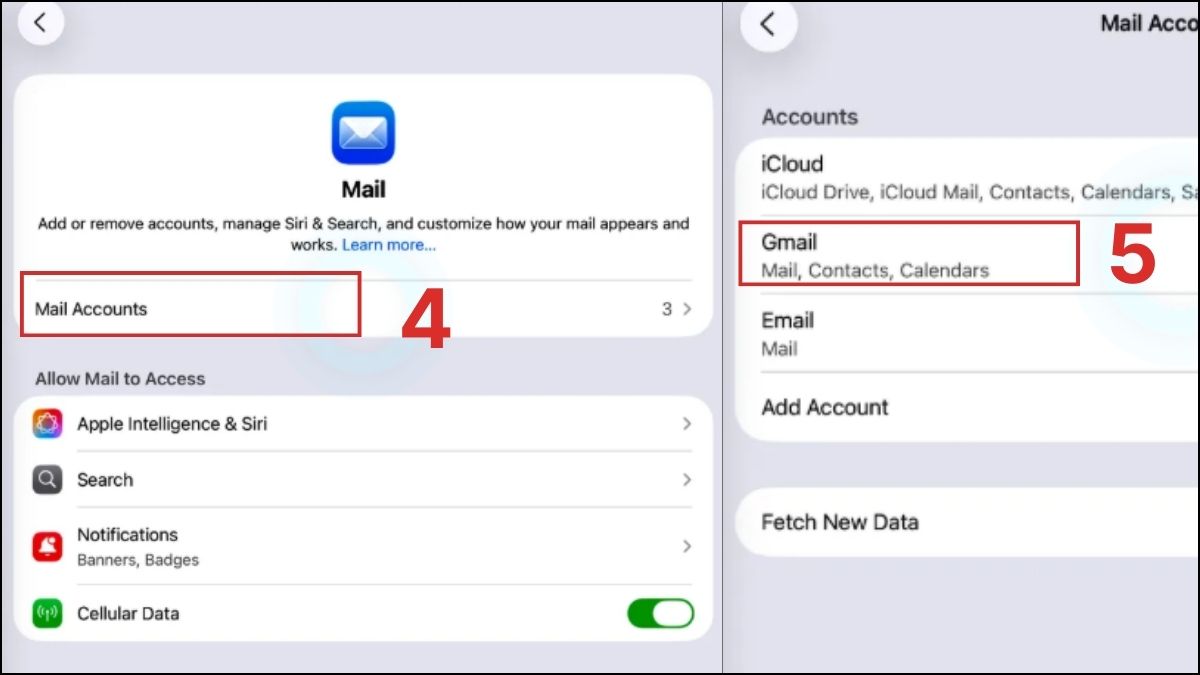
- Bước 1: Vào Settings (Cài đặt) → Chọn Apps (ứng dụng) → Click chọn Mail (hoặc Cài đặt → Mail trong phiên bản cũ hơn)
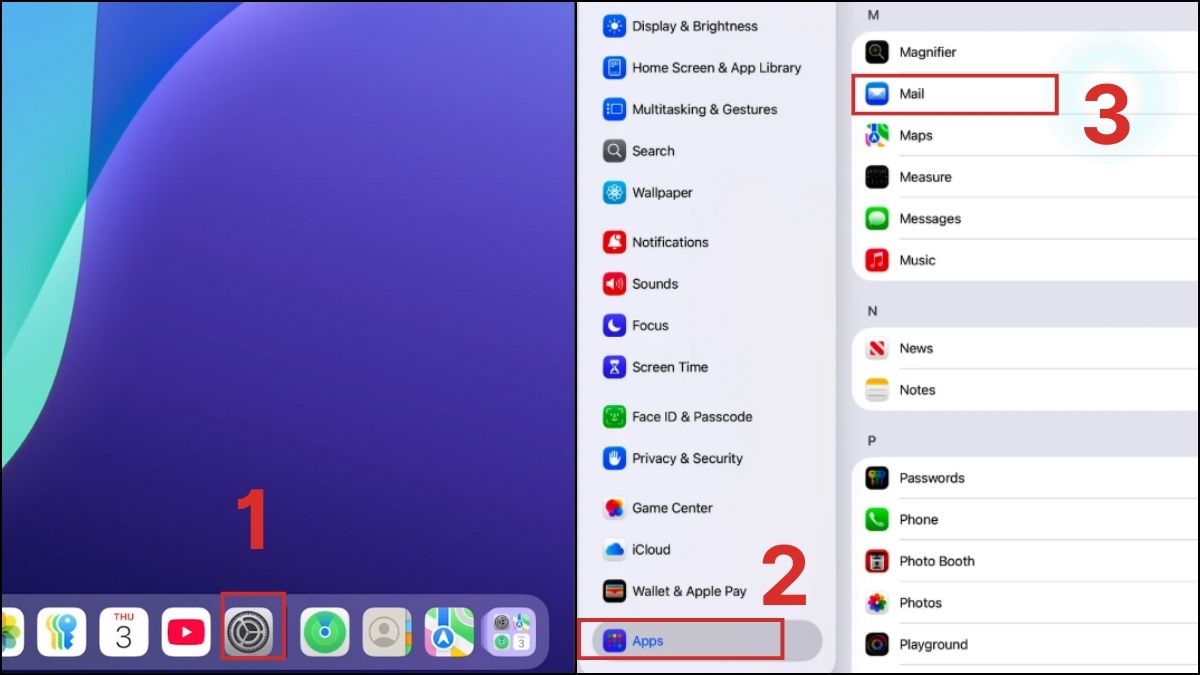
- Bước 2: Trong giao diện cài đặt app Mail, vào Mail Accounts → chọn tài khoản Gmail.
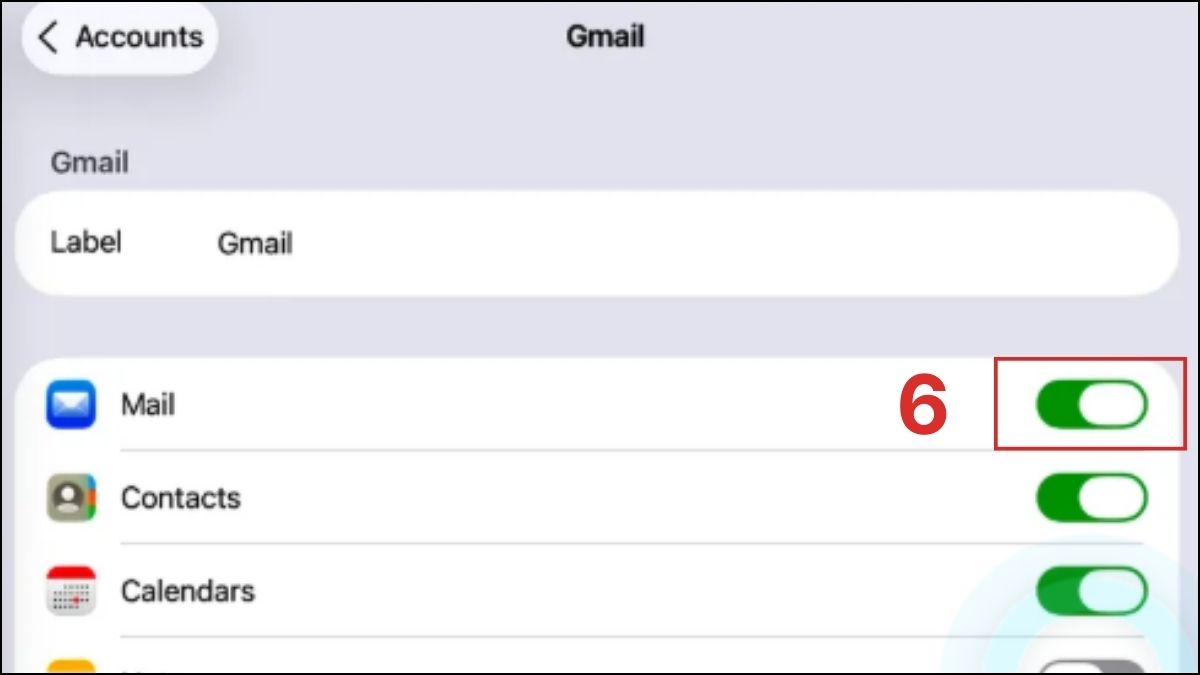
- Bước 3: Tại danh sách các ứng dụng, gạt nút tắt ở Mail, các thư điện tử của gmail đó sẽ biến mất khỏi ứng dụng.
Cách đăng xuất Gmail trên iPad từ Cài đặt hệ thống
Cách đăng xuất Gmail trên iPad từ mục cài đặt cũng là một hướng khá đơn giản và được nhiều người dùng ưu tiên:
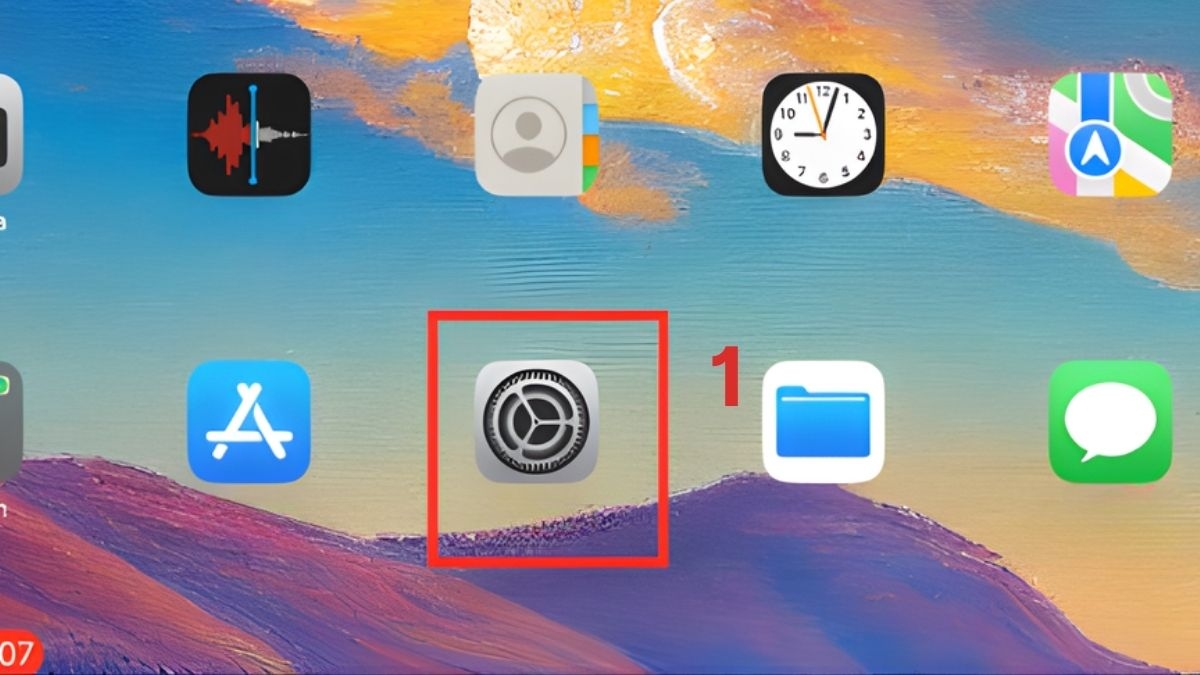
1. Mở Cài đặt:
Tìm và mở ứng dụng Cài đặt.
2.Truy cập cài đặt ứng dụng Mail:
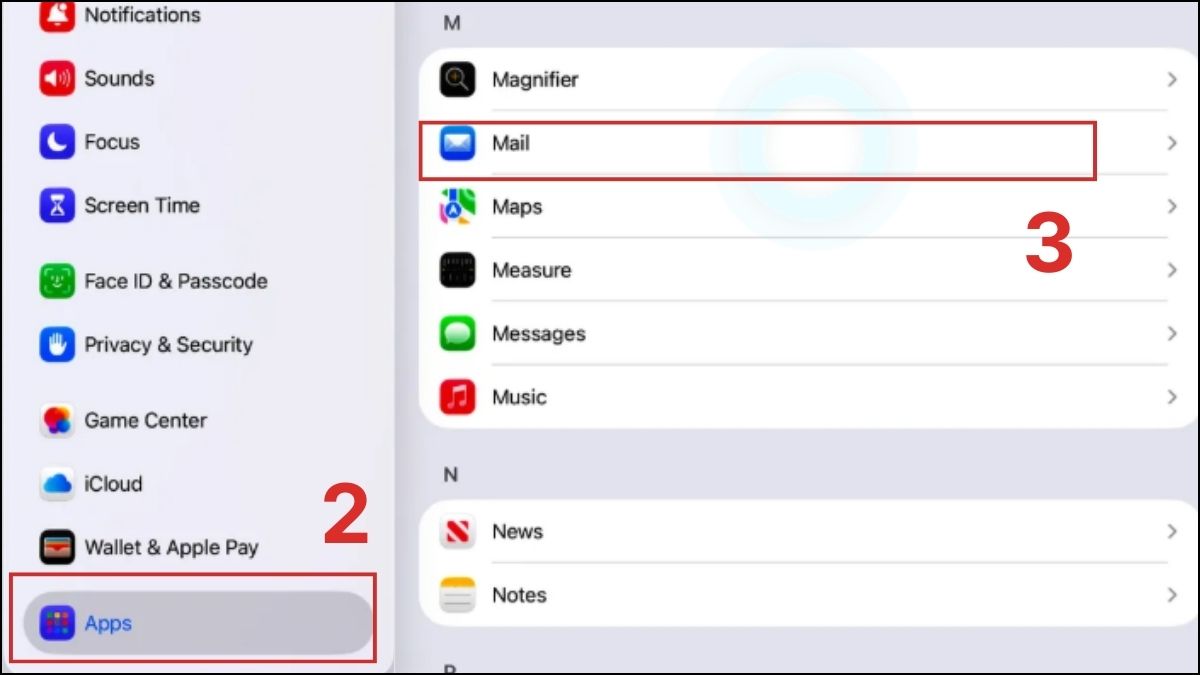
Chọn Apps (ứng dụng) → Vào Mail.
3.Chọn tài khoản Gmail:
Vào Mail Accounts → Bấm chọn tài khoản Gmail.

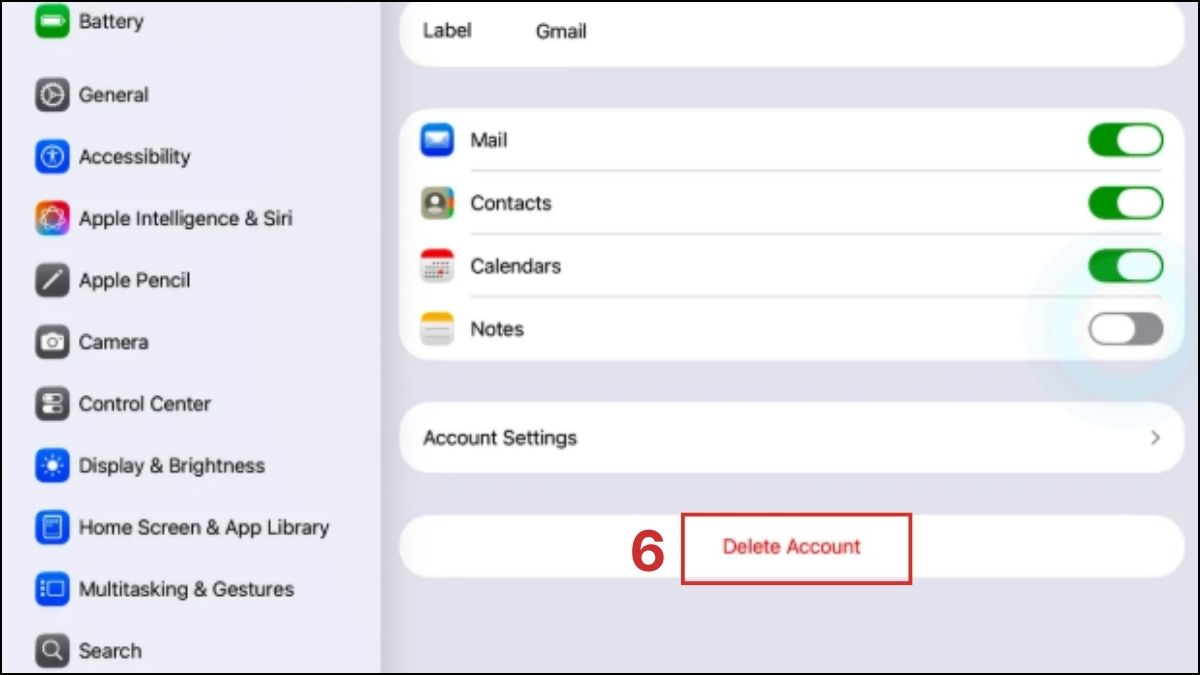
4.Xóa tài khoản:
Bấm Delete Account để xóa tài khoản khỏi iPad của bạn.
Cách đăng xuất Gmail trên iPad khi dùng trình duyệt web
Người dùng có thể áp dụng cách đăng xuất gmail trên iPad thông qua trình duyệt một cách linh hoạt. Dưới đây là cách thực hiện:
- Bước 1: Mở Google/Safari hoặc trình duyệt đang dùng.
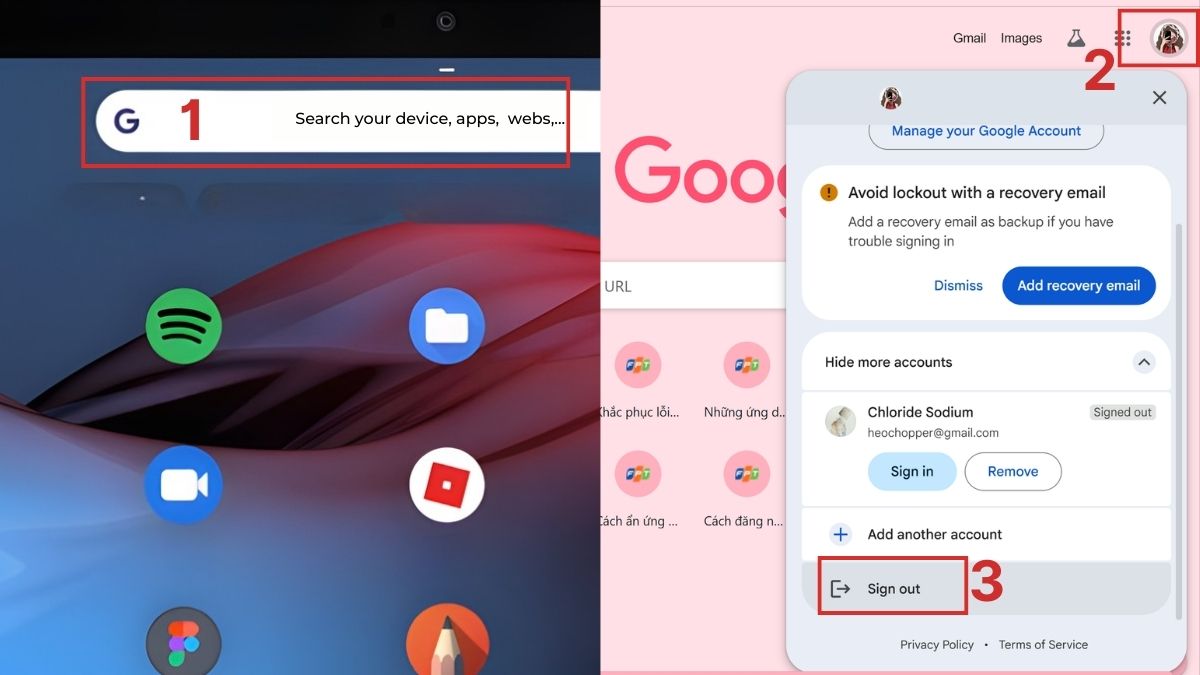
- Bước 2: Nhấn hình tròn hiển thị ảnh đại diện hoặc chữ cái đầu tiên của tên tài khoản.
- Bước 3: Chọn Sign Out (hoặc Đăng xuất). Xác nhận nếu được yêu cầu.
Cách đăng xuất Gmail từ xa trên iPad
Phương pháp đăng xuất Gmail từ xa cũng giúp ích trong rất nhiều trường hợp, nhất là với các thiết bị dùng chung:
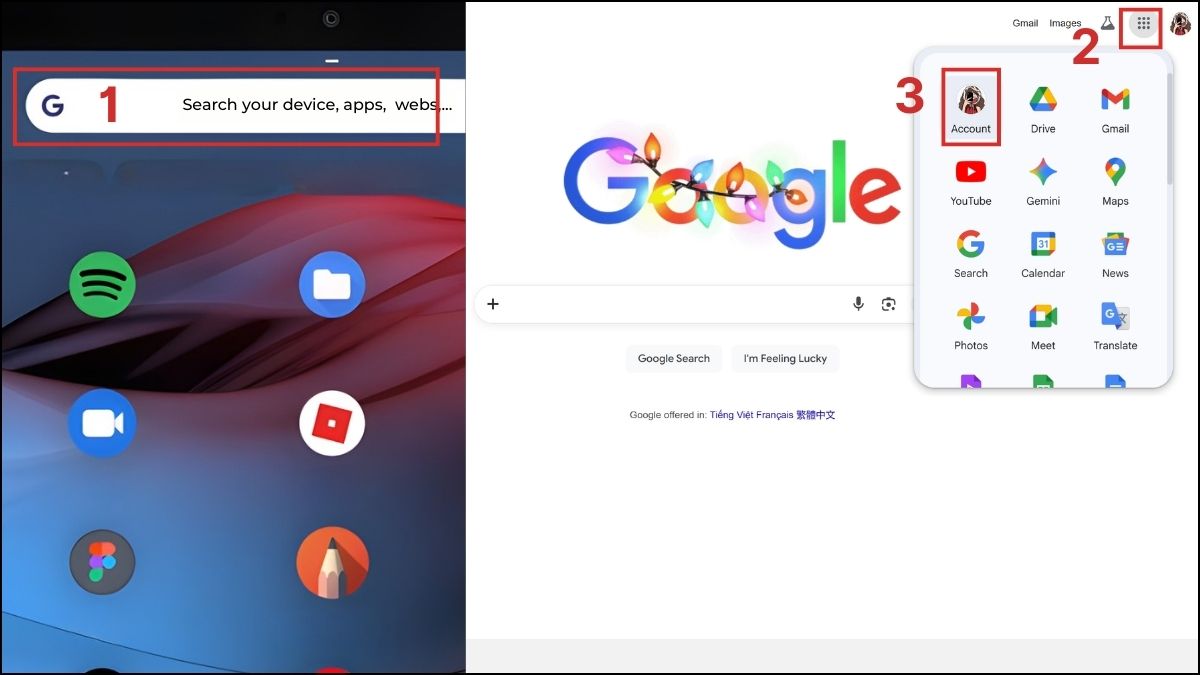
- Bước 1: Khởi động trình duyệt. Ấn biểu tượng menu ứng dụng → Chọn Account.
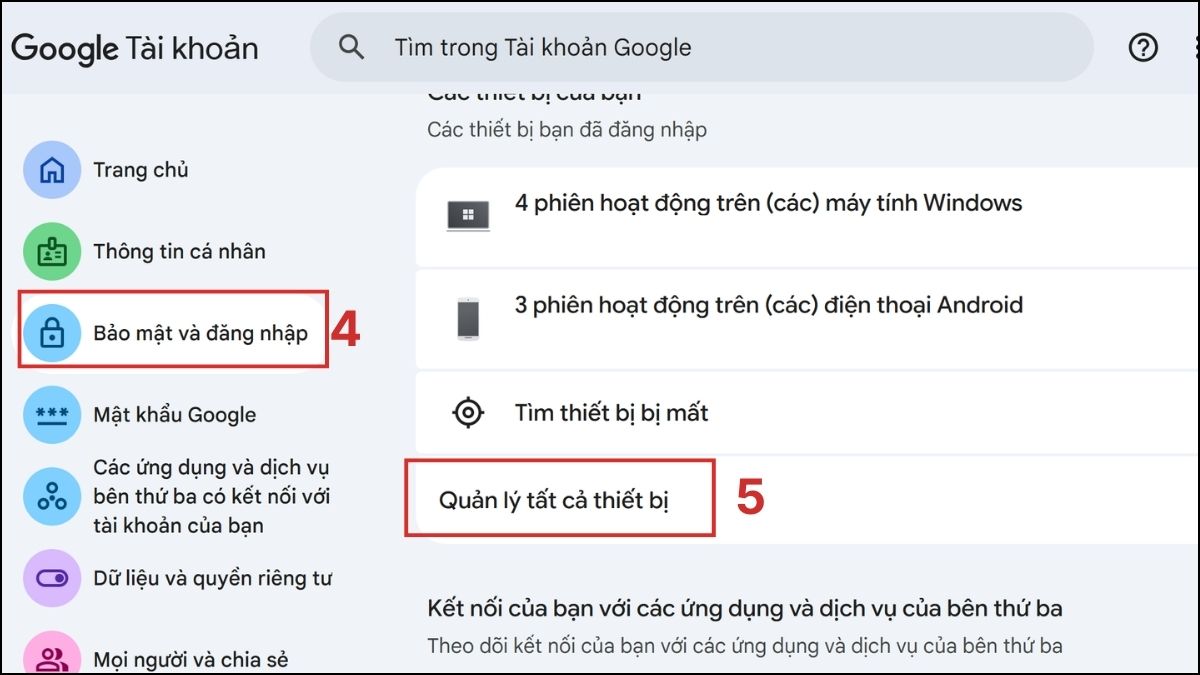
- Bước 2: Vào Bảo mật và đăng nhập → Chọn Quản lý tất cả thiết bị.
- Bước 3: Chọn vào thiết bị muốn đăng xuất → Bấm Đăng xuất.

Những lưu ý quan trọng khi đăng xuất Gmail trên iPad
Để hạn chế những trục trặc không đáng khi áp dụng các cách đăng xuất Gmail trên iPad, bạn nên điểm qua một số lưu ý nhỏ sau:
- Ảnh hưởng đến các dịch vụ liên kết: Việc đăng xuất Gmail có thể gián đoạn truy cập vào các ứng dụng khác như Google Drive hoặc YouTube trên cùng thiết bị, đòi hỏi phải thiết lập lại nếu cần.
- Bảo vệ quyền riêng tư khi chia sẻ: Trước khi giao iPad cho người khác sử dụng tạm thời, hãy xác nhận đăng xuất để ngăn chặn tiếp cận không mong muốn vào thông tin cá nhân.
- Khả năng khôi phục nhanh chóng: Gmail không bị xóa vĩnh viễn mà chỉ ngắt kết nối cục bộ, cho phép đăng nhập lại dễ dàng mà không mất dữ liệu gốc trên đám mây.
- Kiểm tra đa tài khoản: Nếu iPad có nhiều gmail Google, hãy chọn chính xác tài khoản cần xử lý để tránh ảnh hưởng không chủ đích đến các địa chỉ khác.
- Cập nhật phần mềm trước hành động: Đảm bảo iPadOS được cập nhật phiên bản mới nhất để tránh lỗi kỹ thuật trong quy trình, nâng cao tính ổn định hệ thống.

Đăng xuất Gmail trên iPad đúng cách góp phần củng cố lớp bảo vệ kỹ thuật số, đồng thời duy trì sự mượt mà trong quản lý gmail. Hãy coi đây là bước quan trọng để cân bằng giữa tiện ích và an toàn trong môi trường công nghệ hiện đại.
Cách đăng xuất Gmail trên iPad giúp người dùng chủ động quản lý gmail, bảo vệ thông tin cá nhân và hạn chế rủi ro khi sử dụng thiết bị. Việc thực hiện đúng thao tác còn giúp quá trình chuyển đổi tài khoản diễn ra liền mạch, hạn chế phát sinh lỗi. Nếu bạn muốn cập nhật thêm mẹo sử dụng iPad hiệu quả, đừng quên đọc thêm các bài viết liên quan tại Sforum.
Tiếp tục theo dõi Sforum để cập nhật thêm nhiều kiến thức và cách sử dụng iPad khác nhé!
- Xem thêm các bài viết trong chuyên mục: Máy tính - Laptop - Tablet, Apple iPad
Câu hỏi thường gặp
Có đăng xuất Gmail mà không xóa tài khoản Google không?
Bạn có thể ngắt kết nối Gmail trên thiết bị mà không làm biến mất tài khoản Google gốc. Bởi hành động này chỉ loại bỏ quyền truy cập cục bộ. Hãy vào Cài đặt → Ứng dụng → Mail → Tài khoản → Google, chọn Xóa Tài khoản.
Có thể đăng xuất Gmail trên nhiều thiết bị cùng lúc không?
Bạn được quyền ngắt kết nối Gmail khỏi nhiều thiết bị qua quản lý từ xa trong tài khoản Google. Hãy mở myaccount.google.com, chọn Bảo mật → Thiết bị của bạn → Quản lý tất cả thiết bị, sau đó chọn và loại bỏ từng phiên đăng nhập.
Đăng xuất Gmail có mất email không?
Đăng xuất Gmail không làm mất email mà chỉ chấm dứt phiên truy cập hiện tại. Dữ liệu email vẫn lưu trữ an toàn trên máy chủ Google, bạn có thể đăng nhập lại bất cứ lúc nào để xem đầy đủ.
Có thể dùng nhiều Gmail trên cùng iPad không?








Bình luận (0)