
Cách tắt nguồn iPad đơn giản cho mọi dòng máy

Nắm rõ cách tắt nguồn iPad là thao tác cơ bản nhưng vô cùng quan trọng giúp thiết bị của bạn được nghỉ ngơi và giải phóng bộ nhớ sau thời gian dài sử dụng. Tùy thuộc vào việc chiếc máy tính bảng của bạn có nút Home vật lý hay không mà quy trình thực hiện sẽ có những điểm khác biệt nhất định.
Cách tắt nguồn iPad bằng phím vật lý
Tùy vào thiết kế của từng đời máy, bạn có thể thực hiện theo các chỉ dẫn chi tiết dưới đây để tắt nguồn cho iPad trong mọi tình huống, ngay cả khi màn hình không phản hồi.
Tắt nguồn iPad có nút Home
Đối với các dòng iPad truyền thống, cách tắt nguồn cho iPad đơn giản hơn khi bạn chỉ cần thao tác trực tiếp trên nút vật lý ở đỉnh máy. Bạn hãy nhấn giữ nút nguồn cho đến khi thanh trượt xuất hiện, sau đó chỉ việc vuốt nhẹ sang phải để thiết bị được nghỉ ngơi và giải phóng bộ nhớ hiệu quả.

Nút Home bị liệt, thao tác tắt nguồn iPad trở nên rườm rà và đầy bất tiện mỗi ngày. Nâng cấp ngay iPad thế hệ mới tại CellphoneS để trải nghiệm mượt mà, không cần phụ thuộc nút Home, giá hấp dẫn hôm nay.
[Product_Listing categoryid="944" propertyid="" customlink="https://cellphones.com.vn/tablet/ipad.html" title="Các mẫu iPad đang được quan tâm nhiều tại CellphoneS"]
Tắt nguồn iPad có Face ID hoặc Touch ID trên nút nguồn
Với các dòng máy tràn viền (iPad Pro, Air, Mini đời mới), bạn chỉ cần duy trì nhấn giữ nút Nguồn cùng bất kỳ nút Âm lượng nào để kích hoạt thanh trượt xác nhận tắt máy. Sau đó, bạn chỉ cần trượt nhẹ để xác nhận, hệ thống sẽ tự động hoàn tất tiến trình tắt nguồn, đảm bảo hệ thống đóng các ứng dụng và tiến trình một cách an toàn.

Cách tắt nguồn iPad không cần nút nguồn qua Cài đặt
Trong trường hợp các nút bấm bị kẹt hoặc bạn muốn bảo vệ phím cứng, Apple cung cấp cách tắt iPad ngay trong phần mềm:
- Bước 1: Khởi chạy ứng dụng Cài đặt từ giao diện người dùng.
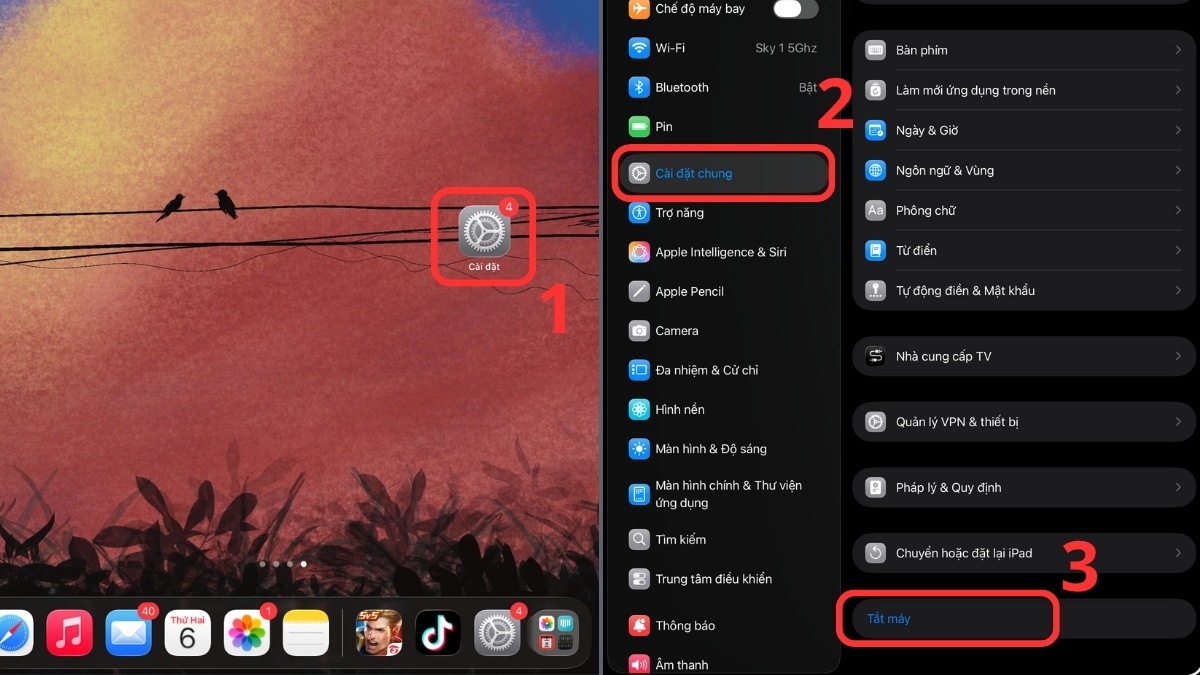
- Bước 2: Lựa chọn mục Cài đặt chung để thiết lập thông số.
- Bước 3: Chọn lệnh Tắt máy nằm ở cuối danh sách tùy chọn.
- Bước 4: Xác nhận ngắt nguồn bằng cách vuốt thanh trượt theo chỉ dẫn.

Cách tắt nguồn iPad bằng AssistiveTouch khi nút nguồn hỏng
Khi nút nguồn vật lý gặp sự cố, bạn vẫn có thể kiểm soát hoàn toàn việc tắt máy thông qua tính năng phím ảo thông minh được tích hợp sẵn trên hệ điều hành.
Bật và cài đặt AssistiveTouch trên iPad
Để sử dụng tính năng này, trước hết bạn cần kích hoạt phím Home ảo trong phần cài đặt hệ thống của thiết bị:
- Bước 1: Kích hoạt mục Trợ năng (trong phần Cài đặt).
- Bước 2: Nhấn vào mục Cảm ứng.
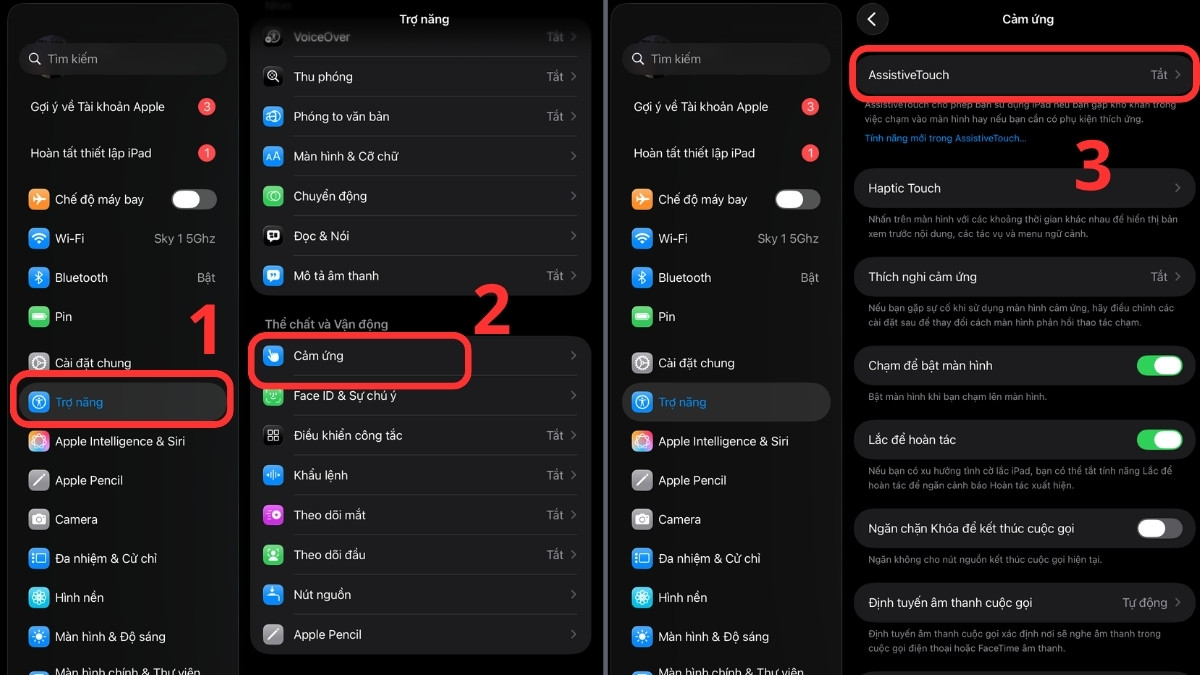
- Bước 3: Chọn tiếp AssistiveTouch.
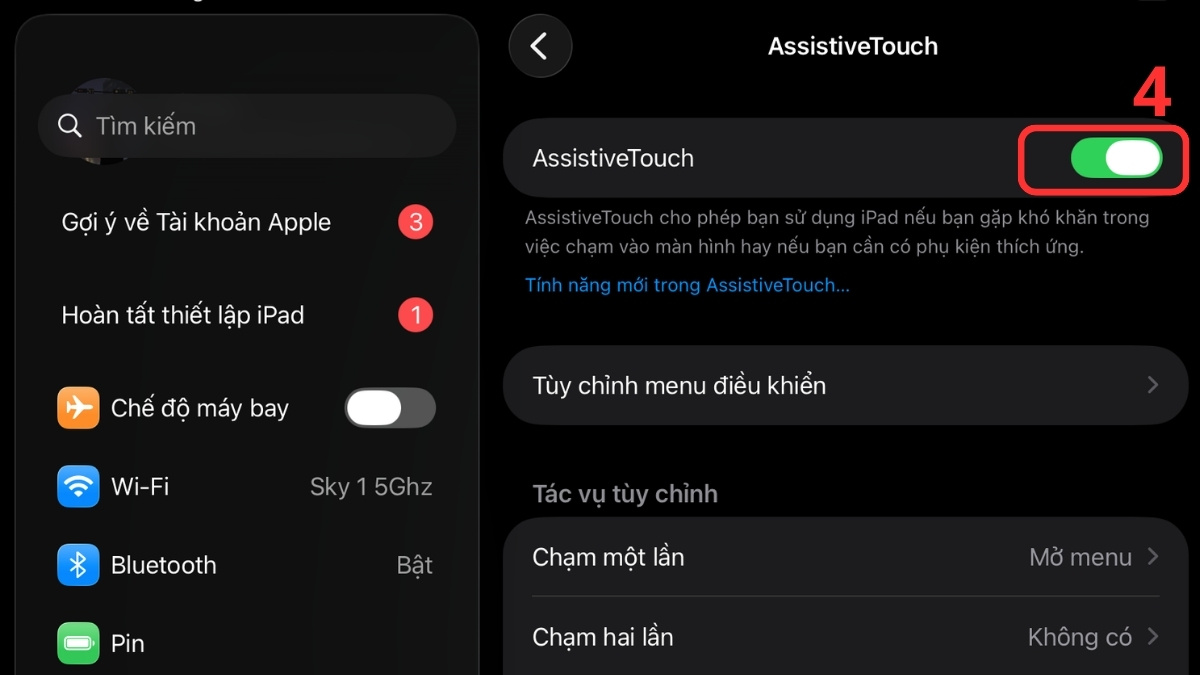
- Bước 4: Gạt thanh trạng thái AssistiveTouch sang màu xanh để kích hoạt; lúc này, biểu tượng hình tròn mờ sẽ xuất hiện, giúp bạn thực hiện cách tắt nguồn iPad không cần nút nguồn.
Thao tác tắt nguồn qua AssistiveTouch
Sau khi phím Home ảo đã sẵn sàng, bạn có thể thực hiện cách tắt iPad chỉ với vài cú chạm bằng AssistiveTouch:
- Bước 1: Nhấn biểu tượng AssistiveTouch.
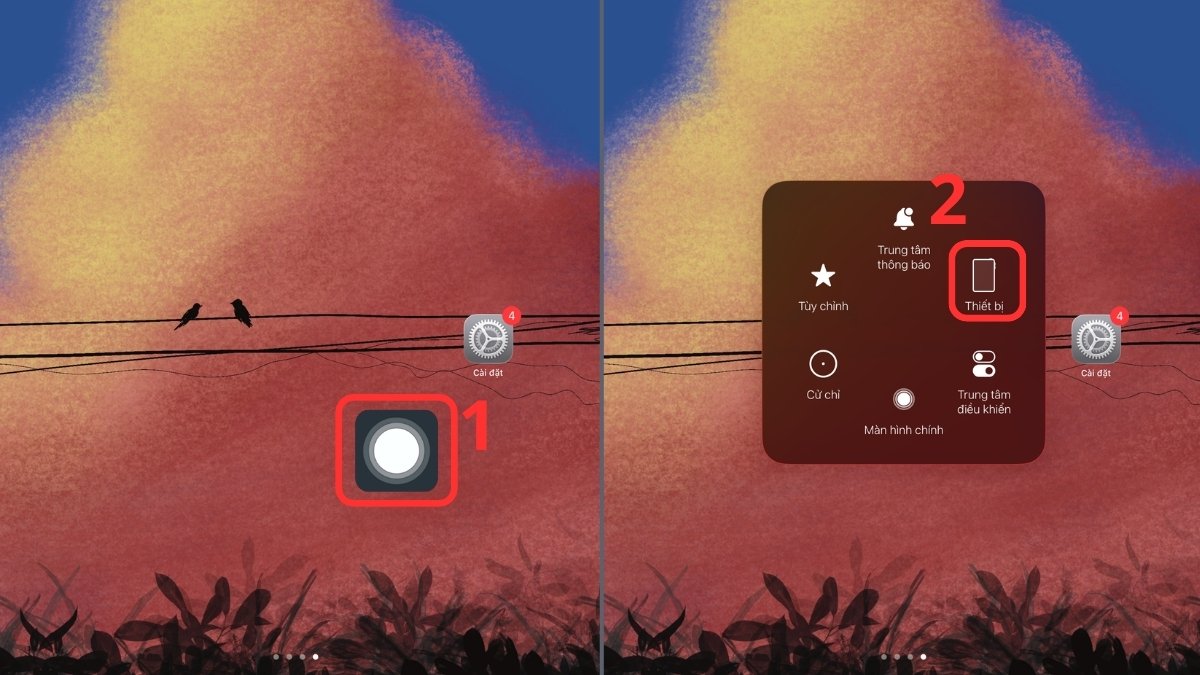
- Bước 2: Tiếp tục chọn Thiết bị.
- Bước 3: Giữ chặt (ấn và giữ) vào Khóa màn hình vài giây.
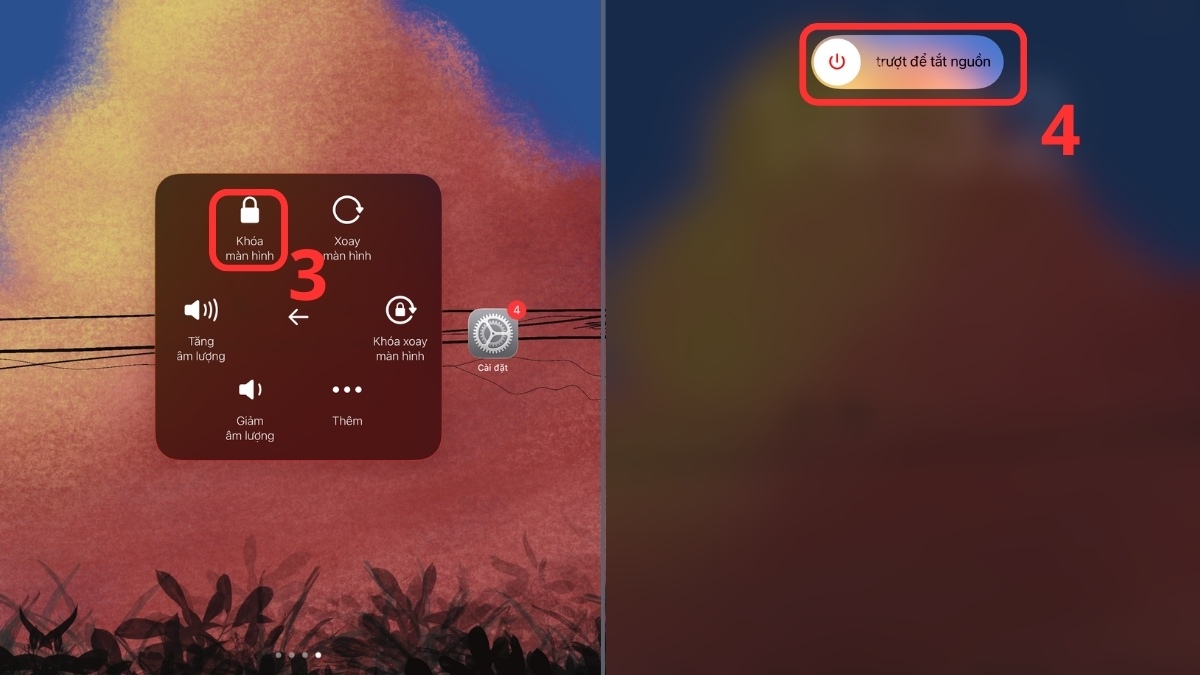
- Bước 4: Kéo thanh trượt Trượt để tắt nguồn, thực hiện cách tắt nguồn iPad mà không cần chạm vào nút vật lý.
Lưu ý: Cách tắt nguồn hoàn toàn qua AssistiveTouch bằng cách giữ lâu “Lock Screen” chỉ hoạt động tốt trên một số dòng iPad.
Cách khởi động lại iPad khi bị treo hoặc bị đơ
Nếu iPad của bạn bị treo và không thể thao tác trên màn hình cảm ứng, bạn có thể thử Force Restart với quy trình thao tác riêng biệt cho từng đời máy.
Force restart iPad có nút Home
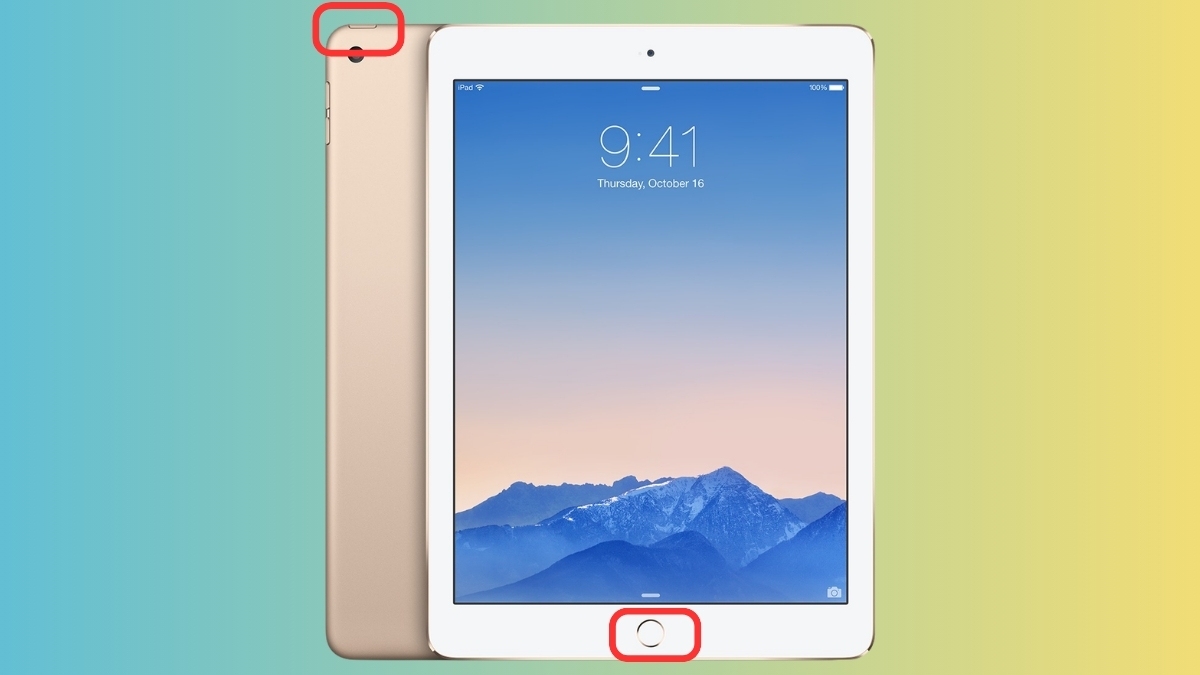
Đối với các dòng máy cũ, bạn hãy ấn giữ tổ hợp phím Home và Nguồn cho đến khi biểu tượng Apple xuất hiện. Thao tác cưỡng bức khởi động lại này vô cùng hữu hiệu để giải quyết tình trạng máy bị đơ hoặc treo ứng dụng đột ngột.
Force restart iPad không có nút Home
Để khởi động lại các dòng iPad đời mới một cách chuyên nghiệp, bạn hãy lần lượt thực hiện trình tự ba bước đơn giản sau đây:
- Bước 1: Ấn nhanh nút âm lượng phía trên để bắt đầu trình tự thực hiện cách tắt nguồn iPad.
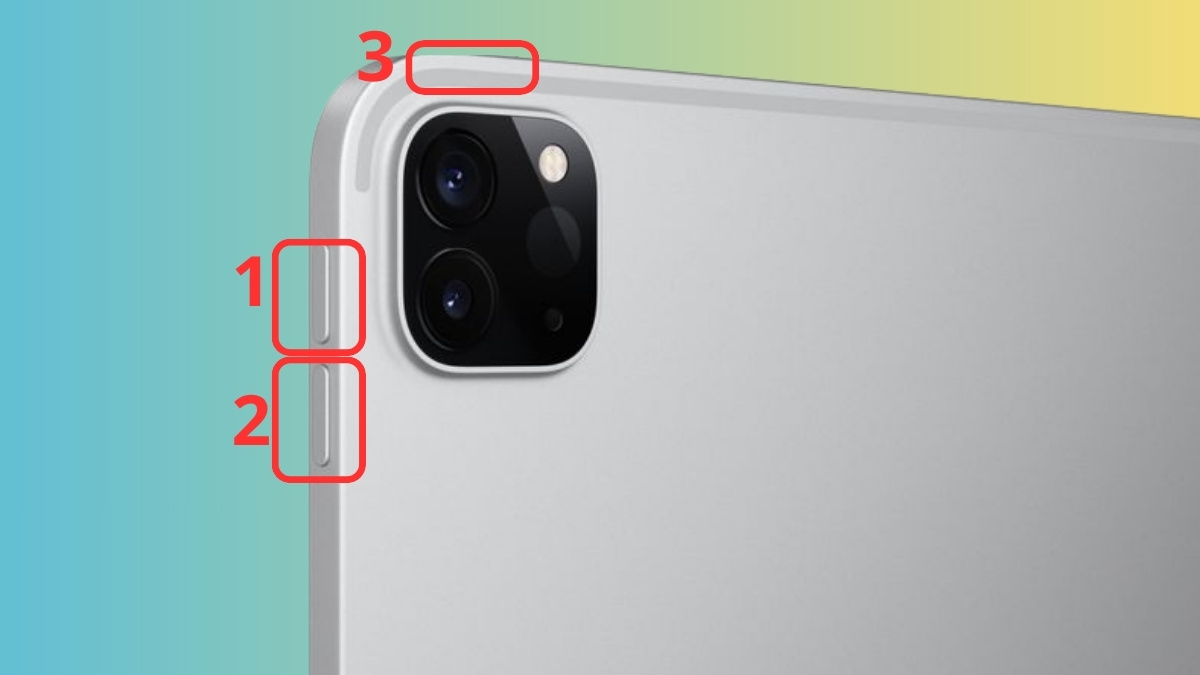
- Bước 2: Lặp lại thao tác với nút âm lượng phía dưới để xác nhận quy trình Reset.
- Bước 3: Đè giữ nút nguồn liên tục cho đến khi logo Apple hiển thị, đánh dấu quá trình khởi động lại thành công.
Lưu ý khi tắt nguồn và khởi động lại iPad
Khi thực hiện các thao tác tắt nguồn và khởi động iPad, bạn cần ghi nhớ một số điểm quan trọng để đảm bảo thiết bị luôn vận hành ổn định và an toàn:
- Tránh lạm dụng phím cứng: Nếu máy không bị treo, hãy ưu tiên cách tắt nguồn iPad thông qua mục Cài đặt để giảm thiểu tình trạng liệt hoặc lờn nút bấm vật lý.
- Không tắt máy khi đang cập nhật: Không cưỡng ép tắt nguồn hoặc khởi động lại khi iPad đang trong quá trình cập nhật phần mềm để tránh lỗi hệ điều hành.
- Thời gian nghỉ giữa các thao tác: Sau khi tắt nguồn, bạn nên đợi từ 10 - 30 giây để hệ thống ngắt kết nối hoàn toàn rồi mới khởi động lại.

Mong rằng những chỉ dẫn máy tính - laptop - tablet trên đã giúp bạn làm chủ cách tắt nguồn iPad nhằm bảo toàn chu kỳ pin và duy trì trạng thái vận hành lý tưởng cho hệ thống. Hãy hình thành thói quen kiểm soát độ nhạy phím vật lý và cập nhật iPadOS định kỳ để đảm bảo tính tương thích và hiệu suất xử lý cao nhất.
Câu hỏi thường gặp
Tắt nguồn iPad có tác dụng gì với hiệu suất máy?
iPad bị treo màn hình đen không tắt được nguồn phải làm sao?
Có nên tắt nguồn iPad hàng ngày hay chỉ để chế độ chờ?








Bình luận (0)