
Cách ẩn ứng dụng trên iPad đơn giản và hiệu quả

Cách ẩn ứng dụng trên iPad là thao tác giúp bảo vệ quyền riêng tư và tối ưu hóa không gian màn hình, đặc biệt khi bạn thường xuyên chia sẻ máy với người thân hoặc đồng nghiệp. Vậy làm thế nào để thực hiện ẩn app một cách nhanh chóng? Hãy cùng Sforum tìm câu trả lời ngay ở bài viết dưới đây.
Tại sao nên ẩn ứng dụng trên iPad?
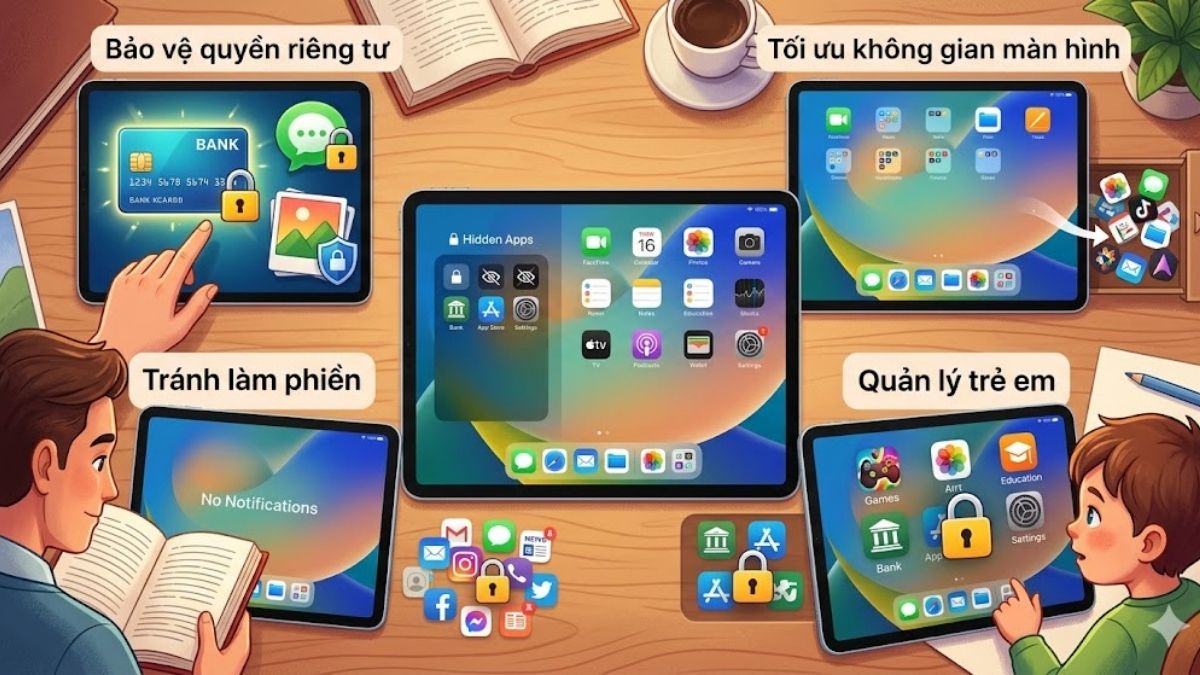
Có rất nhiều lý do khiến người dùng cần thực hiện cách ẩn ứng dụng trên iPad, cụ thể như sau:
- Bảo vệ quyền riêng tư: Tránh việc người khác tò mò xem các ứng dụng cá nhân như ngân hàng, tin nhắn hay ảnh khi mượn máy.
- Tối ưu không gian màn hình: Giúp màn hình chính trở nên gọn gàng hơn, chỉ giữ lại những ứng dụng thực sự cần thiết.
- Quản lý trẻ em: Hạn chế trẻ nhỏ vô tình bấm vào những ứng dụng không phù hợp như ví điện tử, ngân hàng, App Store,...
- Tránh làm phiền: Giảm thiểu sự xao nhãng từ thông báo của những ứng dụng ít quan trọng.
Cách ẩn ứng dụng mặc định trên iPad chi tiết
Những app mặc định (hệ thống) như Safari, Mail, Camera hay FaceTime có thể được ẩn đi thông qua tính năng "Thời gian sử dụng". Thao tác sau giúp bạn ẩn app khỏi màn hình nhanh chóng:
- Bước 1: Mở Cài đặt (Settings).
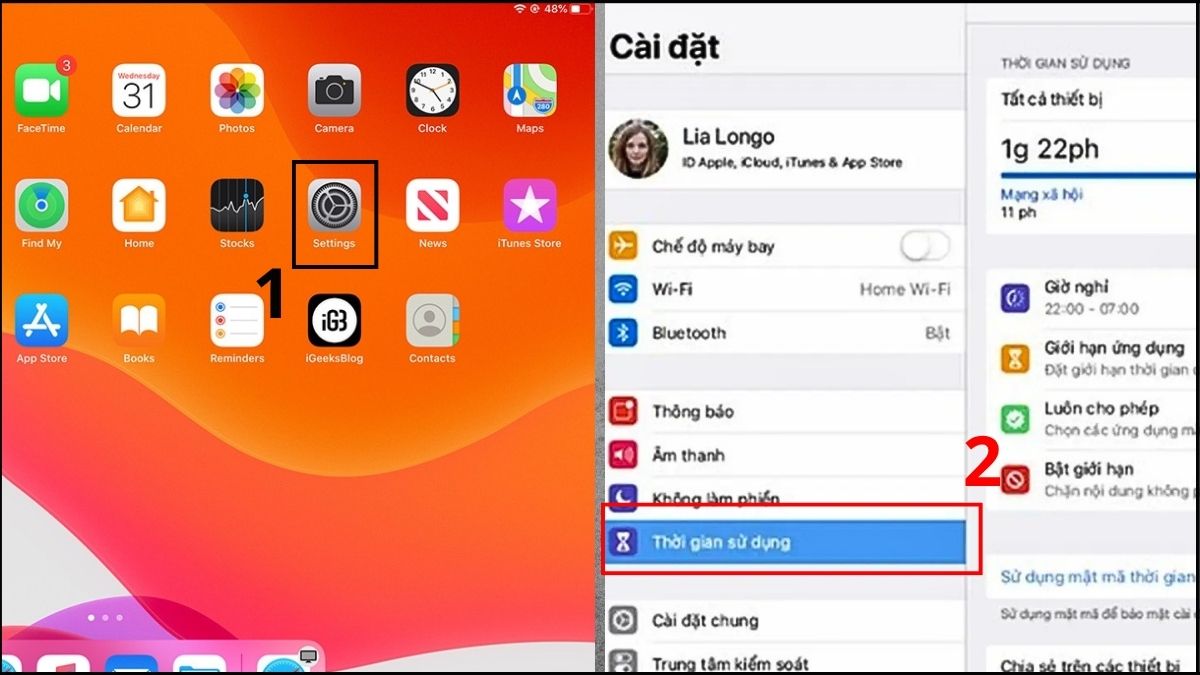
- Bước 2: Chọn Thời gian sử dụng (Screen Time).
- Bước 3: Nhấn vào Bật giới hạn.
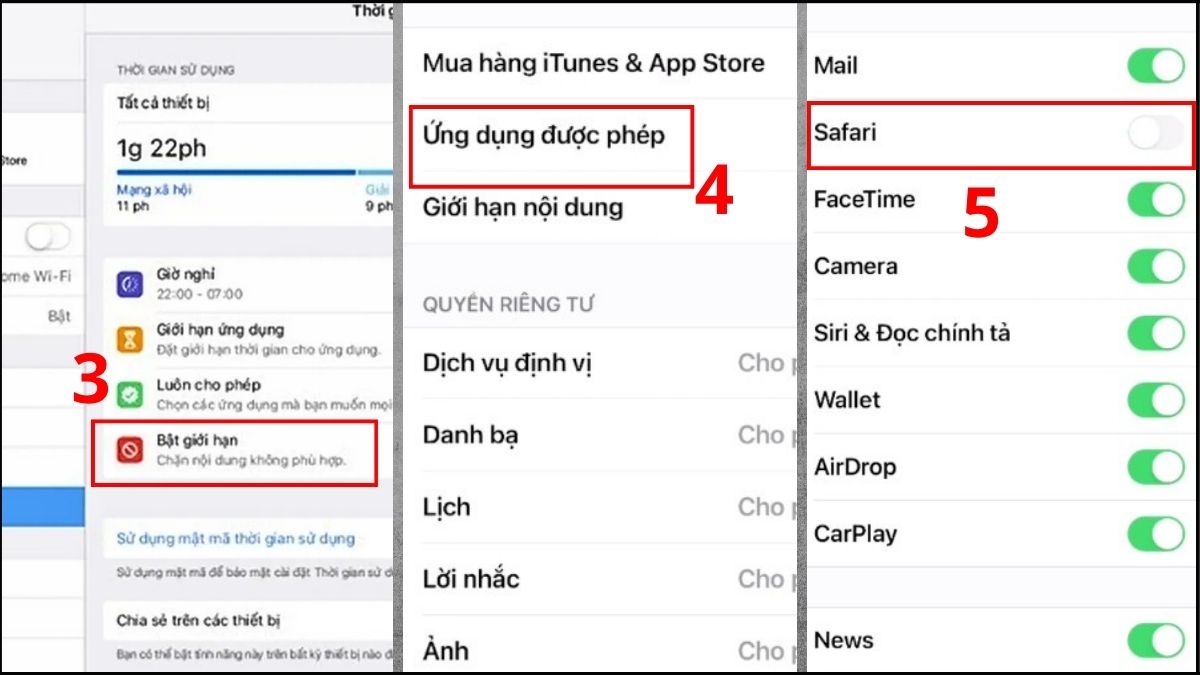
- Bước 4: Chọn Ứng dụng được phép (Allowed Apps).
- Bước 5: Gạt nút sang trái (màu xám, OFF) với những ứng dụng bạn muốn ẩn (Camera, FaceTime, Safari...).
iPad hỗ trợ ẩn ứng dụng nhanh chóng cùng nhiều tính năng bảo mật tối ưu để giữ an toàn cho người sử dụng. Bạn hãy tham khảo iPad tại CellphoneS với giá ưu đãi, bảo hành chính hãng nhé!
[Product_Listing categoryid="944" propertyid="" customlink="https://cellphones.com.vn/tablet/ipad.html" title="Các mẫu iPad đang được quan tâm nhiều tại CellphoneS"]
Cách ẩn ứng dụng trên iPad từng thương hiệu
Máy tính bảng Android còn được nhiều người gọi với cái tên là iPad Xiaomi hay iPad Samsung. Để biết cách ẩn ứng dụng trên iPad Android, bạn thực hiện theo các hướng dẫn dưới đây cho từng dòng.
Cách ẩn ứng dụng trên iPad Xiaomi
Máy tính bảng Xiaomi cho phép người dùng ẩn ứng dụng ngay trên cài đặt với thao tác rất đơn giản. Nếu chưa biết cách làm, bạn hãy ẩn app theo hướng dẫn cụ thể dưới đây:
- Bước 1: Trên máy tính bảng Xiaomi, nhấn vào app Bảo mật (Security).
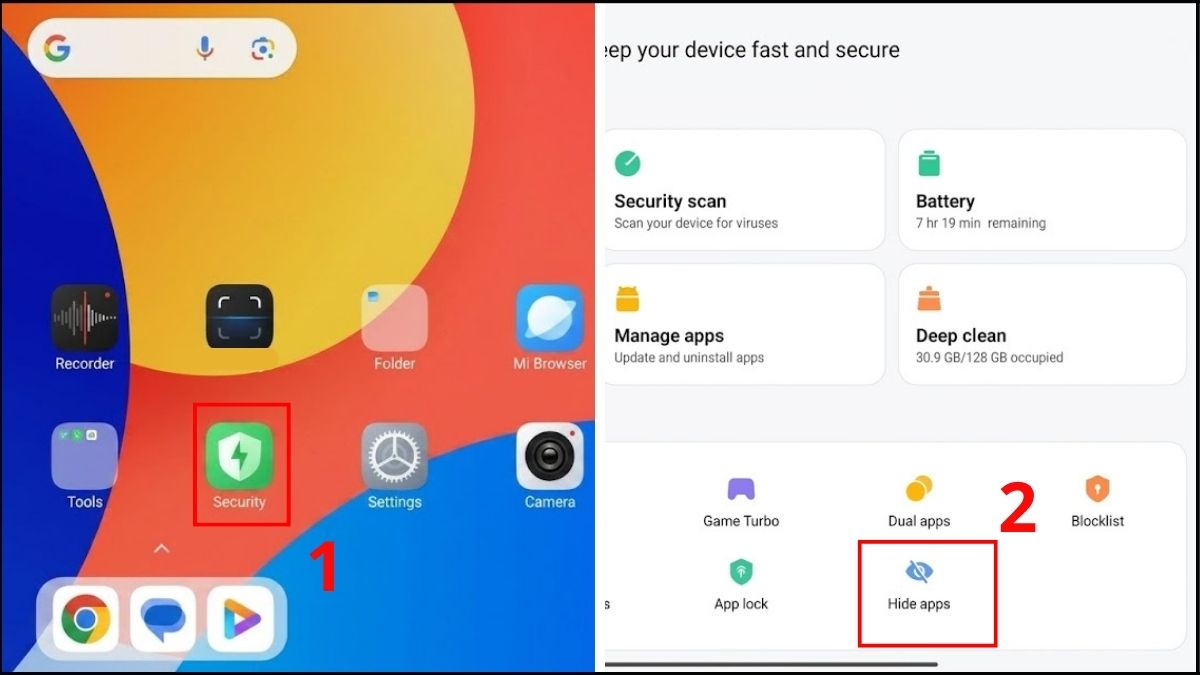
- Bước 2: Nhấn vào Ẩn ứng dụng (Hide app).
- Bước 3: Tại ứng dụng muốn ẩn đi, bạn gạt thanh trượt sang OFF (màu xám).
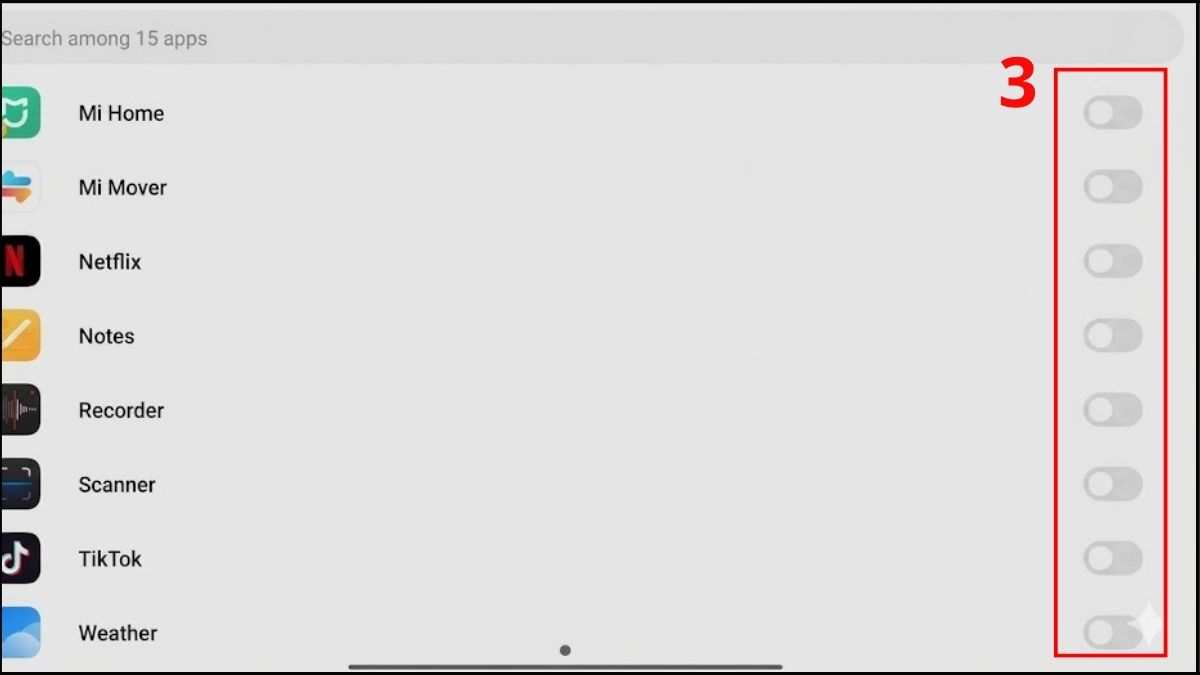
- Bước 4: Chạm vào Cài đặt.
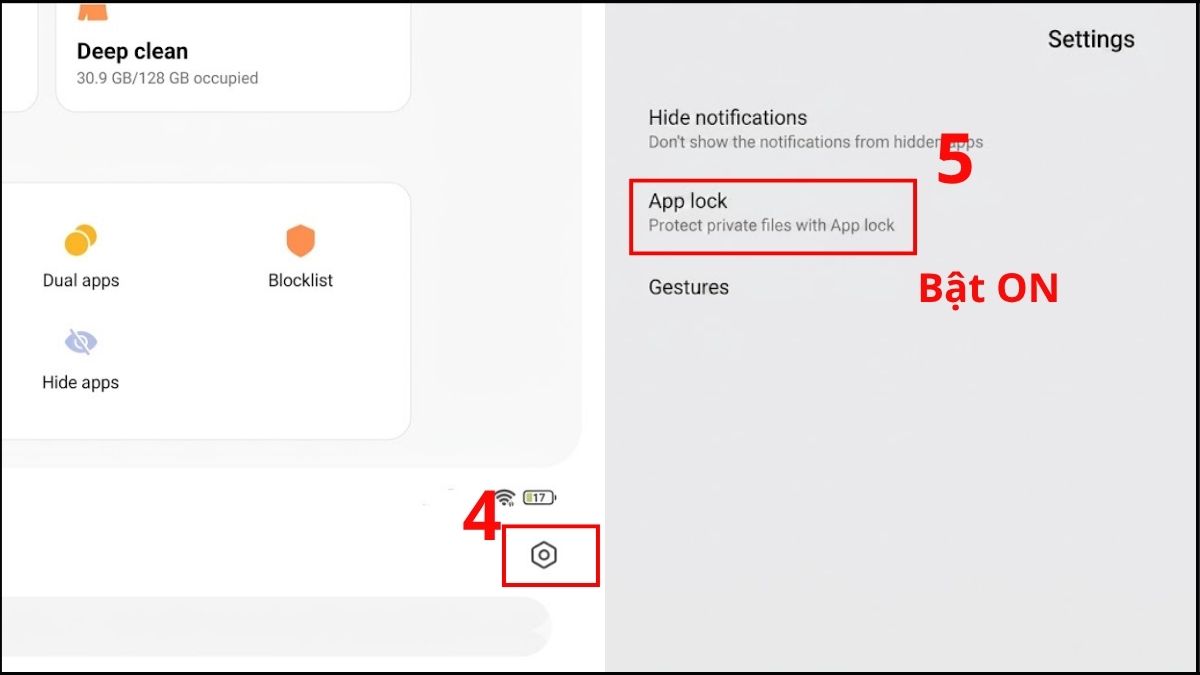
- Bước 5: Chọn App Lock và đặt mật khẩu cho ứng dụng ẩn.
Lưu ý: Nếu muốn bỏ ẩn ứng dụng, bạn chỉ cần vào Hide app tương tự như hướng dẫn trên rồi gạt lại thanh trượt về ON. Một cách khác là bạn chạm hai ngón tay trên màn hình và vuốt nhẹ sang hai bên, nhập mật khẩu và ứng dụng sẽ hiện lên.
Cách ẩn ứng dụng trên iPad Samsung
Máy tính bảng Samsung cho phép ẩn ứng dụng ngay trên cài đặt, bạn hãy làm theo các bước hướng dẫn sau:
- Bước 1: Mở Cài đặt.
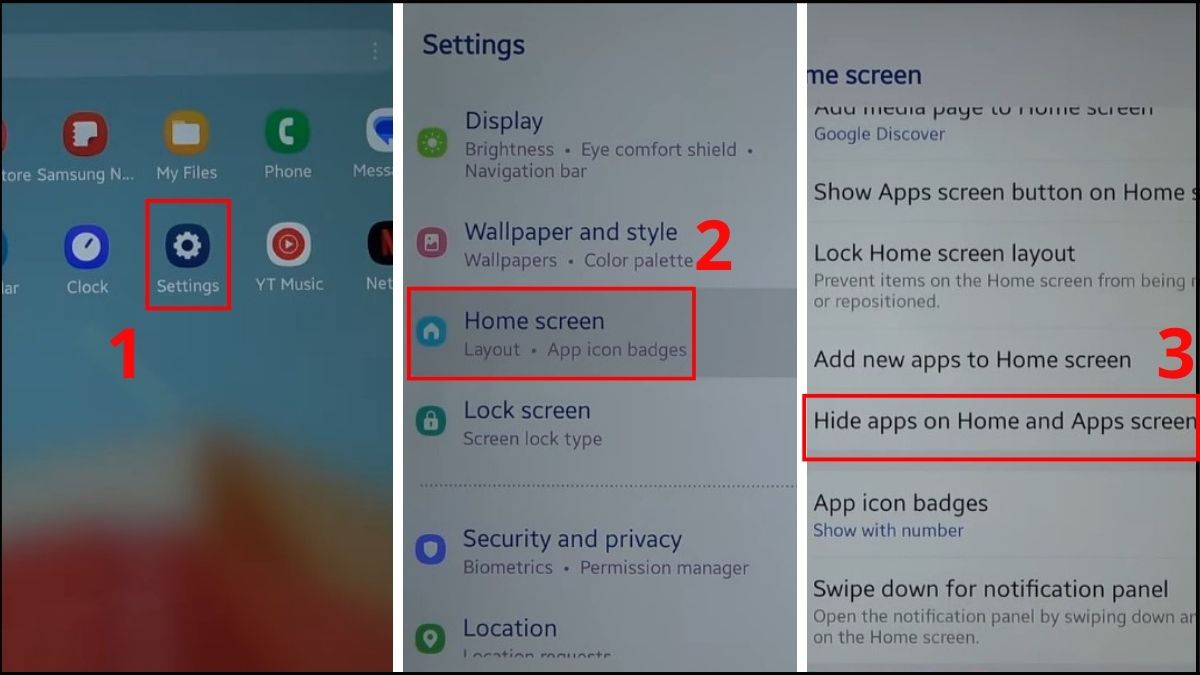
- Bước 2: Chọn Home Screen.
- Bước 3: Chọn Hide apps on Home and Apps screens (Ẩn ứng dụng trên màn hình chờ và màn hình ứng dụng).
- Bước 4: Nhấn vào app muốn ẩn.
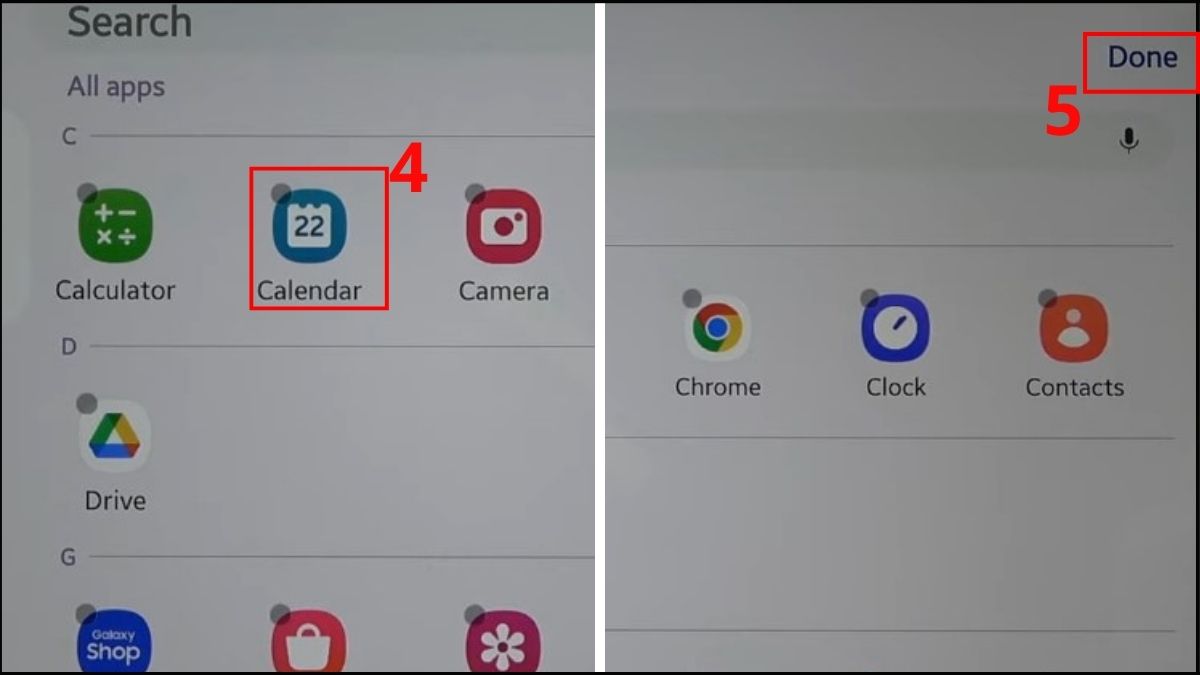
- Bước 5: Nhấn Done là hoàn tất.
Lưu ý: Nếu muốn bỏ ẩn ứng dụng, bạn chỉ cần truy cập vào Hide apps on Home and Apps screens rồi tắt chọn app bất kỳ. Ngoài ra, thao tác ẩn ứng dụng có thể khác biệt đôi chút nếu bạn sử dụng các model tablet Samsung và phiên bản hệ điều hành khác nhau.
Cách ẩn ứng dụng đã tải về trên iPad
Ngoài những app hệ thống, các phần mềm bạn tải từ App Store cũng có thể được giấu đi bằng nhiều cách khác nhau. Dưới đây là ba phương pháp phổ biến để quản lý ứng dụng bị ẩn trên iPad.
Ẩn ứng dụng vào App Library
Từ phiên bản iPadOS 14 trở lên, bạn có thể chuyển app vào Thư viện ứng dụng để màn hình chính gọn gàng hơn với cách làm như sau:
- Bước 1: Chạm và giữ ứng dụng.
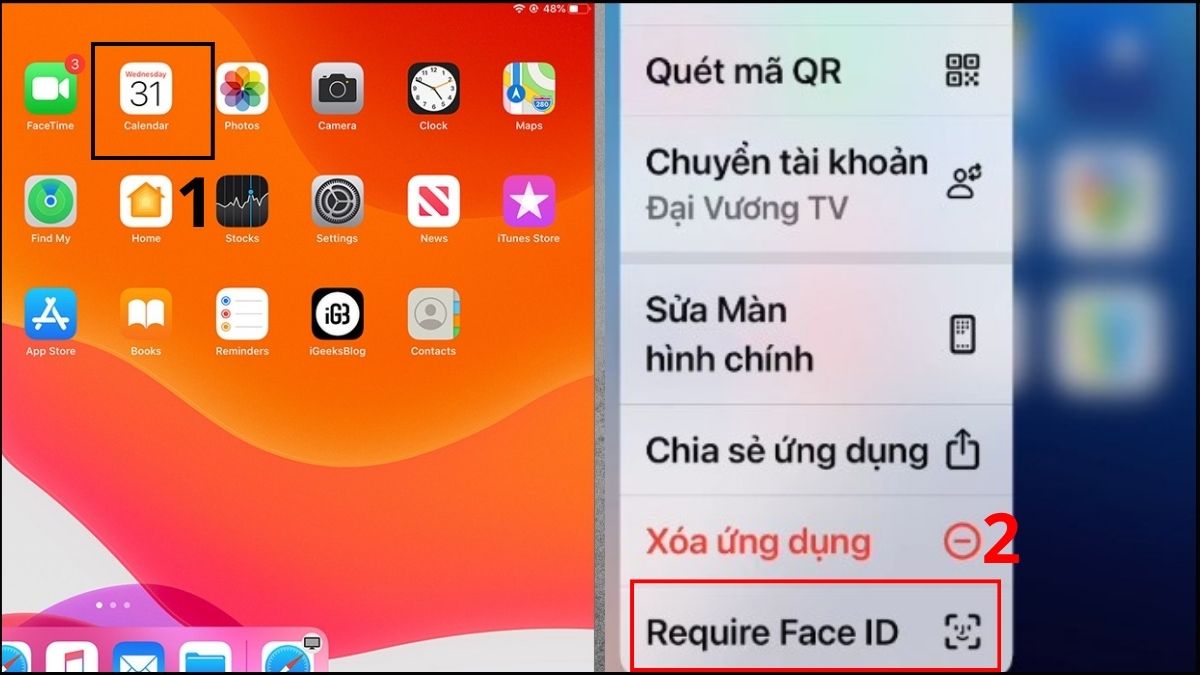
- Bước 2: Chọn Yêu cầu Face ID (Require Face ID)
- Bước 3: Chọn Hide and Require Face ID.
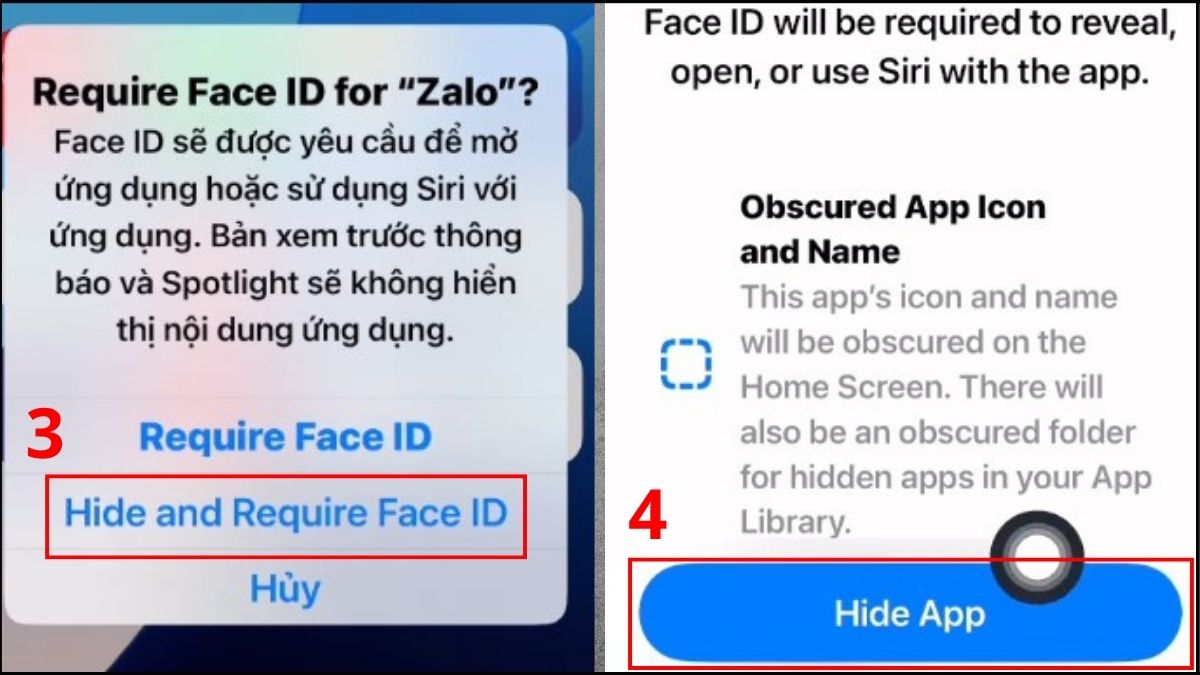
- Bước 4: Nhấn Hide app để hoàn tất thao tác ẩn.
Ẩn ứng dụng bằng thư mục lồng nhau
Đây là một mẹo nhỏ giúp ẩn những ứng dụng quan trọng vào bên trong các thư mục để người khác khó nhìn thấy và khiến màn hình gọn gàng hơn. Nếu chưa biết cách tạo thư mục cho các app, bạn hãy làm như sau:
- Bước 1: Chạm vào một app, giữ và kéo lên trên phần mềm khác để tự động tạo thành thư mục.

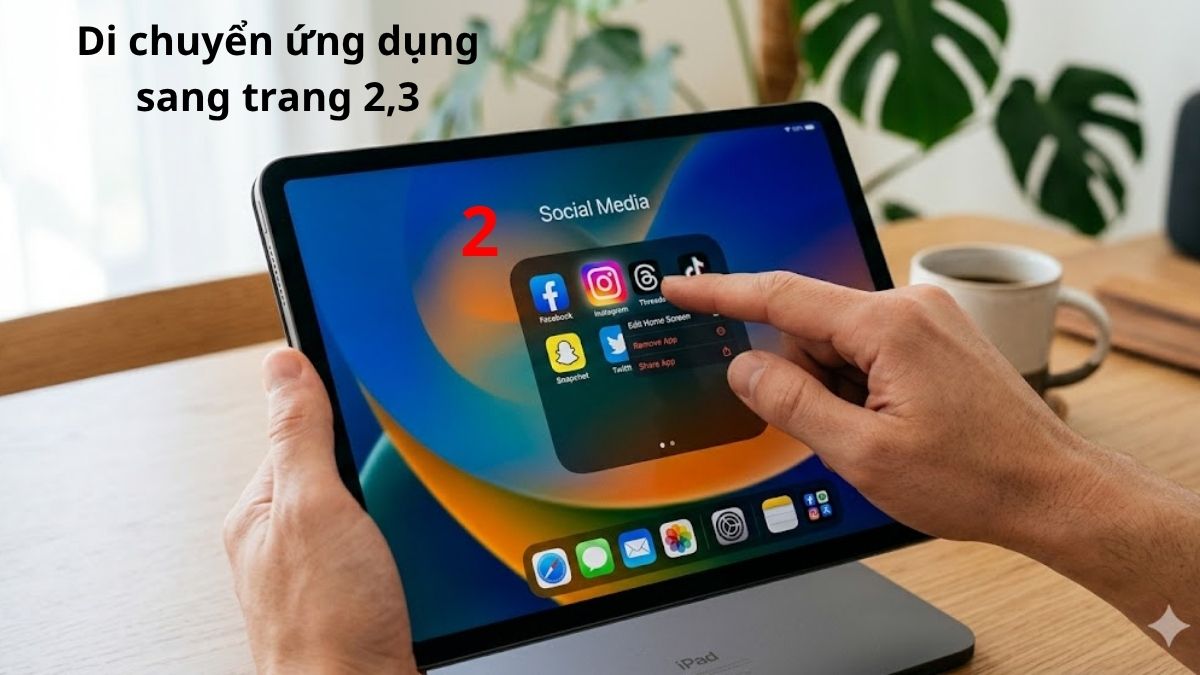
- Bước 2: Chạm vào thư mục mới tạo rồi kéo ứng dụng sang đúng trang bạn muốn đặt.
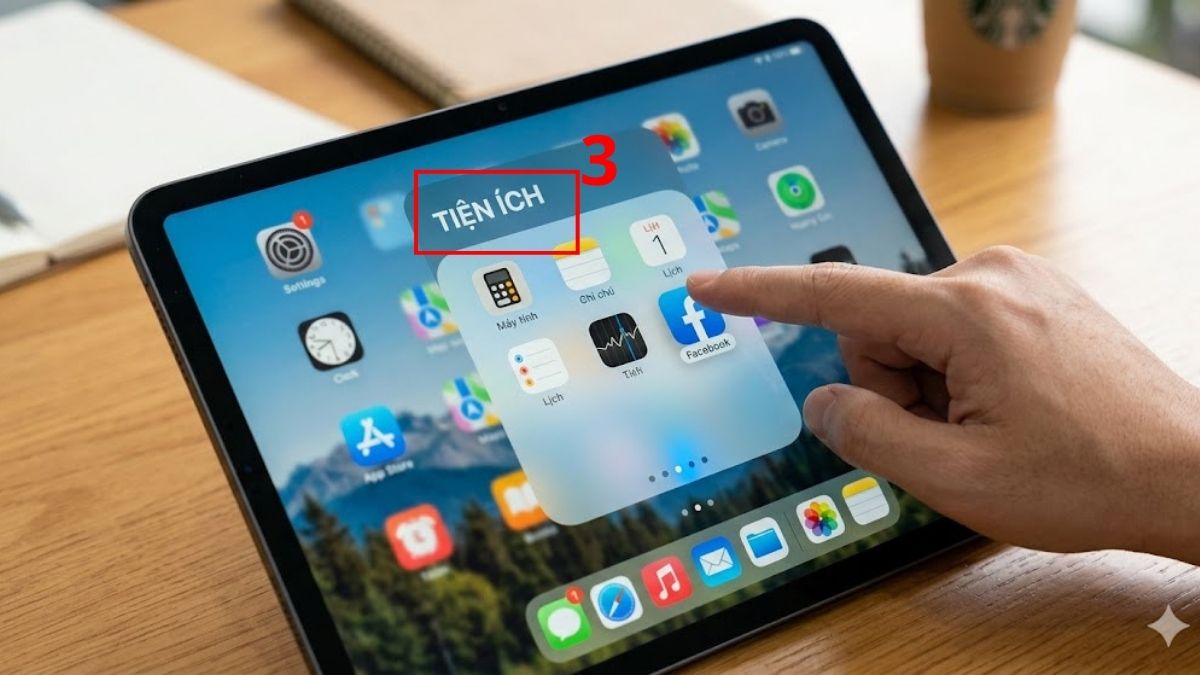
- Bước 3: Đặt tên thư mục sao cho thật bình thường (như "Tiện ích" hoặc "Công cụ") để giảm sự chú ý, giúp ứng dụng bị ẩn trên iPad của bạn khó bị phát hiện hơn.
Ẩn ứng dụng khỏi tính năng tìm kiếm và gợi ý Siri
Dù đã ẩn biểu tượng, nhưng nếu ai đó dùng thanh Spotlight hoặc được Siri gợi ý, app vẫn có thể hiện ra. Để ứng dụng không còn xuất hiện hay được đề xuất trong tìm kiếm và gợi ý Siri, bạn làm như sau:
- Bước 1: Truy cập Cài đặt (Settings).
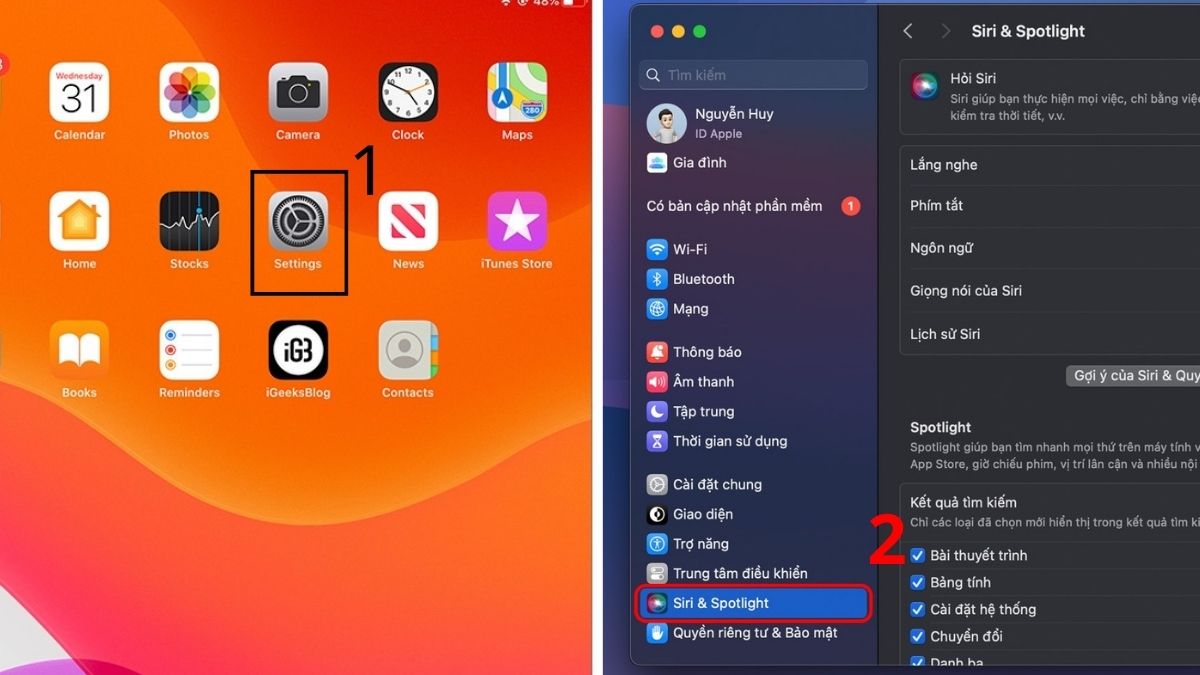
- Bước 2: Chọn Siri & Tìm kiếm (Siri & Search).
- Bước 3: Chạm vào app muốn ẩn.
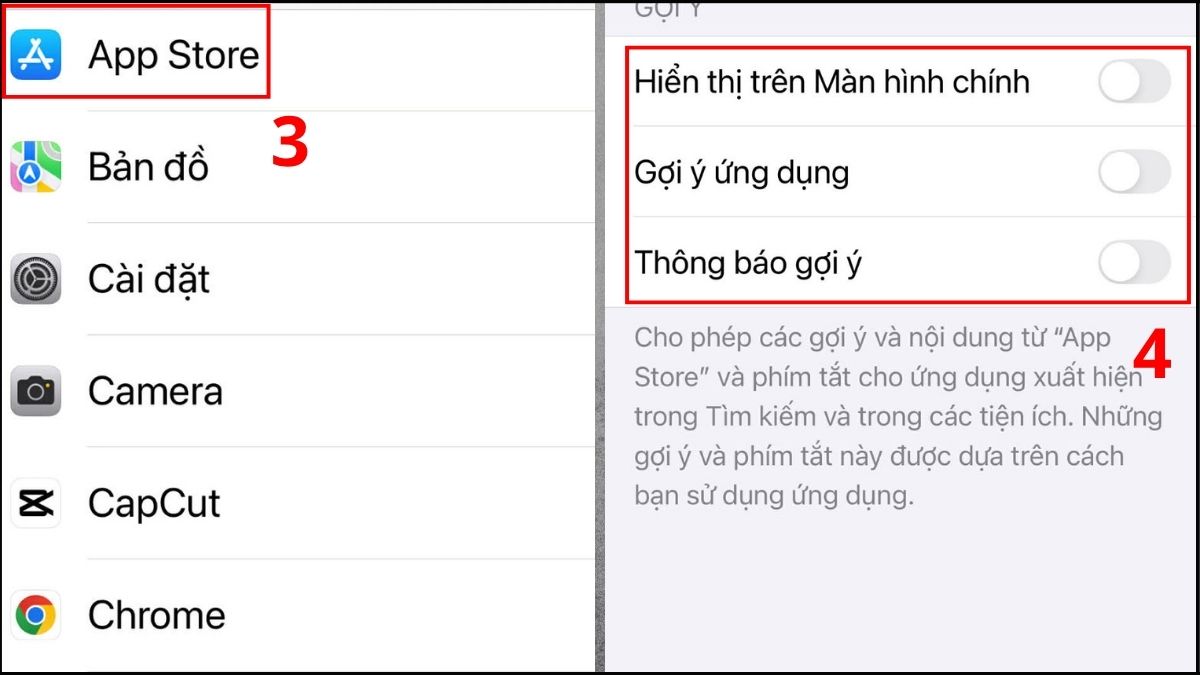
- Bước 4: Gạt tắt các mục như Hiển thị ứng dụng trong Tìm kiếm, Hiển thị trên Màn hình chính và các mục liên quan đến Gợi ý.
Cách mở lại ứng dụng đã bị ẩn trên iPad
Khi muốn sử dụng lại app, bạn cần biết được các thao tác để khôi phục khả năng hiển thị của ứng dụng. Sau đây là hướng dẫn cách đưa ứng dụng đã bị ẩn quay về màn hình chính hoặc có thể mở được.
Mở ứng dụng mặc định đã ẩn
Để hiển thị lại những app hệ thống, bạn hãy thực hiện thao tác ngược so với cách ẩn ứng dụng trên iPad bằng Screen Time. Sau đây là hướng dẫn khôi phục các biểu tượng mặc định này:
- Bước 1: Mở Cài đặt (Settings).
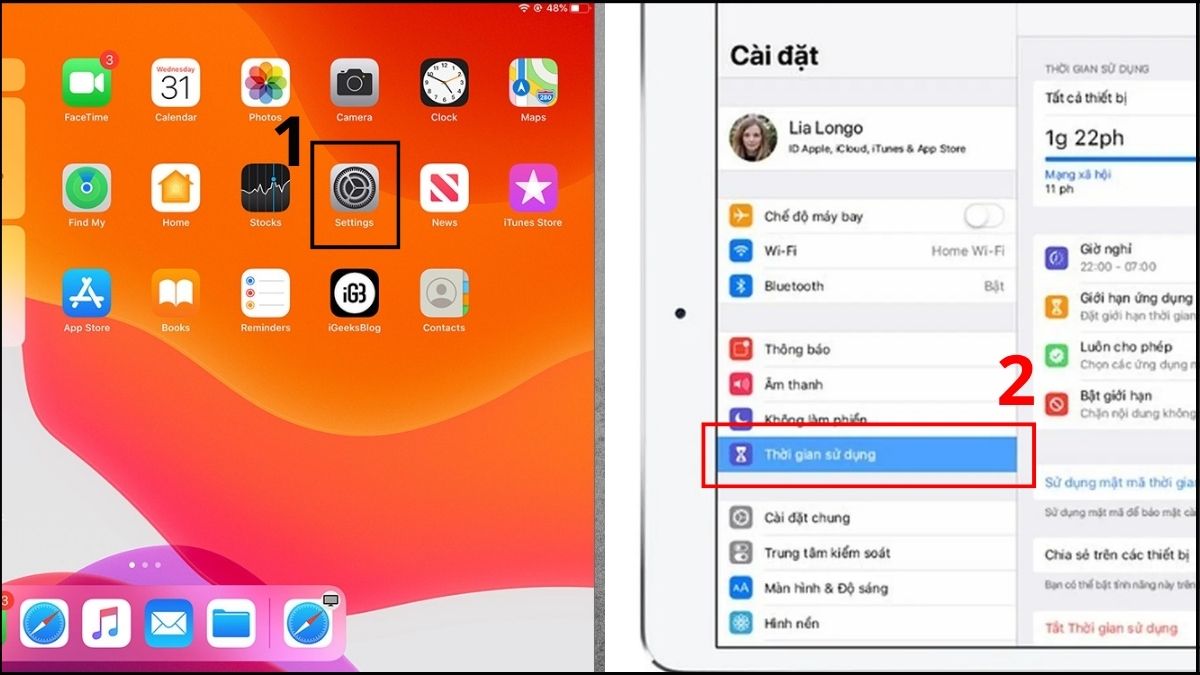
- Bước 2: Chọn Thời gian sử dụng (Screen Time).
- Bước 3: Nhấn vào Bật giới hạn.
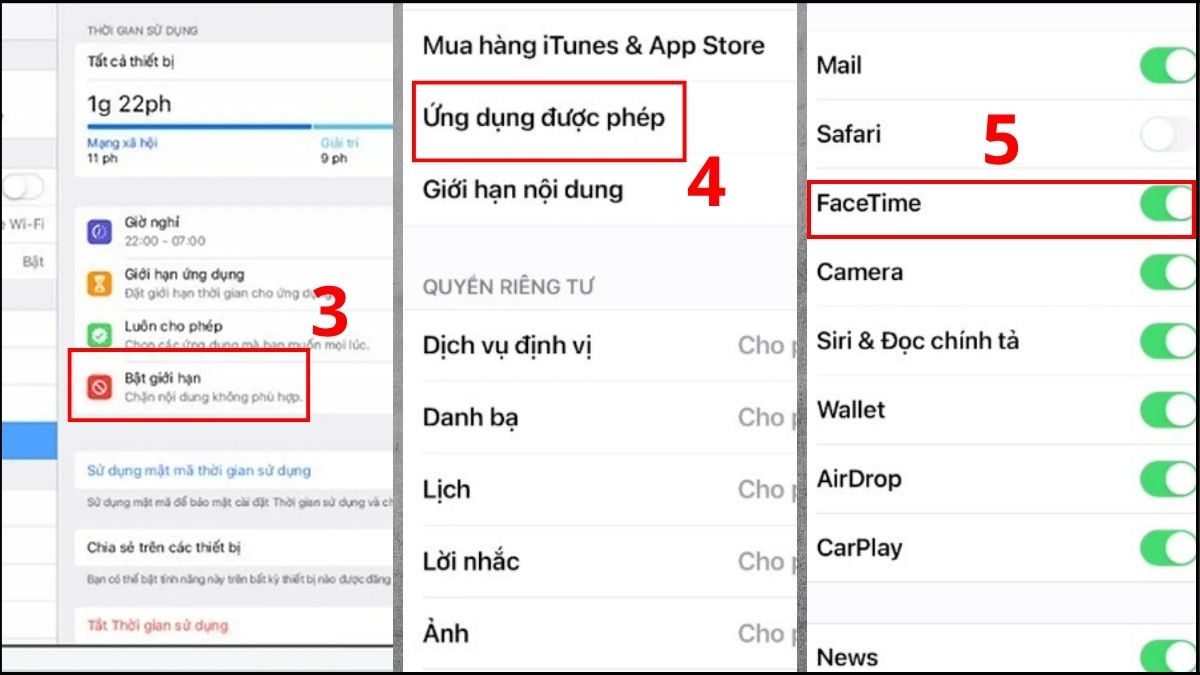
- Bước 4: Chọn Ứng dụng được phép (Allowed Apps).
- Bước 5: Tiến hành gạt bật các app đã tắt.
Mở ứng dụng tải về từ App Library
Đối với ứng dụng tải về, quy trình mở cũng tương tự như những app mặc định. Dưới đây là hướng dẫn các bước để bạn sắp xếp lại màn hình cho máy tính bảng:
- Bước 1: Tìm đến thư viện ứng dụng bằng cách lướt màn hình chính sang bên trái.
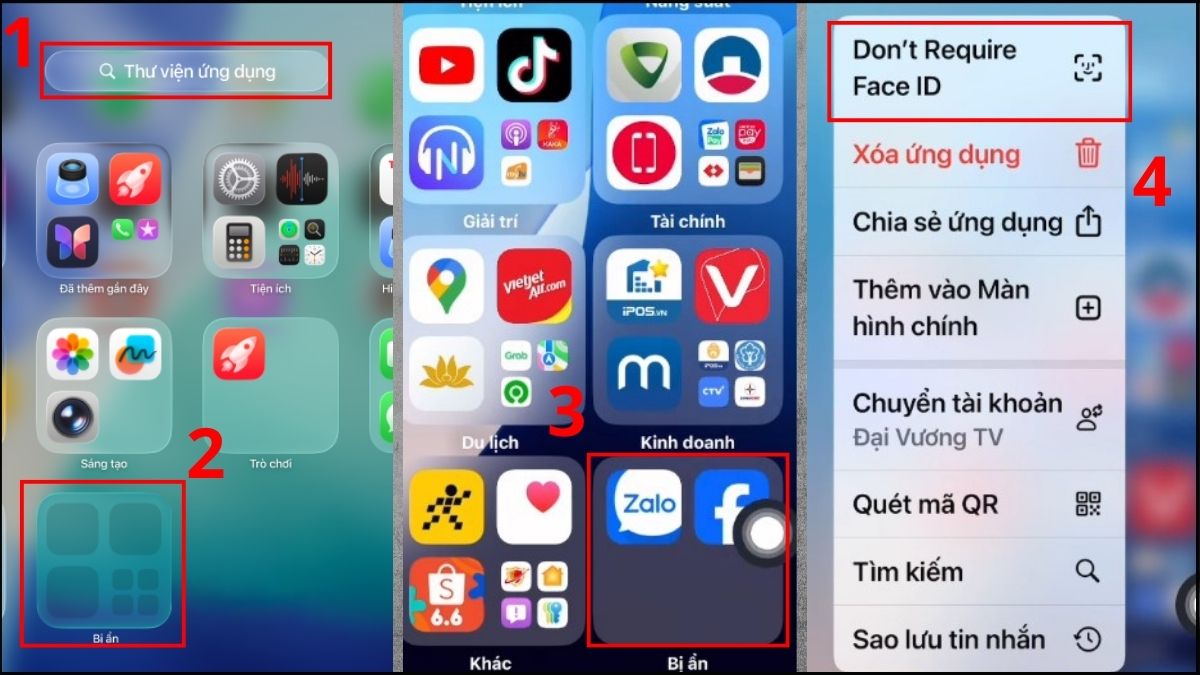
- Bước 2: Tìm ô chứa các app bị ẩn, sau đó nhấn vào và quét Face ID tự động.
- Bước 3: Sau khi đã xác nhận, các app bị ẩn sẽ hiển thị tại đây.
- Bước 4: Nhấn giữ vào ứng dụng bạn muốn hiển hiện trở lại, chọn Don’t Require Face ID.
Tìm ứng dụng bằng tính năng Search
Đây là phương pháp mở nhanh nếu bạn không nhớ đã thực hiện cách ẩn ứng dụng trên iPad và lưu vào thư mục nào. Để tìm kiếm nhanh, bạn chỉ cần thực hiện như sau:
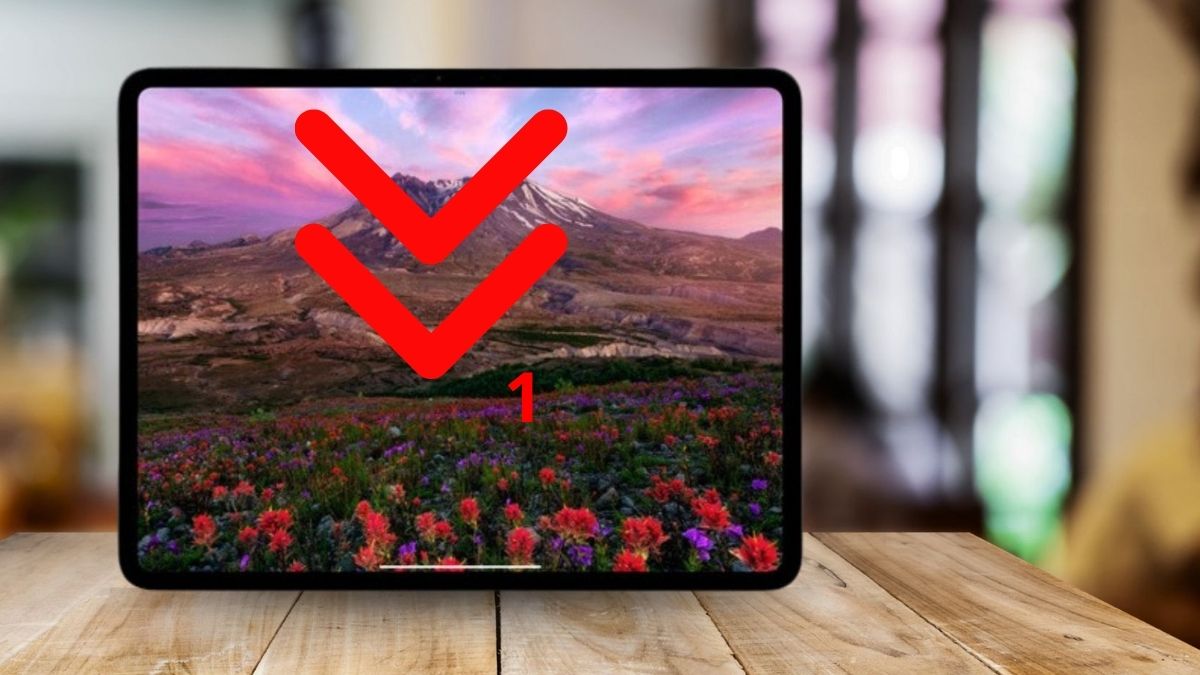
- Bước 1: Từ giữa màn hình chính, vuốt ngón tay xuống dưới để mở thanh Tìm kiếm (Spotlight).
- Bước 2: Gõ tên app đang cần tìm vào trong ô Search.
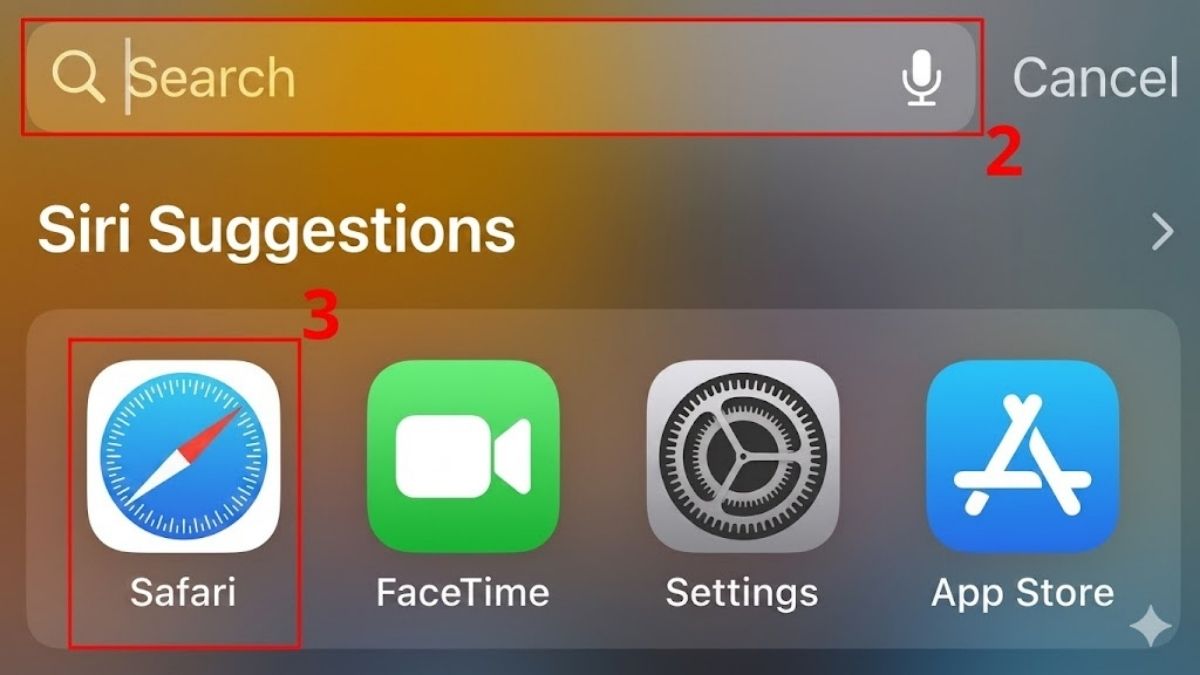
- Bước 3: Chạm vào ứng dụng hiện ra trong kết quả để truy cập ngay.
Lưu ý quan trọng khi ẩn ứng dụng trên iPad
Tuy thao tác ẩn ứng dụng không quá khó nhưng đôi khi bạn vẫn vô tình mắc các sai lầm nhỏ nên không thể thực hiện được. Dưới đây là những tip quan trọng để bạn có thể sử dụng tính năng ẩn app một cách tiện lợi:
- Không làm mất dữ liệu: Việc ẩn ứng dụng (Xóa khỏi màn hình chính) không xóa dữ liệu bên trong đó. Sau khi bỏ ẩn, bạn vẫn có thể sử dụng app như bình thường mà không lo mất dữ liệu.
- Kiểm tra kỹ giới hạn: Nếu bạn sử dụng tính năng "Thời gian sử dụng" để ẩn, hãy nhớ mật mã (Screen Time Passcode). Trong trường hợp quên mật mã này, bạn phải reset máy, điều này sẽ ảnh hưởng tới dữ liệu được lưu trữ trong bộ nhớ.
- Dung lượng: Ứng dụng bị ẩn trên iPad vẫn tiêu tốn dung lượng bộ nhớ và có thể chạy ngầm trừ khi bạn xóa hoàn toàn.
- Phân biệt thiết bị: Hãy nhớ cách ẩn ứng dụng trên iPad và máy tính bảng Samsung hay tablet Android khác không giống nhau, vì các hệ điều hành này có cơ chế bảo mật riêng.

Bài viết về thủ thuật máy tính - laptop - tablet này đã hướng dẫn cho bạn cách ẩn ứng dụng trên iPad nhanh chóng. Việc thực hiện các giải pháp này không chỉ giúp bảo mật thông tin nhạy cảm mà còn tối ưu hóa trải nghiệm khi dùng máy tính bảng. Nếu bạn gặp bất kỳ khó khăn nào khi thao tác hoặc cần tư vấn thêm, hãy bình luận ngay phía dưới bài viết để được Sforum hỗ trợ kịp thời!
Câu hỏi thường gặp
Cách tắt ẩn ứng dụng trên iPad như thế nào?
Tại sao không tìm thấy ứng dụng trên màn hình chính iPad?







Bình luận (0)