
Cách để máy tính chạy hết công suất trên Win 10, 11 hiệu quả

Cách để máy tính chạy hết công suất luôn là cụm từ được nhiều người tìm kiếm khi hiệu năng PC không còn đáp ứng nhu cầu làm việc và giải trí. Với Windows 10 và 11, người dùng có thể chủ động kích hoạt các thiết lập tối ưu để tăng tốc hệ thống và giảm tình trạng giật lag.
Nguyên nhân máy tính không chạy hết công suất
Trước khi áp dụng cách cho máy tính chạy hết công suất, bạn cần biết nguyên nhân tại sao thiết bị không thể chạy hết công suất:
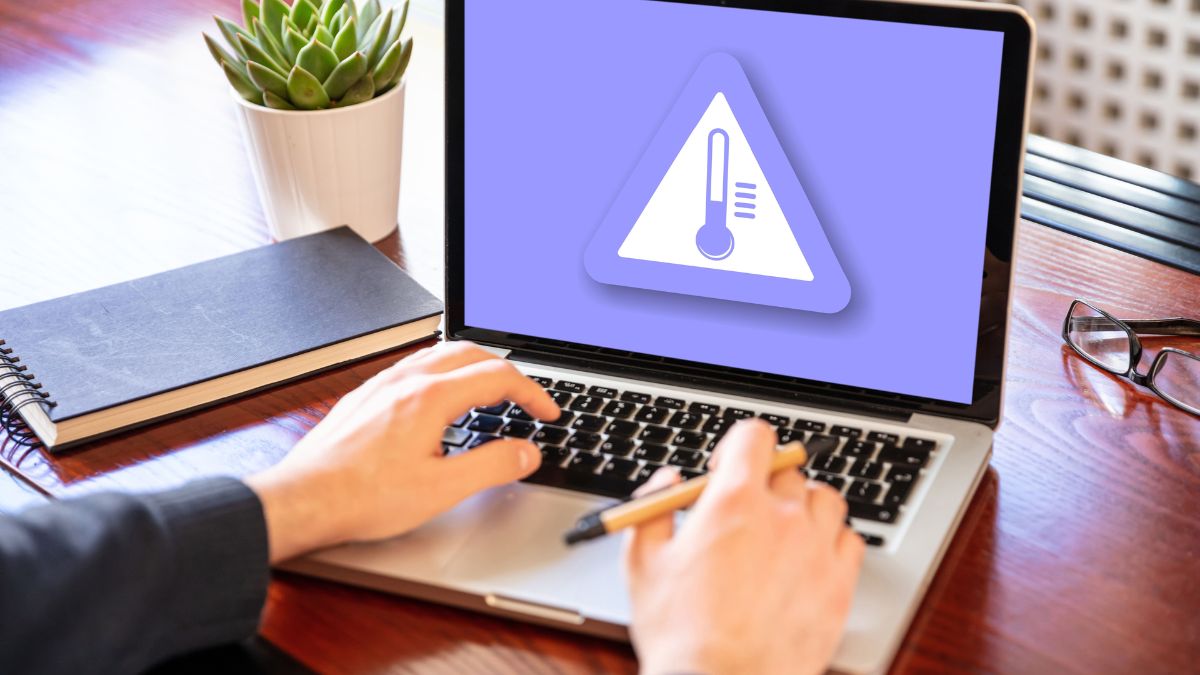
- Nhiệt độ cao: Khi CPU hoặc GPU quá nóng, Windows và BIOS sẽ tự hạ xung để bảo vệ linh kiện, khiến hiệu năng giảm rõ rệt.
- Nguồn điện yếu: Pin chai, củ sạc công suất thấp hoặc PSU kém chất lượng có thể không đáp ứng đủ điện, khiến thiết bị không đạt tốc độ tối đa.
- Chế độ tiết kiệm năng lượng: Cài đặt Power Saver, Driver quản lý điện năng hoặc giới hạn hiệu suất pin laptop sẽ khiến hệ thống chạy chậm hơn tiêu chuẩn.
- Ổ cứng HDD chậm: Dùng ổ cứng cơ làm bộ nhớ chính khiến tốc độ đọc ghi thấp, ứng dụng mở chậm và CPU phải chờ dữ liệu, gây nghẽn hiệu năng.
- RAM thiếu: Khi bộ nhớ vật lý thấp, hệ thống buộc phải chuyển sang bộ nhớ ảo, làm thao tác xử lý bị giật, lag và không khai thác tối đa hiệu suất CPU.
Cách để máy tính chạy hết công suất Win 10, 11 hiệu quả
Người dùng luôn muốn tìm cách để máy tính chạy hết công suất nhằm xử lý nhanh hơn và tối ưu công việc nặng. Hai nền tảng Windows 10 và 11 đều hỗ trợ nhiều thiết lập hiệu suất, chỉ cần kích hoạt đúng là hệ thống sẽ cải thiện.
Kích hoạt chế độ hiệu suất cao trong Power Mode
Kích hoạt chế độ hiệu suất cao trong Power Mode sẽ giúp hệ điều hành Windows ưu tiên sức mạnh xử lý, phù hợp khi bạn muốn tăng tốc hệ thống cho tác vụ nặng.
- Bước 1: Gõ tìm Settings trên thanh tìm kiếm, ấn Open.
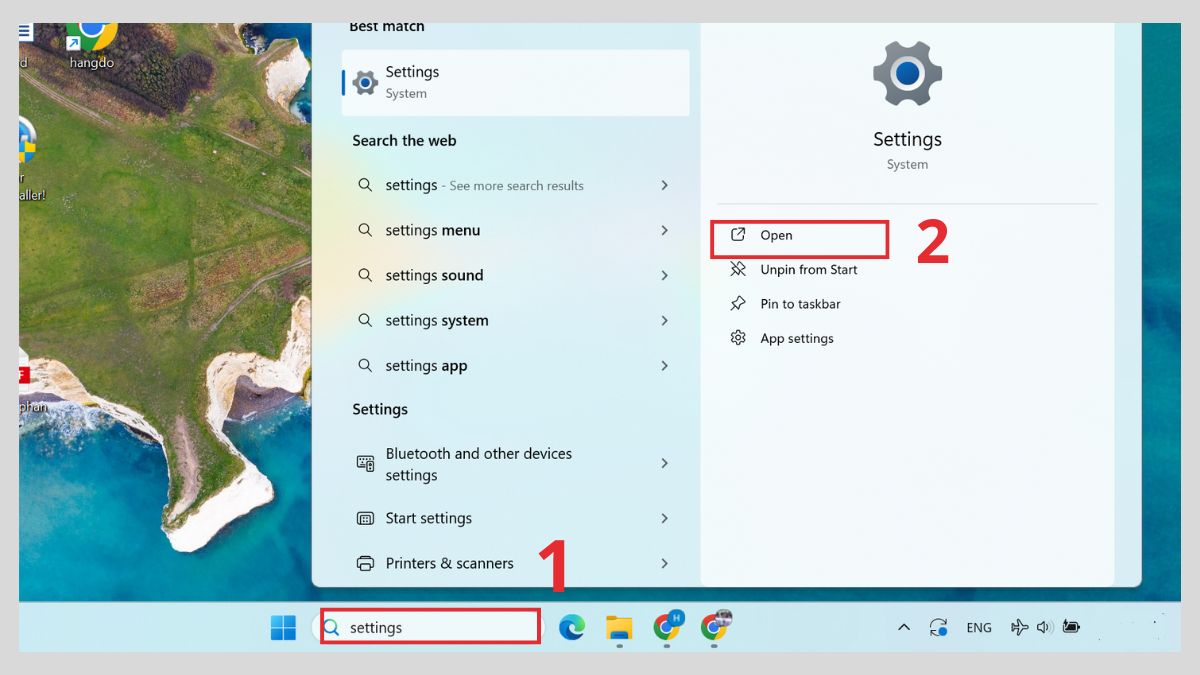
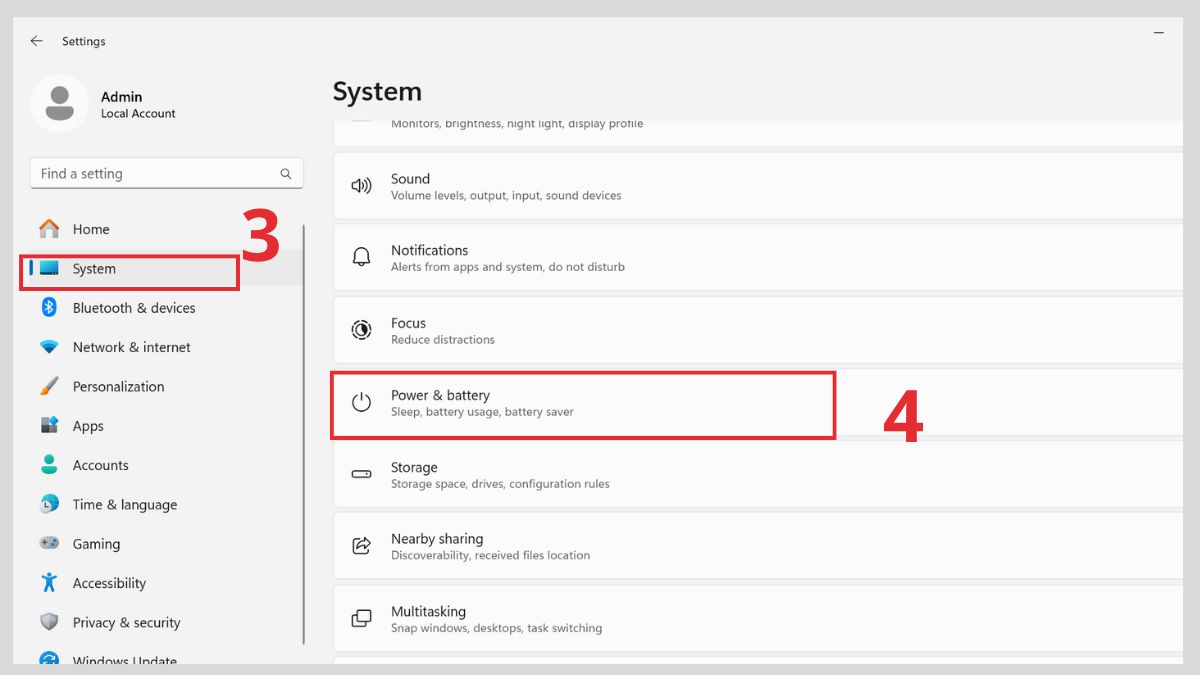
- Bước 2: Chọn System → Power & Battery.
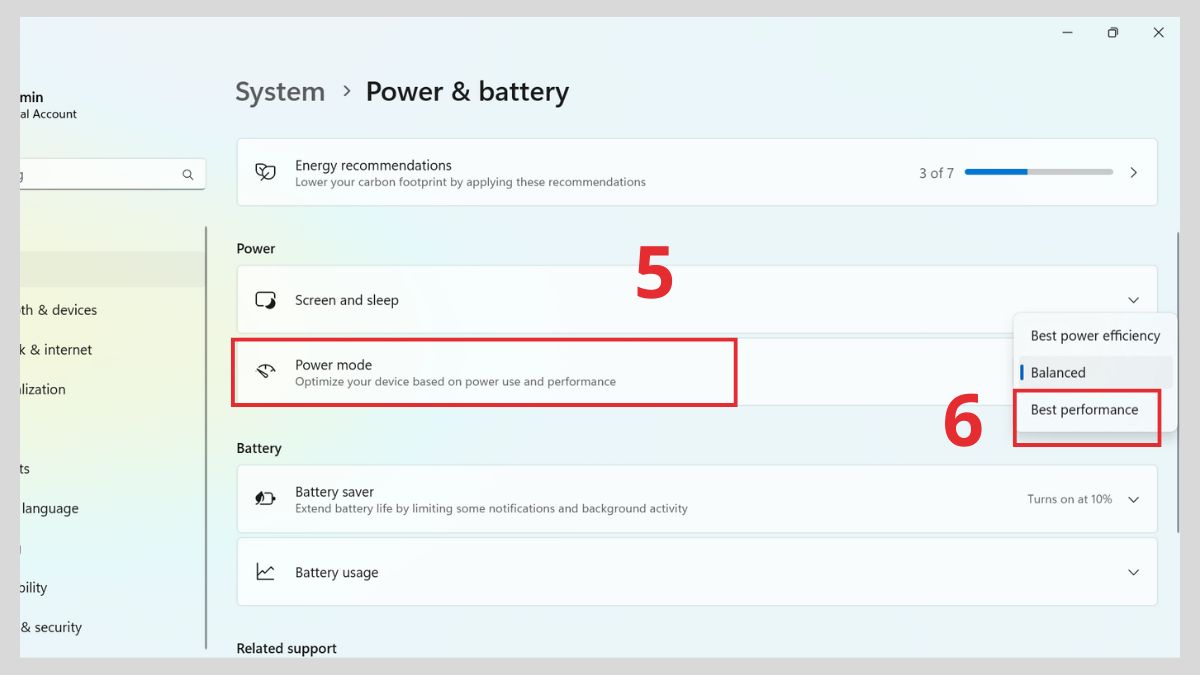
- Bước 3: Ở mục Power Mode chọn Best Performance.
Nếu đã áp dụng các bước tối ưu mà hiệu suất vẫn chưa đáp ứng nhu cầu, đây là lúc bạn cần nâng cấp thiết bị để xử lý mượt hơn. Nếu muốn chọn mẫu laptop ổn định, cấu hình cao, bạn có thể xem các sản phẩm tại CellphoneS.
[Product_Listing categoryid="380" propertyid="" customlink="https://cellphones.com.vn/laptop.html" title="Danh sách Laptop đang được quan tâm nhiều tại CellphoneS"]
Tắt các ứng dụng chạy ngầm và ứng dụng khởi động cùng Windows
Một trong những cách để máy tính chạy hết công suất được nhiều người áp dụng là tắt ứng dụng chạy ngầm và ứng dụng khởi động cùng Windows.
Để tắt ứng dụng chạy ngầm các bước gồm:
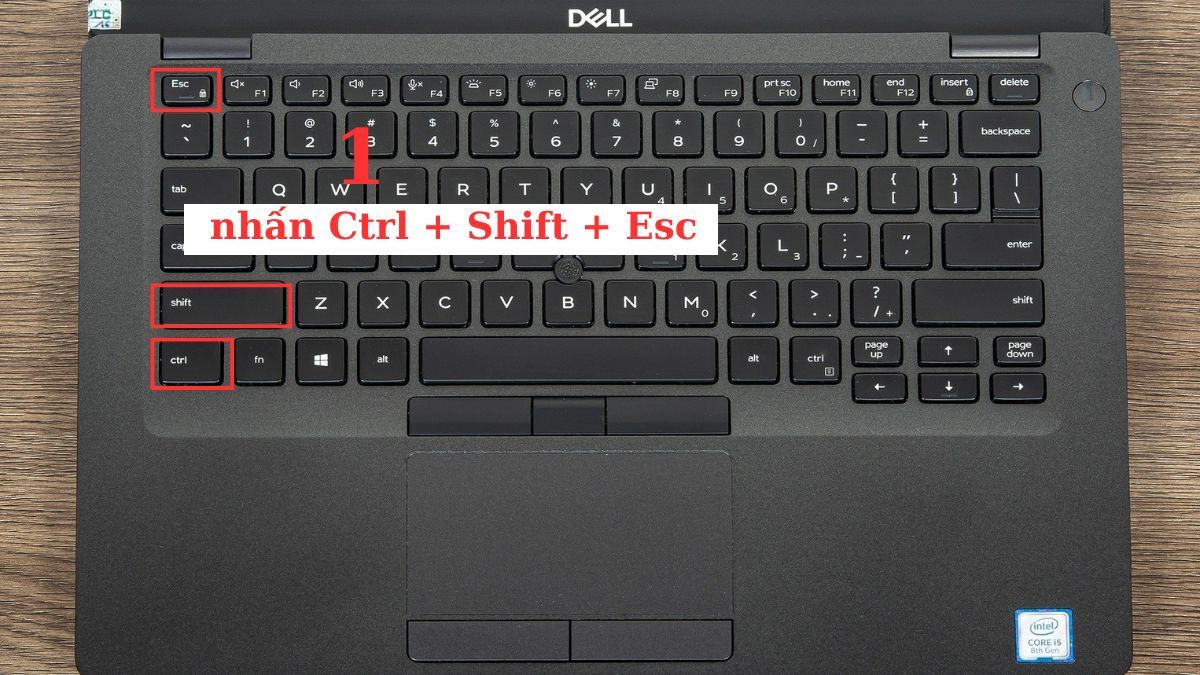
- Bước 1: Ấn Ctrl + Shift + Esc để mở Task Manager trên máy tính.
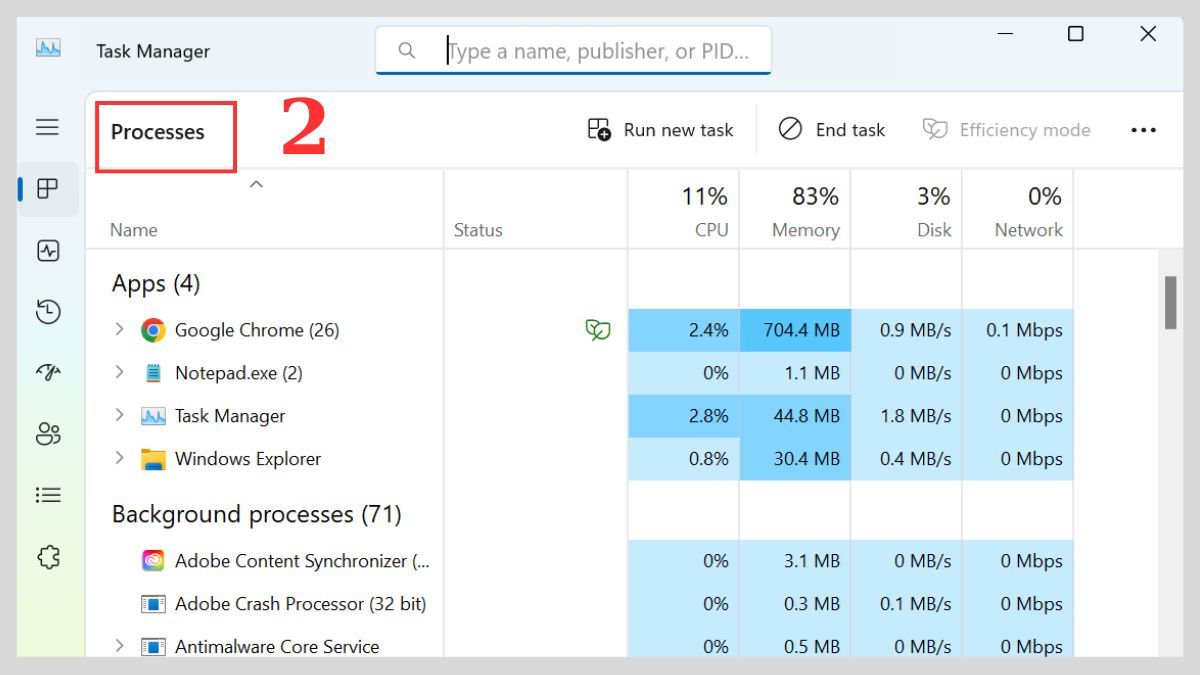
- Bước 2: Chọn Processes.
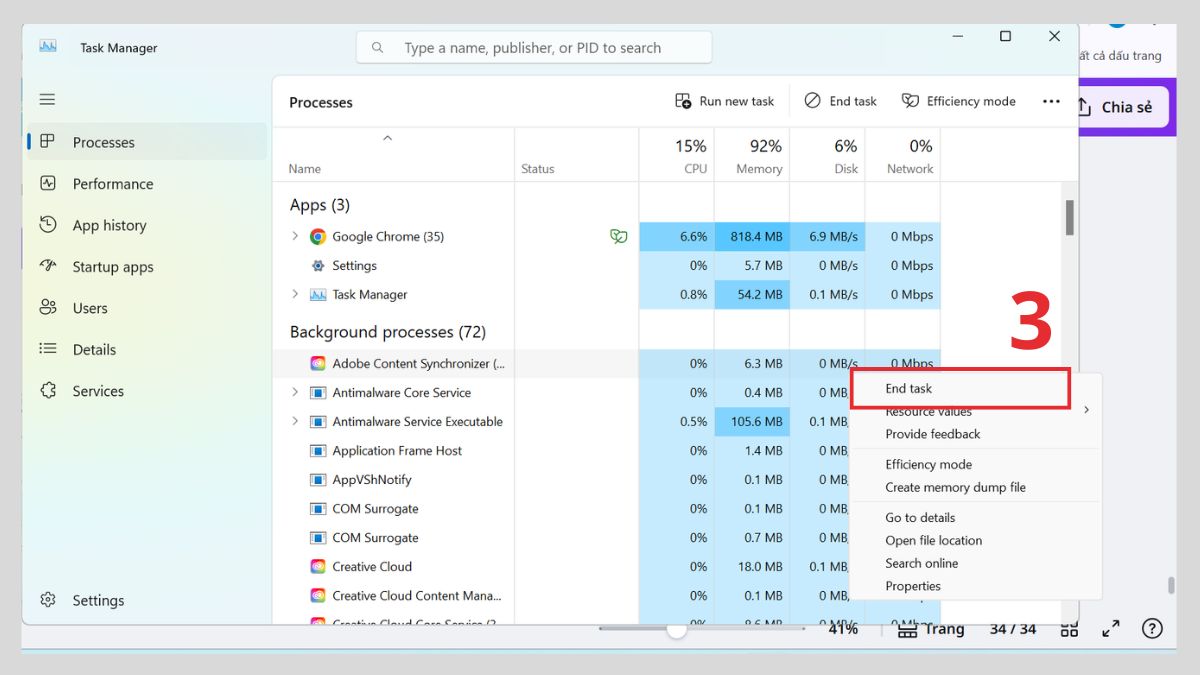
- Bước 3: Ấn chuột phải vào tên ứng dụng muốn tắt, nhấn End Task.
Để tắt ứng dụng khởi động cùng Windows, các bước gồm:
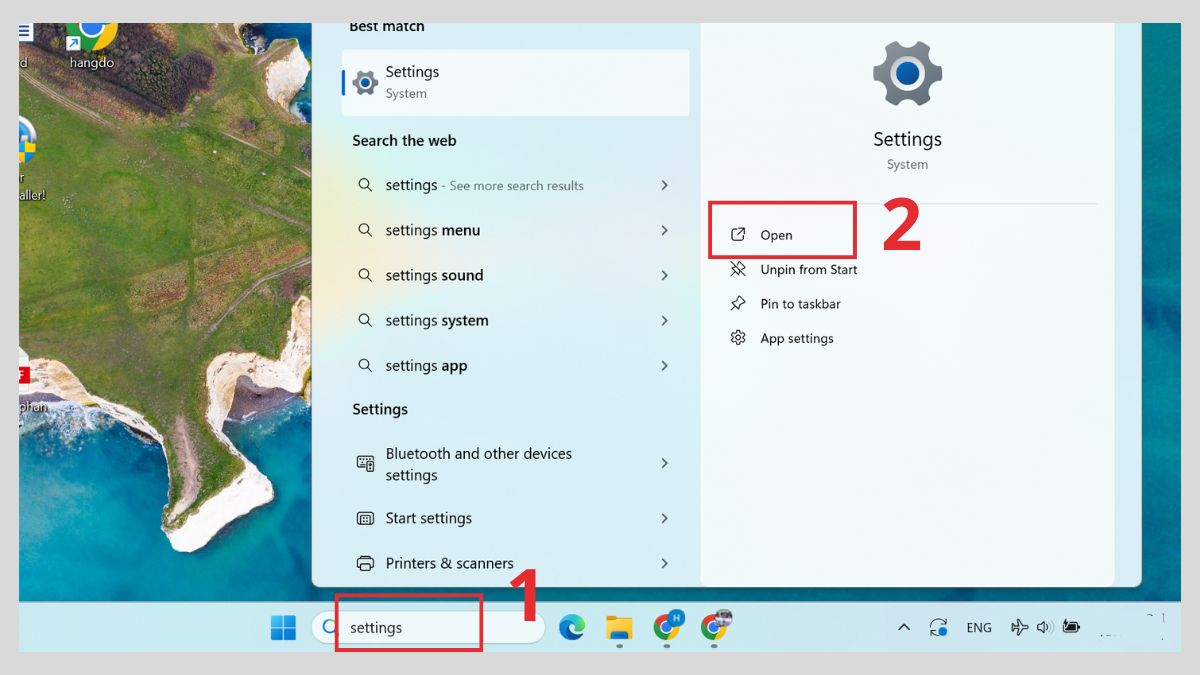
- Bước 1: Gõ tìm Settings trên thanh tìm kiếm, ấn Open.
- Bước 2: Ấn Apps → Startup.
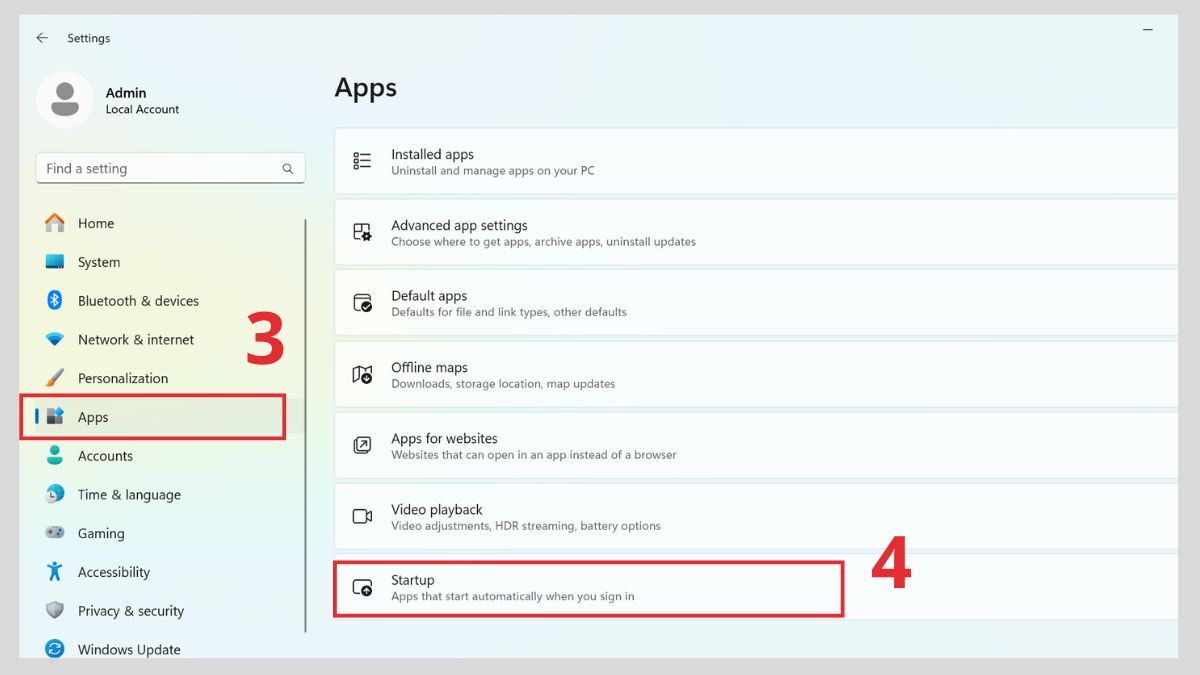
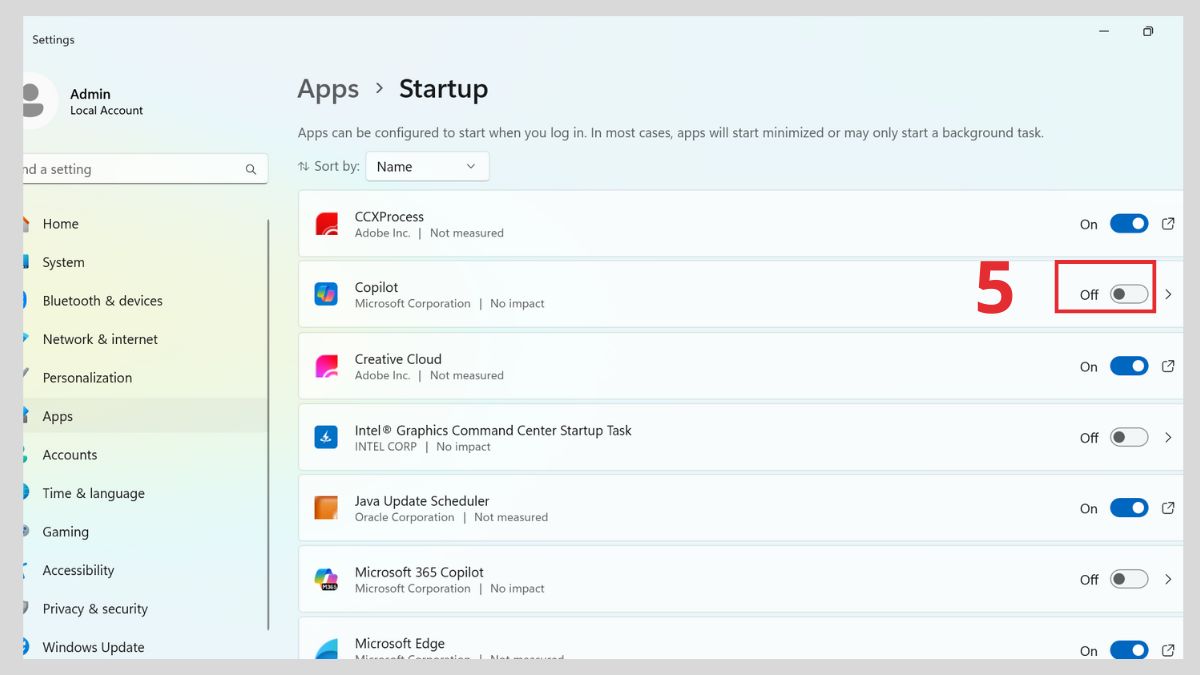
- Bước 3: Gạt sang trái để ứng dụng muốn tắt chuyển qua nút Off.
Sử dụng Storage Sense để dọn dẹp hệ thống
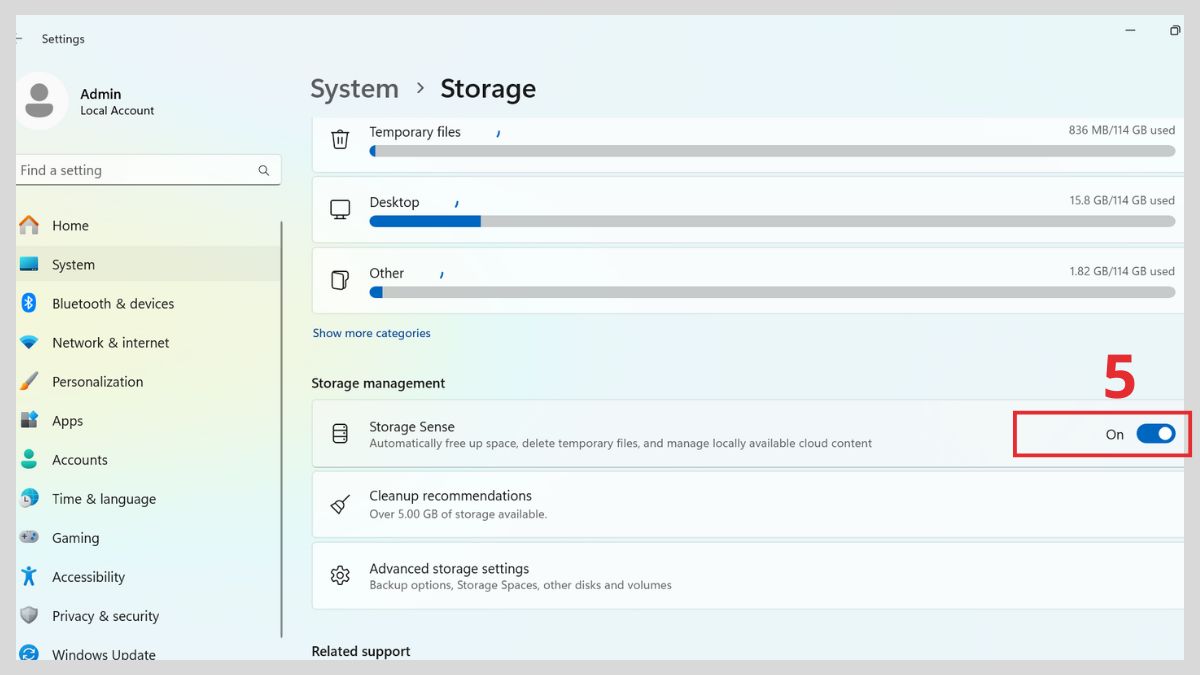
Sử dụng tính năng Storage Sense giúp Windows tự động dọn rác, giải phóng dung lượng và cải thiện tốc độ xử lý của hệ thống.
- Bước 1: Gõ Settings trên thanh tìm kiếm và ấn Open.
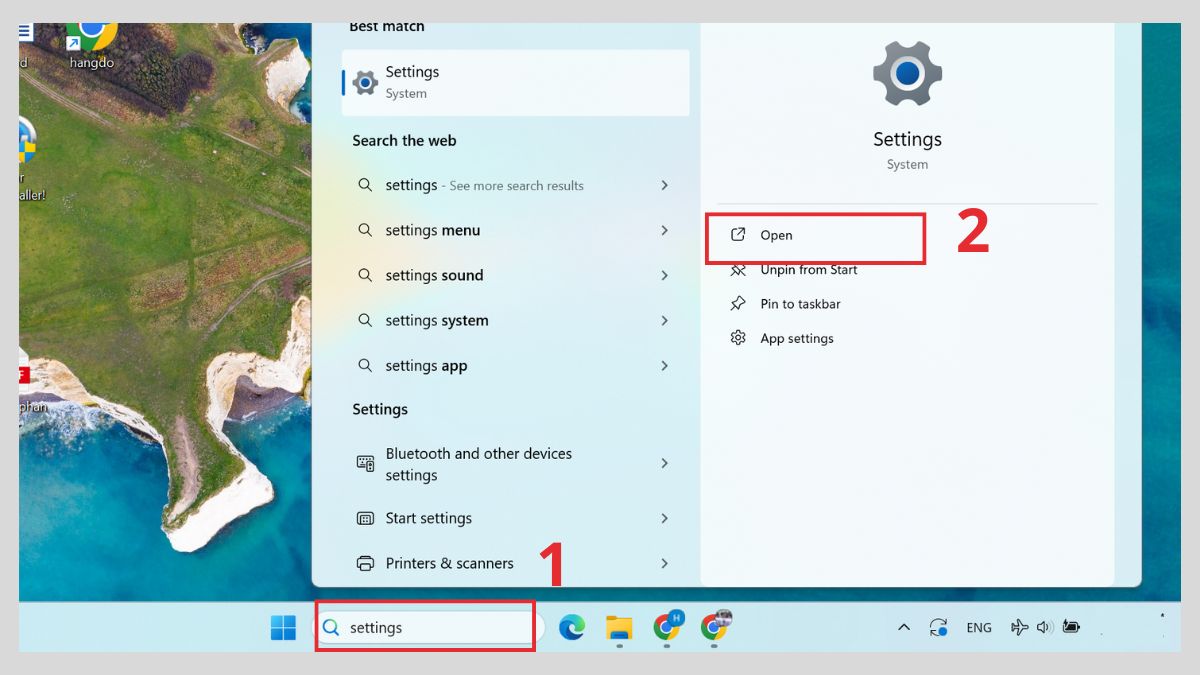
- Bước 2: Ấn System → Storage.
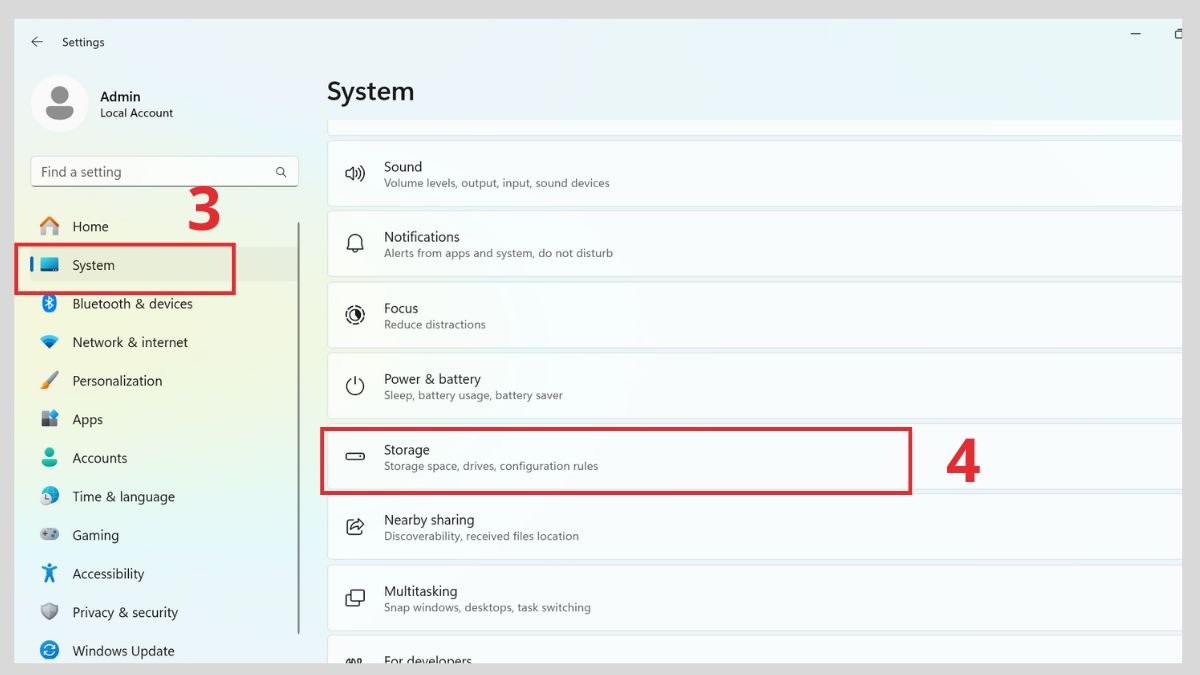
- Bước 3: Bật Storage Sense sang nút On.
Gỡ bỏ những ứng dụng không cần thiết
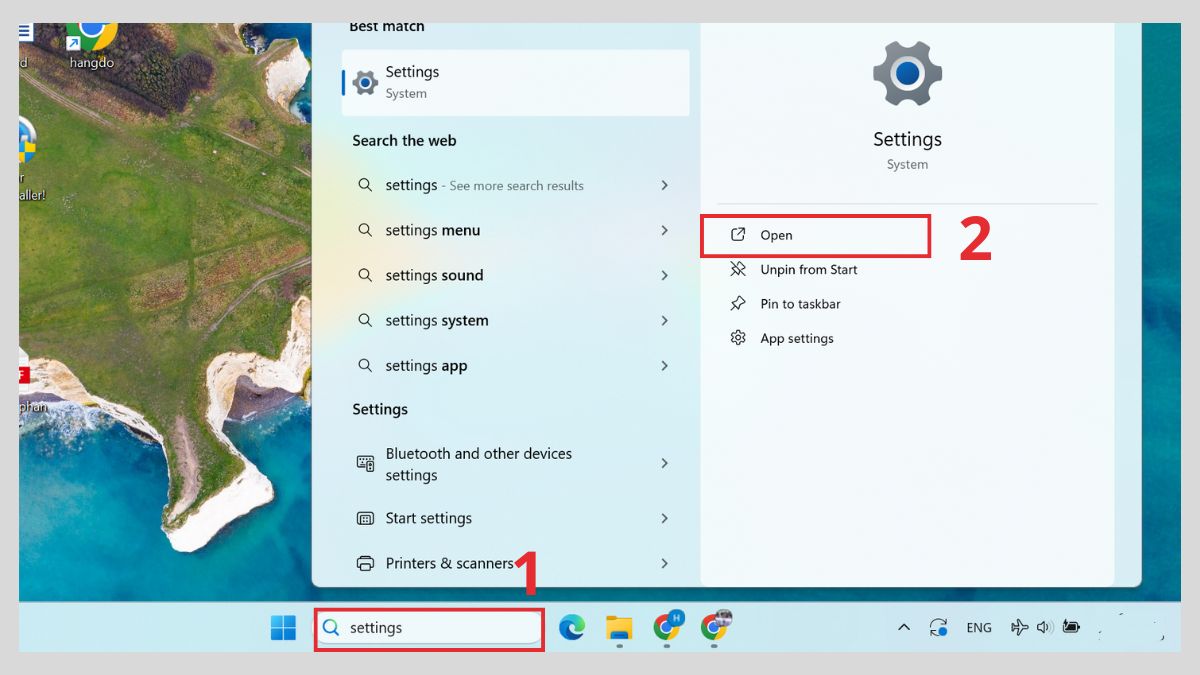
Cách để máy tính chạy hết công suất tiếp theo chính là gỡ bỏ ứng dụng dư thừa để giải phóng RAM, dung lượng và giảm tải cho CPU.
- Bước 1: Gõ Settings trên thanh tìm kiếm, nhấn Open.
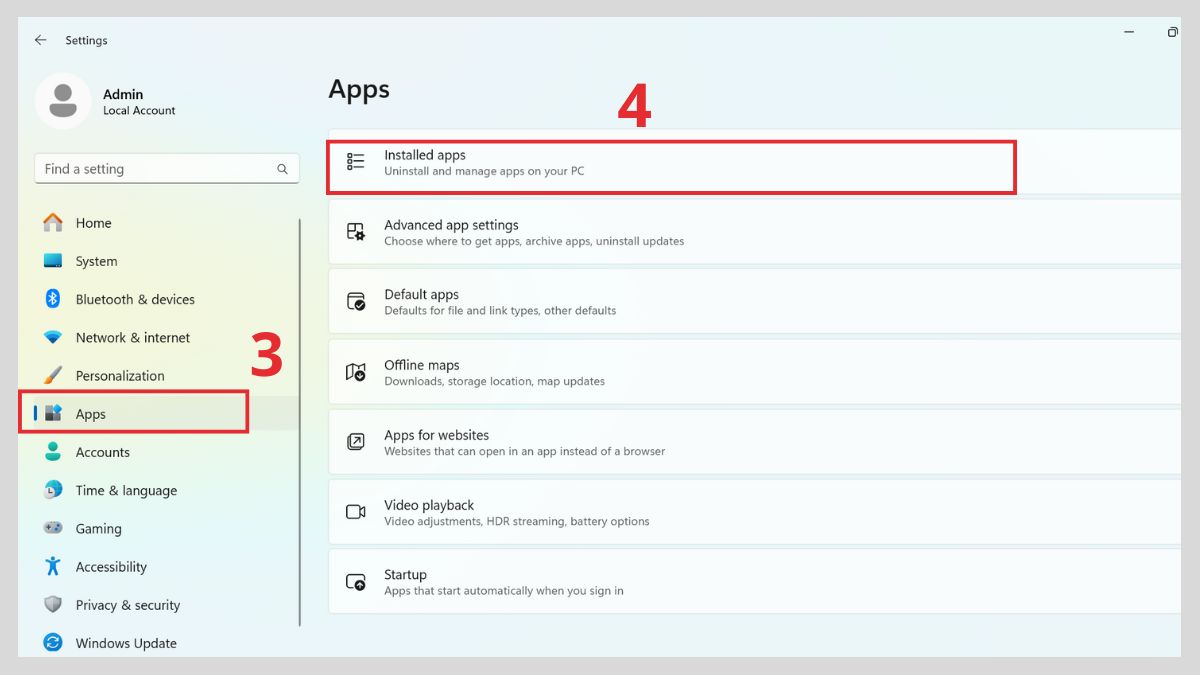
- Bước 2: Chọn Apps → Installed apps.
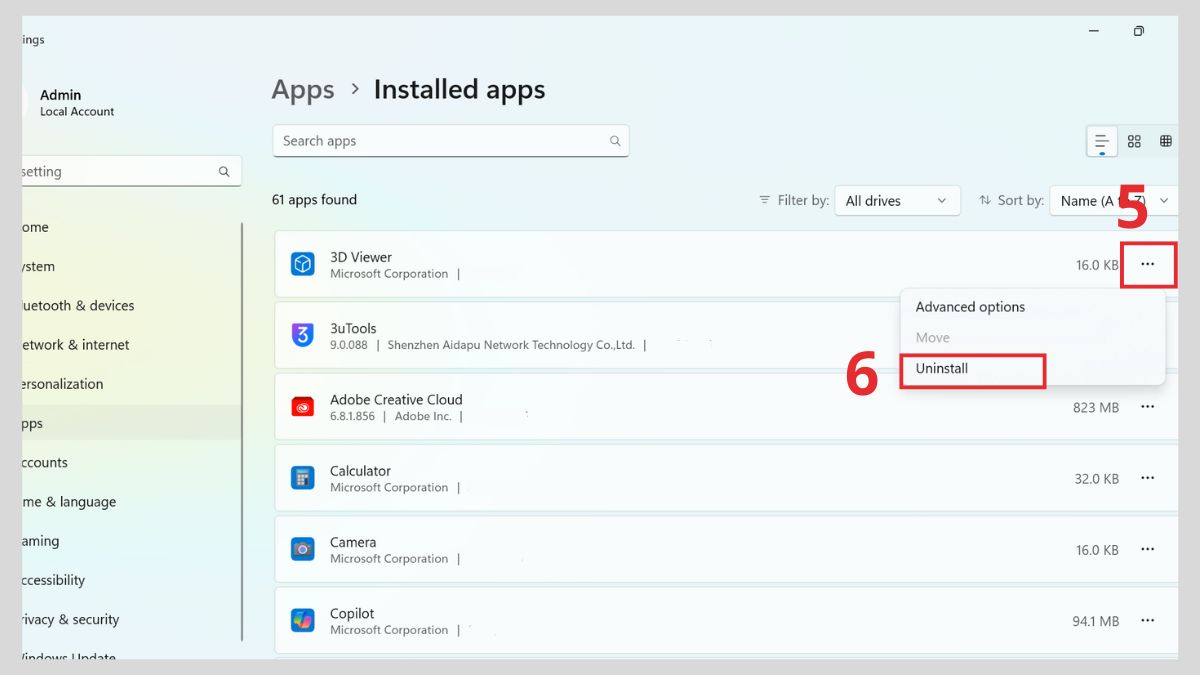
- Bước 3: Ở tên ứng dụng muốn xóa, ấn vào dấu “...” và chọn Uninstall.
Update hệ điều hành Windows và driver máy tính
Để nâng cao hiệu năng và hạn chế lỗi, người dùng nên cập nhật Windows và driver định kỳ.
Cập nhật hệ điều hành Windows theo các bước:
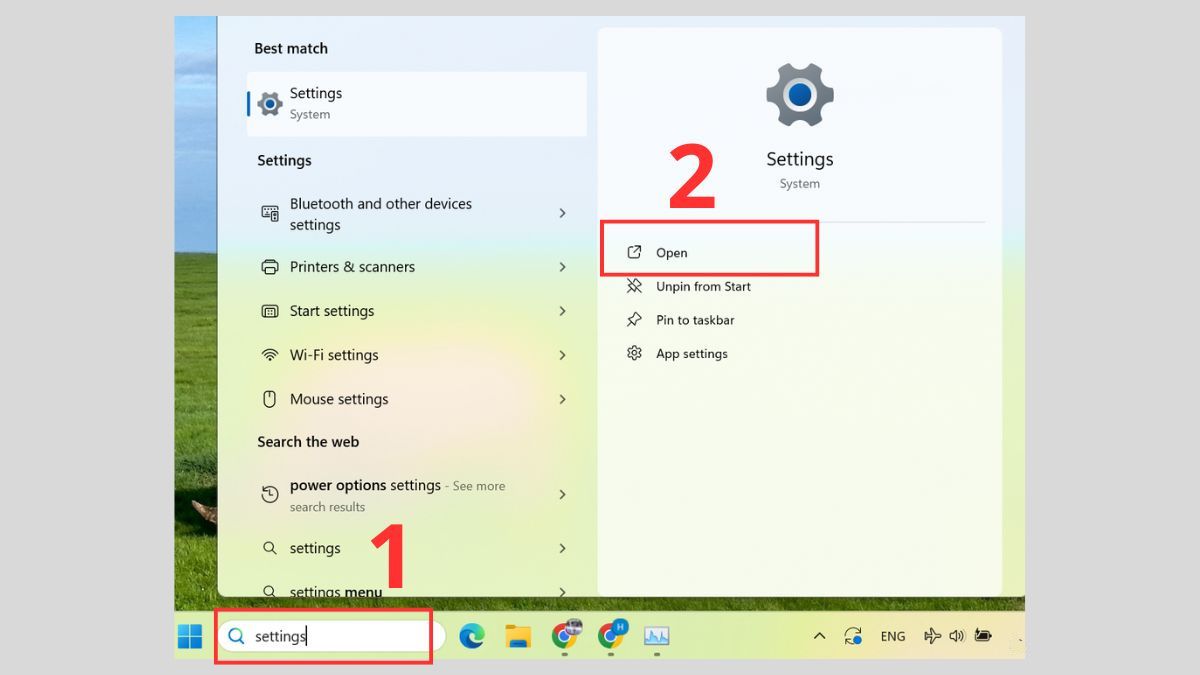
- Bước 1: Tìm Settings ở thanh tìm kiếm trên máy tính rồi ấn Open.
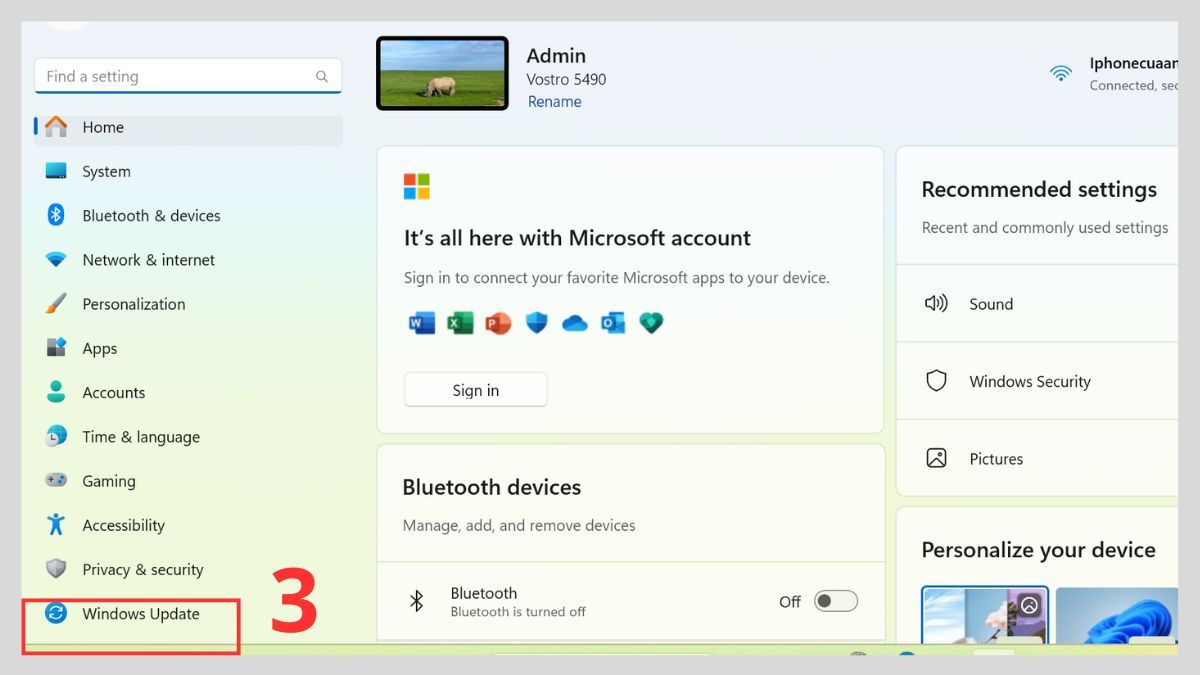
- Bước 2: Click Windows Update.
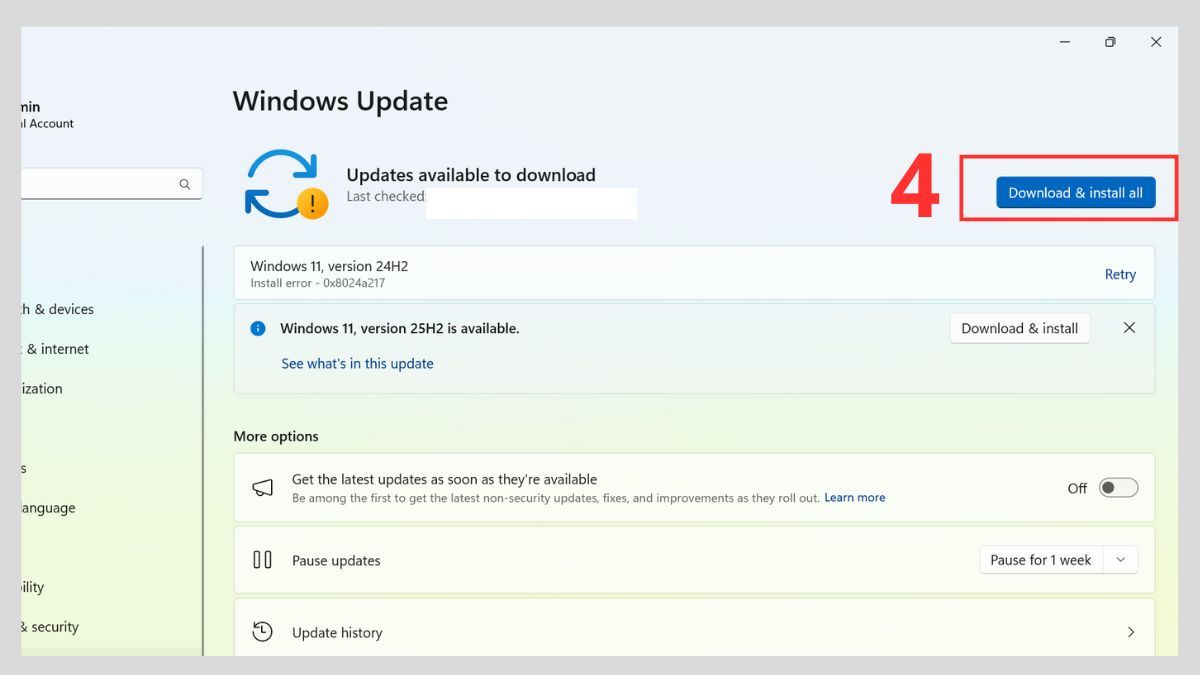
- Bước 3: Chọn Download & Install all để cập nhật bản Windows mới.
Cập nhật driver, các bước gồm:
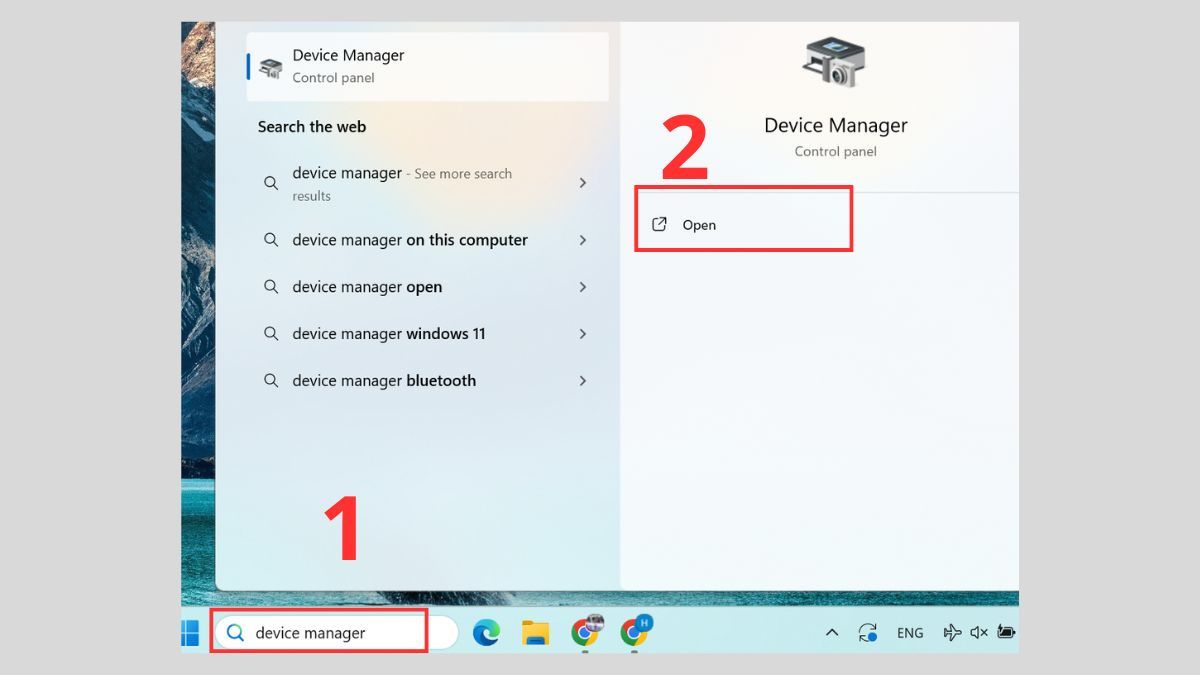
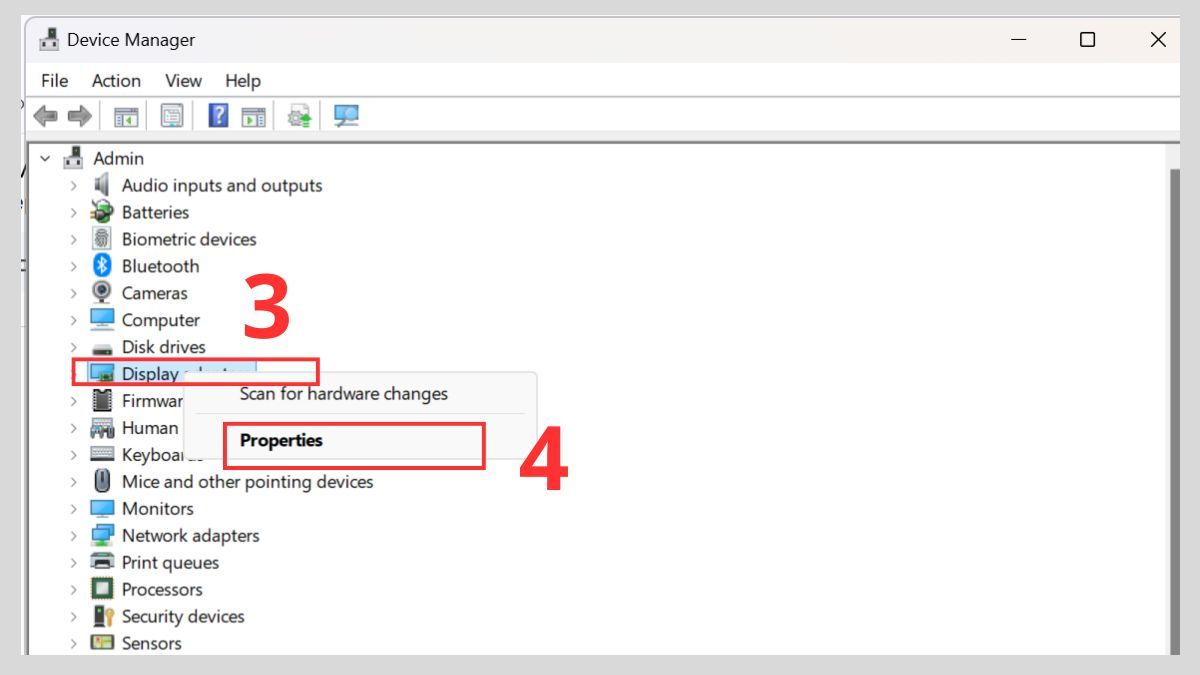
- Bước 1: Gõ tìm Device Manager ở thanh tìm kiếm trên thiết bị, rồi ấn Open.
- Bước 2: Click chuột phải vào một thiết bị bất kỳ rồi chọn Properties.
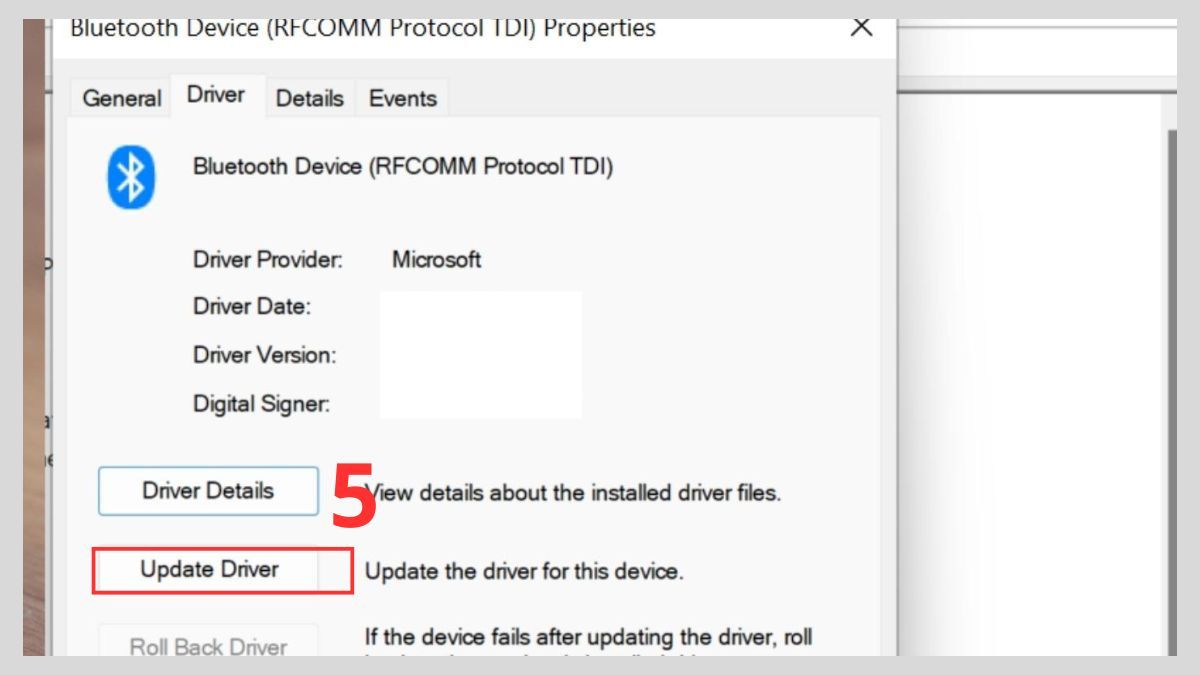
- Bước 3: Click Update Driver trong mục Driver.
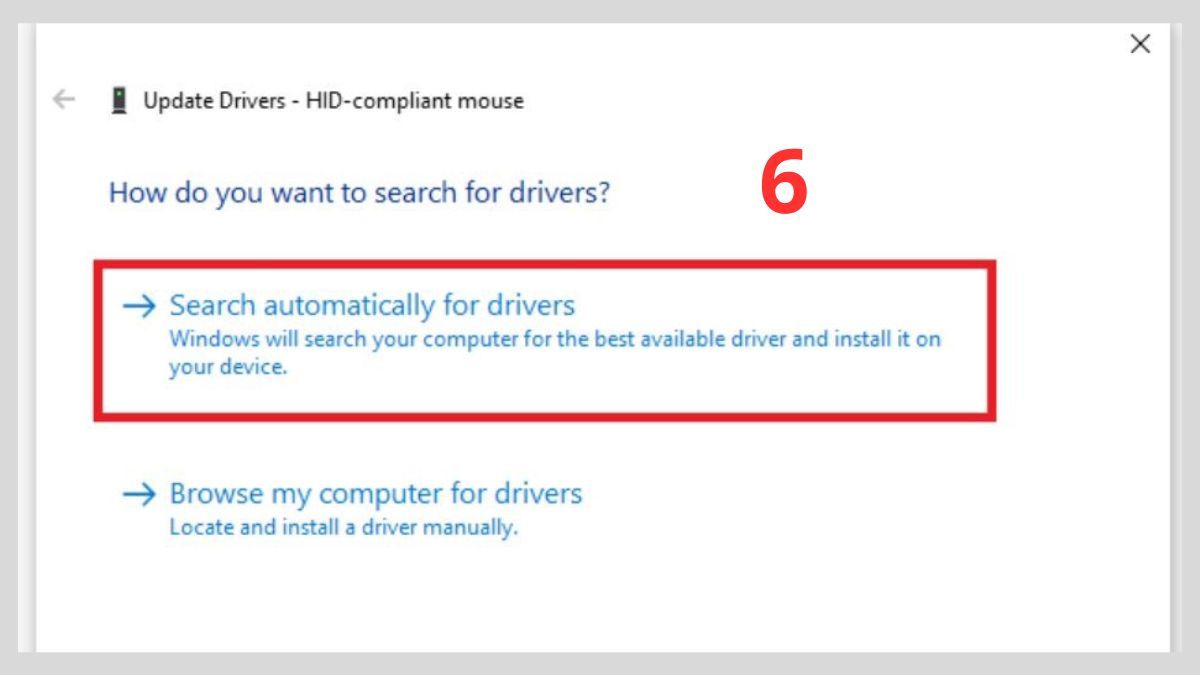
- Bước 4: Chọn Search automatically for drivers.
Bật chế độ hiệu suất tối đa khi cắm sạc
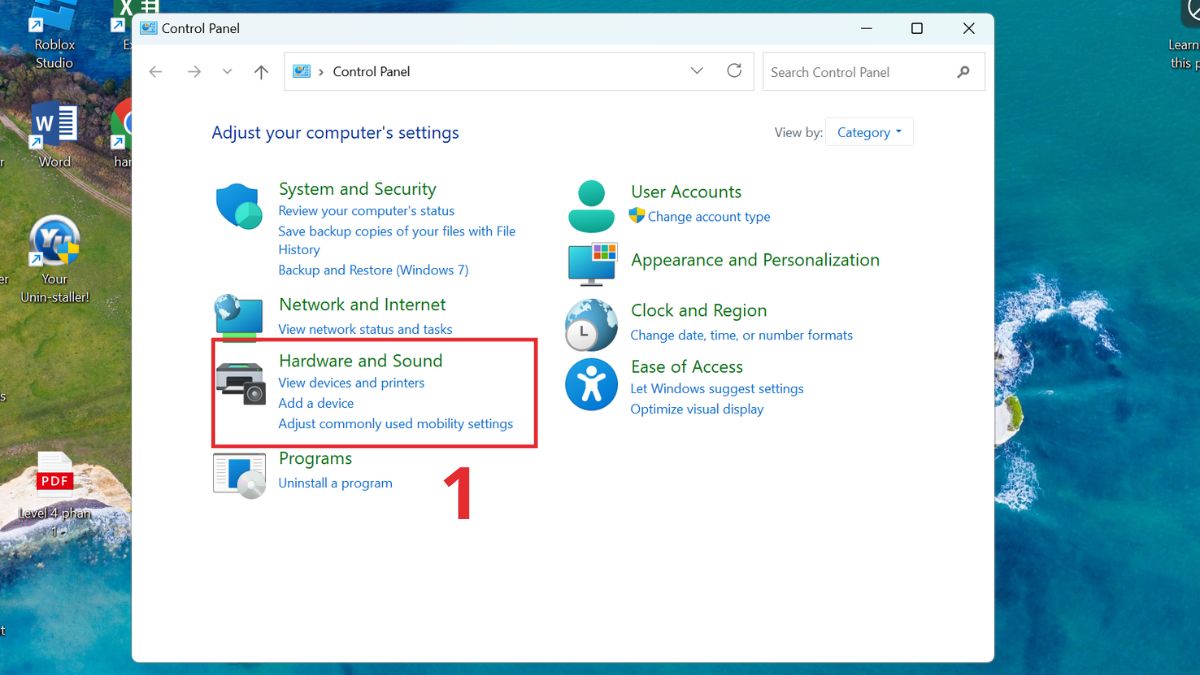
Một trong những cách để máy tính chạy hết công suất là bật chế độ hiệu suất tối đa khi máy đang cắm sạc.
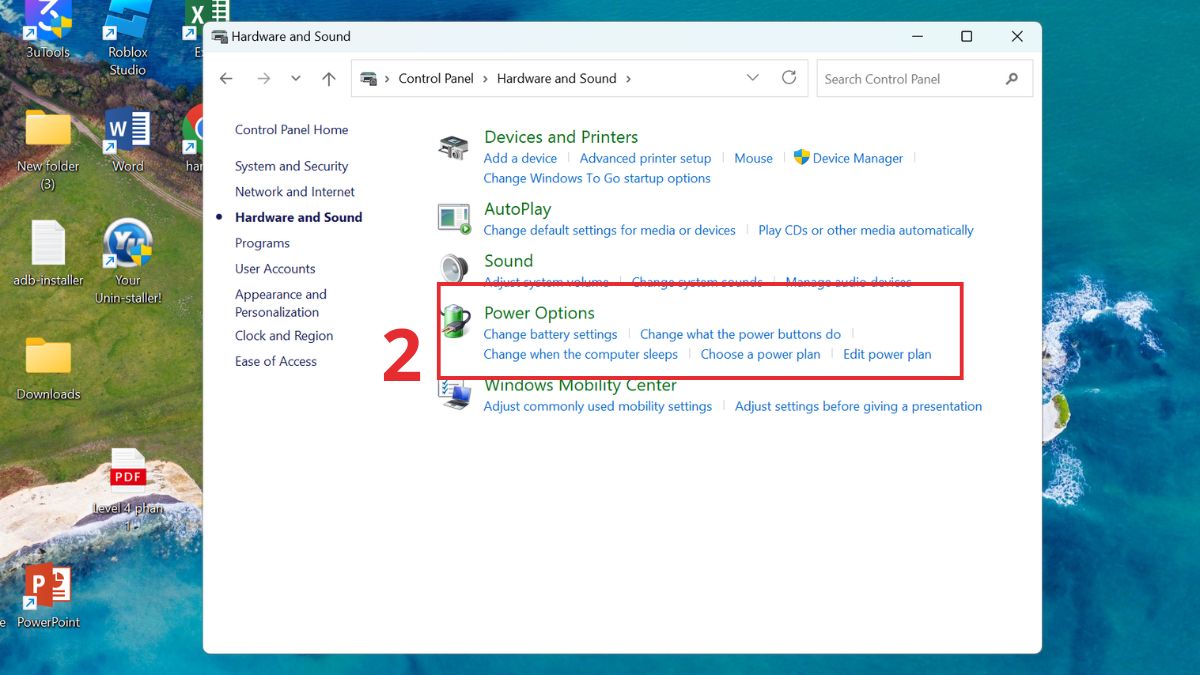
- Bước 1: Ấn Hardware and Sound sau khi vào Control Panel.
- Bước 2: Chọn Power Options.
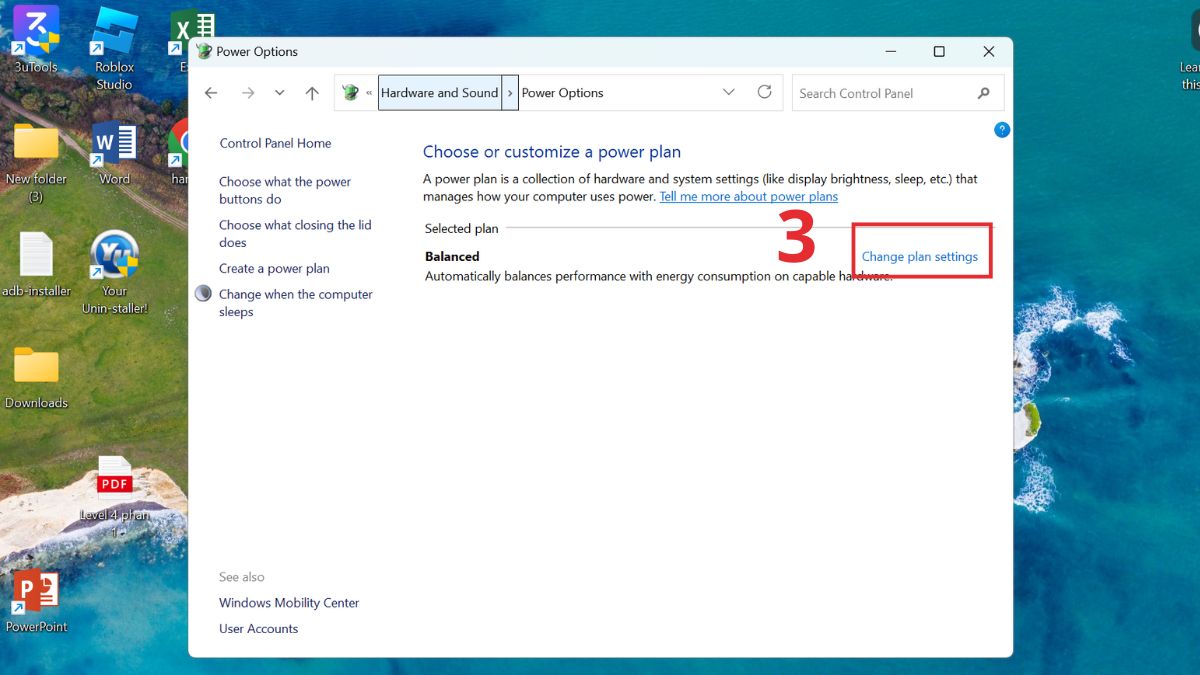
- Bước 3: Nhấn Change plan settings.
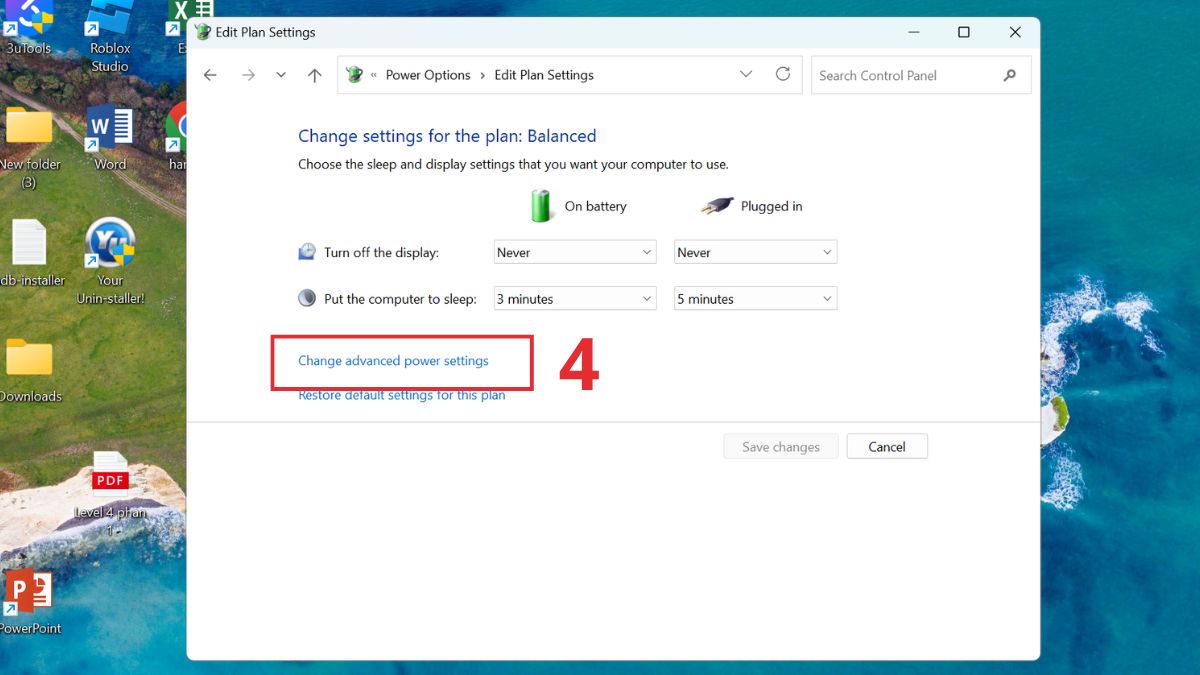
- Bước 4: Chọn Change advanced power settings.
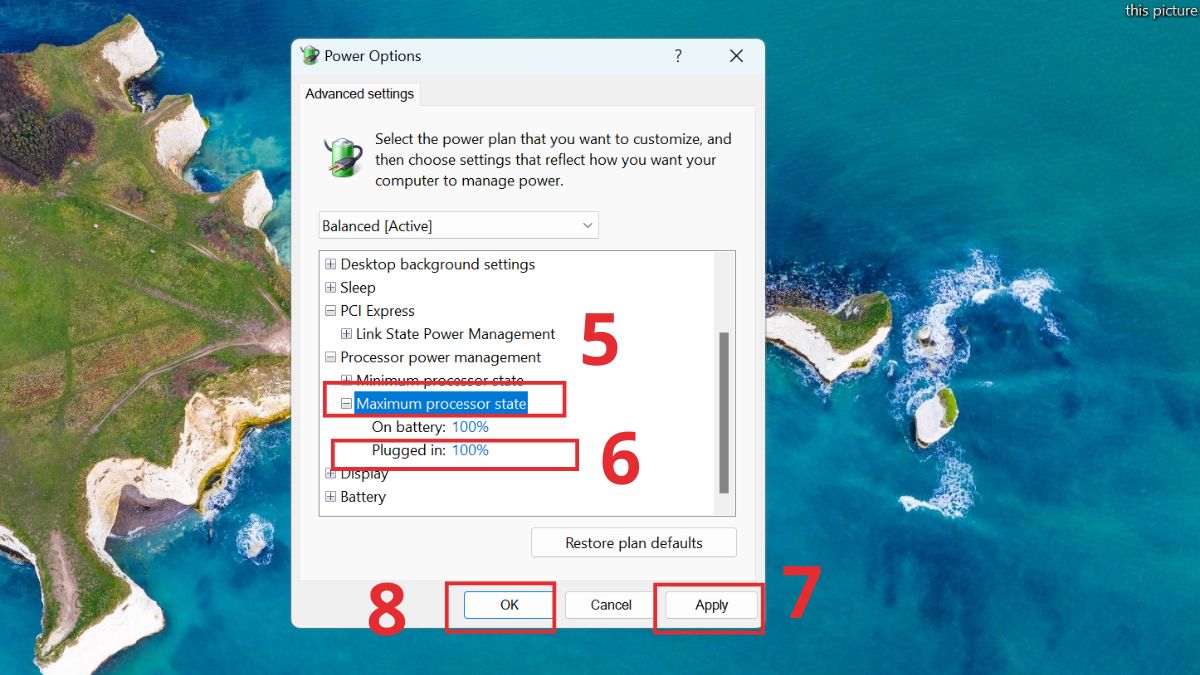
- Bước 5: Ấn Maximum processor state trong Processor power management, đổi giá trị Plugged in thành 100%, sau đó nhấn Apply → OK.
Sử dụng những phần mềm tăng tốc hiệu suất
Một cách để laptop chạy hết công suất Win 11, 10 là sử dụng các phần mềm tối ưu hóa để dọn rác và tắt ứng dụng nền. Các phần mềm như CCleaner, Advanced SystemCare… sẽ giúp tăng tốc hiệu suất cho máy tính hiệu quả. Tuy nhiên, cần chọn những công cụ uy tín, tránh tải phần mềm không rõ nguồn gốc.

Nâng cấp phần cứng để tối ưu hiệu suất xử lý
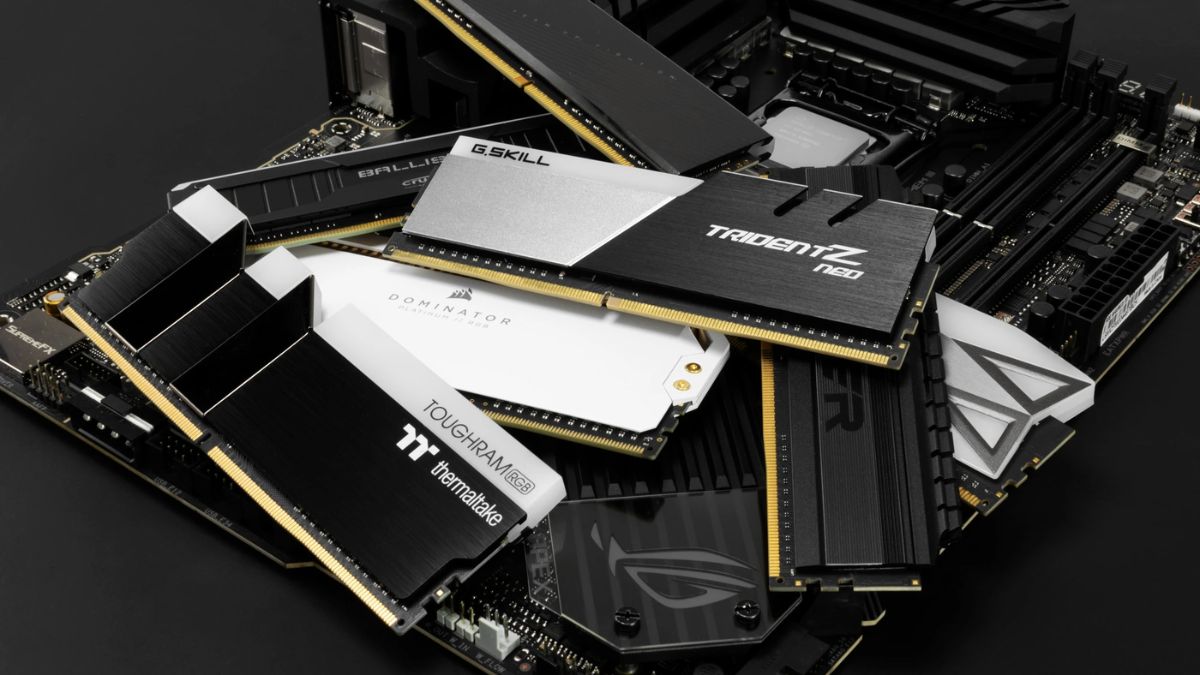
Thêm RAM, đổi HDD sang SSD hoặc nâng GPU là cách để máy tính chạy hết công suất khi cấu hình hiện tại chạm giới hạn. Việc nâng cấp phần cứng mang lại cải thiện rõ rệt hơn so với tinh chỉnh phần mềm. Đây là hướng đi phù hợp cho người dùng xử lý công việc nặng hoặc chơi game.
Vệ sinh laptop thường xuyên
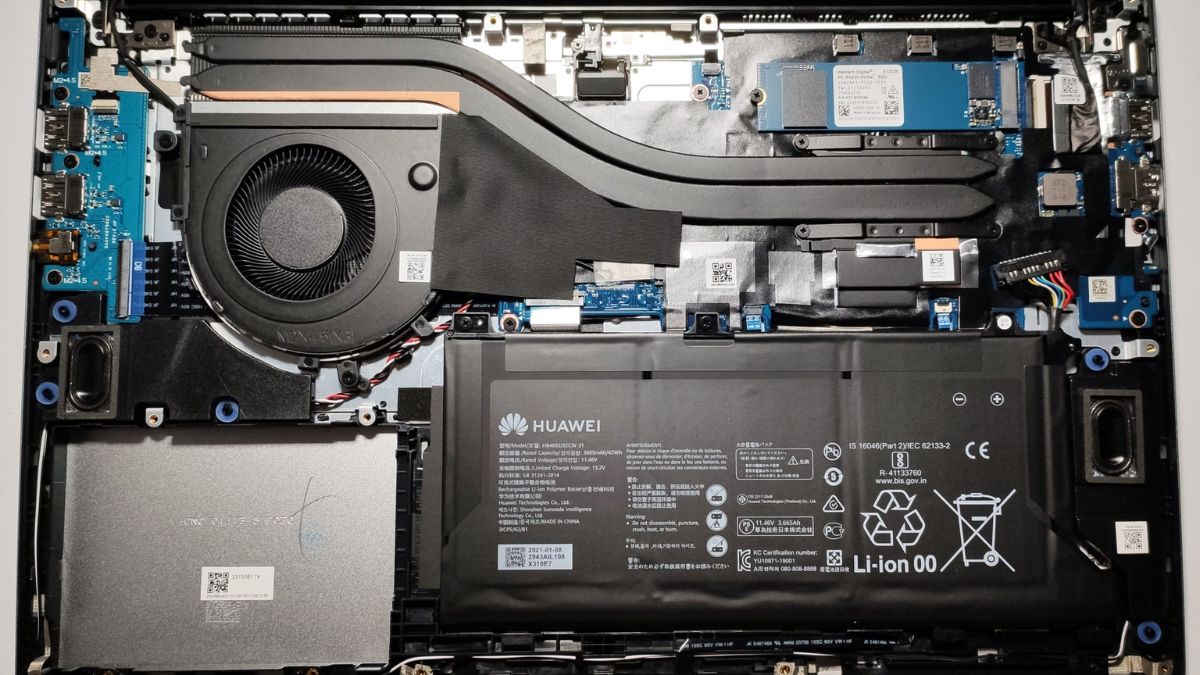
Bụi bẩn làm quạt tản nhiệt yếu, gây nóng máy và giảm hiệu năng hoạt động theo thời gian. Vệ sinh định kỳ là cách giúp laptop chạy hết công suất vì giúp giữ nhiệt độ ổn định và tránh giảm xung CPU, GPU. Người dùng có thể đến các trung tâm sửa chữa để vệ sinh định kỳ máy từ 6 - 12 tháng/lần.

Khi nào cần nâng cấp phần cứng để máy tính chạy hết công suất?
Một trong những lý do khiến người dùng tìm cách để máy tính chạy hết công suất là thiết bị đã chạm giới hạn phần cứng. Sau đây là các yếu tố cần cân nhắc trước khi quyết định nâng cấp phần cứng để tối ưu hiệu năng dài hạn.
- RAM luôn đầy: Mở nhiều tab trình duyệt hoặc ứng dụng là máy lag, chuyển tác vụ chậm.
- Ổ HDD tốc độ thấp: Phần mềm mở lâu, Windows khởi động chậm, thao tác bị nghẽn dữ liệu.
- CPU quá yếu: Render video, chơi game, chạy đồ họa đều bị tụt xung và giật hình.
- GPU không đáp ứng: Game không đạt FPS ổn định, phần mềm 3D xử lý chậm.
Những lưu ý khi kích hoạt máy tính chạy hết công suất
Khi áp dụng cách để máy tính hoạt động hết công suất theo hướng dẫn trên, người dùng cần chú ý đến sự an toàn và tính ổn định của hệ thống.
- Theo dõi nhiệt độ: Đảm bảo CPU/GPU không vượt ngưỡng an toàn để tránh giảm tuổi thọ.
- Kiểm tra tản nhiệt: Keo tản, quạt và khe thoát khí phải hoạt động hiệu quả.
- Đảm bảo nguồn điện ổn định: Laptop nên cắm sạc, PC cần PSU đủ công suất.
- Cập nhật driver: Driver cũ khiến hệ thống xung đột hoặc giảm hiệu năng.
- Không lạm dụng ép xung: Chỉ thực hiện nếu am hiểu, tránh gây lỗi hoặc cháy linh kiện.
- Theo dõi mức sử dụng tài nguyên: Dùng Task Manager để kiểm soát CPU, RAM, Disk, tránh vượt 90% kéo dài.
- Kiểm tra phần mềm bảo mật: Tránh cài đặt tiện ích tối ưu không rõ nguồn gốc dễ phát sinh malware hoặc rò rỉ dữ liệu.
Khi hiểu đúng cách để máy tính chạy hết công suất, bạn sẽ chủ động tối ưu hệ thống thay vì phụ thuộc vào may mắn hay công cụ bên thứ ba. Hãy áp dụng linh hoạt các mẹo trên Windows 10 và 11, kiểm tra định kỳ phần cứng và để thiết bị luôn hoạt động mượt mà trong thời gian dài. Tiếp tục theo dõi Sforum để cập nhật thêm nhiều bài viết về kiến thức và thủ thuật máy tính khác nhé!
Xem thêm các bài viết trong chuyên mục: Máy tính - Laptop - Tablet
Câu hỏi thường gặp
Laptop chạy hết công suất có gây nóng và giảm tuổi thọ không?
Khi laptop chạy hết công suất, nhiệt độ tăng cao khiến quạt phải hoạt động liên tục, lâu dài có thể giảm tuổi thọ linh kiện. Bạn nên tối ưu hiệu năng hợp lý, vệ sinh tản nhiệt và dùng đế làm mát để hạn chế rủi ro.
Tối ưu hiệu suất có làm máy tốn pin hơn không?
Việc tối ưu hiệu suất thường ép CPU, GPU hoạt động mạnh hơn nên pin sẽ hao nhanh. Nếu cần tiết kiệm pin, hãy tắt các chế độ hiệu suất cao, giảm độ sáng, tắt ứng dụng nền và chỉ bật tối ưu khi thật sự cần.
Máy yếu quá, tối ưu phần mềm có đủ không hay phải nâng cấp phần cứng?
Tối ưu phần mềm chỉ mang lại hiệu quả tạm thời, còn khi cấu hình quá yếu thì hiệu suất vẫn bị bó hẹp và xử lý chậm. Lúc này, bạn nên cân nhắc nâng cấp RAM, chuyển từ HDD sang SSD hoặc dùng CPU mạnh hơn.








Bình luận (0)