
Cách di chuyển ứng dụng trên laptop đơn giản, nhanh chóng

Cách di chuyển ứng dụng trên laptop là thao tác cơ bản nhưng cực kỳ hữu ích giúp bạn sắp xếp màn hình gọn gàng, tối ưu trải nghiệm sử dụng và nâng cao hiệu suất làm việc mỗi ngày. Bài viết dưới đây sẽ hướng dẫn chi tiết, dễ áp dụng cho cả Windows 10 và 11.
Cách di chuyển ứng dụng trên màn hình Desktop đơn giản
Việc sắp xếp icon trên Desktop giúp bạn truy cập nhanh hơn và tránh tình trạng màn hình lộn xộn. Dưới đây là các cách phổ biến để bạn thao tác dễ dàng và linh hoạt hơn.
Kéo thả icon trực tiếp bằng chuột
Đây là cách đơn giản nhất trong cách di chuyển ứng dụng trên laptop. Bạn chỉ cần nhấn giữ chuột trái vào biểu tượng ứng dụng trên Desktop, kéo đến vị trí mong muốn rồi thả ra để hoàn tất.
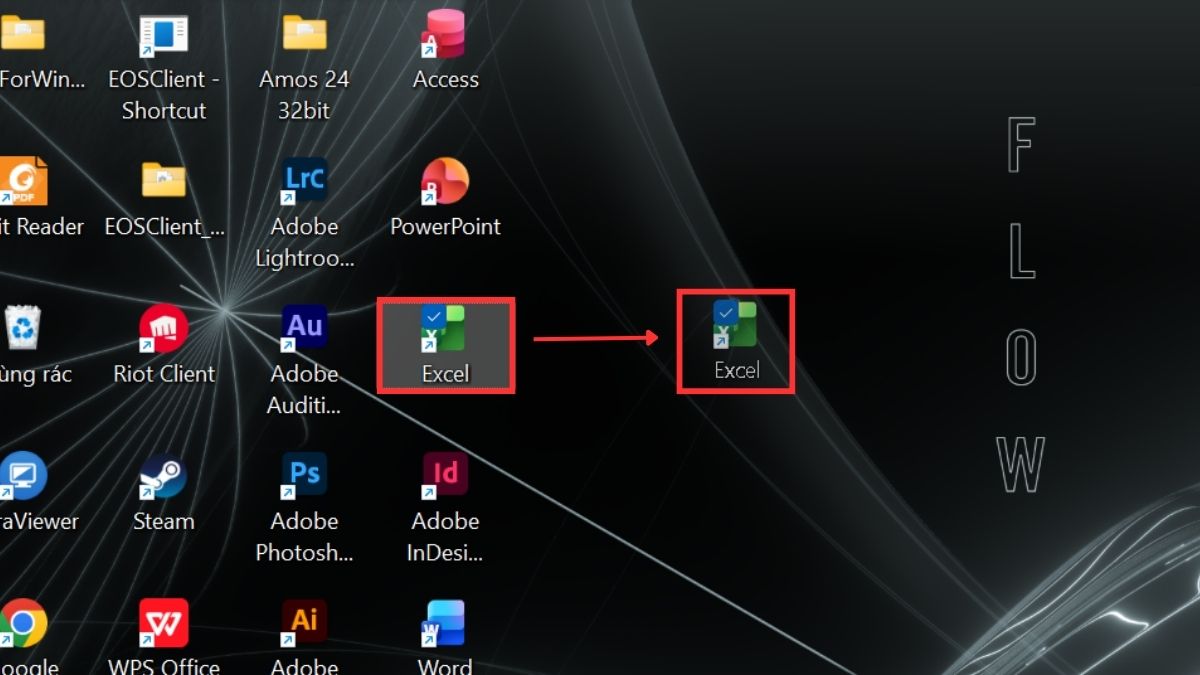
Phương pháp này phù hợp khi bạn muốn tùy chỉnh vị trí icon theo thói quen cá nhân, chẳng hạn đặt các ứng dụng thường dùng ở góc dễ nhìn. Tuy nhiên, hãy đảm bảo bạn đã tắt chế độ sắp xếp tự động, nếu không icon sẽ quay về vị trí cũ.
Laptop giật lag, mở ứng dụng chậm chạp? Đến ngay CellphoneS để nâng cấp laptop mới, nhận ưu đãi giảm đến 10% và trợ giá thu cũ đổi mới hấp dẫn. Ưu đãi chỉ áp dụng đến cuối tuần, số lượng có hạn!
[Product_Listing categoryid="380" propertyid="" customlink="https://cellphones.com.vn/laptop.html" title="Danh sách Laptop đang được quan tâm nhiều tại CellphoneS"]
Sắp xếp icon theo ý muốn
Nếu bạn muốn tự do bố trí icon theo thói quen sử dụng, việc tắt chế độ sắp xếp tự động là bước quan trọng. Khi đó, bạn có thể kéo thả và phân nhóm ứng dụng linh hoạt hơn trên màn hình Desktop.
Các bước thực hiện:
- Bước 1: Nhấp chuột phải vào khoảng trống trên màn hình Desktop.
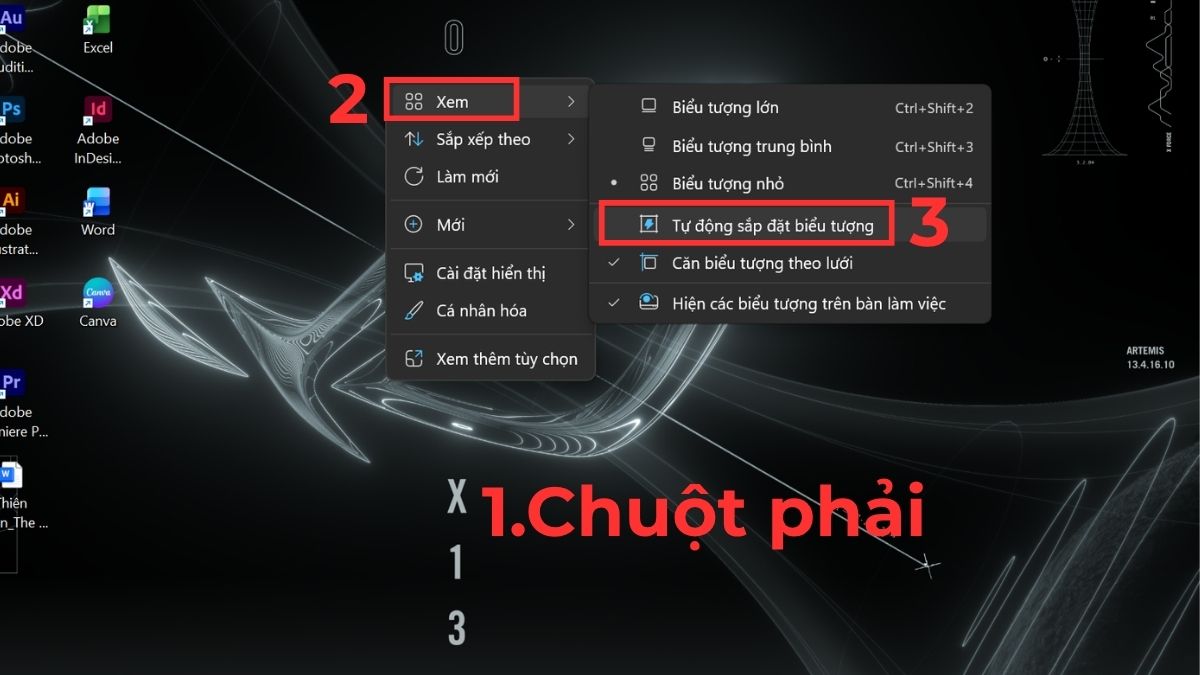
- Bước 2: Chọn mục Xem (View).
- Bước 3: Bỏ dấu tick tại Tự động sắp đặt biểu tượng (Auto arrange icons).
Sau đó bạn có thể nhấn giữ và kéo icon đến vị trí mong muốn để sắp xếp lại theo ý thích. Đây là cách di chuyển ứng dụng trên laptop hiệu quả nếu bạn muốn nhóm ứng dụng theo mục đích như học tập, làm việc hay giải trí.
Sắp xếp icon tự động theo hệ thống
Nếu bạn muốn màn hình Desktop luôn gọn gàng mà không cần sắp xếp thủ công, Windows cung cấp tính năng tự động phân loại icon theo nhiều tiêu chí khác nhau. Cách này đặc biệt hữu ích khi có quá nhiều ứng dụng hiển thị trên màn hình.
Các bước thực hiện:
- Bước 1: Nhấp chuột phải vào khoảng trống trên Desktop.
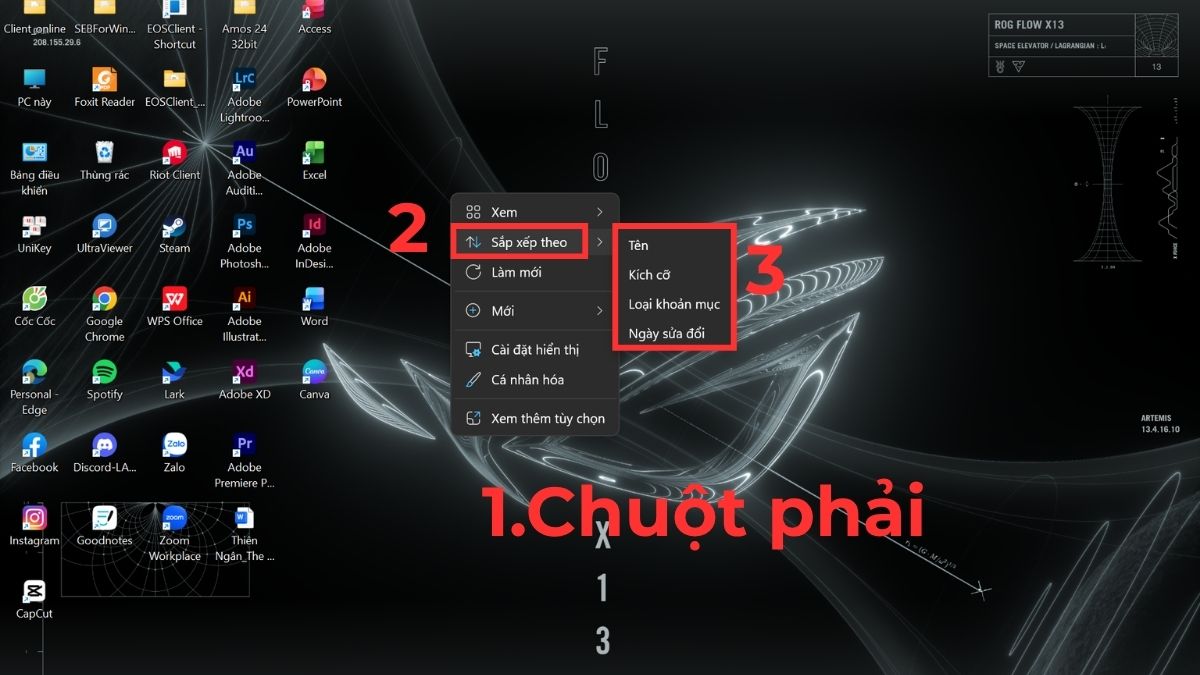
- Bước 2: Chọn mục Sắp xếp theo (Sort by).
- Bước 3: Chọn tiêu chí sắp xếp mà bạn muốn.
Sau khi chọn, hệ thống sẽ tự động sắp xếp lại toàn bộ icon theo tiêu chí bạn đã chọn, giúp bạn dễ dàng quản lý và sắp xếp ứng dụng cách nhanh chóng, hiệu quả hơn.
Cách di chuyển ứng dụng ra màn hình chính laptop
Nếu ứng dụng chưa hiển thị trên Desktop, bạn hoàn toàn có thể đưa chúng ra màn hình chính để truy cập nhanh hơn. Đây là thao tác đơn giản nhưng rất hữu ích khi bạn thường xuyên sử dụng một phần mềm cụ thể.
Các bước thực hiện:
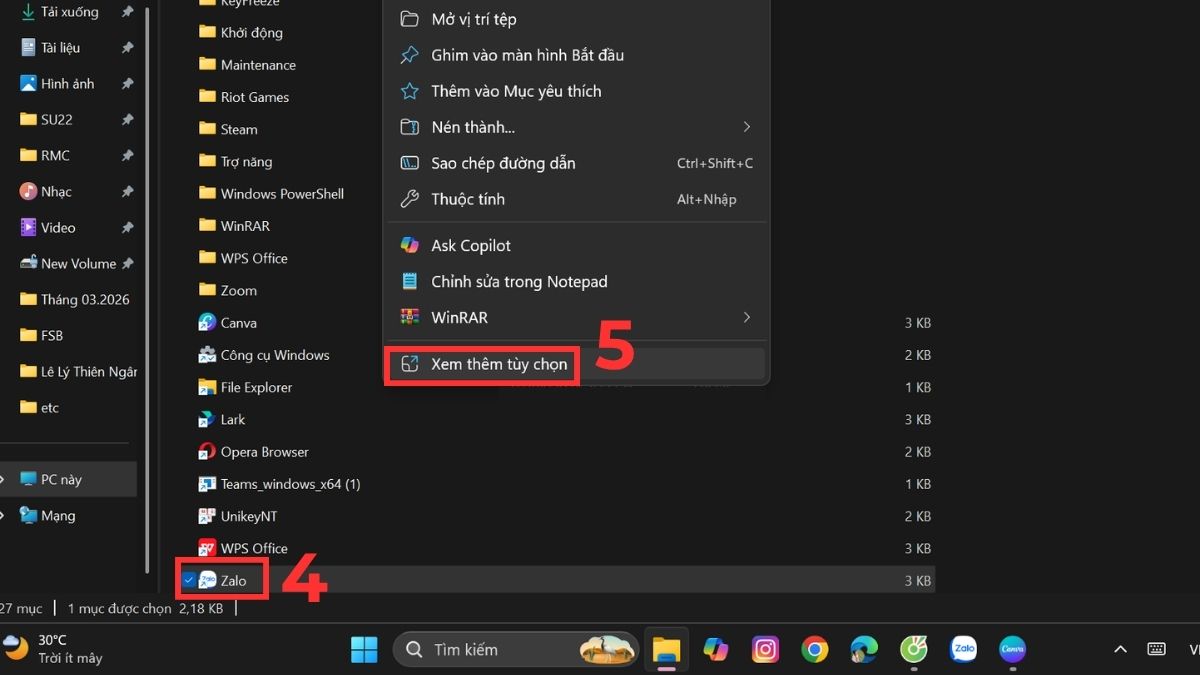
- Bước 1: Nhập tên ứng dụng vào thanh tìm kiếm > Chọn ứng dụng cần đưa ra Desktop > Mở vị trí tệp (Open file location).
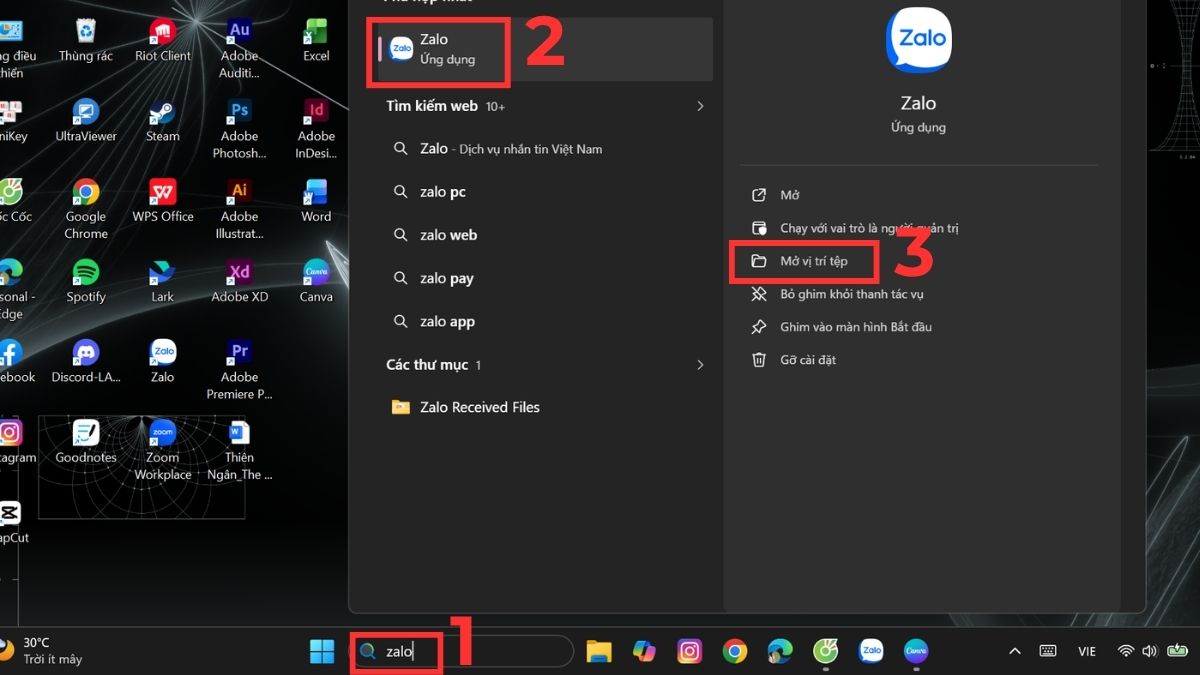
- Bước 2: Nhấp chuột phải vào ứng dụng > Xem thêm tùy chọn (Show more options).
- Bước 3: Chọn Gửi tới (Send to) > Bàn làm việc (tạo lối tắt) (Desktop (create shortcut)).
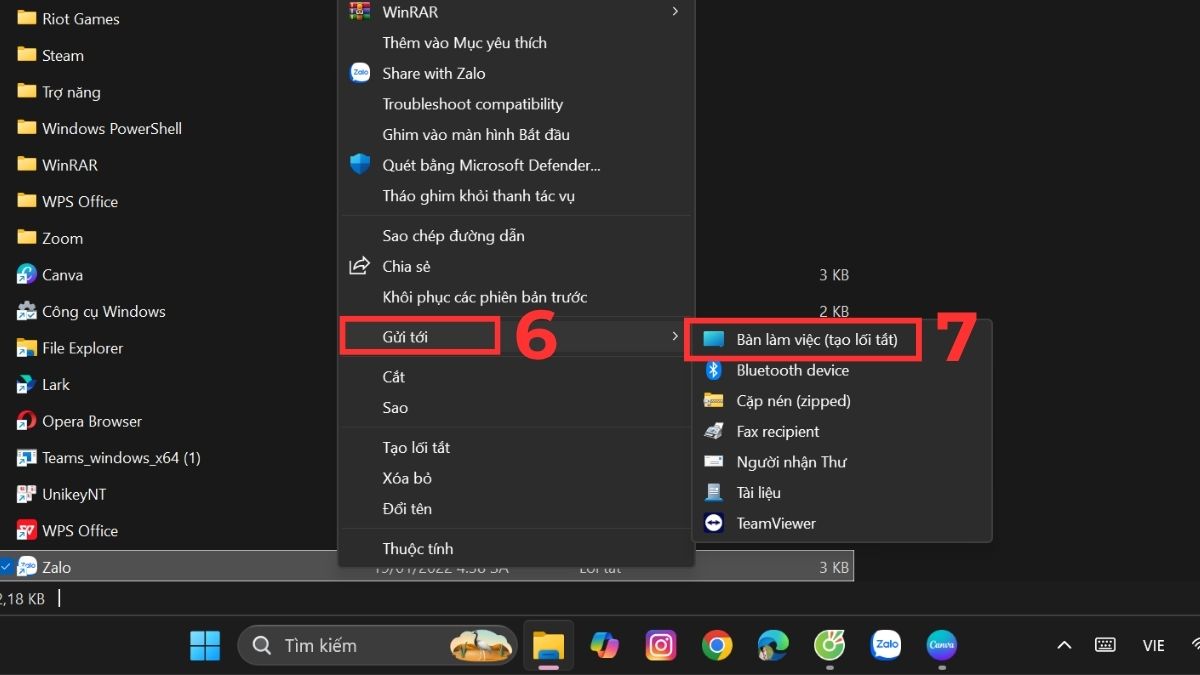
Sau khi hoàn tất, biểu tượng ứng dụng sẽ xuất hiện trên màn hình Desktop, giúp bạn truy cập nhanh hơn và thao tác hiệu quả, góp phần tối ưu cách di chuyển ứng dụng trên laptop.
Cách di chuyển app trên laptop trong Start Menu và Taskbar
Ngoài Desktop, bạn có thể sắp xếp ứng dụng trong Start Menu và thanh Taskbar để thao tác thuận tiện hơn. Cách này giúp tối ưu cách di chuyển ứng dụng trên màn hình laptop và cải thiện trải nghiệm sử dụng đáng kể.
Di chuyển ứng dụng trong Start Menu
Việc sắp xếp lại ứng dụng trong Start Menu giúp bạn tìm kiếm nhanh hơn và tối ưu trải nghiệm sử dụng, đặc biệt khi có nhiều phần mềm được cài đặt trên máy.
Các bước thực hiện:
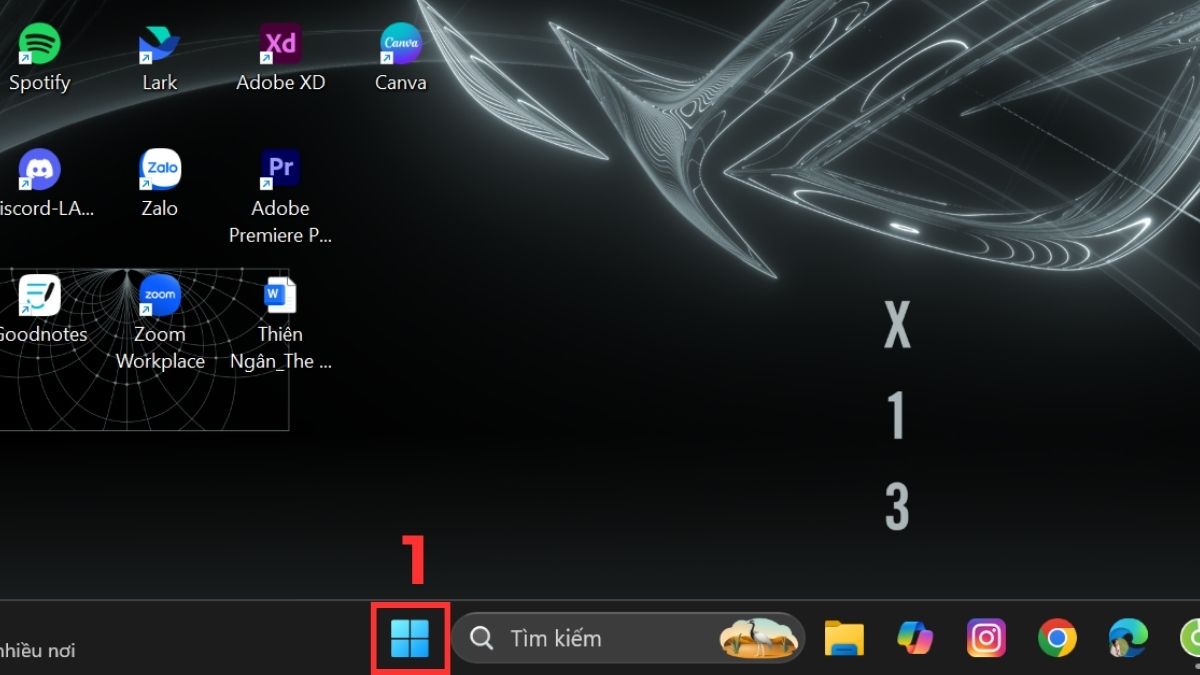
- Bước 1: Nhấn nút Start để mở Start Menu.
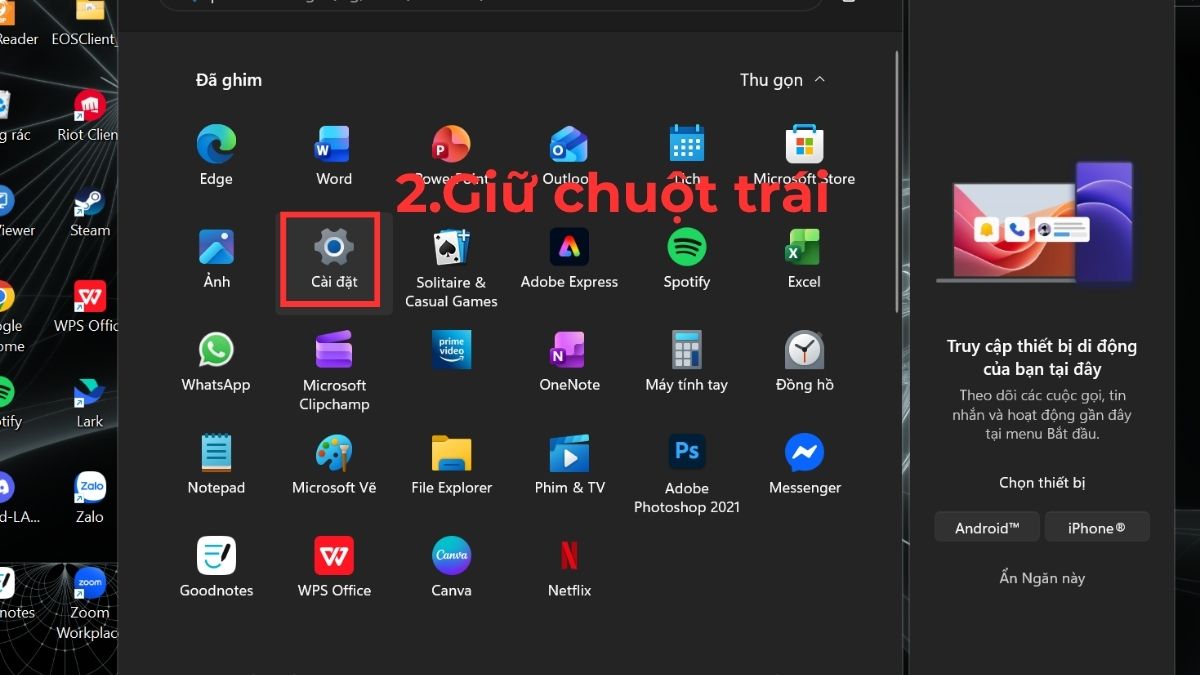
- Bước 2: Nhấn giữ chuột trái vào ứng dụng bạn muốn di chuyển.
- Bước 3: Kéo và thả đến vị trí mong muốn trong danh sách.
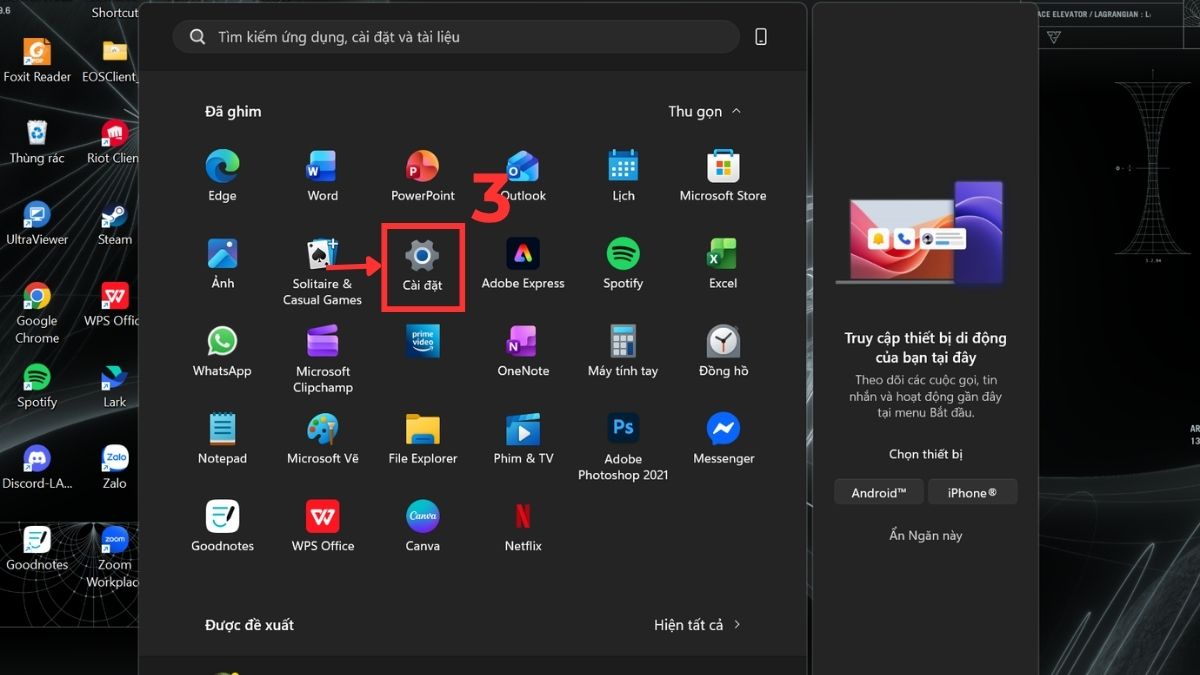
Ngoài ra, trên Windows 11, bạn có thể nhấp chuột phải vào ứng dụng và chọn “Pin to Start” để ghim lên đầu. Điều này giúp việc thực hiện cách di chuyển ứng dụng trên laptop trở nên nhanh chóng và thuận tiện hơn.
Di chuyển ứng dụng trên Taskbar
Cách di chuyển ứng dụng trên laptop sẽ trở nên thuận tiện hơn khi bạn sắp xếp Taskbar hợp lý. Taskbar giúp bạn mở nhanh các ứng dụng thường dùng, từ đó thao tác thuận tiện hơn và cải thiện hiệu suất làm việc.
Các bước thực hiện:
- Bước 1: Nhấn giữ biểu tượng ứng dụng trên Taskbar.
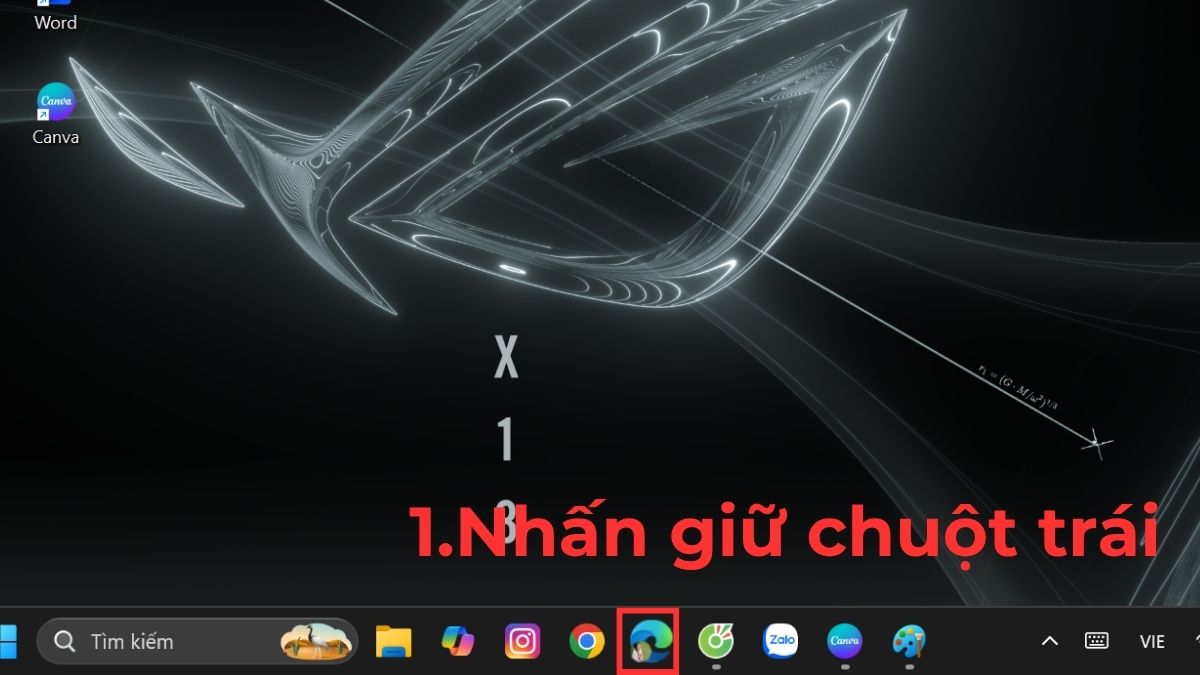
- Bước 2: Kéo icon sang trái hoặc phải đến vị trí mong muốn.
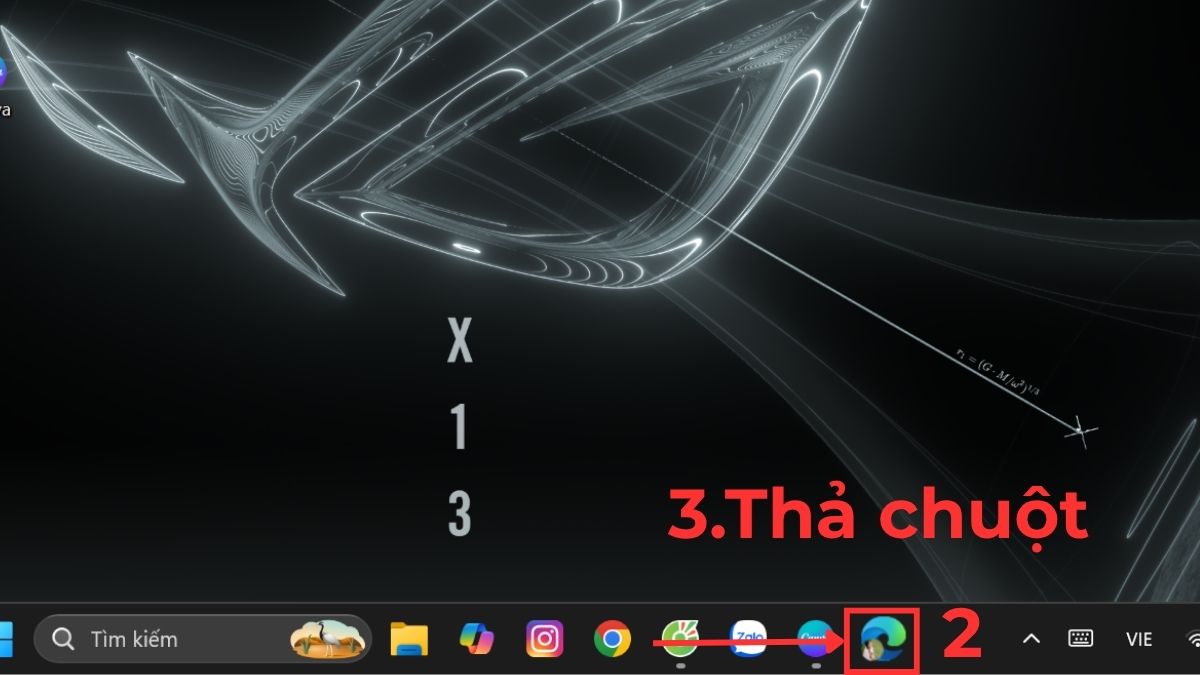
- Bước 3: Thả chuột để hoàn tất việc sắp xếp.
Cách làm này giúp bạn dễ dàng ưu tiên những ứng dụng quan trọng, đồng thời tối ưu không gian và thao tác khi sử dụng laptop hàng ngày.
Cách di chuyển ứng dụng sang ổ đĩa khác Windows 10, 11
Cách di chuyển ứng dụng trên laptop sang ổ đĩa khác khi ổ C gần đầy giúp giải phóng dung lượng và cải thiện hiệu suất máy. Tuy nhiên, tính năng này chỉ áp dụng cho một số ứng dụng nhất định trên Windows.
Các bước thực hiện:
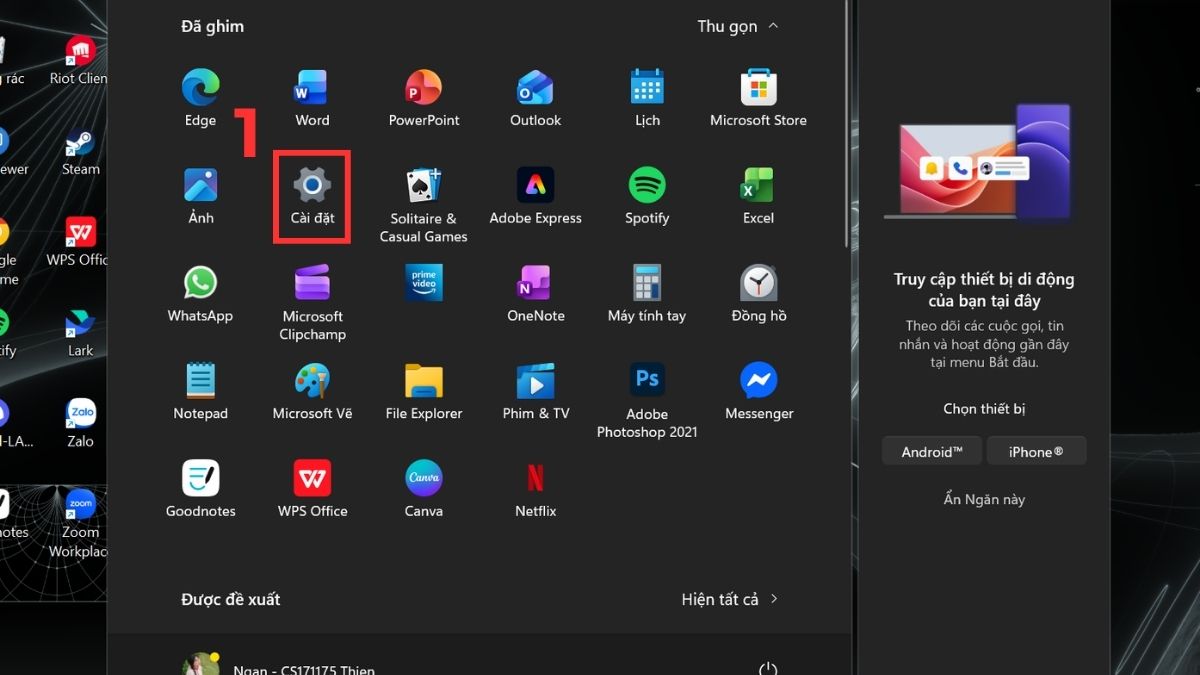
- Bước 1: Mở Cài đặt (Settings) trên máy tính.
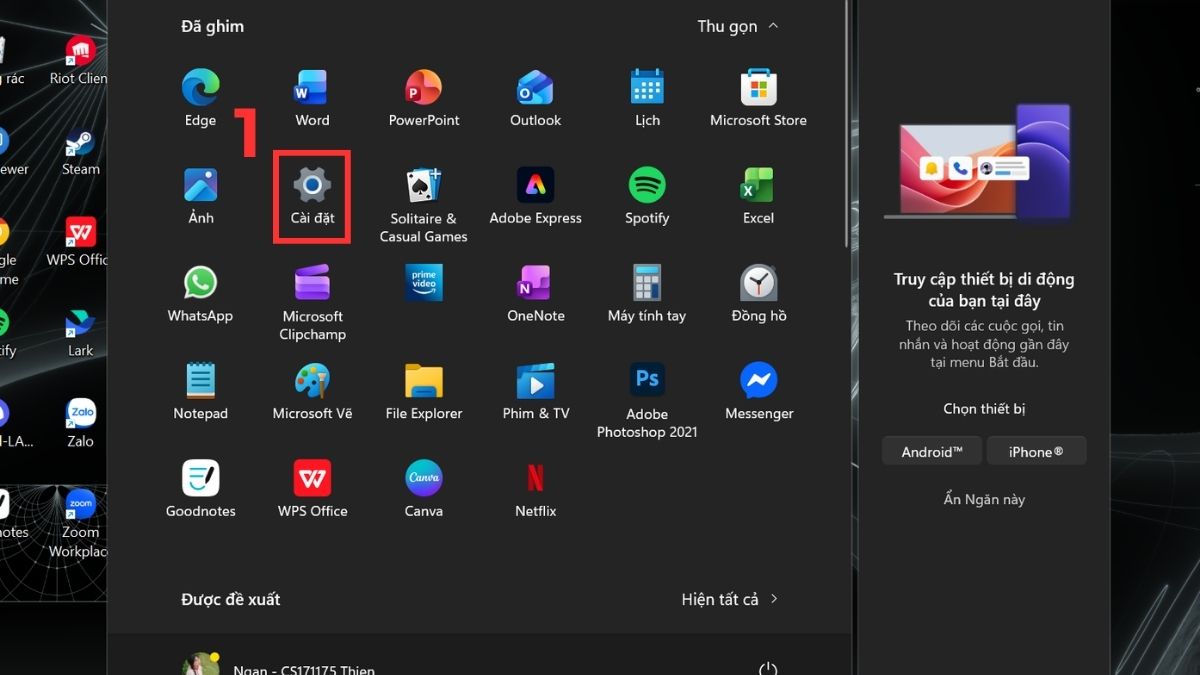
- Bước 2: Chọn Ứng dụng (Apps) > Ứng dụng đã cài đặt (Installed apps).
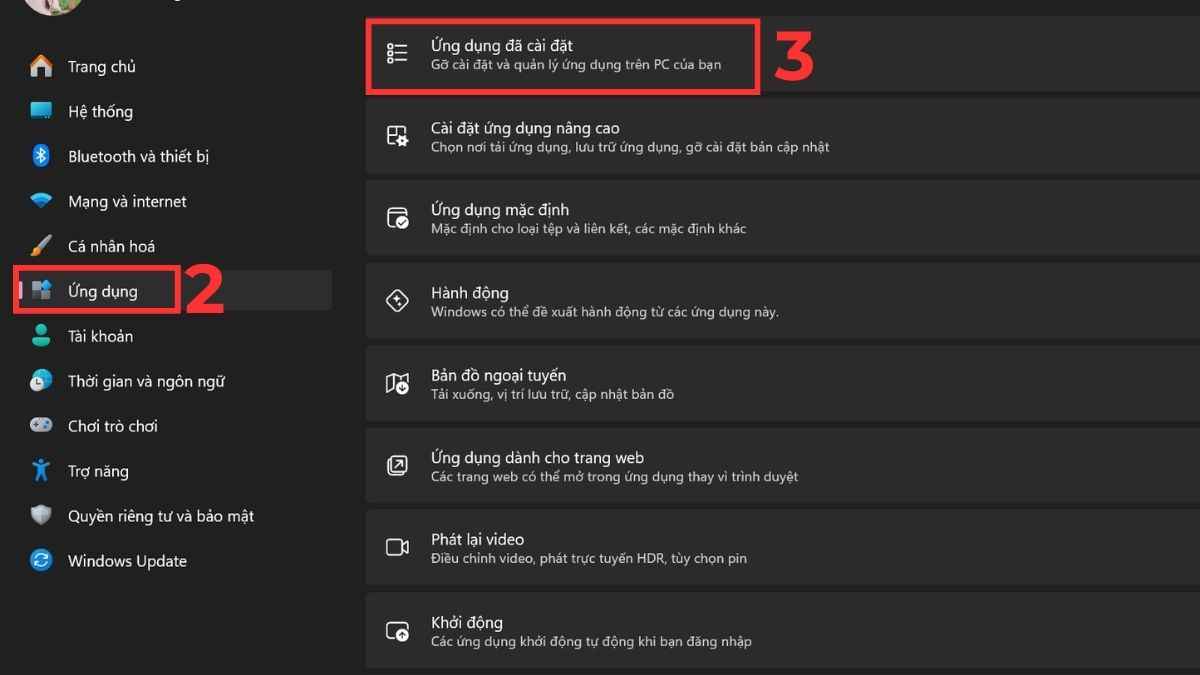
- Bước 3: Nhấn vào dấu ba chấm của ứng dụng > Di chuyển (Move).
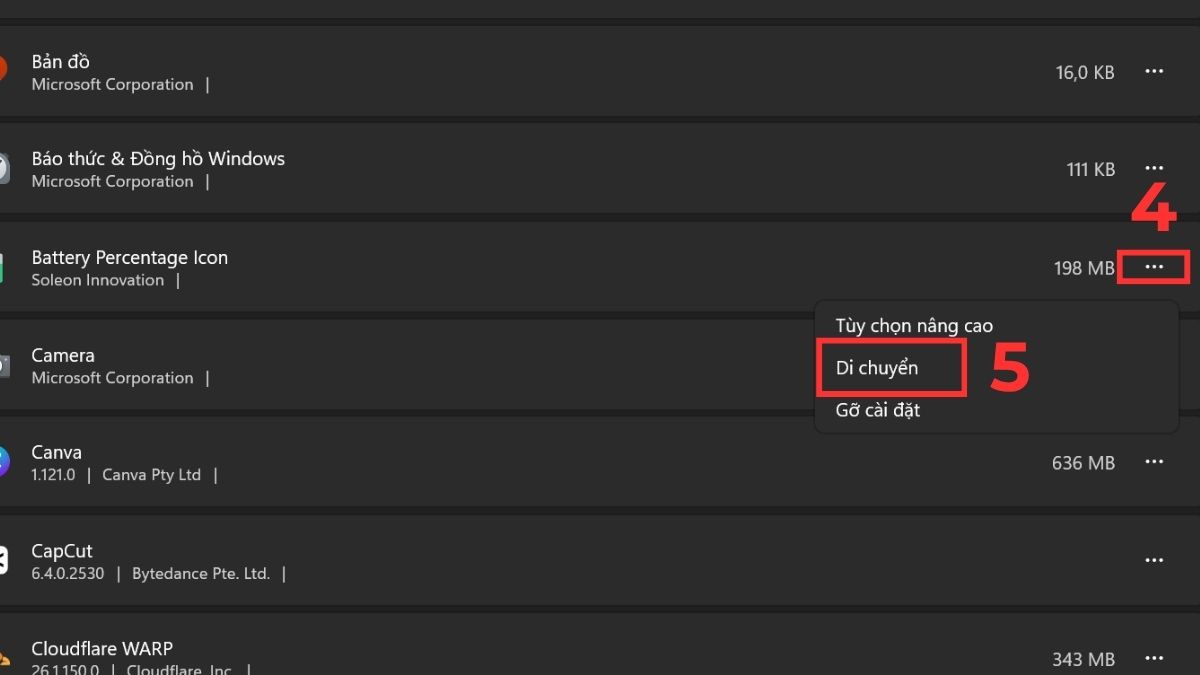
- Bước 4: Chọn ổ đĩa mới > Nhấn Di chuyển (Move) để xác nhận.
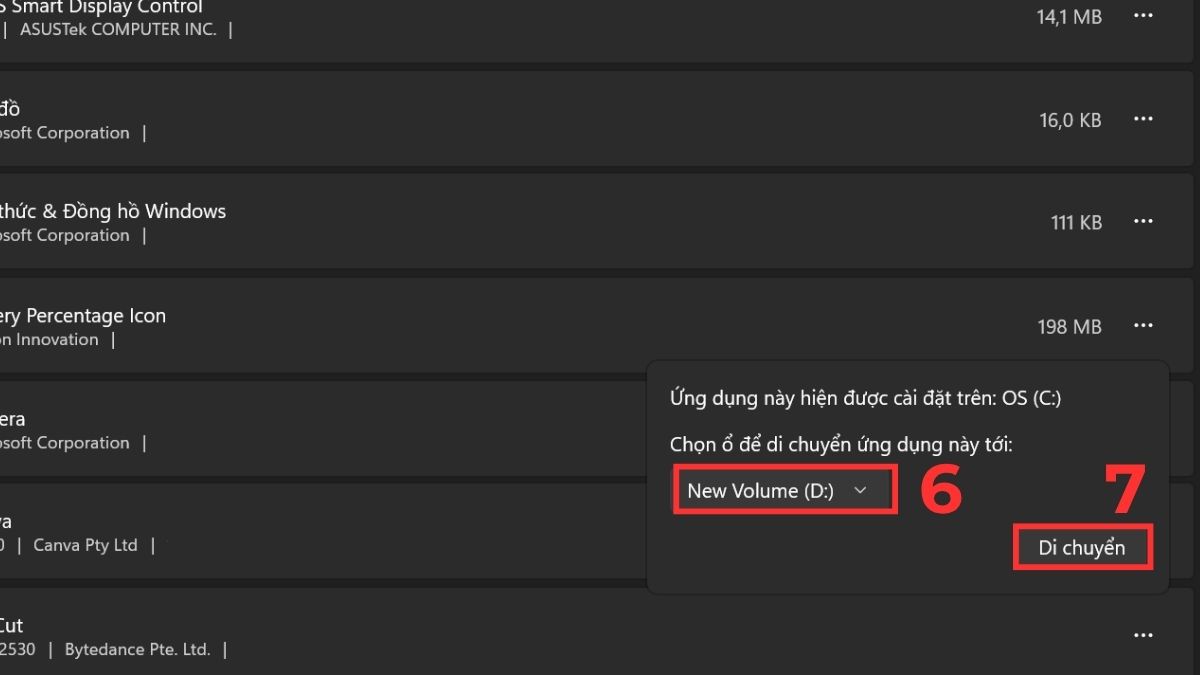
Sau khi hoàn tất, ứng dụng sẽ được chuyển sang ổ đĩa mới mà không cần cài đặt lại, giúp tiết kiệm thời gian và giữ nguyên dữ liệu.
Lưu ý: Không phải ứng dụng nào cũng hỗ trợ di chuyển. Nếu không thấy nút Move, nghĩa là ứng dụng đó không hỗ trợ di chuyển. Đặc biệt, các phần mềm cài bằng file .exe thường không thể chuyển trực tiếp, bạn cần gỡ và cài lại vào ổ mong muốn nếu cần thay đổi vị trí lưu trữ.
Cách thay đổi đường dẫn cài đặt mặc định của ứng dụng
Việc thực hiện cách di chuyển ứng dụng trên laptop kết hợp thay đổi đường dẫn cài đặt mặc định giúp bạn chủ động quản lý dung lượng, tránh đầy ổ C và duy trì hiệu suất máy ổn định hơn trong quá trình sử dụng.
Các bước thực hiện:
- Bước 1: Mở Cài đặt (Settings) trên laptop.
- Bước 2: Chọn Hệ thống (System) > Lưu trữ (Storage).
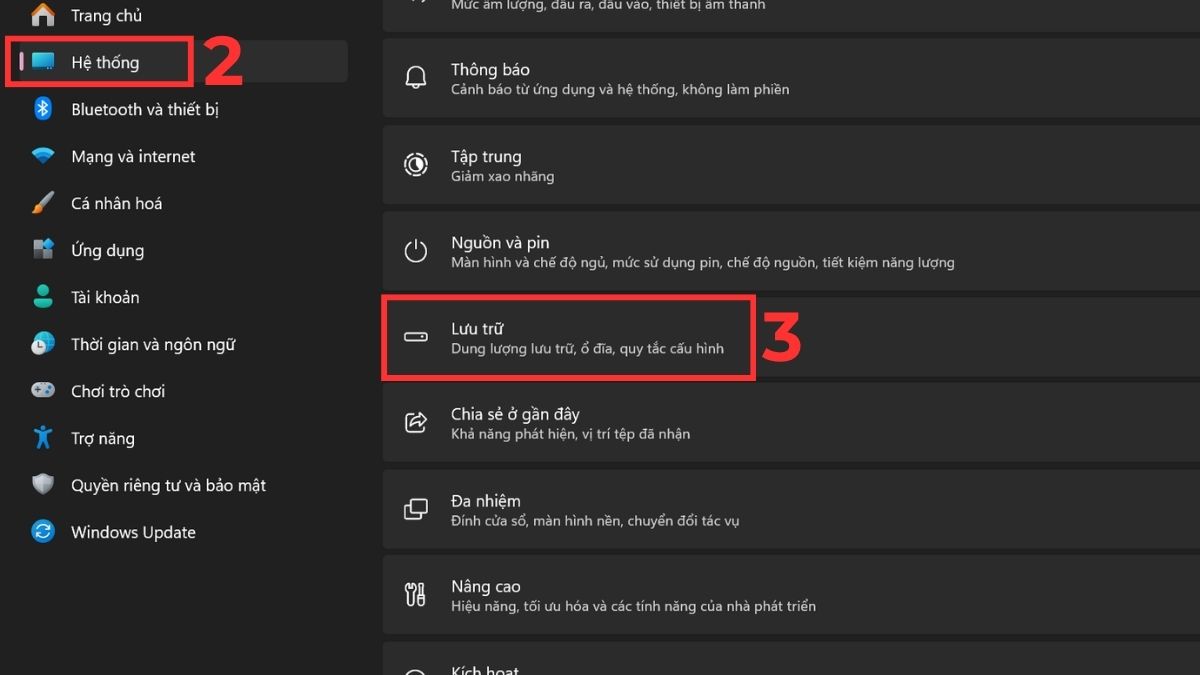
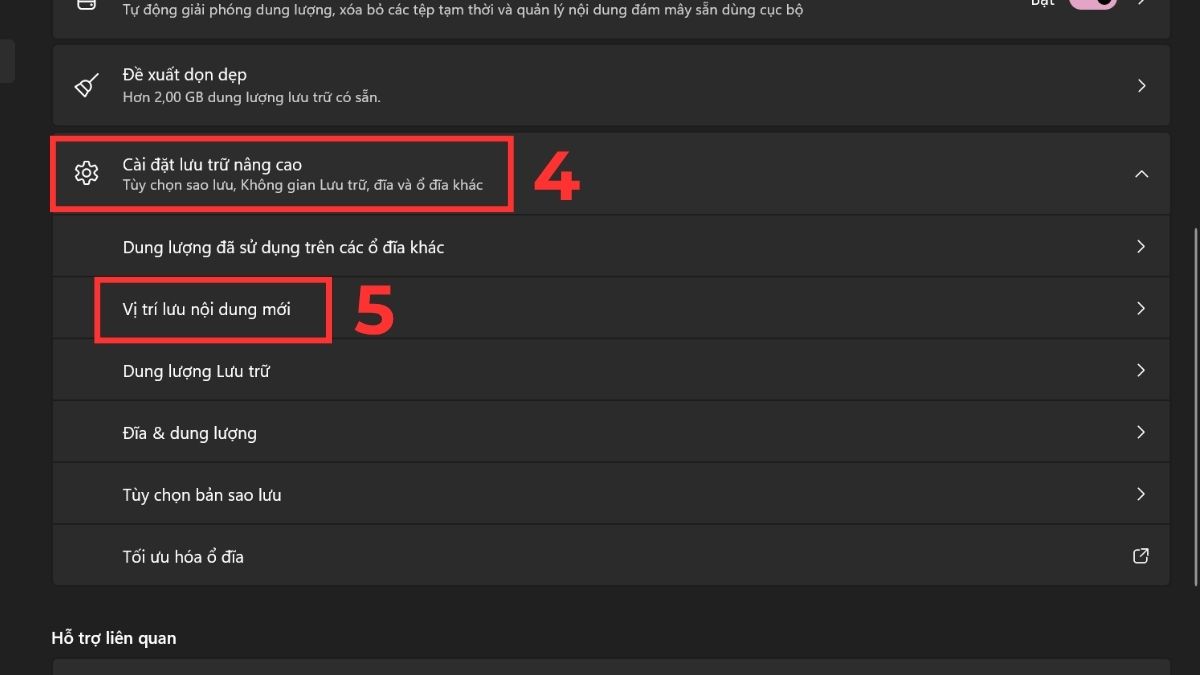
- Bước 3: Nhấn vào Cài đặt lưu trữ nâng cao (Advanced storage settings) > Vị trí lưu nội dung mới (Where new content is saved).
- Bước 4: Tại mục Ứng dụng mới sẽ lưu vào, chọn ổ đĩa mong muốn (ví dụ ổ D) > Nhấn Áp dụng (Apply) để lưu thay đổi.
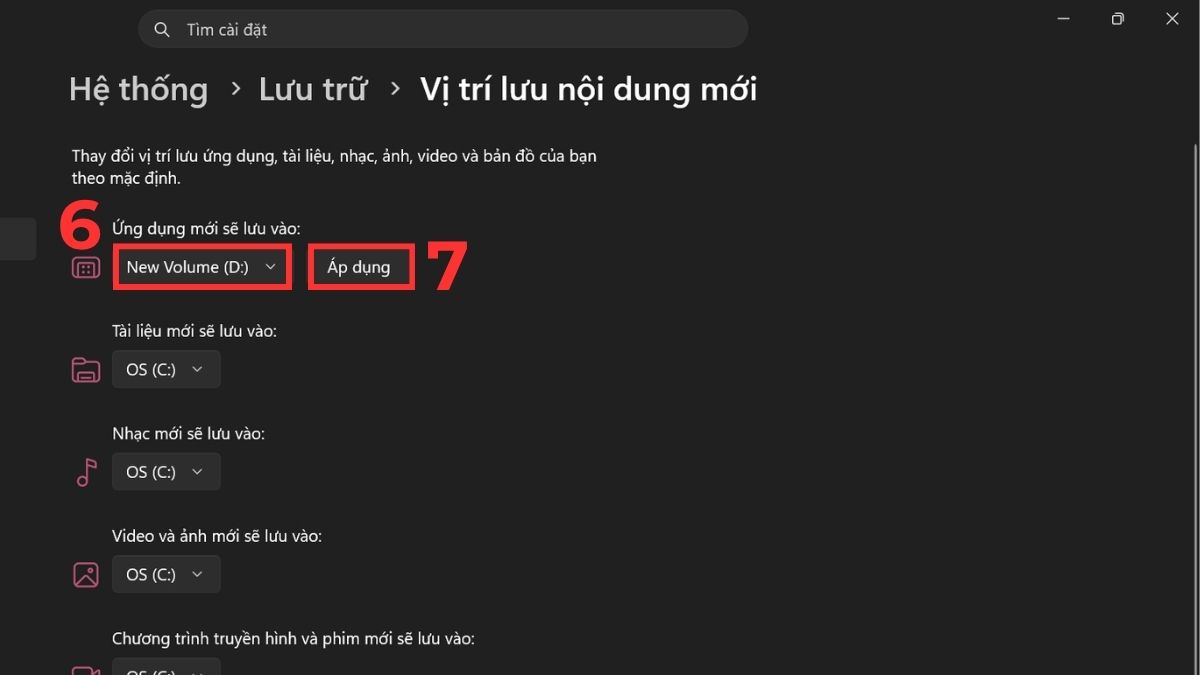
Sau khi thiết lập, các ứng dụng cài mới từ Microsoft Store sẽ tự động được lưu vào ổ đĩa bạn đã chọn, giúp giảm dung lượng sử dụng của ổ hệ thống và duy trì hiệu suất máy ổn định hơn.
Cách di chuyển các ứng dụng trên laptop để tối ưu không gian làm việc
Việc thực hiện cách di chuyển ứng dụng trên laptop không chỉ giúp bạn sắp xếp không gian làm việc gọn gàng mà còn hỗ trợ tối ưu hiệu suất sử dụng, đặc biệt khi cần quản lý nhiều ứng dụng cùng lúc.
Sử dụng Virtual Desktop để phân chia ứng dụng theo nhóm
Khi cần quản lý nhiều ứng dụng cùng lúc, Virtual Desktop giúp bạn tạo nhiều màn hình riêng biệt và nhóm ứng dụng theo từng mục đích, từ đó tối ưu không gian làm việc và tăng hiệu suất sử dụng.
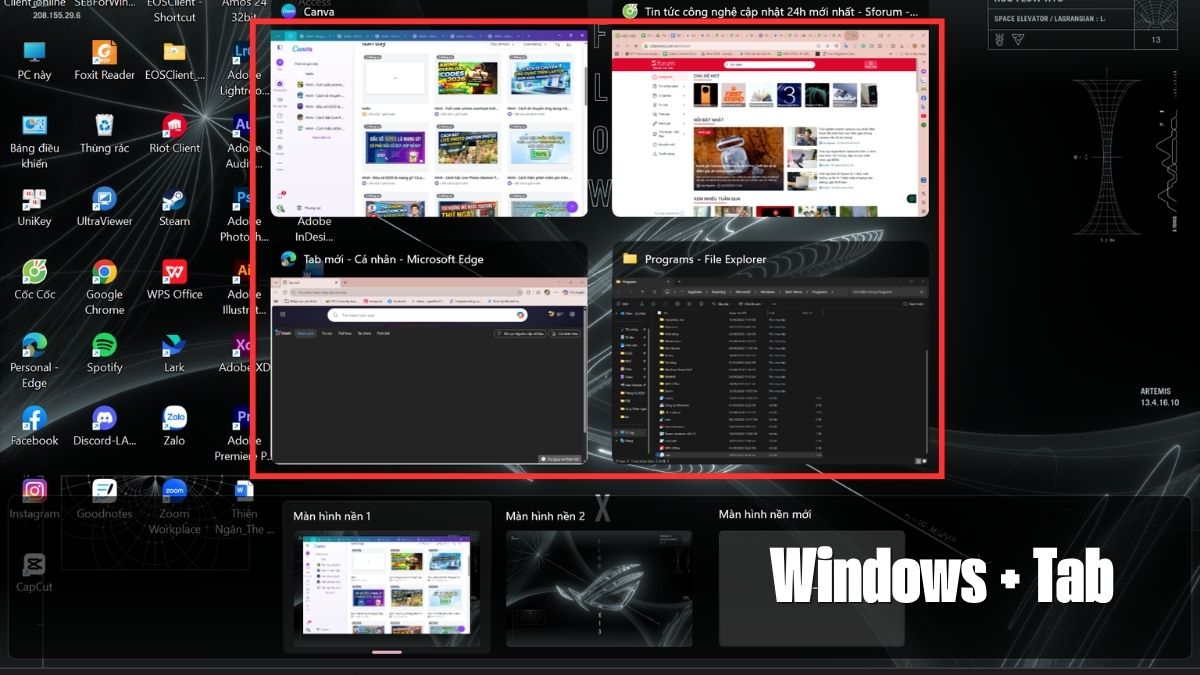
Bạn có thể chuyển đổi nhanh bằng tổ hợp phím Windows + Tab. Đây là phương pháp cực kỳ hiệu quả để di chuyển ứng dụng trên màn hình laptop.
Tối ưu workflow với tính năng Snap Assist
Khi làm việc đa nhiệm, Snap Assist giúp bạn sắp xếp nhiều cửa sổ ứng dụng trên cùng một màn hình một cách gọn gàng và khoa học, từ đó tăng hiệu quả xử lý công việc.
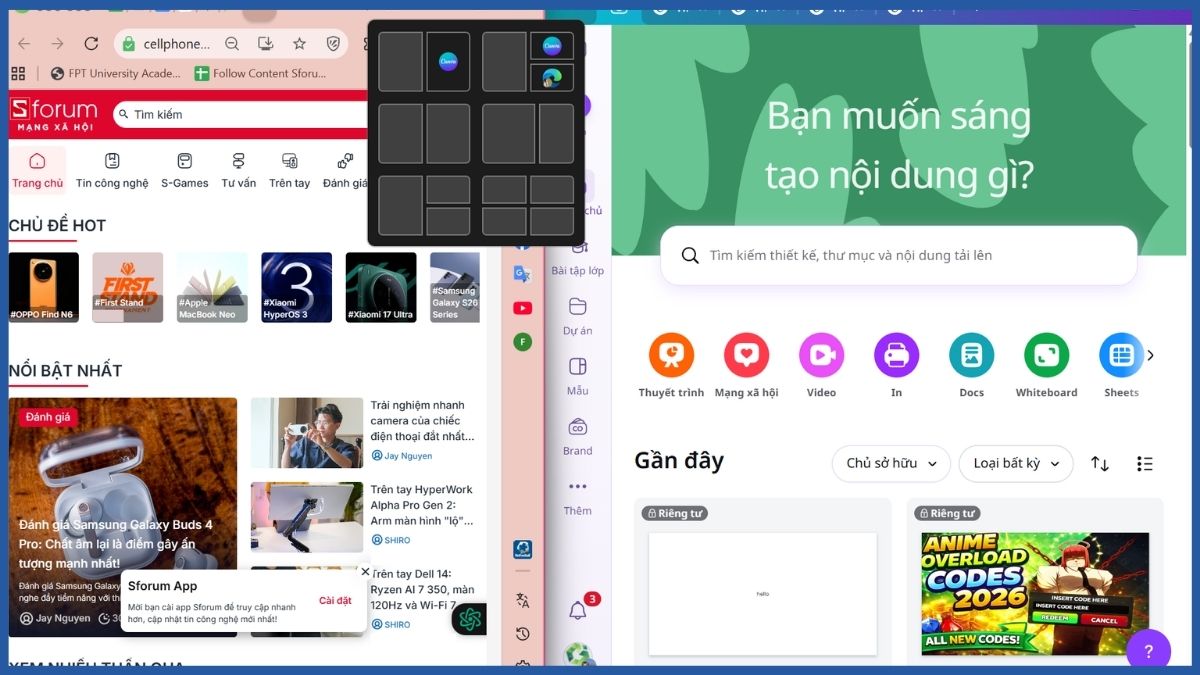
Cách di chuyển ứng dụng trên laptop với Snap Assist rất đơn giản: chỉ cần kéo cửa sổ vào cạnh hoặc góc màn hình, Windows sẽ tự động gợi ý bố cục phù hợp. Nhờ đó, bạn có thể làm việc đa nhiệm hiệu quả và dễ dàng theo dõi nhiều ứng dụng cùng lúc.
Tạo Desktop riêng cho từng nhóm công việc
Việc sử dụng nhiều Desktop riêng biệt giúp bạn tổ chức công việc khoa học hơn và giảm sự phân tâm khi làm việc đa nhiệm. Mỗi Desktop có thể dùng cho một nhóm tác vụ khác nhau, từ đó giúp bạn tập trung tốt hơn vào từng mục tiêu cụ thể.
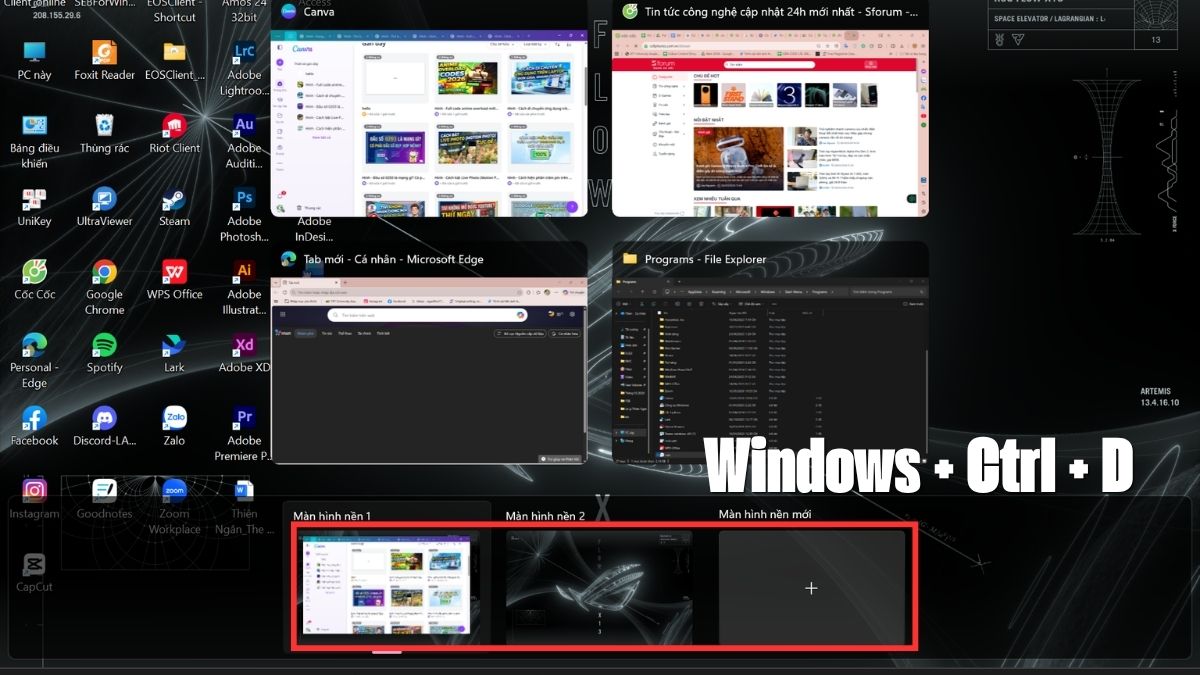
Bạn có thể tạo Desktop mới nhanh chóng bằng cách nhấn tổ hợp phím Windows + Ctrl + D. Sau khi tạo, bạn chỉ cần mở các ứng dụng cần thiết cho từng công việc và phân bổ chúng vào các Desktop tương ứng. Cách này giúp bạn dễ dàng quản lý nhiều dự án cùng lúc mà vẫn giữ được không gian làm việc gọn gàng và hiệu quả.
Cách xử lý lỗi khi không di chuyển được ứng dụng trên laptop
Trong quá trình sử dụng, bạn có thể gặp lỗi khi thực hiện cách di chuyển ứng dụng trên laptop, chẳng hạn không thể kéo thả hoặc di chuyển cửa sổ. Dưới đây là các nguyên nhân phổ biến và cách khắc phục hiệu quả.
Ứng dụng bị khóa ở chế độ toàn màn hình
Trong một số trường hợp, cách di chuyển ứng dụng trên màn hình laptop bị hạn chế khi ứng dụng đang ở chế độ toàn màn hình, khiến bạn không thể kéo thả cửa sổ, gây khó khăn khi thao tác.

Cách khắc phục: Bạn chỉ cần nhấn phím F11 hoặc chuyển ứng dụng về chế độ cửa sổ (Windowed). Sau đó, bạn có thể dễ dàng di chuyển và sắp xếp lại ứng dụng theo ý muốn.
Cửa sổ app bị mất ngoài viền màn hình
Cửa sổ app bị mất ngoài viền màn hình là lỗi thường gặp khi thực hiện cách di chuyển ứng dụng trên laptop, nhất là khi dùng nhiều màn hình hoặc thay đổi độ phân giải.
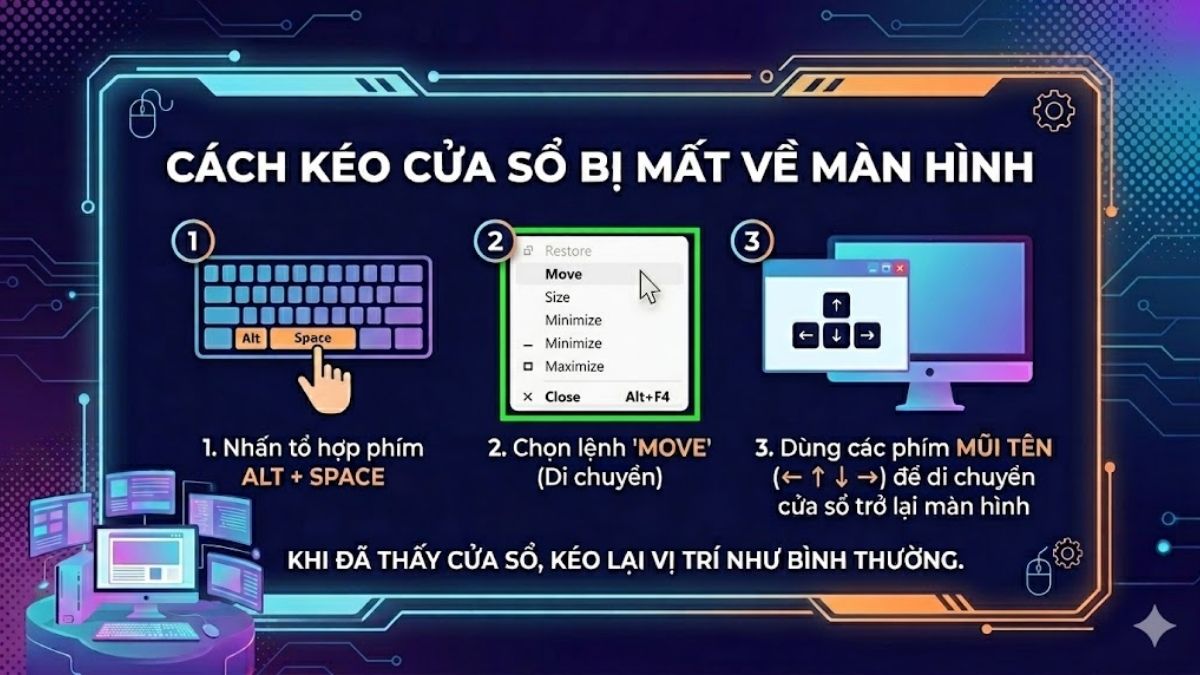
Cách khắc phục: Bạn nhấn Alt + Space → chọn Move → sau đó dùng các phím mũi tên trên bàn phím để di chuyển cửa sổ trở lại màn hình chính. Khi cửa sổ đã xuất hiện, bạn có thể kéo lại vị trí như bình thường.
Không kéo thả được biểu tượng trong Start Menu hoặc Desktop
Trong quá trình sử dụng, bạn có thể gặp tình trạng không thể kéo thả icon trên Desktop hoặc trong Start Menu, gây khó khăn khi sắp xếp ứng dụng. Nguyên nhân thường do bật chế độ Auto Arrange hoặc lỗi hệ thống tạm thời.
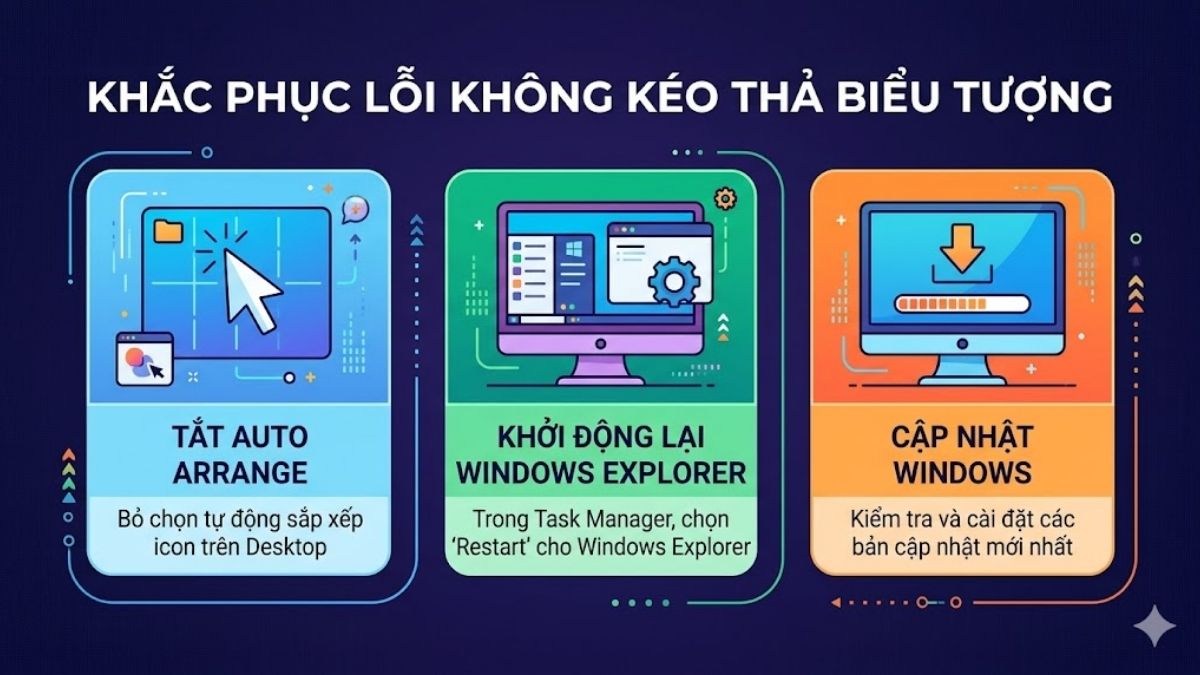
Cách khắc phục: Bạn hãy thử tắt Auto Arrange để cho phép di chuyển icon tự do. Nếu vẫn không được, hãy khởi động lại Windows Explorer trong Task Manager để làm mới giao diện hệ thống. Ngoài ra, việc cập nhật Windows lên phiên bản mới nhất sẽ giúp khắc phục các lỗi thường gặp khi thực hiện cách di chuyển ứng dụng trên màn hình máy tính.
Lưu ý khi di chuyển ứng dụng trên laptop
Khi thực hiện cách di chuyển ứng dụng trên laptop, bạn cần lưu ý một số điểm quan trọng để tránh lỗi hệ thống và mất dữ liệu. Trước hết, không phải ứng dụng nào cũng hỗ trợ di chuyển sang ổ đĩa khác, vì vậy bạn nên kiểm tra trước khi thao tác. Bên cạnh đó, cần tránh xóa nhầm shortcut vì có thể gây hiểu lầm là đã xóa ứng dụng gốc.

Ngoài ra, bạn không nên tự ý di chuyển các file hệ thống nếu chưa có kiến thức, vì điều này có thể ảnh hưởng đến hoạt động của Windows. Cuối cùng, hãy luôn sao lưu dữ liệu trước khi thực hiện các thay đổi lớn để đảm bảo an toàn và giúp hệ thống vận hành ổn định hơn.
Cách di chuyển ứng dụng trên laptop không chỉ giúp bạn sắp xếp gọn gàng mà còn cải thiện hiệu suất làm việc đáng kể nếu biết tận dụng đúng cách. Hy vọng bài viết này đã cung cấp cho bạn những hướng dẫn hữu ích về thủ thuật máy tính để dễ dàng quản lý và tối ưu không gian làm việc trên laptop một cách hiệu quả hơn.
Xem thêm các bài viết trong chuyên mục: Máy tính - Laptop - Tablet
Câu hỏi thường gặp
Tại sao không kéo được icon trên desktop?
Có thể do bạn đang bật Auto Arrange hoặc Desktop bị khóa. Hãy tắt Auto Arrange và thử lại. Nếu vẫn lỗi, hãy khởi động lại máy hoặc Windows Explorer.
Có thể di chuyển mọi ứng dụng sang ổ khác không?
Chỉ một số ứng dụng từ Microsoft Store hỗ trợ. Phần mềm cài bằng file .exe thường không thể di chuyển trực tiếp mà cần cài lại.
Di chuyển app có làm mất dữ liệu không?
Thông thường không, nhưng với một số ứng dụng, dữ liệu có thể bị ảnh hưởng. Bạn nên sao lưu trước khi thực hiện để đảm bảo an toàn.





.jpg "Cách sử dụng Humata AI đọc hiểu PDF nhanh, học ít hiểu nhiều")

Bình luận (0)