
Cách đổi ảnh đại diện Facebook trên điện thoại, máy tính không phải ai cũng biết

Bạn muốn đổi ảnh đại diện Facebook nhưng không muốn mọi người nhìn thấy hay bạn muốn giữ nguyên số like khi đặt lại ảnh avatar cũ hoặc đặt về mặc định như ban đầu? Chuyện nhỏ! Tất cả vô cùng nhanh chóng chỉ với vài bước đơn giản. Hãy tham khảo ngay bài viết dưới đây của Sforum để biết thêm những thủ thuật Facebook hay các bạn nhé!

Cách đổi ảnh đại diện Facebook không ai biết
Nếu bạn muốn thay avatar nhưng không muốn bạn bè nhận thông báo, vẫn có những mẹo đơn giản để thực hiện. Dưới đây là các cách đổi avatar Facebook không ai biết mà nhiều người áp dụng.
Cách đổi ảnh đại diện Facebook trên điện thoại
- Bước 1: Tại giao diện Facebook, bạn nhấn chọn biểu tượng 3 dấu gạch ngang > Chọn Xem trang cá nhân của bạn.

- Bước 2: Bạn nhấn vào ảnh đại diện, nhấn Chọn ảnh đại diện > Tắt ô Chia sẻ lên Bảng tin > Nhấn Lưu.

- Bước 3: Tại ảnh đại diện mới, chọn Chỉnh sửa quyền riêng tư > Nhấn vào Chỉ mình tôi và chọn Lưu.

Để cập nhật hồ sơ cá nhân mượt mà, smartphone cấu hình ổn định với màn hình sắc nét là lựa chọn phù hợp. Nếu điện thoại bạn cũ và cần nâng cấp mới có thẻ tham khảo thêm điện thoại chính hãng giá tốt, bảo hành uy tín tại CellphoneS trên toàn quốc.
[Product_Listing categoryid="3" propertyid="" customlink="https://cellphones.com.vn/mobile.html" title="Danh sách điện thoại đang được quan tâm nhiều tại CellphoneS"]
Cách đổi avatar Facebook chỉ mình tôi trên máy tính
Việc đổi avatar Facebook trên máy tính rất đơn giản và dễ thực hiện chỉ với vài thao tác cơ bản. Dưới đây là cách đổi avatar trên Facebook trên máy tính vừa nhanh chóng vừa đảm bảo tính riêng tư, đặc biệt phù hợp với những ai không muốn gây chú ý.
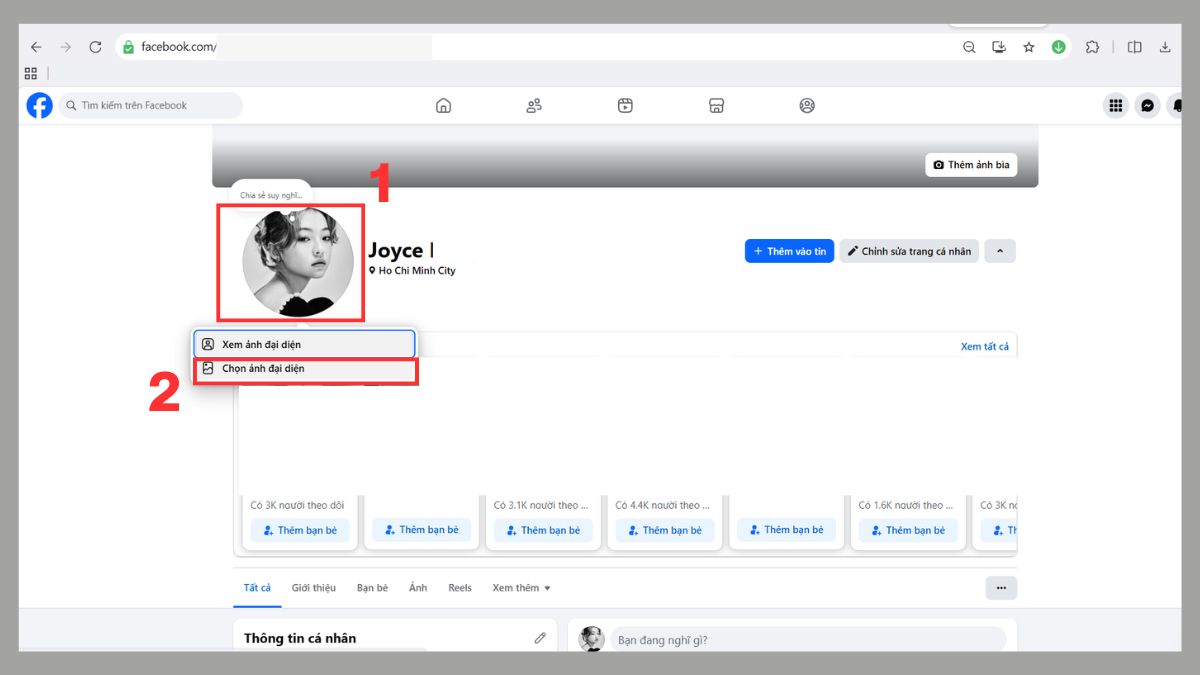
1. Truy cập trang cá nhân:
- Truy cập vào trang cá nhân Facebook của bạn thông qua trình duyệt web và nhấp vào ảnh đại diện.
- Sau đó, chọn Chọn ảnh đại diện để tiến hành thay đổi ảnh đại diện mới.
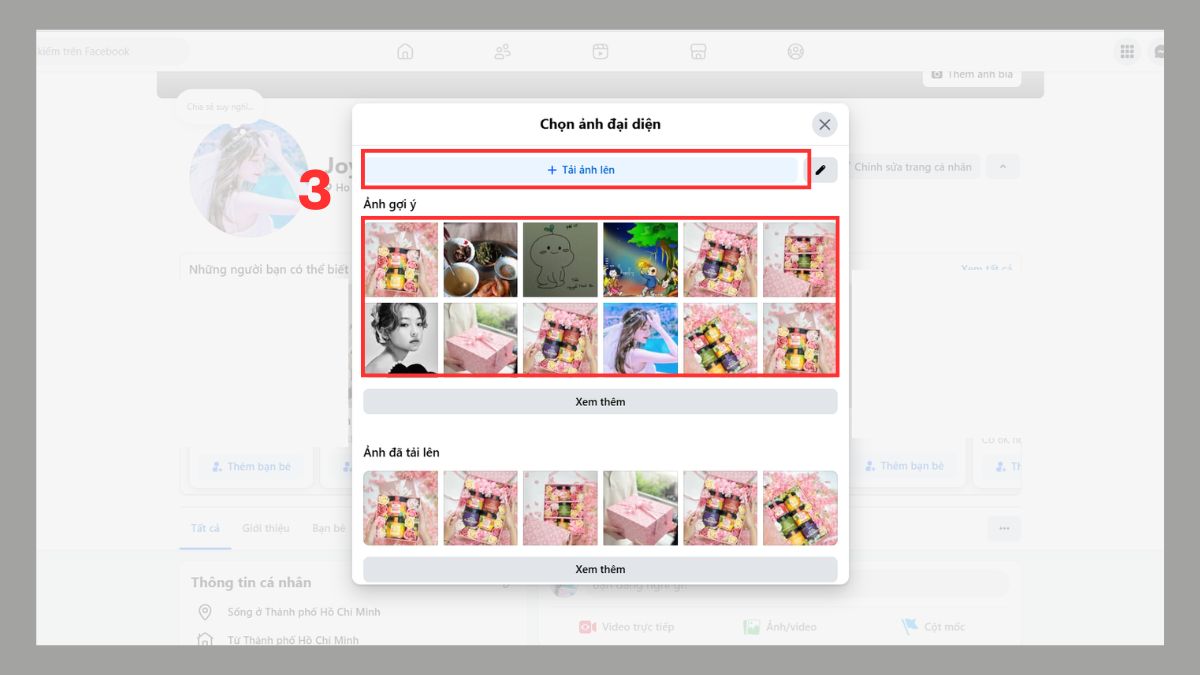
2. Tải hoặc chọn ảnh:
- Nhấn Tải ảnh lên để chọn ảnh mới từ máy tính hoặc sử dụng ảnh có sẵn trong thư viện.
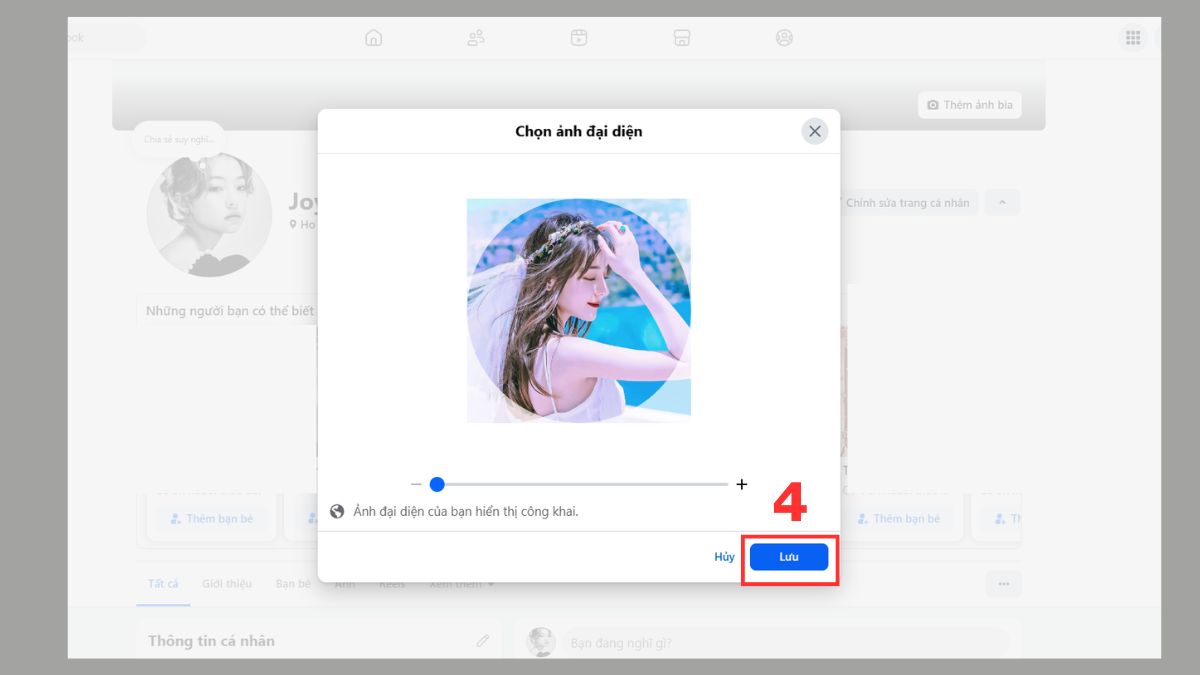
3. Căn chỉnh và lưu ảnh:
- Sau khi tải ảnh mới lên, điều chỉnh khung hình sao cho phù hợp, sau đó bấm Lưu để cập nhật ảnh đại diện.
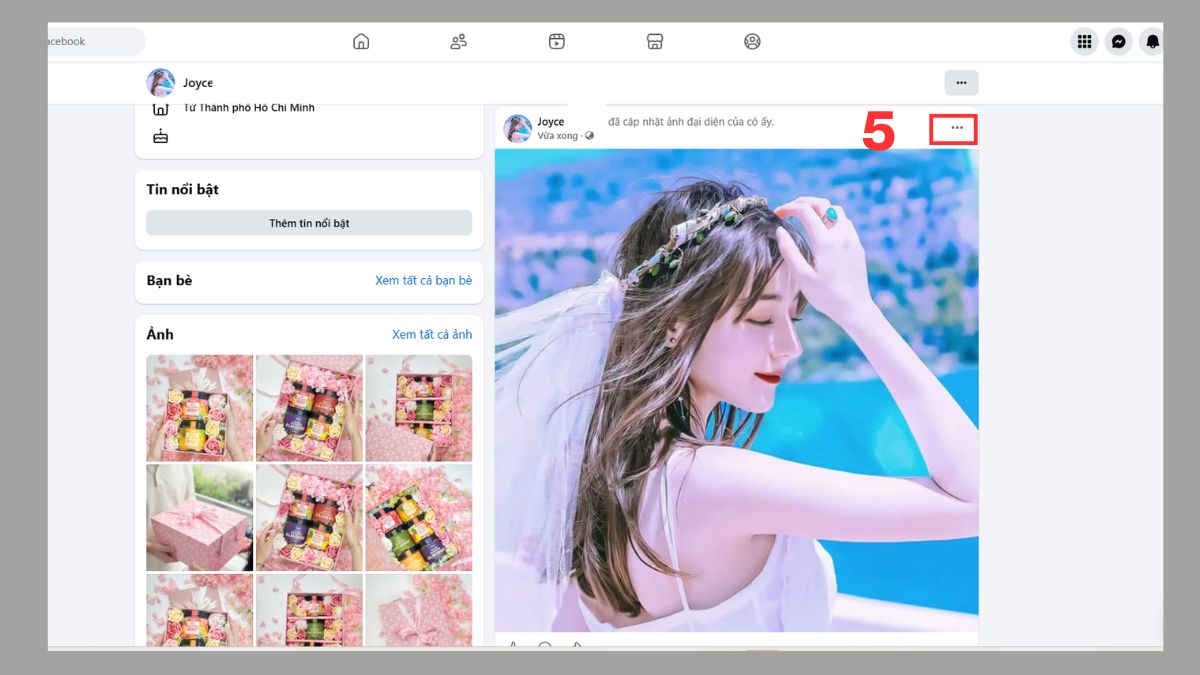
4. Mở bài đăng ảnh đại diện:
- Sau khi đăng ảnh, truy cập vào bài đăng ảnh đại diện vừa cập nhật và nhấn vào biểu tượng dấu ba chấm ở góc phải.
5. Thiết lập quyền riêng tư:
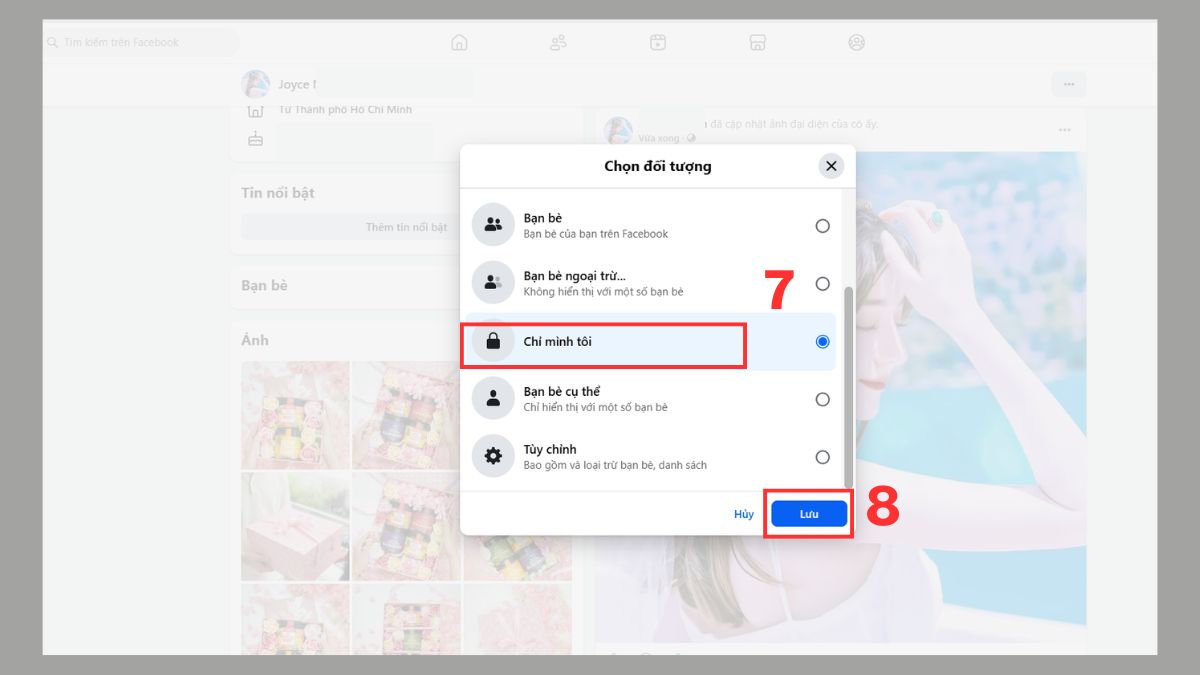
- Nhấn vào mục Chỉnh sửa đối tượng trong bài đăng ảnh đại diện.
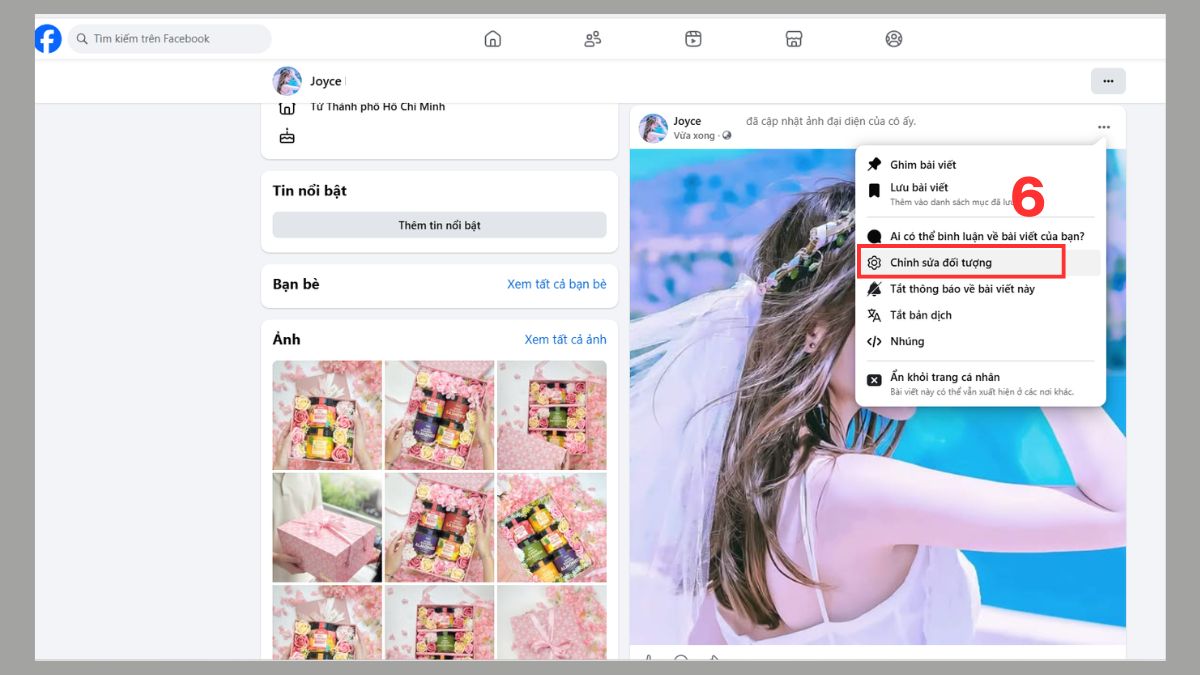
- Sau đó chọn Chỉ mình tôi và lưu lại để hoàn tất cách đổi avatar Facebook mà không hiện thông báo.
Cách đổi ảnh đại diện Facebook về avatar trắng
Đổi ảnh đại diện Facebook về mặc định vô cùng đơn giản bởi nóchính là xóa avatar Facebook. Khi bạn thực hiện thao tác xóa ảnh đại diện hiện tại trên Facebook, ứng dụng sẽ tự chuyển về ảnh mặc định như tài khoản vừa được tạo. Để xóa ảnh đại diện, bạn thực hiện thao tác sau:
- Bước 1: Vào trang cá nhân > Nhấn vào ảnh đại diện hiện tại > Chọn Xem ảnh đại diện > Nhấn vào biểu tượng 3 dấu chấm bên góc phải.

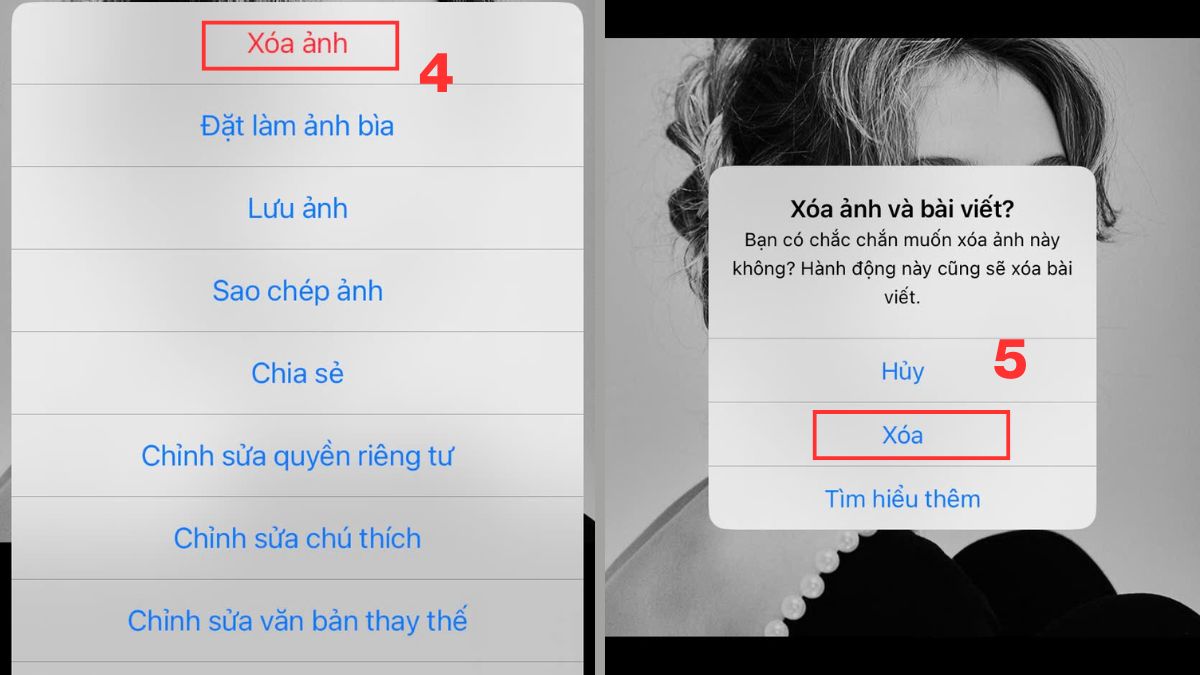
- Bước 2: Bạn nhấn chọn Xóa ảnh > Bấm chọn Xóa để xác nhận.

- Bước 3: Sau khi hoàn tất, phần ảnh đại diện của bạn sẽ như thế này.

Cách đổi avatar Facebook về mặc định
Nhiều người dùng muốn đưa ảnh đại diện Facebook về trạng thái mặc định nhưng lại chưa nắm rõ cách thực hiện. Trên thực tế, cách đổi avatar Facebook về mặc định khá đơn giản, chỉ cần vài thao tác là bạn có thể xóa ảnh hiện tại và quay về biểu tượng mặc định của hệ thống.
- Bước 1: Mở ứng dụng Facebook trên thiết bị, vào trang cá nhân của bạn rồi nhấn vào ảnh đại diện hiện tại để bắt đầu quá trình thay đổi.
- Bước 2: Chọn mục Xem ảnh đại diện để truy cập vào hình ảnh đang được sử dụng làm avatar.
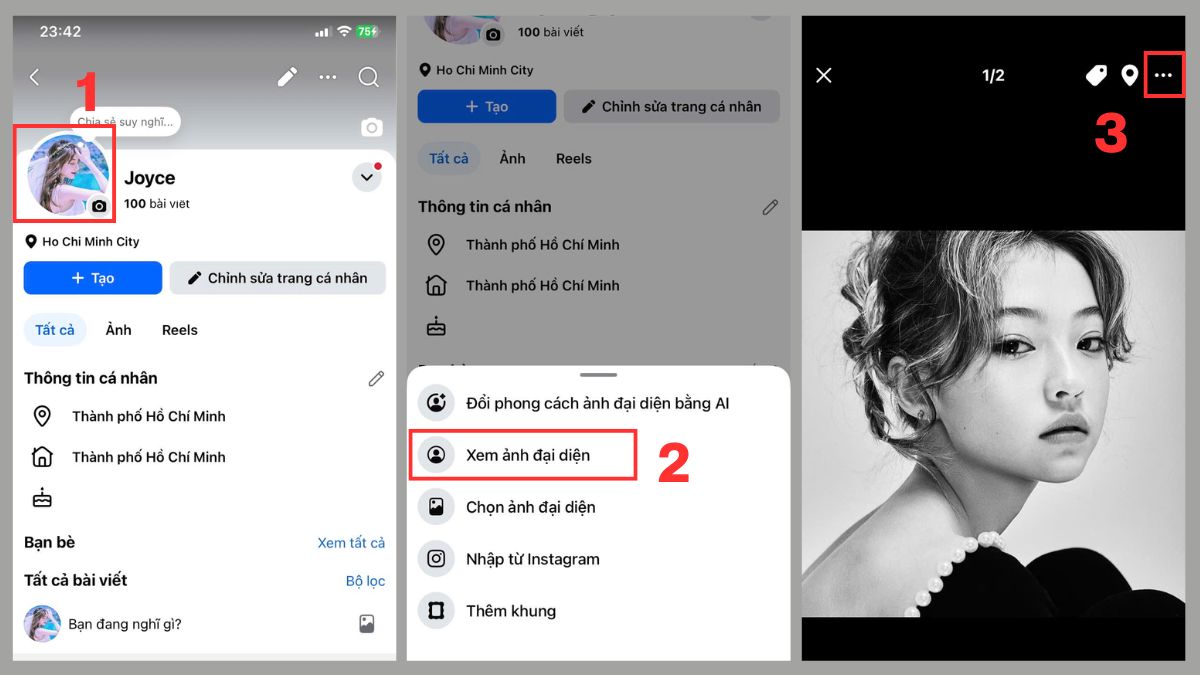
- Bước 3: Tại giao diện hiển thị ảnh, bạn nhấn vào biểu tượng dấu ba chấm ở góc màn hình để mở thêm các tùy chọn quản lý.
- Bước 4: Trong danh sách tùy chọn, chọn Xóa ảnh để tiến hành gỡ bỏ ảnh đại diện hiện tại khỏi hồ sơ cá nhân.
- Bước 5: Cuối cùng, nhấn Xóa để xác nhận và hoàn tất quá trình, lúc này ảnh đại diện sẽ được đưa về trạng thái mặc định của Facebook.
Các lỗi thường gặp khi đổi avatar Facebook
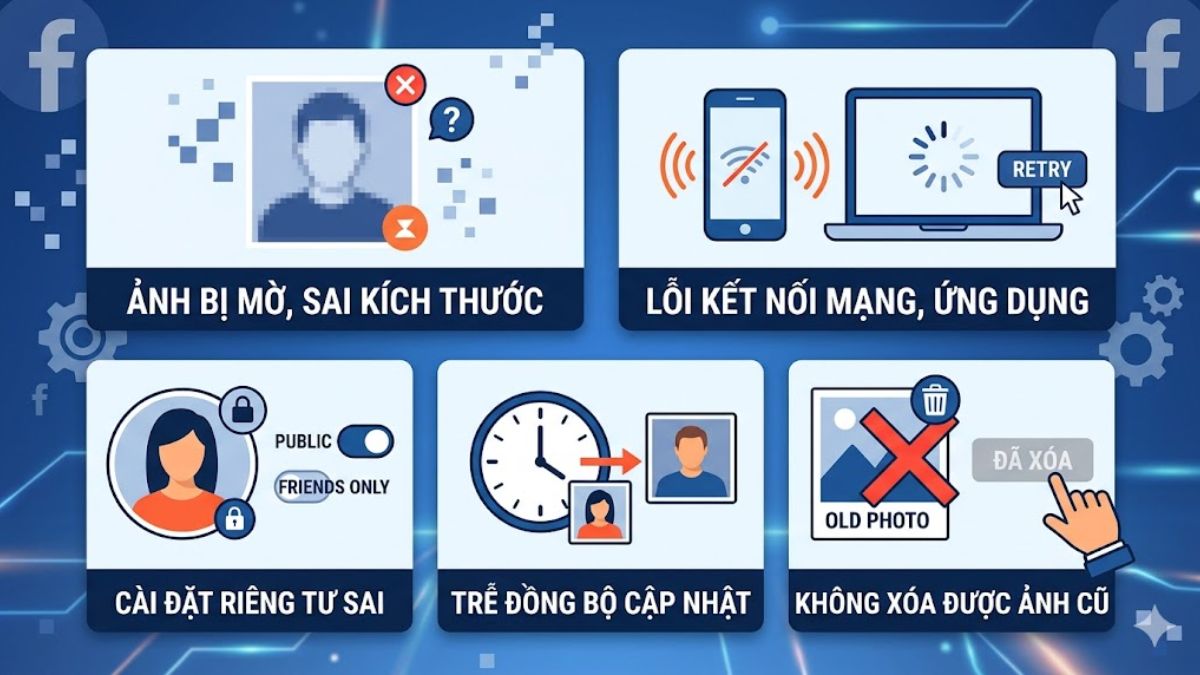
Trong quá trình thay đổi ảnh đại diện, nhiều người dùng có thể gặp phải một số lỗi khiến việc cập nhật không thành công hoặc hiển thị không đúng. Dưới đây là những lỗi phổ biến bạn nên lưu ý:
- Ảnh tải lên bị mờ hoặc không đúng kích thước, dẫn đến hiển thị kém chất lượng.
- Không thể thay đổi ảnh đại diện do lỗi kết nối mạng hoặc ứng dụng bị gián đoạn.
- Quyền riêng tư bị cài đặt sai khiến ảnh không hiển thị như mong muốn.
- Ảnh đại diện mới không cập nhật ngay do Facebook bị trễ đồng bộ.
- Không xóa được ảnh cũ do lỗi hệ thống hoặc thao tác chưa đúng.
Mẹo đổi ảnh đại diện Facebook không mất like
- Bước 1: Tại trang cá nhân của bạn > Nhấn vào biểu tượng máy ảnh ngay ảnh đại diện.

- Bước 2: Nhấn vào Chọn ảnh đại diện > Bạn lướt xuống để tìm ảnh cũ trước đó mà mình yêu thích.

- Bước 3: Nhấn Lưu để hoàn tất. Số lượt like và comment vẫn không hề bị mất đi các bạn nhé!

Hi vọng với bài viết này của Sforum đã hướng dẫn bạn cách đổi ảnh đại diện theo sở thích cá nhân bất kì lúc nào. Nếu thấy chúng hữu ích, hãy chia sẻ đến người thân và bạn bè của mình các bạn nhé.







Bình luận (0)