
Cách chia sẻ iCloud gia đình đơn giản, dễ thực hiện

Tự mua thêm dung lượng riêng lẻ cho từng thiết bị thường tiêu tốn khá nhiều chi phí. Áp dụng cách chia sẻ iCloud gia đình là giải pháp thông minh giúp tiết kiệm tài chính hiệu quả. Cùng Sforum thực hiện thủ thuật này để tối ưu trải nghiệm công nghệ cho gia đình bạn.
Tính năng chia sẻ iCloud gia đình là gì?
Tính năng chia sẻ iCloud gia đình (Family Sharing) là dịch vụ của Apple cho phép tối đa 6 thành viên trong gia đình cùng sử dụng các dịch vụ và nội dung chung mà không cần dùng chung một tài khoản Apple ID. Khi tìm hiểu chia sẻ iCloud gia đình là gì, bạn có thể hiểu đây là cách lưu trữ dữ liệu tiện lợi, an toàn và tiết kiệm chi phí cho cả gia đình.
Cách chia sẻ iCloud gia đình được thực hiện thông qua tính năng Family Sharing trên các thiết bị Apple như iPhone hay iPad. Người quản lý sẽ mời thêm thành viên tham gia để cùng dùng dung lượng lưu trữ, ứng dụng và nhiều dịch vụ khác mà vẫn đảm bảo quyền riêng tư cho từng tài khoản.

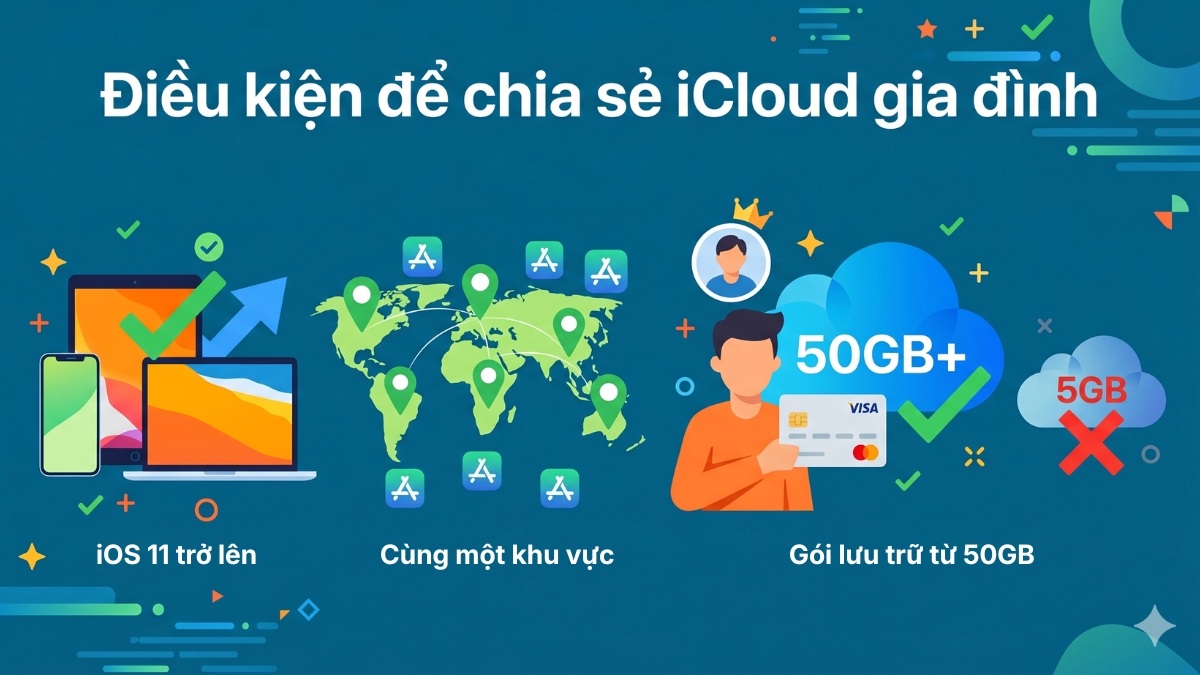
Điều kiện để chia sẻ iCloud gia đình
Thiết bị của mọi người cần chạy hệ điều hành iOS 11 hoặc macOS High Sierra trở lên để tương thích tốt. Tài khoản Apple ID của người quản lý phải liên kết sẵn thẻ thanh toán quốc tế hoặc ví điện tử. Nhóm gia đình bắt buộc phải đăng ký chung một khu vực quốc gia trên cửa hàng App Store.
Để áp dụng cách chia sẻ iCloud gia đình, người quản lý phải đăng ký gói lưu trữ từ 50GB trở lên. Gói 5GB miễn phí mà Apple cấp ban đầu không hỗ trợ xài chung cho nhiều người. Bạn hãy chuẩn bị đúng các tiêu chí này để quá trình đồng bộ diễn ra trơn tru.
Các lợi ích khi sử dụng tính năng
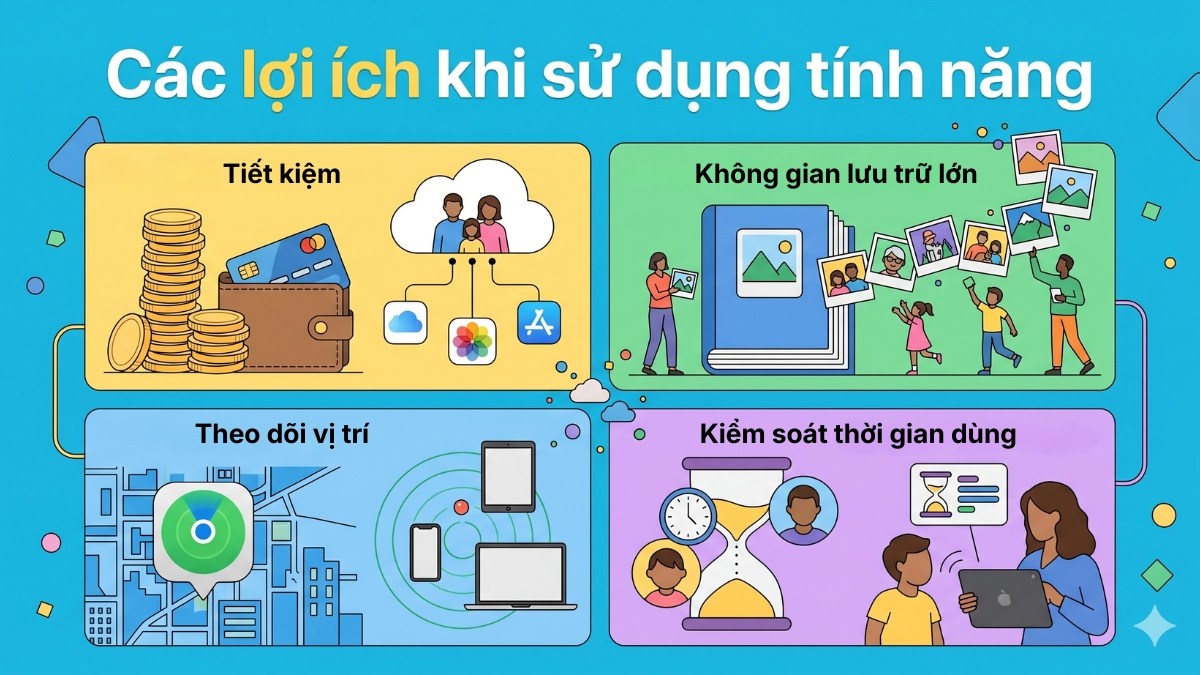
Lợi ích rõ ràng nhất của việc chia sẻ iCloud gia đình chính là giải quyết bài toán kinh tế. Mua một gói 200GB chia cho bốn người rẻ hơn rất nhiều so với việc mỗi người tự nâng cấp gói 50GB. Cả nhóm còn tận dụng được các ứng dụng trả phí đã mua trên App Store hoặc dịch vụ Apple Music.
Chỉ với cách chia sẻ iCloud gia đình, không gian lưu trữ hình ảnh chất lượng cao được mở rộng đáng kể cho mọi người. Bạn còn có thể theo dõi vị trí thiết bị để phòng ngừa rủi ro rơi rớt hay thất lạc. Việc kiểm soát thời gian dùng màn hình iPad của con trẻ cũng trở nên thuận tiện hơn rất nhiều.
Khi nào nên dùng iCloud gia đình?
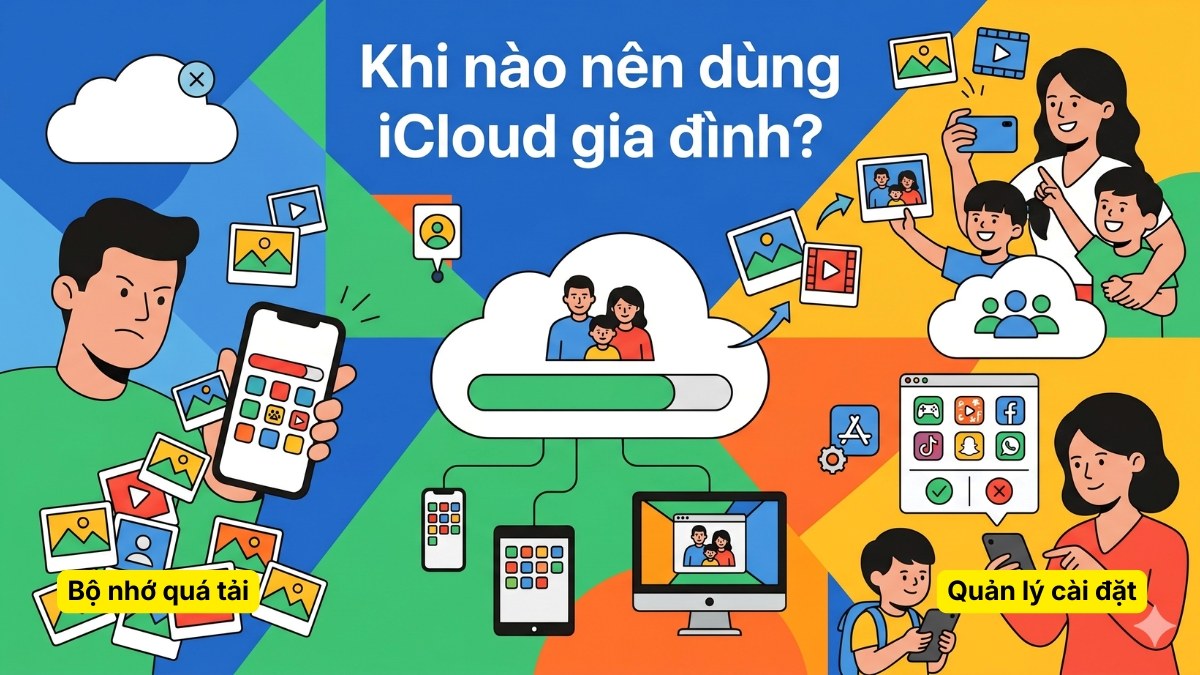
Quyết định nâng cấp và tìm cách chia sẻ iCloud cho gia đình rất cần thiết khi bộ nhớ iPhone sắp cạn kiệt. Những người có thói quen chụp ảnh, quay video chất lượng cao thường hao tốn dung lượng cực kỳ nhanh. Một không gian chung lớn giúp xóa bỏ nỗi lo phải liên tục dọn dẹp thư viện ảnh mỗi ngày.
Các bậc phụ huynh muốn kiểm soát hành vi tải ứng dụng của con cái cũng nên áp dụng thiết lập này. Tính năng Ask to Buy yêu cầu trẻ em phải gửi thông báo xin phép trước khi cài đặt bất kỳ phần mềm nào. Gia đình gắn bó với toàn bộ hệ sinh thái Apple sẽ cảm nhận rõ sự tiện lợi vượt trội.
Chia sẻ iCloud gia đình dùng được bao nhiêu người?
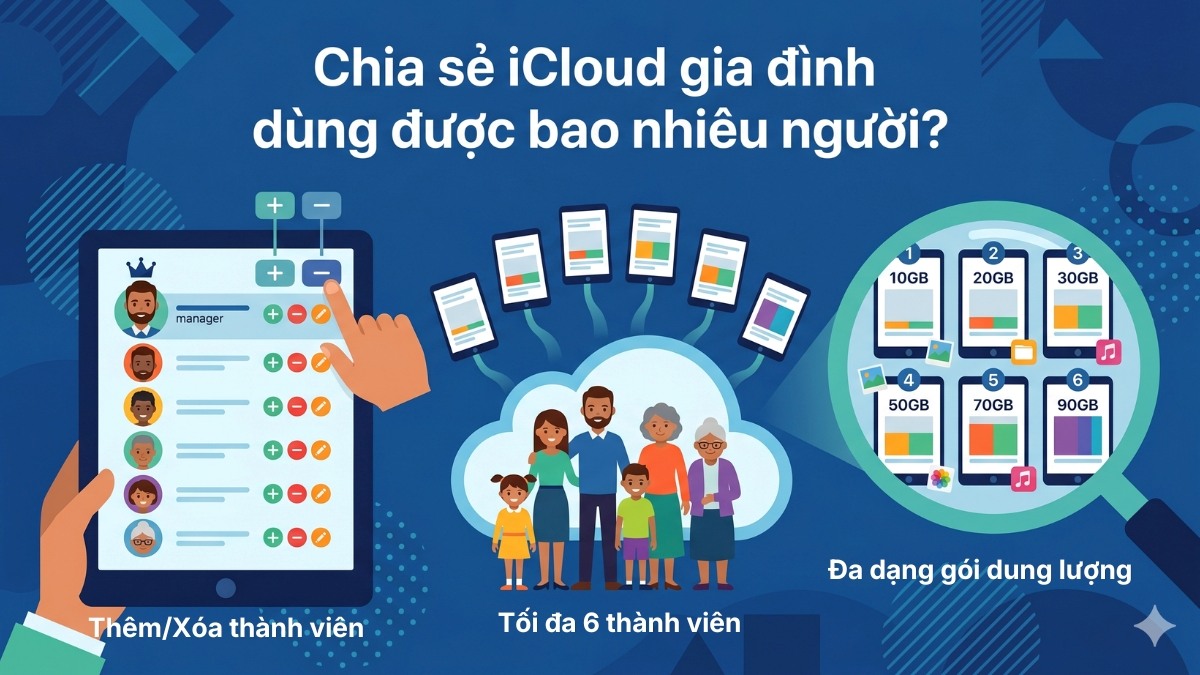
Khi áp dụng cách chia sẻ iCloud gia đình, một nhóm sẽ chứa được tối đa sáu thành viên. Con số này bao gồm một người tạo nhóm và năm người được gửi liên kết mời tham gia. Người quản lý có quyền thêm mới hoặc xóa bớt thành viên khỏi hệ thống bất cứ lúc nào.
Mức giới hạn này hoàn toàn lý tưởng cho một hộ gia đình cơ bản. Quyền lợi và mức sử dụng dữ liệu của từng cá nhân diễn ra minh bạch ngay trong phần cài đặt thiết bị.
Cách chia sẻ iCloud gia đình đơn giản
Quá trình chia sẻ iCloud với gia đình diễn ra trực tiếp trên hệ thống cài đặt mặc định của máy. Tùy thuộc vào từng thiết bị, các thao tác thiết lập sẽ có đôi chút khác biệt.
Chia sẻ iCloud gia đình trên iPhone, iPad
Chỉ với vài thao tác vuốt chạm đơn giản trên điện thoại, bạn đã có thể thực hiện thành công cách chia sẻ iCloud gia đình.
Các bước chia sẻ iCloud gia đình trên iPhone:
- Bước 1: Mở Cài đặt (Settings). Chọn tên ID Apple. Chọn Thiết lập Chia sẻ trong gia đình (Set Up Family Sharing).
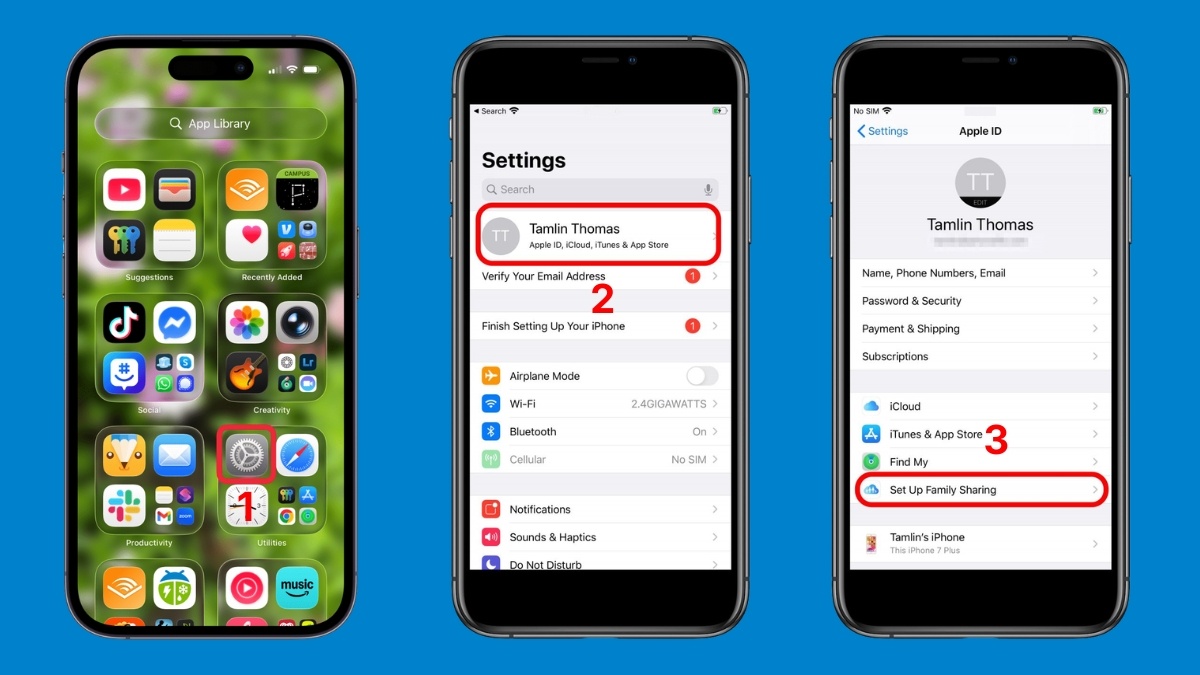
- Bước 2: Nhấn Bắt đầu(Get Started). Chọn mục Dung lượng iCloud (iCloud Storage).
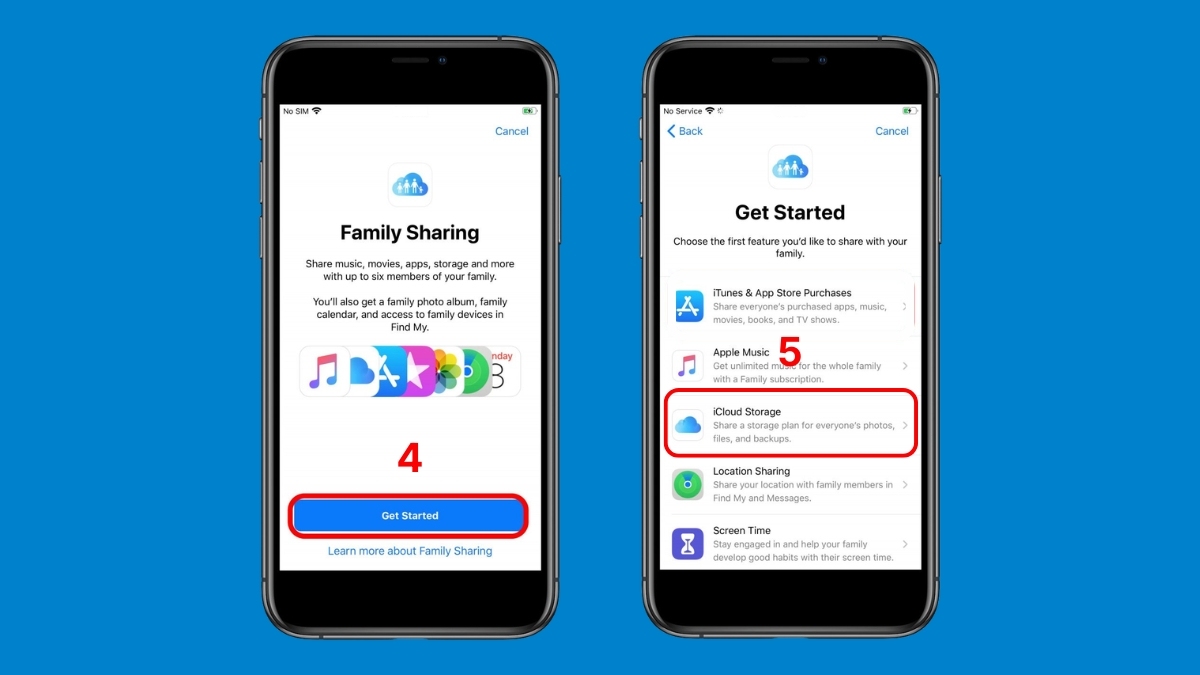
- Bước 3: Truy cập lại Family Sharing: Mở Cài đặt (Settings). Chọn tên ID Apple. Chọn Chia sẻ trong gia đình(Family Sharing).
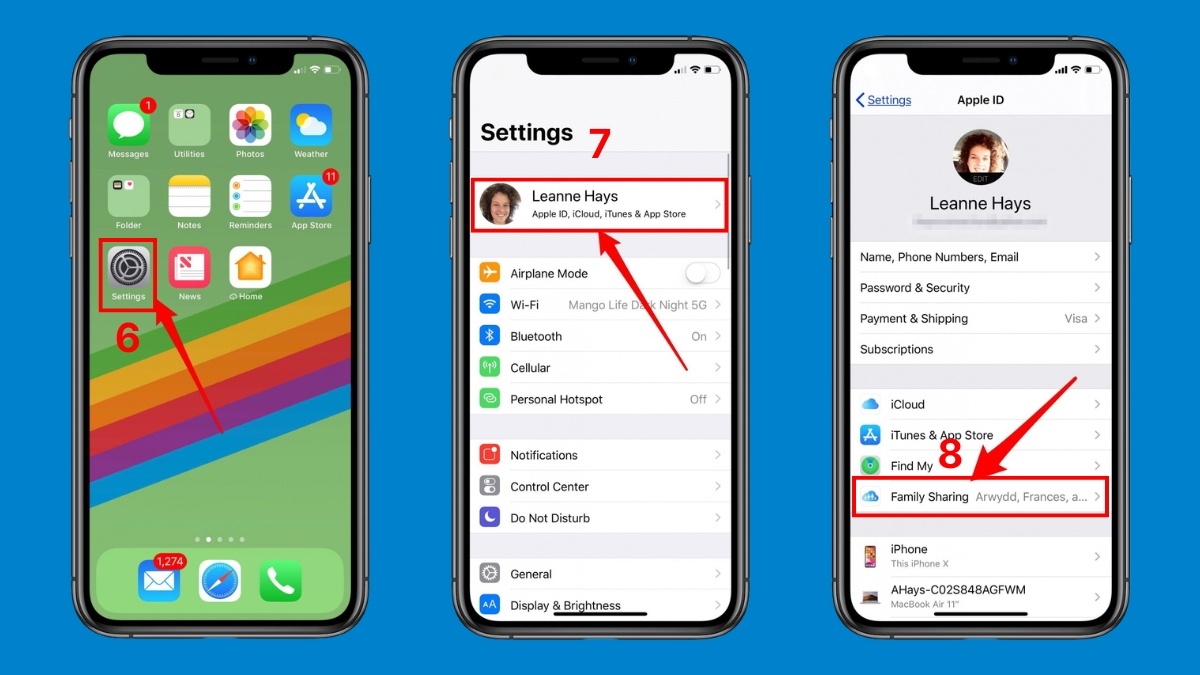
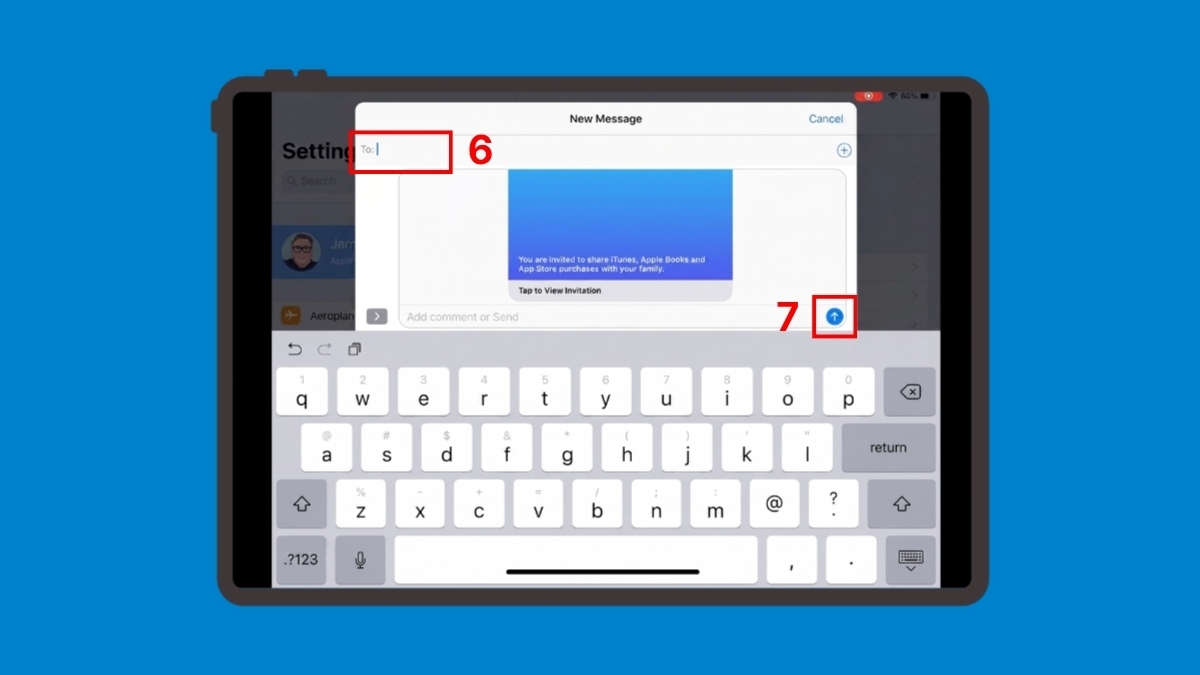
- Bước 4: Nhấn vào Thêm thành viên gia đình(Add Family Member). Chọn Mời qua iMessage (Invite via iMessage). Nhập tên hoặc số điện thoại của thành viên muốn mời. Nhấn vào nút mũi tên xanh để gửi liên kết tham gia.
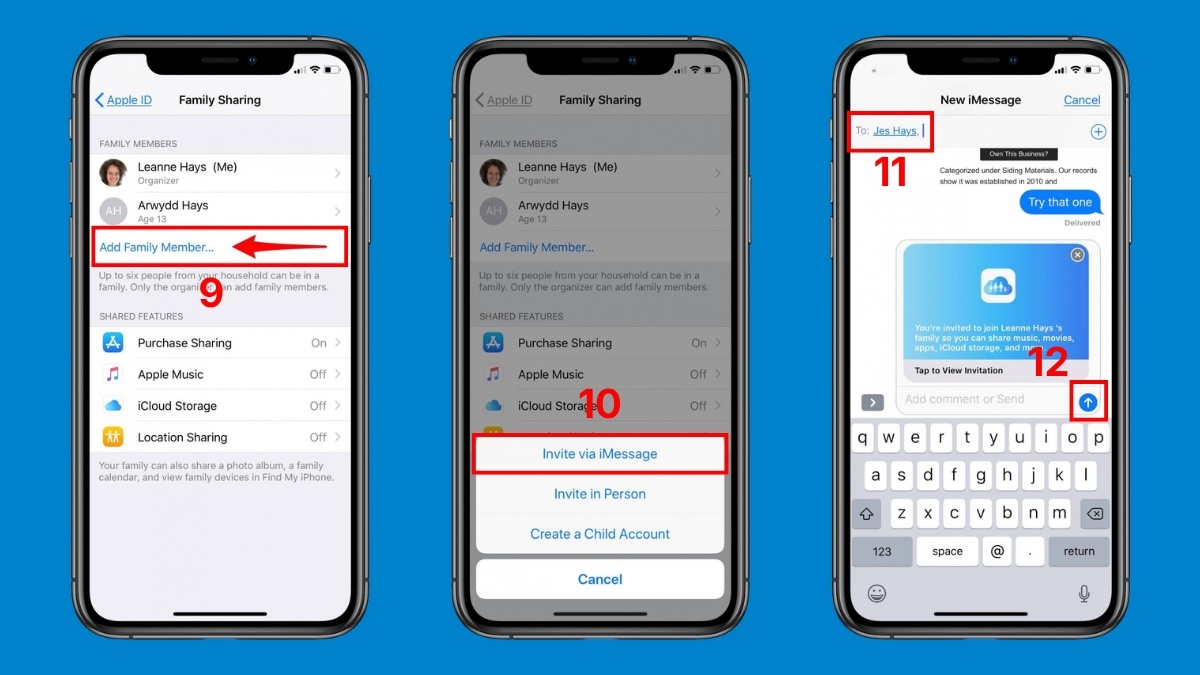
Lưu ý: Bạn cần xác nhận phương thức thanh toán để quá trình khởi tạo Family Sharing không bị gián đoạn.
Các bước chia sẻ iCloud gia đình trên iPad:
- Bước 1: Mở Cài đặt.
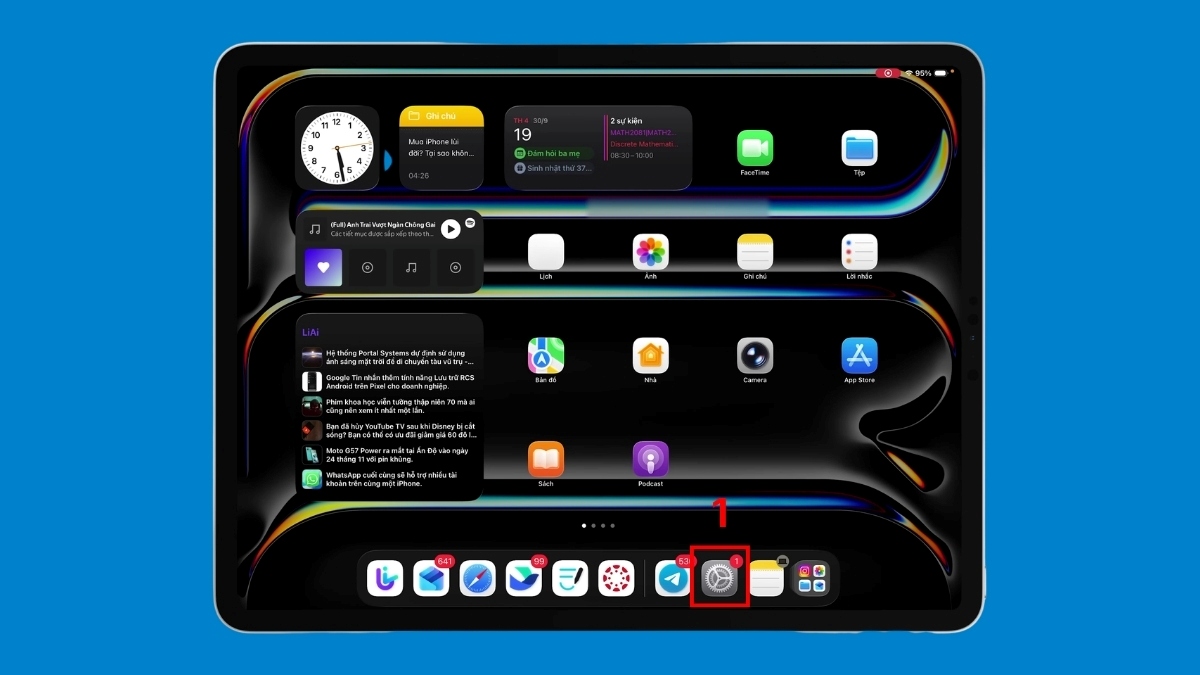
- Bước 2: Chọn tên ID Apple → Chọn mục Gia đình.
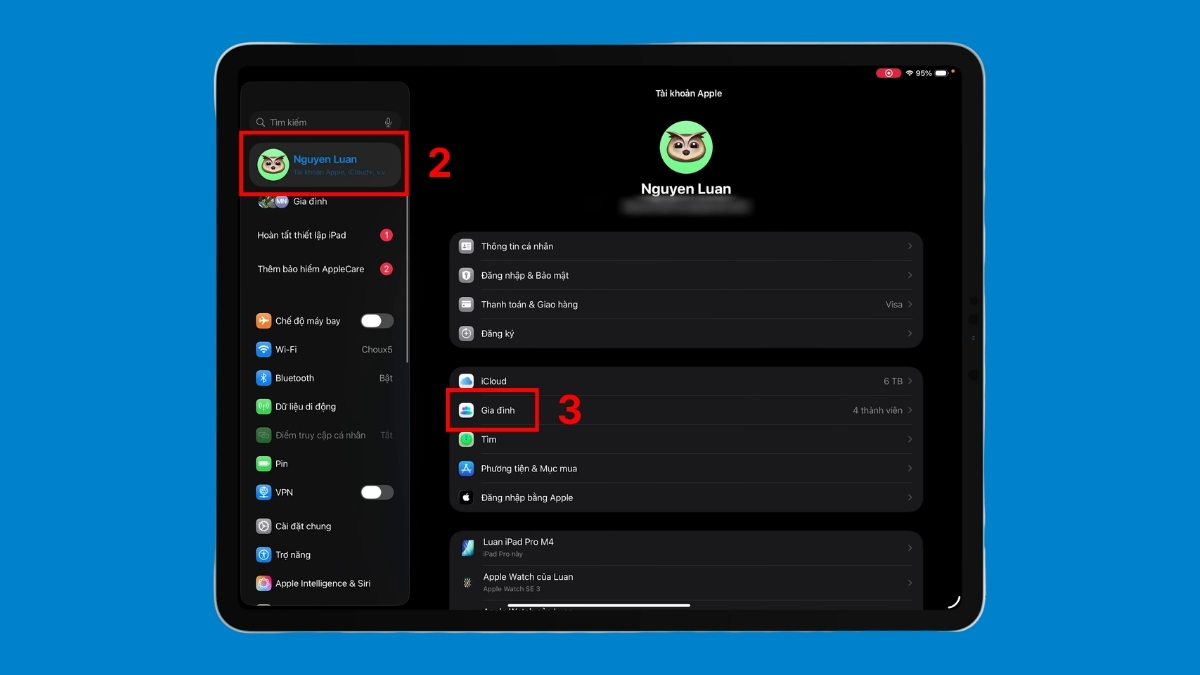
- Bước 3: Nhấn biểu tượng Thêm thành viên.
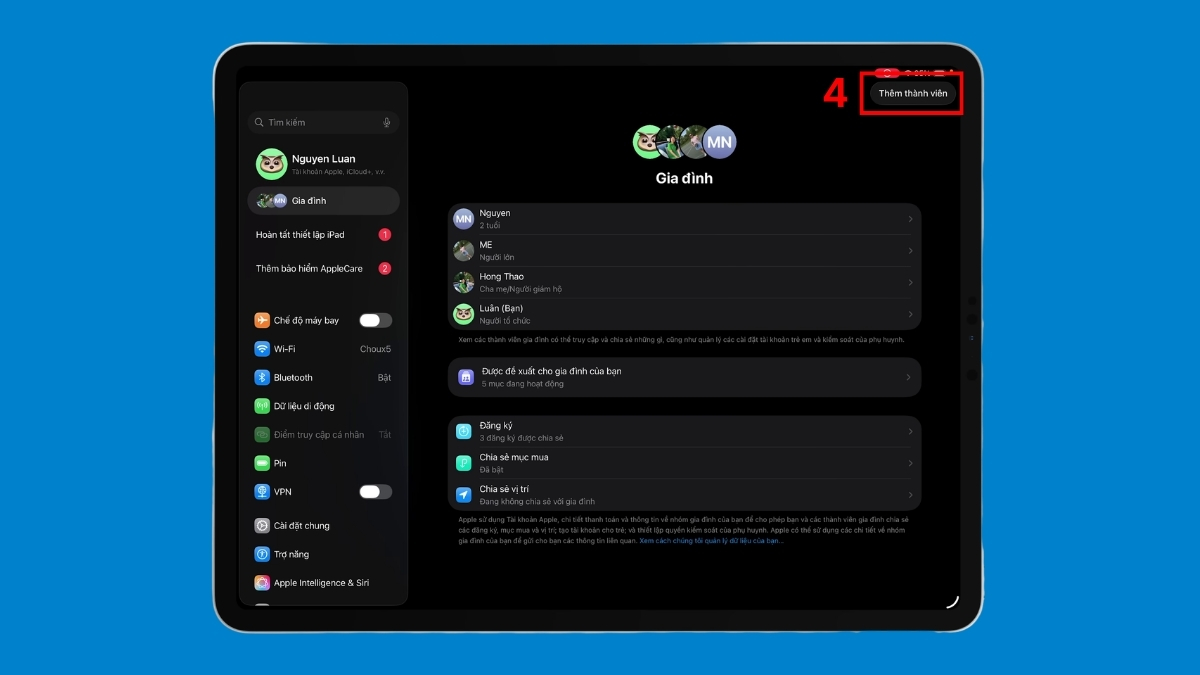
- Bước 4: Chọn gửi lời mời qua iMessage (Invite via iMessage).
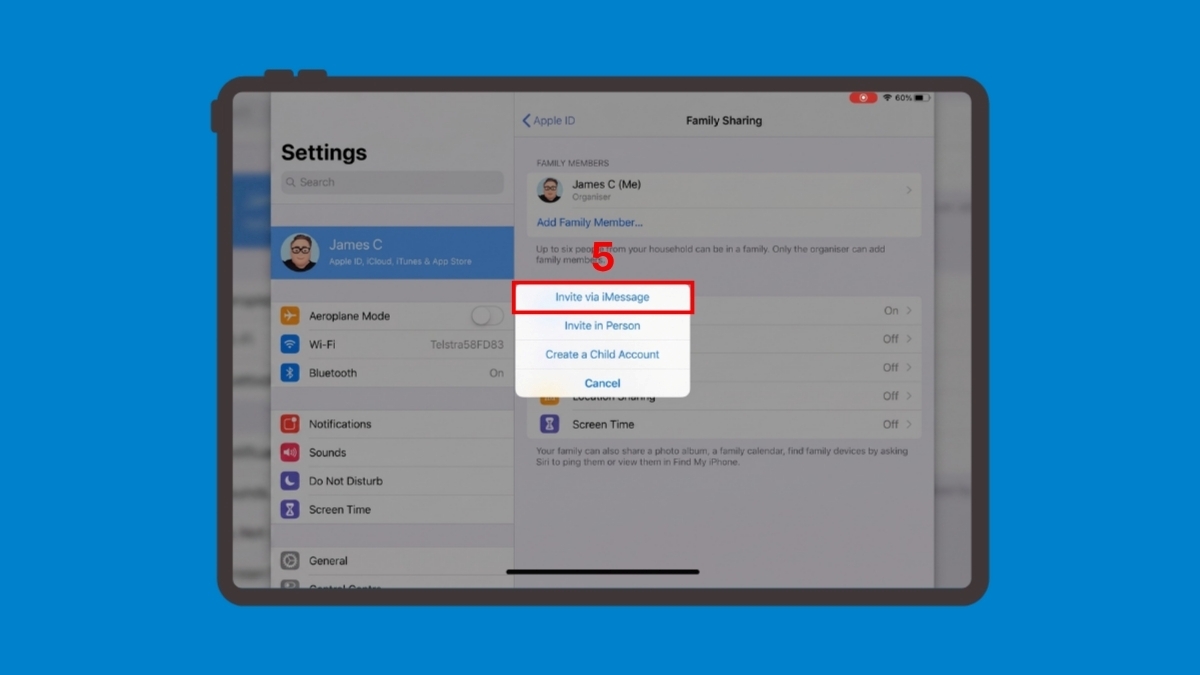
- Bước 5: Nhập thông tin người nhận → Nhấn Gửi.
Việc kết nối iCloud gia đình không chỉ giúp tiết kiệm chi phí mà còn đồng bộ hóa trải nghiệm trên các thiết bị của Apple. Tham khảo ngay iPhone giá tốt tại CellphoneS cùng nhiều phần quà hấp dẫn.
[Product_Listing categoryid="132" propertyid="" customlink="https://cellphones.com.vn/mobile/apple.html" title="Các dòng iPhone đang được quan tâm nhiều tại CellphoneS"]
Cách chia sẻ iCloud gia đình trên MacBook
Bên cạnh iPhone, việc thao tác cách chia sẻ iCloud gia đình trực tiếp trên MacBook cũng diễn ra vô cùng nhanh chóng.
Các bước thực hiện:
- Bước 1: Nhấn vào logo Apple → Chọn Cài đặt hệ thống (System Settings).
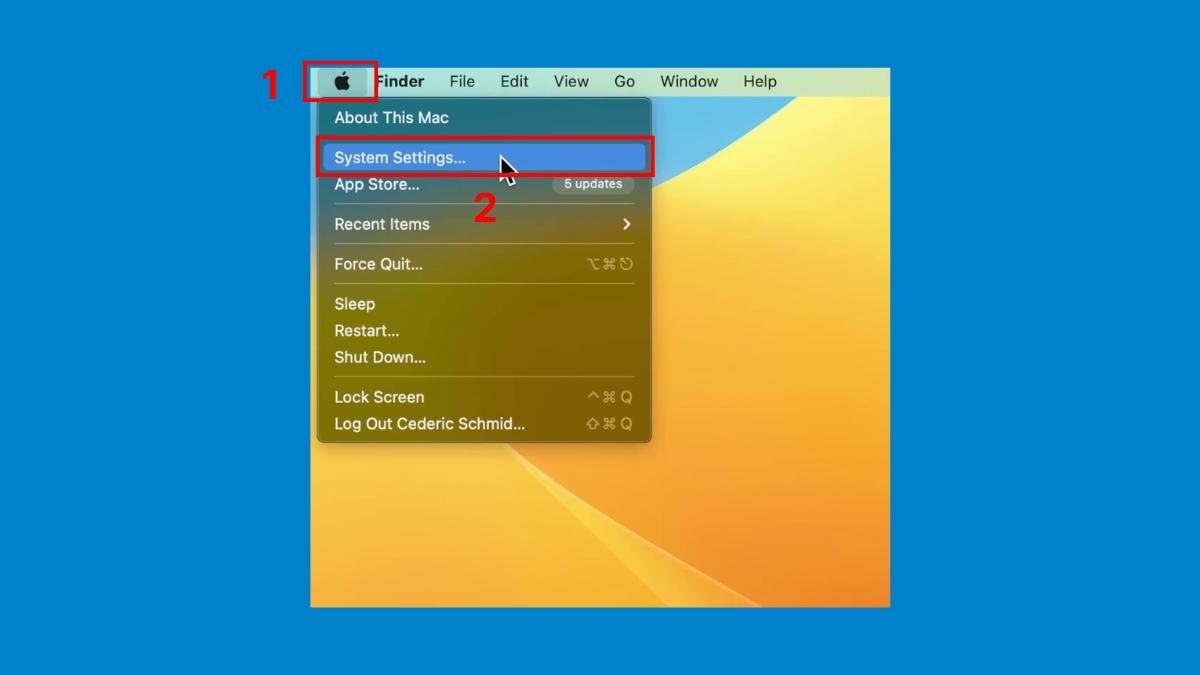
- Bước 2: Chọn Chia sẻ trong gia đình (Family Sharing).
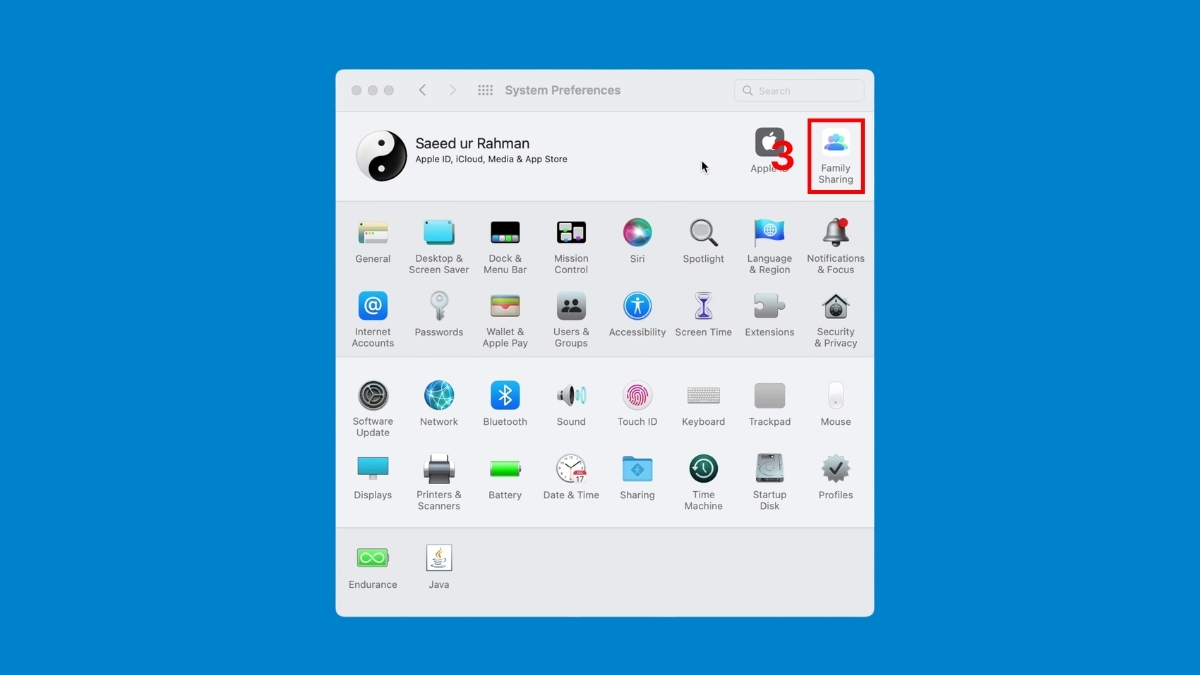
- Bước 3: Chọn dấu cộng để thêm thành viên.
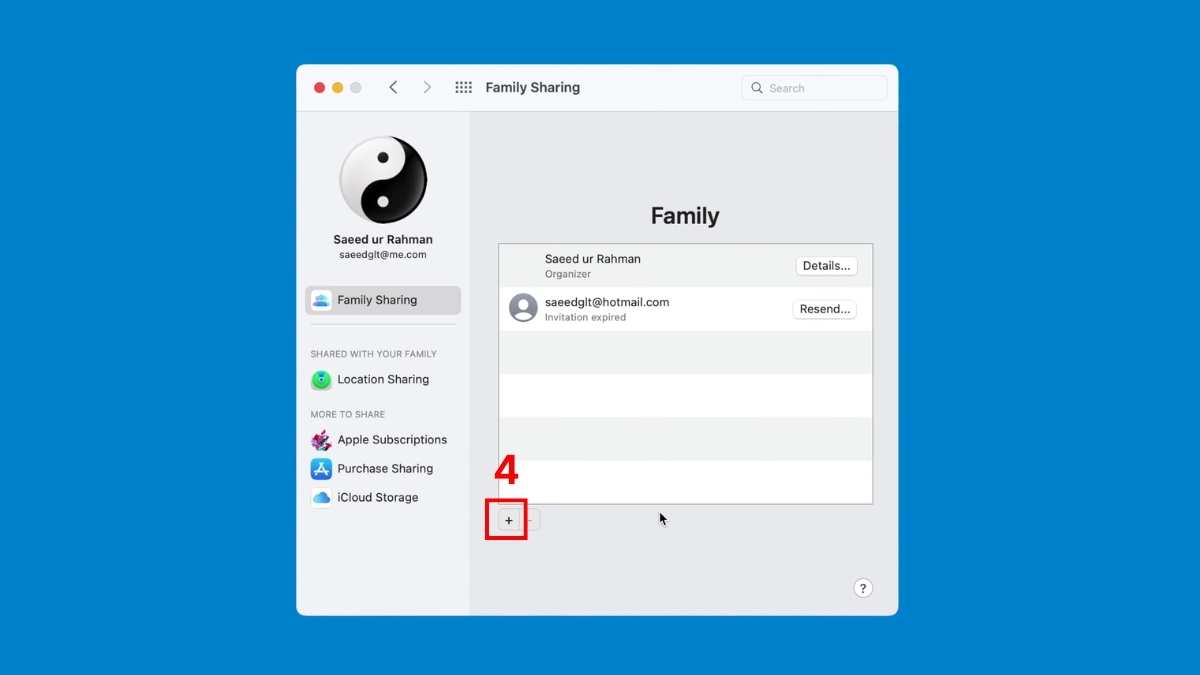
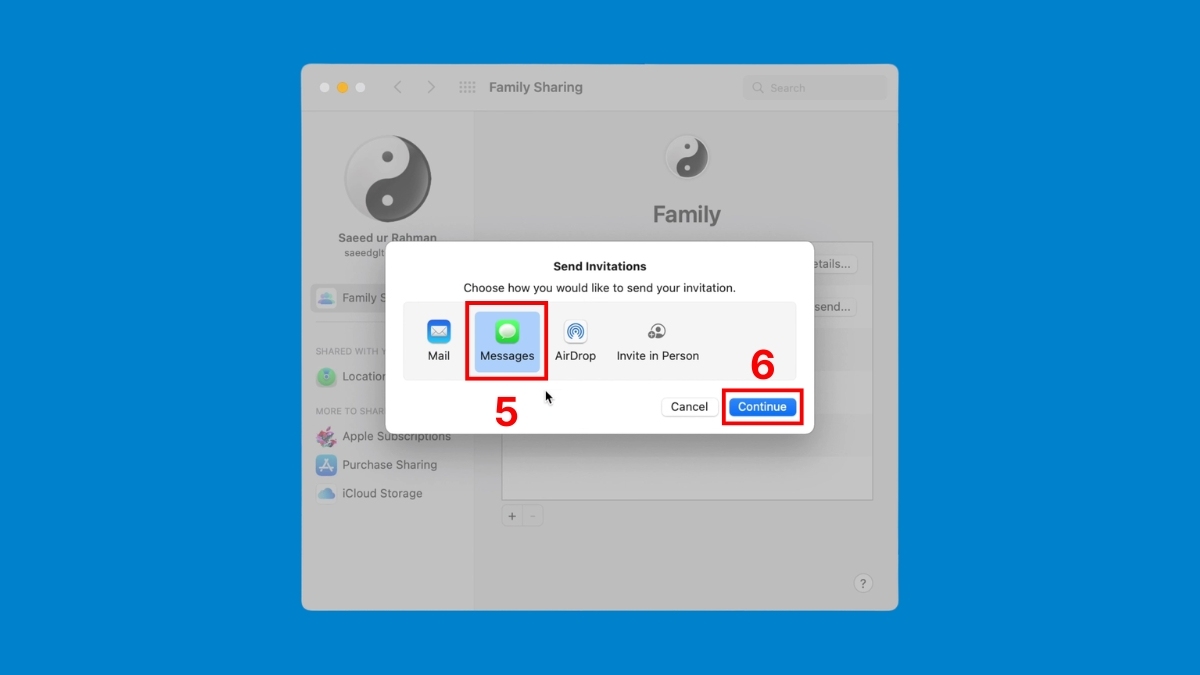
- Bước 4: Chọn Messages → Chọn Tiếp tục (Continue).
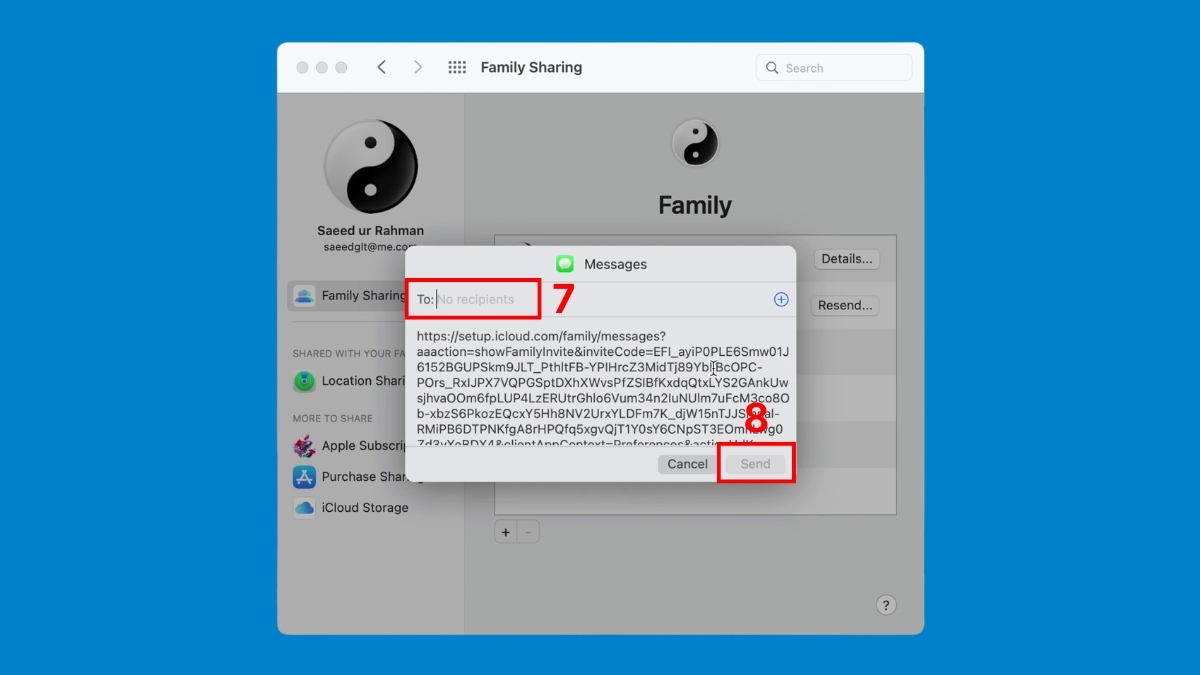
- Bước 5: Nhập email hoặc số điện thoại → Chọn Gửi (Send).
Cách kiểm tra dung lượng iCloud gia đình đang sử dụng
Để chia sẻ dung lượng iCloud với gia đình hiệu quả, việc chủ động kiểm tra không gian lưu trữ chung là yếu tố then chốt.
Kiểm tra dung lượng iCloud gia đình trên iPhone, iPad
Quản lý tốt mức tiêu hao là thói quen cần thiết khi dùng cách chia sẻ iCloud gia đình.
Các bước kiểm tra dung lượng iCloud gia đình trên iPhone:
- Bước 1: Truy cập Cài đặt (Settings).
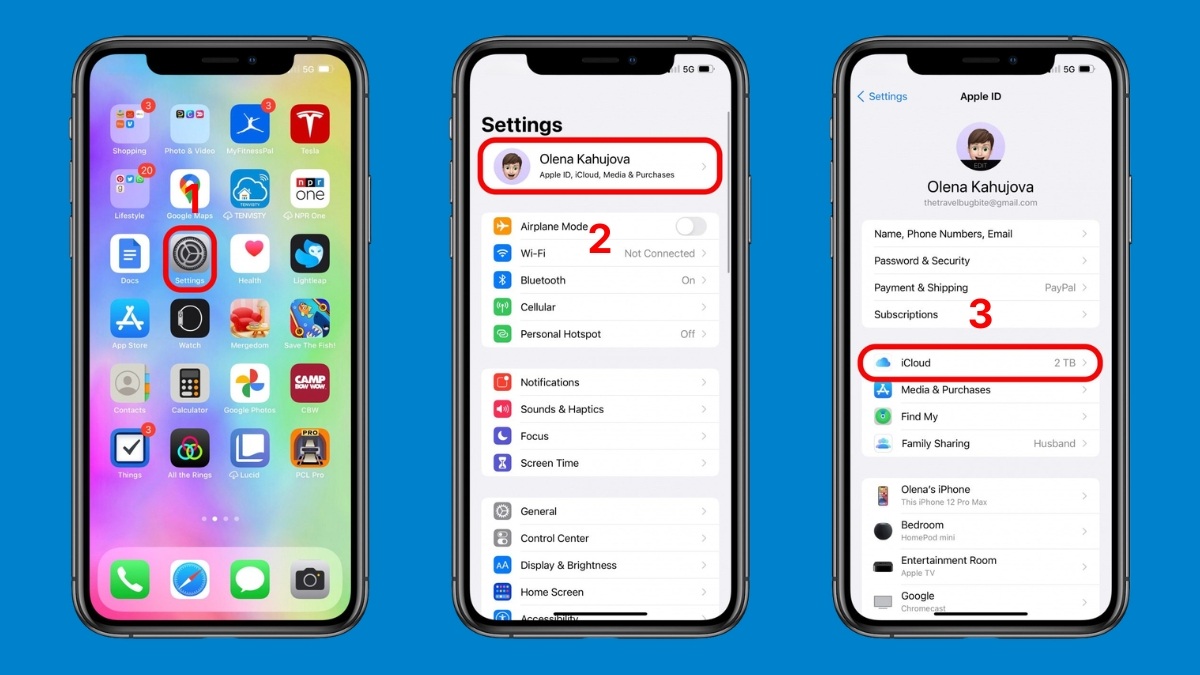
- Bước 2: Chạm vào tài khoản Apple ID.
- Bước 3: Chọn mục iCloud.
- Bước 4: Chọn mục Quản lý dung lượng (Manage Storage).
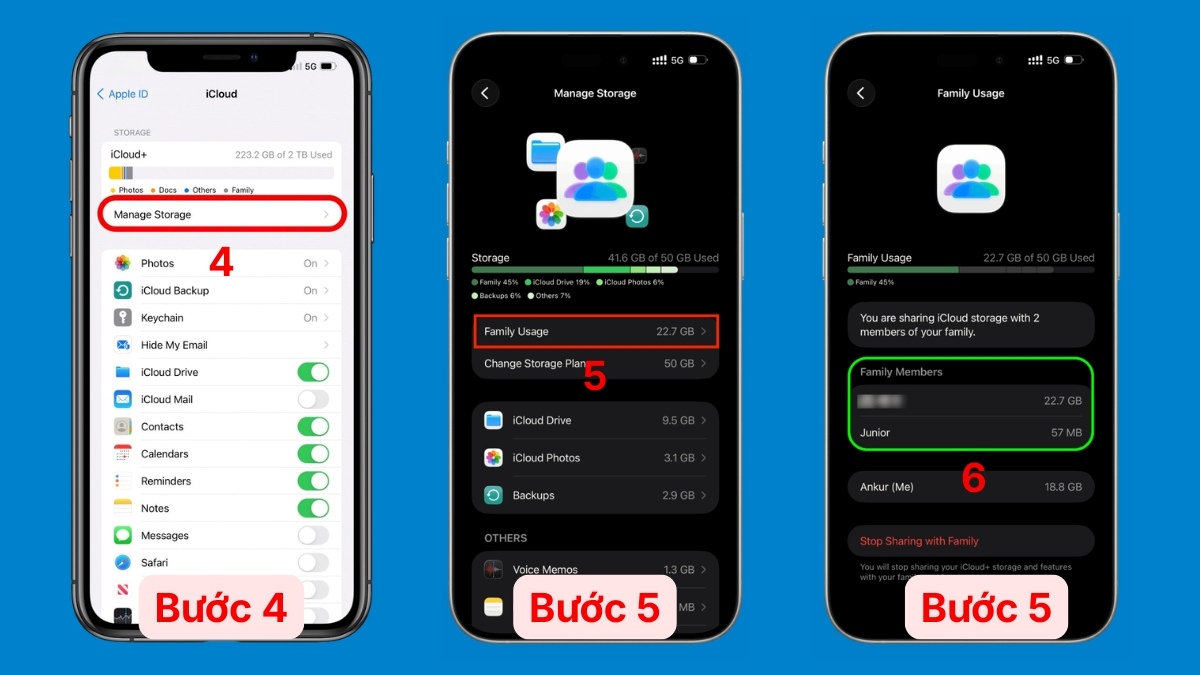
- Bước 5: Chọn mục Family Usage → Kiểm tra mức độ sử dụng.
Tại đây, bạn sẽ thấy dung lượng lưu trữ mà mỗi người trong nhóm hiện đang sử dụng.
Các bước kiểm tra dung lượng iCloud gia đình trên iPad:
- Bước 1: Mở Cài đặt.
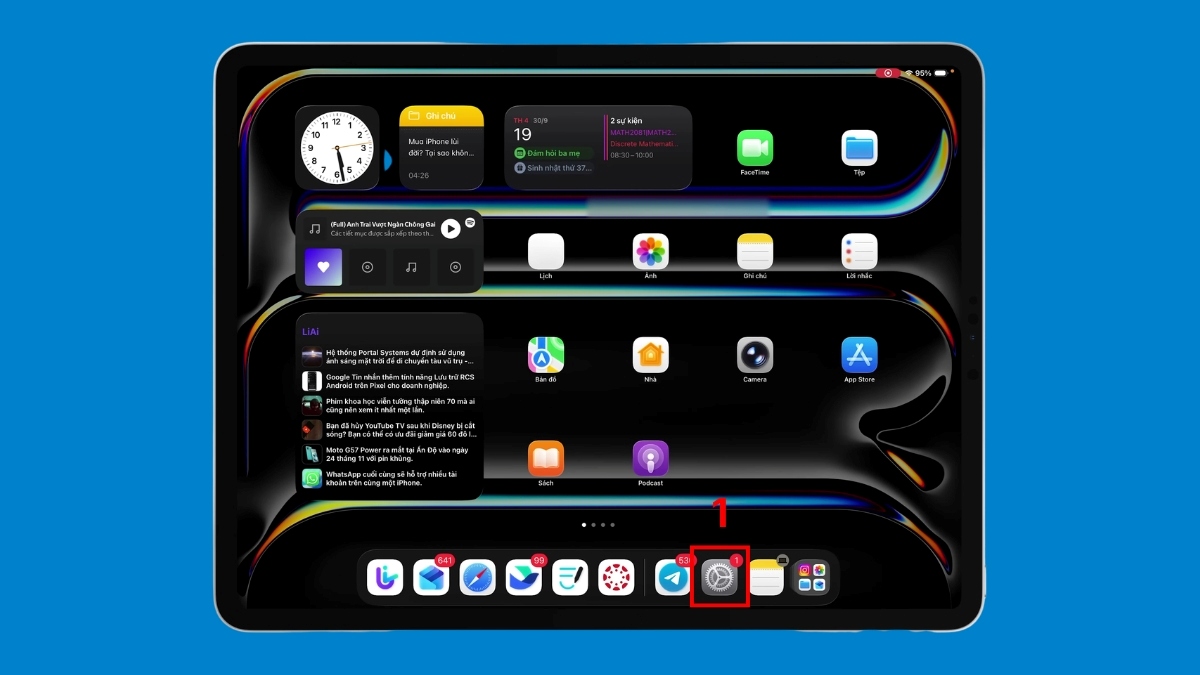
- Bước 2: Chọn Tên tài khoản ID Apple.
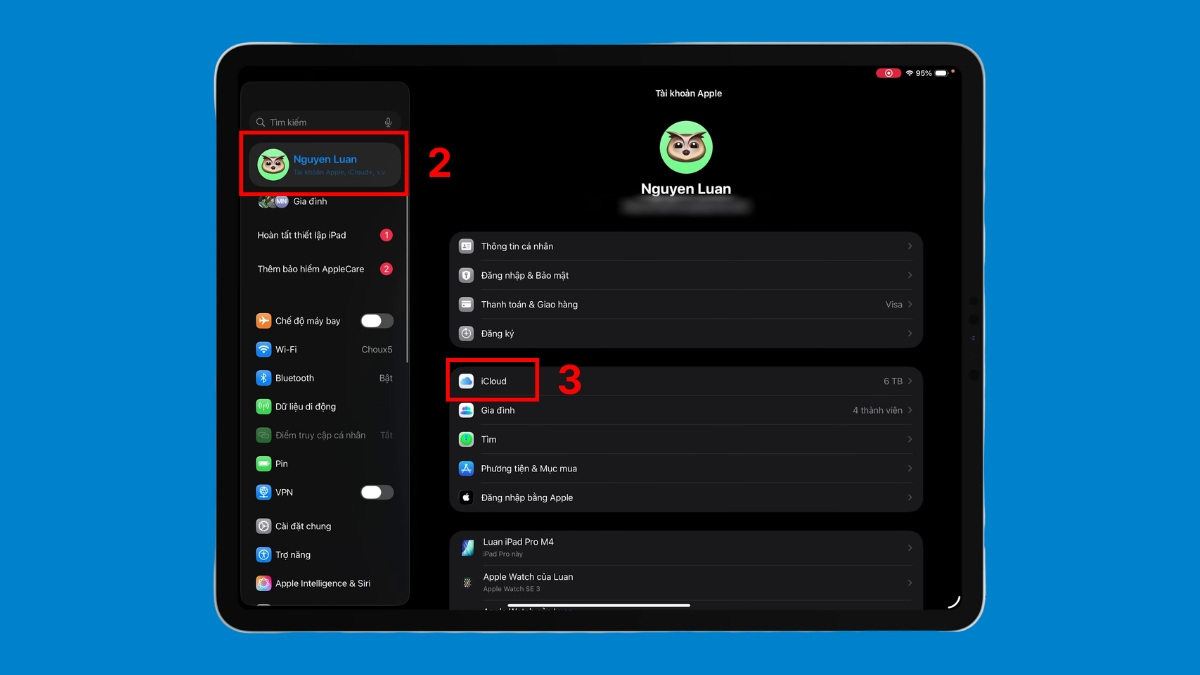
- Bước 3: Chọn mục iCloud.
- Bước 4: Nhấn vào mục Dung lượng.
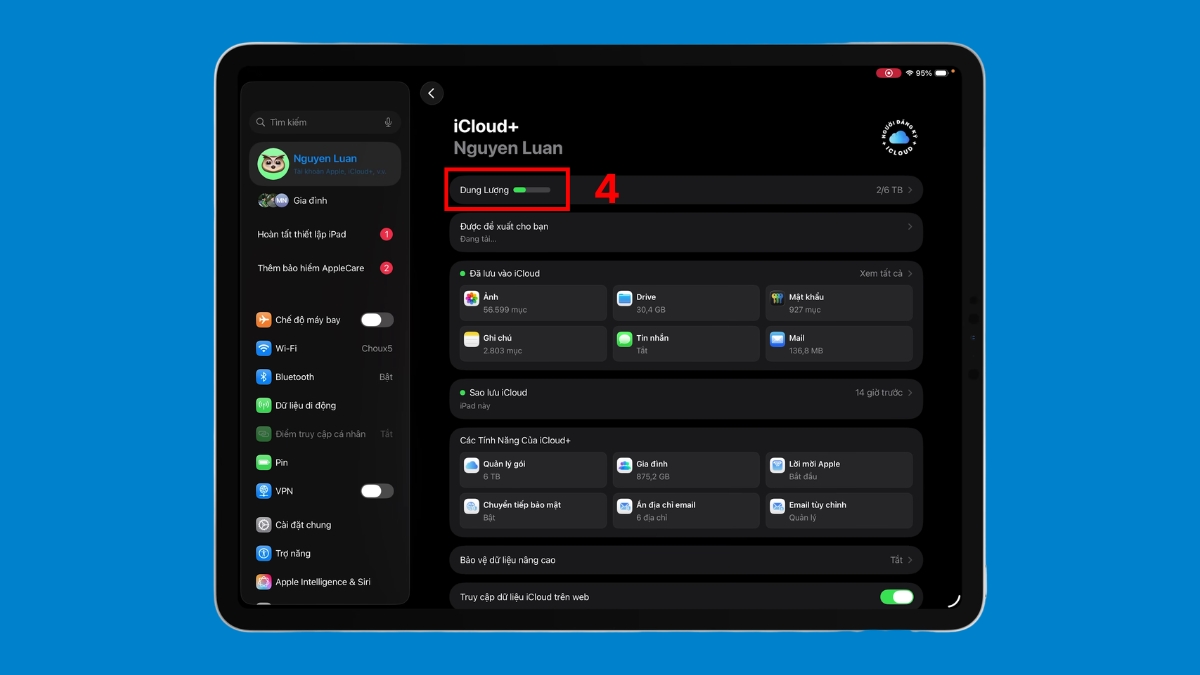
- Bước 5: Xem dung lượng tại mục Gia đình đã dùng.
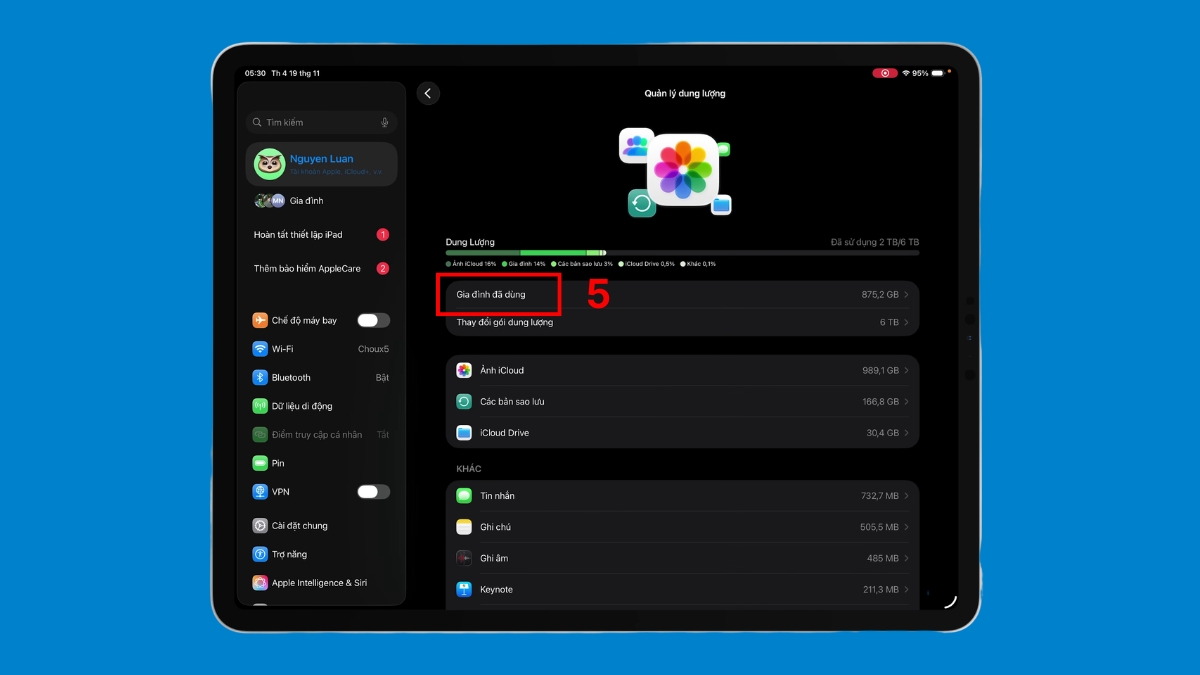
Kiểm tra dung lượng iCloud gia đình trên Mac
Theo dõi thông số bộ nhớ trên máy tính giúp tối ưu hóa cách chia sẻ iCloud gia đình.
Các bước thực hiện:
- Bước 1: Nhấn vào logo Apple.
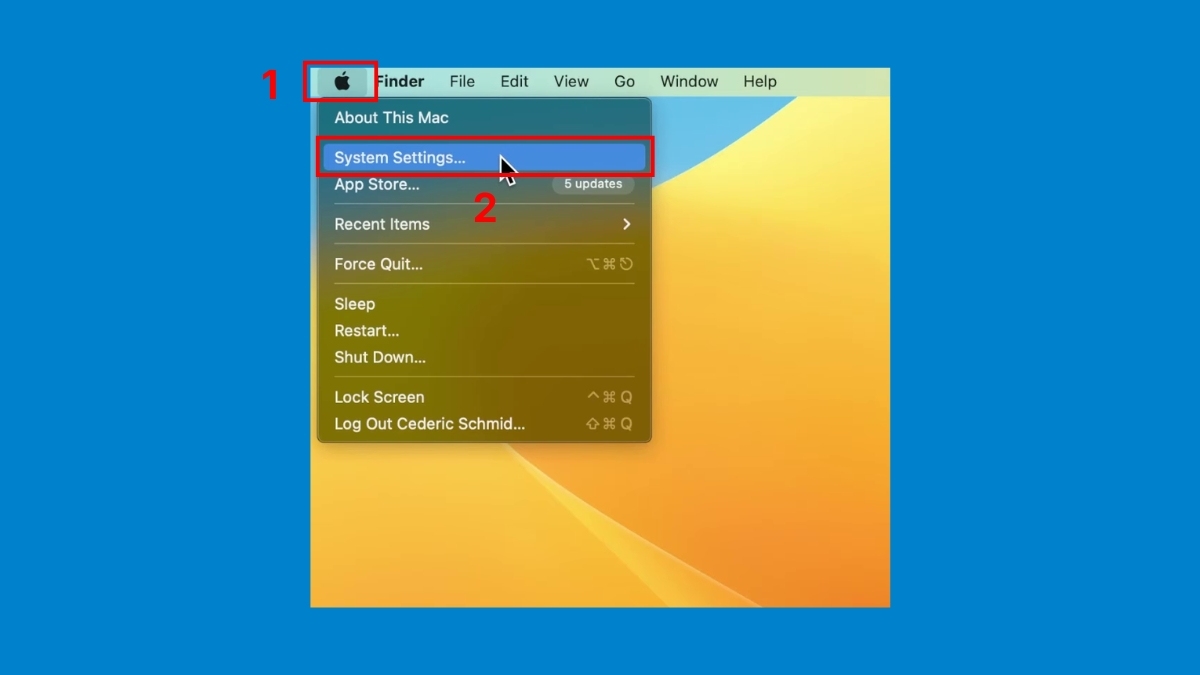
- Bước 2: Chọn Cài đặt hệ thống (System Settings).
- Bước 3: Chọn Chia sẻ trong gia đình (Family Sharing).
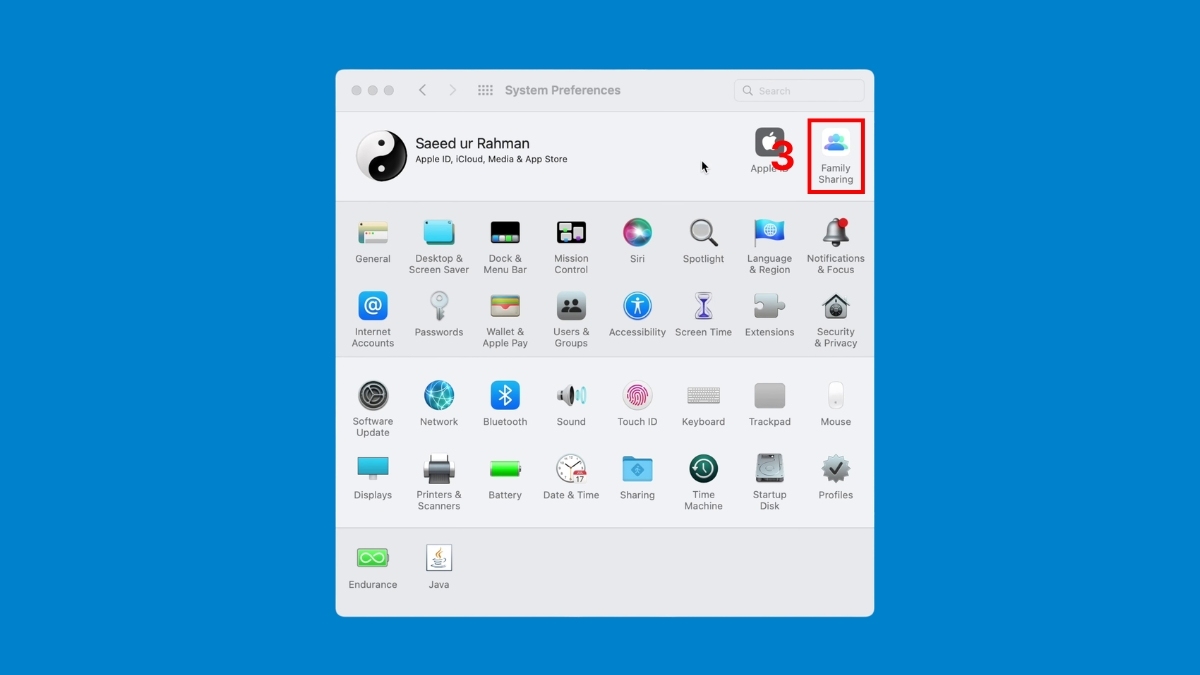
- Bước 4: Chọn mục Dung lượng iCloud (iCloud Storage).
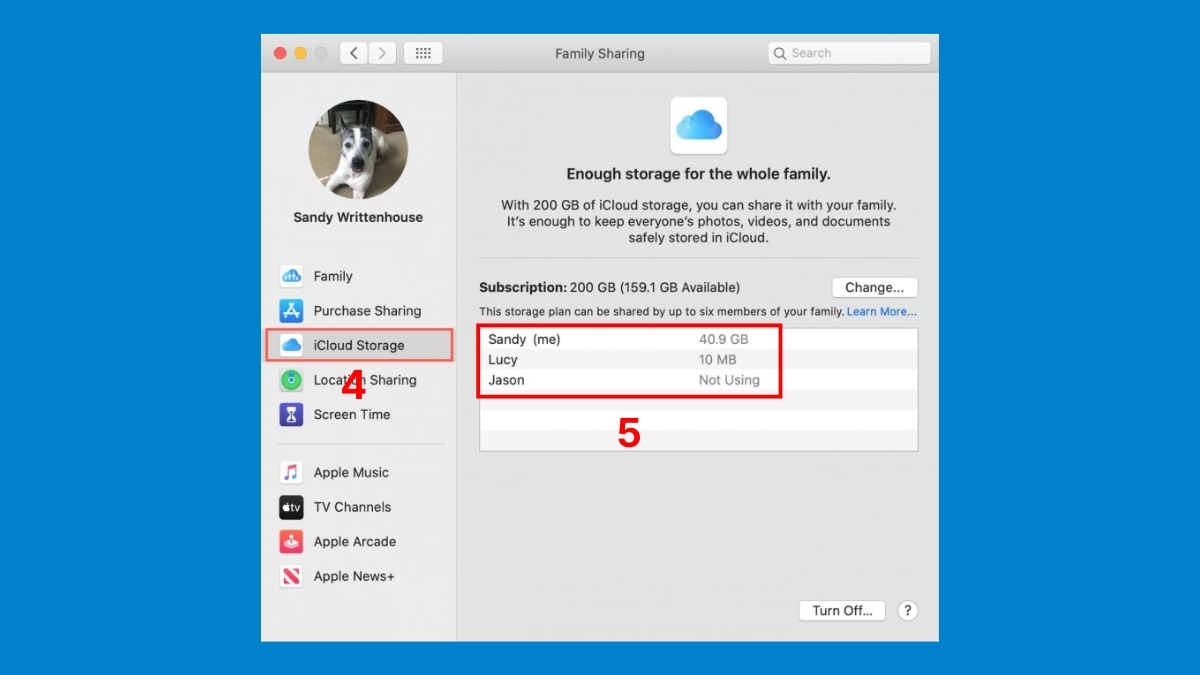
- Bước 5: Kiểm tra mức độ sử dụng.
Cách chuyển gói iCloud+ sang Family Sharing
Việc chuyển đổi từ gói cá nhân sang gói dùng chung giúp bạn tối ưu hóa chi phí hàng tháng hiệu quả. Khi thực hiện cách chia sẻ iCloud gia đình, mọi dữ liệu cũ vẫn được giữ nguyên vẹn.
Các bước thực hiện:
- Bước 1: Truy cập Cài đặt.
- Bước 2: Nhấn vào tên ID Apple.
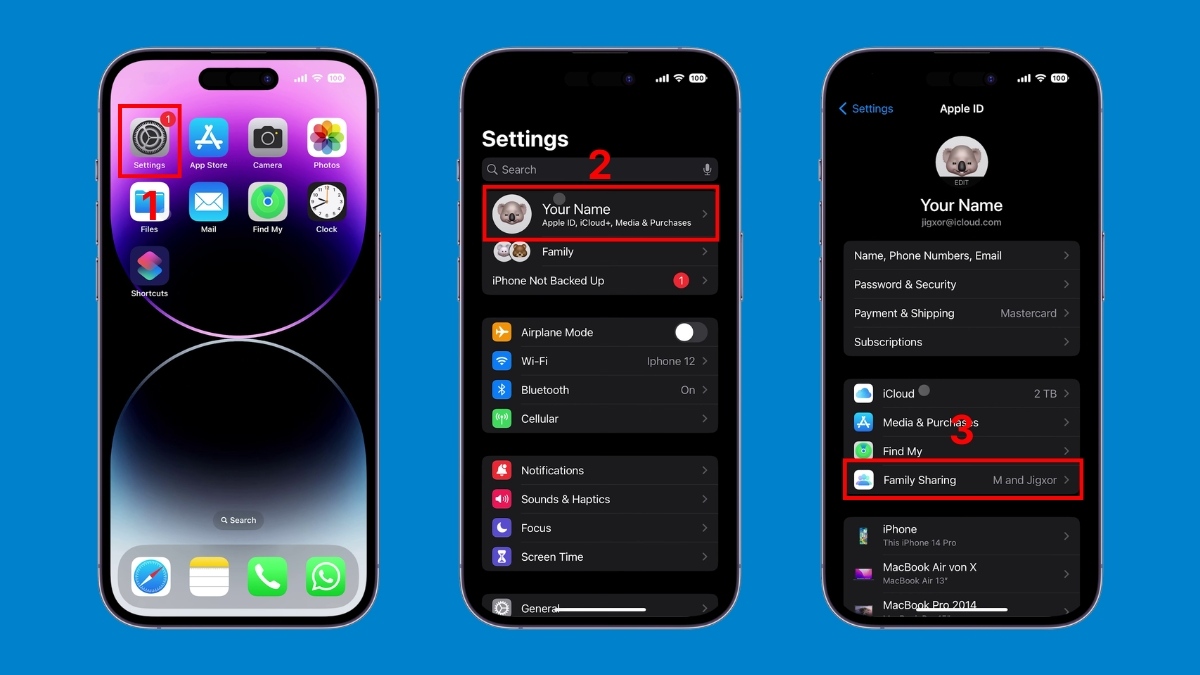
- Bước 3: Chọn Chia sẻ trong gia đình (Family Sharing).
- Bước 4: Chọn mục Đăng ký (Subscriptions).
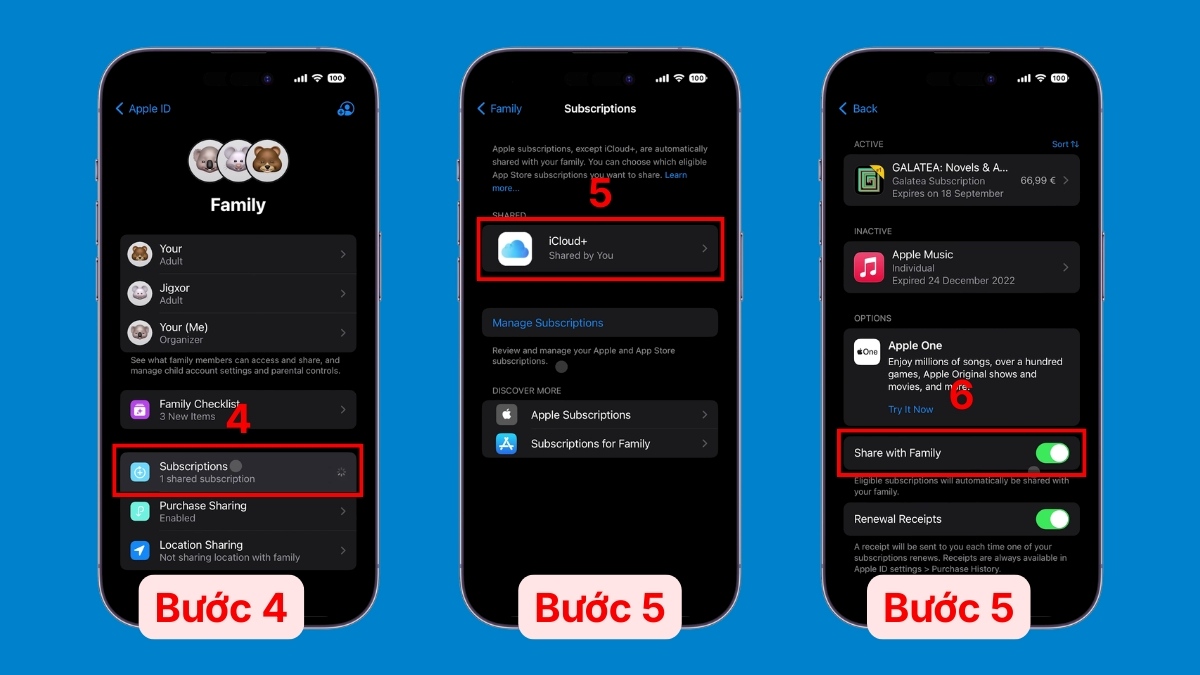
- Bước 5: Chọn iCloud+ → Nhấn vào nút Chia sẻ với gia đình (Share with Family).
Lưu ý: Hãy đảm bảo bạn đã thêm các thành viên vào nhóm gia đình.
Hệ thống sẽ tự động gửi thông báo đến tài khoản của các thành viên trong gia đình để họ chấp nhận tham gia.
Lưu ý khi chia sẻ iCloud gia đình
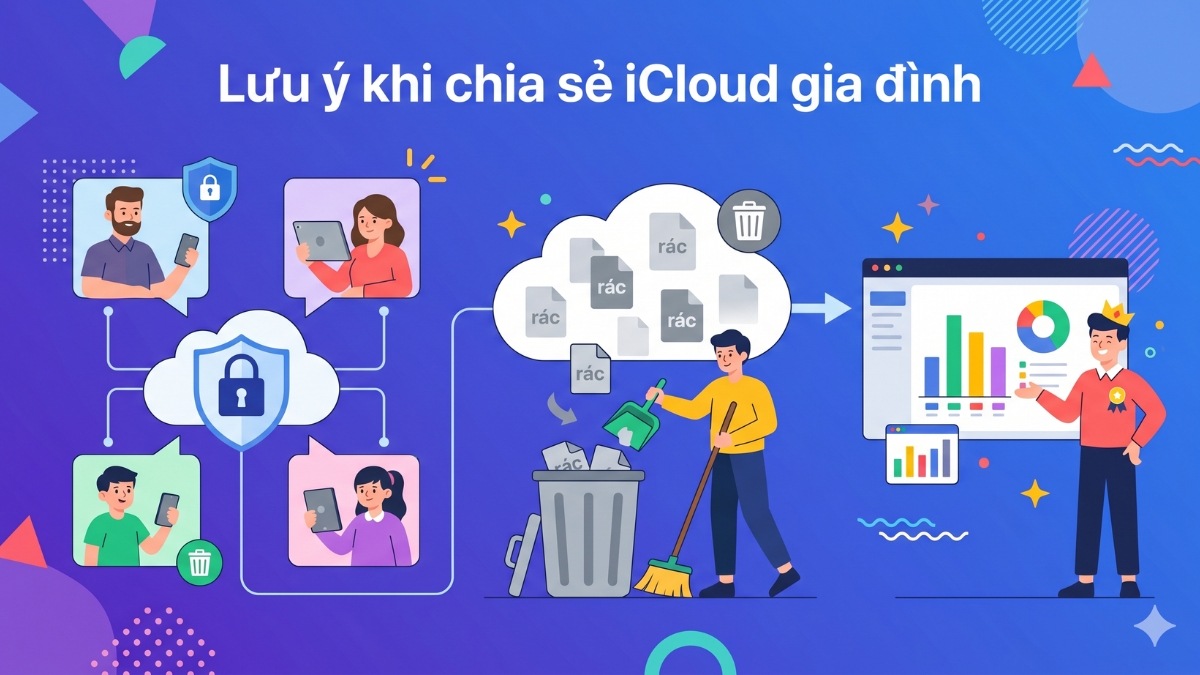
Nhiều người băn khoăn liệu chia sẻ iCloud gia đình có ảnh hưởng gì không đến tính bảo mật riêng tư. Trải nghiệm thực tế chứng minh dữ liệu cá nhân của mọi thành viên vẫn hoàn toàn độc lập với nhau. Hình ảnh, tin nhắn hay danh bạ của bạn không tự động hiển thị trên máy người khác trừ khi bạn chủ động gửi.
Bạn nên khuyến khích các thành viên chủ động xóa bỏ các tệp tin rác định kỳ. Một người đồng bộ quá nhiều video định dạng 4K có thể vô tình chiếm hết không gian lưu trữ của cả nhóm. Trưởng nhóm nên thường xuyên kiểm tra biểu đồ để nhắc nhở những thiết bị tiêu tốn tài nguyên quá mức.
Quản lý dữ liệu thông minh mang lại giá trị thiết thực về cả mặt tài chính lẫn trải nghiệm công nghệ. Thông qua cách chia sẻ iCloud gia đình, mọi thiết bị trong nhà đều được đồng bộ và bảo vệ. Hãy áp dụng ngay để dọn dẹp bộ nhớ trên chiếc iPhone của bạn.
- Xem thêm: Thủ thuật iOS, iCloud, iOS - Android

.jpg "Hình nền iPhone Duo đẹp, chất lượng cao cho mọi phong cách")

Bình luận (0)