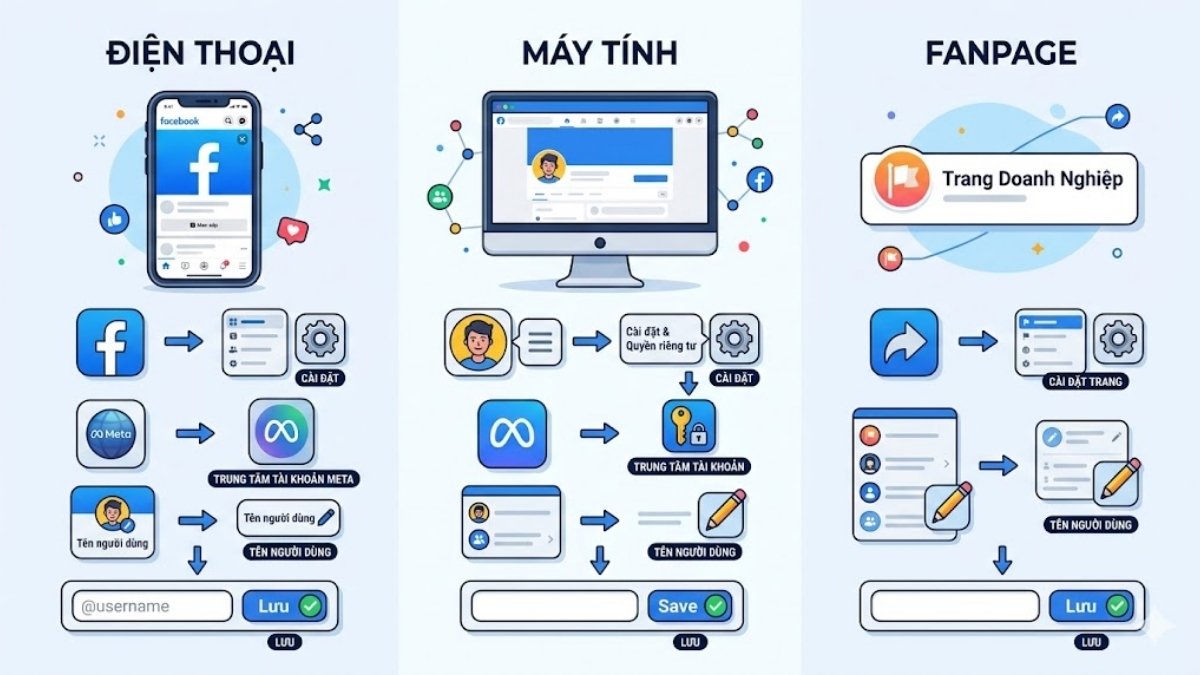
Cách đổi ID Facebook trên điện thoại, máy tính nhanh chóng

Cách đổi ID Facebook hỗ trợ người dùng tạo địa chỉ hồ sơ một cách dễ nhớ, chuyên nghiệp và thuận tiện hơn cho việc chia sẻ trên mạng xã hội cá nhân. Bạn có thể thực hiện thay đổi này đơn giản trên điện thoại hay máy tính qua phần cài đặt tài khoản. Sforum sẽ mang đến hướng dẫn chi tiết cách đổi ID để bạn cập nhật nhanh chóng và hiệu quả.
ID Facebook là gì?
ID Facebook là cách nhiều người dùng thường gọi phần tên xuất hiện trong đường link trang cá nhân hoặc Fanpage trên Facebook. Đây là đoạn hiển thị sau địa chỉ facebook.com/tenban và thường được dùng để nhận diện tài khoản hoặc Trang theo cách dễ nhớ hơn.
Khác với User ID Facebook là dãy số hệ thống tạo sẵn và thường không thể chỉnh sửa, phần ID Facebook trong bài viết này được hiểu là tên người dùng trên đường link. Khi bạn thay đổi phần này, liên kết hồ sơ Facebook và một số liên kết liên quan cũng có thể được cập nhật theo.

Điều kiện trước khi đổi ID Facebook
Trước khi áp dụng cách đổi ID Facebook, hãy đảm bảo tài khoản đã đáp ứng đầy đủ các yêu cầu cần thiết. Người dùng cần nắm rõ các yêu cầu cơ bản dưới đây trước khi thay đổi tên trên đường link của tài khoản cá nhân:
- Khoảng thời gian thay đổi: Bạn cần chờ đủ thời gian theo quy định của Facebook sau lần cập nhật gần nhất thì mới có thể tiếp tục đổi ID Facebook.
- Độ dài và ký tự cho phép: Tên người dùng bạn chọn nên có độ dài tối thiểu 5 ký tự và thường chỉ bao gồm chữ cái, số hoặc dấu chấm theo quy định của Facebook.
- Tính khả dụng của ID: Tên đường link bạn muốn sử dụng cần phải đáp ứng yêu cầu chưa có tài khoản hoặc Trang khác dùng trước trên nền tảng này.
- Tuân thủ quy định chung: ID bạn chọn nên phù hợp với điều khoản sử dụng và tiêu chuẩn cộng đồng mà Facebook đang áp dụng cho tài khoản hoặc Fanpage.

Cách đổi ID Facebook cá nhân
Bạn có thể thực hiện cách đổi link Facebook cá nhân dễ dàng trên điện thoại, máy tính hoặc các thiết bị khác. Trước khi bắt đầu, nên chuẩn bị sẵn tên đường link phù hợp để quá trình cập nhật thuận tiện và nhanh chóng hơn:
Trên điện thoại
Cách đổi ID Facebook trên iPhone hay hệ điều hành Android đơn giản trong phần cài đặt tài khoản mà không cần thao tác quá phức tạp. Việc cập nhật tên đường link giúp hồ sơ dễ nhớ hơn và thuận tiện hơn khi chia sẻ cho người khác:
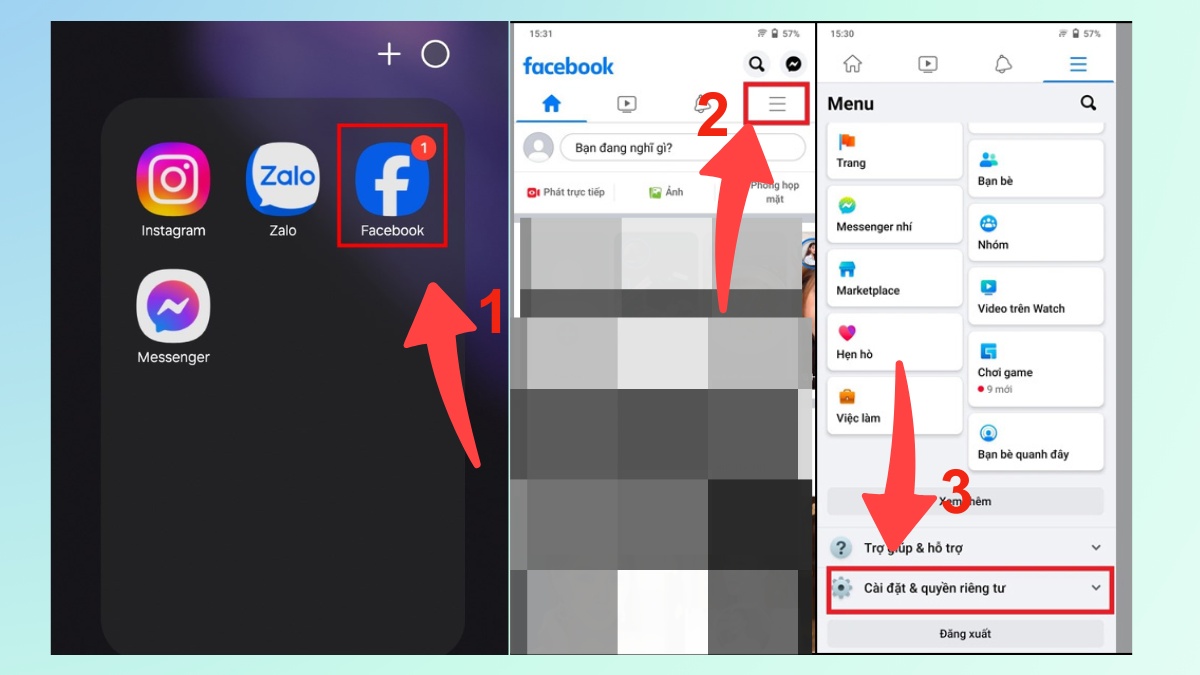
- Bước 1: Bạn mở ứng dụng Facebook, nhấn vào biểu tượng Menu rồi chọn Cài đặt & quyền riêng tư.
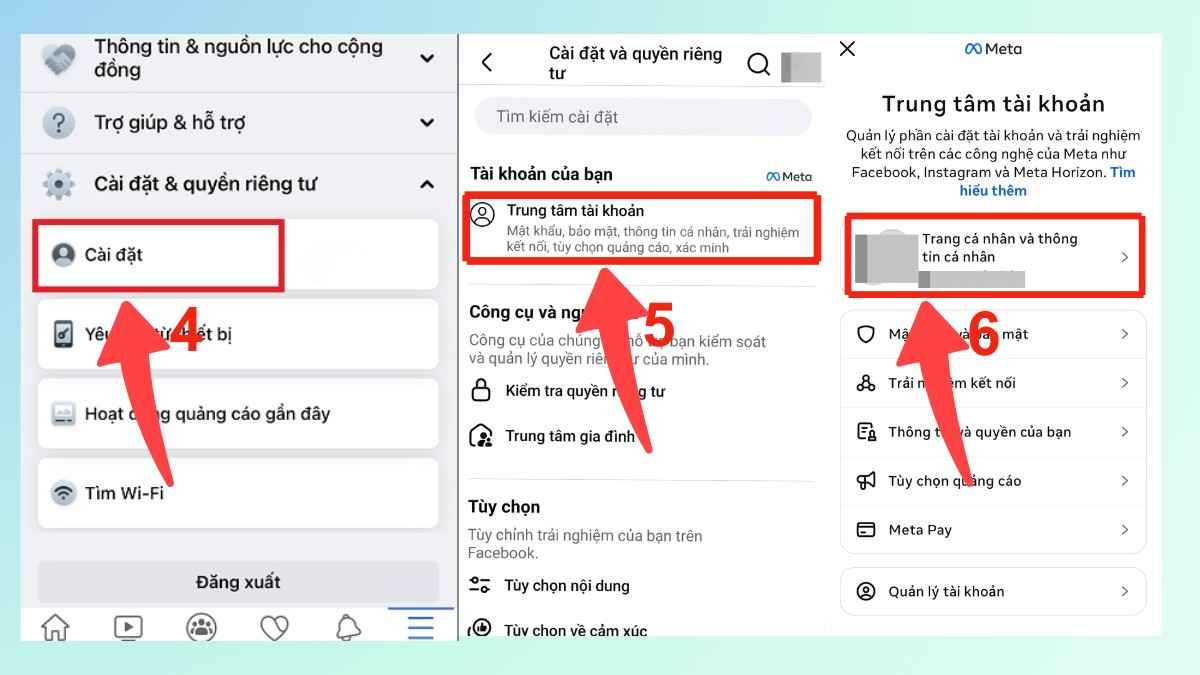
- Bước 2: Bạn vào Cài đặt, chọn Trung tâm tài khoản rồi nhấn Trang cá nhân và thông tin cá nhân.
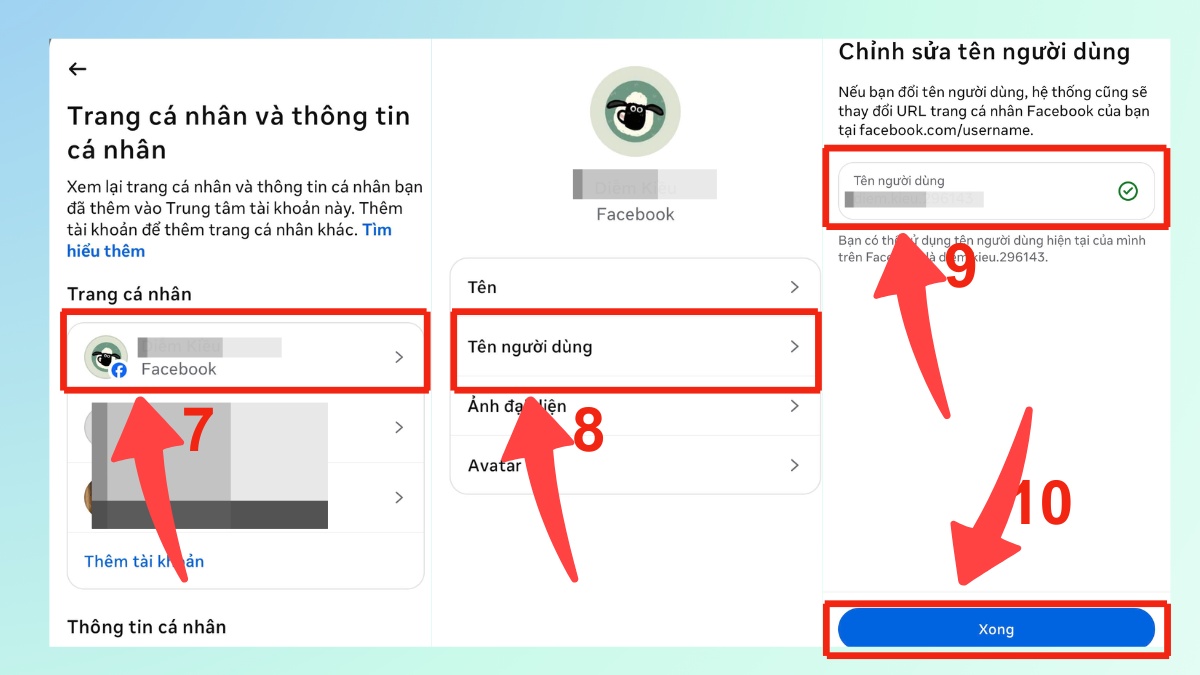
- Bước 3: Chọn tài khoản Facebook cá nhân, nhấn vào Tên người dùng. Cuối cùng nhập ID Facebook mới, kiểm tra khả dụng rồi nhấn Xong.
Để thao tác quản lý nhiều tài khoản Facebook mượt mà, không giật lag, một chiếc smartphone cấu hình mạnh như Samsung Galaxy S26 là lựa chọn tối ưu. Đến ngay CellphoneS hôm nay để lên đời Samsung S với giá tốt, uy tín.
[Product_Listing categoryid=" 475" propertyid="" customlink="https://cellphones.com.vn/mobile/samsung/galaxy-s.html" title="Các dòng Samsung S đang được quan tâm nhiều tại CellphoneS"]
Lưu ý: Phiên bản Facebook có thể được cập nhật, vì vậy cách thực hiện đổi ID Facebook có thể thay đổi theo từng thời điểm.
Trên máy tính
Trên máy tính, người dùng cũng có thể chỉnh sửa tên trực tiếp trong phần quản lý tài khoản bằng trình duyệt web. Cách đổi ID Facebook trên máy tính đơn giản như sau:
- Bước 1: Bạn truy cập Facebook.com bằng trình duyệt và Đăng nhập vào tài khoản của mình.
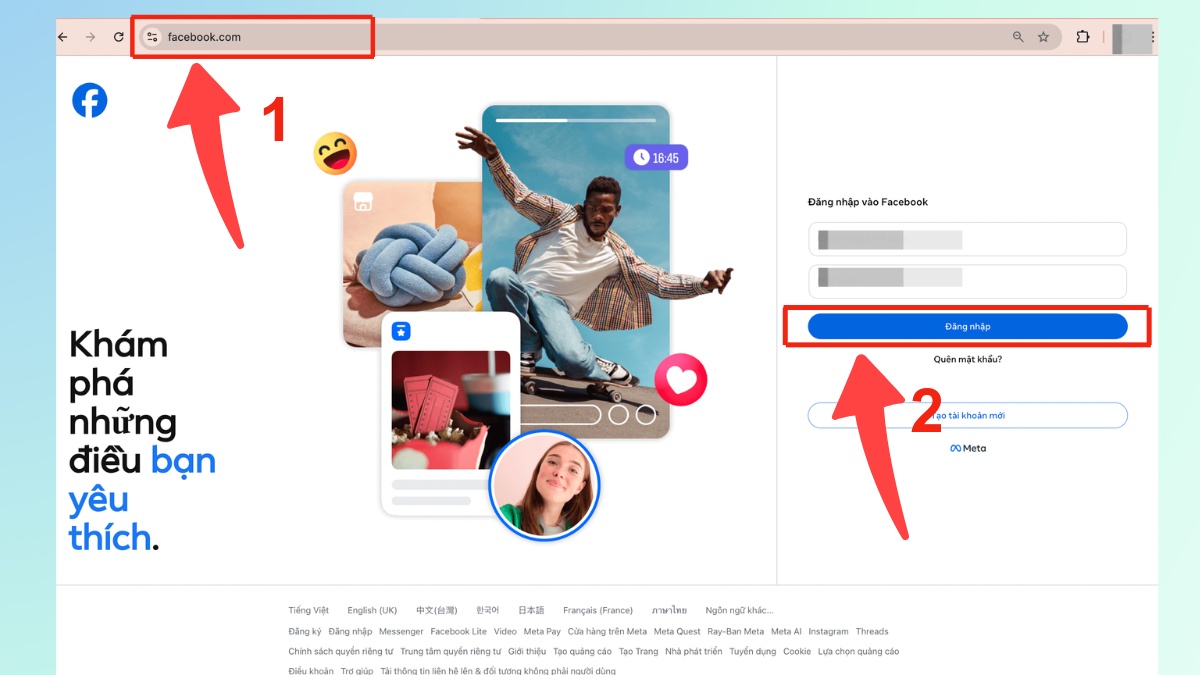
- Bước 2: Nhấn ảnh đại diện ở góc trên phải, chọn Cài đặt & quyền riêng tư rồi nhấn Cài đặt.
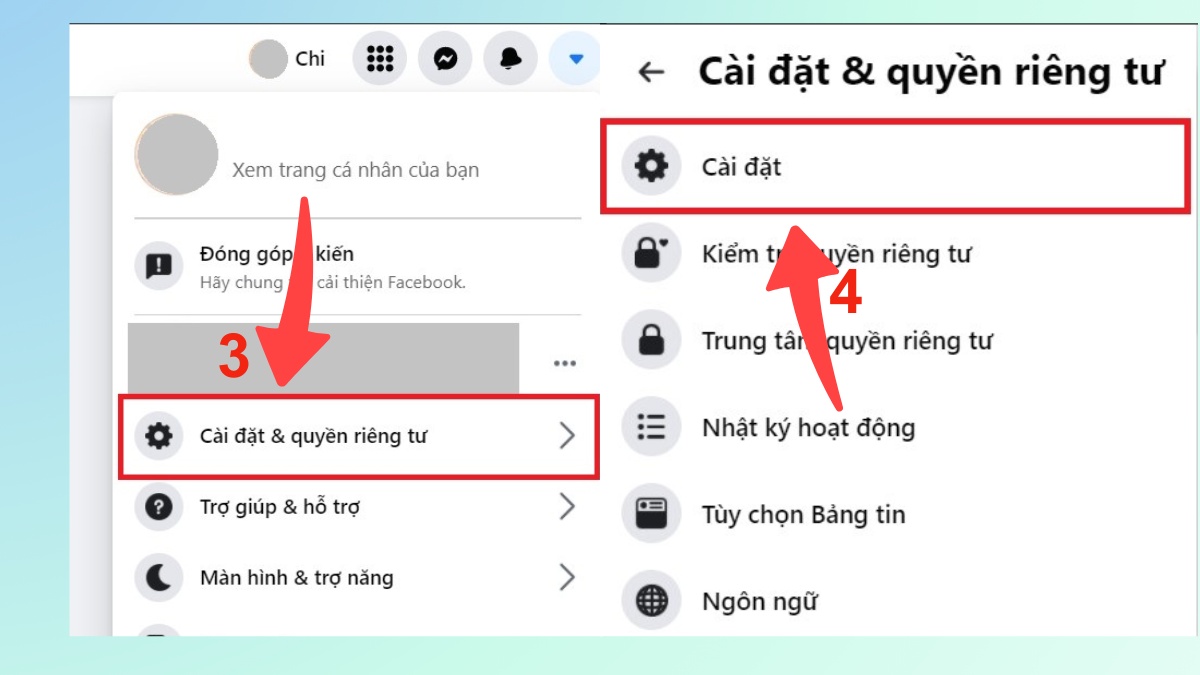
- Bước 3: Bạn vào Trung tâm tài khoản, chọn Trang cá nhân và thông tin cá nhân rồi nhấn Trang cá nhân.
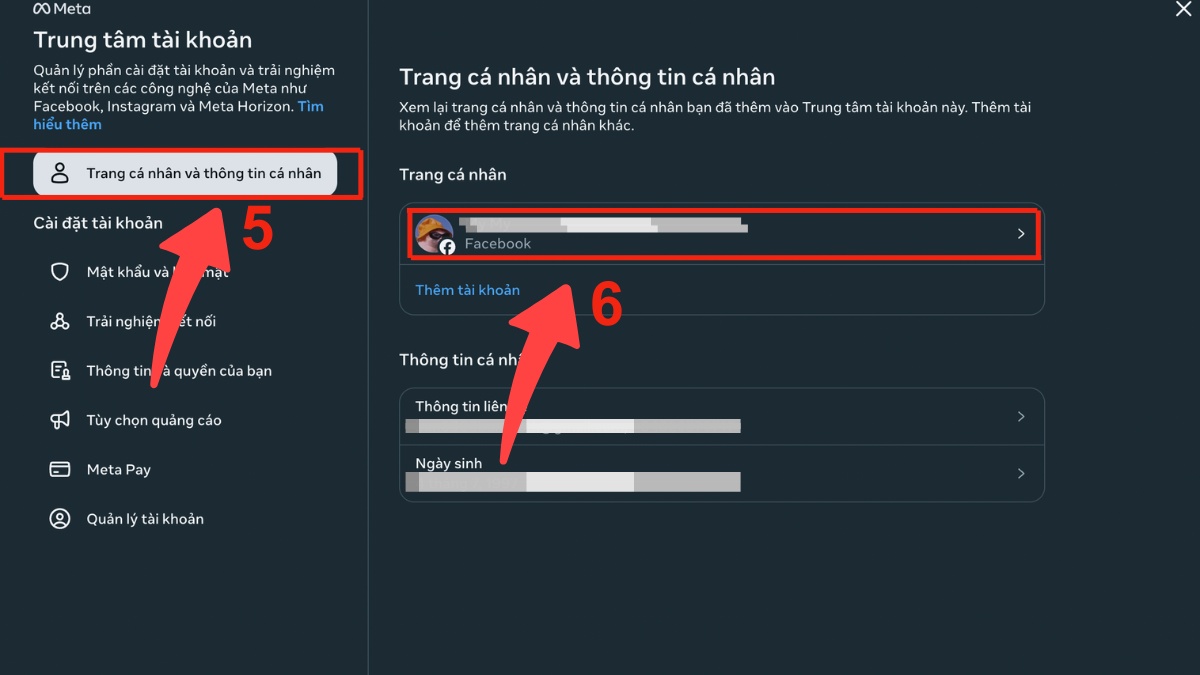
- Bước 4: Bạn mở mục Tên người dùng, nhập ID mới, kiểm tra khả dụng rồi nhấn Xong để lưu thay đổi.
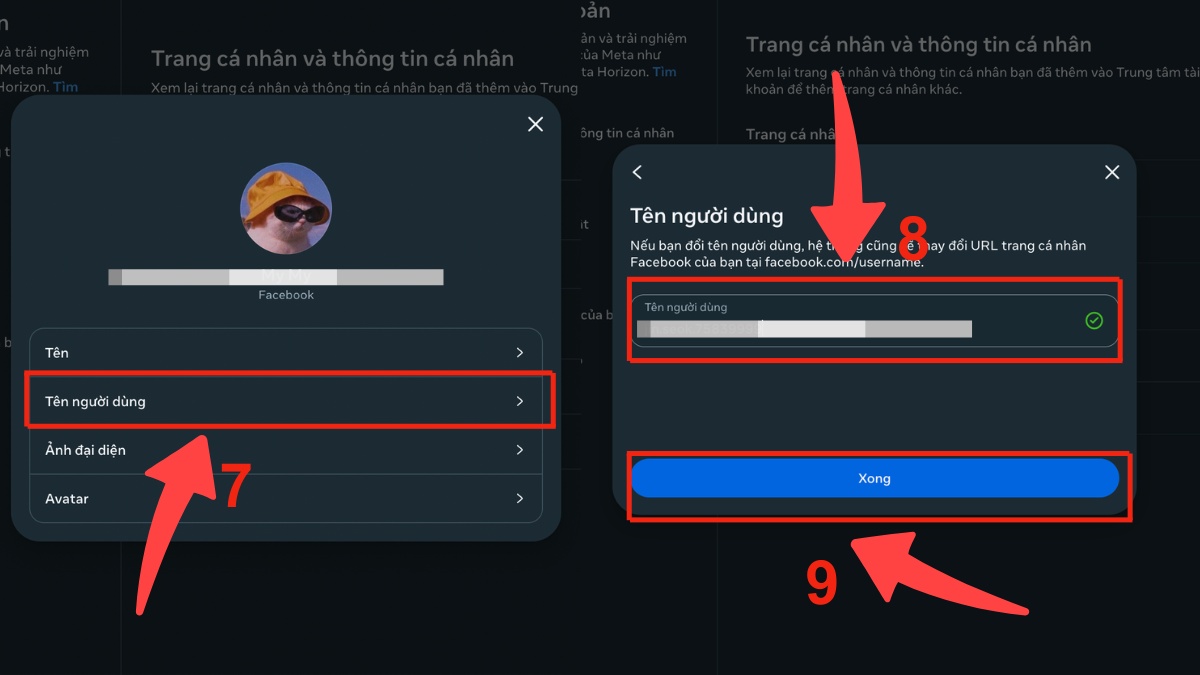
Lưu ý: Do Facebook thường xuyên cập nhật, cách đổi ID Facebook có thể thay đổi tùy theo phiên bản.
Cách đổi tên đường link Facebook Fanpage
Cách đổi ID Page Facebook không quá phức tạp và có thể thực hiện ngay trong phần cài đặt Trang. Bạn hãy xem các bước hướng dẫn dưới đây:
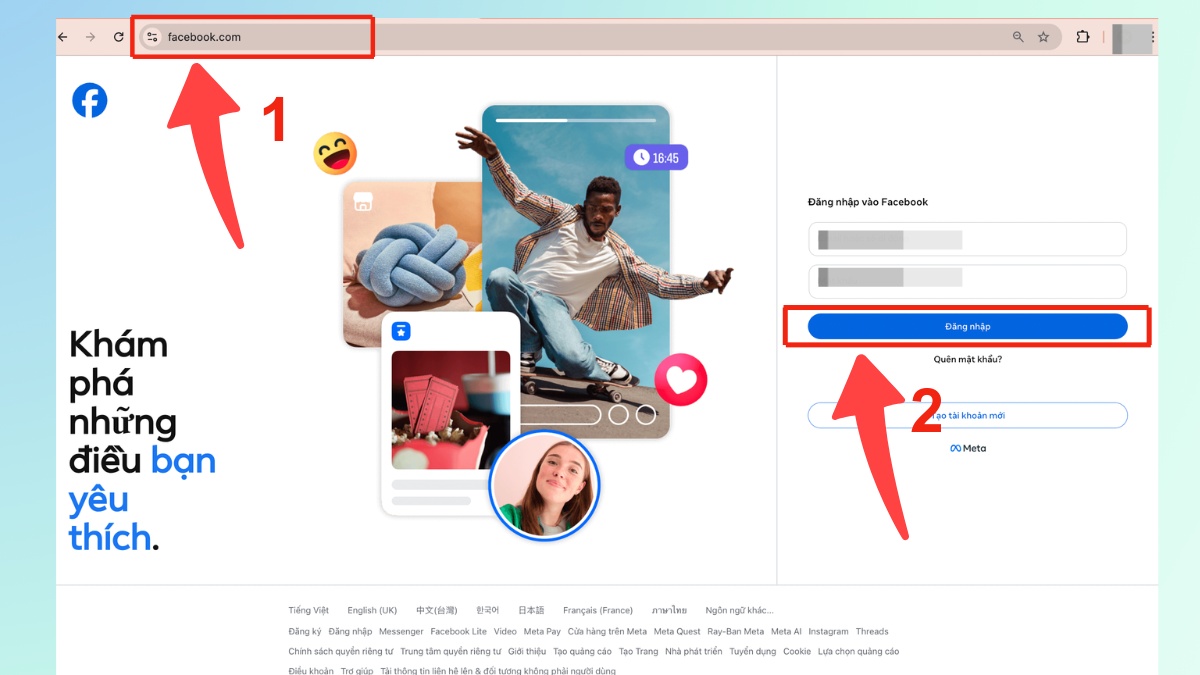
- Bước 1: Bạn truy cập Facebook, nhập tên và mật khẩu rồi chọn Đăng nhập.
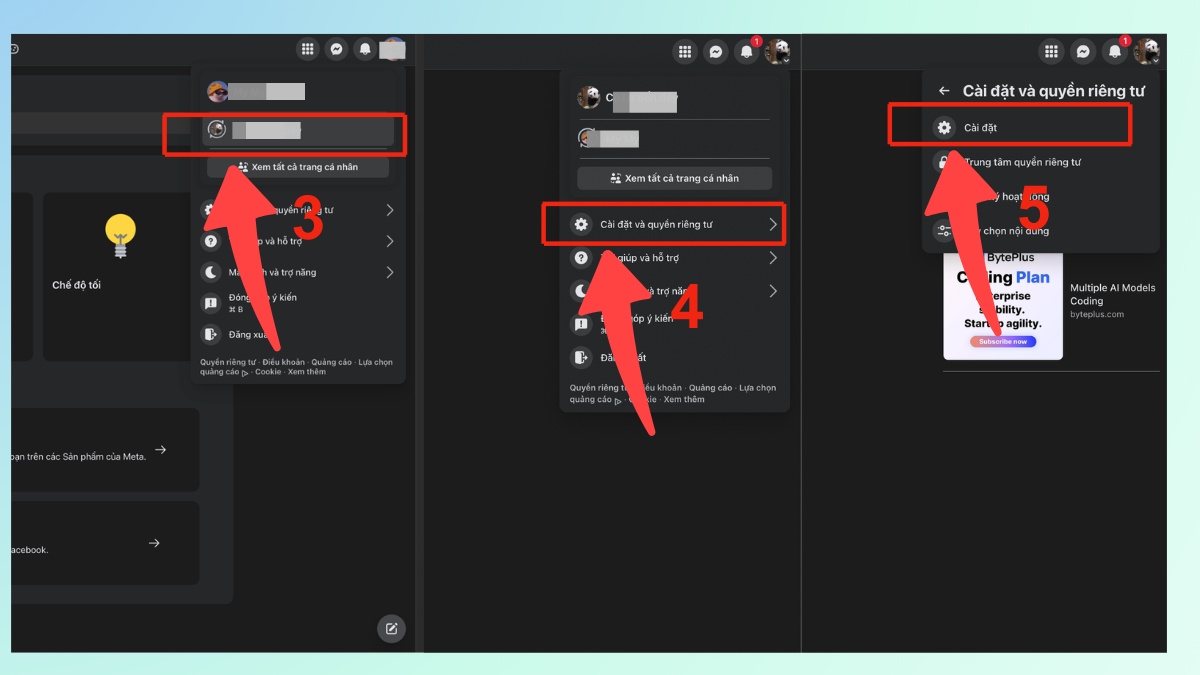
- Bước 2: Bạn nhấn vào ảnh đại diện Fanpage ở góc trên bên phải, sau đó chọn Cài đặt & quyền riêng tư và tiếp tục nhấn Cài đặt.
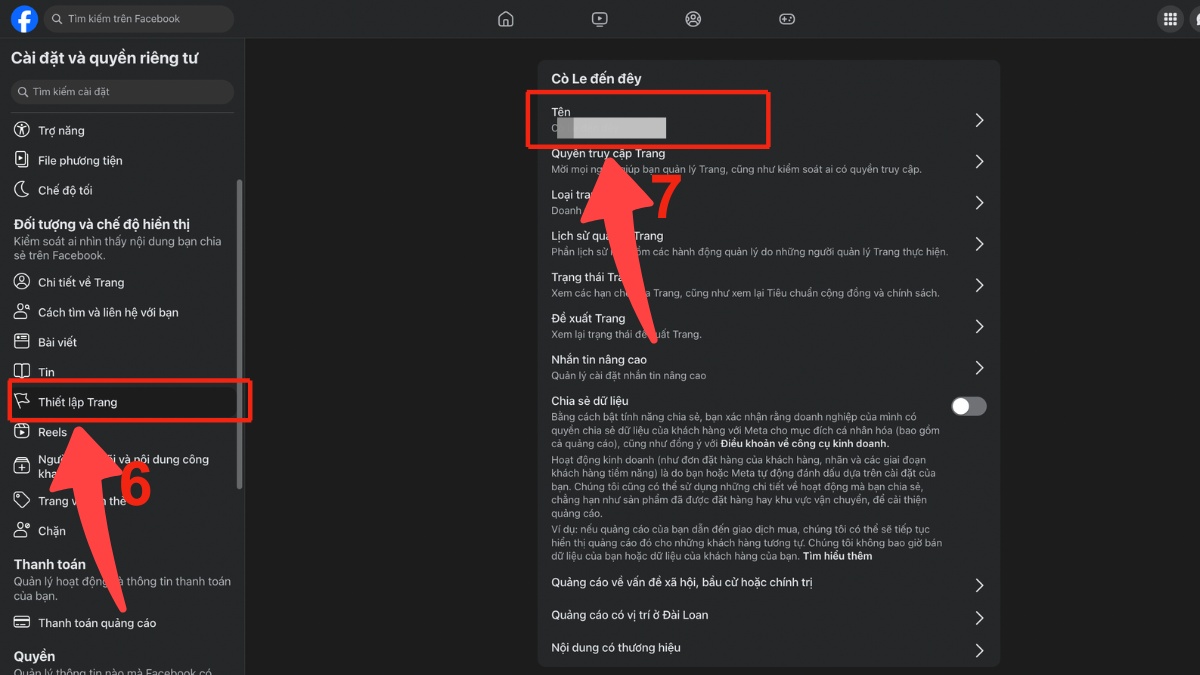
- Bước 3: Bạn chọn Thiết lập trang ở menu bên trái rồi nhấn vào mục Tên người dùng.
- Bước 4: Tại ô Tên người dùng, bạn nhập ID Fanpage mới rồi lưu thay đổi để hoàn tất quá trình cập nhật.
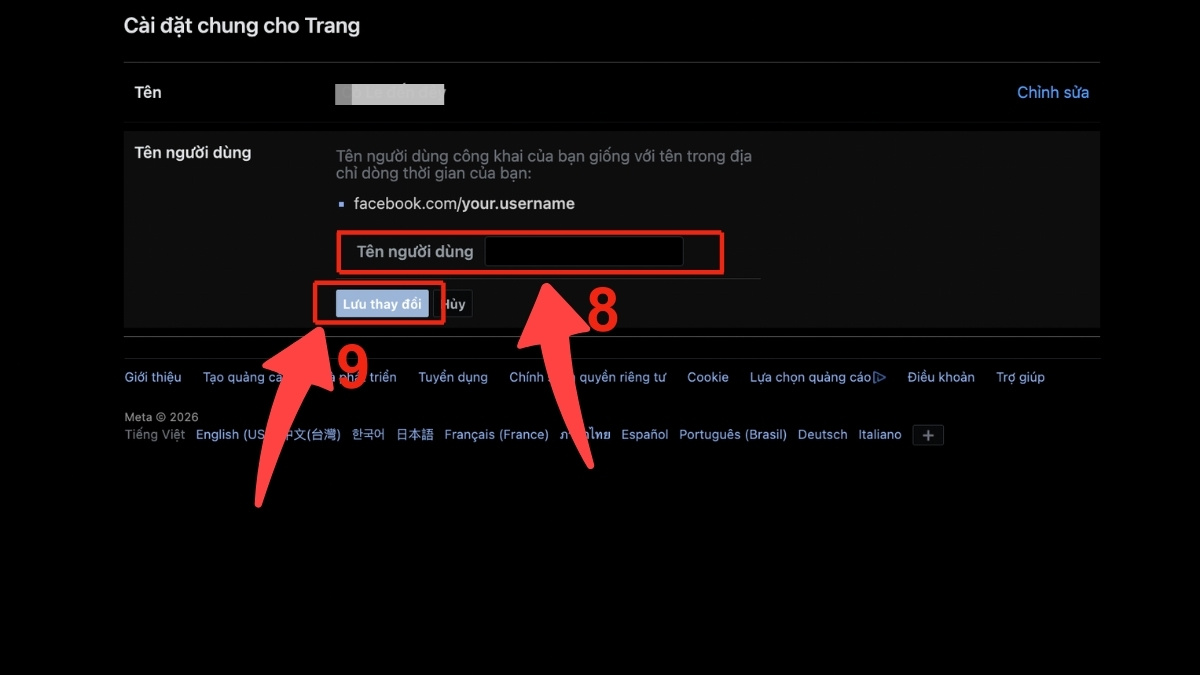
Sau khi hoàn tất các bước đổi tên đường link Facebook Fanpage sẽ được cập nhật theo thông tin vừa thiết lập. Người dùng nên kiểm tra lại liên kết mới để đảm bảo Fanpage hiển thị đúng và dễ chia sẻ hơn.
Những lỗi thường gặp khi đổi ID Facebook
Trong quá trình thực hiện thay đổi ID Facebook, bạn có thể gặp một số lỗi khiến hệ thống chưa cho lưu thay đổi nhanh chóng. Người dùng nên nắm trước các trường hợp phổ biến dưới đây để hạn chế mất thời gian chỉnh sửa nhiều lần:
- ID Facebook đã có người dùng: Bạn sẽ không thể lưu nếu tên đường link này đã được tài khoản hoặc Fanpage khác sử dụng trước đó trên Facebook.
- ID chứa ký tự không phù hợp: Cách đổi ID Facebook có thể xảy ra lỗi nếu ID bạn nhập có dấu cách, ký tự đặc biệt hoặc định dạng chưa đúng quy định nền tảng.
- Độ dài ID chưa phù hợp: Người dùng có thể gặp lỗi nếu tên trên đường link quá ngắn hoặc quá dài so với giới hạn mà Facebook đang áp dụng.
- Bạn đã đổi ID quá nhiều lần: Hệ thống có thể chưa cho tiếp tục thay đổi nếu người dùng vừa cập nhật tên đường link nhiều lần trong thời gian ngắn.

Qua bài viết này, Sforum đã chia sẻ chi tiết cách đổi ID Facebook trên cả điện thoại và máy tính với các bước dễ hiểu. Người dùng chỉ cần thao tác đúng trong phần cài đặt tài khoản là có thể cập nhật tên đường link người dùng một cách nhanh chóng. Bạn hãy áp dụng cách phù hợp với thiết bị đang sử dụng để quản lý tài khoản Facebook thuận tiện và dễ nhớ hơn.





Bình luận (0)