Cách đổi mật khẩu điện thoại OPPO đơn giản

Cách đổi mật khẩu điện thoại OPPO đơn giản là giải pháp hàng đầu để tăng cường bảo mật và giữ an toàn cho mọi thông tin cá nhân của bạn. Trong bài viết này, Sforum sẽ mách bạn các cách thay đổi từ mã PIN truyền thống đến nhận diện sinh trắc học chỉ trong tích tắc.
Mật khẩu điện thoại OPPO gồm những loại nào?
Cách đổi mật khẩu điện thoại OPPO sẽ phụ thuộc vào từng loại bảo mật bạn lựa chọn, dưới đây là các hình thức thiết lập bảo mật phổ biến:
- Mã số/Hỗn hợp: Sử dụng dãy số hoặc kết hợp linh hoạt với ký tự phức tạp để tối ưu an ninh.
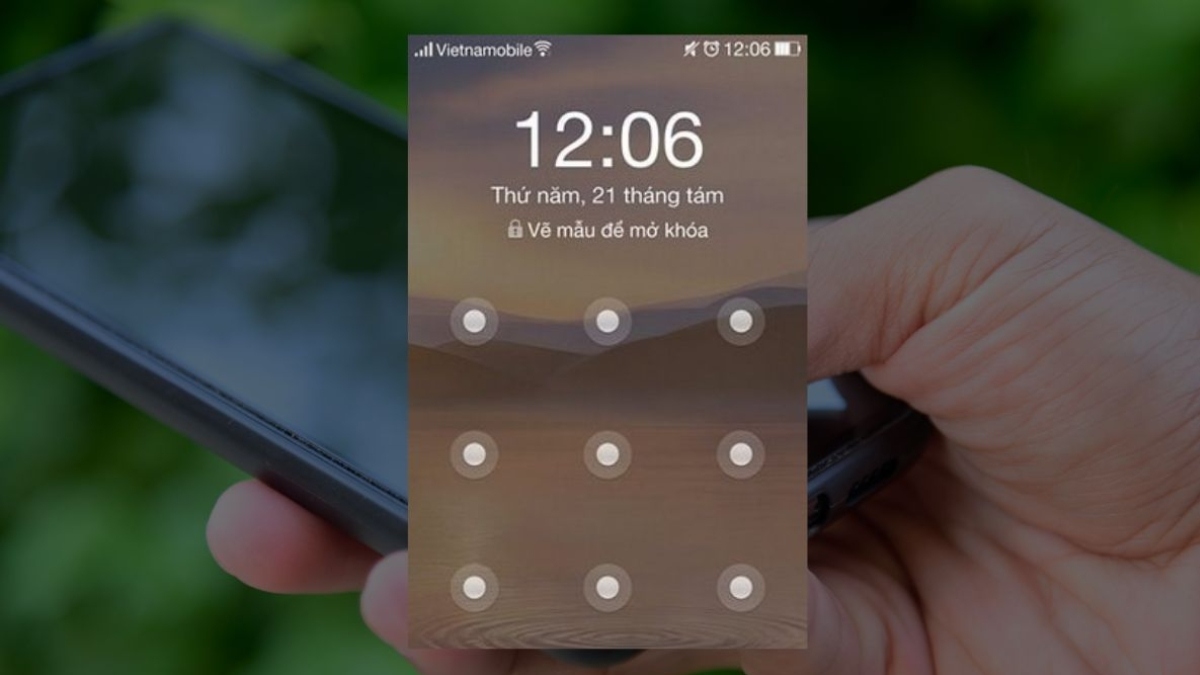
- Khóa bằng mẫu hình: Vẽ sơ đồ nối điểm nhanh chóng, phù hợp cho những ai yêu thích sự trực quan và ghi nhớ bằng thao tác tay.
- Sinh trắc học: Dùng vân tay và nhận diện khuôn mặt để mở khóa siêu tốc.
Tại sao nên đổi mật khẩu điện thoại OPPO thường xuyên?
Thường xuyên thực hiện cách đổi mật khẩu điện thoại OPPO không chỉ là thói quen tốt mà còn là "tấm khiên" bảo vệ quyền riêng tư của bạn:
- Chống xâm nhập: Vô hiệu hóa quyền truy cập từ những người từng biết mã PIN cũ hoặc vô tình quan sát được.
- Bảo vệ dữ liệu: Tạo rào cản phức tạp khi máy thất lạc hoặc sau khi mang đi sửa chữa, bảo hành.
- Nâng cấp tiêu chuẩn an toàn: Loại bỏ mã khóa yếu để cập nhật những định dạng phức tạp và khó bẻ khóa hơn.
Cách đổi mật khẩu điện thoại OPPO trong Cài đặt
Bạn có thể thực hiện cách đổi mật khẩu trên điện thoại OPPO ngay trong mục Cài đặt hệ thống chỉ với vài thao tác chạm đơn giản như sau.
Đổi mật khẩu mã PIN
Để đổi mật khẩu mã PIN, bạn có thể thực hiện cách đổi mật khẩu màn hình điện thoại OPPO như sau:
- Bước 1: Tìm đến mục Mật khẩu và bảo mật trong phần Cài đặt.
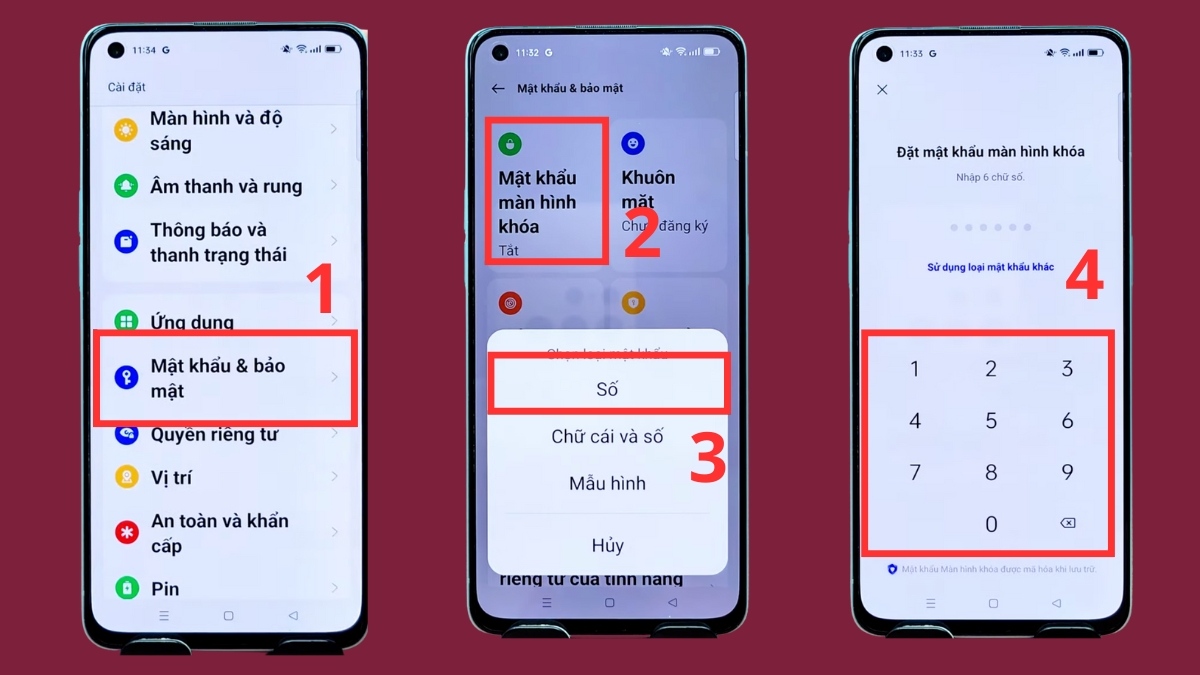
- Bước 2: Tìm mục Mật khẩu màn hình khoá.
- Bước 3: Kích hoạt Số.
- Bước 4: Nhập chuỗi 6 số để làm mật khẩu truy cập mới.
Chấm dứt sự phiền toái khi phải nhập mã số thủ công bằng cách chuyển sang dòng OPPO bảo mật sinh trắc học siêu tốc, hiện đang có giá cực tốt tại CellphoneS, xem ngay!
[Product_Listing categoryid="133" propertyid="" customlink="https://cellphones.com.vn/mobile/oppo.html" title="Các dòng điện thoại OPPO đang được quan tâm nhiều tại CellphoneS"]
Đổi mật khẩu chữ cái và số
Thực hiện cách đổi mật khẩu điện thoại OPPO Reno8, A57, A58 và các dòng khác đều tuân theo một quy trình sau:
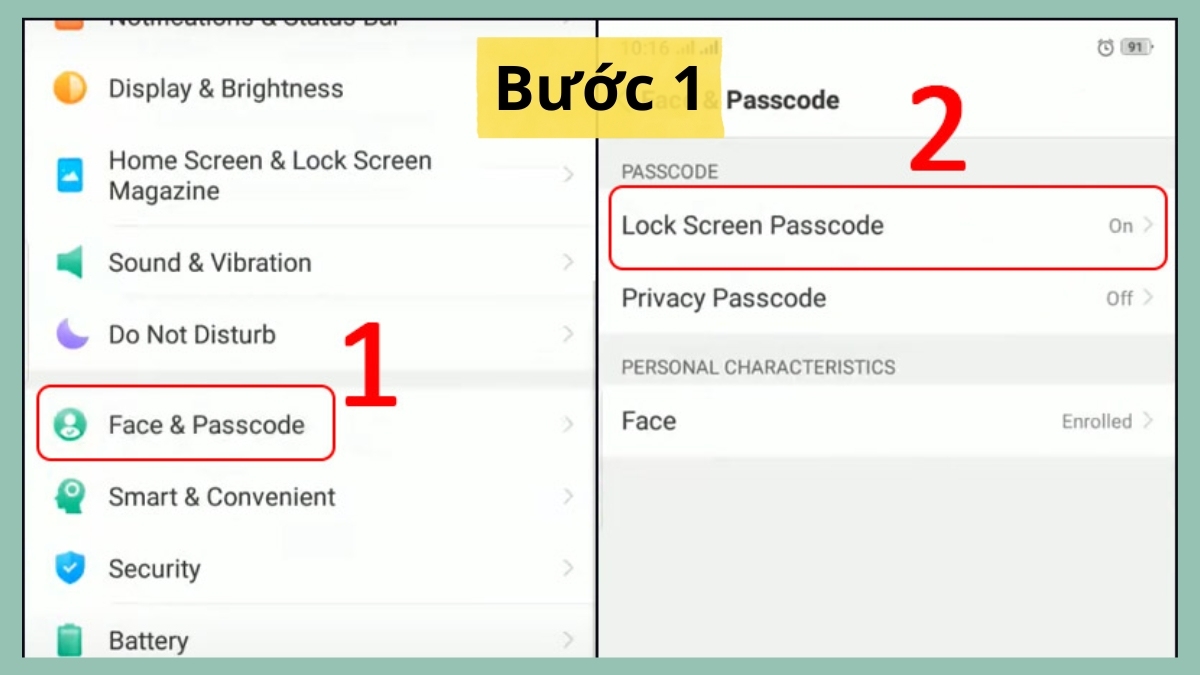
- Bước 1: Điều hướng đến Face & Passcode (Khuôn mặt và mật khẩu) ở Cài đặt > Tìm danh mục Lock Screen Passcode (Khóa màn hình).
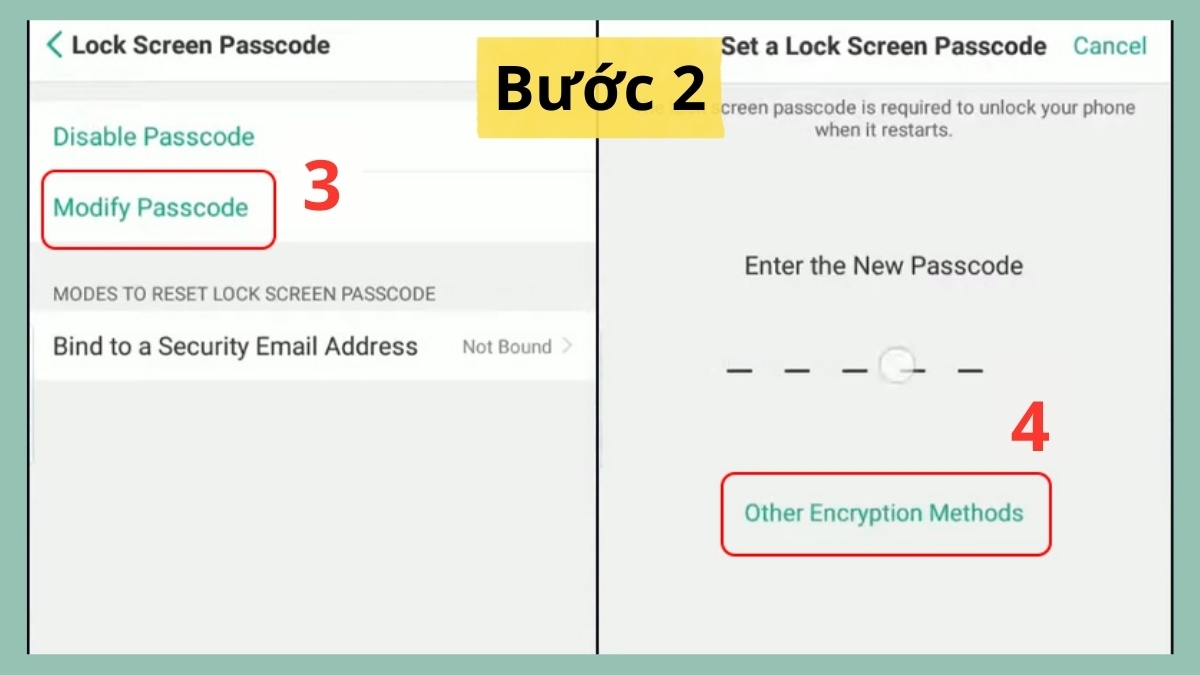
- Bước 2: Chọn lệnh Modify Passcode (Chỉnh sửa mật khẩu) > Tiếp tục nhấn Other Encryption Methods (Sử dụng loại mật khẩu khác).
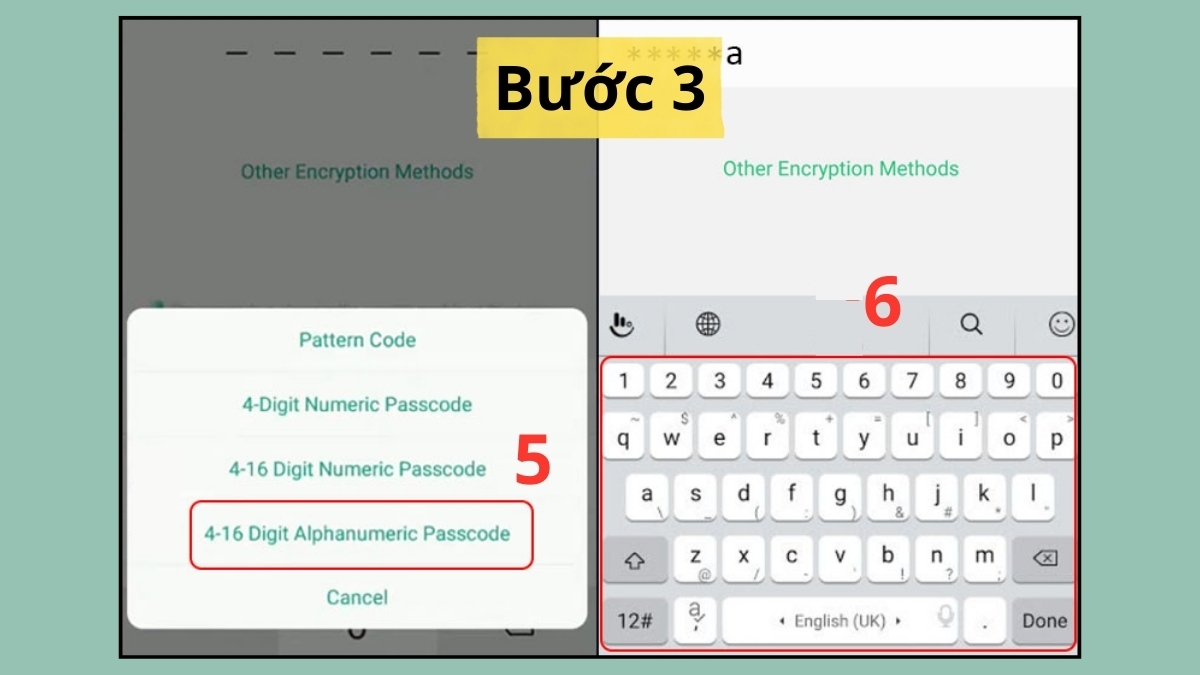
- Bước 3: Tìm dòng 4-16 Digit Alphanumeric Passcode (Chữ cái và số) > Nhập chuỗi ký tự bảo mật.
Lưu ý: Tùy thuộc vào phiên bản phần mềm, mục Face & Passcode có thể được hiển thị dưới tên gọi Password & Security (Mật khẩu và bảo mật).
Đổi mật khẩu mẫu hình
Cách đổi mật khẩu điện thoại OPPO A57, A58 và các dòng Reno hay Find X series đều có sự tương đồng như sau:
- Bước 1: Vào giao diện quản lý Mật khẩu & bảo mật từ Cài đặt.
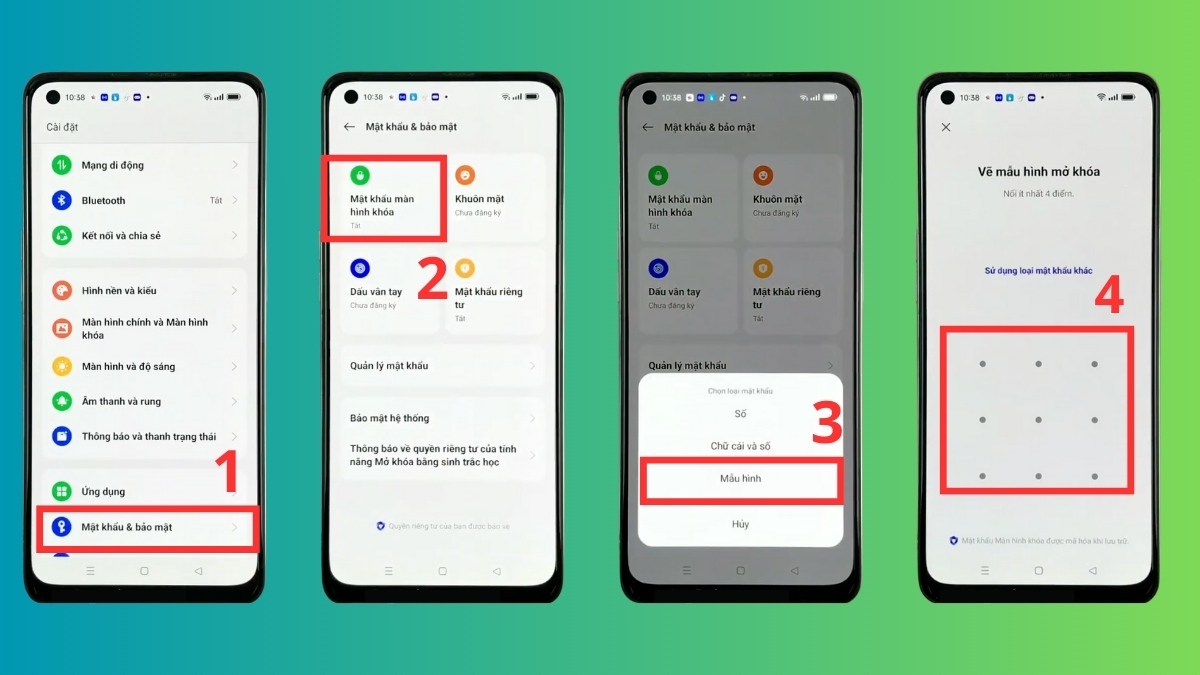
- Bước 2: Chọn thẻ Mật khẩu màn hình khoá.
- Bước 3: Kích hoạt Mẫu hình.
- Bước 4: Vẽ hình vẽ bảo mật theo ý muốn.
Đổi mật khẩu nhận diện bằng khuôn mặt
Cách đổi mật khẩu điện thoại OPPO bằng khuôn mặt sẽ tăng cường bảo mật hơn:
- Bước 1: Điều hướng đến Mật khẩu & Bảo mật ở Cài đặt.
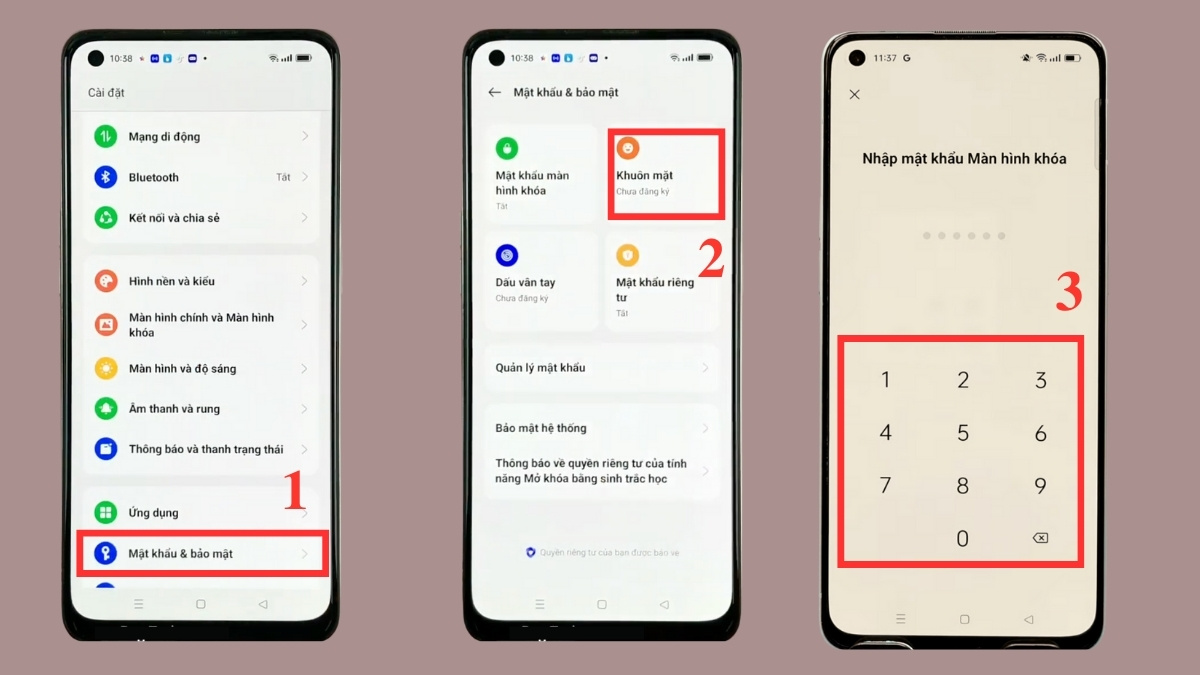
- Bước 2: Chọn tính năng Khuôn mặt.
- Bước 3: Nhập lại mã ký tự bảo mật hiện tại.
- Bước 4: Giữ điện thoại trước mặt để hệ thống quét gương mặt > Tiếp tục.
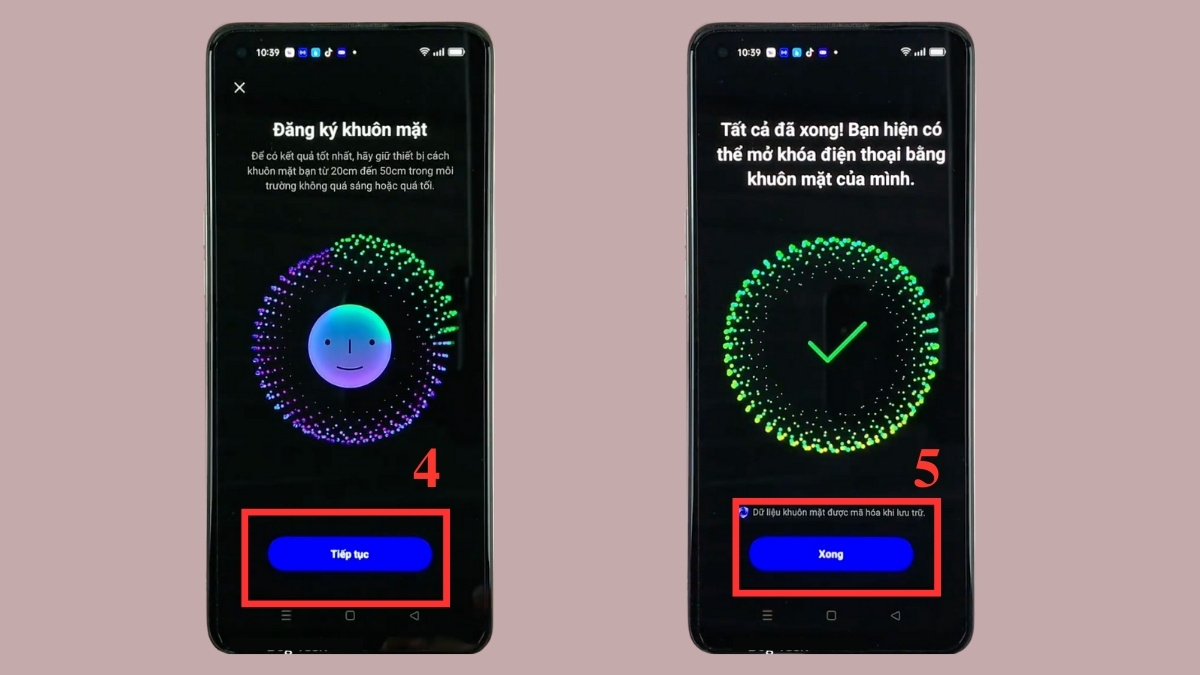
- Bước 5: Nhấn Xong để hoàn tất.
Đổi mật khẩu nhận diện bằng dấu vân tay
Để rút ngắn thời gian truy cập, bạn có thể thực hiện cách đổi mật khẩu điện thoại OPPO bằng dấu vân tay theo lộ trình đơn giản dưới đây:
- Bước 1: Mở phần Mật khẩu và bảo mật nằm trong Cài đặt.
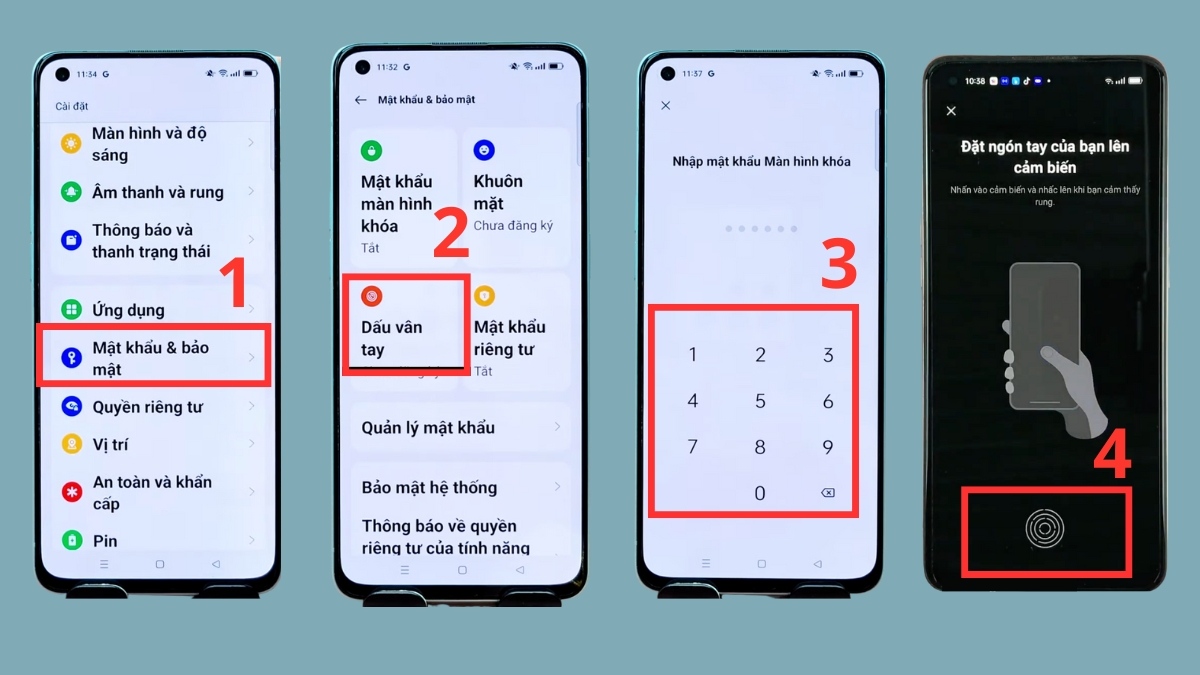
- Bước 2: Kích hoạt lệnh Dấu vân tay.
- Bước 3: Gõ chính xác pass.
- Bước 4: Chạm nhẹ vào cảm biến (nằm ở nút nguồn, mặt lưng hoặc dưới màn hình tùy dòng máy) để lưu vân tay.
Đổi mật khẩu điện thoại OPPO trong trường hợp quên mật khẩu cũ
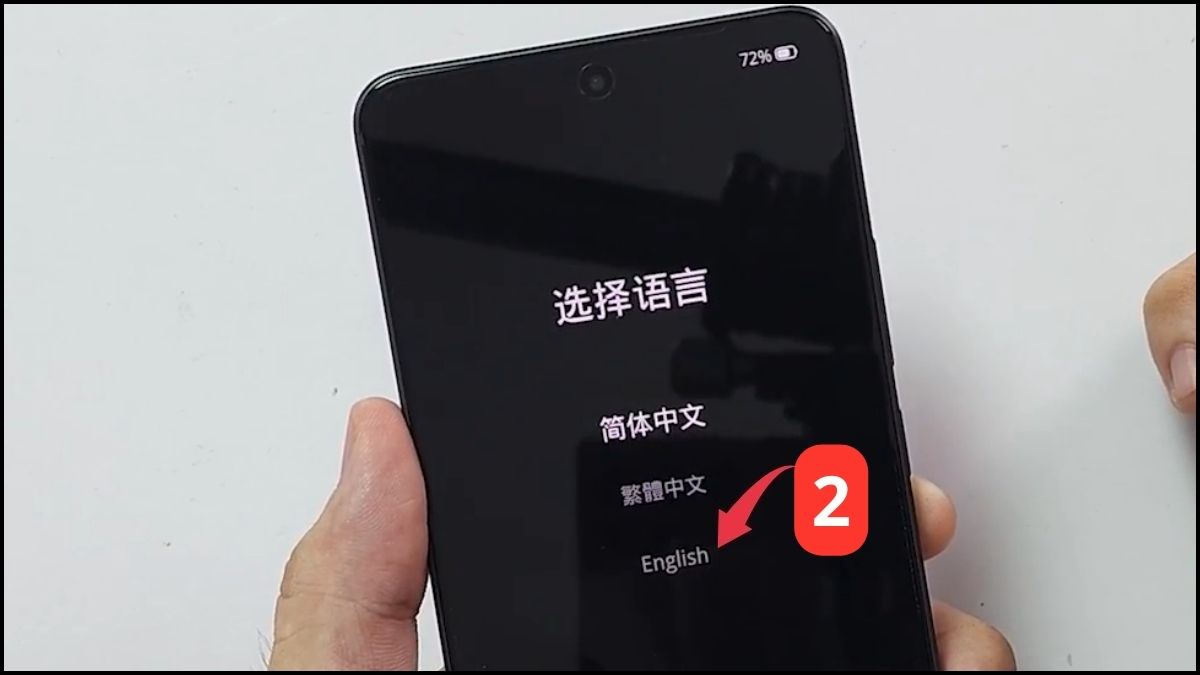
Trong tình huống không thể nhớ mã khóa cũ, cách đổi mật khẩu điện thoại OPPO buộc bạn phải thực hiện Hard Reset:
- Bước 1: Tắt nguồn máy rồi nhấn cùng lúc cụm Nguồn kết hợp Giảm âm lượng.
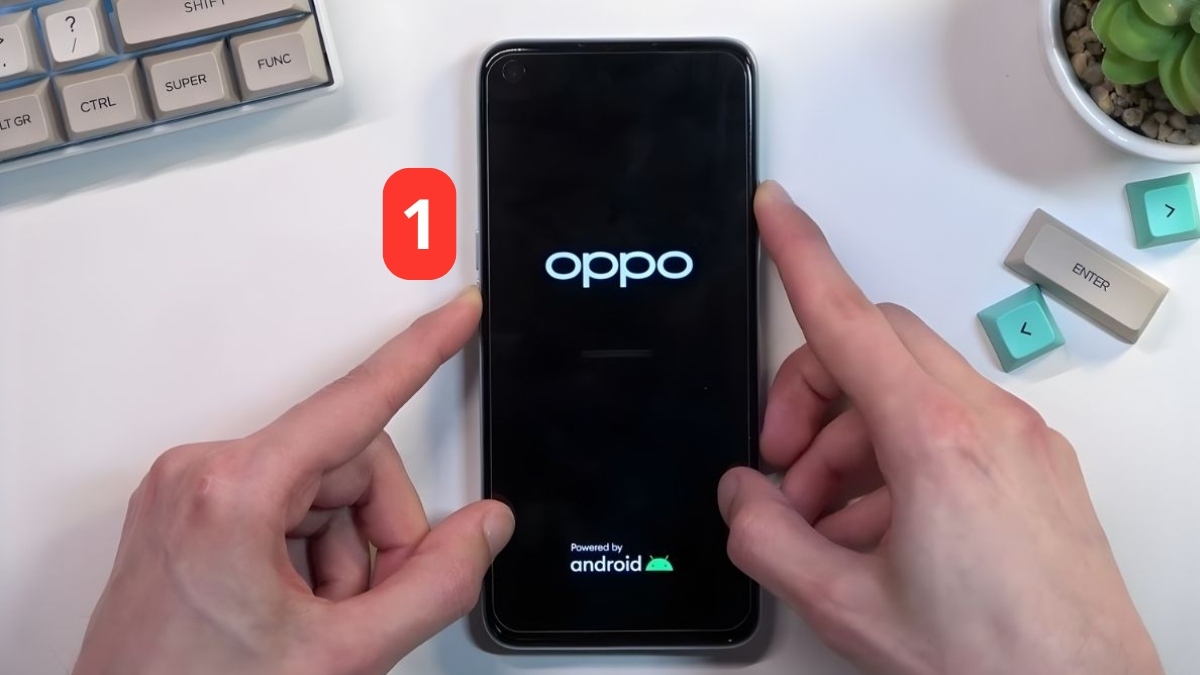
- Bước 2: Dùng phím âm lượng để điều hướng và chọn ngôn ngữ English.
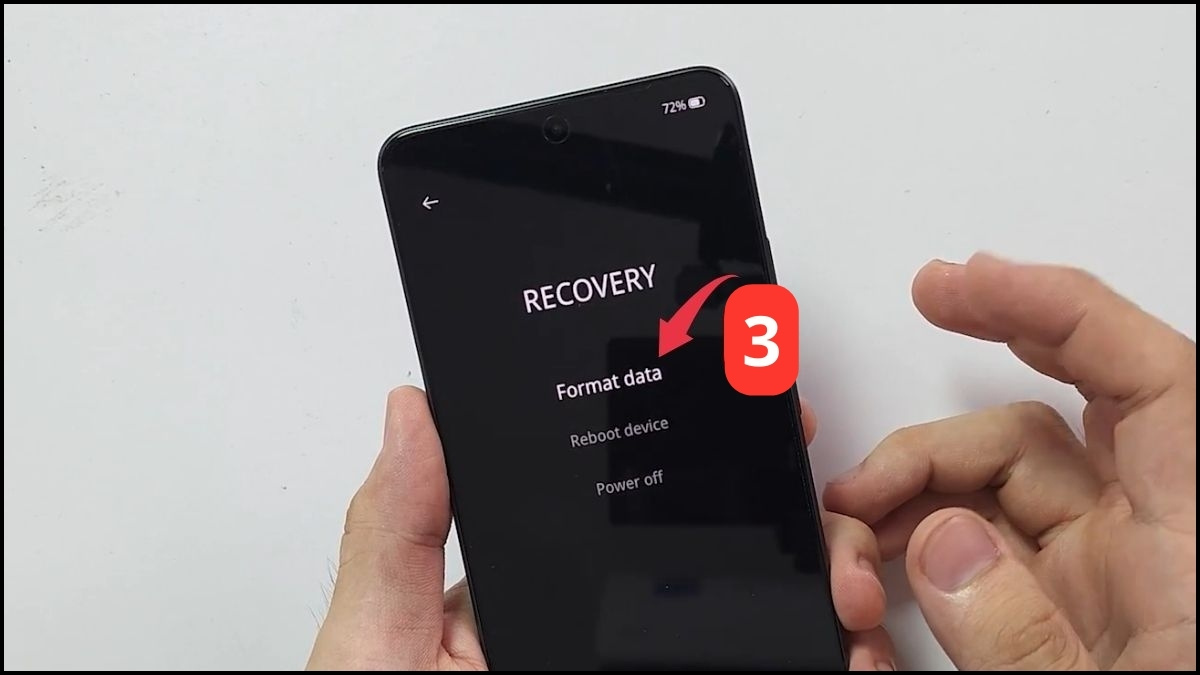
- Bước 3: Truy cập mục Format Data để chuẩn bị làm mới hệ thống.
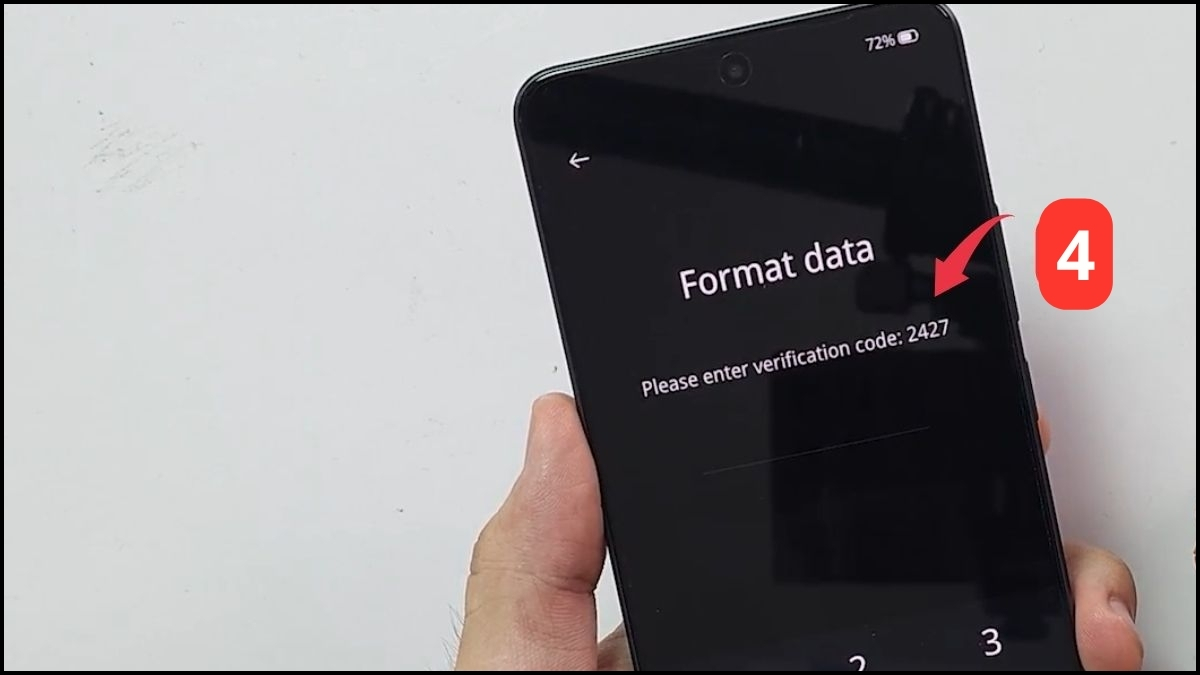
- Bước 4: Nhập chính xác dãy mã xác minh.
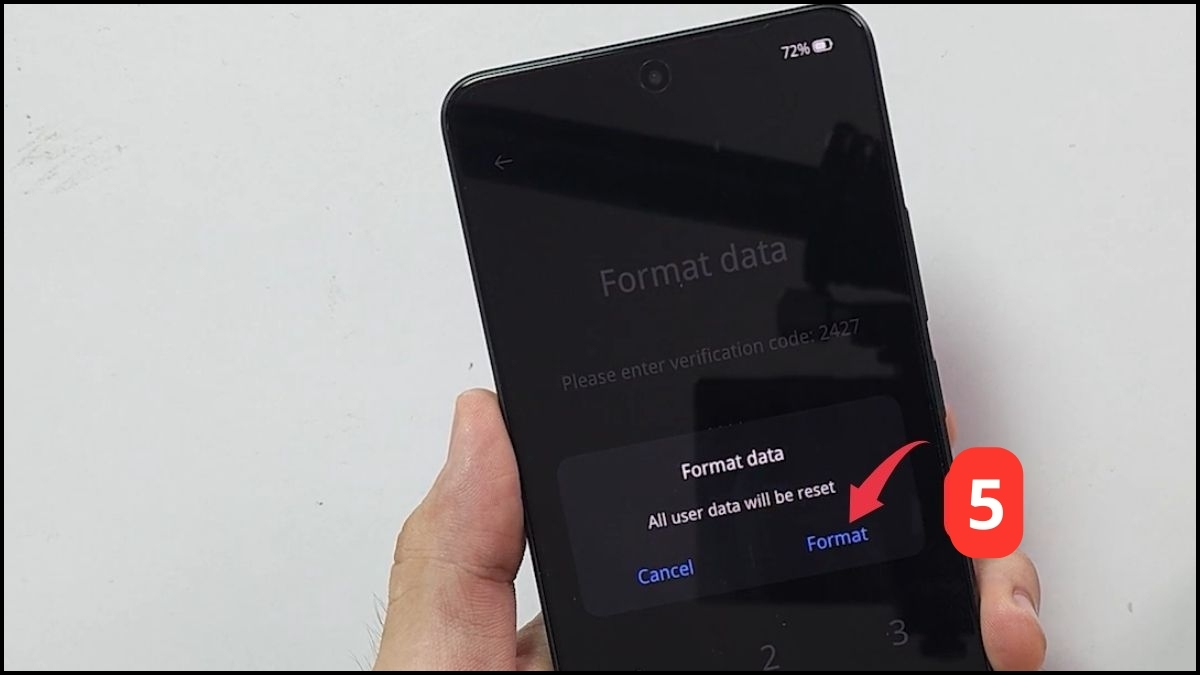
- Bước 5: Nhấn lệnh Format để xóa sạch dữ liệu và gỡ bỏ mã khóa cũ.
Lưu ý: Một số mẫu OPPO mới yêu cầu mật khẩu màn hình khóa. Nếu quên, bạn cần mang máy đến trung tâm để được hỗ trợ.
Những lưu ý khi đổi mật khẩu màn hình điện thoại OPPO
Để quá trình làm mới bảo mật diễn ra suôn sẻ và tránh rủi ro mất dữ liệu, bạn cần đặc biệt ghi nhớ:

- Ưu tiên cấu trúc mật khẩu phức tạp: Ưu tiên mã PIN từ 6 số hoặc mật khẩu hỗn hợp để tăng cường bảo mật.
- Kích hoạt song song các bảo mật: Luôn cài đặt thêm vân tay hoặc nhận diện khuôn mặt để sử dụng hàng ngày nhưng phải ghi nhớ mật khẩu gốc.
- Sao lưu dữ liệu trước khi thao tác: Luôn đồng bộ dữ liệu trước khi đổi để tránh rủi ro phải reset máy nếu lỡ quên mã mới.
Hoàn tất cách đổi mật khẩu điện thoại OPPO giúp bạn gia cố hàng rào bảo mật và bảo vệ dữ liệu cá nhân hiệu quả hơn. Hãy ưu tiên các mã khóa khó đoán và thay đổi định kỳ để đảm bảo sự riêng tư tuyệt đối cho thiết bị.







Bình luận (0)