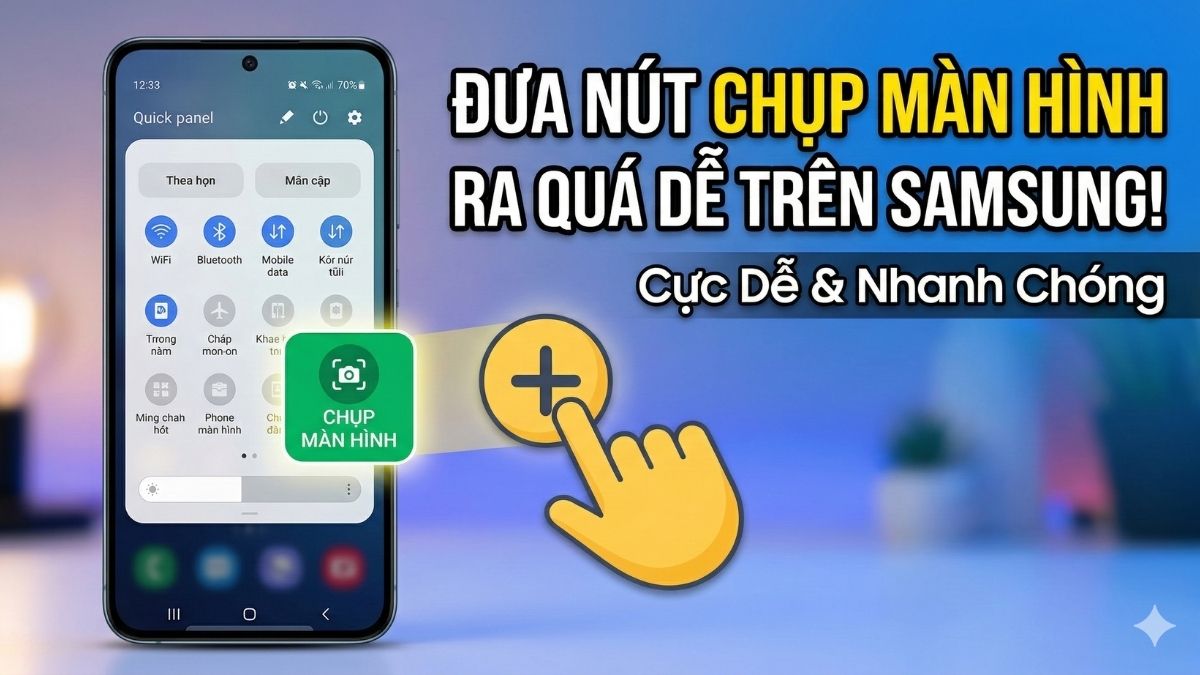
Cách đưa nút chụp màn hình ra ngoài Samsung cực dễ

Cách đưa nút chụp màn hình ra ngoài Samsung giúp bạn thao tác nhanh hơn mà không cần nhớ tổ hợp phím phức tạp. Bài viết này sẽ hướng dẫn chi tiết từng bước, giúp bạn bật và hiển thị nút chụp màn hình Samsung trên mọi dòng máy một cách tiện lợi, tiết kiệm thời gian.
Lợi ích khi đưa nút chụp màn hình ra ngoài màn hình
Samsung Cách đưa nút chụp màn hình ra ngoài Samsung giúp người dùng thao tác nhanh hơn, nhất là khi cần lưu giữ thông tin quan trọng hoặc chia sẻ nội dung ngay lập tức. Khi nút chụp màn hình hiển thị trên màn hình, bạn không cần nhớ tổ hợp phím vật lý hay vuốt màn hình phức tạp. Điều này đặc biệt hữu ích cho người dùng thường xuyên chụp ảnh chat, trang web, hay các đoạn tin nhắn quan trọng.
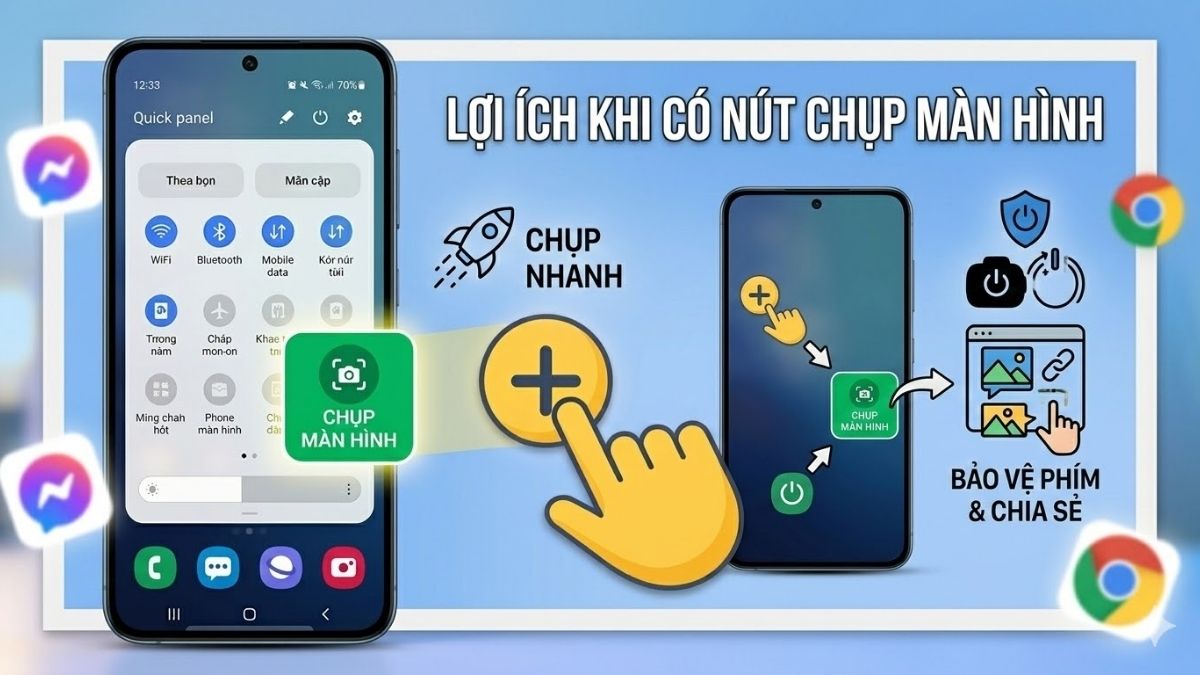
Ngoài ra, việc thực hiện cách bật nút chụp màn hình trên Samsung giúp hạn chế thao tác phím vật lý, mang lại trải nghiệm tiện lợi và nhanh chóng hơn khi dùng bằng một tay. Người dùng có thể tùy chỉnh vị trí nút sao cho phù hợp với tay, mang lại trải nghiệm thuận tiện hơn. Nhờ đó, thao tác cách đưa nút chụp màn hình ra ngoài trở nên trực quan và dễ dàng hơn.
Cách đưa nút chụp màn hình ra ngoài Samsung bằng Menu hỗ trợ
Để việc thực hiện cách đưa nút chụp màn hình ra ngoài Samsung trở nên nhanh chóng và tiện lợi, bạn có thể sử dụng Menu hỗ trợ. Cách thực hiện:
- Bước 1: Trên điện thoại Samsung, vào Cài đặt.
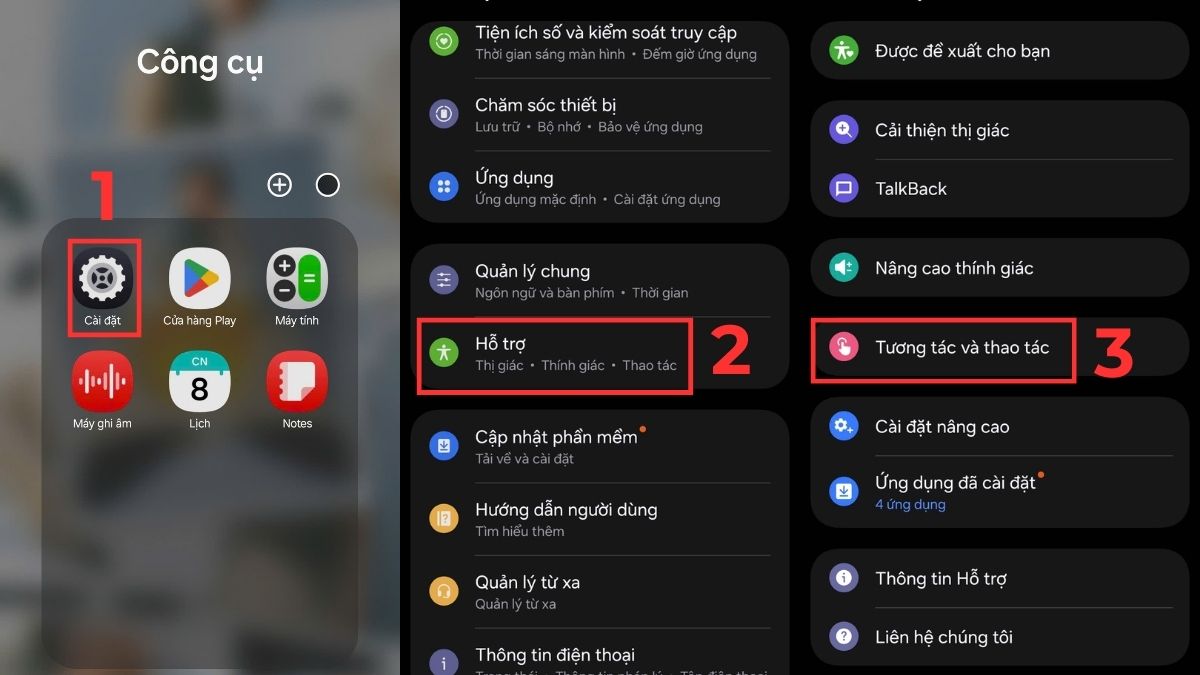
- Bước 2: Chọn Hỗ trợ.
- Bước 3: Vào Tương tác và thao tác.
- Bước 4: Gạt nút kích hoạt Menu hỗ trợ, lúc này một nút nổi sẽ xuất hiện trên màn hình.
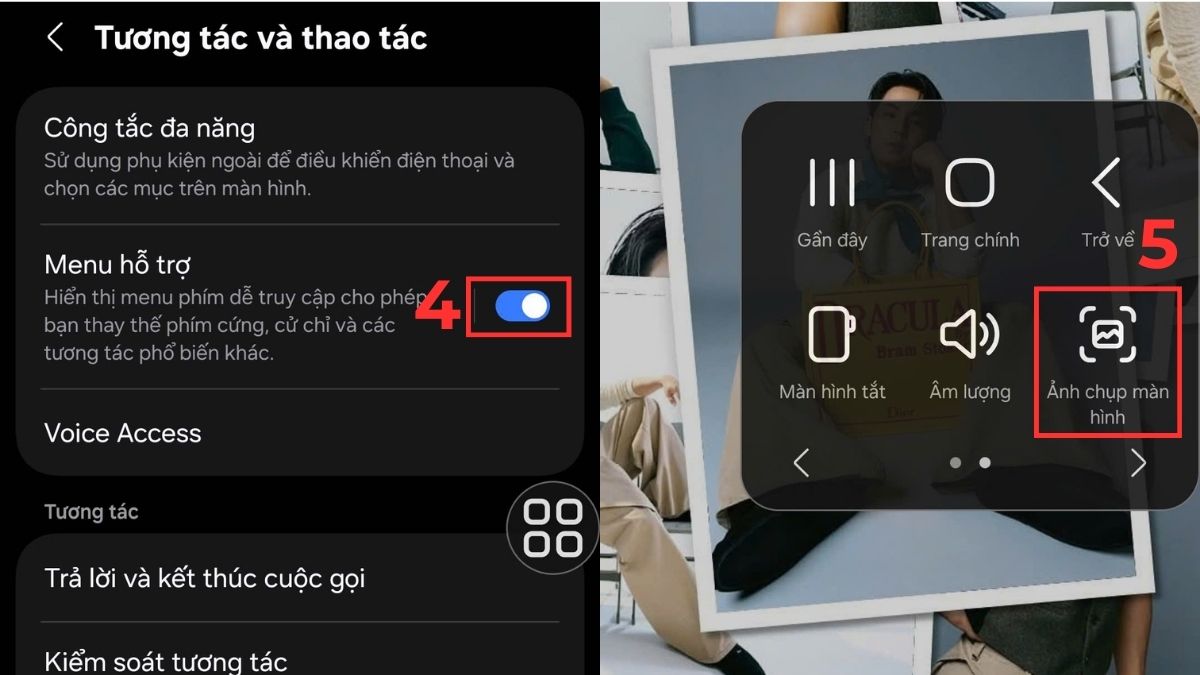
- Bước 5: Nhấn vào nút nổi để mở danh sách các chức năng tiện ích, trong đó có nút Ảnh chụp màn hình.
Chỉ với một lần chạm vào nút chụp màn hình, hình ảnh sẽ được lưu ngay lập tức mà không cần sử dụng phím cứng. Nút chụp màn hình Samsung giờ được hiển thị trực tiếp, giúp thao tác một tay nhanh chóng và thuận tiện, đồng thời hạn chế việc sử dụng phím vật lý quá nhiều.
Nếu bạn đang muốn nâng cấp điện thoại mới giá tốt, bền bỉ, nhiều tính năng thì Samsung là thương hiệu bạn có thể tham khảo. CellphoneS cung cấp Samsung chính hãng, thu cũ đổi mới tiết kiệm. Xem ngay ưu đãi
[Product_Listing categoryid="35" propertyid="" customlink="https://cellphones.com.vn/mobile/samsung.html" title="Các dòng Samsung đang được quan tâm nhiều tại CellphoneS"]
Cách đưa nút chụp màn hình vào Bảng ở cạnh (Edge Panel)
Nếu điện thoại Samsung của bạn hỗ trợ Edge Panel, bạn có thể bật nút chụp màn hình Samsung thông qua bảng tiện ích cạnh màn hình. Cách thực hiện:
1.Truy cập Cài đặt:
- Vào Cài đặt trên điện thoại Samsung.
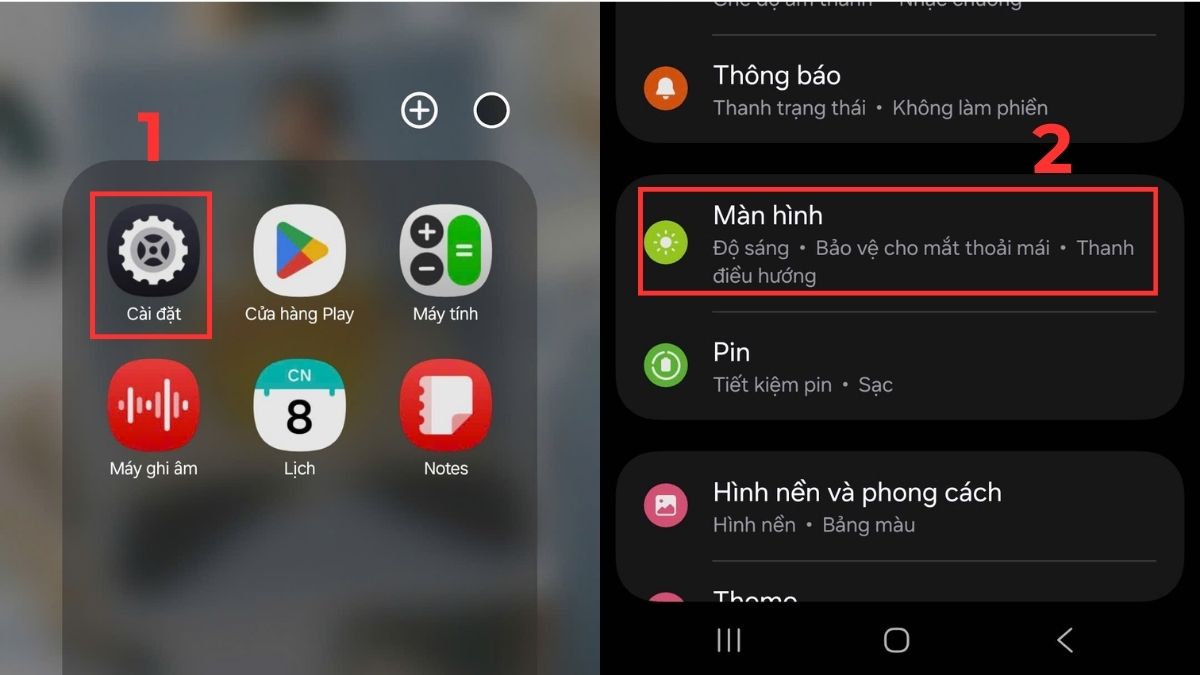
- Chọn Màn hình.
2.Bật Bảng ở cạnh:
- Nhấn vào Bảng ở cạnh.
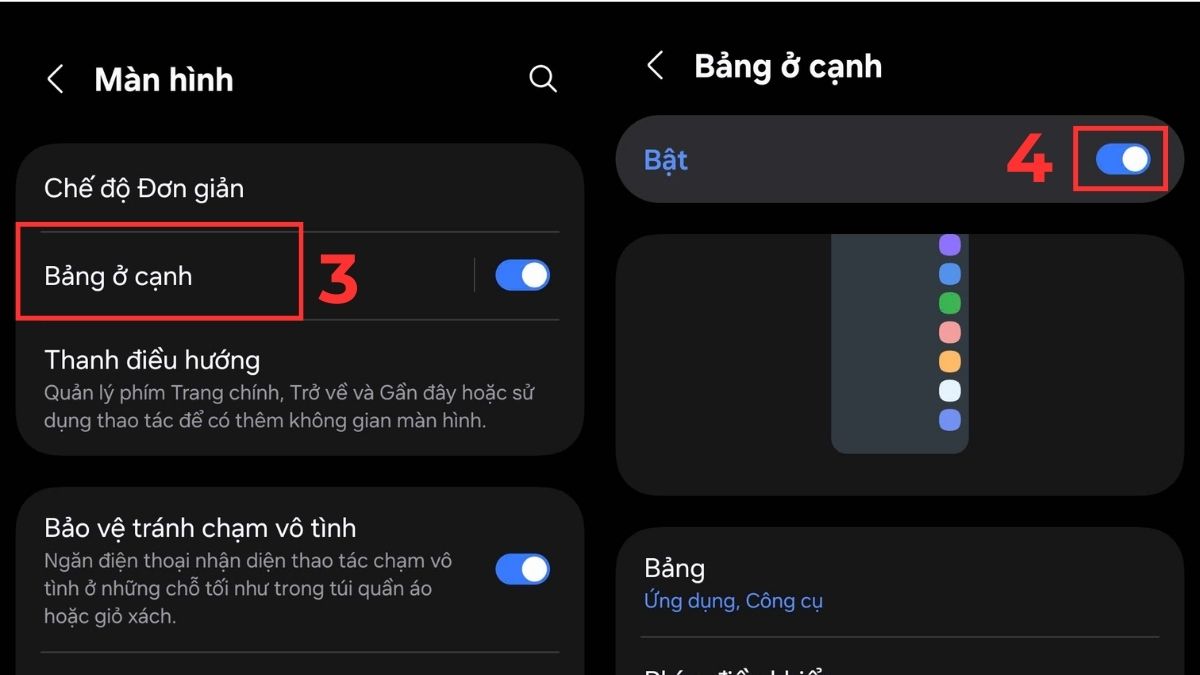
- Gạt nút Bảng ở cạnh.
3.Thêm Smart select:
- Nhấn chọn vào Bảng.
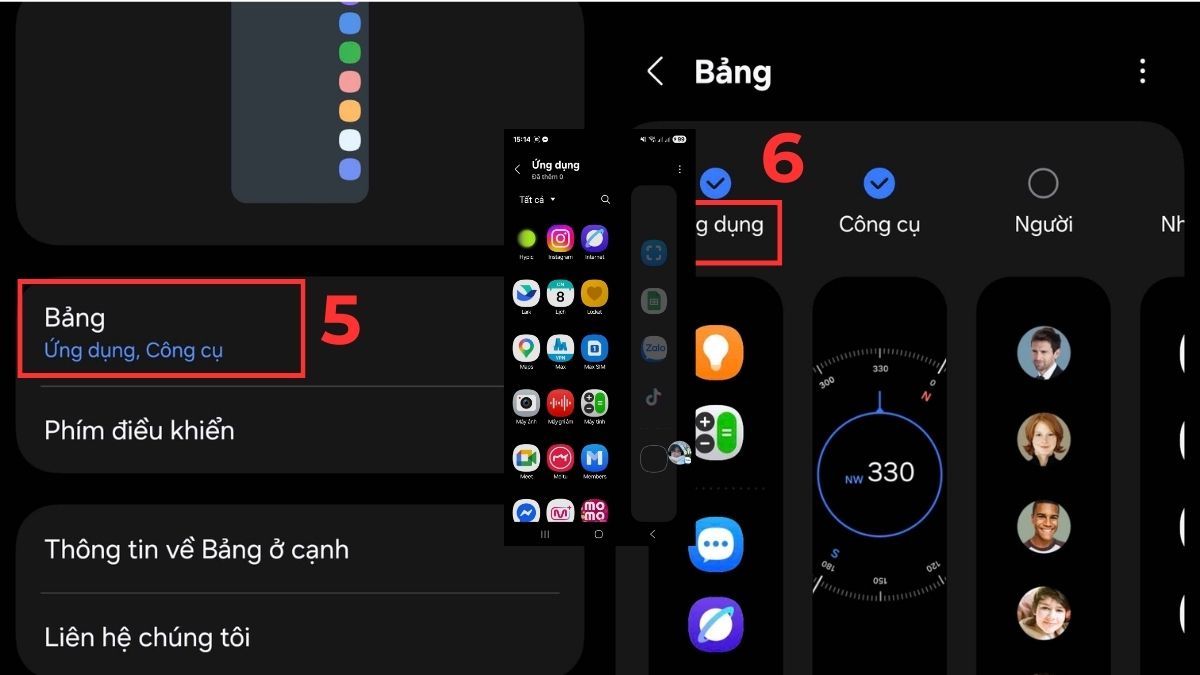
- Chọn Ứng dụng Edge.
- Nhấn vào dấu ba chấm để truy cập sửa.
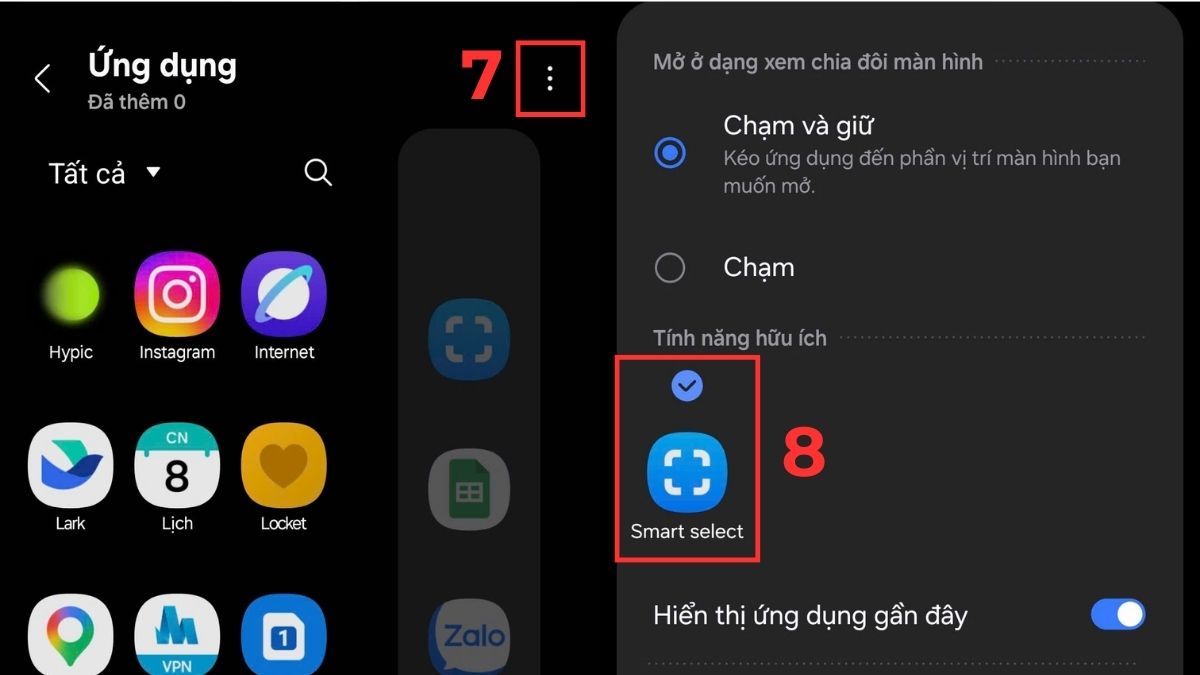
- Tick Smart select.
Tiện ích Chụp màn hình (Add Screenshot Shortcut) thường được tích hợp sẵn trong danh sách ứng dụng của Edge Panel. Sau khi bật, nút chụp màn hình sẽ hiển thị trong Edge Panel và bạn có thể kéo ra để sử dụng bất cứ lúc nào.
Với cách đưa nút chụp màn hình trên Samsung ra ngoài, nút chụp hiển thị thuận tiện, giúp bạn chụp nhiều lần liên tiếp, tiết kiệm thời gian và giữ giao diện gọn gàng. Phương pháp này đặc biệt phù hợp với các dòng Samsung Galaxy màn hình lớn và người dùng muốn thao tác nhanh.
Cách đưa nút chụp màn hình lên thanh Cài đặt nhanh (Quick Settings)
Một cách khác để hiển thị nút chụp màn hình Samsung là thêm nó vào thanh Cài đặt nhanh. Cách thực hiện:
- Bước 1: Kéo thanh thông báo xuống từ màn hình chính.
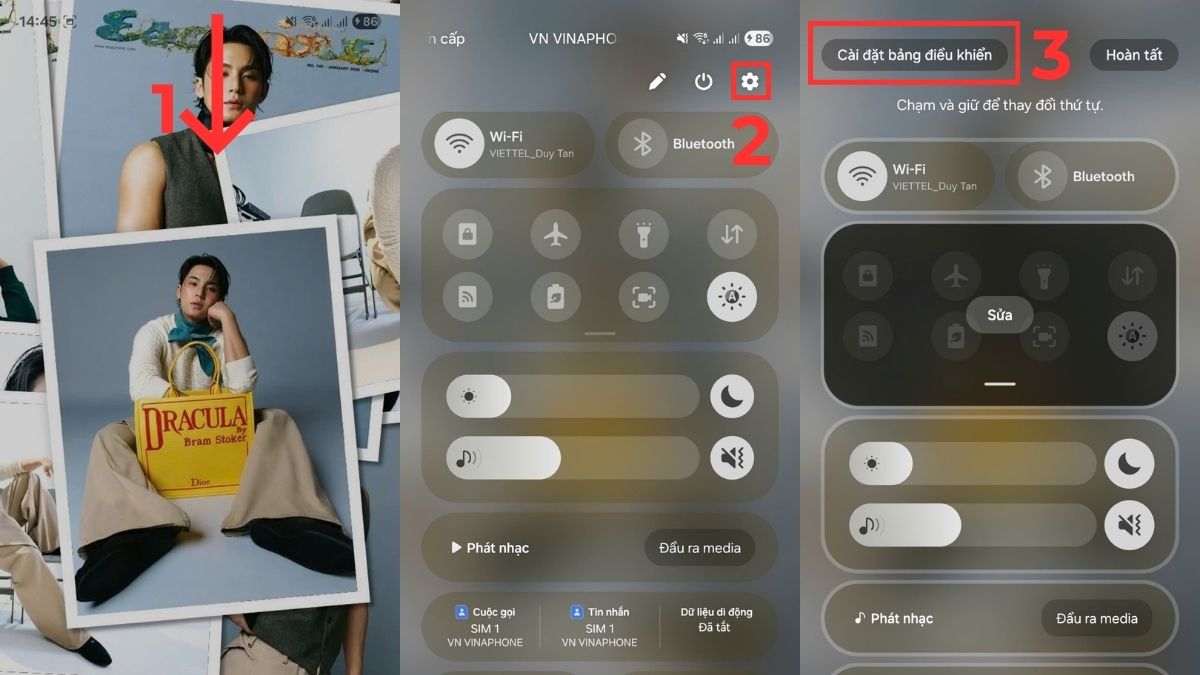
- Bước 2: Nhấn vào biểu tượng Chỉnh sửa hoặc ba chấm ở góc trên cùng.
- Bước 3: Chọn Cài đặt bảng điều khiển.
- Bước 4: Tìm nút “Chụp ảnh màn hình” trong danh sách các nút có sẵn.
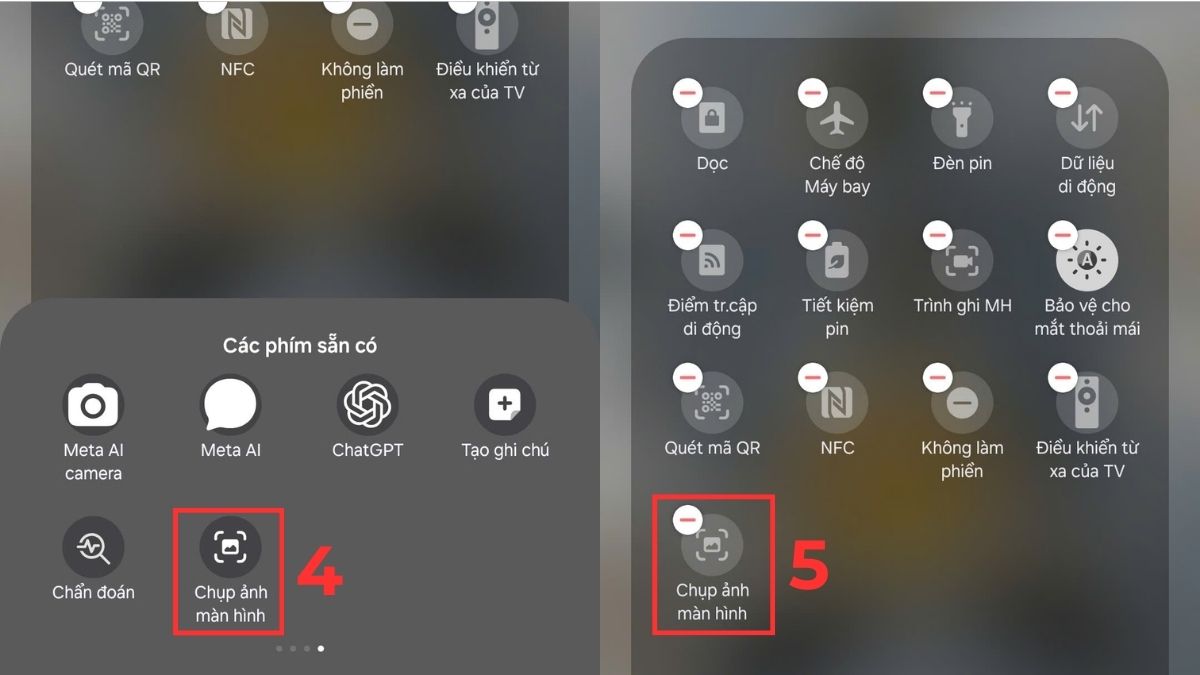
- Bước 5: Kéo nút Chụp ảnh màn hình vào vị trí mong muốn trên thanh Cài đặt nhanh.
Sau đó, bạn có thể thử nhấn vào nút trên thanh Cài đặt nhanh để chụp màn hình ngay lập tức mà không cần dùng phím vật lý hay Menu hỗ trợ.
Với cách này, bạn sẽ dễ dàng hiển thị nút chụp màn hình Samsung, thao tác nhanh chóng và linh hoạt mọi lúc. Đồng thời nắm vững cách đưa nút chụp màn hình ra ngoài Samsung mà không mất thời gian so với các phương pháp thông thường.
Một số cách chụp màn hình trên Samsung nhanh chóng khác
Ngoài những cách đưa nút chụp màn hình ra ngoài Samsung trên, điện thoại Samsung còn hỗ trợ nhiều cách chụp màn hình khác, giúp bạn linh hoạt tùy theo thói quen sử dụng.
Sử dụng tính năng vuốt màn hình
Để chụp màn hình nhanh mà không cần nhấn phím, bạn có thể sử dụng tính năng vuốt cạnh bàn tay trên Samsung. Cách thực hiện:
- Bước 1: Vào Cài đặt trên điện thoại Samsung.
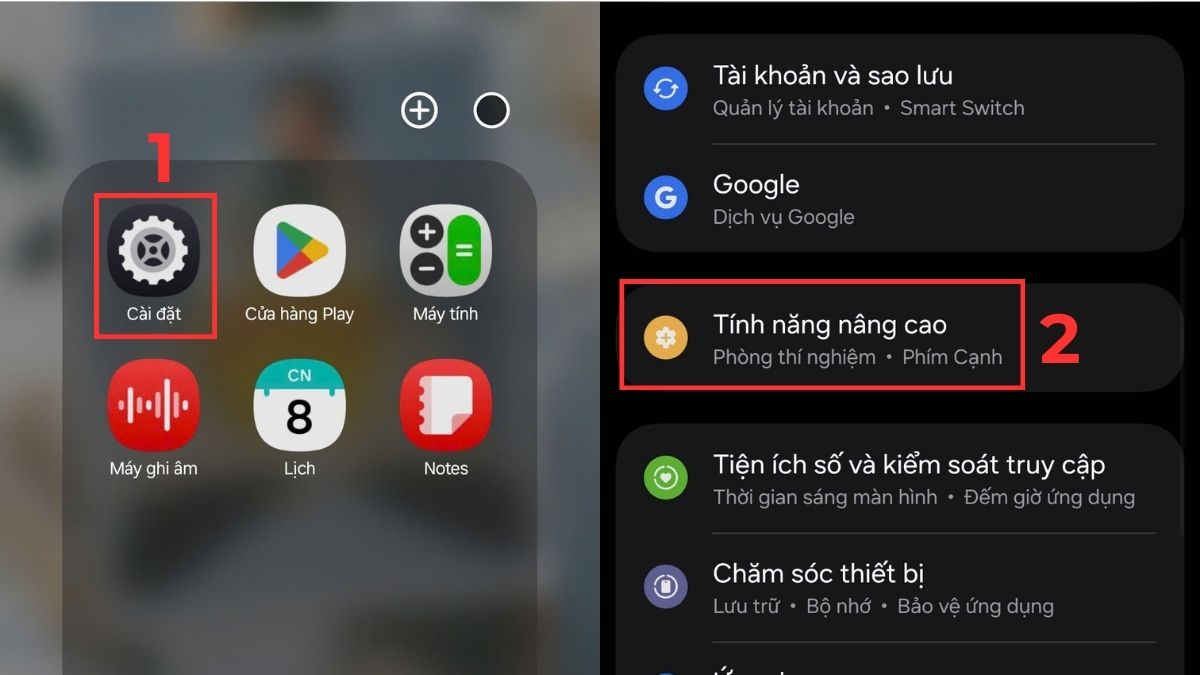
- Bước 2: Chọn Tính năng nâng cao.
- Bước 3: Vào Chuyển động và thao tác.
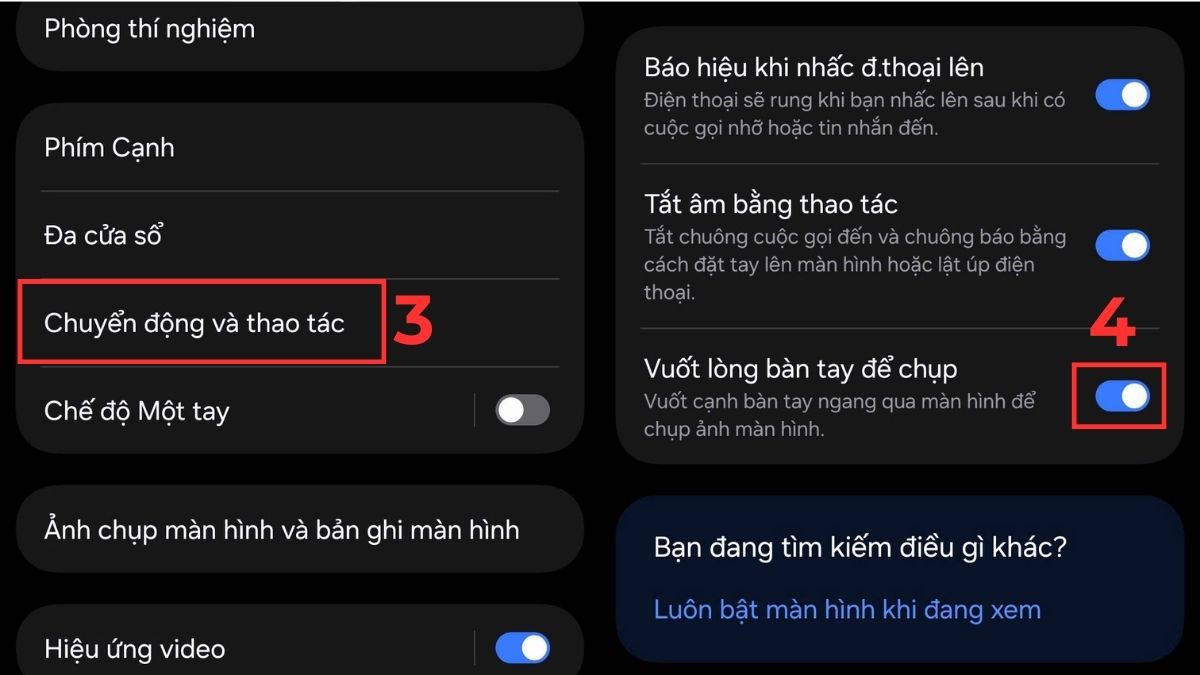
- Bước 4: Bật tính năng Vuốt lòng bàn tay để chụp.
Khi bật, chỉ cần đặt cạnh bàn tay trên màn hình và vuốt từ trái sang phải hoặc ngược lại là hình ảnh màn hình sẽ được lưu lại. Đây là phương pháp tiện lợi khi bạn muốn thao tác nhanh mà không cần sử dụng các phím vật lý.
Sử dụng nút vật lý
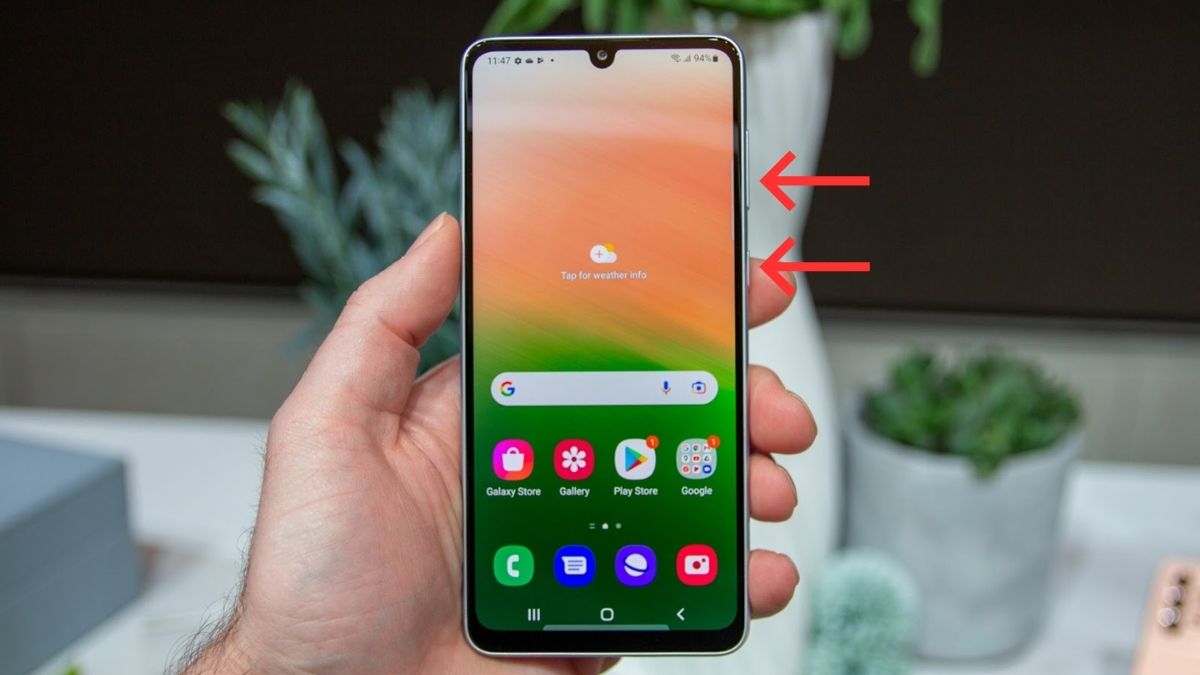
Cách phổ biến là nhấn đồng thời nút nguồn và nút giảm âm lượng trong khoảng 1-2 giây. Phương pháp này cho phép bạn chụp màn hình nhanh chóng mà không cần thao tác phức tạp trên màn hình. Đây là lựa chọn tiện lợi khi cần thao tác nhanh hoặc trong những tình huống cần ghi lại nội dung ngay lập tức.
Sử dụng Bixby Voice
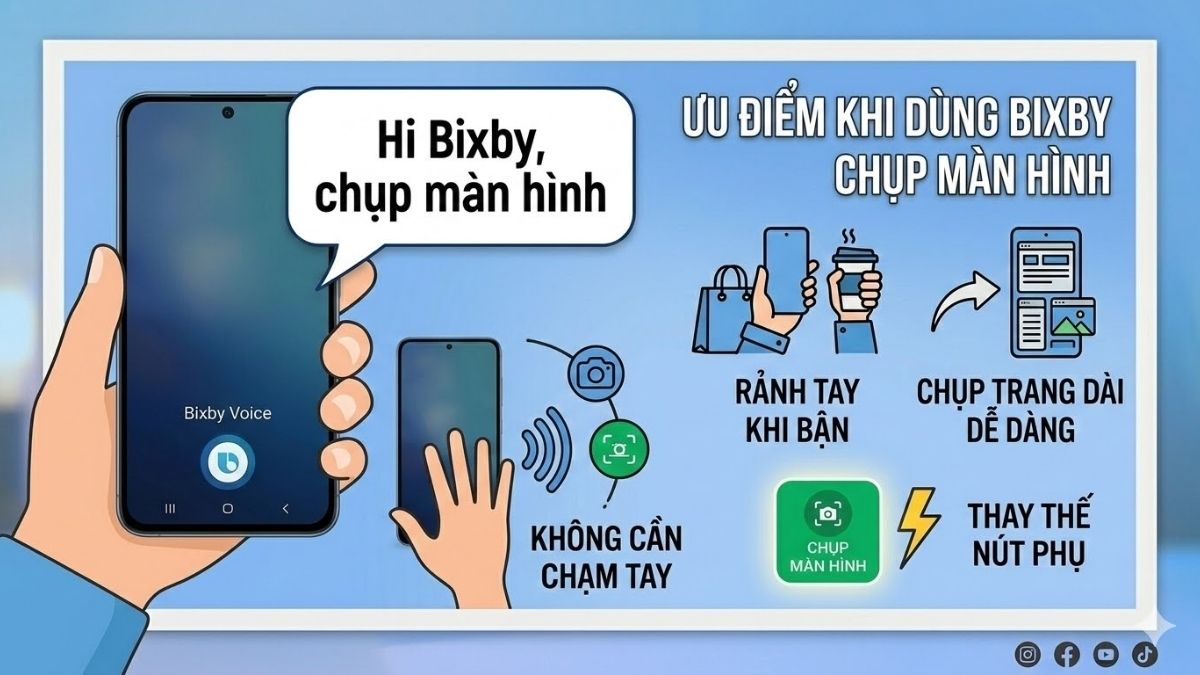
Nếu điện thoại hỗ trợ Bixby, bạn có thể chụp màn hình bằng giọng nói. Chỉ cần nói “Hi Bixby, chụp màn hình”, máy sẽ tự động lưu lại nội dung.Phương pháp này giúp bạn chụp màn hình mà không cần chạm tay vào thiết bị. Đây là cách tiện lợi khi đang bận tay hoặc cần thao tác nhanh, đặc biệt hữu ích khi bạn cầm điện thoại bằng một tay hoặc tay đang bận.
Sử dụng bút S Pen
Với các dòng Samsung Galaxy Note hoặc Tab S, bút S Pen cũng có thể chụp màn hình. Cách thực hiện:
- Bước 1: Trong phần Cài đặt, nhấp vào Tính năng nâng cao.
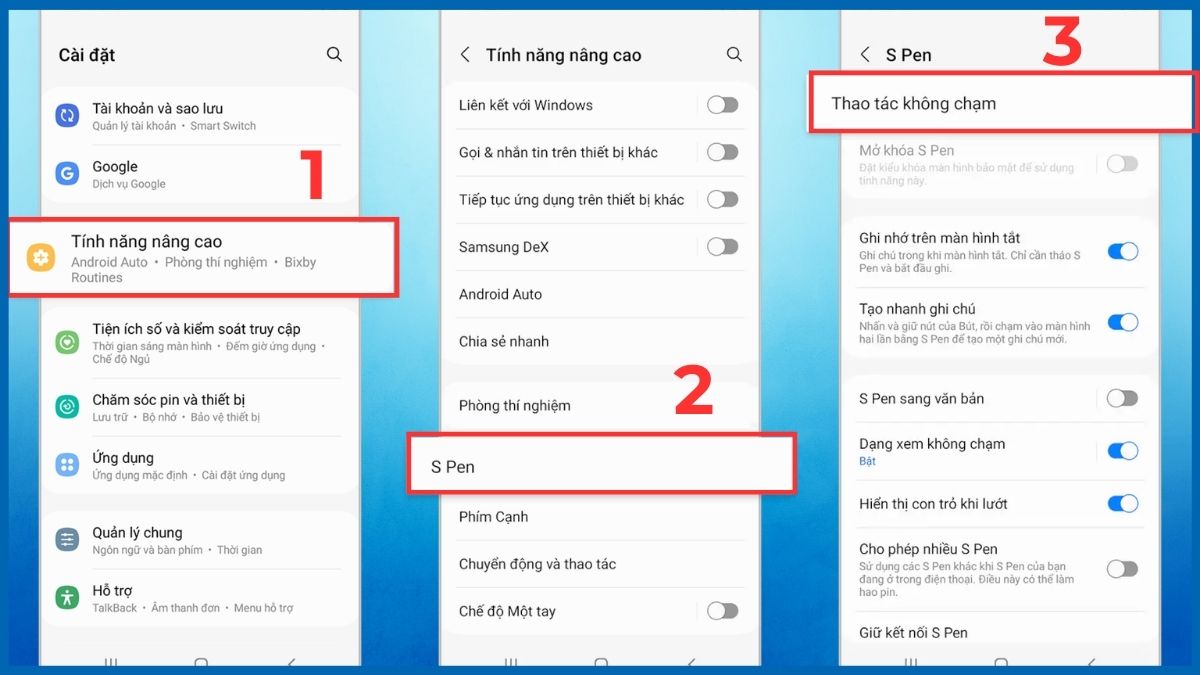
- Bước 2: Nhấp vào S Pen.
- Bước 3: Nhấn vào Thao tác không chạm.
- Bước 4: Nhấn vào Nhấn giữ nút của Bút để.
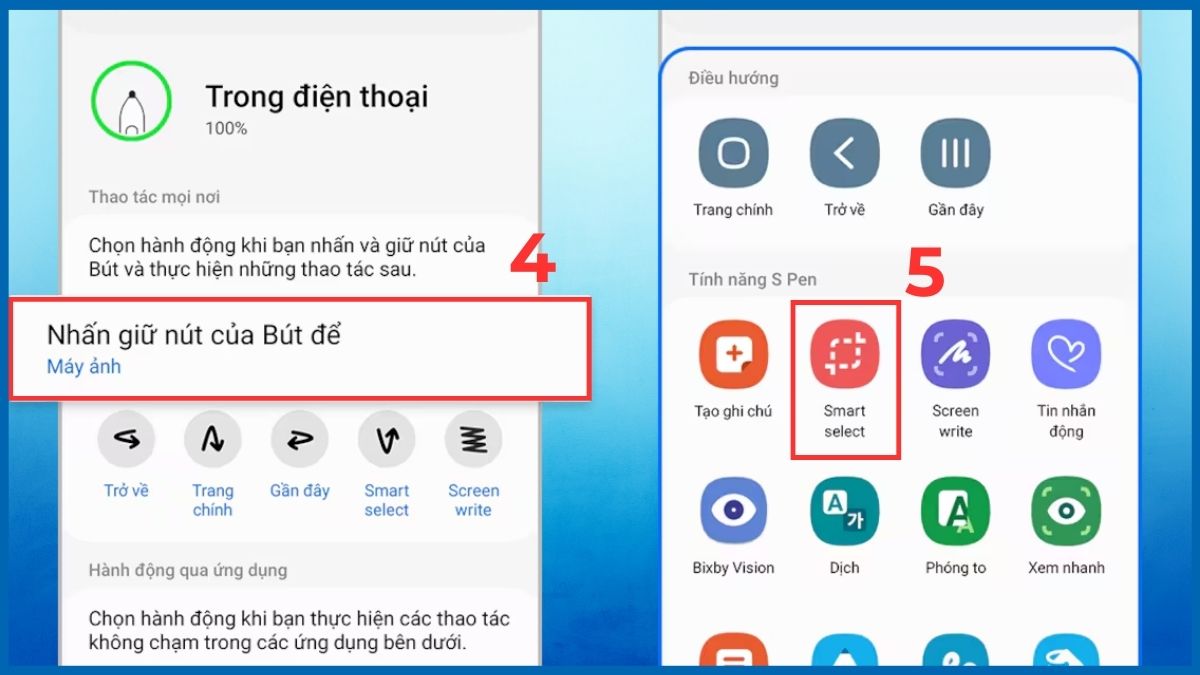
- Bước 5: Chọn Smart select.
Sau đó, bạn chỉ cần nhấn giữ nút trên bút S Pen để kích hoạt Smart Select và chụp nhanh vùng màn hình mong muốn.
Đây là cách phù hợp với những người thường xuyên ghi chú hoặc cần chụp nhanh một vùng nội dung trên màn hình.
Lưu ý khi đưa nút chụp màn hình ra ngoài Samsung
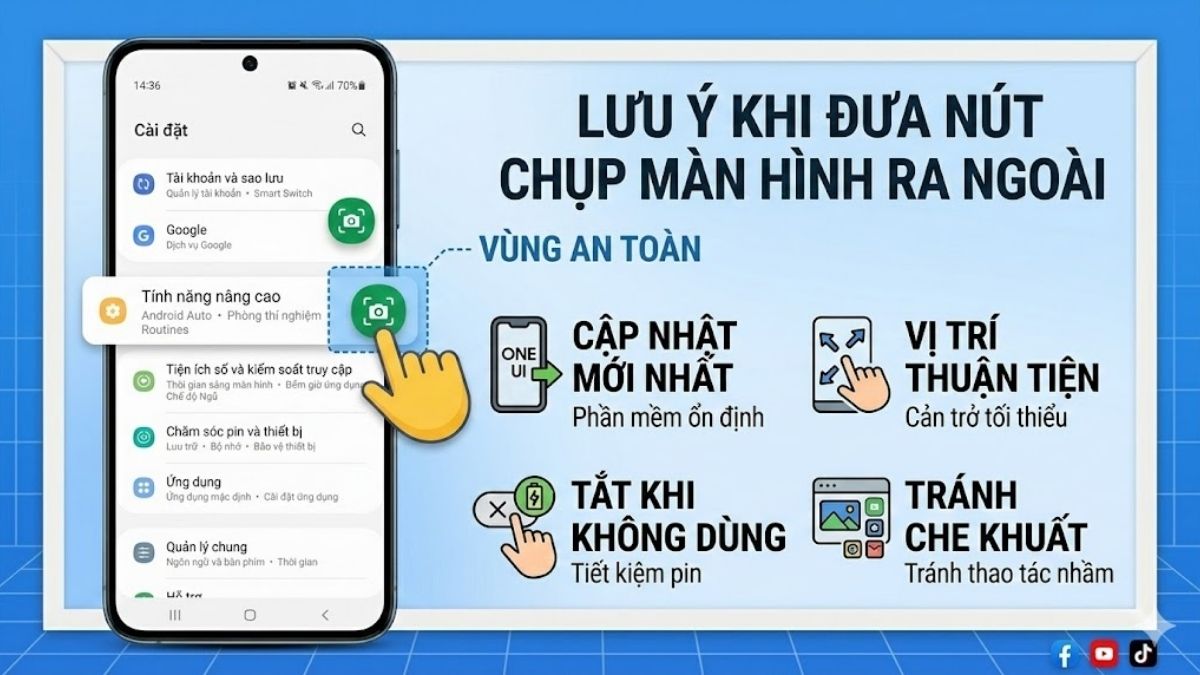
Khi thực hiện cách đưa nút chụp màn hình ra ngoài Samsung, bạn cần lưu ý một số điểm sau để tránh sự cố:
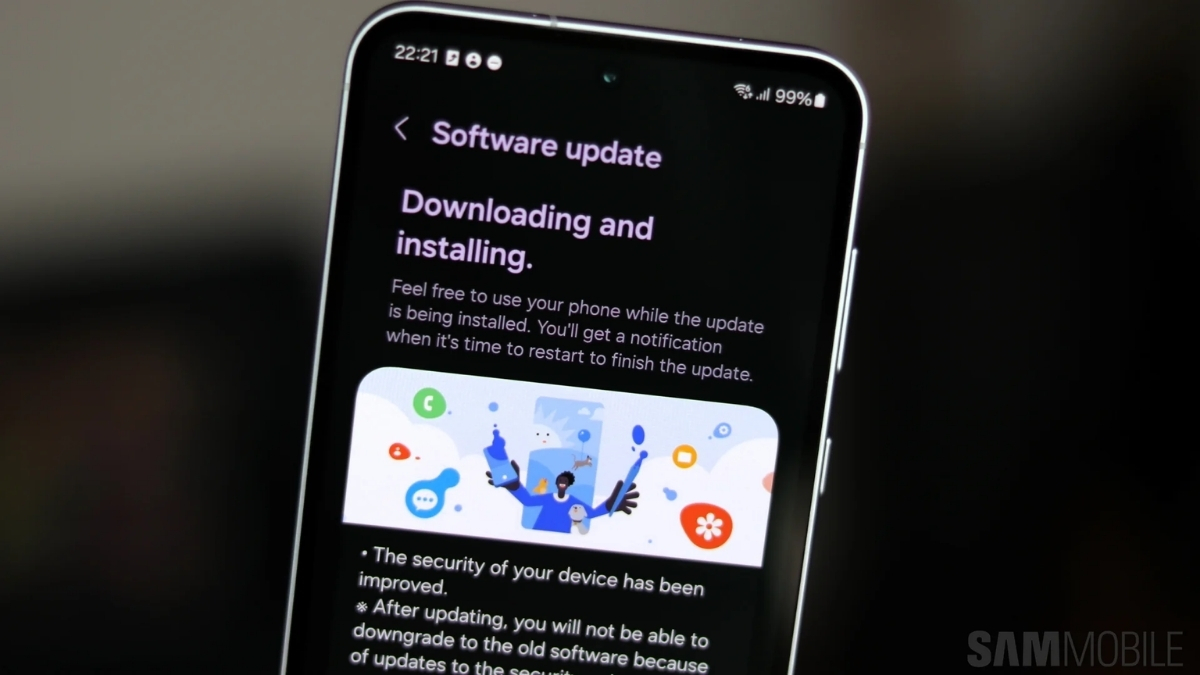
- Đảm bảo điện thoại đã cập nhật phiên bản phần mềm mới nhất để tính năng hoạt động ổn định.
- Không che khuất nút chụp màn hình bằng các ứng dụng khác, tránh thao tác nhầm.
- Với Menu hỗ trợ hoặc Edge Panel, bạn có thể di chuyển nút tới vị trí thuận tiện, tránh cản trở nội dung chính trên màn hình.
- Khi không cần dùng nút, có thể tắt để màn hình gọn gàng hơn và tiết kiệm pin.
Như vậy, việc thực hiện cách đưa nút chụp màn hình ra ngoài Samsung không chỉ thuận tiện mà còn giúp bảo vệ nút vật lý, tối ưu hóa trải nghiệm sử dụng. Khi biết cách đưa nút chụp màn hình ra ngoài Samsung, bạn có thể thao tác nhanh hơn, tiết kiệm thời gian và thuận tiện trong quá trình sử dụng. Bạn có thể lựa chọn Menu hỗ trợ, Edge Panel, Quick Settings hoặc kết hợp nhiều cách khác nhau, đồng thời kết hợp các phương pháp chụp nhanh khác như vuốt tay, dùng phím vật lý, Bixby Voice hay S Pen để phù hợp với nhu cầu sử dụng hàng ngày.



Bình luận (0)