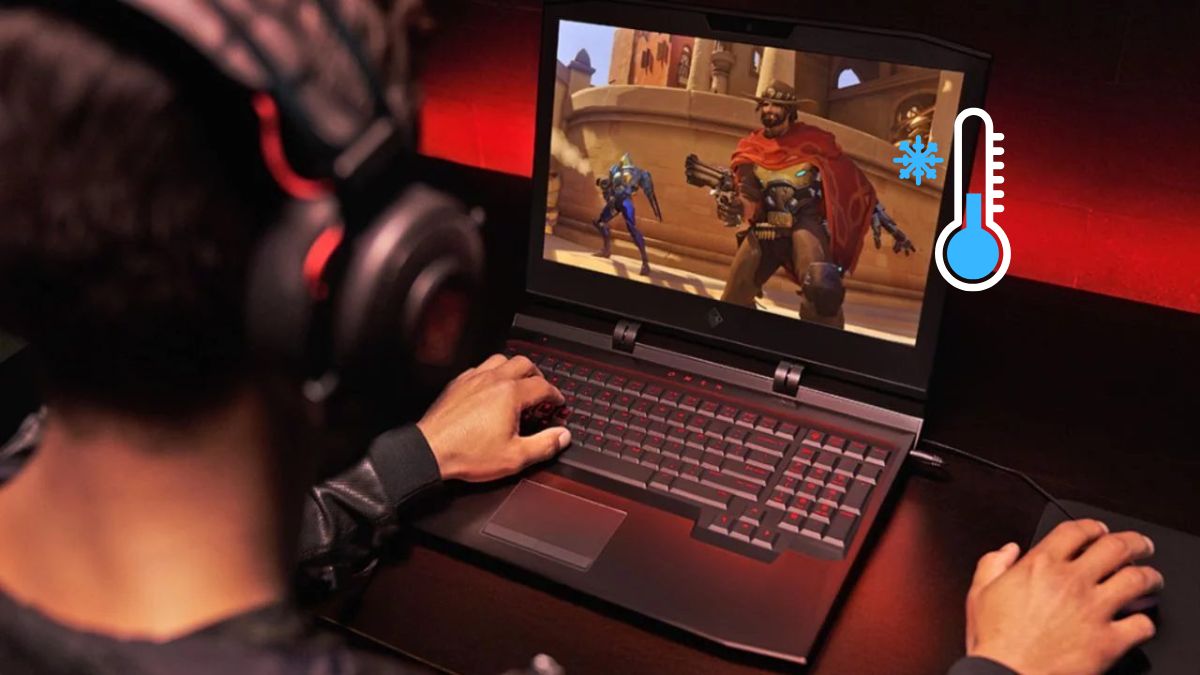
5+ cách giảm nhiệt độ laptop khi chơi game hiệu quả cực nhanh

Chơi game trên laptop mang lại trải nghiệm giải trí đỉnh cao, nhưng tình trạng máy nóng ran thường khiến nhiều game thủ lo lắng. Vậy làm sao để giảm nhiệt độ laptop khi chơi game?
Bài viết này sẽ phân tích chi tiết nhiệt độ bình thường khi chơi game, nguyên nhân gây nóng, tác hại tiềm ẩn và 9 cách khắc phục hiệu quả để bạn duy trì nhiệt độ ở mức ổn định.
Nhiệt độ laptop khi chơi game bao nhiêu là bình thường?
Khi chơi game, laptop thường hoạt động với cường độ cao, dẫn đến sinh nhiệt lớn. Nhiệt độ bình thường của laptop khi chơi game thường dao động trong khoảng từ 70°C đến 80°C. Đây là mức nhiệt độ chấp nhận được với đa số laptop gaming hiện nay:
- Nếu nhiệt độ dưới 70°C thì rất tốt, chứng tỏ hệ thống tản nhiệt hoạt động hiệu quả.
- Nhiệt độ trên 90°C thì rất nguy hiểm và có thể gây ra hiện tượng giật lag, giảm xung nhịp, tụt FPS, sập nguồn, giảm tuổi thọ thiết bị.
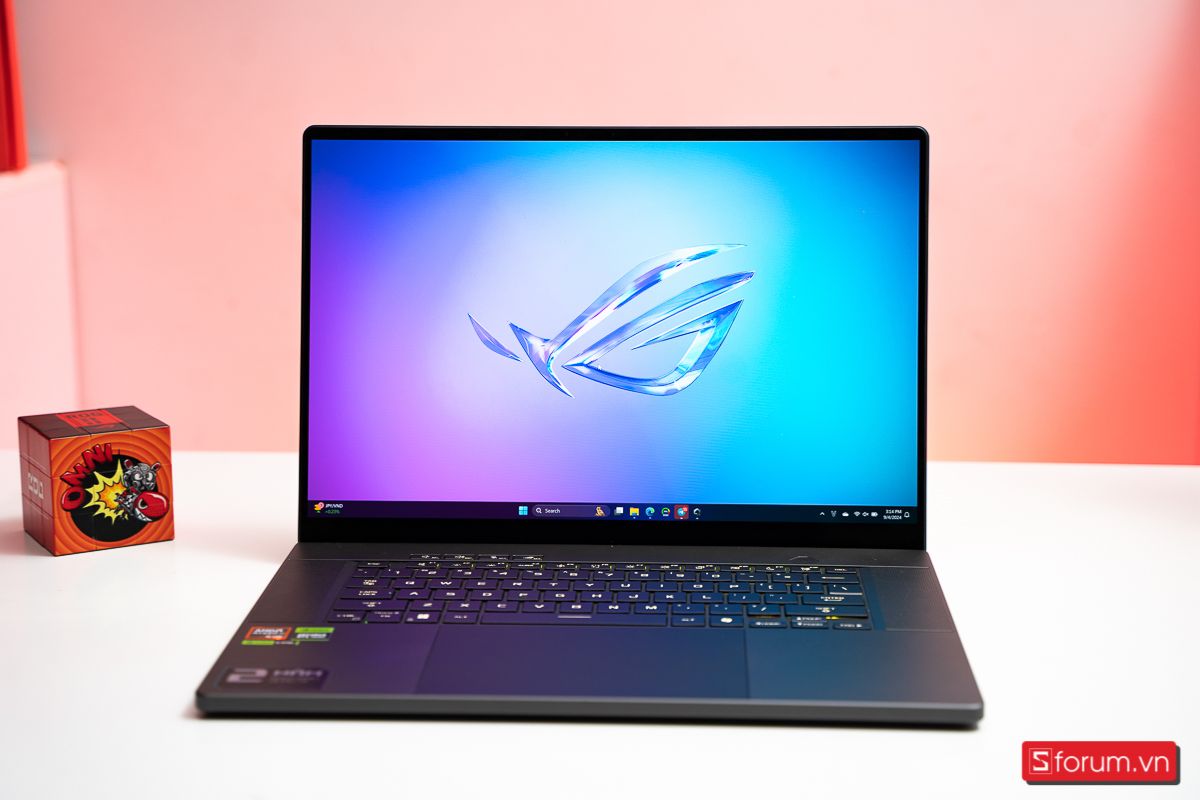
Vì sao laptop bị nóng khi chơi game?
Laptop bị nóng khi chơi game chủ yếu do các nguyên nhân sau:
- CPU và GPU hoạt động hết công suất: Chơi game đòi hỏi CPU/GPU xử lý liên tục ở công suất cao, đặc biệt với những game yêu cầu FPS, độ phân giải cao.
- Bụi bẩn và quạt kém: Bụi tích tụ làm tắc lỗ thông hơi, quạt chạy chậm hoặc không hiệu quả, giảm khả năng tản nhiệt.
- Sử dụng trên bề mặt mềm: Đặt laptop lên đệm, gối làm tắc nghẽn khe thoáng, chặn luồng không khí.

Laptop nóng khi chơi game có ảnh hưởng gì?
Laptop nóng khi chơi game ảnh hưởng nhiều mặt, bao gồm:
- Hiệu năng giảm sút: CPU và GPU khi quá nóng sẽ tự động giảm xung nhịp để hạ nhiệt, khiến game bị lag.
- Giảm tuổi thọ linh kiện: Nhiệt độ cao liên tục làm các linh kiện như CPU, GPU, ổ cứng nhanh hỏng hơn.
- Nguy cơ tắt máy đột ngột: Khi nhiệt độ vượt ngưỡng an toàn, laptop có thể tự tắt để bảo vệ phần cứng.
- Quạt kêu to: Quạt tản nhiệt phải chạy hết công suất, gây tiếng ồn lớn.
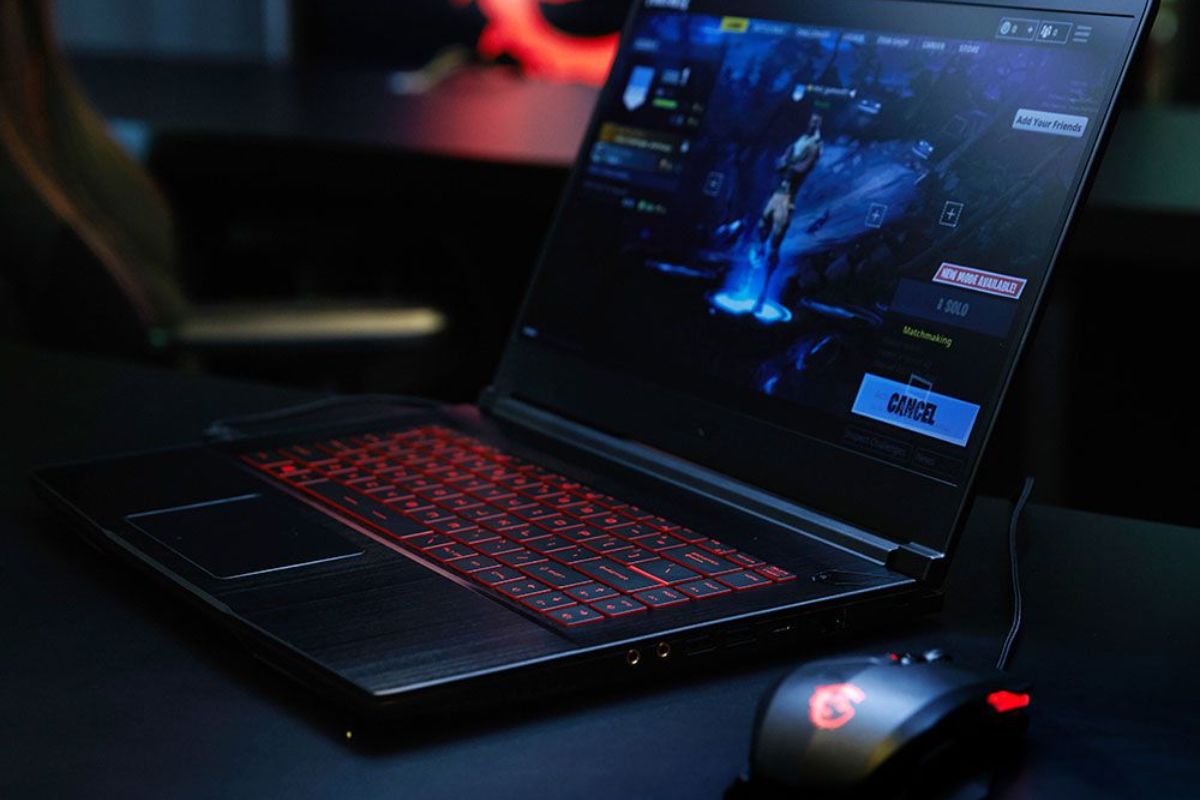
Để có laptop gaming tản nhiệt vượt trội và chơi game mượt mà không lo nóng máy, hãy ghé ngay cửa hàng CellphoneS.
[Product_Listing categoryid="933" propertyid="" customlink="https://cellphones.com.vn/laptop/gaming.html" title="Danh sách Laptop Gaming đang được quan tâm nhiều tại CellphoneS"]
Cách làm giảm nhiệt độ laptop khi chơi game hiệu quả
Dưới đây là 9 cách hiệu quả để giảm nhiệt độ laptop khi chơi game, từ đơn giản đến nâng cao, giúp làm mát máy tính và duy trì hiệu suất ổn định.
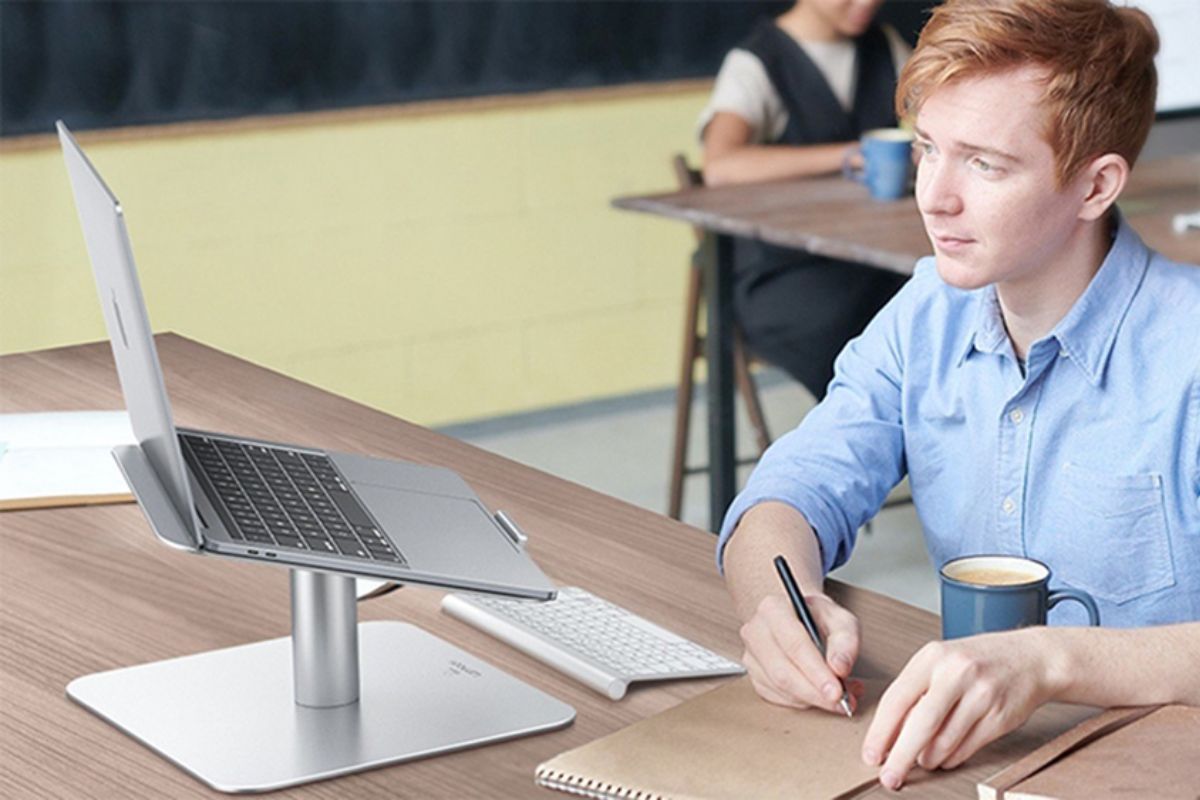
Đặt laptop lên bề mặt phẳng cao, cứng, thoáng khí
Đặt laptop trên bề mặt phẳng như mặt bàn có thêm giá đỡ giúp luồng khí lưu thông hiệu quả, hỗ trợ tản nhiệt tối ưu. Tuyệt đối tránh sử dụng trên chăn, đệm hoặc vật liệu mềm vì chúng sẽ chặn khe thông gió, khiến khí nóng tích tụ bên trong máy.
Sử dụng máy tính trong môi trường có quạt/ điều hòa hỗ trợ
Môi trường mát mẻ, thoáng đãng giúp laptop tản nhiệt nhanh hơn. Sử dụng quạt hoặc điều hòa không khí giúp giảm nhiệt độ phòng và duy trì nhiệt độ laptop ổn định khi chơi game.
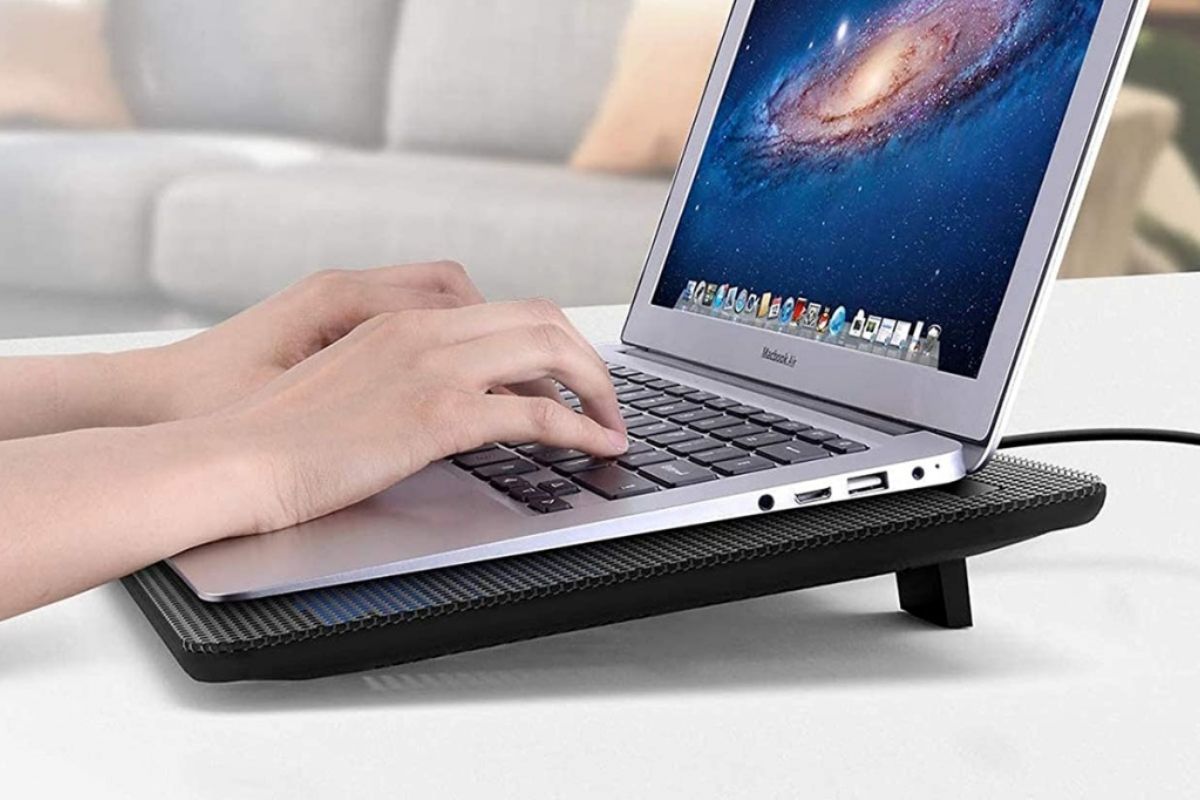
Sử dụng thêm đế tản nhiệt cho laptop
Môi trường mát mẻ, thoáng khí giúp laptop tản nhiệt nhanh chóng và hiệu quả hơn. Sử dụng quạt hoặc điều hòa không khí sẽ hạ nhiệt độ phòng, từ đó duy trì mức nhiệt ổn định cho máy khi chơi game.
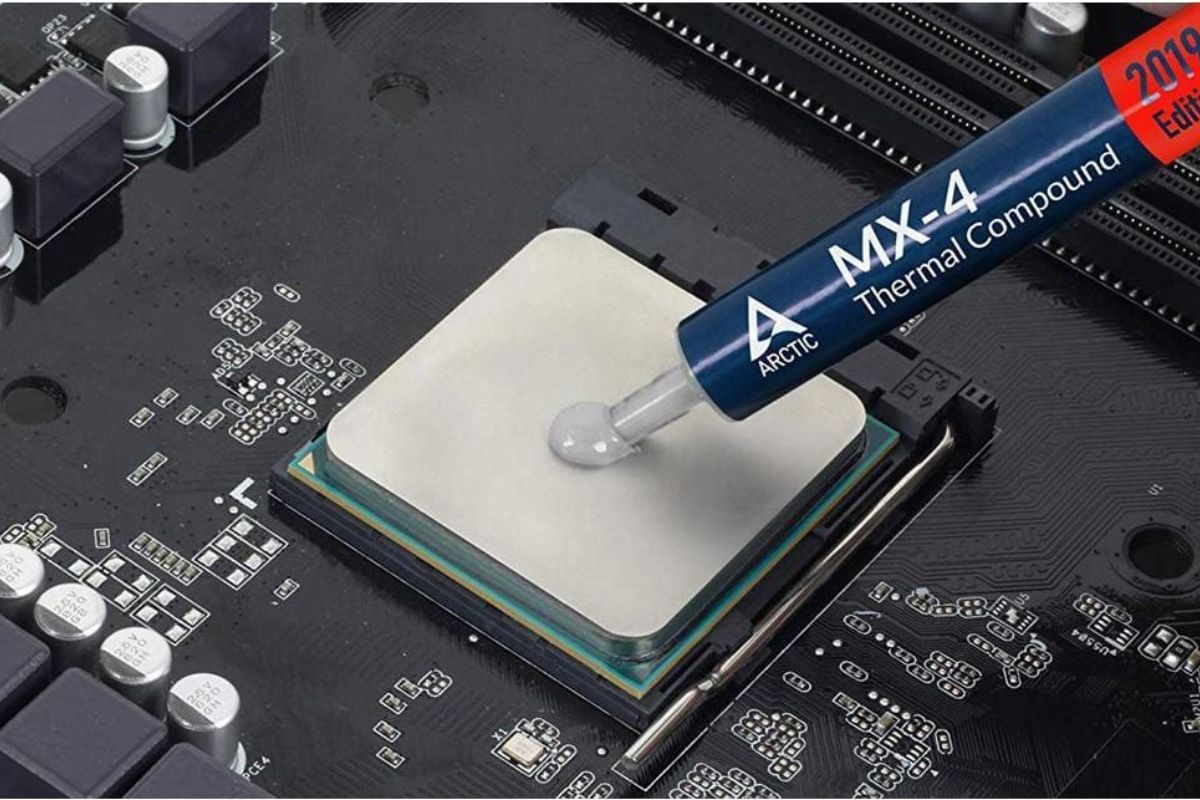
Tra keo tản nhiệt mới cho CPU
Sau một thời gian sử dụng keo tản nhiệt sẽ bị khô cứng, hiệu quả tản nhiệt sẽ giảm. Việc tra keo tản nhiệt mới giúp CPU thoát nhiệt tốt hơn, hạ nhiệt độ máy nhanh chóng và hiệu quả.
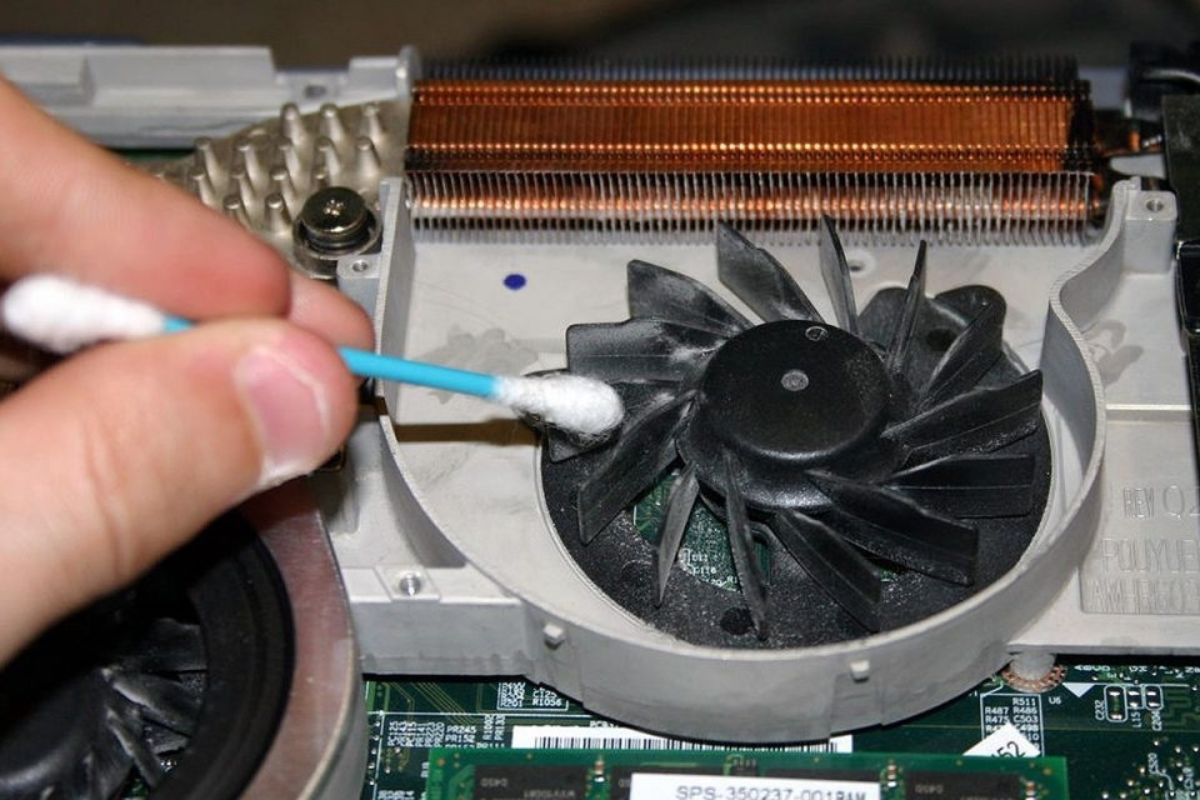
Vệ sinh quạt và vỏ laptop
Sau thời gian dài sử dụng, lớp bụi dày bám trên linh kiện sẽ làm giảm hiệu suất tản nhiệt của laptop đáng kể. Làm sạch bụi bẩn trong quạt và khe tản nhiệt giúp quạt chạy mượt, thông gió ổn định.
Nếu chưa có kinh nghiệm, hãy ưu tiên dịch vụ vệ sinh chuyên nghiệp kèm tra keo tản nhiệt mới từ trung tâm sửa chữa uy tín và thực hiện định kỳ 3-6 tháng/lần để đảm bảo an toàn.
Nâng cấp phần cứng
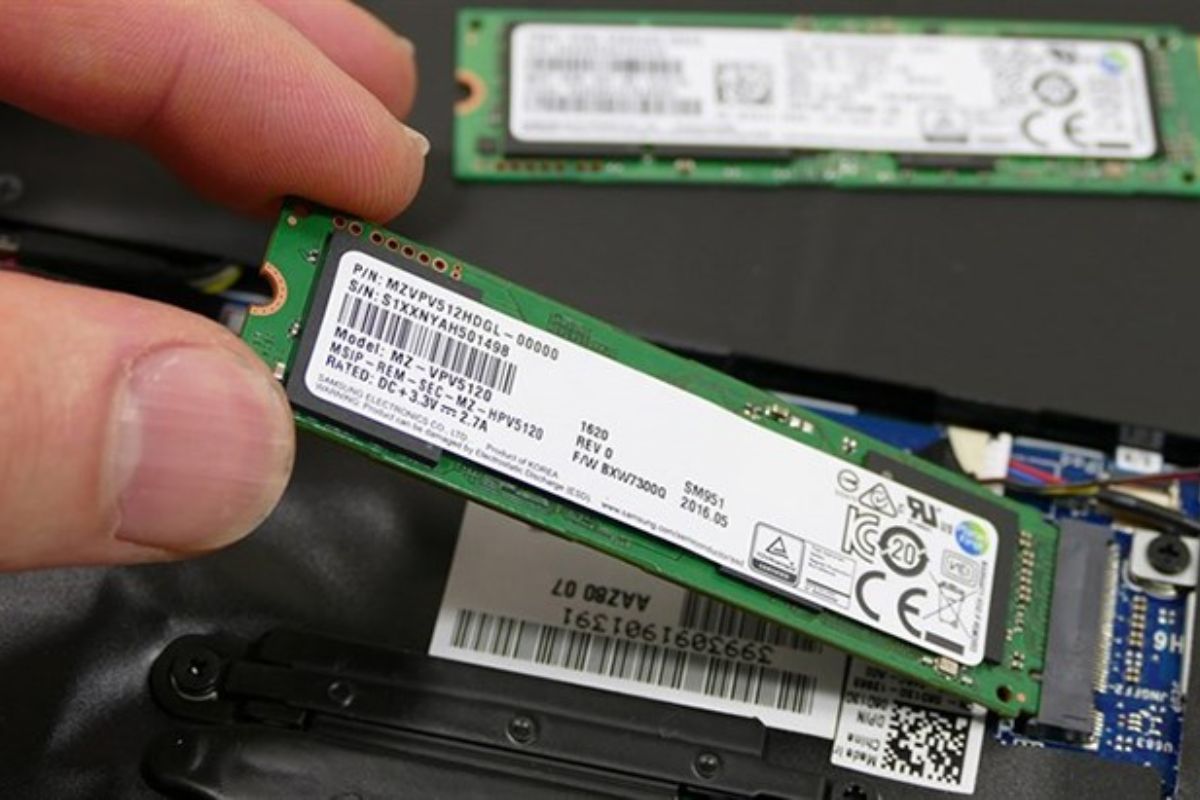
Nếu laptop hỗ trợ, nâng cấp từ HDD sang SSD và tăng dung lượng RAM sẽ giúp tốc độ truy xuất dữ liệu nhanh hơn, xử lý đa nhiệm hiệu quả, từ đó giảm tải đáng kể cho CPU.
Giảm cài đặt đồ họa khi chơi game
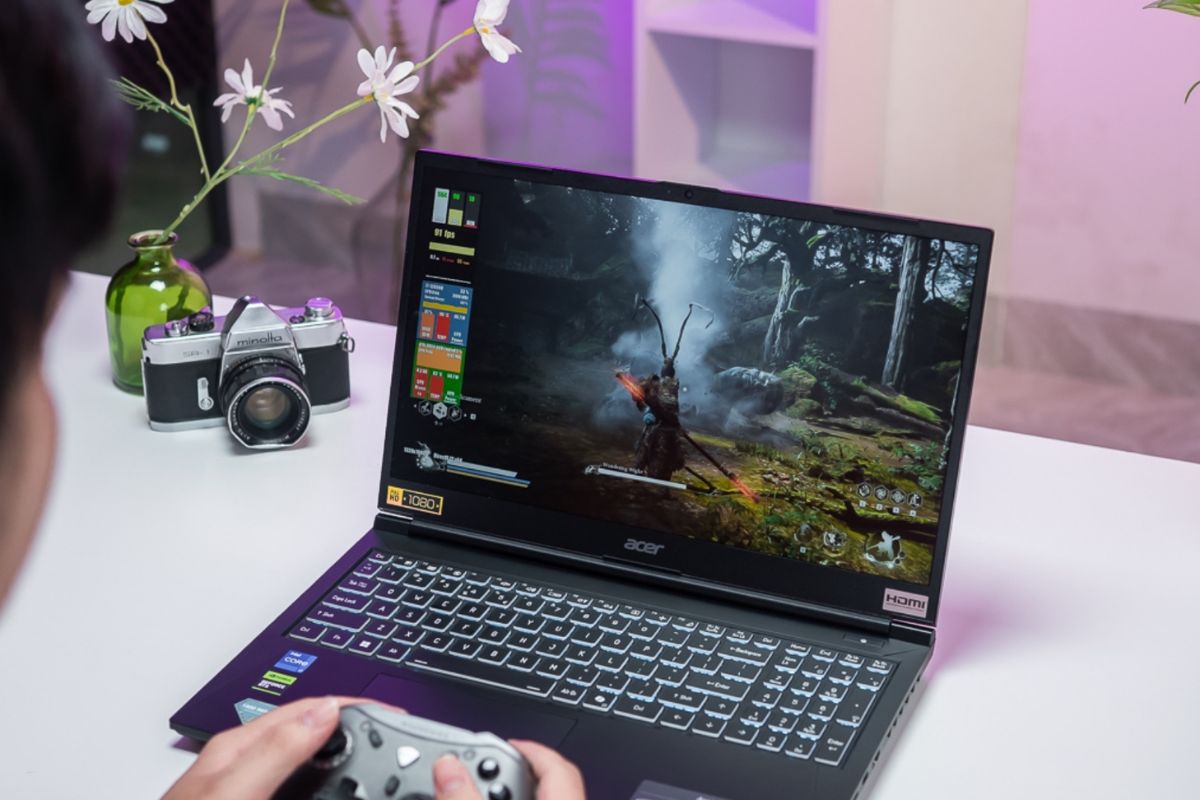
Hạ thấp cấu hình đồ họa như tắt khử răng cưa, giảm độ phân giải hoặc chi tiết hình ảnh, giới hạn FPS ở mức 60 cho các game cũ để giảm tải cho CPU và GPU, đồng thời giảm nhiệt độ sinh ra.
Sử dụng phần mềm để tăng tốc quạt laptop
Hầu hết laptop gaming có phần mềm sẵn như Acer Nitro Sense, ASUS ROG Gaming Center, MSI Dragon Center... Khi chơi game nặng, chuyển quạt sang chế độ tối đa để tản nhiệt tốt hơn. Hoặc bạn có thể tham khảo thêm một số công cụ của bên thứ ba như SpeedFan, HWiNFO hoặc NoteBook FanControl để điều chỉnh tốc độ quạt trên một số dòng máy hỗ trợ.
Tắt bớt các ứng dụng không cần thiết
Đóng các chương trình chạy nền để giảm tải cho CPU, từ đó giảm nhiệt lượng sinh ra trong lúc chơi game.
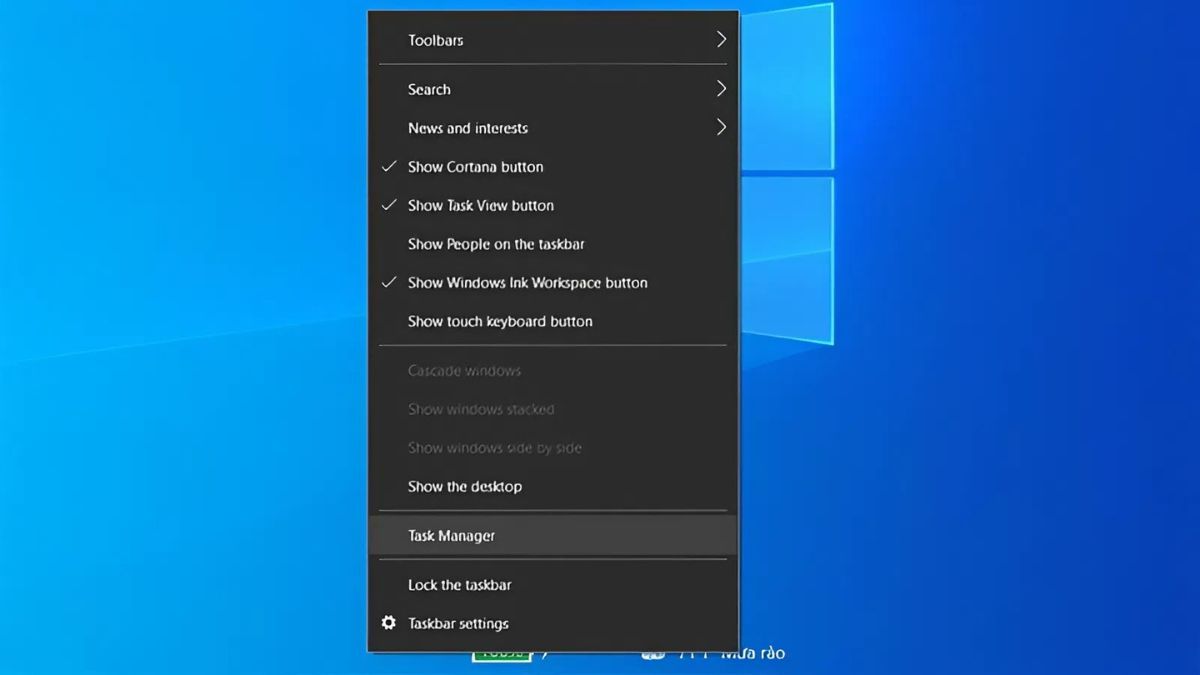
Bước 1: Mở Task Manager
- Nhấn tổ hợp phím Ctrl + Shift + Esc để mở Task Manager ngay lập tức, không cần qua menu.
Bước 2: Chuyển sang tab Processes
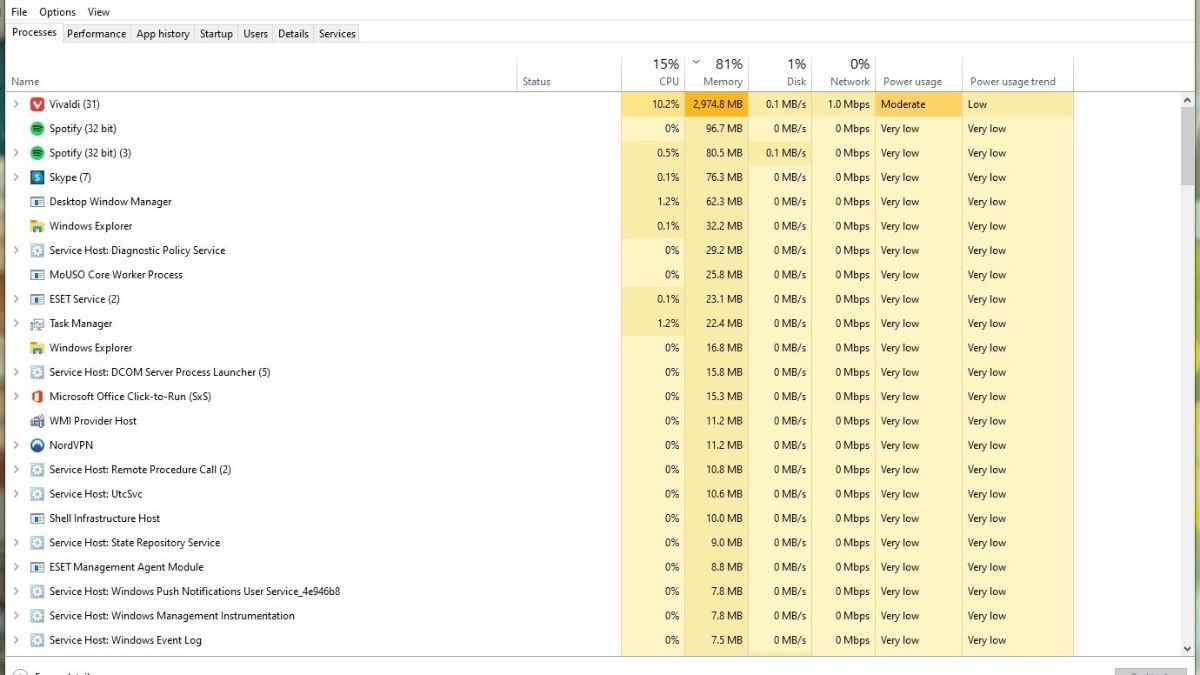
Bước 3: Chọn End Task
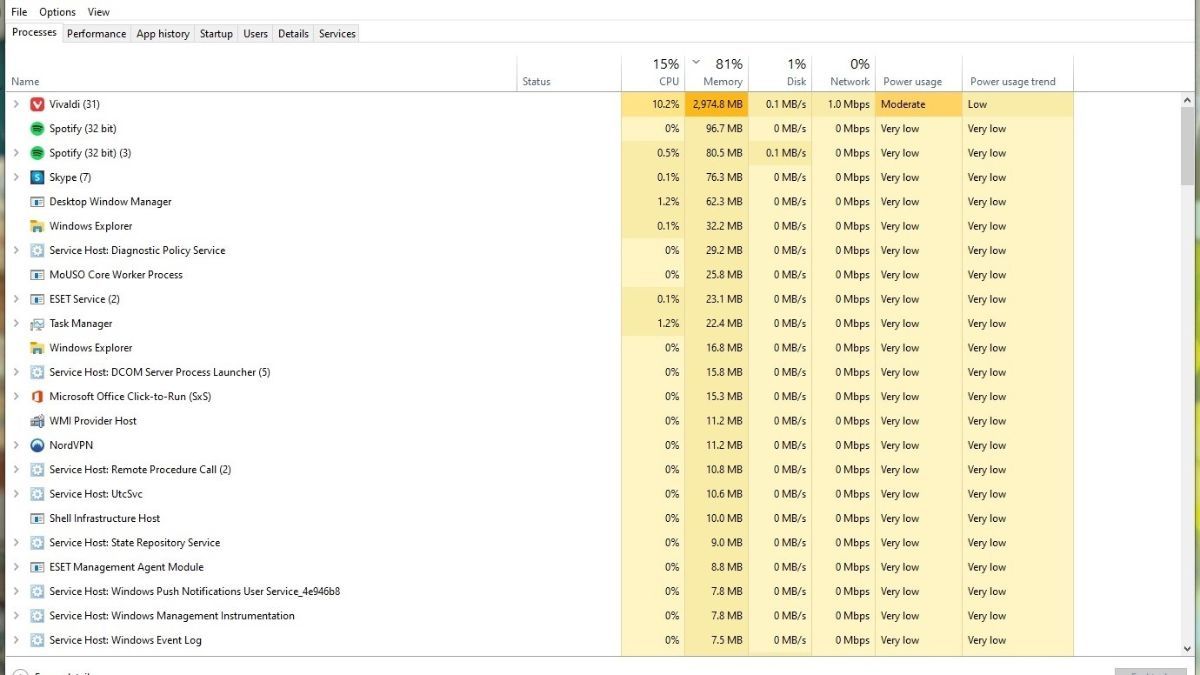
Tóm lại, kiểm soát nhiệt độ laptop khi chơi game không chỉ giúp máy bền bỉ mà còn nâng cao trải nghiệm chơi game mượt mà. Áp dụng ngay các thủ thuật máy tính như vệ sinh định kỳ, dùng đế tản nhiệt và tối ưu cài đặt để bảo dưỡng máy lâu dài. Nếu máy vẫn nóng bất thường, hãy mang đến trung tâm uy tín để kiểm tra chuyên sâu!
Xem thêm:
Câu hỏi thường gặp
Có nên vừa cắm sạc vừa chơi game không?
Laptop gaming có nóng hơn laptop thường không?
Có nên dùng quạt hút nhiệt rời cho laptop không?



Bình luận (0)