Cách xóa ổ đĩa ảo Win 11 đúng cách và không ảnh hưởng hệ thống

Cách xóa ổ đĩa ảo Windows 11 (Win 11) là vấn đề được nhiều người quan tâm khi các ổ đĩa tạo từ file ISO, VHD hay VHDX không còn sử dụng nhưng vẫn hiển thị trong File Explorer.
Việc để ổ đĩa ảo tồn tại lâu không chỉ gây rối giao diện mà còn chiếm ký tự ổ và ảnh hưởng đến trải nghiệm quản lý dữ liệu. Để biết chi tiết cách xóa ổ đĩa ảo trên Windows 11 một cách an toàn, dễ thực hiện và phù hợp cho mọi đối tượng người dùng thì tham khảo ngay bài viết Sforum chia sẻ ngay.
Xem thêm: 13+ Cách dọn dẹp ổ C đúng cách trên Win 7, 10, 11 hiệu quả
Ổ đĩa ảo (Virtual Drive) trên Win 11 là gì?
Ổ đĩa ảo (Virtual Drive) là một ổ đĩa được tạo ra bằng phần mềm, có thể từ các tệp như ISO hoặc VHD/VHDX. Khi được gắn vào hệ thống, ổ đĩa ảo xuất hiện trong File Explorer như một ổ đĩa bình thường, và bạn có thể mở, đọc, hoặc sao chép dữ liệu trong đó giống như với ổ cứng vật lý.
Trên Windows 11, việc sử dụng ổ đĩa ảo thường thấy khi bạn muốn cài đặt phần mềm từ file ISO, hoặc tạo môi trường lưu trữ riêng biệt mà không cần phần cứng bổ sung.
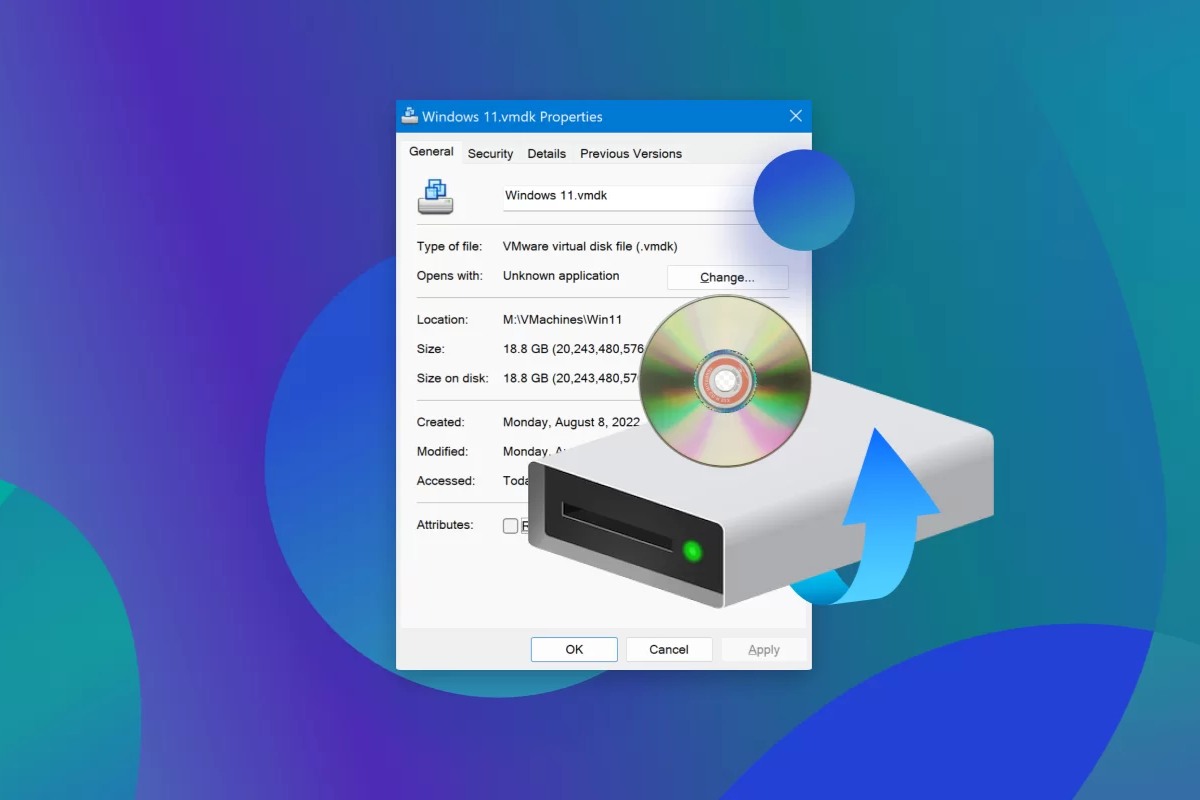
Khi nào cần xóa ổ đĩa ảo trên Win 11?
Trong quá trình sử dụng máy tính, bạn không phải lúc nào cũng cần giữ ổ đĩa ảo tồn tại. Dưới đây là một số trường hợp điển hình mà bạn nên cân nhắc việc xóa ổ đĩa ảo:
- Khi ổ đĩa ảo được tạo từ file ISO đã hoàn tất công việc (ví dụ cài phần mềm, xem nội dung) và không cần dùng lại.
- Khi các ký tự ổ đĩa bị trùng lặp vì nhiều ổ ảo khiến bạn khó quản lý.
- Khi ổ ảo chứa dữ liệu cũ, bạn muốn dọn dẹp để sử dụng cho mục đích khác.
- Khi bạn muốn giải phóng ký tự ổ cho thiết bị lưu trữ gắn ngoài như USB, SSD,...
- Khi bạn đang thiết lập lại hệ thống và muốn loại bỏ hoàn toàn mọi phân vùng không cần thiết.
Những trường hợp trên đều là lý do hợp lý để bạn thực hiện thao tác xóa ổ đĩa ảo trên Windows 11.
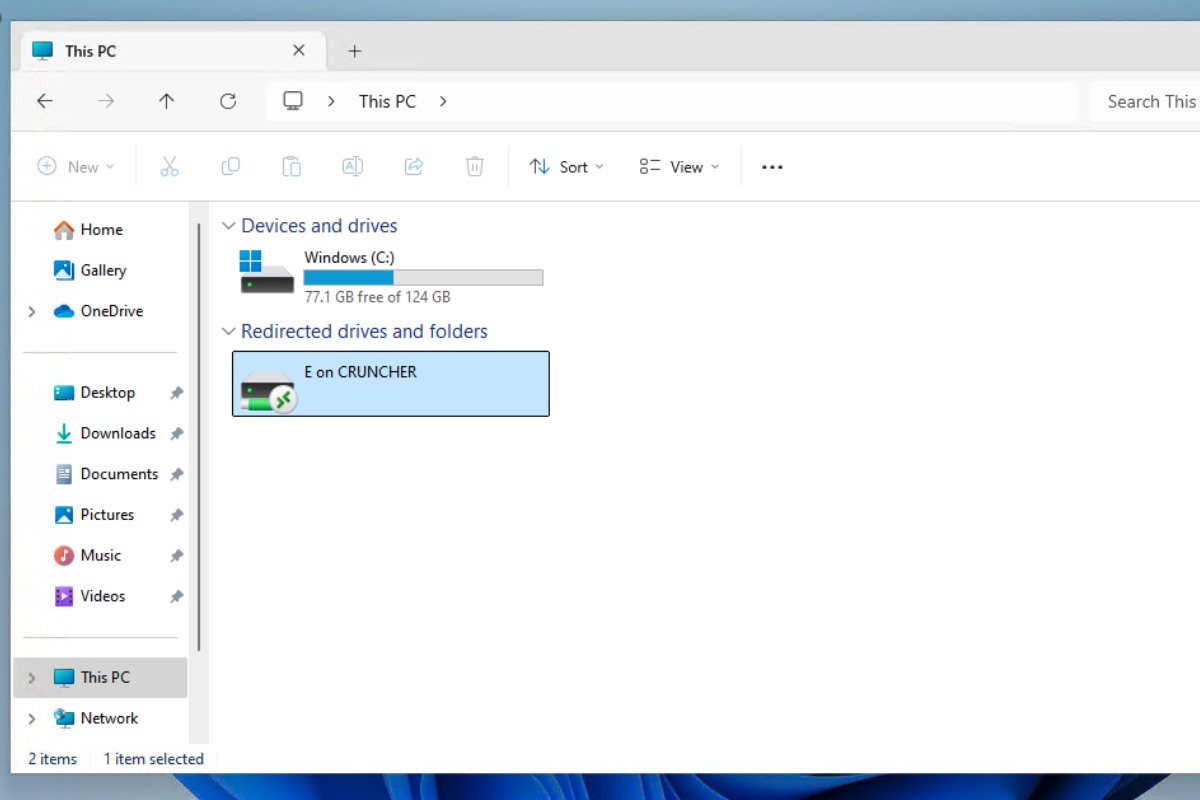
Cách xóa ổ đĩa ảo Win 10, Win 11 đơn giản, an toàn
Windows 11 cung cấp nhiều cách để xóa ổ đĩa ảo tùy theo cách bạn tạo chúng và mục đích sử dụng. Dưới đây là những phương án thông dụng và dễ thao tác nhất bạn nên tham khảo:
Xóa ổ đĩa ảo trực tiếp trong File Explorer
Khi bạn cần giải phóng nhanh một ổ đĩa để sử dụng cho dữ liệu mới, format trực tiếp trong File Explorer luôn là lựa chọn đơn giản và hiệu quả nhất. Dưới đây là các bước chi tiết giúp bạn thực hiện đúng và an toàn:
1. Mở File Explorer
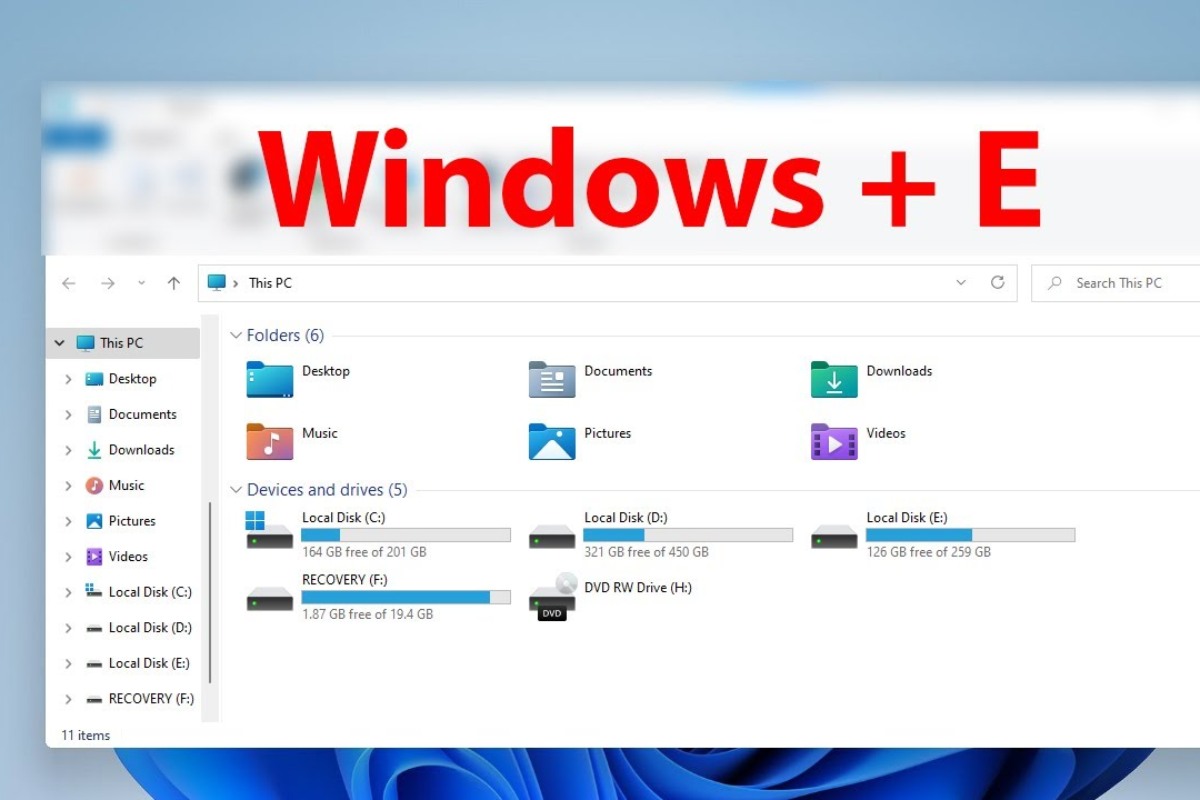
- Nhấn tổ hợp phím Windows + E để truy cập File Explorer.
2. Truy cập This PC
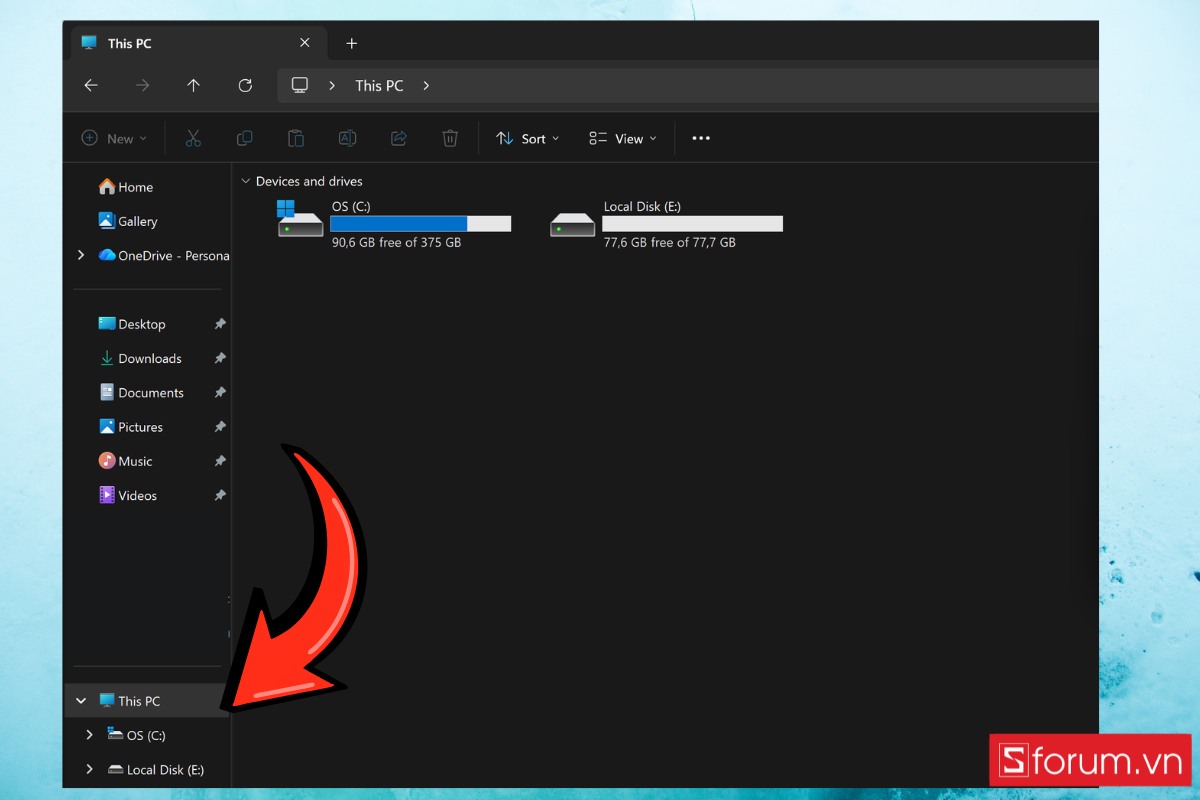
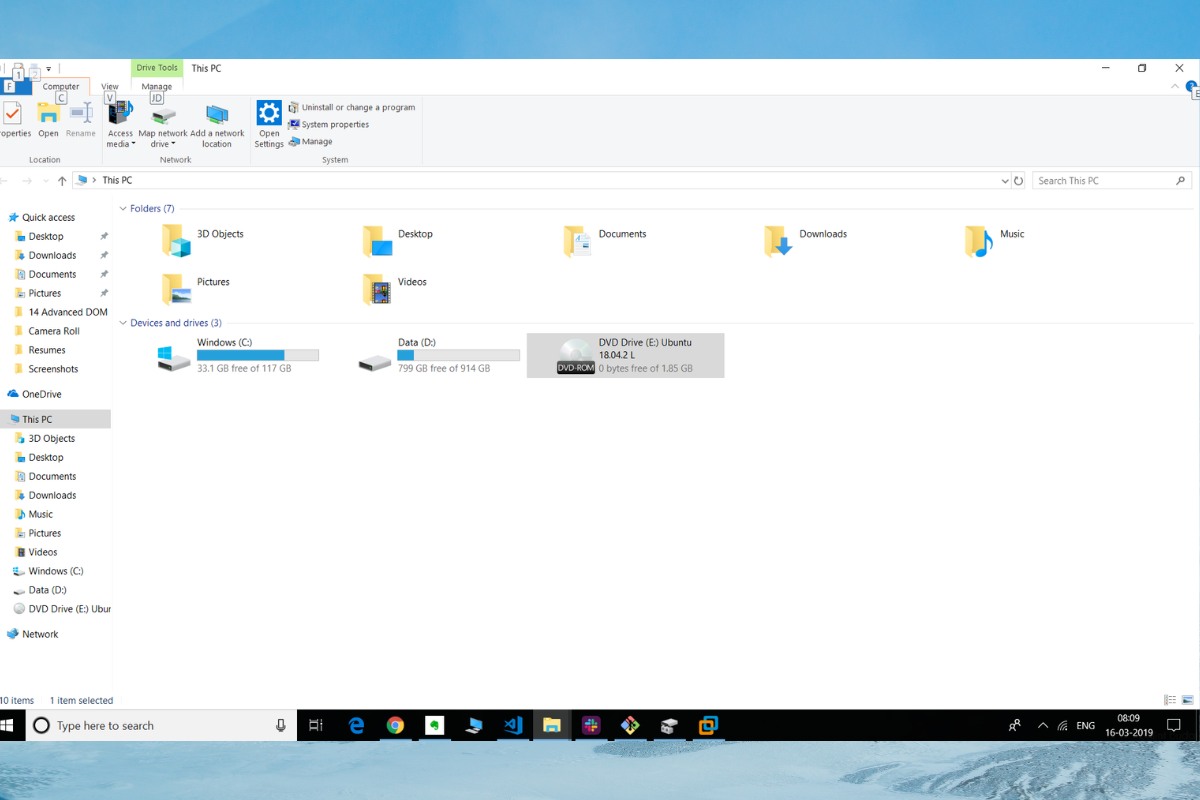
- Trong khung bên trái, chọn This PC. Lúc này, bạn sẽ thấy danh sách các ổ đĩa và phân vùng đang kết nối với máy tính.
Ví dụ: Hệ thống có nhiều phân vùng, trong đó ổ E (Data) là ổ đĩa được chọn để thực hiện xóa dữ liệu.

3. Chọn ổ đĩa cần xóa
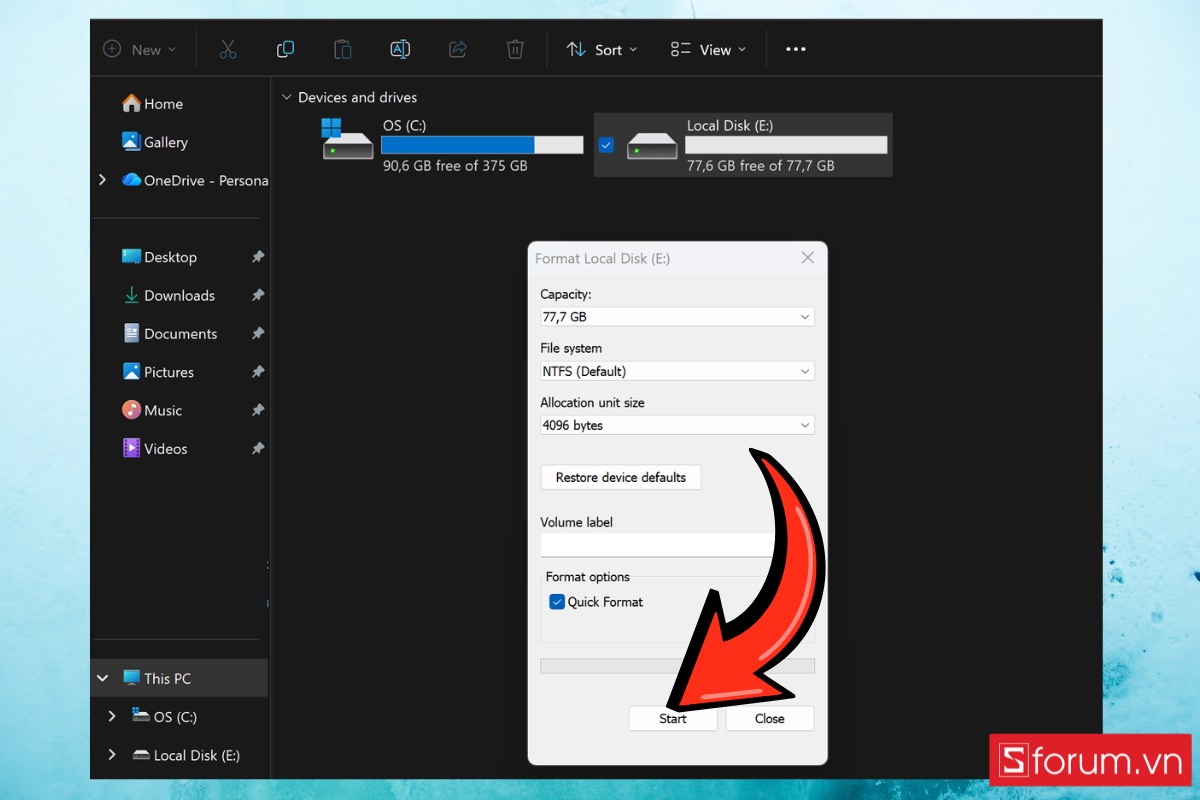
- Nhấp chuột phải vào ổ đĩa muốn xóa, sau đó chọn Format từ danh sách hiển thị.

4. Tiến hành format ổ đĩa
- Khi cửa sổ Format xuất hiện, bạn chỉ cần giữ nguyên các thiết lập mặc định và nhấn Start để bắt đầu quá trình xóa dữ liệu nhanh.
Lưu ý:
- Thao tác này chỉ tháo ổ đĩa ảo, hoàn toàn không ảnh hưởng đến file ISO gốc, bạn vẫn có thể sử dụng lại khi cần.
- Nếu không thấy tùy chọn Eject hoặc Unmount, bạn có thể tháo ổ đĩa ảo thông qua công cụ Disk Management của Windows.
Cách xóa ổ đĩa ảo Win 11 bằng Disk Management
Disk Management là công cụ quản lý ổ đĩa nâng cao được tích hợp sẵn trong Windows, rất hữu ích khi bạn cần xử lý các ổ đĩa ảo hoặc phân vùng gặp lỗi, khó thao tác bằng cách thông thường. Trong những trường hợp này, việc định dạng trực tiếp bằng Disk Management sẽ hiệu quả và triệt để hơn.
1. Mở Disk Management
- Nhấn nút Start, nhập Disk Management vào ô tìm kiếm, sau đó chọn kết quả phù hợp hoặc bấm Open để truy cập công cụ.

2. Chọn ổ đĩa cần xóa
- Khi cửa sổ Disk Management xuất hiện, xác định đúng ổ đĩa hoặc phân vùng muốn xóa dữ liệu. Sau đó, nhấp chuột phải vào ổ đĩa đó và chọn Format để tiếp tục.
.jpg)
3. Tùy chỉnh thông số định dạng
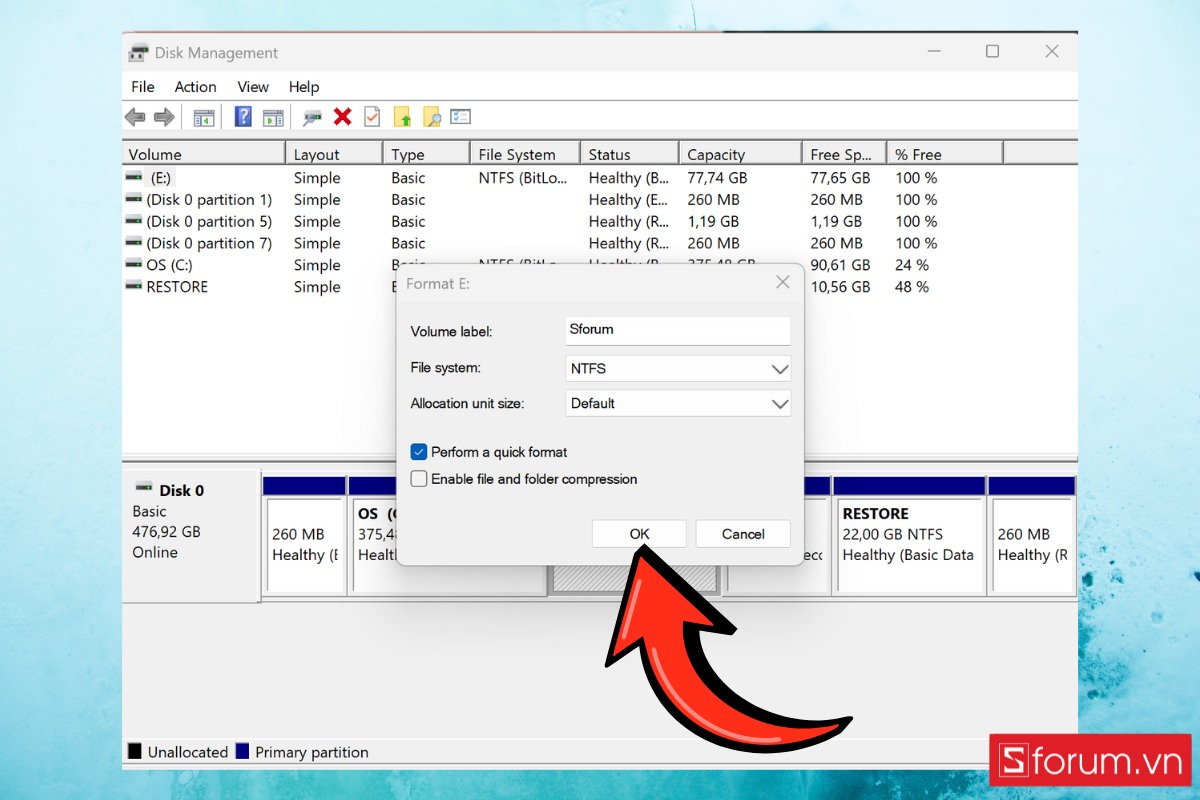
Tại cửa sổ Format, bạn có thể:
- Đổi tên ổ đĩa tại mục Volume label.
- Chọn hệ thống tệp (File system) phù hợp với nhu cầu sử dụng của bạn.
- Tích chọn Perform a quick format nếu chỉ cần xóa nhanh dữ liệu bề mặt và không muốn chờ lâu.

Lưu ý: Để xóa sạch hoàn toàn dữ liệu và hạn chế khả năng khôi phục, hãy bỏ chọn Perform a quick format.
4. Xác nhận thao tác
- Nhấn OK, sau đó xác nhận lại một lần nữa. Windows sẽ tiến hành định dạng và xóa toàn bộ dữ liệu trên ổ đĩa trong vài phút, tùy theo dung lượng và phương thức bạn đã chọn.
Cách xóa ổ đĩa ảo được tạo từ file ISO
Việc xóa ổ đĩa ảo tạo từ file ISO là thao tác đơn giản nhưng cần thực hiện đúng cách để hệ thống không bị nhầm lẫn hoặc lỗi. Dưới đây là hướng dẫn từng bước chi tiết để bạn dễ dàng thực hiện:
1. Mở file explorer để xem các ổ đĩa
- Nhấn tổ hợp phím Windows + E để mở nhanh cửa sổ File Explorer. Sau đó, ở thanh bên trái, chọn This PC để hiện toàn bộ ổ đĩa đang hoạt động.
2. Nhận diện ổ đĩa ảo cần xóa
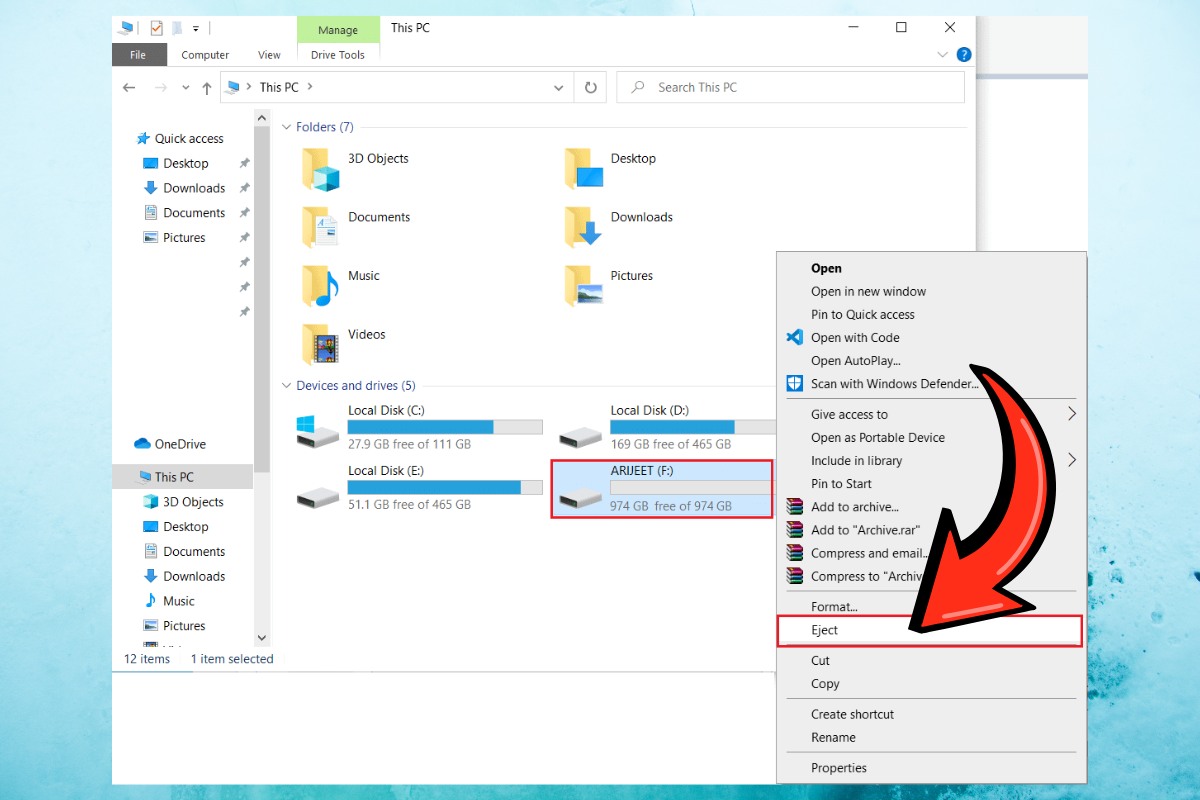
- Ổ đĩa ảo thường có tên giống với tên file ISO bạn đã mount, chẳng hạn “Windows11.iso (D:)”. Nó sẽ không có biểu tượng ổ cứng thường thấy mà thay vào đó là biểu tượng đĩa CD/DVD.
- Click chuột phải vào ổ đĩa ảo vừa tìm thấy và chọn Eject. Ngay sau đó, ổ đĩa sẽ được unmount (tháo ra) khỏi hệ thống và biến mất khỏi danh sách trong File Explorer.
Bạn đang cần laptop mạnh để làm việc, học tập thì tham khảo ngay các sản phẩm mà CellphoneS chia sẻ dưới đây:
[Product_Listing categoryid="1217" propertyid="" customlink="https://cellphones.com.vn/laptop/van-phong.html" title="Danh sách Laptop văn phòng nổi bật tại CellphoneS!"]
Một số lỗi thường gặp khi xóa ổ đĩa ảo Win 11
Trong quá trình xóa ổ đĩa ảo, bạn có thể gặp một vài tình huống khó chịu. Dưới đây là các lỗi thường gặp và cách xử lý hiệu quả:
Không thấy tùy chọn Eject/Unmount
Tình huống này thường xảy ra khi ổ ảo không được gắn theo cách thông thường từ file ISO, hoặc do trình quản lý file đang bị lỗi nhận diện. Để khắc phục, bạn có thể đóng mọi ứng dụng đang sử dụng dữ liệu từ ổ đĩa ảo và thử lại hoặc sử dụng Disk Management hoặc PowerShell để tháo ổ theo cách khác.

Ổ đĩa ảo không biến mất sau khi xóa
Đôi khi sau khi tháo ổ ảo, hệ thống vẫn chưa cập nhật giao diện mới để phản ánh điều đó. Bạn có thể nhấn F5 để làm mới File Explorer hoặc đóng và mở lại cửa sổ để xem danh sách ổ mới nhất.
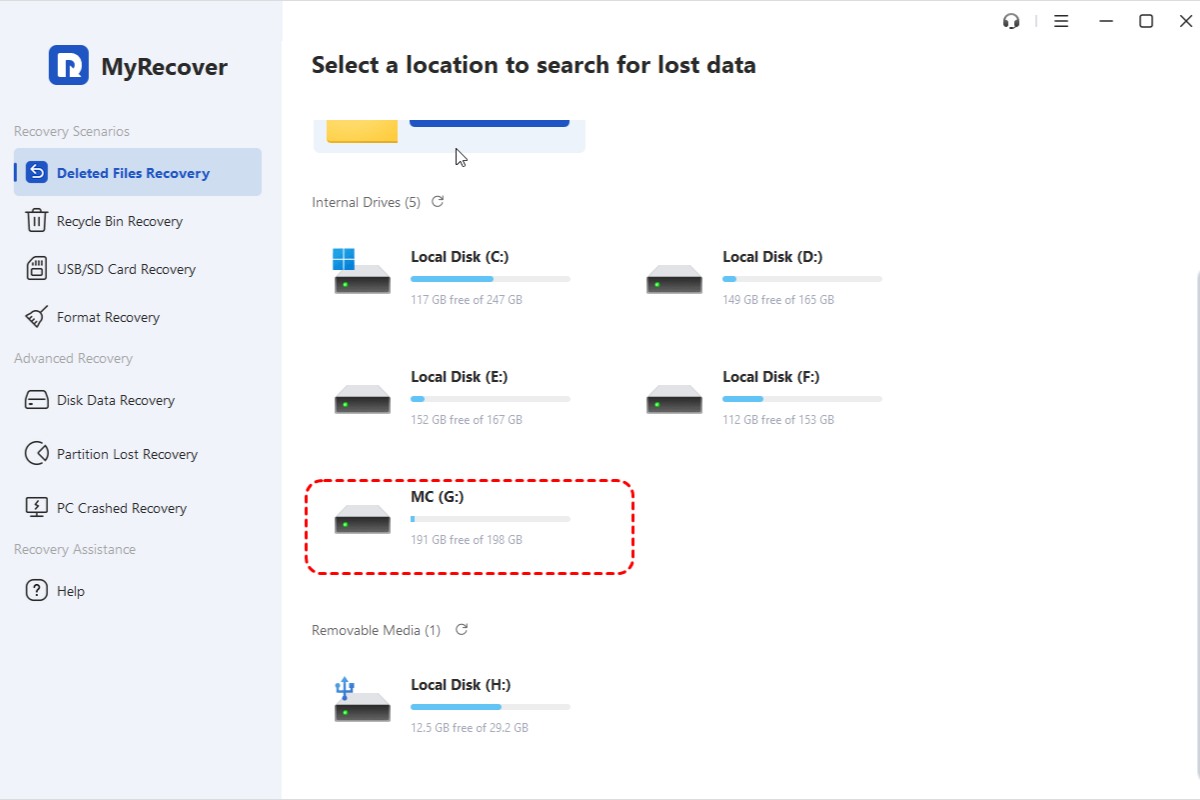
Win 11 báo ổ đĩa đang được sử dụng
Khi một ứng dụng hoặc tiến trình hệ thống đang truy cập dữ liệu từ ổ ảo, Windows sẽ không cho phép tháo ổ ngay lập tức. Trong trường hợp này, bạn nên mở Task Manager và tắt các tiến trình liên quan, sau đó thử thao tác lại.

Lưu ý quan trọng trước khi xóa ổ đĩa ảo trên máy tính
Việc xóa ổ đĩa ảo có vẻ đơn giản, nhưng để đảm bảo an toàn hệ thống và tránh mất dữ liệu quan trọng, bạn cần ghi nhớ những điều sau:
- Xác định rõ ổ ảo và tránh nhầm lẫn với phân vùng hệ thống như C:\.
- Sao lưu dữ liệu nếu ổ ảo chứa nội dung quan trọng.
- Nếu xóa ổ VHD/VHDX, detach trước rồi mới xóa file gốc.
- Không cần công cụ bên thứ ba khi Windows 11 đã hỗ trợ đầy đủ.
Ổ đĩa ảo là một tính năng rất tiện lợi trên Windows 11 nhưng khi không còn sử dụng, bạn nên xóa hoặc tháo gỡ đúng cách để hệ thống gọn gàng và dễ quản lý hơn. Nhờ các cách xóa ổ đĩa ảo trên Win 11 ở trên, bạn có thể chủ động thao tác và xử lý vấn đề một cách thuận lợi, không gặp nhiều khó khăn trong quá trình thực hiện. Chỉ cần xác định đúng loại ổ đĩa ảo và chọn phương pháp phù hợp, mọi thao tác đều rất đơn giản.
- Các bài liên quan: Máy tính - Laptop - Tablet, Thủ thuật máy tính
Câu hỏi thường gặp
Xóa ổ đĩa ảo Win 11 có mất dữ liệu không?
Có thể khôi phục ổ đĩa ảo sau khi xóa không?
Xóa ổ đĩa ảo có ảnh hưởng đến Windows không?
Có nên sử dụng phần mềm bên thứ ba để xóa ổ đĩa ảo không?


Bình luận (0)