Hướng dẫn cách kiểm tra máy tính có bị theo dõi không

Cách kiểm tra máy tính có bị theo dõi không là giải pháp giúp người dùng sớm phát hiện các hành vi xâm nhập trái phép, từ đó bảo vệ dữ liệu cá nhân và quyền riêng tư khi sử dụng máy tính. Bài viết dưới đây sẽ hướng dẫn chi tiết để bạn áp dụng ngay trên thiết bị đang sử dụng.
Các dấu hiệu máy tính có thể đang bị theo dõi
Việc nhận biết sớm các dấu hiệu bất thường giúp người dùng chủ động áp dụng cách kiểm tra máy tính có bị theo dõi không, từ đó hạn chế nguy cơ dữ liệu quan trọng bị truy cập trái phép.
- Máy tính có thể phản hồi chậm ngay cả khi chỉ xử lý những thao tác đơn giản.
- Tài nguyên xử lý như CPU và bộ nhớ RAM liên tục bị chiếm dụng ở mức cao mà không rõ nguyên do.
- Xuất hiện file lạ hoặc file gần đây không do người dùng mở.
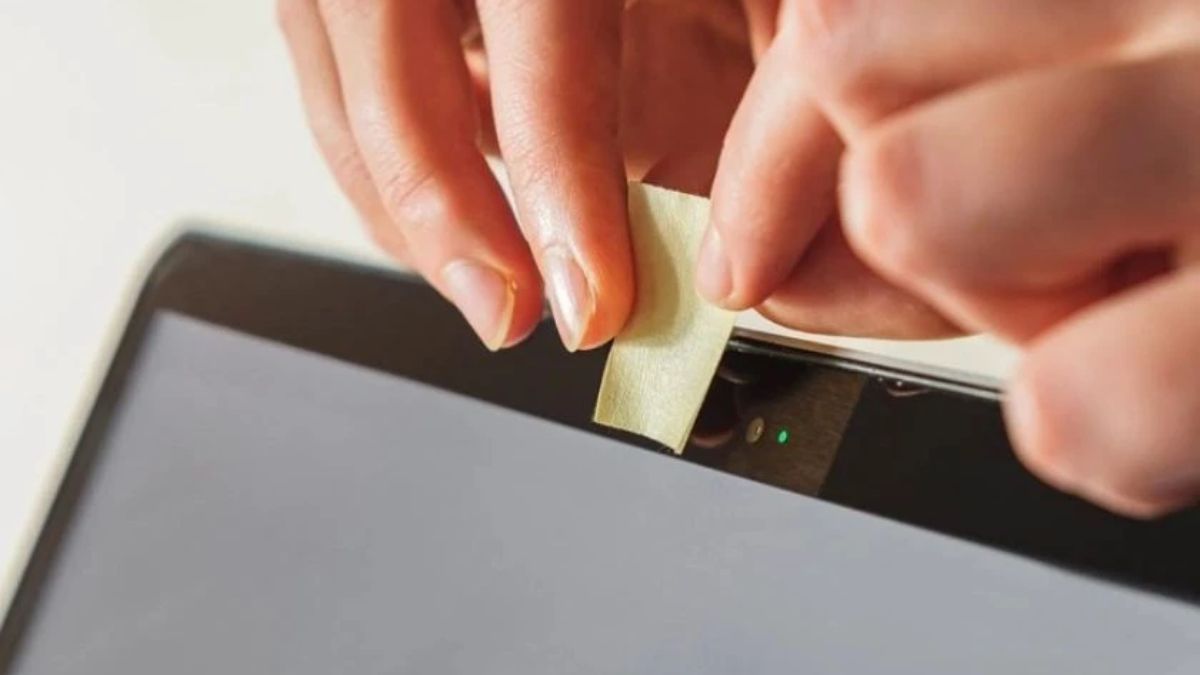
- Webcam hoặc micro tự động kích hoạt.
- Có dấu hiệu truy cập từ xa ngoài thời gian sử dụng.
Hướng dẫn cách kiểm tra máy tính có bị theo dõi không
Để xác định chính xác tình trạng máy tính, người dùng nên kiểm tra lần lượt từng yếu tố quan trọng của hệ thống. Đây cũng là nền tảng trong cách kiểm tra máy tính có bị hack không đang được áp dụng phổ biến hiện nay.
Kiểm tra lịch sử mở file trên máy tính
Lịch sử mở file phản ánh trực tiếp việc dữ liệu trên máy tính có bị truy cập khi bạn không sử dụng hay không. Việc kiểm tra mục này giúp phát hiện sớm các hành vi theo dõi thông qua truy cập file cá nhân. Cách này áp dụng hiệu quả cho cả kiểm tra máy tính có bị theo dõi không win 11 và các bản hệ điều hành Windows phổ biến khác.
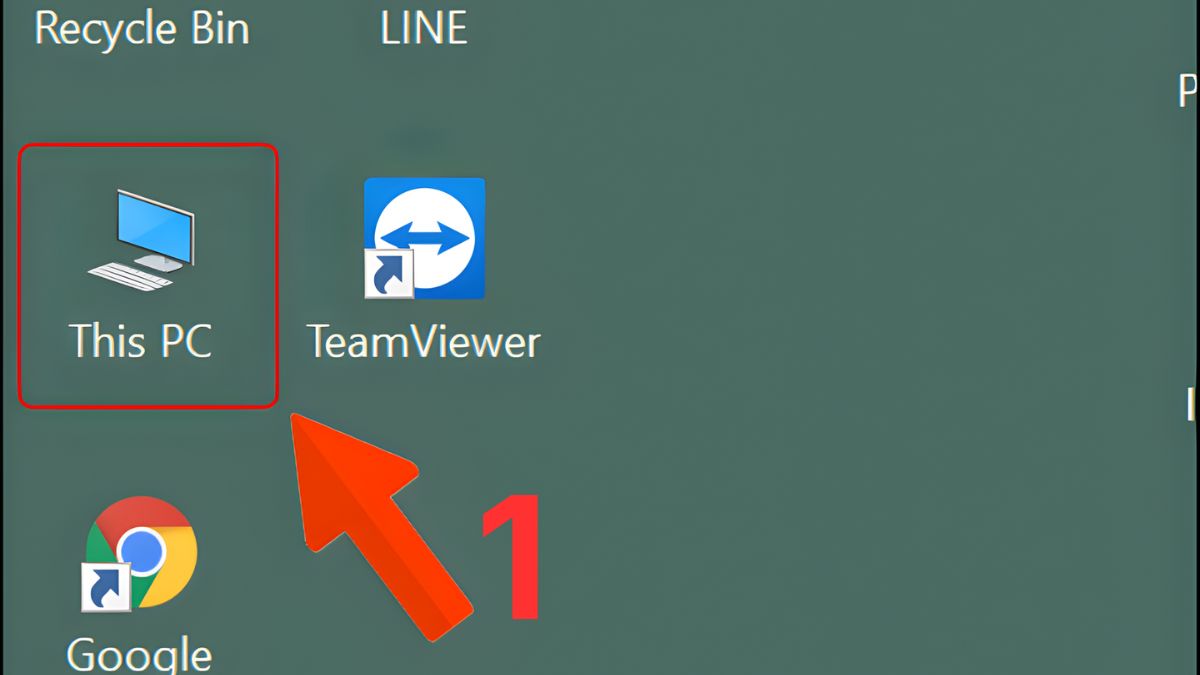
- Bước 1: Tìm đến This PC và click đúp để mở.
- Bước 2: Chọn Home trên thanh công cụ.
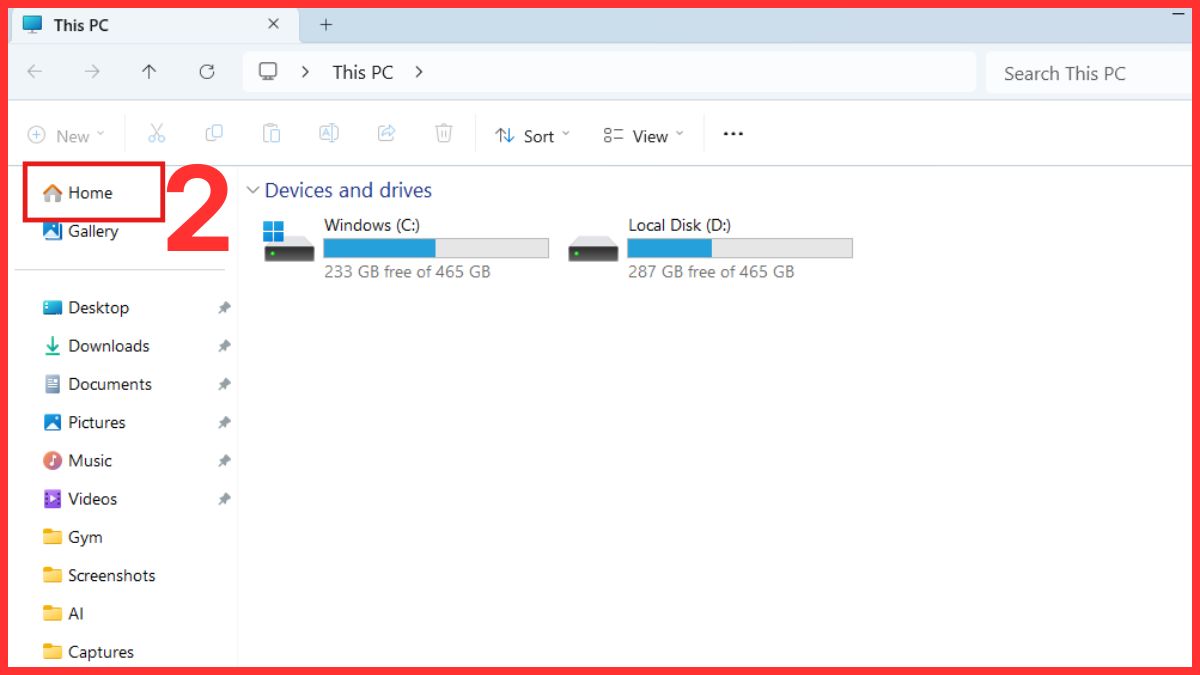
- Bước 3: Xem mục Recent files. Nếu xuất hiện file mở gần đây không phải do bạn thao tác, khả năng máy tính đang bị theo dõi là rất rõ ràng.
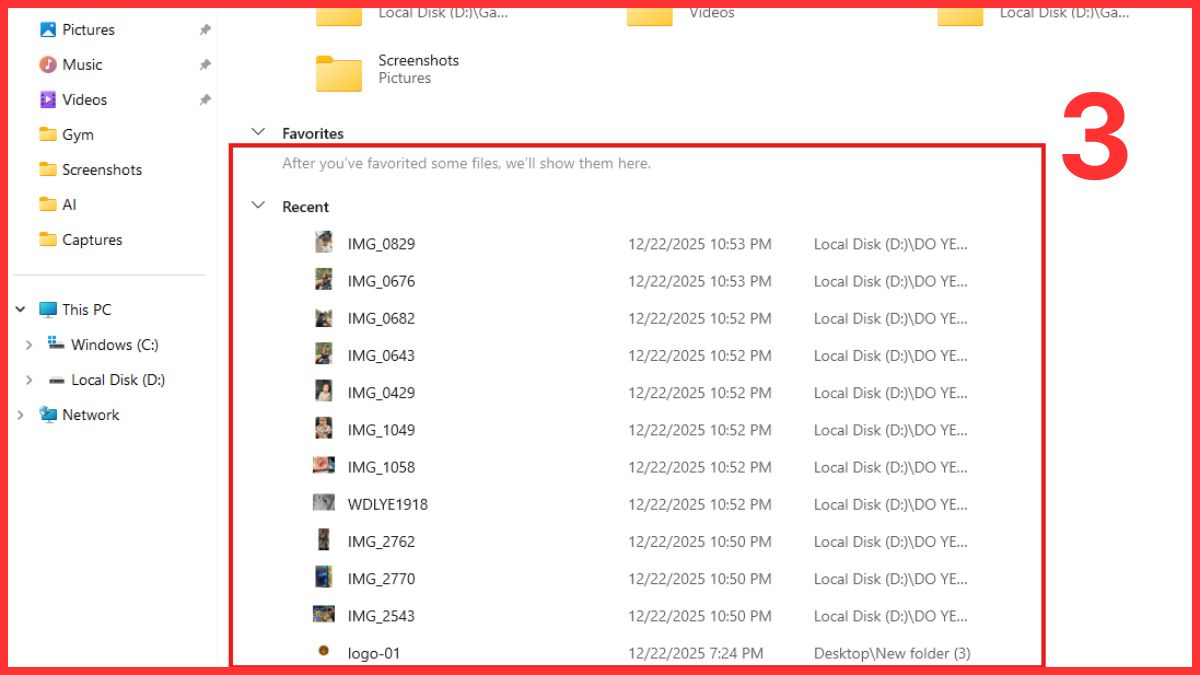
Kiểm tra lịch sử mở file sẽ phát huy hiệu quả khi máy tính vận hành ổn định và được tối ưu bảo mật. CellphoneS hiện cung cấp đa dạng các dòng PC chính hãng, phù hợp cho nhu cầu học tập và làm việc hằng ngày.
[Product_Listing categoryid="934" propertyid="" customlink="https://cellphones.com.vn/may-tinh-de-ban/pc-gaming.html" title="Danh sách PC Gaming đang được quan tâm nhiều tại CellphoneS"]
Kiểm tra máy tính có đăng nhập lạ hay không
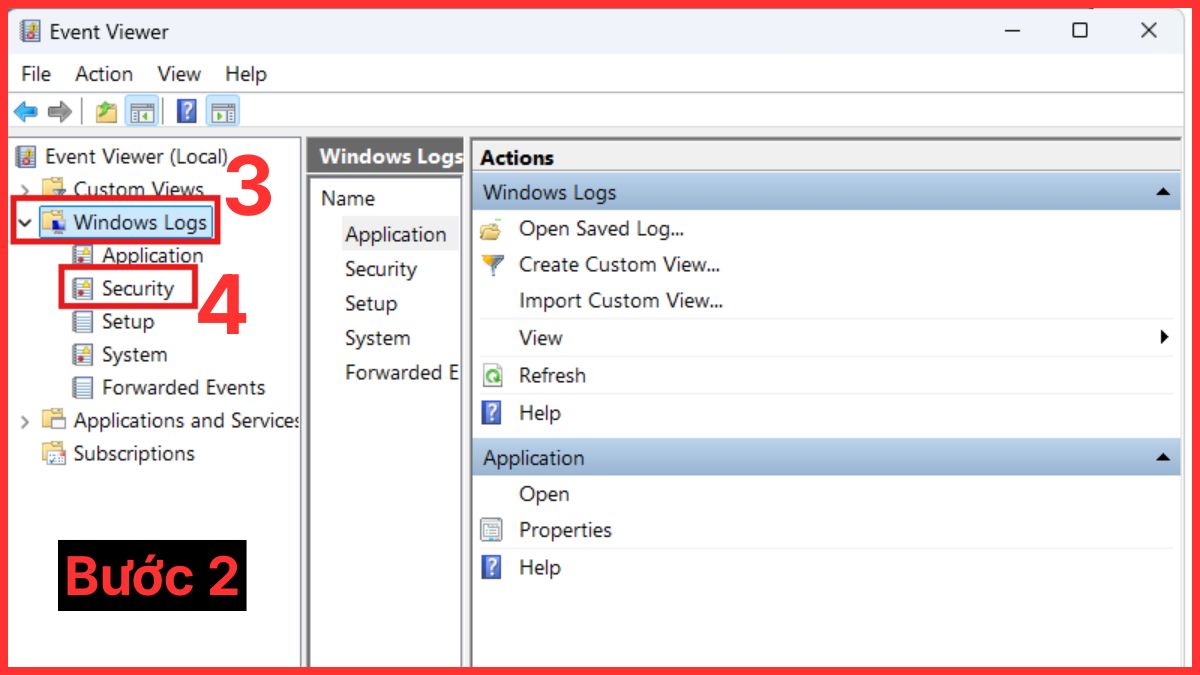
Kiểm tra lịch sử đăng nhập giúp phát hiện các lần truy cập đặc biệt, nhất là đăng nhập từ xa thông qua mạng nội bộ hoặc internet. Đây là một bước cần thiết trong quá trình kiểm tra nhằm xác định máy tính có đang bị theo dõi hay không.
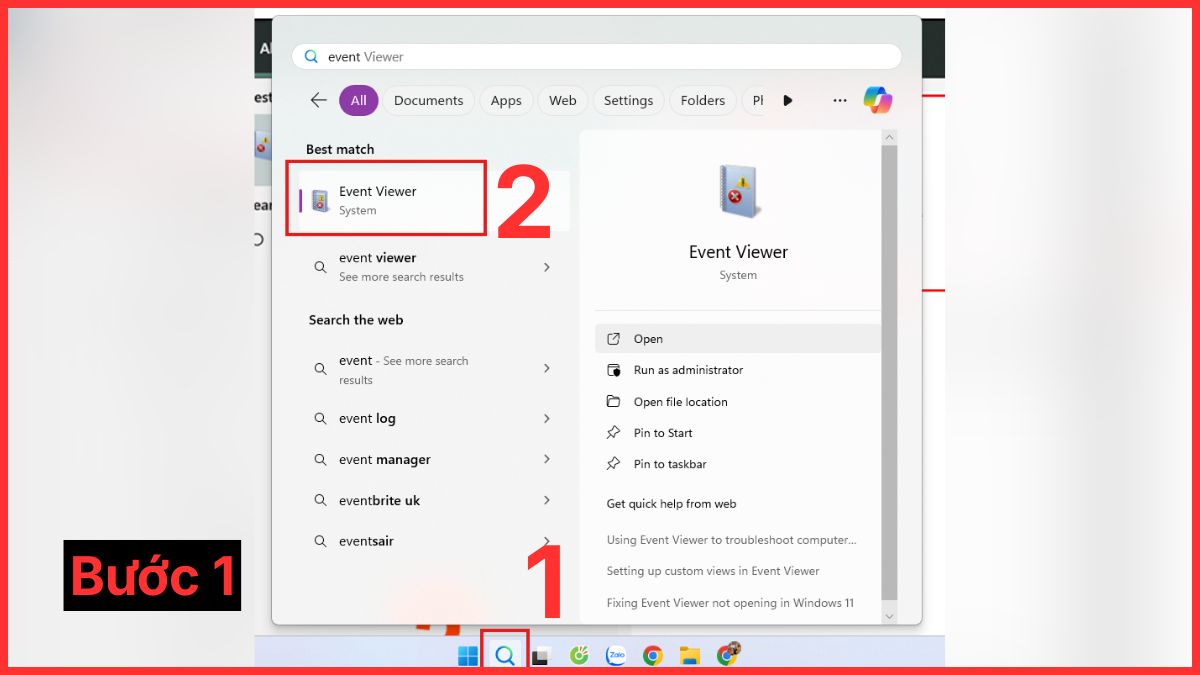
- Bước 2: Chọn Windows Logs rồi tiếp tục chọn Security.
- Bước 3: Chọn Find, nhập “4672” và kiểm tra các mốc thời gian bất thường.
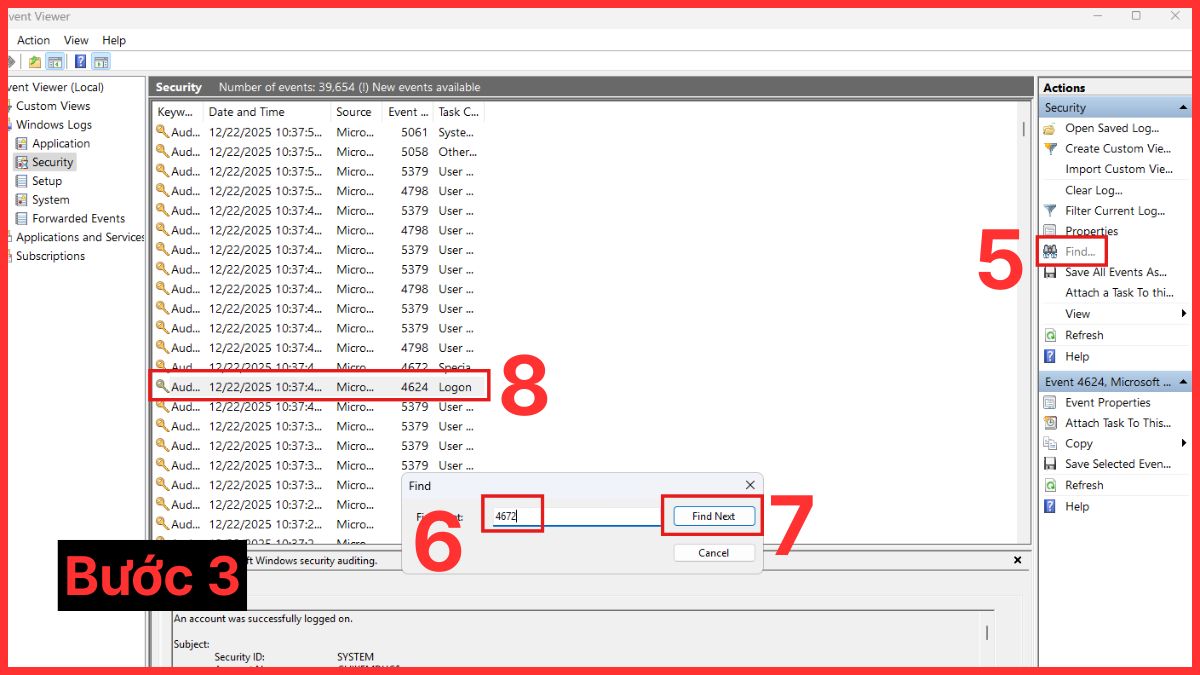
Với người dùng thông thường, Event ID 4672 là thông tin cần chú ý vì phản ánh các phiên đăng nhập có quyền đặc biệt, thường liên quan đến truy cập từ xa.
Kiểm tra tình trạng CPU
CPU phản ánh rõ ràng việc máy tính có đang chạy các tiến trình ngầm hay không. Đây là bước quan trọng trong cả cách kiểm tra máy tính có bị hack không và đánh giá mức độ an toàn hệ thống.
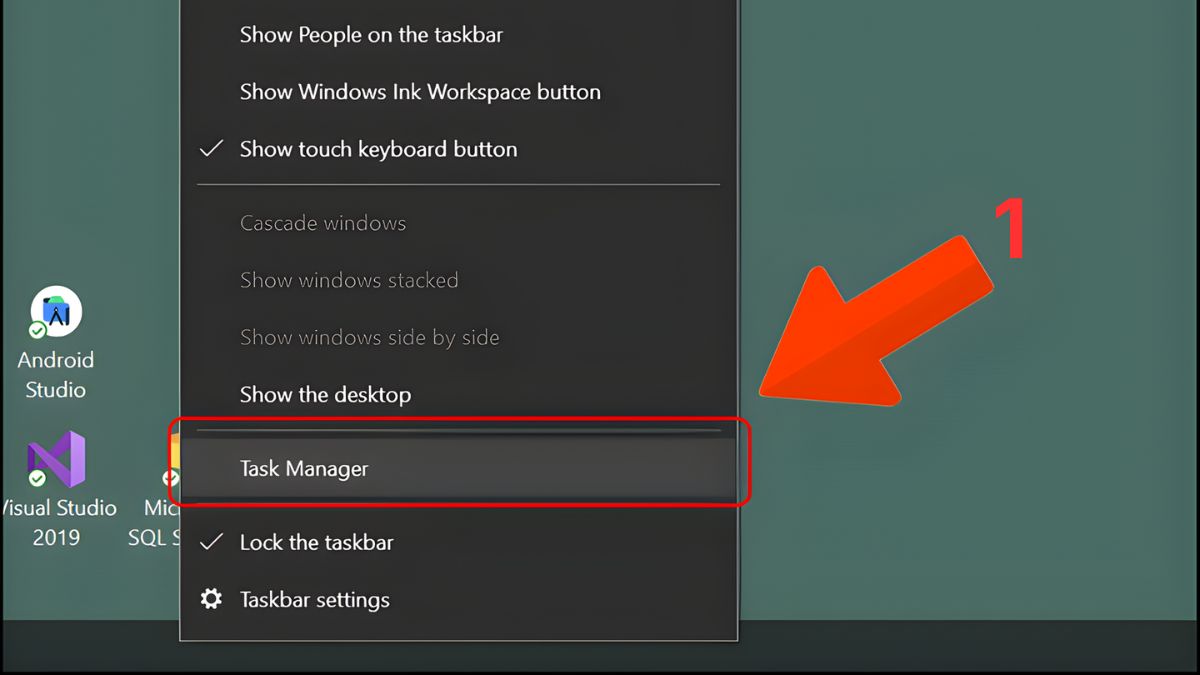
- Bước 1: Chuột phải vào Taskbar > Task Manager.
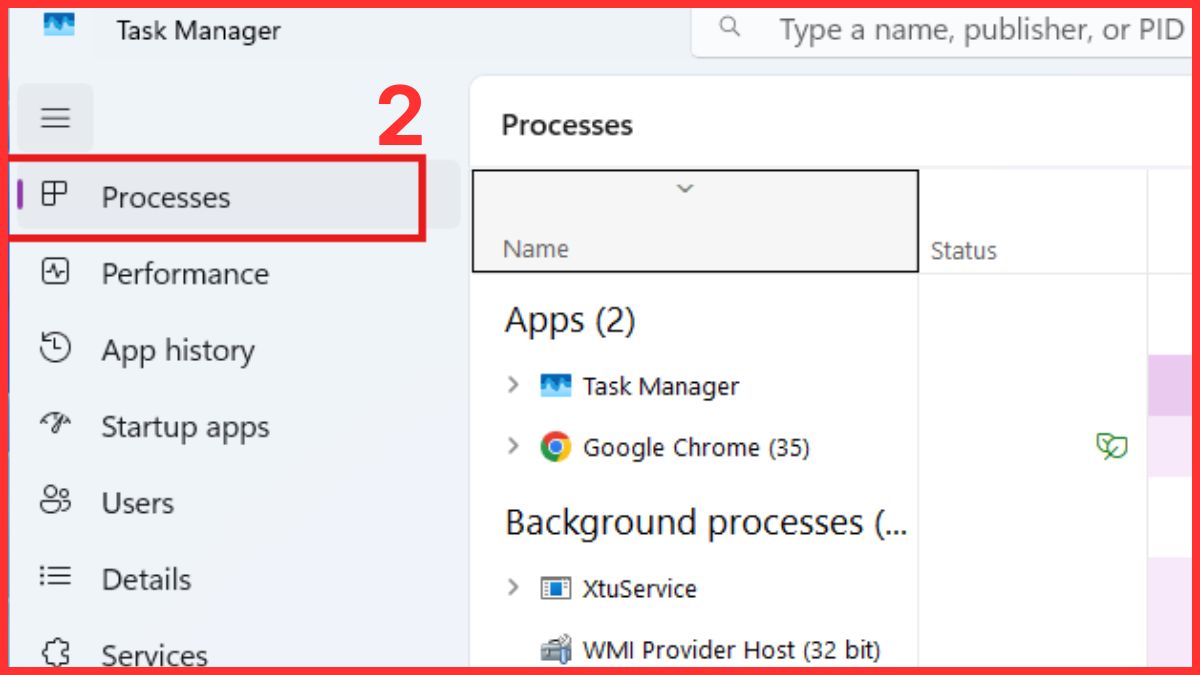
- Bước 2: Chọn tab Processes để xem các tiến trình đang hoạt động.
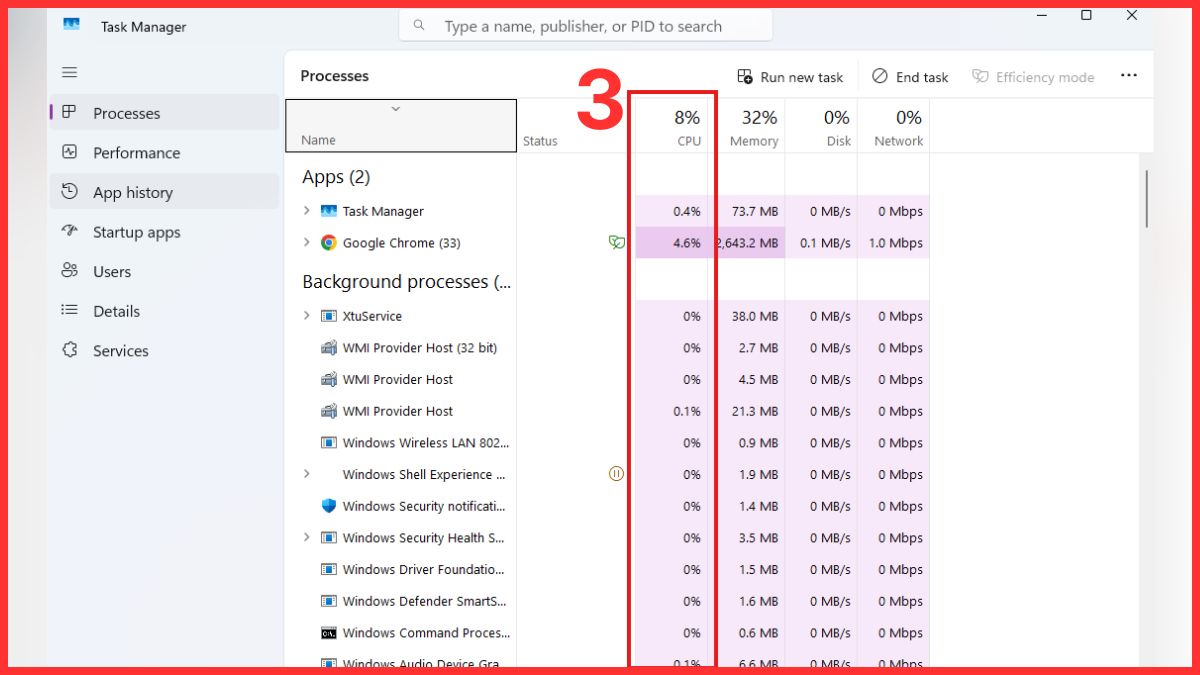
- Bước 3: Đóng toàn bộ ứng dụng và theo dõi mức sử dụng CPU. Nếu CPU vẫn duy trì từ 85 đến 100 phần trăm, khả năng cao máy tính đã bị theo dõi hoặc xâm nhập.
Kiểm tra Camera trên Laptop
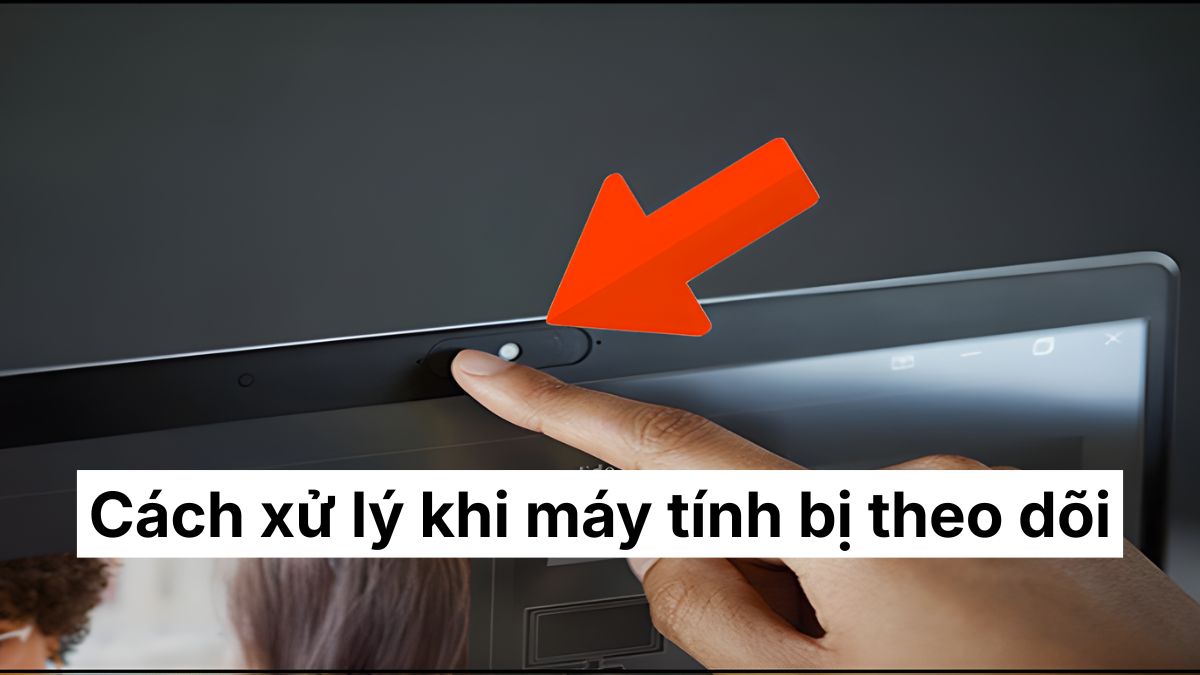
Camera laptop thường bị lợi dụng để theo dõi người dùng mà không để lại nhiều dấu vết. Việc kiểm tra camera giúp bảo vệ quyền riêng tư cá nhân trong quá trình sử dụng máy tính hằng ngày.
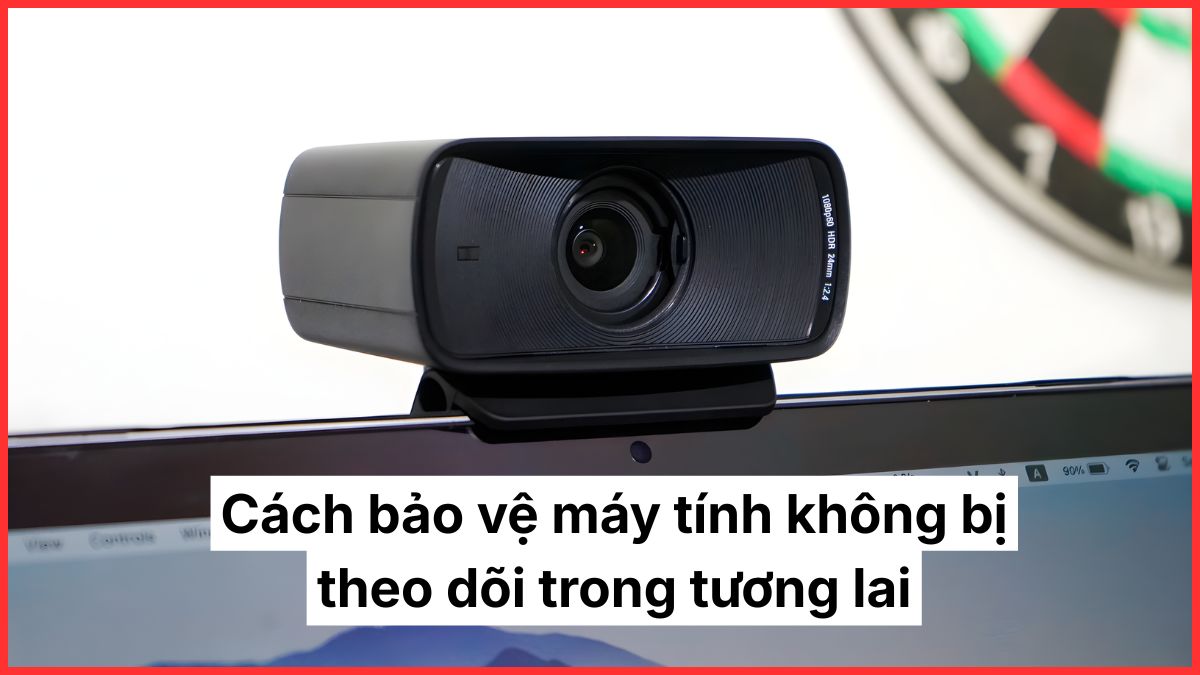
Người dùng cần quan sát đèn báo webcam. Nếu đèn tự bật khi không mở ứng dụng gọi video, khả năng camera đang bị truy cập trái phép là rất cao. Ngoài ra, nên kiểm tra quyền truy cập camera trong phần cài đặt bảo mật của hệ điều hành.
Cách xử lý khi máy tính bị theo dõi
Sau khi áp dụng cách kiểm tra máy tính có bị theo dõi không và phát hiện dấu hiệu bất thường, người dùng cần can thiệp sớm để giảm nguy cơ rò rỉ dữ liệu.
- Tạm thời ngắt kết nối internet để ngăn chặn truy cập từ xa.
- Tiến hành kiểm tra toàn bộ hệ thống bằng công cụ bảo mật uy tín để phát hiện và loại bỏ mối đe dọa.
- Xóa bỏ các chương trình không xác định nguồn cài đặt hoặc không còn cần thiết trong quá trình sử dụng.
- Thiết lập lại thông tin đăng nhập cho máy tính và các dịch vụ liên kết nhằm tăng mức độ bảo vệ.
Cách bảo vệ máy tính không bị theo dõi trong tương lai
Chủ động tăng cường bảo mật giúp hạn chế tối đa nguy cơ thiết bị bị giám sát hoặc truy cập trái phép.
- Lựa chọn và cài đặt các công cụ bảo mật đáng tin cậy, ưu tiên sản phẩm có hỗ trợ cập nhật định kỳ.
- Ưu tiên sử dụng dữ liệu và phần mềm được cung cấp từ các nền tảng chính thống, có thông tin xuất xứ minh bạch.
- Quản lý chặt chẽ quyền sử dụng camera và micro trên hệ thống.
- Thiết lập mật khẩu đủ mạnh và thay đổi theo định kỳ.
Việc áp dụng cách kiểm tra máy tính có bị theo dõi không hỗ trợ phát hiện nguy cơ từ sớm, đồng thời bảo vệ dữ liệu cá nhân và đảm bảo an toàn khi sử dụng. Nắm vững cách chặn theo dõi máy tính chính là chìa khóa để sử dụng công nghệ an toàn và hiệu quả lâu dài. Và để tối ưu hơn trong việc sử dụng thiết bị, bạn đừng quên theo dõi thêm thủ thuật máy tính khác tại Sforum nhé.
Xem thêm các bài viết tại chuyên mục: Máy tính - Laptop - Tablet
Câu hỏi thường gặp
Làm sao biết máy bị hack hay chỉ lỗi hệ thống?
Thiết bị bị xâm nhập thường phát sinh hoạt động ngoài kiểm soát của người dùng như dữ liệu bị can thiệp hoặc chức năng tự kích hoạt. Sự cố hệ thống chủ yếu xuất hiện sau cập nhật hoặc cài đặt phần mềm và không liên quan đến truy cập trái phép.
Đèn webcam tự bật có phải bị theo dõi?
Đèn webcam tự bật không theo thao tác người dùng thường liên quan đến việc quyền camera bị lạm dụng. Trường hợp này cần kiểm tra ngay danh sách ứng dụng được cấp quyền và tiến hành quét bảo mật toàn hệ thống.





Bình luận (0)