Hướng dẫn cách gõ thanh điệu tiếng Trung trên máy tính

Cách gõ thanh điệu tiếng Trung trên máy tính là kỹ năng quan trọng giúp bạn soạn thảo tài liệu học tập và làm việc hiệu quả. Tuy nhiên, việc cài đặt sai bộ gõ rất dễ dẫn đến lỗi phông chữ hoặc nhảy dấu không mong muốn. Để giải quyết vấn đề này, Sforum sẽ hướng dẫn bạn các phương pháp thiết lập bàn phím đơn giản và hiệu quả.
Bố cục bàn phím tiếng Trung trên máy tính
Hệ thống nhập liệu ngôn ngữ quốc tế hiện nay được thiết kế dựa trên tiêu chuẩn bàn phím QWERTY quen thuộc. Đối với hệ thống ký tự tượng hình, người dùng không thể gõ trực tiếp từng nét chữ lên màn hình mà phải thông qua một bộ chuyển đổi ngữ âm.
Bố cục bàn phím này tận dụng các chữ cái Latinh để tạo thành bính âm (Pinyin), sau đó phần mềm sẽ tự động đề xuất các chữ Hán tương ứng hoặc hiển thị phiên âm kèm theo dấu.
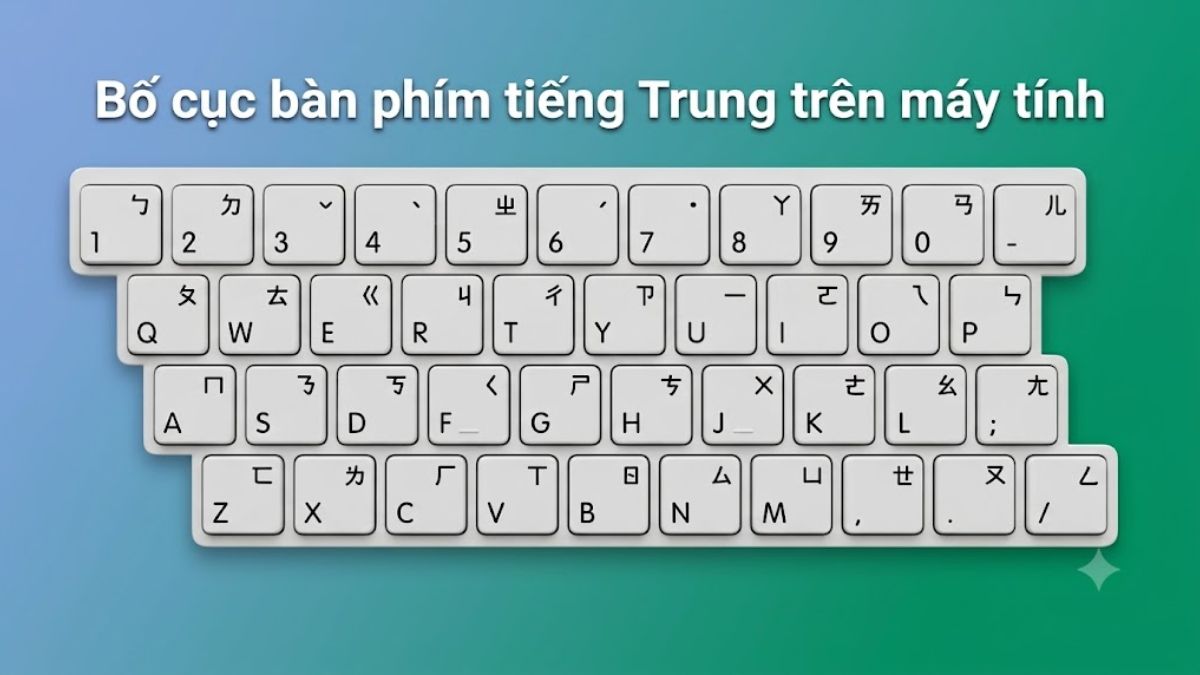
Các thiết bị phần cứng thông thường không tích hợp sẵn các phím cứng biểu thị thanh điệu (ngang, sắc, hỏi, huyền). Do đó, hệ điều hành sẽ sử dụng các phím số từ 1 đến 4 hoặc các tổ hợp phím đặc biệt để gán ký hiệu âm điệu lên trên các nguyên âm.
Sự sắp xếp này giúp duy trì thói quen đánh máy của người dùng mà không cần phải thay đổi hoặc mua thêm các thiết bị ngoại vi chuyên dụng. Việc hiểu rõ cấu trúc ánh xạ giữa phím vật lý và ký tự ảo là bước đệm quan trọng để cải thiện tốc độ soạn thảo.
Cách gõ thanh điệu tiếng Trung trên máy tính Windows
Windows 11 cung cấp sẵn công cụ gõ đa ngữ mặc định cùng khả năng hỗ trợ mượt mà các phần mềm từ bên thứ ba. Các phiên bản Windows cũ hơn vẫn áp dụng được hướng dẫn này dù giao diện menu có thể đôi chút khác biệt.
Sử dụng phần mềm PinyinTones gõ dấu bằng số
Ứng dụng PinyinTones là một tiện ích mở rộng dung lượng nhẹ, cho phép người dùng gán trực tiếp các dấu thanh điệu vào văn bản bằng cách sử dụng dãy phím số. Phương pháp này đặc biệt hữu ích cho giáo viên hoặc người làm công tác dịch thuật cần soạn giáo án.
Hướng dẫn tải và sử dụng phần mềm PinyinTones trên Windows 11:
- Bước 1: Mở trình duyệt web và truy cập vào trang chủ của dự án PinyinTones: https://www.pinyintones.com/ → Tải ứng dụng về máy (Chọn phiên bản phù hợp với máy tính đang dùng).
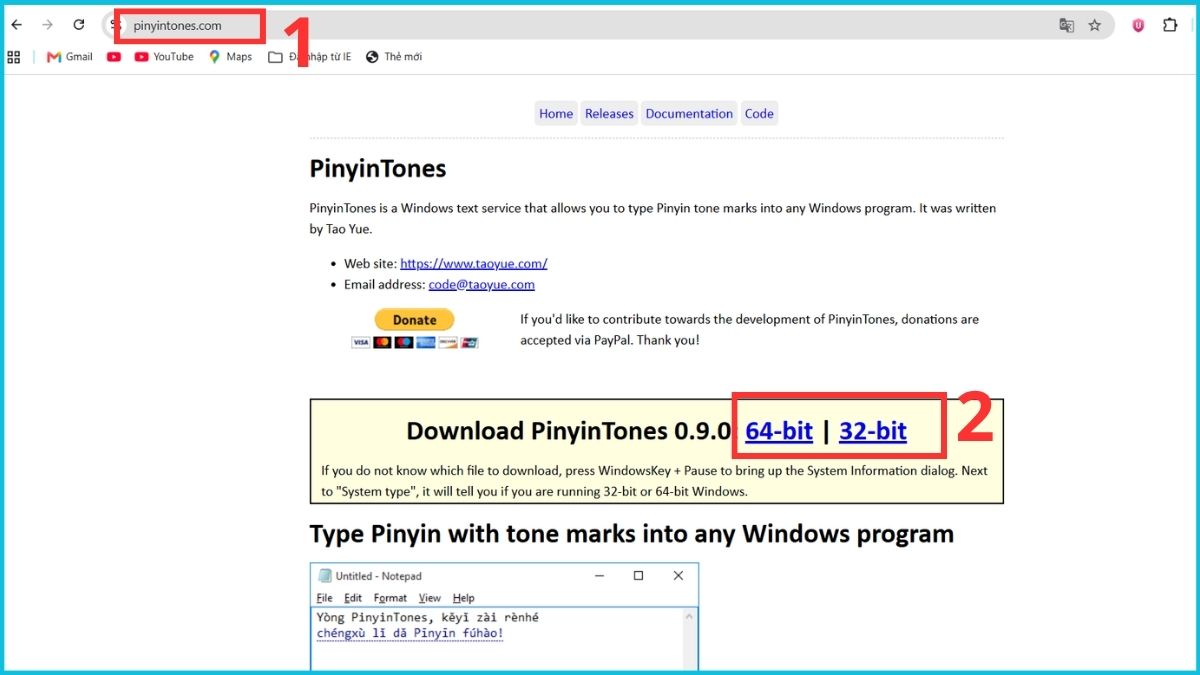
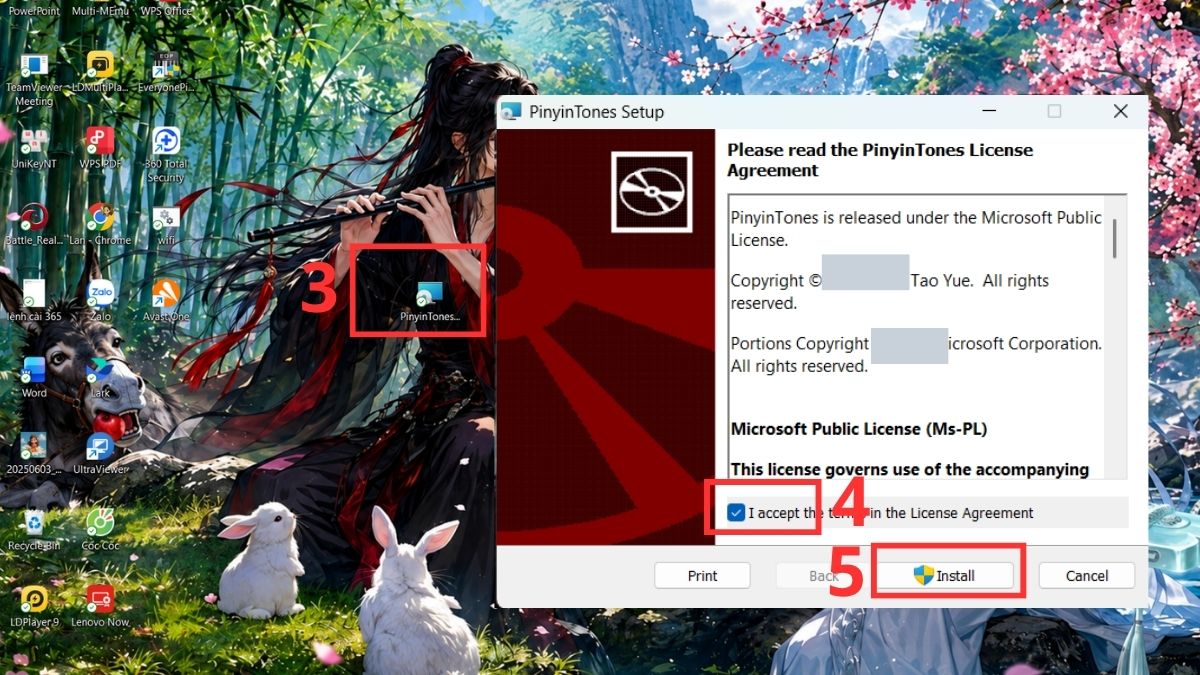
- Bước 2: Nhấn đúp chuột trái vào tệp tin → Tích vào ô I accept the term in the Licence Agreement → Chọn Install → Đợi phần mềm cài đặt xong thì chọn Finish.
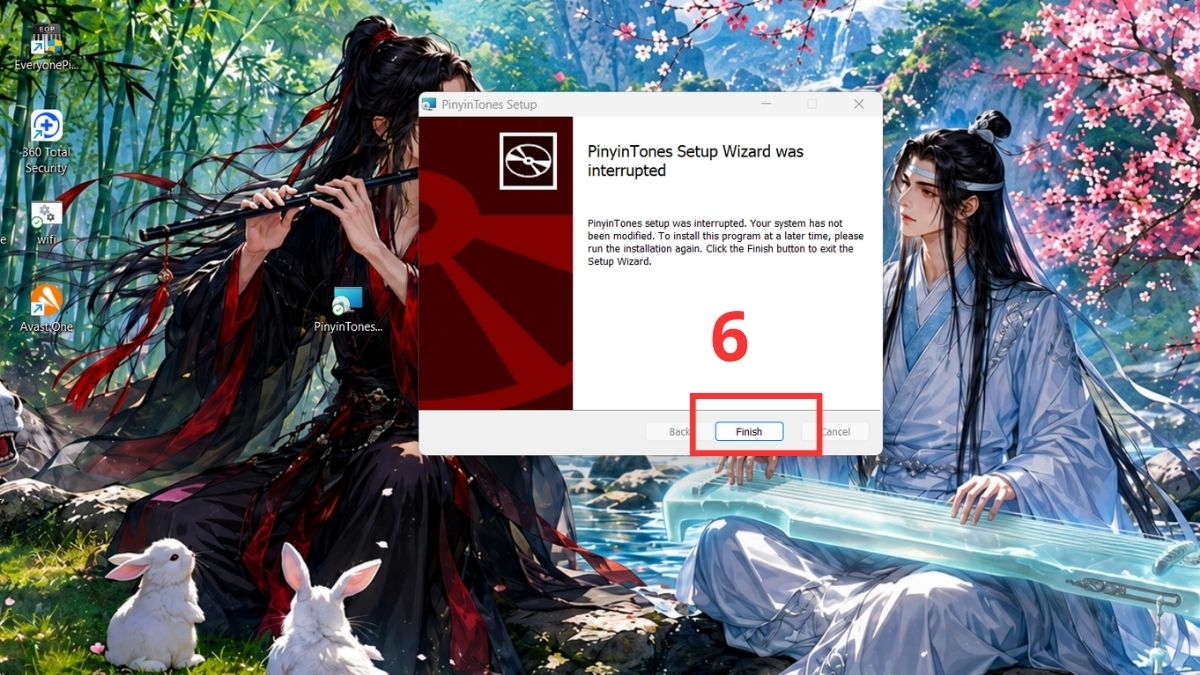
- Bước 3: Click chuột trái vào biểu tượng ngôn ngữ trên Taskbar → Chọn PinyinTones → Mở Word để gõ thử bàn phím này
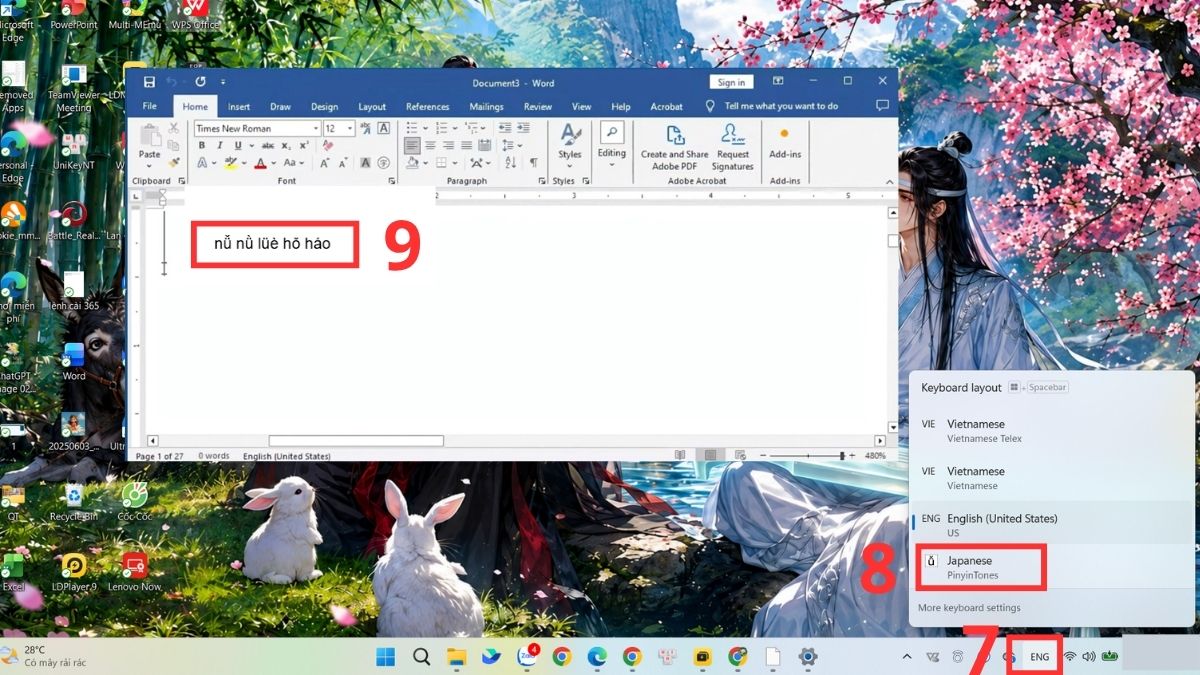
Nguyên tắc gõ:
- Gõ các chữ cái Pinyin như bình thường, sau đó gõ số tương ứng với thanh điệu (1, 2, 3, 4) ngay phía sau.
- Gõ chữ ü: Sử dụng phím v để thay thế cho chữ ü.
Mẹo hữu ích khi gõ cụm từ:
- Gõ liên tục cả câu/từ: Bạn không cần gõ dấu ngay sau từng nguyên âm, chỉ cần gõ hết ký tự của âm tiết rồi bấm số thanh điệu.
Ví dụ:
Gõ hao3 → hǎo
Gõ zhong1guo2 → zhōngguó.
- Sửa nhanh: Nếu gõ sai số thanh điệu, bấm phím Backspace để xóa số đó và gõ lại số đúng mà không cần xóa toàn bộ từ.
Để việc gõ thanh điệu Pinyin trong công việc và học tập không còn là rào cản, một chiếc laptop với bàn phím tiêu chuẩn và cấu hình ổn định sẽ hỗ trợ bạn thao tác nhanh chóng. Khám phá ngay các dòng laptop Dell tại CellphoneS với mức giá hấp dẫn.
[Product_Listing categoryid="154" propertyid="" customlink="https://cellphones.com.vn/laptop/dell.html" title="Danh sách Laptop Dell đang được quan tâm nhiều tại CellphoneS"]
Sử dụng bàn phím tiếng Trung mặc định của Windows
Nếu không muốn cài đặt thêm ứng dụng từ bên ngoài, công cụ Microsoft Pinyin có sẵn trong máy tính cũng hỗ trợ quy trình nhập liệu rất hiệu quả. Cách cài và sử dụng bàn phím tiếng Trung mặc định của Windows 11 như sau:
- Bước 1: Nhấn tổ hợp phím Windows + I để mở Settings.
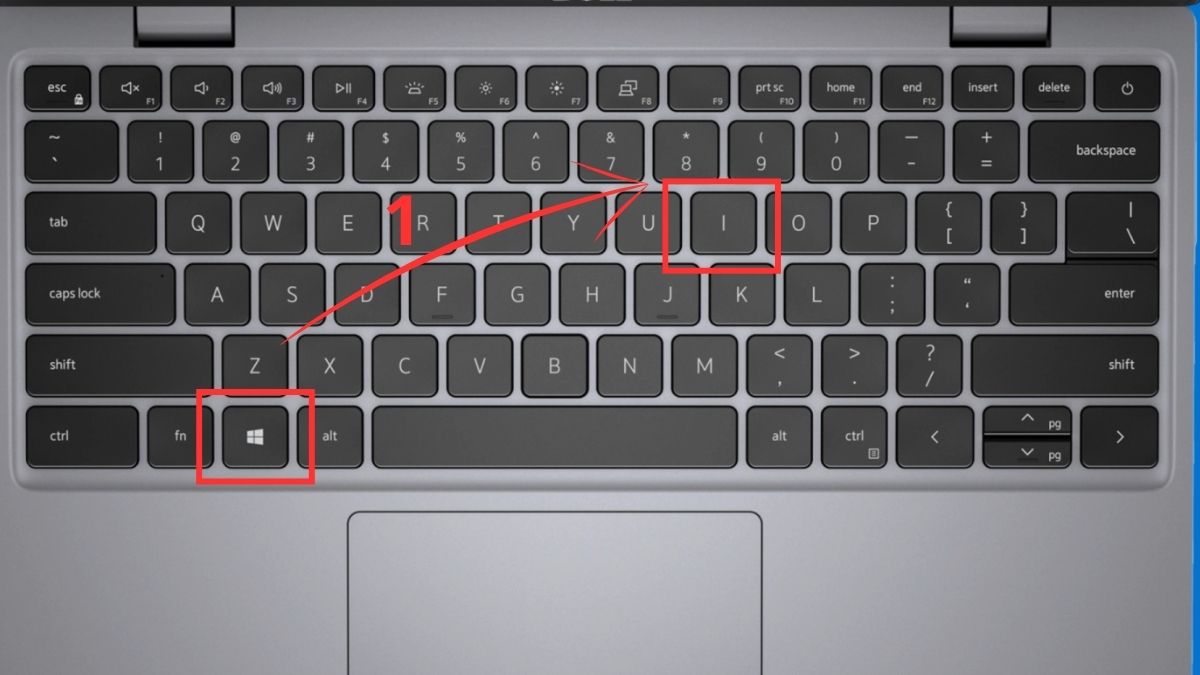
- Bước 2: Chọn Time & Language → Chọn mục Language & region.
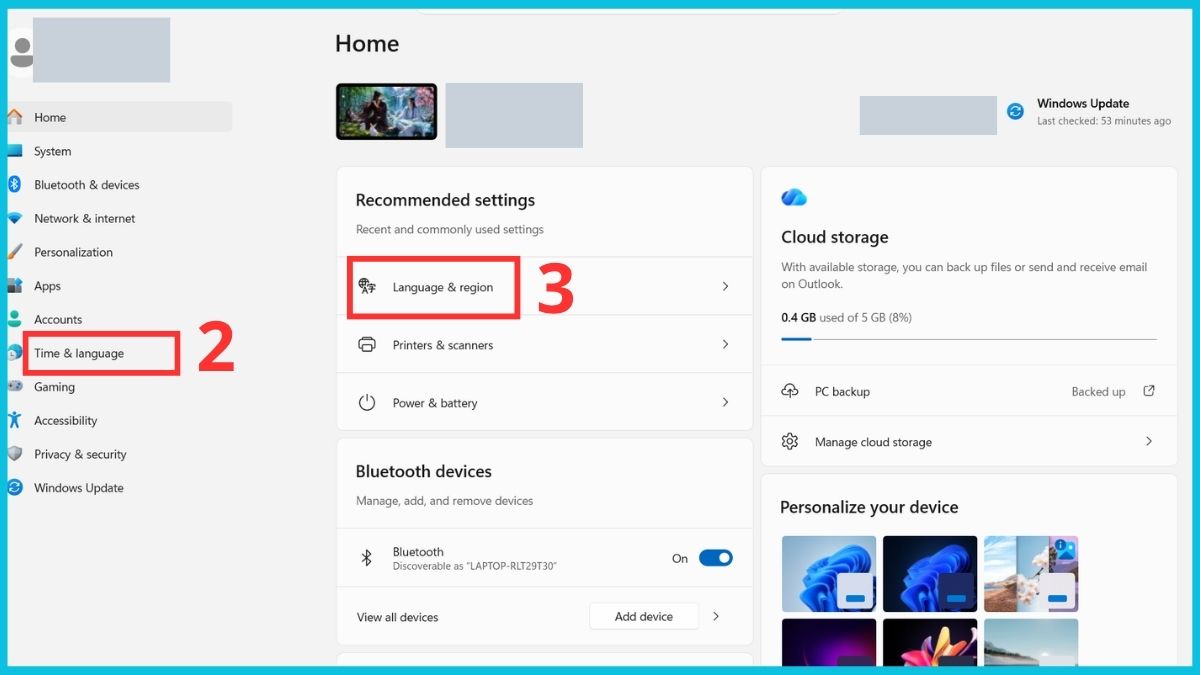
- Bước 3: Nhấn vào nút Add a language → Chọn Chinese (Simplified, Mainland China) → Chọn Next.
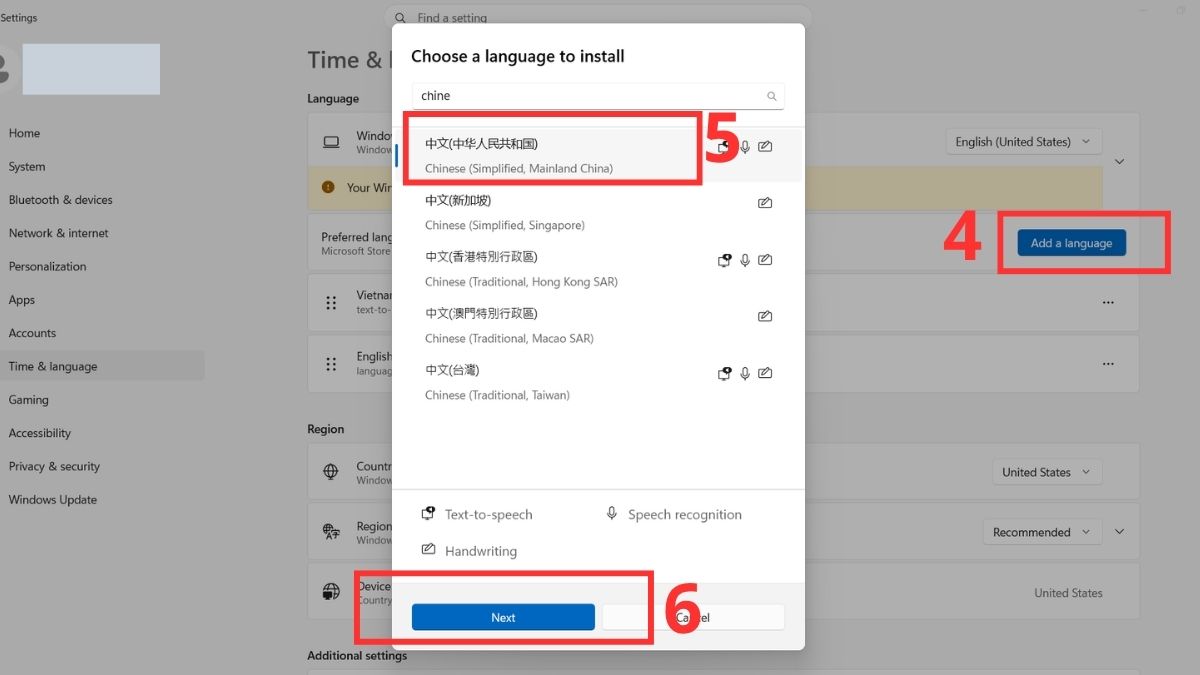
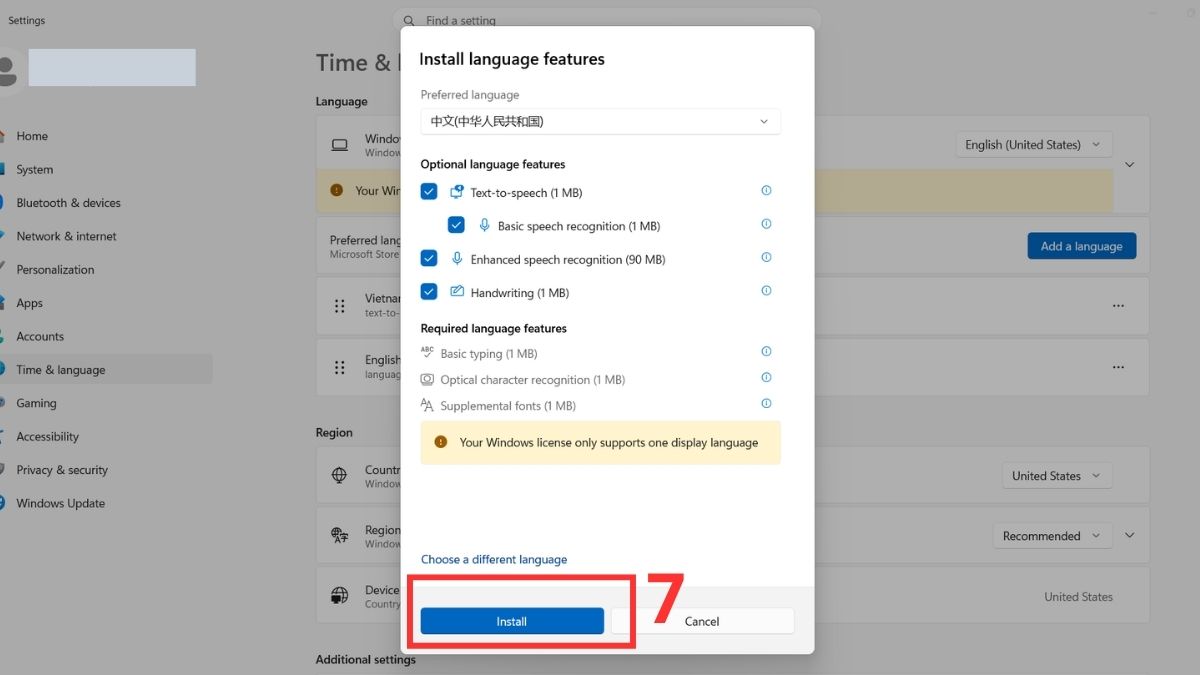
- Bước 4: Chọn Install và chờ máy tính tải về
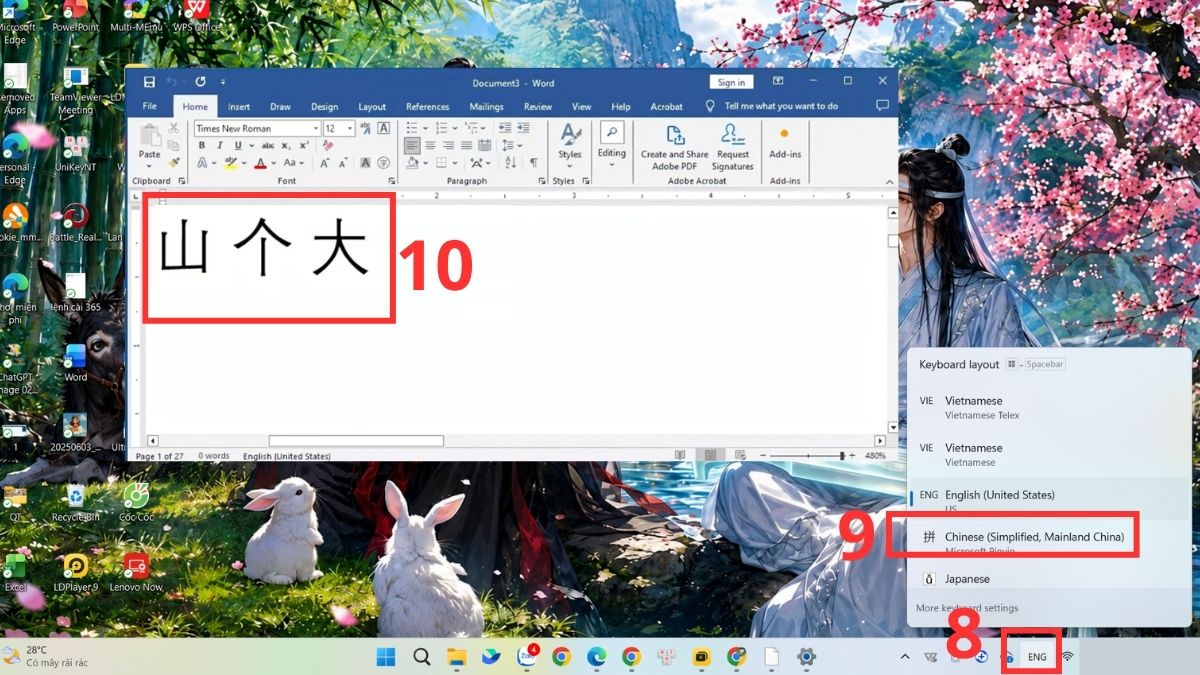
- Bước 5: Click chuột phải vào khu vực bàn phím trên thanh công cụ → Chọn Chinese (Simplified, Mainland China) → Mở Word để gõ thử bàn phím này
Nguyên tắc sử dụng & Phím tắt thao tác:
- Chuyển sang bàn phím tiếng Trung: Nhấn Windows + Space.
- Chuyển giữa gõ chữ Hán và chữ Latinh (Tiếng Anh/Việt): Nhấn phím Shift (hoặc phím Ctrl tùy thiết lập).
- Gõ chữ ü (như trong từ 女 - nǚ, 绿 - lǜ): Sử dụng phím v trên bàn phím.
Ví dụ:
Gõ nv → hiển thị nǚ
Gõ lv → hiển thị lǜ.
Bảng mẹo gõ nhanh & Chọn ký tự:
|
Thao tác |
Cách thực hiện |
Kết quả / Tác dụng |
|
Gõ từng từ đơn |
Nhập Pinyin không dấu (ví dụ: ni) |
Hiển thị thanh gợi ý các chữ Hán đồng âm (你, 呢, 拟...) |
|
Gõ cụm từ / Cả câu |
Nhập Pinyin liền nhau (ví dụ: nihaoma) |
Hệ thống tự ghép câu thông minh → 你好吗 |
|
Chọn chữ Hán |
Bấm Phím cách (Space) hoặc phím số 1, 2, 3... |
Chọn từ tương ứng trên bảng gợi ý |
|
Chuyển trang gợi ý |
Bấm phím [ / ] (hoặc phím mũi tên ↑ / ↓) |
Xem thêm các chữ Hán khác ít phổ biến hơn |
|
Gõ dấu câu tiếng Trung |
Gõ phím ` (hoặc dấu phẩy/chấm) |
Tạo dấu phẩy ngược 、, dấu chấm tròn 。 |
Cách gõ phiên âm tiếng Trung có dấu trên Macbook
Môi trường hệ sinh thái của Apple mang đến trải nghiệm nhập liệu ngôn ngữ rất liền mạch. Nền tảng hệ điều hành macOS được tích hợp sẵn hệ thống từ điển và bộ nhận diện ký tự phong phú. Hướng dẫn này được xác minh trên phiên bản macOS Sonoma.
Sử dụng bàn phím Pinyin mặc định của macOS
Công cụ nhập liệu bản địa của máy tính Mac được thiết kế tối giản, cho phép chuyển đổi ngôn ngữ nhanh chóng và có khả năng học hỏi thói quen từ vựng của người dùng. Cách sử dụng bàn phím Pinyin mặc định của macOS Sonoma như sau:
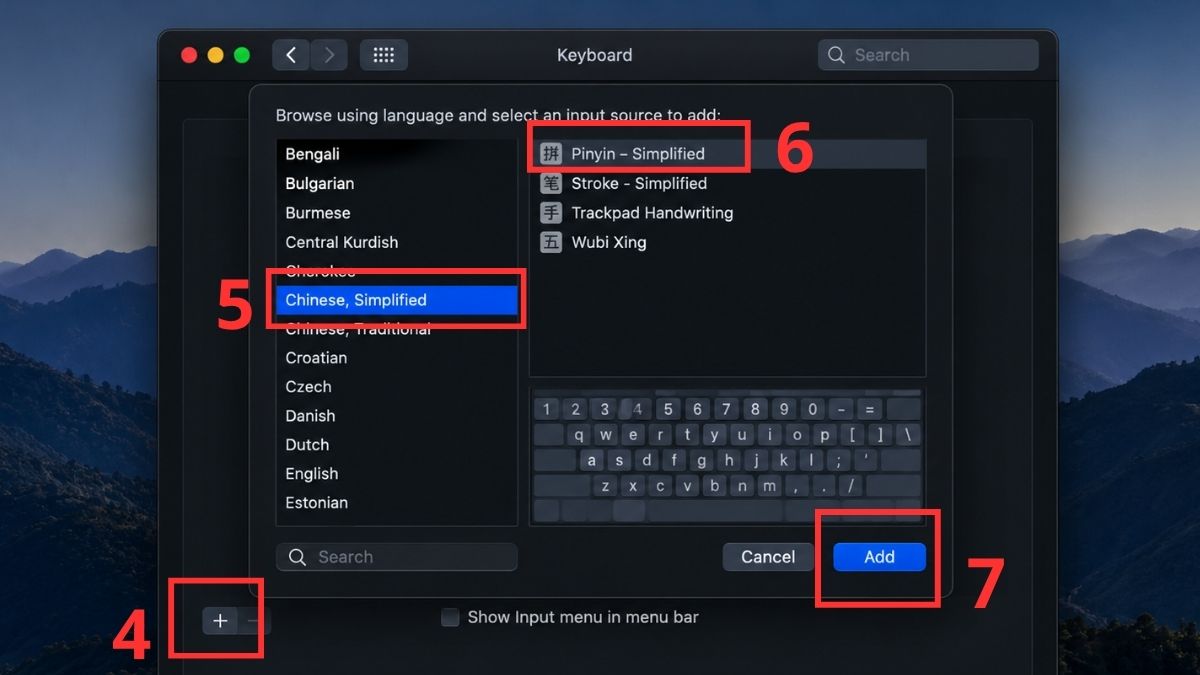
- Bước 1: Mở Settings → Chọn mục Keyboard → Tại dòng Input Source chọn Edit.
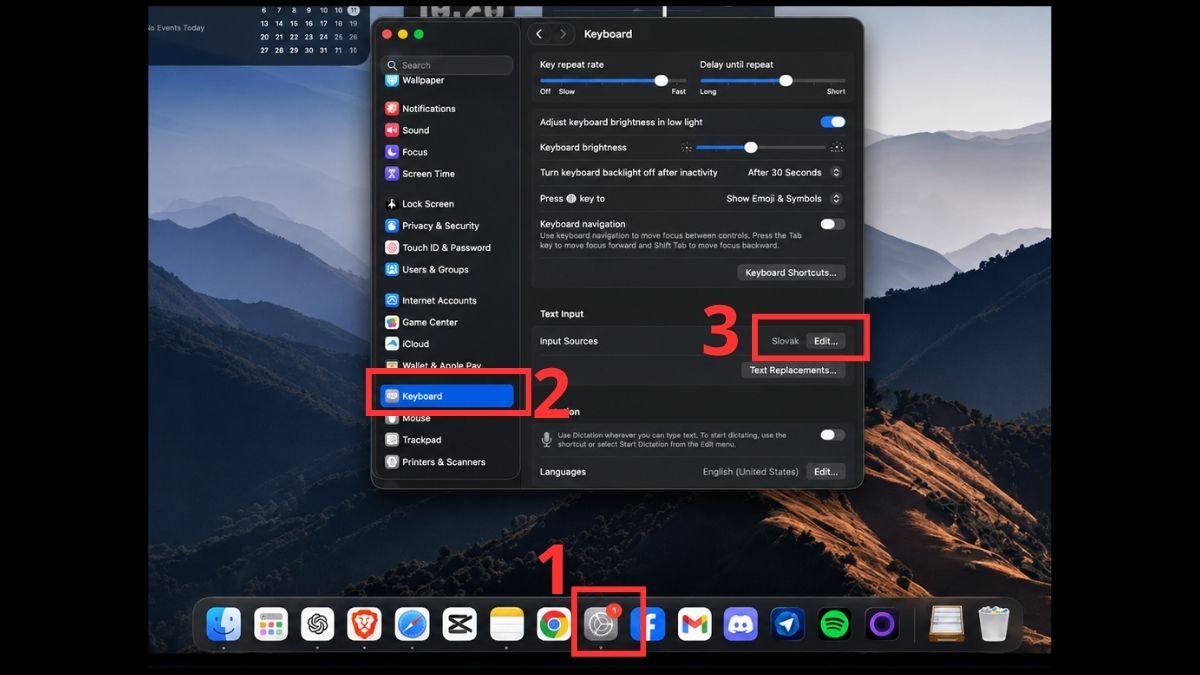
- Bước 2: Chọn biểu tượng dấu cộng (+) ở góc dưới cùng → Chọn Chinese, Simplified → Chọn tiếp Pinyin - Simplified → Bấm vào Add.
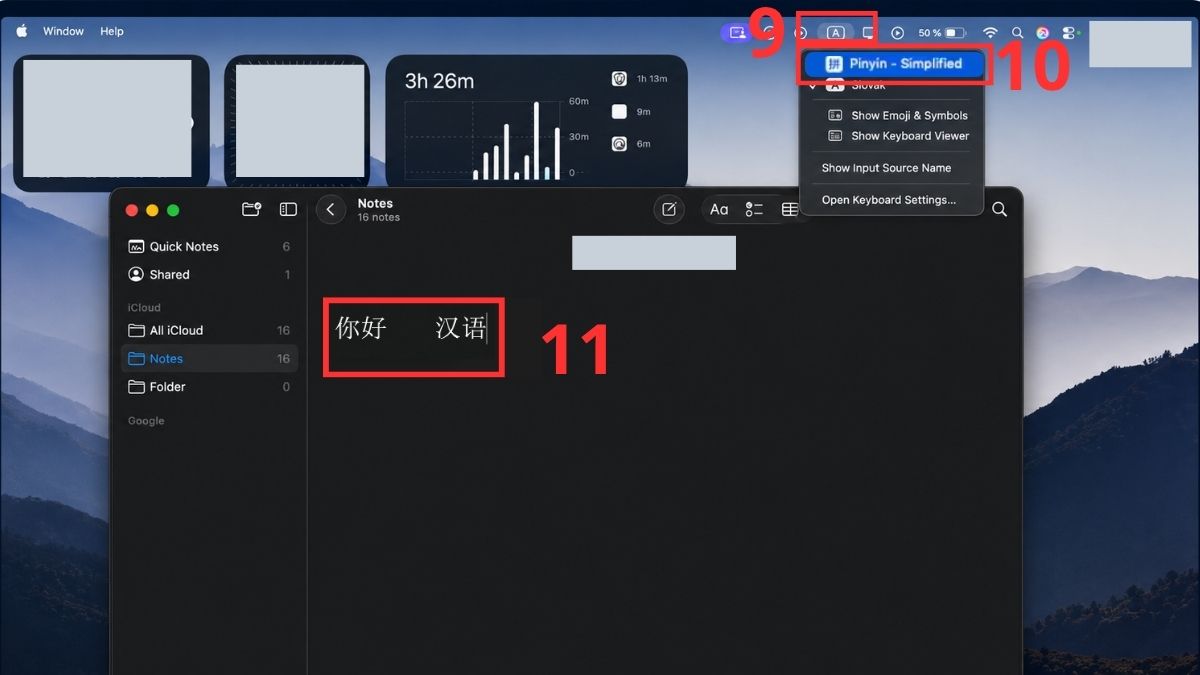
- Bước 3: Bấm vào chữ A góc trên phải màn hình → Click chọn Pinyin - Simplified → Mở Notes và gõ thử bàn phím
Phím tắt & Nguyên tắc gõ cơ bản
- Chuyển đổi bộ gõ: Nhấn Control + Option + Space (hoặc phím biểu tượng Quả địa cầu ở góc dưới bàn phím).
- Gõ chữ ü (như 女 - nǚ, 绿 - lǜ): Dùng phím v.
Mẹo gõ chữ Hán & Pinyin có dấu:
|
Nhu cầu gõ |
Thao tác thực hiện |
Ví dụ / Kết quả |
|
Gõ chữ Hán (Từ/Cụm từ) |
Gõ Pinyin không dấu liền nhau → Nhấn Space |
Gõ nihao + Space → 你好 |
|
Chọn chữ Hán gợi ý |
Dùng các phím số 1, 2, 3... hoặc mũi tên ← / → |
Chọn đúng từ mong muốn trong thanh danh sách |
|
Mở rộng bảng gợi ý |
Nhấn phím Mũi tên xuống (↓) hoặc phím Tab |
Hiển thị danh sách chữ Hán đầy đủ hơn |
|
Gõ dấu câu tiếng Trung |
Nhấn các phím dấu phẩy , hoặc chấm . |
Tự động xuất hiện dấu phẩy ngược 、 và dấu chấm tròn 。 |
Sử dụng tổ hợp phím tắt gõ nhanh thanh điệu
Bên cạnh tính năng nhấn giữ phím, thiết bị máy tính Mac còn hỗ trợ người dùng áp dụng các tổ hợp phím tắt chuyên dụng để chèn dấu thanh điệu nhanh chóng mà không cần chờ menu phụ hiện lên.
Khi bạn đang ở chế độ gõ tiếng Anh (U.S. Keyboard), bạn có thể sử dụng phím Option kết hợp với các phím chữ cái. Thao tác này đòi hỏi người dùng phải ghi nhớ vị trí của từng phím tắt, nhưng khi đã quen tay, hiệu suất làm việc sẽ tăng lên đáng kể.
Quy tắc gõ Pinyin có dấu bằng số và chữ v
Hệ thống bính âm sở hữu những nguyên tắc biểu diễn ký tự riêng biệt để tương thích với số lượng phím bấm giới hạn. Các dấu thanh điệu được mã hóa tương đương với dãy số từ 1 đến 4. Cụ thể:
|
Từ Pinyin |
Thao tác gõ trên bàn phím |
Kết quả hiển thị |
|
mā (thanh 1) |
ma1 |
mā |
|
má (thanh 2) |
ma2 |
má |
|
mǎ (thanh 3) |
ma3 |
mǎ |
|
mà (thanh 4) |
ma4 |
mà |
|
ma (thanh nhẹ) |
ma5 (hoặc ma0) |
ma |
|
nǚ (chữ ü) |
nv3 |
nǚ |
|
lüè (chữ ü + thanh 4) |
lve4 |
lüè |
Một trường hợp đặc biệt khác là nguyên âm "ü" (âm u có hai dấu chấm trên đầu). Để khắc phục việc bàn phím tiêu chuẩn không có phím bấm riêng cho ký tự này, nhiều phần mềm gõ tiếng Trung hiện nay dùng phím "v" làm phím thay thế. Ví dụ, khi muốn gõ chữ "nǚ" (nữ), bạn chỉ cần nhập chuỗi "nv", theo sau là số 3 để biểu thị thanh điệu, bộ gõ sẽ tự động xử lý và trả về kết quả chính xác.
Top 3 công cụ gõ pinyin có dấu online miễn phí
Nếu bạn đang sử dụng máy tính công cộng hoặc thiết bị mượn tạm không tiện thay đổi cấu hình hệ thống, các nền tảng trực tuyến là giải pháp thay thế rất hữu hiệu. Dưới đây là bảng tổng hợp các trang web chất lượng:
|
Tên công cụ |
Cơ chế hoạt động |
Ưu điểm nổi bật |
Nhược điểm |
|
Pinyin Editor |
Nhập chữ Latinh và tự động chuyển đổi |
Trực quan, giao diện không chứa quảng cáo rác |
Cần kết nối Internet ổn định |
|
TypeIt (Chinese) |
Sử dụng bảng nút bấm ảo trên màn hình |
Hỗ trợ hiển thị mọi ký tự đặc biệt |
Tốc độ gõ chậm do phải dùng chuột thao tác |
|
Lexilogos (Pinyin) |
Gõ pinyin không dấu kèm số (từ 1-4) ở cuối từ để tự động chuyển thành pinyin có dấu |
Thao tác gõ phím nhanh, chuẩn xác, là nền tảng ngôn ngữ uy tín |
Giao diện hơi cổ điển, cần làm quen với việc gõ số |
Khắc phục lỗi không gõ được thanh điệu tiếng Trung
Trong quá trình làm việc, nhiều sự cố phần mềm có thể phát sinh khiến đầu ra văn bản không như ý muốn. Việc nắm bắt nguyên nhân sẽ giúp bạn tiết kiệm thời gian khởi động lại thiết bị hoặc cài đặt lại ứng dụng không cần thiết.
Sửa lỗi xung đột bộ gõ Unikey và EVKey
- Nguyên nhân: Phần mềm Unikey hoặc EVKey hoạt động dựa trên cơ chế chặn luồng phím bấm của hệ thống để gắn dấu tiếng Việt (Telex hoặc VNI). Khi bộ gõ tiếng Trung đang được kích hoạt song song, hai tiến trình này sẽ tranh giành quyền kiểm soát ký tự, dẫn đến hiện tượng văn bản bị chèn thêm các chữ cái thừa hoặc nhảy dấu loạn xạ.
- Cách khắc phục: Bạn chỉ cần chuyển bộ gõ tiếng Việt sang chế độ tiếng Anh (biểu tượng chữ E màu xanh ở góc phải thanh Taskbar) hoặc thoát hoàn toàn ứng dụng Unikey/EVKey khỏi khay hệ thống trước khi bắt đầu soạn thảo bính âm.

Sửa lỗi font chữ hiển thị sai phiên âm Pinyin
- Nguyên nhân: Nhiều tài liệu được tải từ Internet về máy tính gặp tình trạng các chữ cái có dấu thanh điệu bị biến thành những ô vuông lỗi hoặc ký tự chấm hỏi. Điều này là do trình soạn thảo văn bản đang sử dụng một phông chữ không được trang bị bảng mã Unicode đầy đủ cho các nguyên âm đặc biệt (như ǎ, ǐ, ǒ).
- Cách khắc phục: Để văn bản hiển thị bình thường, bạn hãy bôi đen toàn bộ đoạn tài liệu bị lỗi, sau đó chuyển sang sử dụng các bộ phông chữ tiêu chuẩn quốc tế như Arial, Times New Roman, Tahoma hoặc các phông đặc thù của chữ Hán như Microsoft YaHei.
Cách chọn phương pháp gõ thanh điệu tiếng Trung phù hợp
Mỗi công cụ hỗ trợ nhập liệu đều có những thế mạnh riêng, hướng tới các tập khách hàng có mục đích sử dụng khác nhau. Dưới đây là bảng phân tích tổng hợp giúp bạn đưa ra quyết định phù hợp, đồng thời cũng là cách viết tiếng Trung trên máy tính mang lại hiệu quả khá cao.
|
Phương pháp |
Đối tượng người dùng |
Độ ổn định |
Tốc độ thao tác |
|
Bàn phím mặc định của hệ điều hành |
Người dùng phổ thông, sinh viên học giao tiếp |
Rất cao, ít xảy ra hiện tượng xung đột phần mềm |
Nhanh, phù hợp gõ các đoạn hội thoại dài |
|
Tiện ích PinyinTones |
Giáo viên, biên dịch viên chuyên ngành |
Khá cao, cần cấp quyền truy cập hệ thống |
Trung bình, đòi hỏi kỹ năng ghi nhớ phím số |
|
Nền tảng Online |
Người dùng tạm thời, thiết bị công cộng |
Phụ thuộc hoàn toàn vào độ ổn định đường truyền mạng |
Chậm, giới hạn về độ dài đoạn văn bản nhập vào |
Cách viết phiên âm tiếng Trung trong Word nhanh chóng
Trình soạn thảo Word cung cấp một tính năng ẩn mang tên Phonetic Guide (Hướng dẫn ngữ âm) dành riêng cho các ngôn ngữ Đông Á. Thay vì phải mất công tự tay nhập từng dòng bính âm, người dùng có thể yêu cầu phần mềm tự động chèn thanh điệu lên ngay phía trên các chữ Hán đã có sẵn.
Điều kiện: Phải bật Chinese hoặc Japanese language features trước khi thực hiện.
- Bước 1: Bôi đen tài liệu cần phiên âm tiếng Trung
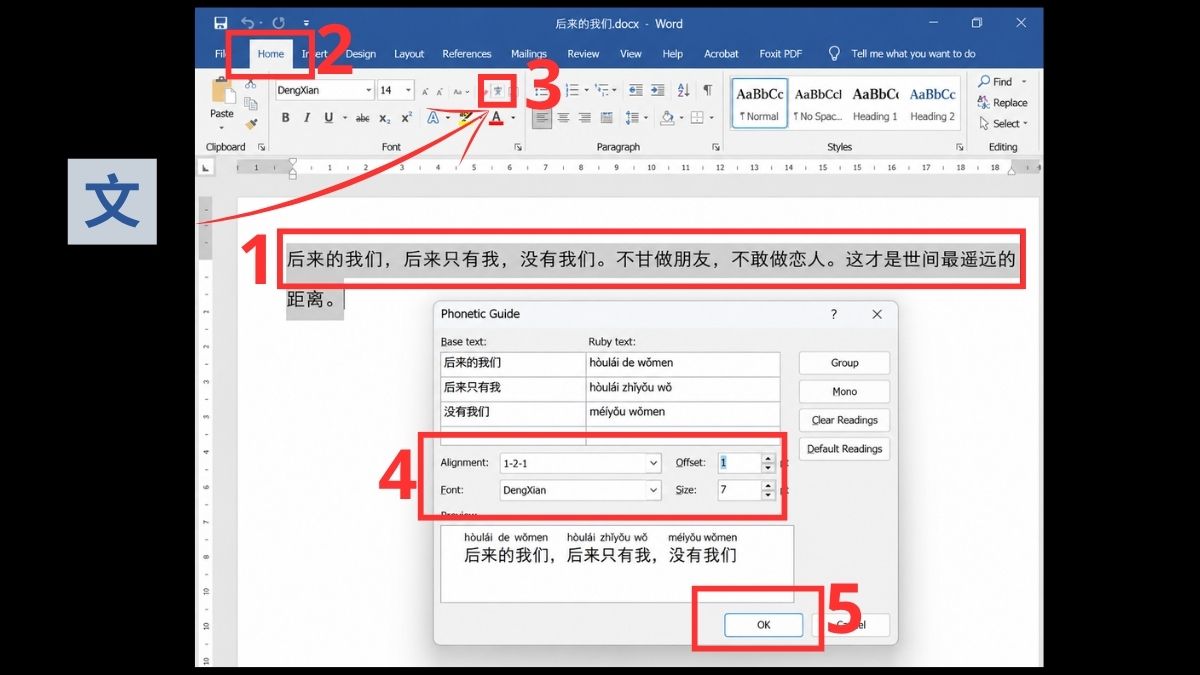
- Bước 2: Trong giao diện của Word, chọn Home → Chọn tiếp Phonetic Guide (có hình chữ 文 và thanh Pinyin ā nhỏ phía trên).
- Bước 3: Thực hiện căn chỉnh chữ, nội dung trong Phonetic Guide → Nhấn OK để áp dụng thay đổi.
Những lưu ý để gõ Pinyin có dấu đúng chuẩn
Quy tắc đặt thanh điệu trên các nguyên âm đòi hỏi sự chính xác tuyệt đối để tránh làm sai lệch cấu trúc từ vựng. Theo chuẩn ngữ pháp, dấu thanh điệu luôn được ưu tiên đặt trên nguyên âm chính của âm tiết.
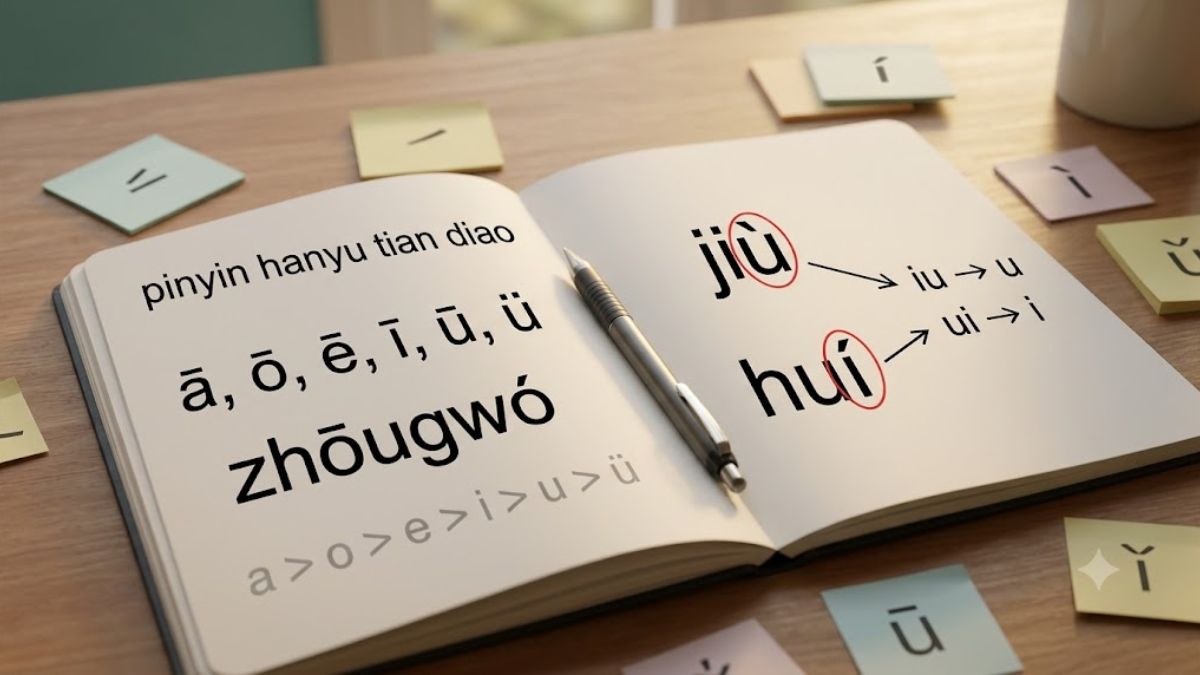
- Thứ tự ưu tiên giảm dần được quy định như sau: a, o, e, i, u, ü. Nếu trong một từ xuất hiện chữ "a", dấu bắt buộc phải nằm trên chữ "a". Nếu không có "a", hệ thống sẽ tìm "o", sau đó đến "e".
- Trường hợp đặc biệt khi "i" và "u" đứng cạnh nhau (ví dụ: iu hoặc ui): Dấu sẽ luôn được đánh vào nguyên âm đứng ở vị trí cuối cùng. Nắm vững luật lệ này không chỉ giúp bạn gõ phím nhanh hơn mà còn hỗ trợ việc rèn luyện tư duy chính tả ngoại ngữ mỗi ngày.
Việc nắm vững cách gõ thanh điệu tiếng Trung trên máy tính sẽ giúp quá trình học ngoại ngữ và soạn thảo giáo án của bạn trở nên nhẹ nhàng, trôi chảy hơn. Việc tận dụng tốt các bộ gõ mặc định, cùng thủ thuật xử lý lỗi cũng là chìa khóa để tối ưu hóa hiệu suất làm việc mỗi ngày. Đừng quên áp dụng ngay các mẹo trên để biến máy tính thành công cụ hỗ trợ đắc lực cho công việc của bạn!
*Một số ảnh từ internet






Bình luận (0)