Cách gửi file từ Messenger qua Zalo đơn giản, nhanh chóng

Cách gửi file từ Messenger qua Zalo đơn giản là lưu tệp từ Messenger về điện thoại hoặc máy tính, sau đó mở Zalo để gửi cho người nhận. Cách thực hiện có thể khác nhau tùy thiết bị, loại tệp và phiên bản ứng dụng. Với ảnh, PDF, video hoặc file ghi âm, bạn nên chọn phương thức chia sẻ phù hợp để hạn chế lỗi định dạng và giữ nguyên nội dung cần gửi.
Lưu ý khi gửi file từ Messenger qua Zalo
Để quá trình gửi file từ Messenger qua Zalo diễn ra thuận lợi và đảm bảo tệp vẫn sử dụng được sau khi chia sẻ, bạn nên lưu ý một số vấn đề sau:
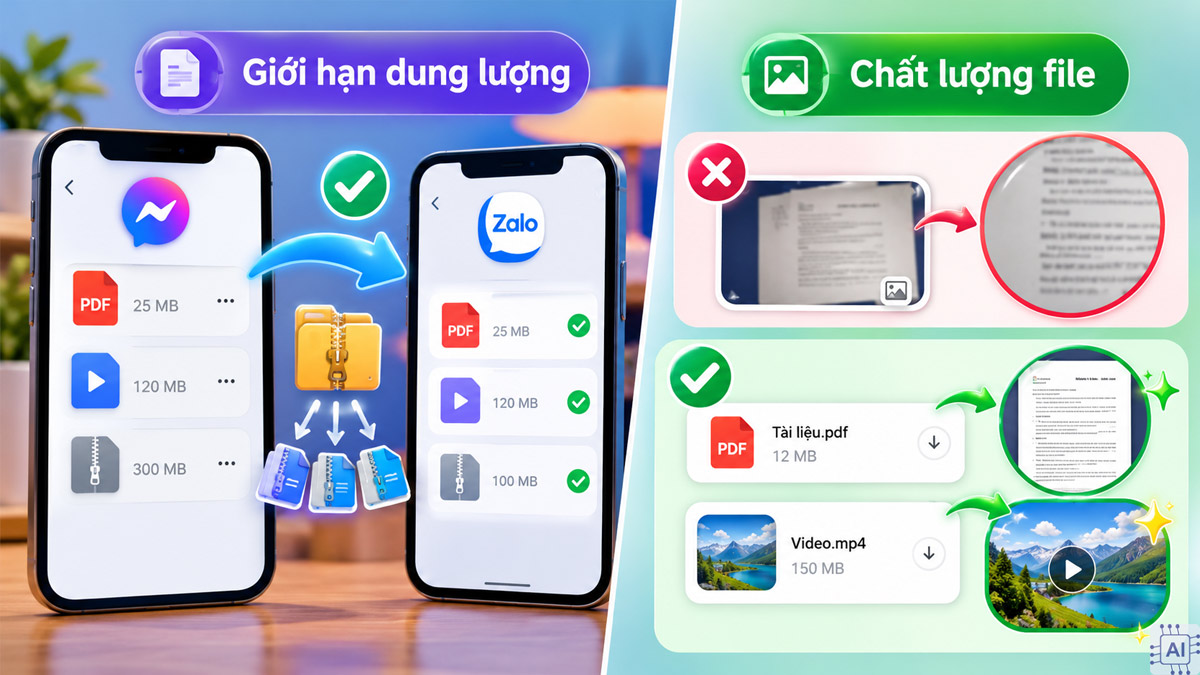
Giới hạn dung lượng:
Trước khi gửi file từ Messenger qua Zalo, bạn nên kiểm tra dung lượng tệp để đảm bảo phù hợp với giới hạn tải lên của Zalo. Nếu file quá lớn, hãy nén file hoặc chia thành nhiều phần nhỏ để thuận tiện khi chia sẻ.
Chất lượng file:
Để giữ nguyên chất lượng tài liệu PDF hoặc file ghi âm, bạn nên tải file gốc từ Messenger về thiết bị rồi gửi dưới dạng tệp đính kèm trên Zalo thay vì chia sẻ dưới dạng ảnh hoặc nội dung xem trước. Với hình ảnh và video, hãy chọn chế độ gửi file nếu có để hạn chế tình trạng giảm chất lượng trong quá trình truyền.
Cách gửi file từ Messenger qua Zalo trên điện thoại
Cách gửi file từ Messenger qua Zalo trên điện thoại gồm hai thao tác chính: lưu tệp từ Messenger vào thiết bị và chọn tệp đó trong cuộc trò chuyện Zalo. Quy trình cụ thể trên iPhone và Android có thể khác nhau do cách quản lý tệp của từng hệ điều hành.
Cách chuyển file trên điện thoại iPhone
Trên iPhone, bạn có thể chuyển file từ Messenger sang Zalo bằng cách tải tệp về ứng dụng Tệp (Files), sau đó gửi lại qua cuộc trò chuyện Zalo.
- Bước 1: Mở Messenger và truy cập cuộc trò chuyện có chứa tệp cần chuyển.
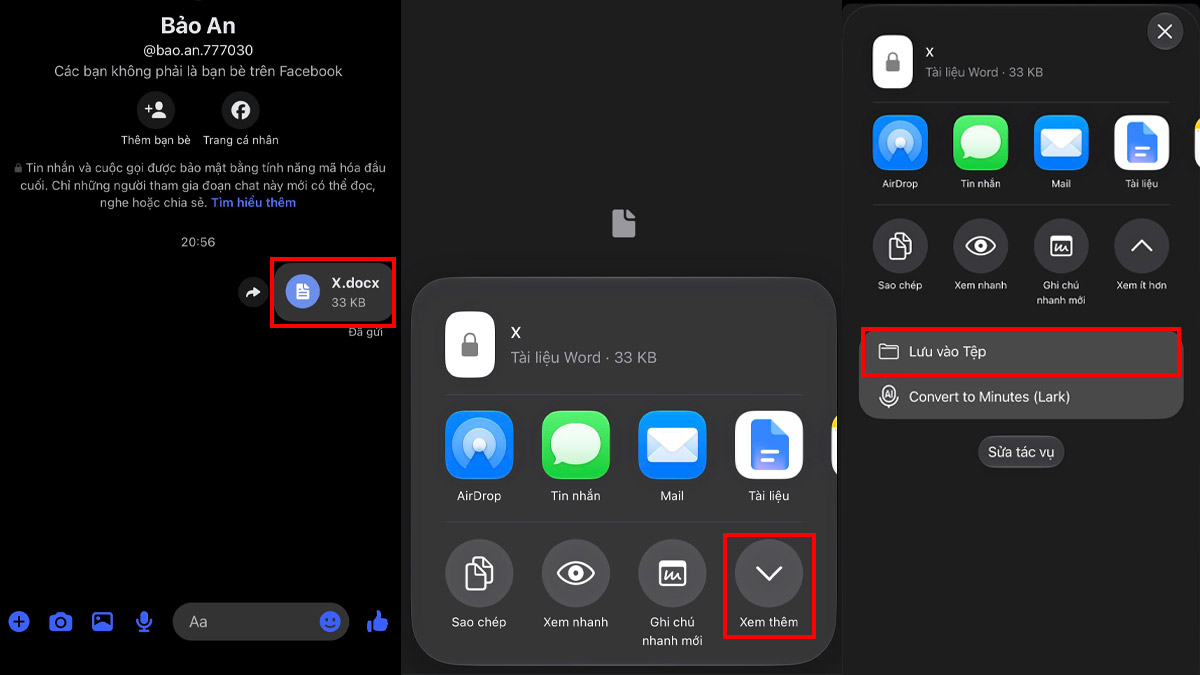
- Bước 2: Bấm vào tệp và chọn Xem thêm.
- Bước 3: Chọn Lưu vào Tệp.
- Bước 4: Mở Zalo, chọn cuộc trò chuyện với người nhận và nhấn biểu tượng ba chấm → Chọn Tài liệu.
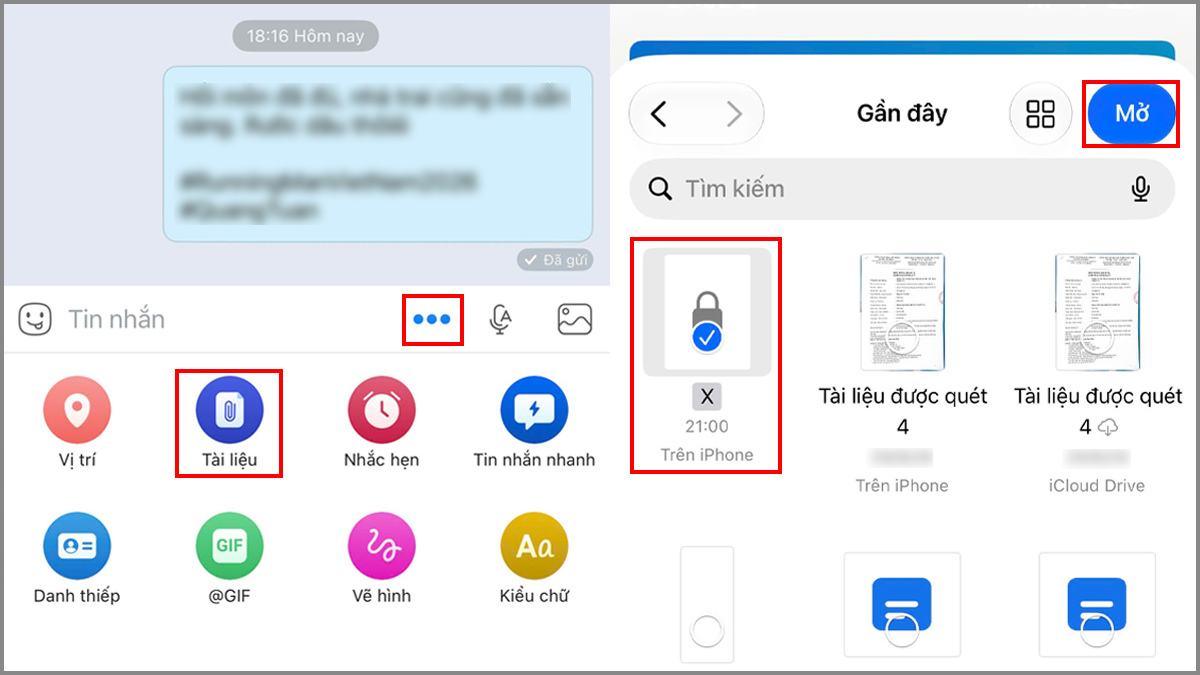
- Bước 5: Chọn tài liệu cần gửi → Bấm Mở để gửi tài liệu.
Lưu ý: Tên tùy chọn có thể khác nhau tùy phiên bản ứng dụng và loại file. Nếu Messenger không hiển thị tùy chọn lưu trực tiếp, bạn có thể mở file, nhấn nút chia sẻ của iPhone rồi tìm tùy chọn lưu phù hợp trước khi gửi qua Zalo.
Cách chuyển file trên điện thoại Android
Trên Android, bạn có thể gửi trực tiếp từ Messenger qua Zalo chỉ với vài bước đơn giản như sau:
- Bước 1: Mở Messenger và tìm tin nhắn chứa file cần chuyển.
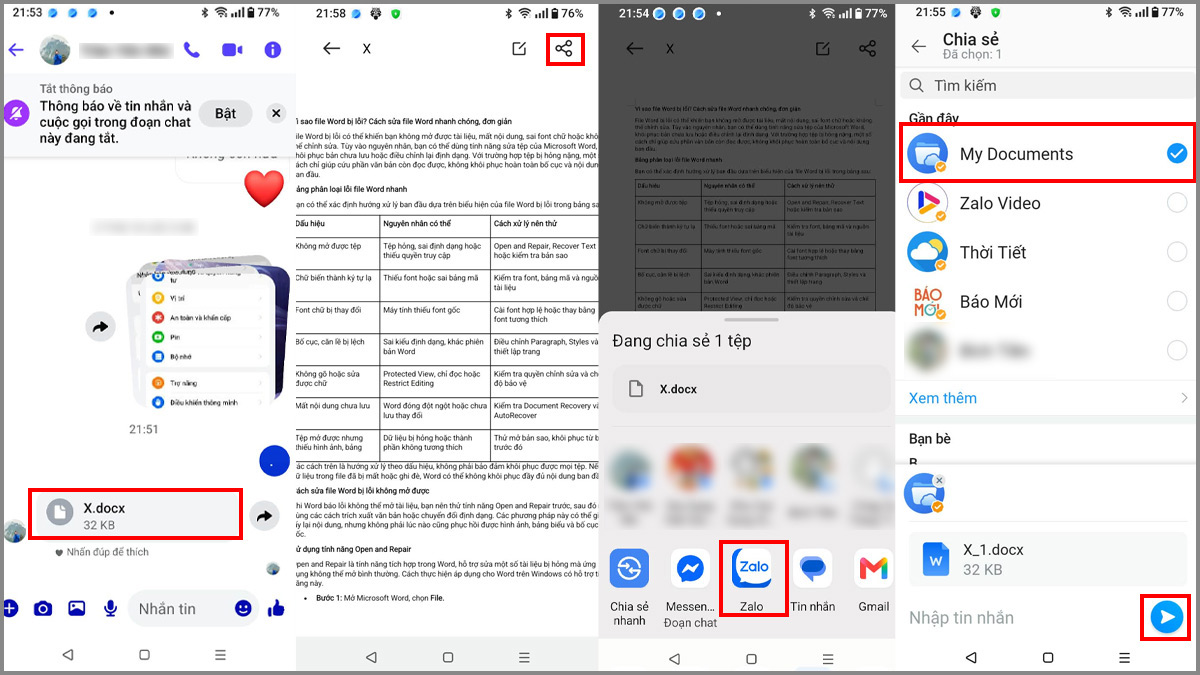
- Bước 2: Nhấn vào tệp để mở, sau đó chọn biểu tượng Chia sẻ.
- Bước 3: Chọn Zalo để tiếp tục gửi file.
- Bước 4: Chọn tên tài khoản Zalo cần gửi và nhấn biểu tượng Gửi (Mũi tên xanh) để hoàn tất quá trình chuyển file từ Messenger qua Zalo.
Nếu muốn gửi ảnh hoặc video, bạn có thể chọn nội dung từ thư viện của điện thoại. Với tài liệu cần giữ nguyên định dạng, hãy chọn tệp gốc thay vì chụp màn hình hoặc chuyển nội dung thành ảnh.
[Product_Listing categoryid="3" propertyid="" customlink="https://cellphones.com.vn/mobile.html" title="Danh sách điện thoại đang được quan tâm nhiều tại CellphoneS"]
Cách chuyển file từ Messenger sang Zalo bằng máy tính
Trên máy tính Windows hoặc macOS, cách đơn giản là tải tệp từ Messenger xuống một thư mục dễ tìm, sau đó đính kèm tệp trong Zalo PC hoặc Zalo trên trình duyệt nếu giao diện đang sử dụng hỗ trợ tính năng này.
- Bước 1: Mở Messenger trên máy tính → Mở cuộc trò chuyện có chứa file cần chuyển và bấm vào file để tải xuống.
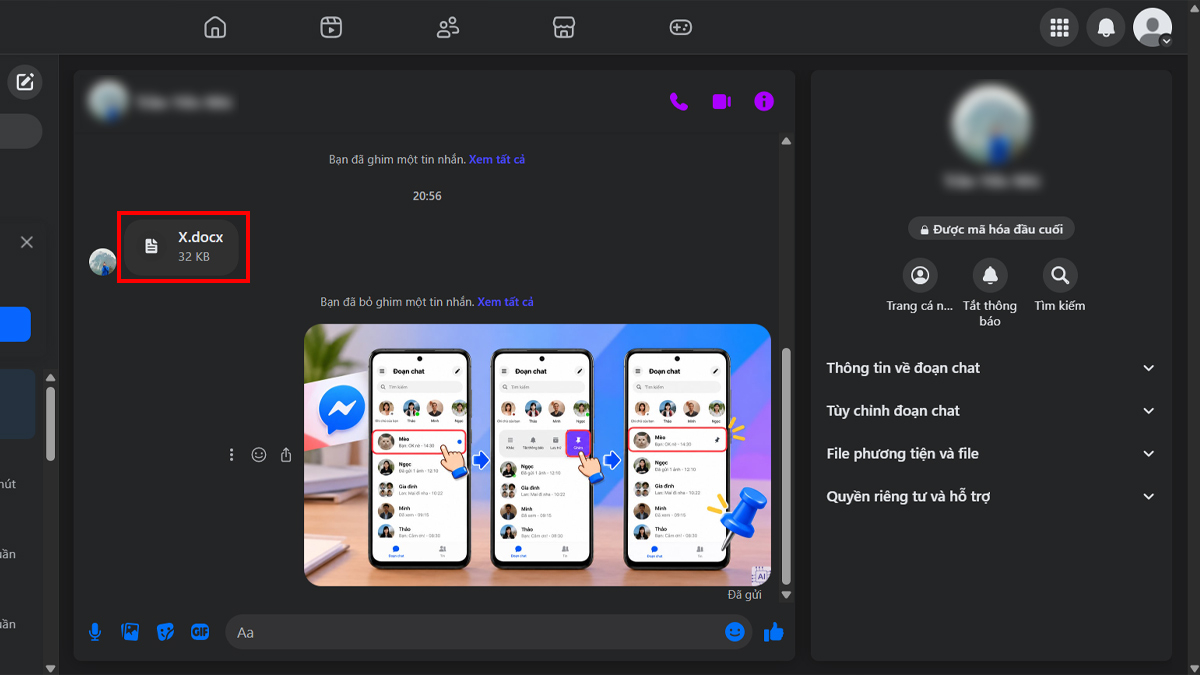
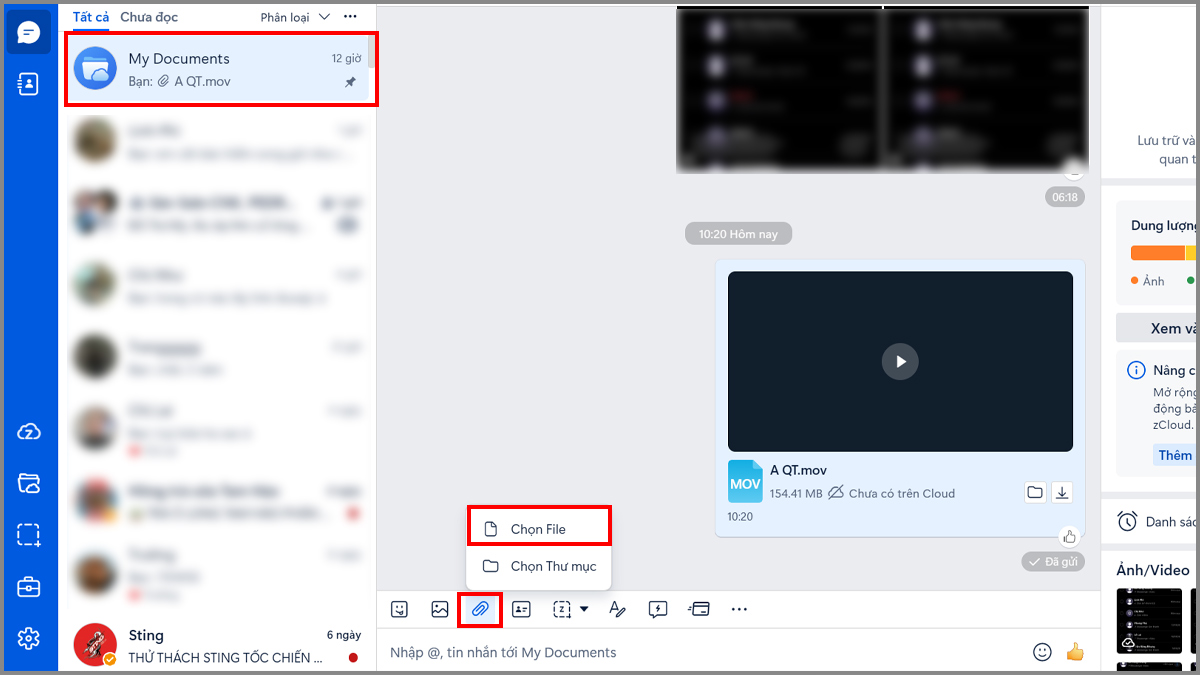
- Bước 2: Mở Zalo PC hoặc Zalo Web → Chọn cuộc trò chuyện với người nhận → Nhấn biểu tượng đính kèm file trong khung chat → Chọn File.
- Bước 3: Chọn file đã tải về → Nhấn Open để gửi.
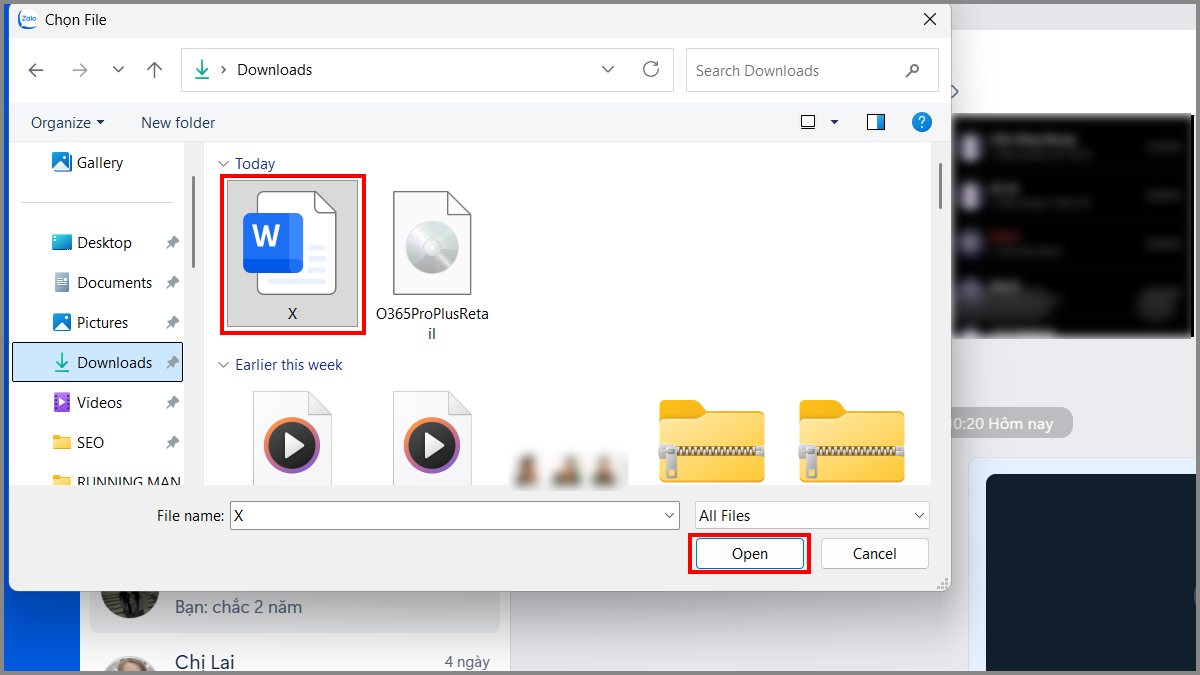
Lưu ý: Nên gom các tài liệu vào một thư mục riêng để dễ chọn file. Nếu không tìm thấy tệp, hãy kiểm tra lịch sử tải xuống và thư mục lưu mặc định. Trường hợp Zalo không gửi được, hãy mở thử tệp để kiểm tra trước khi tải lên lại.
Hướng dẫn gửi các loại file đặc thù qua Zalo
Không phải loại nội dung nào trên Messenger cũng có thể chuyển thẳng sang Zalo bằng một thao tác. Với một số tệp, bạn cần lưu về thiết bị trước rồi mới gửi lại.
Gửi file PDF từ Messenger qua Zalo
Để gửi file PDF từ Messenger qua Zalo, bạn có thể tải tài liệu về điện thoại hoặc máy tính rồi đính kèm vào cuộc trò chuyện Zalo:
- Bước 1: Tại tin nhắn chứa file PDF trong Messenger, bạn nhấn vào file PDF → Bấm vào mũi tên Chia sẻ.
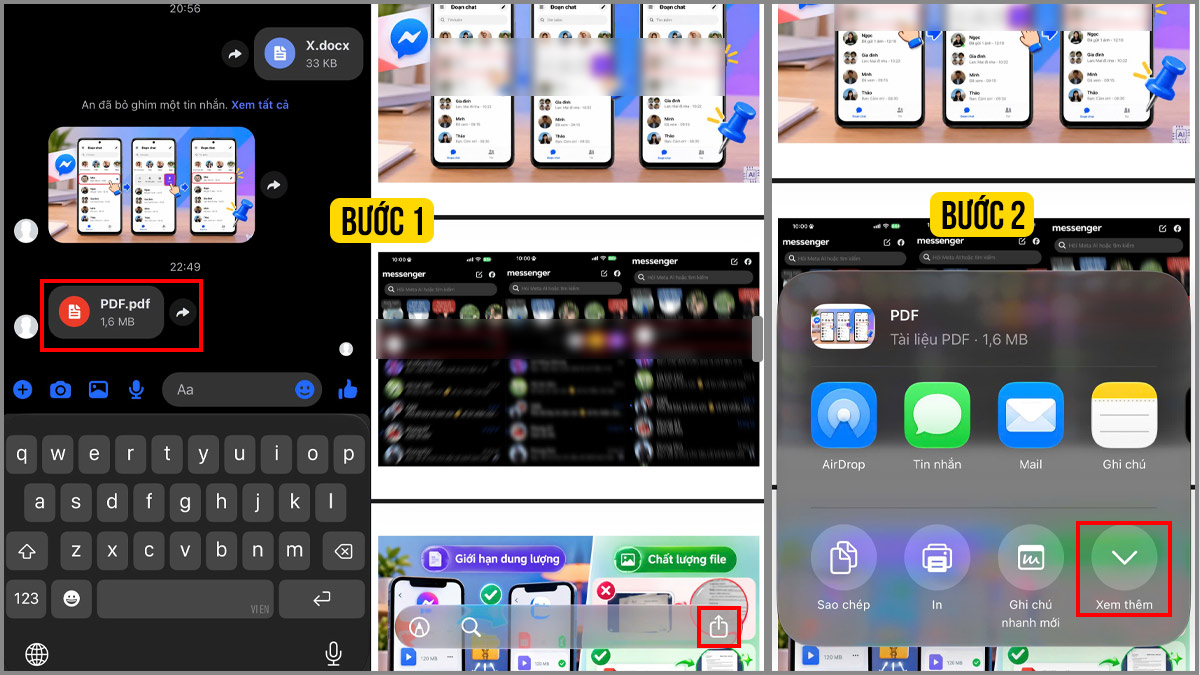
- Bước 2: Chọn Xem thêm.
- Bước 3: Chọn Lưu vào Tệp.
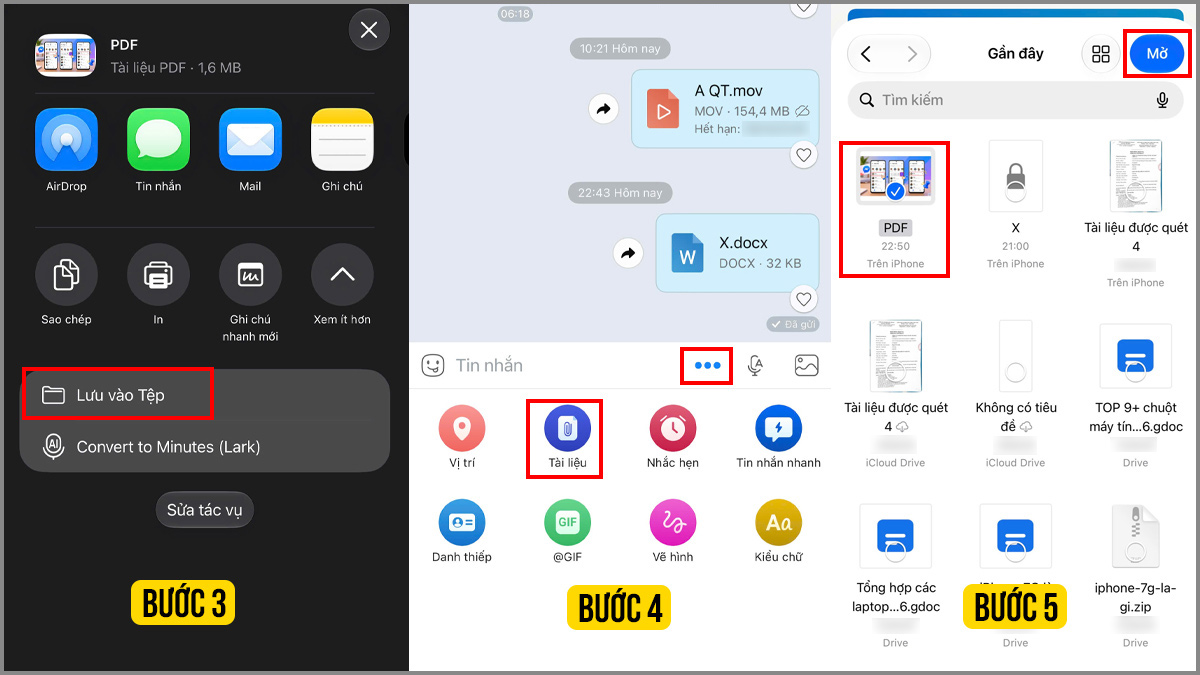
- Bước 4: Mở Zalo, chọn cuộc trò chuyện với người nhận và nhấn biểu tượng ba chấm → Chọn Tài liệu.
- Bước 5: Chọn tài liệu cần gửi → Bấm Mở để gửi tài liệu.
Lưu ý: Bạn nên gửi file PDF dưới dạng tài liệu đính kèm để giữ nguyên định dạng và nội dung. Nếu không tìm thấy file, hãy kiểm tra lại thư mục lưu trữ trên thiết bị.
Chuyển file ghi âm từ Messenger sang Zalo
Hiện tại, Messenger không hỗ trợ tải trực tiếp tin nhắn thoại thành file âm thanh trên iPhone, Android và máy tính trong nhiều trường hợp. Vì vậy, bạn có thể phát lại tin nhắn thoại, dùng thiết bị khác để ghi âm rồi gửi bản ghi qua Zalo. Tuy nhiên, cách này có thể làm giảm chất lượng âm thanh so với bản gốc.
Chia sẻ ảnh, video và các tài liệu khác
Với ảnh hoặc video, bạn có thể lưu nội dung từ Messenger vào thư viện rồi chọn lại trong Zalo như sau:
- Bước 1: Mở Messenger, truy cập cuộc trò chuyện có ảnh hoặc video cần chuyển.
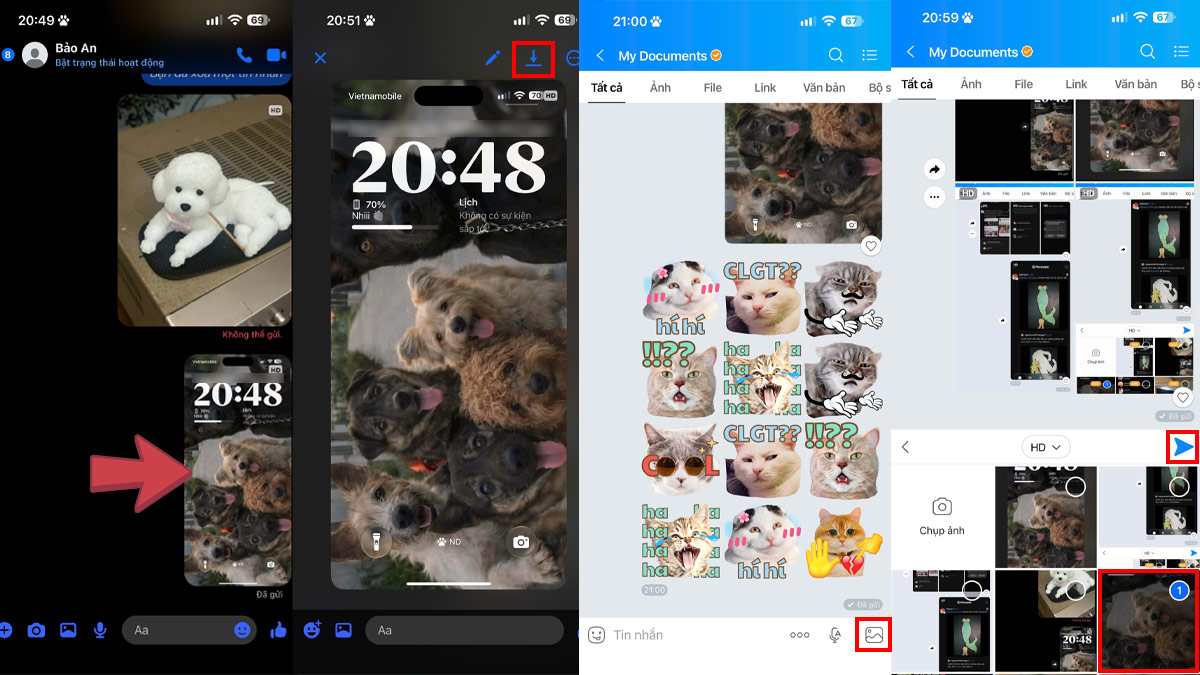
- Bước 2: Nhấn vào ảnh hoặc video để mở, sau đó chọn biểu tượng Lưu ảnh hoặc Lưu video.
- Bước 3: Mở Zalo, truy cập cuộc trò chuyện với người nhận và nhấn biểu tượng Ảnh hoặc Thư viện.
- Bước 4: Chọn ảnh hoặc video vừa lưu, kiểm tra nội dung rồi nhấn Gửi (mũi tên xanh) để hoàn tất.
Với file Word, Excel, ZIP hoặc các định dạng khác, hãy lưu tệp gốc vào thiết bị và chọn gửi dưới dạng tài liệu như sau:
- Bước 1: Mở Messenger, tìm tin nhắn chứa tài liệu cần chuyển.
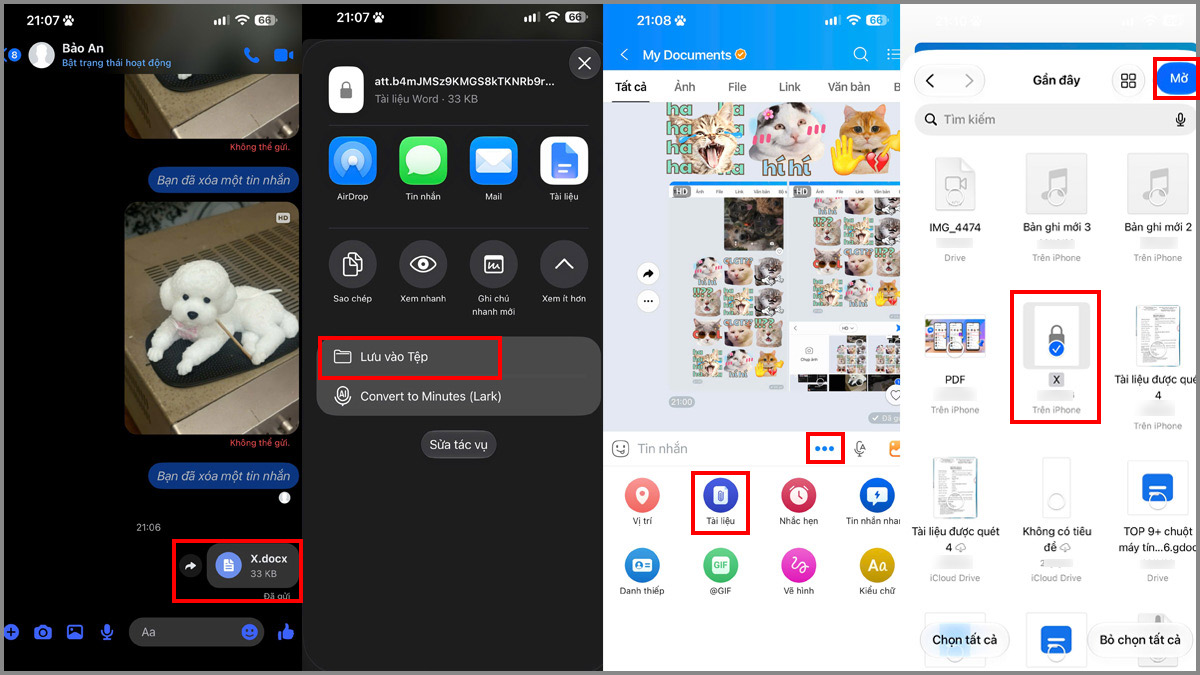
- Bước 2: Nhấn vào tệp → chọn Lưu vào Tệp hoặc Tải xuống tùy thiết bị và tùy chọn hiển thị.
- Bước 3: Mở Zalo, chọn cuộc trò chuyện với người nhận và nhấn biểu tượng ba chấm → Tài liệu.
- Bước 4: Chọn tài liệu cần gửi và nhấn Mở hoặc Gửi để hoàn tất.
Lưu ý: Tên nút và vị trí thao tác có thể khác nhau tùy phiên bản Messenger, Zalo và hệ điều hành. Nếu không thấy tùy chọn lưu hoặc tải xuống, hãy thử mở tệp rồi kiểm tra menu chia sẻ. Đối với tài liệu quan trọng, nên gửi dưới dạng tệp đính kèm thay vì chụp màn hình để giữ nguyên nội dung và định dạng.
Khắc phục lỗi không gửi được file từ Messenger qua Zalo
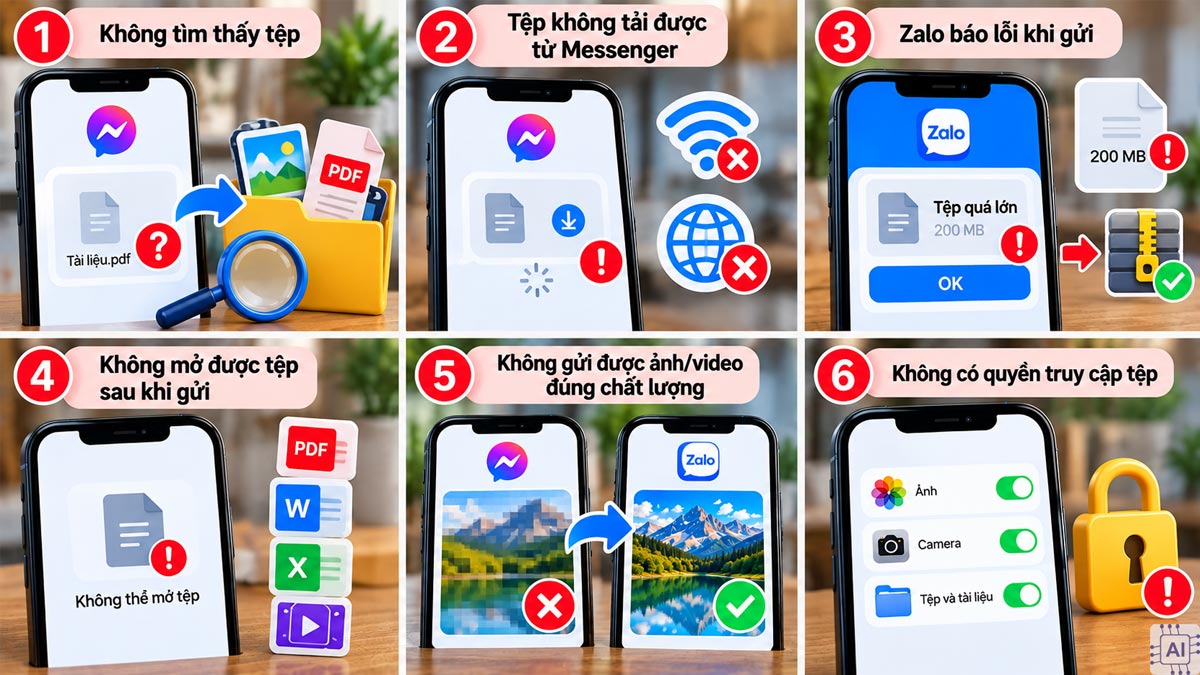
Nếu không gửi được file từ Messenger sang Zalo, nguyên nhân có thể đến từ tệp chưa được tải hoàn tất, kết nối mạng không ổn định, quyền truy cập tệp hoặc giới hạn của ứng dụng. Hãy kiểm tra theo thứ tự từ những cách xử lý ít rủi ro.
- Không tìm thấy tệp: Mở ứng dụng quản lý tệp hoặc thư mục tải xuống, tìm theo tên tệp và tải lại nếu cần.
- Tệp không tải được từ Messenger: Kiểm tra kết nối mạng, mở lại tin nhắn và thử tải tệp lần nữa nếu tùy chọn còn khả dụng.
- Zalo báo lỗi khi gửi: Kiểm tra dung lượng tệp, kết nối mạng và thông báo lỗi cụ thể. Nếu tệp quá lớn, cân nhắc nén khi phù hợp hoặc dùng phương thức chia sẻ khác được cả hai bên hỗ trợ.
- Không mở được tệp sau khi gửi: Kiểm tra phần mở rộng, thử mở bản gốc trên thiết bị gửi và gửi lại nếu tệp bị lỗi.
- Không gửi được ảnh hoặc video đúng chất lượng: Kiểm tra bản đã lưu, ưu tiên gửi tệp gốc hoặc dùng tùy chọn chất lượng cao khi Zalo hỗ trợ.
- Không có quyền truy cập tệp: Kiểm tra quyền truy cập ảnh, video hoặc tài liệu của ứng dụng trong phần cài đặt thiết bị, rồi thử chọn lại tệp.
Không nên xóa dữ liệu ứng dụng hoặc cài đặt lại Messenger, Zalo ngay từ đầu vì một số nội dung chưa đồng bộ hoặc chưa lưu về thiết bị có thể khó truy cập lại. Hãy thử mở tệp gốc, kiểm tra mạng và tải lại trước.
Cách gửi file từ Messenger qua Zalo dễ thực hiện là lưu tệp về thiết bị rồi gửi lại trong cuộc trò chuyện Zalo. Với PDF hay tài liệu quan trọng, bạn nên ưu tiên tệp gốc, kiểm tra nội dung sau khi gửi và giữ lại bản sao cho đến khi xác nhận người nhận đã nhận được.
Nguồn ảnh: Internet và AI






Bình luận (0)