
Cách hủy gói CapCut Pro trên iPhone chi tiết nhất 2026

Nếu không còn nhu cầu sử dụng hoặc muốn tiết kiệm chi phí, bạn có thể thực hiện cách hủy gói CapCut Pro trên iPhone. Thao tác hủy rất đơn giản vì thực hiện được ngay trong tài khoản Apple ID đã đăng ký. Dưới đây, hãy cùng Sforum tìm hiểu các bước huỷ đăng ký nhanh chóng nhé!
Khi nào nên hủy gói CapCut Pro trên iPhone?
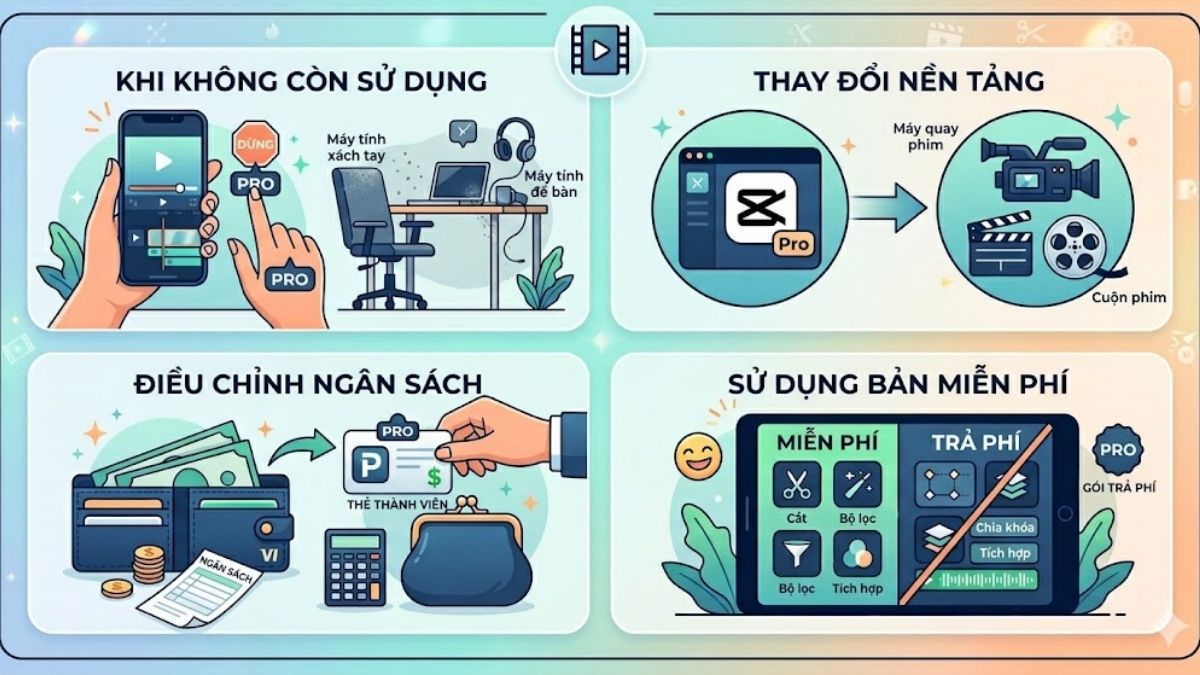
Việc nâng cấp lên bản CapCut Pro mang lại nhiều đặc quyền, nhưng không phải lúc nào chúng ta cũng cần duy trì. Dưới đây là những thời điểm bạn nên thực hiện hủy gói CapCut Pro để tối ưu ngân sách:
- Không còn nhu cầu sử dụng: Nếu bạn đã hoàn thành dự án hoặc không cần chỉnh sửa video thường xuyên, việc duy trì gói Premium là rất lãng phí.
- Thay đổi nền tảng chỉnh sửa: Bạn muốn chuyển sang các công cụ khác chuyên nghiệp hơn hoặc đơn giản là thích thử nghiệm ứng dụng mới.
- Chi phí không còn phù hợp: Khi ngân sách cá nhân cần được thắt chặt, việc cắt giảm các dịch vụ đăng ký định kỳ là lựa chọn thông minh.
- Tận dụng bản miễn phí: Đối với nhu cầu sử dụng cơ bản, các tính năng free của CapCut vẫn đáp ứng khá tốt nên không nhất thiết phải duy trì bản Pro.
Cách hủy gói CapCut Pro trên iPhone đơn giản nhất
Đối với người dùng iOS, mọi giao dịch đăng ký gói dịch vụ app thường được quản lý tập trung qua Apple ID. Vì vậy, cách hủy gói CapCut Pro trên iPhone chuẩn không phải là xóa ứng dụng mà là thực hiện trong phần cài đặt hệ thống như sau:
- Bước 1: Mở app Settings trên điện thoại iPhone của bạn.
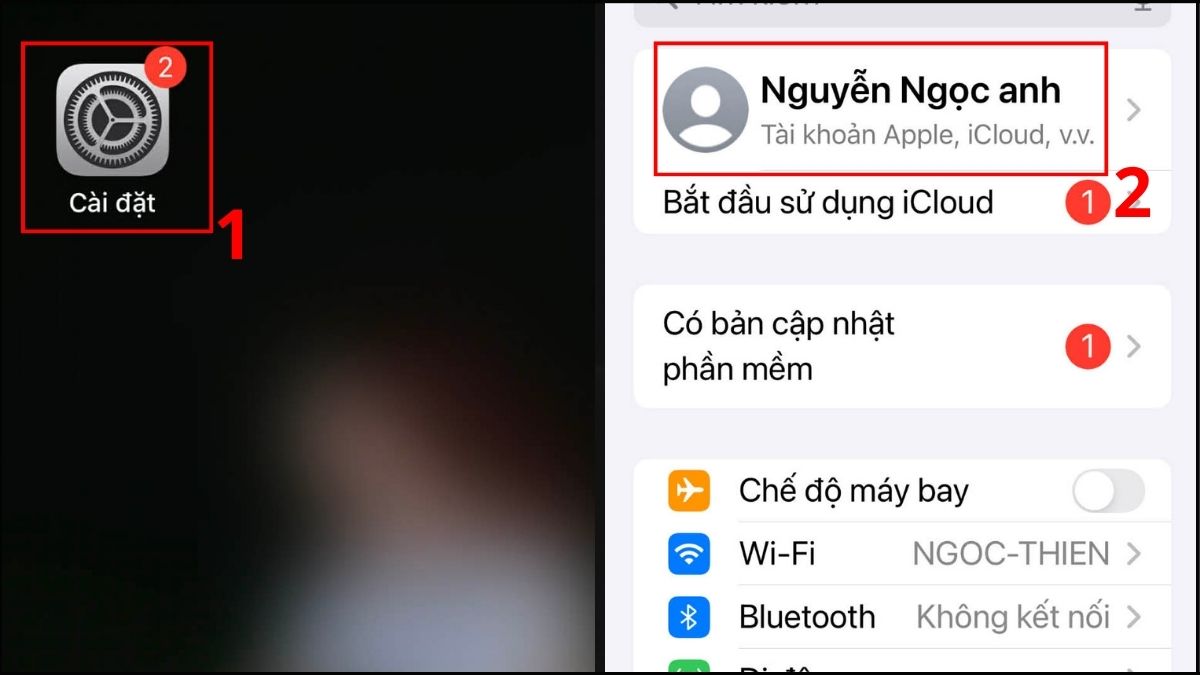
- Bước 2: Nhấn vào ID Apple (tên tài khoản cá nhân).
- Bước 3: Tìm và chọn mục Đăng ký (Subscriptions) để xem các gói đang sử dụng.
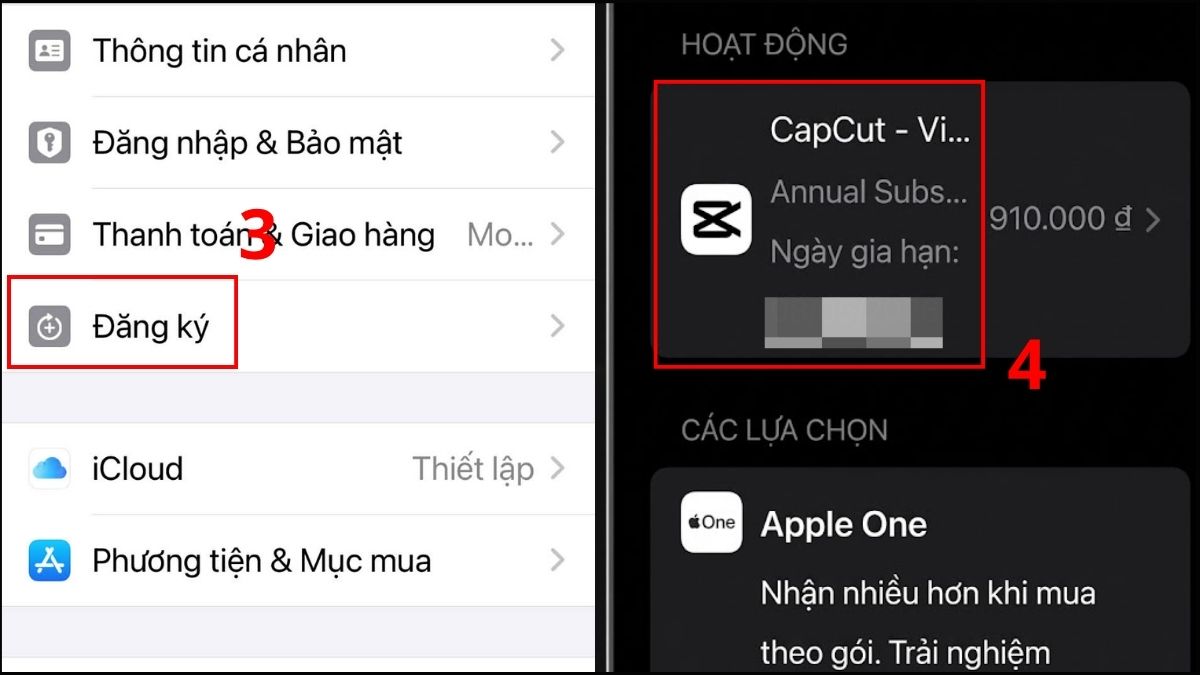
- Bước 4: Tại danh mục các ứng dụng đang hoạt động, nhấn chọn vào biểu tượng CapCut.
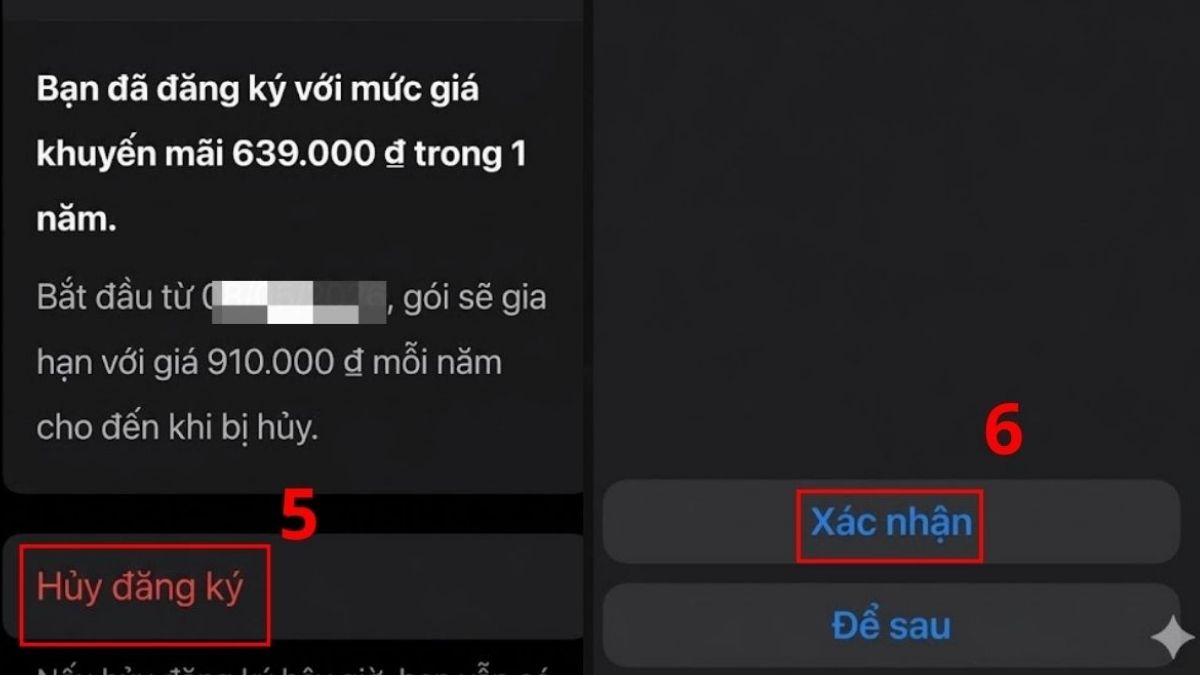
- Bước 5: Nhấn nút Hủy đăng ký và chọn Xác nhận là hoàn tất quá trình.
Để edit video mượt mà, bạn nên sử dụng iPhone có chip xử lý mạnh cùng màn hình nhạy. Lên đời ngay iPhone chính hãng tại CellphoneS với hiệu năng mạnh để tạo video chuyên nghiệp và tải xuống nhanh chóng!
[Product_Listing categoryid="132" propertyid="" customlink="https://cellphones.com.vn/mobile/apple.html" title="Các dòng iPhone đang được quan tâm nhiều tại CellphoneS"]
Cách kiểm tra xem gói CapCut Pro đã hủy thành công chưa?
Để kiểm tra cách hủy gói CapCut đã thành công hay chưa, bạn có thể áp dụng một số phương pháp sau:
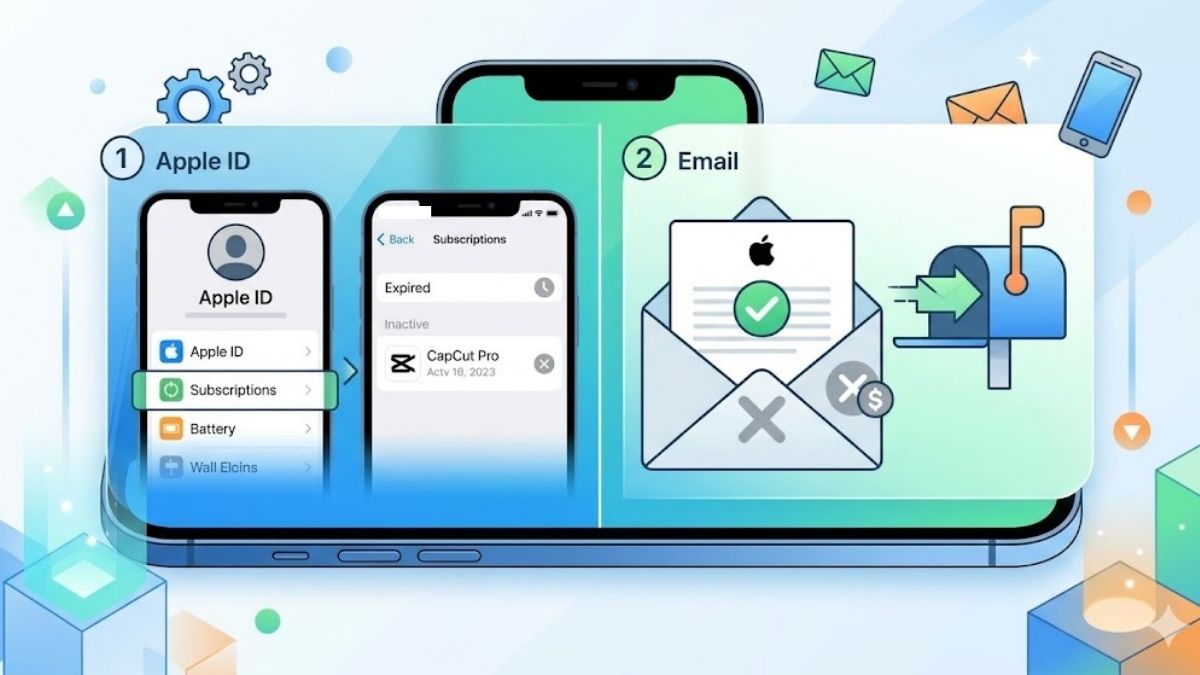
- Kiểm tra trong Apple ID: Bạn lặp lại các bước từ 1 đến 4 theo hướng dẫn huỷ ở trên. Nếu CapCut Pro chuyển xuống mục Đã hết hạn hoặc bên cạnh tên gói có dòng chữ Hết hạn vào ngày... nghĩa là huỷ thành công.
- Kiểm tra Email: Apple thường gửi một thông báo xác nhận việc hủy đăng ký dịch vụ về địa chỉ email liên kết với ID Apple của bạn.
Lý do người dùng vẫn bị trừ phí sau khi hủy CapCut Pro?
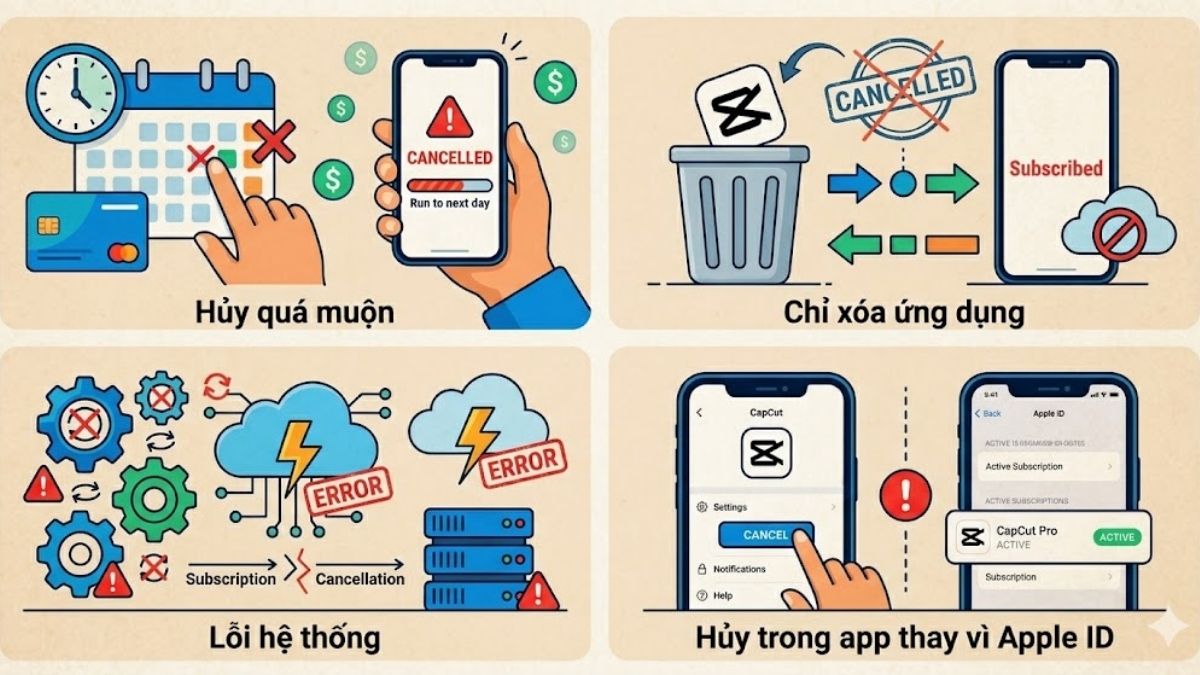
Dù đã thực hiện cách hủy gói CapCut Pro trên iPhone nhưng một số người vẫn bị trừ tiền vào kỳ tiếp theo. Nguyên nhân thường xuất phát từ:
- Hủy quá muộn: Theo chính sách của Apple, bạn cần hủy trước khi chu kỳ mới bắt đầu ít nhất 24 giờ.
- Chỉ xóa ứng dụng: Xóa app trên màn hình iPhone không đồng nghĩa với việc hủy gói cước trong hệ thống Apple ID.
- Lỗi hệ thống: Đôi khi, máy chủ của CapCut hoặc Apple gặp sự cố đồng bộ khiến lệnh hủy không được ghi nhận kịp thời.
- Hủy trong app thay vì Apple ID: Một số người dùng chỉ nhấn nút hủy ở phần cài đặt của CapCut mà bỏ qua bước xác nhận trong quản lý iPhone, dẫn đến lệnh không có hiệu lực.
Các lỗi thường gặp và cách xử lý khi hủy gói CapCut Pro
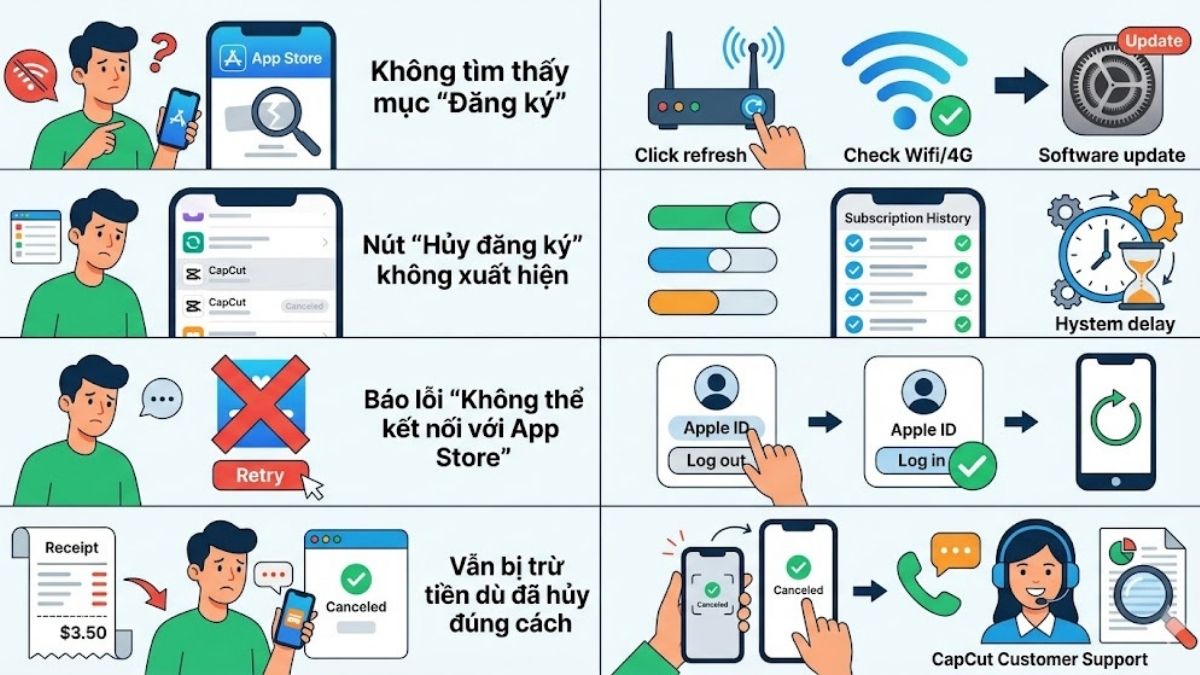
Trong khi thao tác, bạn có thể gặp phải một vài trở ngại khiến quy trình bị gián đoạn. Dưới đây là các giải pháp khắc phục cho những lỗi phổ biến khi thực hiện cách hủy gói CapCut Pro:
- Không tìm thấy mục “Đăng ký”: Lỗi này thường do kết nối mạng kém hoặc phiên bản iOS quá cũ. Bạn nên kiểm tra lại Wifi/4G hoặc cập nhật phần mềm.
- Nút “Hủy đăng ký” không xuất hiện: Điều này có nghĩa gói cước đã được hủy từ trước hoặc hệ thống đang gặp lỗi. Hãy kiểm tra lại lịch sử huỷ đăng ký hoặc đợi hệ thống hoạt động bình thường.
- Báo lỗi “Không thể kết nối với App Store”: Hãy thử đăng xuất rồi đăng nhập ID Apple hoặc khởi động lại thiết bị.
- Vẫn bị trừ tiền dù đã hủy đúng cách: Trong trường hợp này, bạn nên chụp màn hình lịch sử hủy đăng ký và liên hệ trực tiếp với bộ phận chăm sóc khách hàng (CSKH) của CapCut.
Các lưu ý khi hủy gói CapCut Pro trên iPhone
Để quá trình thực hiện cách hủy gói CapCut Pro trên điện thoại diễn ra suôn sẻ, bạn cần ghi nhớ các điều sau:
- Thời hạn sử dụng còn lại: Bạn không mất ngay quyền truy cập gói Pro sau khi hủy. Hãy tận dụng tối đa các tính năng cao cấp cho đến ngày cuối cùng của chu kỳ để tối ưu hóa cách sử dụng CapCut trên iPhone.
- Vấn đề hoàn tiền: Bạn không được hoàn lại tiền cho khoảng thời gian còn lại của chu kỳ nếu chủ động hủy giữa chừng, trừ trường hợp lỗi kỹ thuật hoặc nhầm lẫn.
- Lưu dự án: Hãy đảm bảo những video đang sử dụng hiệu ứng Pro đã được xuất ra máy. Nếu gói hết hạn, bạn sẽ không thể lưu các dự án có chứa tính năng Premium nữa.

Bài viết này đã hướng dẫn cụ thể cách hủy gói CapCut Pro trên iPhone. Nắm vững các bước này không chỉ giúp bạn chủ động quản lý tài khoản, tránh phát sinh chi phí ngoài ý muốn mà còn tối ưu hóa ngân sách cá nhân. Nếu gặp khó khăn trong quá trình thực hiện, đừng ngần ngại chia sẻ với Sforum để được hỗ trợ giải đáp kịp thời!
- Xem thêm bài viết: Thủ thuật iPhone, iOS - Android
Câu hỏi thường gặp
Hủy gói CapCut Pro trên iPhone có ảnh hưởng đến dữ liệu không?
Việc hủy đăng ký không làm mất video hay dự án bạn đã lưu trong máy. Tuy nhiên, những mẫu, hiệu ứng và bộ lọc thuộc đặc quyền Pro sẽ bị khóa lại.
Hủy CapCut Pro trên iPhone có được hoàn tiền không?
Apple có chính sách hoàn tiền nhưng quy trình khá nghiêm ngặt. Việc hoàn lại chỉ được xem xét nếu có lý do chính đáng (như bị trừ tiền nhầm, trẻ em mua nhầm).
Có nên hủy CapCut Pro hay chuyển sang bản miễn phí?
Nếu chỉ cần chỉnh sửa video TikTok đơn giản với tần suất ít, phiên bản miễn phí với những tính năng cơ bản đã là đủ. Khi huỷ CapCut Pro, ứng dụng sẽ tự chuyển sang bản miễn phí, bạn không cần thao tác thêm.


.jpg "Hình nền iPhone Duo đẹp, chất lượng cao cho mọi phong cách")



Bình luận (0)