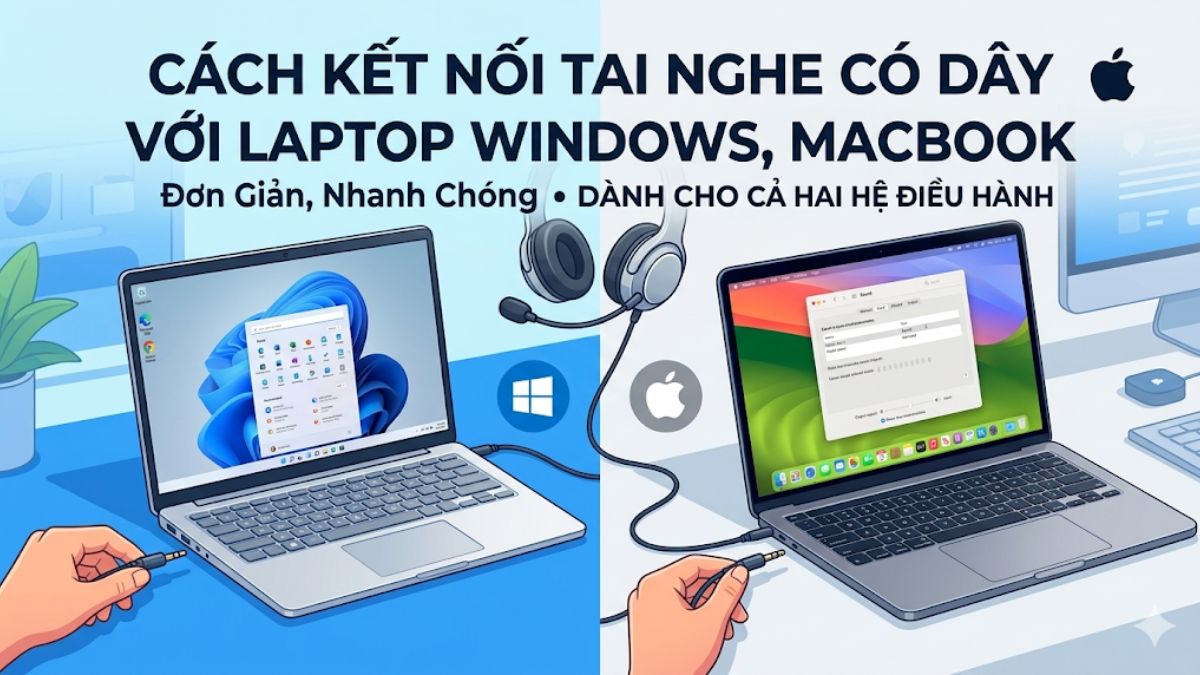
Cách kết nối tai nghe có dây với laptop Windows, MacBook

Cách kết nối tai nghe có dây với laptop tưởng chừng đơn giản nhưng vẫn cần một vài lưu ý. Trong quá trình sử dụng, việc kết nối tai nghe có dây trên laptop đôi khi sẽ gặp trục trặc nếu thiết lập chưa đúng. Việc nắm rõ các bước thực hiện sẽ giúp bạn chủ động hơn và đảm bảo trải nghiệm luôn ổn định, mượt mà trong mọi tình huống.
Phân loại cổng kết nối và jack cắm tai nghe phổ biến
Để thực hiện đúng cách kết nối tai nghe có dây với laptop, bạn cần hiểu rõ các loại cổng và jack cắm đang sử dụng. Việc nhận biết đúng sẽ giúp quá trình kết nối tai nghe có dây với máy tính laptop diễn ra nhanh chóng và tránh lỗi không nhận thiết bị. Hiện nay, laptop thường hỗ trợ các loại cổng phổ biến sau:
- Jack 3.5mm (TRS/TRRS): Jack TRS chỉ hỗ trợ âm thanh, còn TRRS tích hợp cả mic, thường dùng cho tai nghe có đàm thoại.
- Cổng USB (USB-A/USB-C): Một số tai nghe sử dụng cổng USB để truyền âm thanh số. Khi dùng loại này, cách kết nối tai nghe có dây với laptop sẽ đơn giản hơn vì hệ thống tự nhận driver.
- Cổng âm thanh kết hợp (combo jack): Nhiều laptop hiện đại chỉ có 1 cổng 3.5mm tích hợp cả mic và âm thanh, yêu cầu tai nghe chuẩn TRRS để kết nối đầy đủ chức năng.
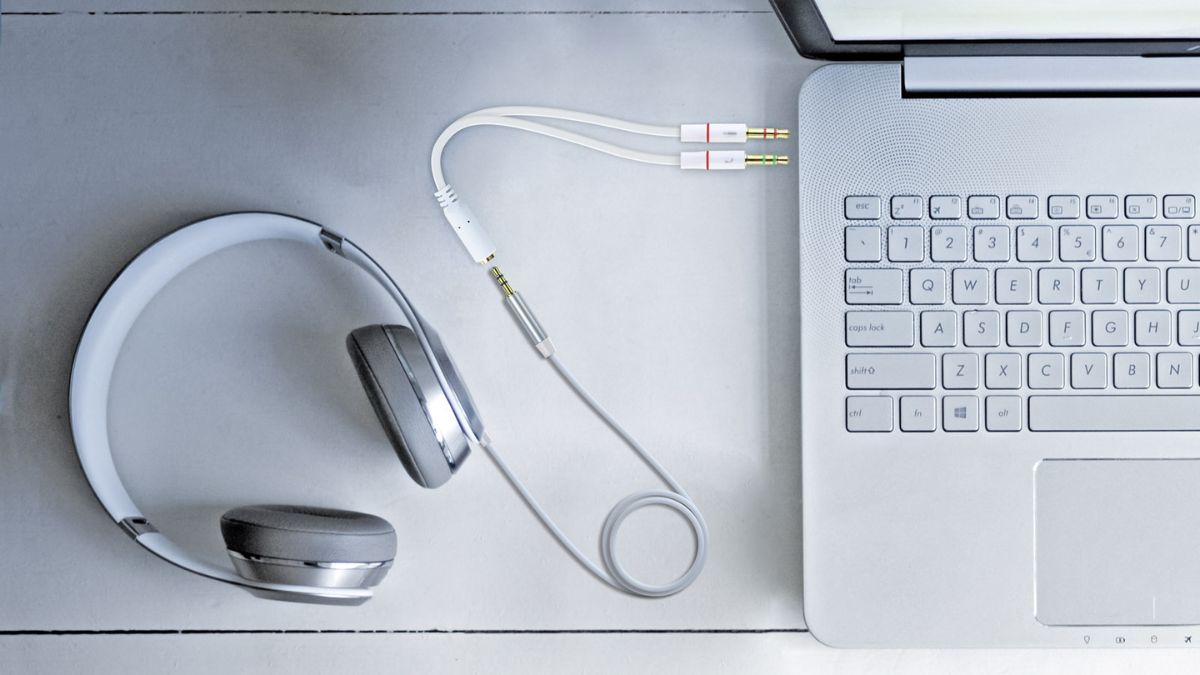
Hướng dẫn cách kết nối tai nghe có dây với laptop nhanh chóng
Việc áp dụng cách kết nối tai nghe có dây với laptop khá đơn giản khi bạn thực hiện đúng thao tác. Chỉ cần cắm đúng cổng và thiết lập âm thanh, bạn sẽ kết nối tai nghe có dây với máy tính laptop nhanh trong vài giây.
Cách kết nối tai nghe có dây trên laptop Windows 10/11
Khi thực hiện kết nối tai nghe có dây với máy tính Win, hệ điều hành thường tự nhận thiết bị, nhưng bạn vẫn cần kiểm tra lại cài đặt để đảm bảo hoạt động ổn định. Sforum sẽ hướng dẫn từng bước giúp bạn cài đặt tai nghe trên máy tính chạy Windows.
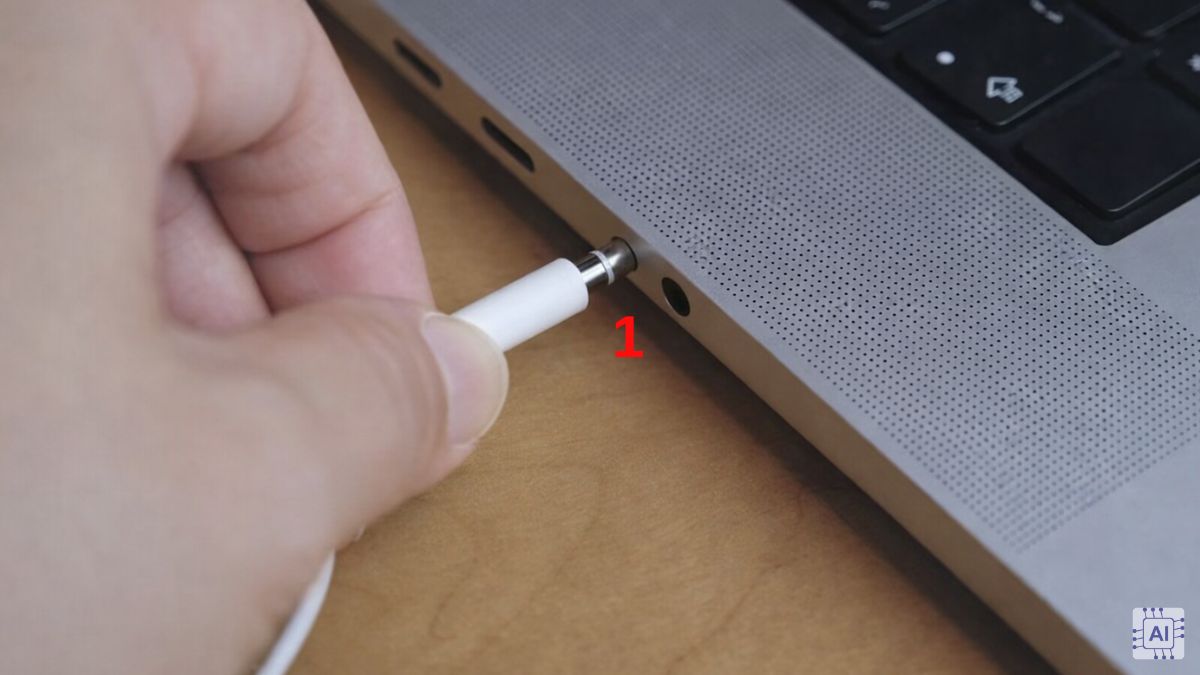
1.Cắm tai nghe đúng cổng:
- Cắm jack 3.5mm vào cổng âm thanh trên laptop, đảm bảo cắm chặt để hệ thống nhận thiết bị.
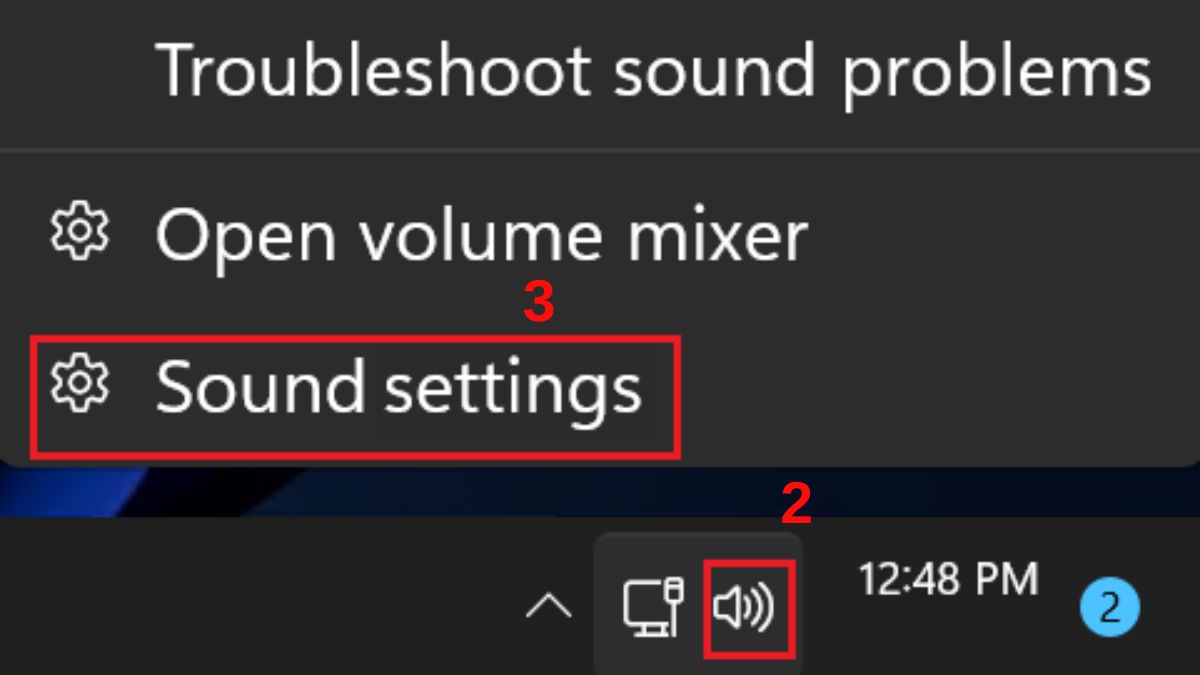
2.Kiểm tra nhận thiết bị:
- Click chuột phải vào icon loa ở thanh Taskbar là có thể truy cập nhanh. Sau đó truy cập vào mục Sound settings.
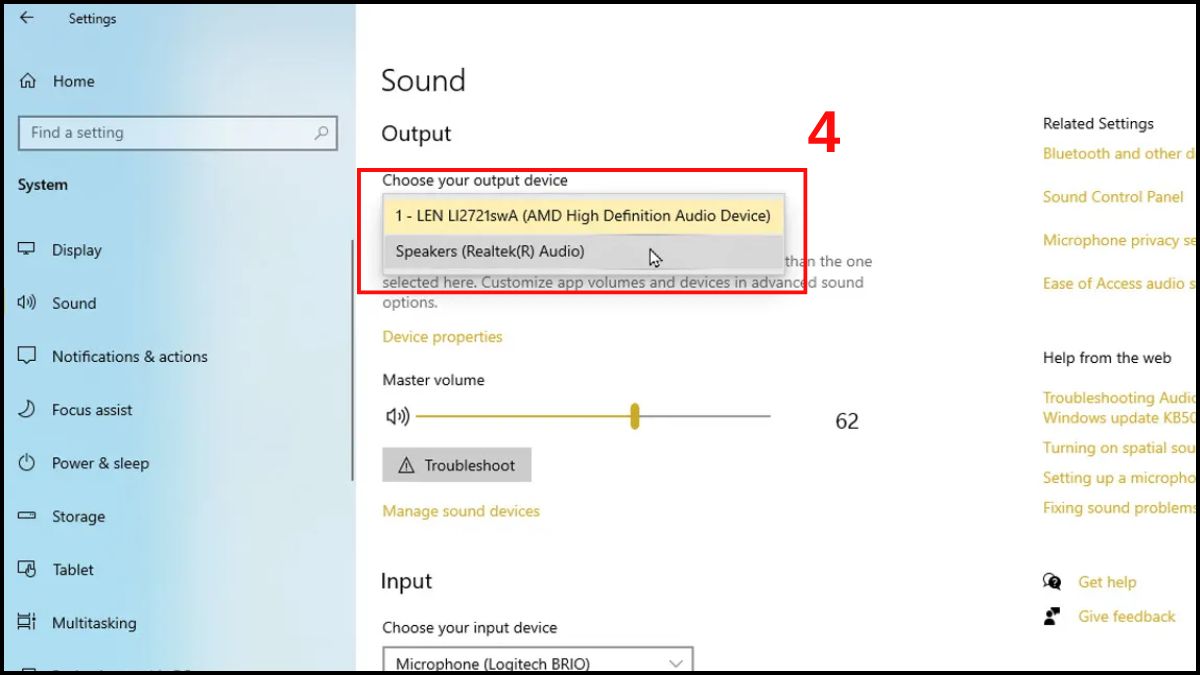
3.Chọn đúng nguồn phát âm thanh:
- Tiếp theo ở phần Output, chọn tai nghe để hoàn tất quy trình kết nối tai nghe có dây.
Đừng để những tiếng rè nhiễu hay jack cắm lỏng lẻo làm gián đoạn cảm hứng làm việc và giải trí trên chiếc máy tính của bạn. Click ngay để chọn mua tai nghe có dây chính hãng tại CellphoneS với chất âm vượt trội và giá tốt!
[Product_Listing categoryid="69" propertyid="" customlink="https://cellphones.com.vn/thiet-bi-am-thanh/tai-nghe/headphones.html" title="Các dòng Tai nghe chụp tai đang được quan tâm nhiều tại CellphoneS"]
Hướng dẫn kết nối tai nghe có dây với MacBook
Với MacBook, cách kết nối tai nghe có dây với laptop cũng tương tự nhưng phần cài đặt sẽ khác so với Windows. Bạn chỉ cần thực hiện đúng các bước để kết nối tai nghe có dây với máy tính laptop nhanh chóng.
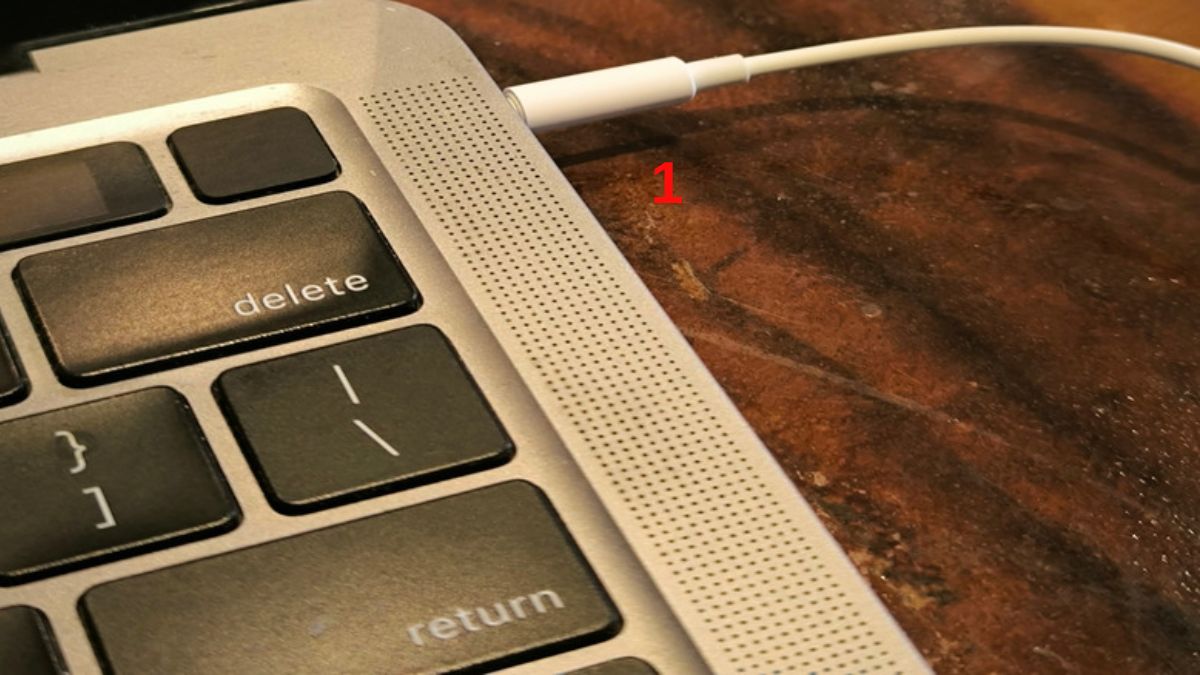
1.Hãy cắm tai nghe vào cổng tương thích trên máy:
- Bạn có thể sử dụng jack 3.5mm hoặc adapter chuyển đổi nếu thiết bị chỉ hỗ trợ USB-C.
2.Mở cài đặt âm thanh:
- Nhấn biểu tượng Apple và chọn System Settings (Cài đặt hệ thống).

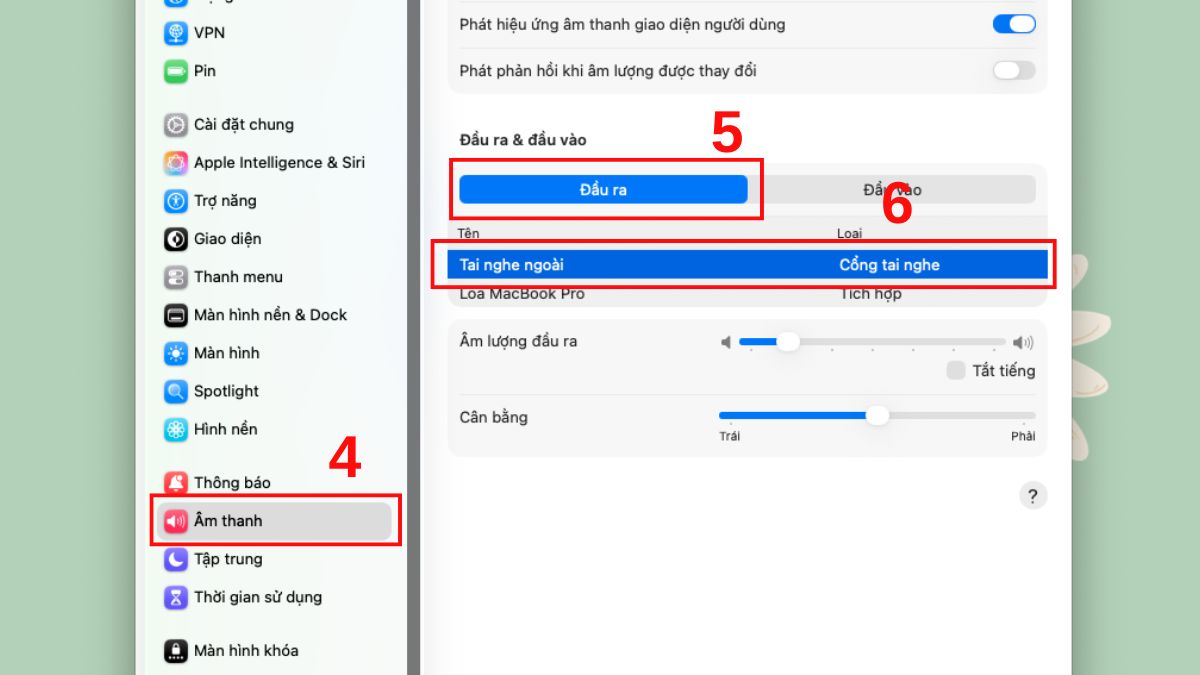
3.Chọn thiết bị đầu ra:
- Tiếp tục click vào Sound (Âm thanh). Trong mục Output (Đầu ra), chọn tai nghe để hệ thống nhận kết nối tai nghe có dây trên laptop.
Cách sửa lỗi laptop không nhận tai nghe hoặc âm thanh bị rè
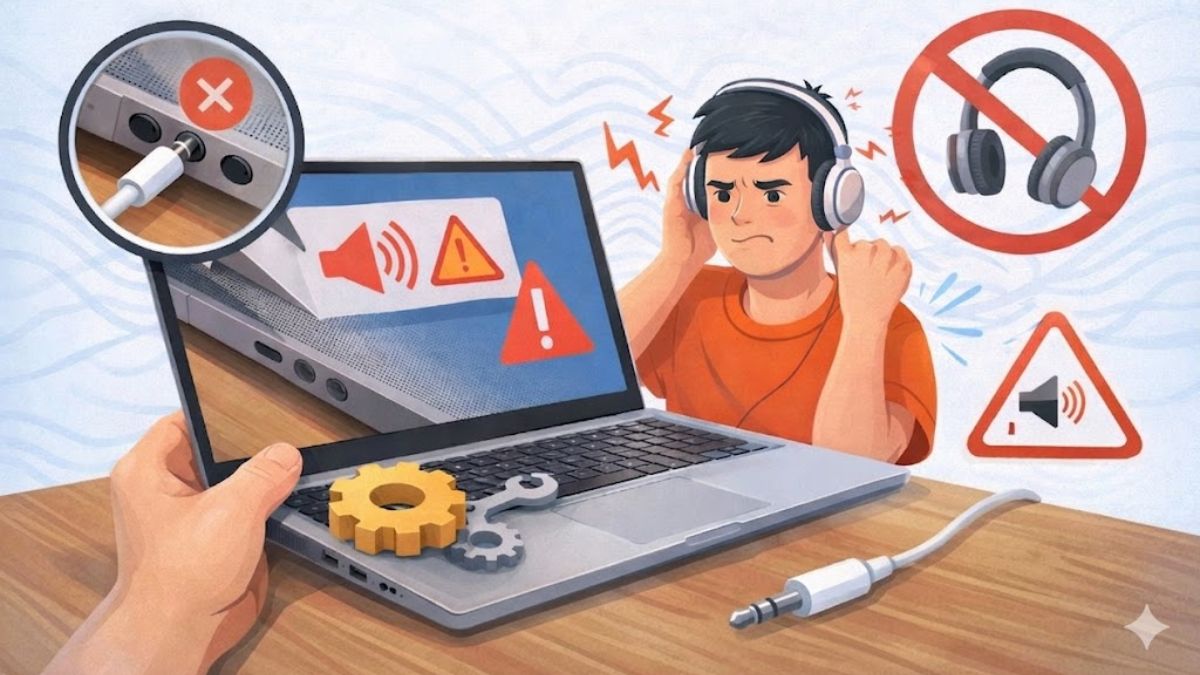
Khi thực hiện cách kết nối tai nghe có dây với laptop, đôi khi bạn sẽ gặp tình trạng máy không nhận tai nghe hoặc âm thanh bị rè, chập chờn. Nguyên nhân đôi khi đến từ cả phần mềm và phần cứng, nhưng bạn hoàn toàn có thể tự khắc phục với các cách dưới đây.
- Kiểm tra tai nghe và jack cắm: Hãy thử cắm tai nghe sang thiết bị khác để xác định lỗi. Nếu jack bị lỏng hoặc bám bụi, tín hiệu âm thanh sẽ không ổn định hoặc bị rè.
- Chọn thiết bị phát mặc định: Chuột phải biểu tượng loa → Sound settings → Output → chọn tai nghe (hoặc More sound settings → Playback → chọn tai nghe → Set Default) để chuyển âm thanh từ loa sang headphone.
- Khởi động lại laptop: Xung đột phần mềm hoặc driver đôi khi sẽ khiến kết nối tai nghe có dây trên laptop không hoạt động đúng. Nếu gặp lỗi không nhận tai nghe, bạn nên khởi động lại máy để hệ thống cập nhật lại thiết bị.
- Cập nhật/cài lại driver: Nhấn Start → Device Manager → Sound → chọn driver → Update driver hoặc Uninstall → restart máy để hệ thống tự cài lại.
- Tắt hiệu ứng âm thanh: Chuột phải biểu tượng loa → Sound settings → More sound settings → tab Enhancements → tick Disable all enhancements → OK.
- Sử dụng công cụ Troubleshooter: Vào Settings → System → Sound → Troubleshoot và làm theo hướng dẫn để khắc phục lỗi.
Những sai lầm cần tránh khi sử dụng tai nghe có dây trên Laptop
Trong quá trình sử dụng, nhiều người mắc phải những lỗi cơ bản khiến việc kết nối tai nghe có dây với máy tính laptop không ổn định hoặc gặp sự cố. Dưới đây là các sai lầm phổ biến bạn nên tránh khi thực hiện cách kết nối tai nghe có dây với laptop.
- Cắm sai chuẩn jack: Sử dụng tai nghe TRS cho cổng TRRS có thể khiến mic không hoạt động khi kết nối tai nghe có dây trên laptop.
- Không kiểm tra cài đặt âm thanh: Sau khi cắm tai nghe, nếu không chọn đúng thiết bị phát, laptop vẫn phát loa ngoài.
- Cắm lỏng hoặc cổng bẩn: Jack không tiếp xúc tốt sẽ làm gián đoạn tín hiệu khi kết nối tai nghe có dây với máy tính laptop.
- Bỏ qua việc cập nhật driver: Driver âm thanh lỗi thời có thể khiến laptop không nhận tai nghe hoặc hoạt động không ổn định.
- Dùng adapter kém chất lượng: Khi chuyển đổi cổng, adapter không đạt chuẩn dễ gây nhiễu hoặc mất tín hiệu.
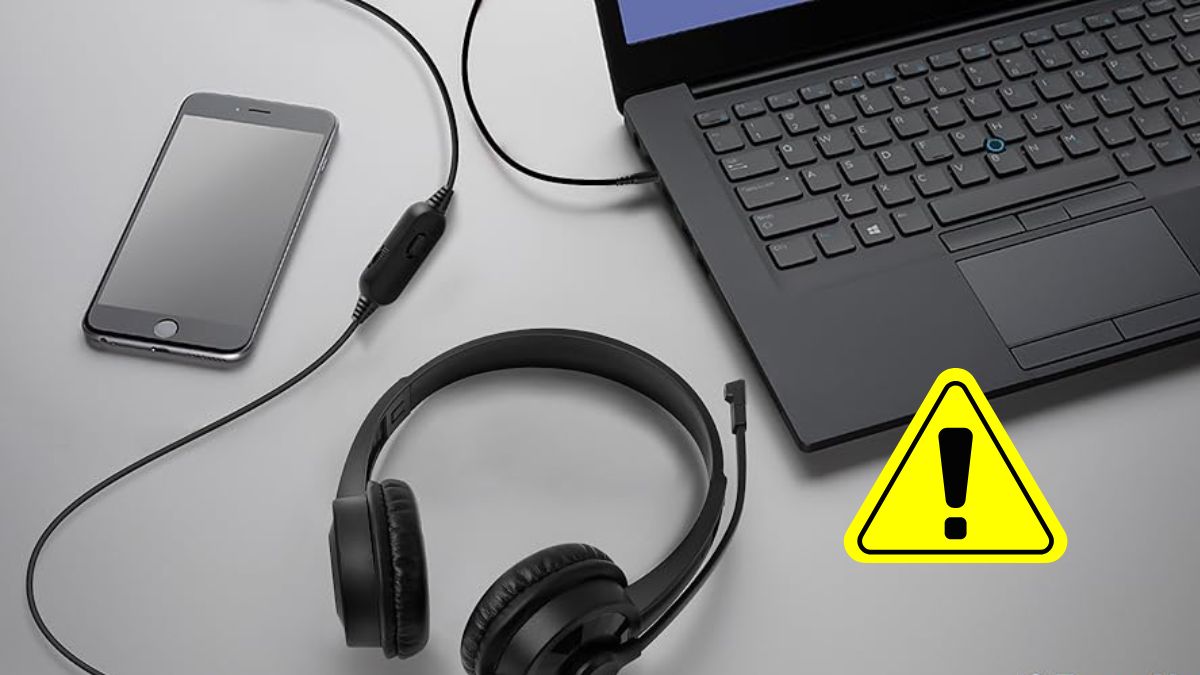
Cách kết nối tai nghe có dây với laptop không còn là vấn đề phức tạp nếu bạn áp dụng đúng hướng dẫn. Khi đã hiểu rõ cách kết nối tai nghe có dây trên laptop, bạn sẽ hạn chế được các lỗi âm thanh thường gặp. Hy vọng những hướng dẫn trên sẽ giúp bạn áp dụng hiệu quả và trải nghiệm giải trí tốt hơn mỗi ngày.
Câu hỏi thường gặp
Tại sao cắm tai nghe vào laptop nhưng vẫn phát loa ngoài?
Nguyên nhân thường do laptop chưa chuyển thiết bị âm thanh mặc định sang tai nghe, jack cắm lỏng hoặc driver âm thanh lỗi. Bạn cần chọn lại tai nghe trong phần Sound Settings để máy nhận đúng thiết bị phát.
Laptop không nhận Micro của tai nghe thì phải làm sao?
Bạn hãy kiểm tra tai nghe, chọn đúng thiết bị micro trong cài đặt âm thanh, bật quyền truy cập mic và cập nhật driver. Nhiều trường hợp máy vẫn dùng mic mặc định nên cần chuyển sang mic của tai nghe để sử dụng.





Bình luận (0)