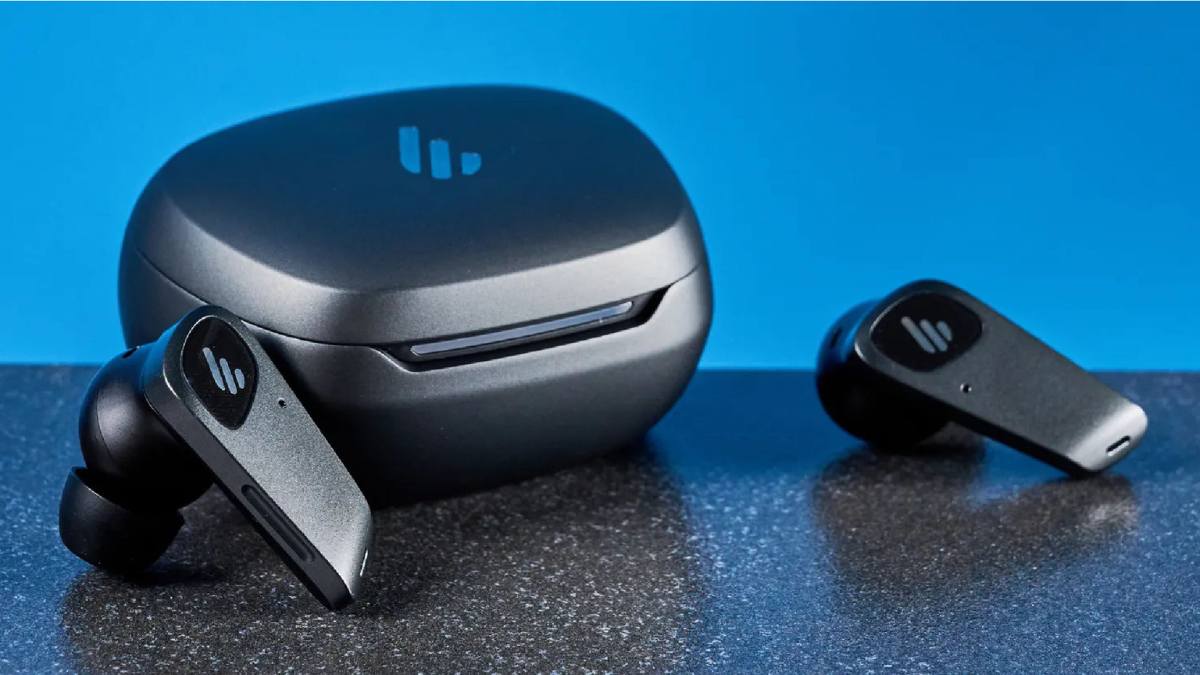
Cách kết nối tai nghe Edifier với mọi thiết bị dễ dàng

Cách kết nối tai nghe Edifier đúng chuẩn giúp thiết bị ghép nối nhanh và ổn định trên mọi nền tảng. Chỉ với vài thao tác cơ bản, bạn có thể sử dụng tai nghe mượt mà cho học tập, làm việc và giải trí. Thao tác đúng cách là chìa khóa để ngăn ngừa lỗi và đảm bảo độ trung thực cao nhất cho âm thanh.
Hướng dẫn kết nối tai nghe Edifier với điện thoại
Tai nghe muốn hoạt động ổn định thì bước ghép nối ban đầu cần thực hiện đúng cách và đúng quy trình. Dưới đây là hướng dẫn cách kết nối tai nghe Edifier nhanh chóng, hạn chế lỗi phát sinh trong quá trình sử dụng với điện thoại.
Kết nối với Android
Cách kết nối tai nghe Edifier với điện thoại Android đúng cách sẽ giúp thiết bị hoạt động ổn định, âm thanh rõ nét và hạn chế lỗi gián đoạn. Thực hiện theo 3 bước sau để ghép nối nhanh chóng và chính xác.
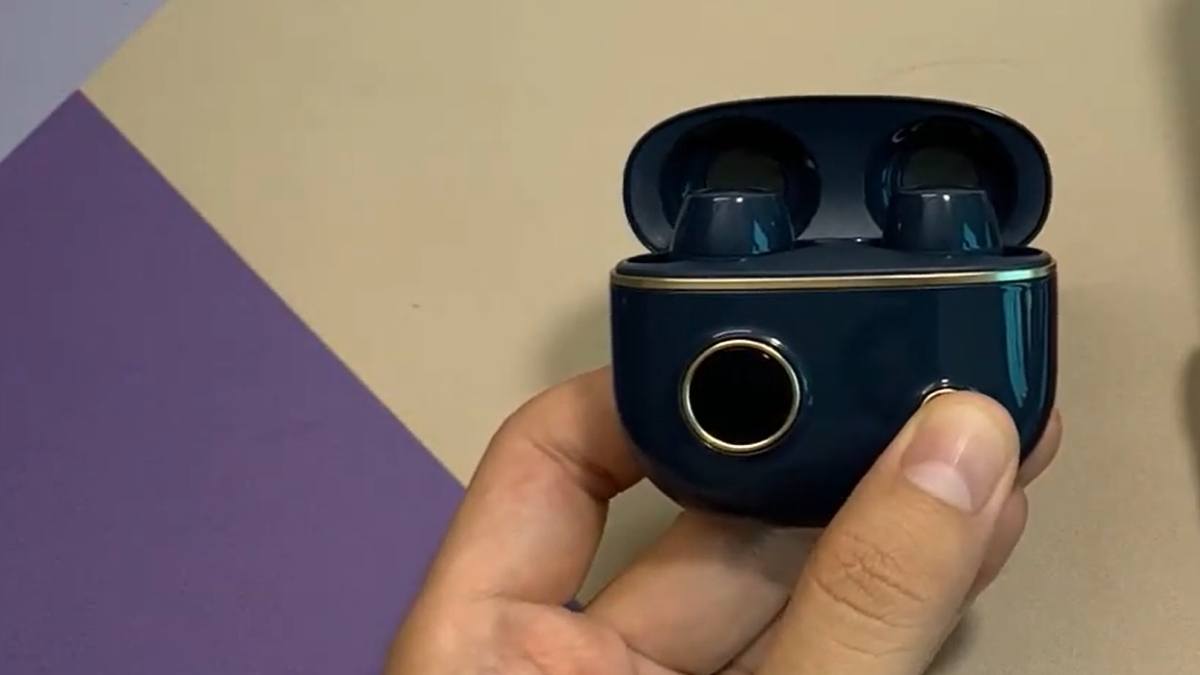
1.Bật chế độ ghép nối trên tai nghe:
- Kích hoạt chế độ ghép nối Bluetooth bằng cách ấn và giữ nút nguồn tai nghe Edifier từ 3 đến 5 giây cho tới khi tín hiệu đèn LED bắt đầu nhấp nháy.
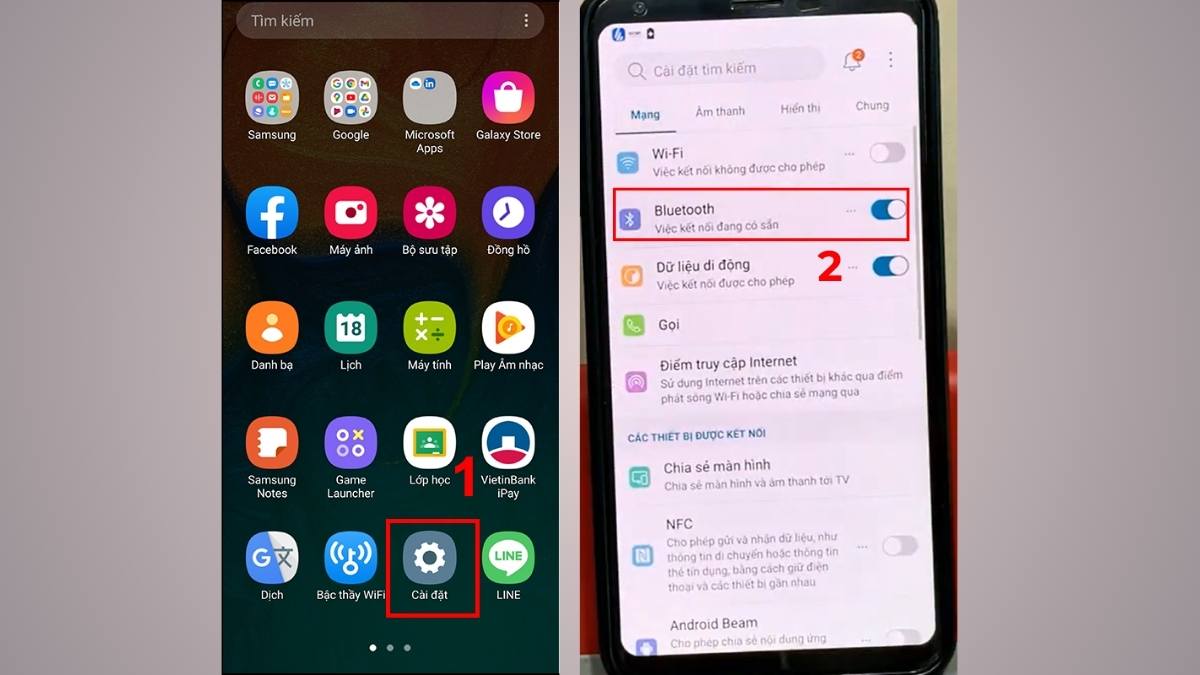
2.Kích hoạt Bluetooth trên Android:
- Vào Cài đặt → chọn Bluetooth → bật công tắc và chờ tai nghe Edifier hiện popup.
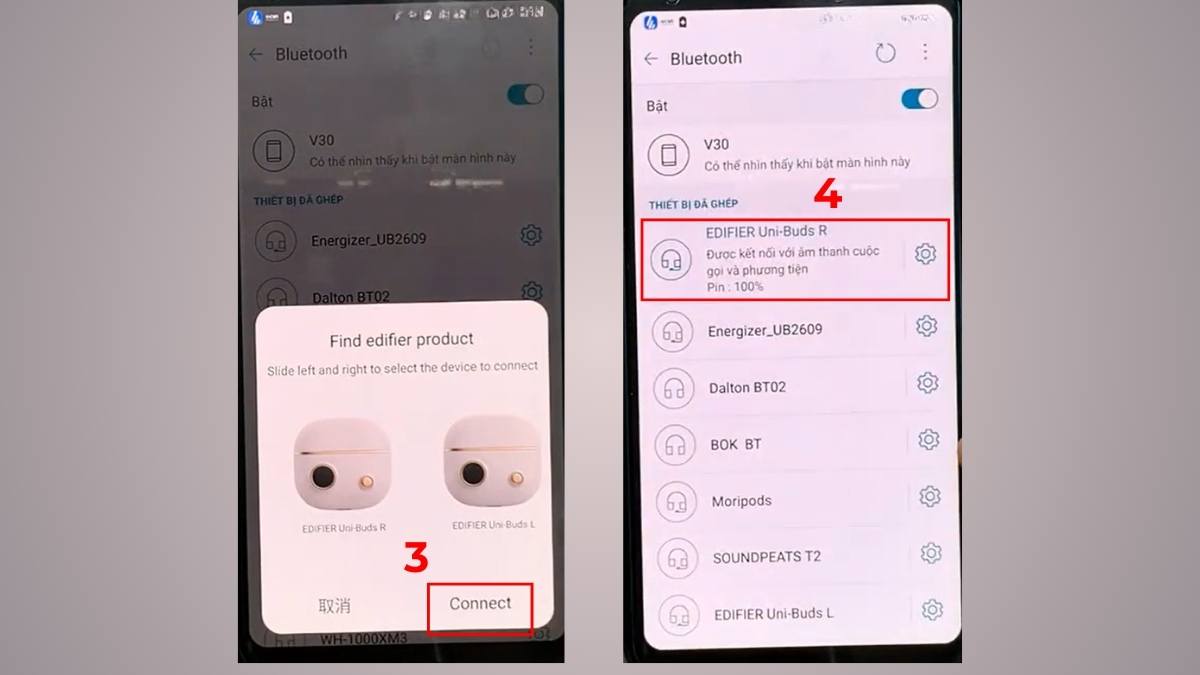
3.Chọn và hoàn tất kết nối:
- Bạn cần chọn vào mục “Connect” trên popup vừa hiện ra để hoàn tất kết nối và có thể bắt đầu sử dụng tai nghe. khi được thông báo thành công.
Bạn đang loay hoay mà tai nghe Edifier không chịu ghép đôi khiến cuộc gọi và nhạc bị gián đoạn. Hãy thử lại 3 bước cơ bản và nếu thiết bị đã cũ hãy nâng cấp ngay Edifier giá tốt tại CellphoneS hôm nay.
[Product_Listing categoryid="1245" propertyid="" customlink="https://cellphones.com.vn/thiet-bi-am-thanh/tai-nghe/edifier.html" title="Danh sách tai nghe Edifier đang được quan tâm nhiều tại CellphoneS"]
Kết nối với iPhone
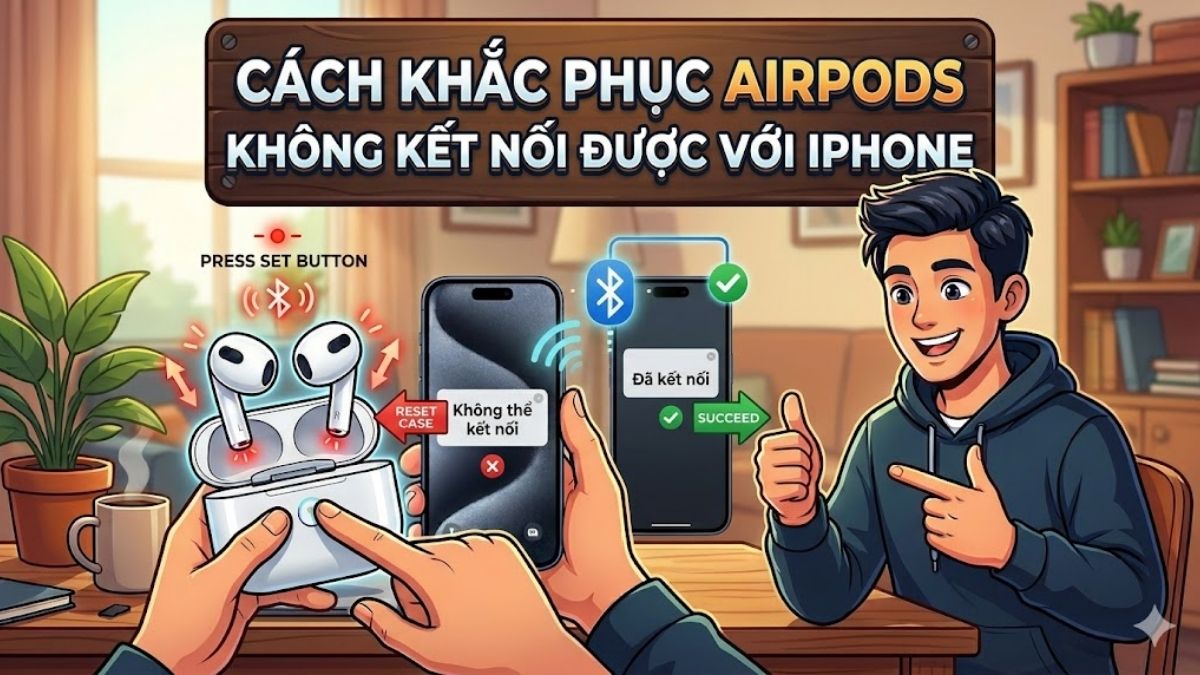
Cách kết nối tai nghe Edifier với iPhone đúng chuẩn sẽ giúp tín hiệu ổn định, hạn chế trễ âm và đảm bảo chất lượng nghe nhạc tốt nhất. Thực hiện tuần tự 3 bước dưới đây để quá trình ghép nối diễn ra nhanh chóng, chính xác.
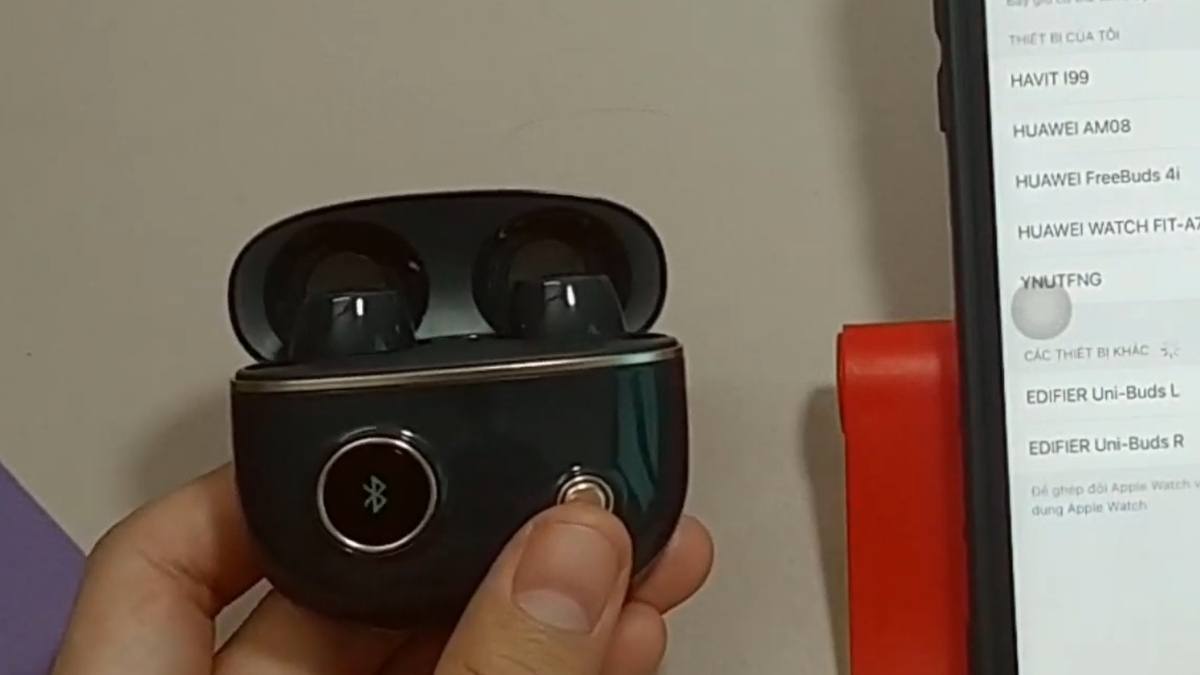
1.Kích hoạt chế độ pairing trên tai nghe:
- Nhấn giữ nút nguồn của tai nghe Edifier đến khi đèn LED nhấp nháy luân phiên như lúc kết nối với Android, cho biết thiết bị đã sẵn sàng kết nối Bluetooth.
2.Bật Bluetooth trên iPhone:
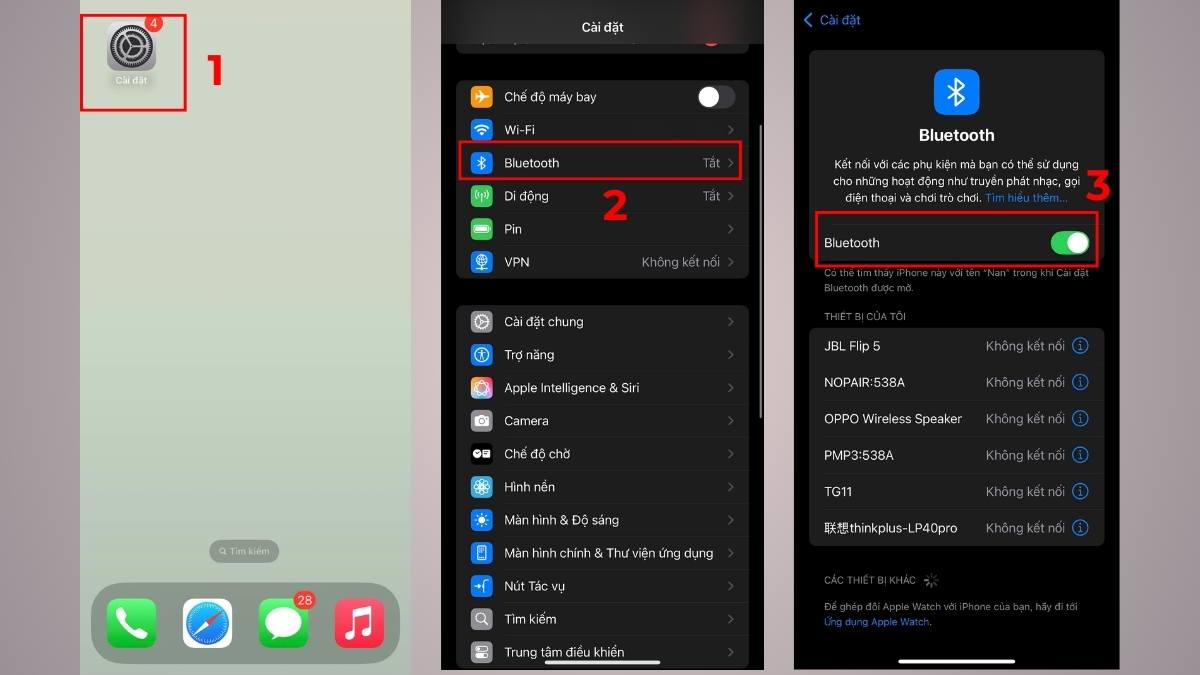
- Từ màn hình chính, vào Cài đặt → chọn Bluetooth → gạt sang trạng thái bật và chờ iPhone quét thiết bị khả dụng.
3.Xác nhận và hoàn tất:
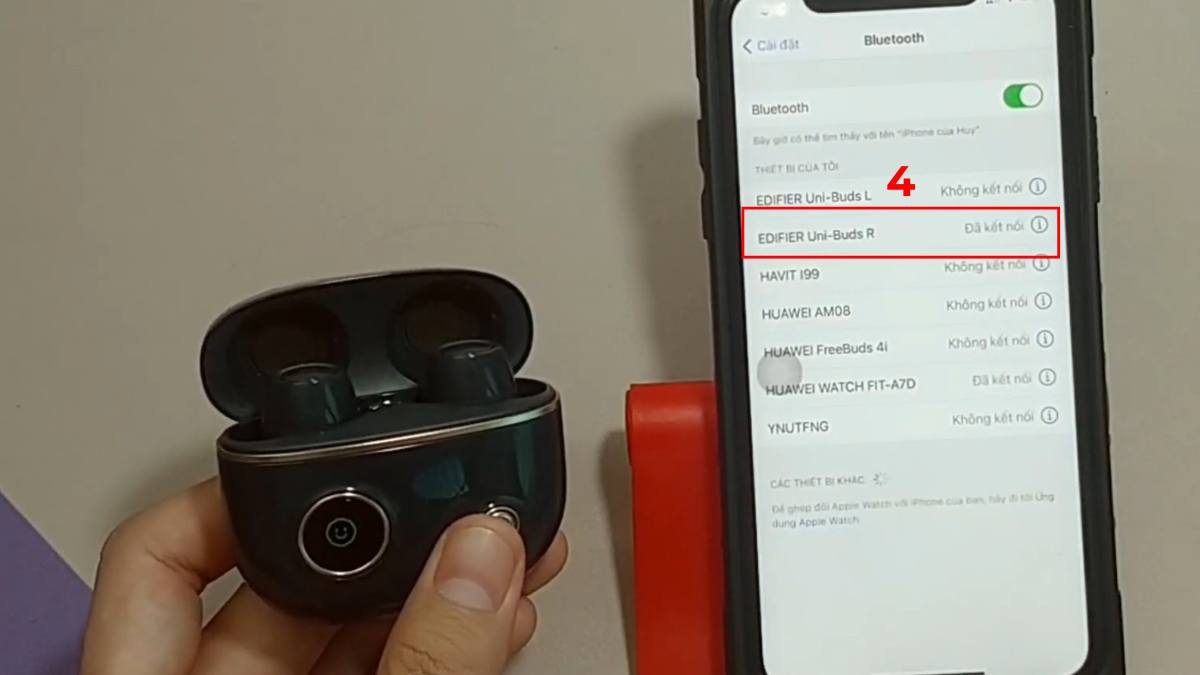
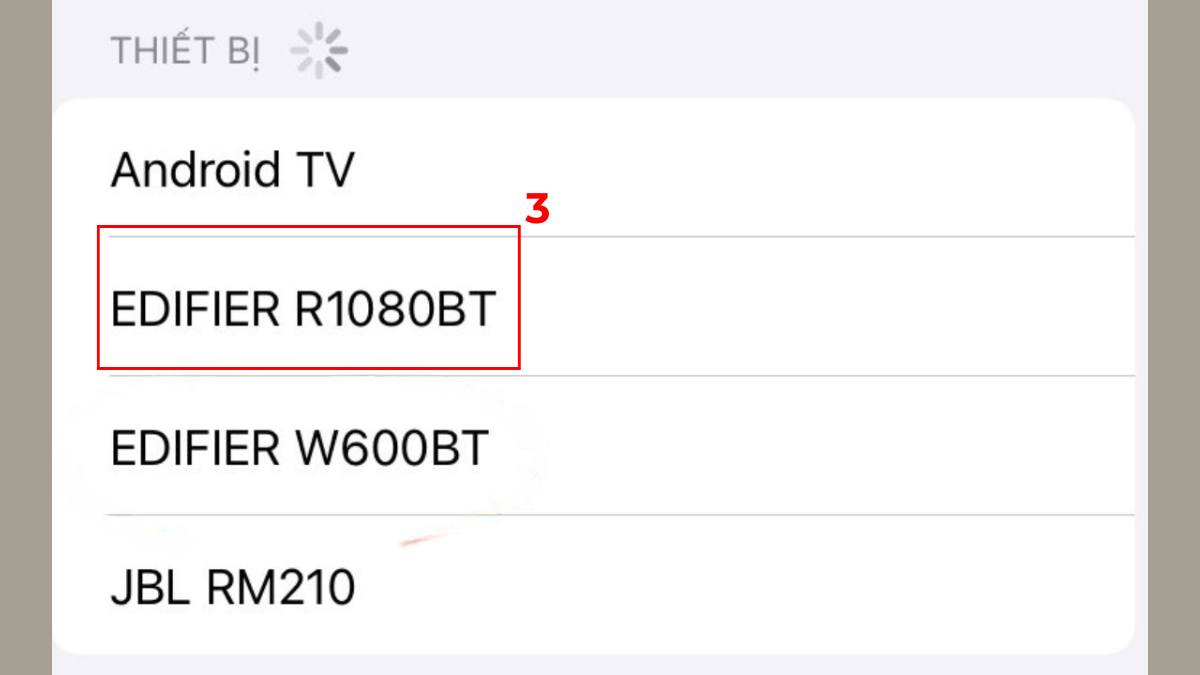
- Chạm vào tên tai nghe Edifier trong danh sách và chọn vào để yêu cầu kết nối. Khi hiển thị “Đã kết nối”, bạn có thể sử dụng ngay.
Cách kết nối tai nghe Edifier với Laptop, PC
Để sử dụng tai nghe ổn định trên máy tính, bạn cần thực hiện đúng thao tác ghép nối. Dưới đây là cách kết nối nhanh với laptop và PC.
Kết nối với máy tính Windows
Cách kết nối tai nghe Edifier Windows đúng quy trình sẽ giúp âm thanh ổn định, hạn chế nhiễu và đảm bảo trải nghiệm làm việc, giải trí mượt mà. Thực hiện lần lượt theo 3 bước dưới đây để ghép nối nhanh chóng và chính xác.
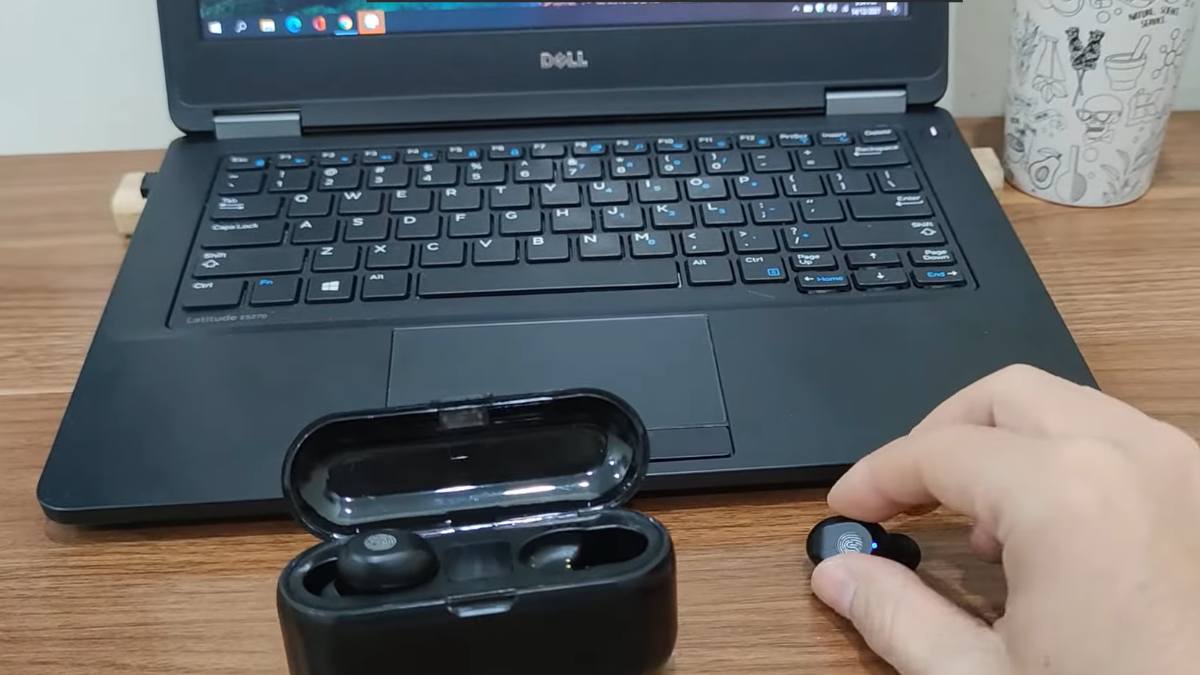
1.Kích hoạt chế độ ghép nối trên tai nghe:
- Lấy tai nghe ra khỏi hộp sạc để đèn LED nhấp nháy liên tục, báo hiệu thiết bị đã sẵn sàng kết nối Bluetooth.
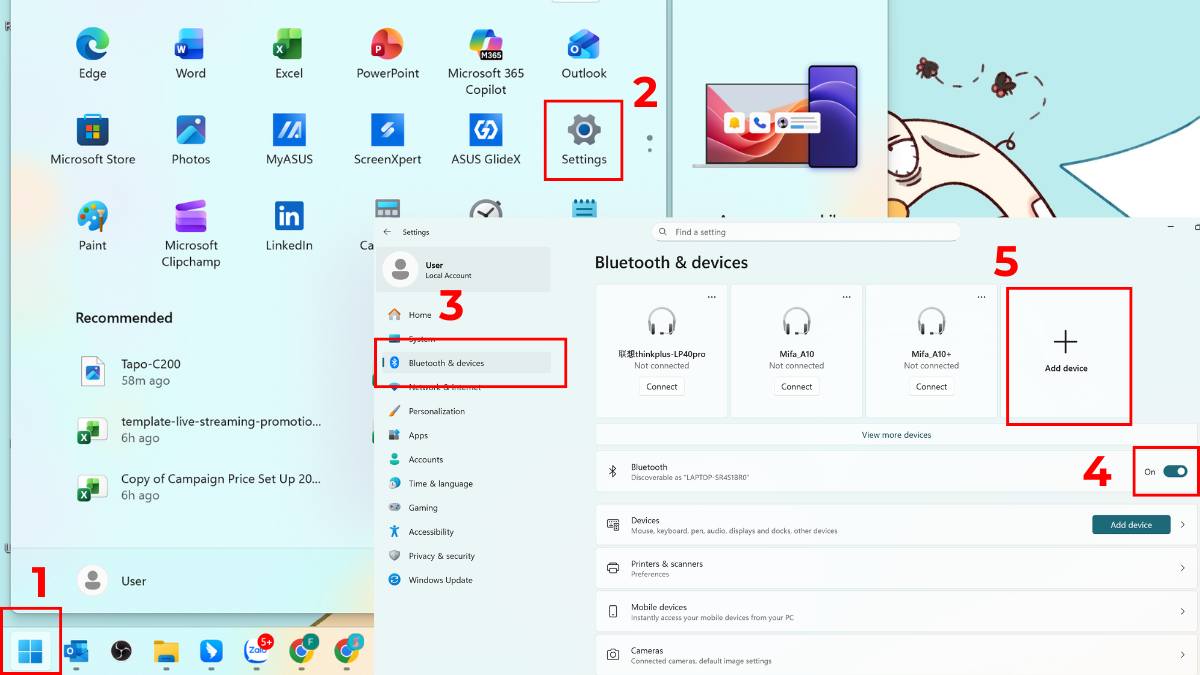
2.Mở cài đặt Bluetooth trên Windows:
- Nhấn Start → vào Settings → chọn Bluetooth & devices → bật Bluetooth và chọn Add device để máy tính bắt đầu tìm kiếm thiết bị.
3.Chọn tai nghe và hoàn tất:
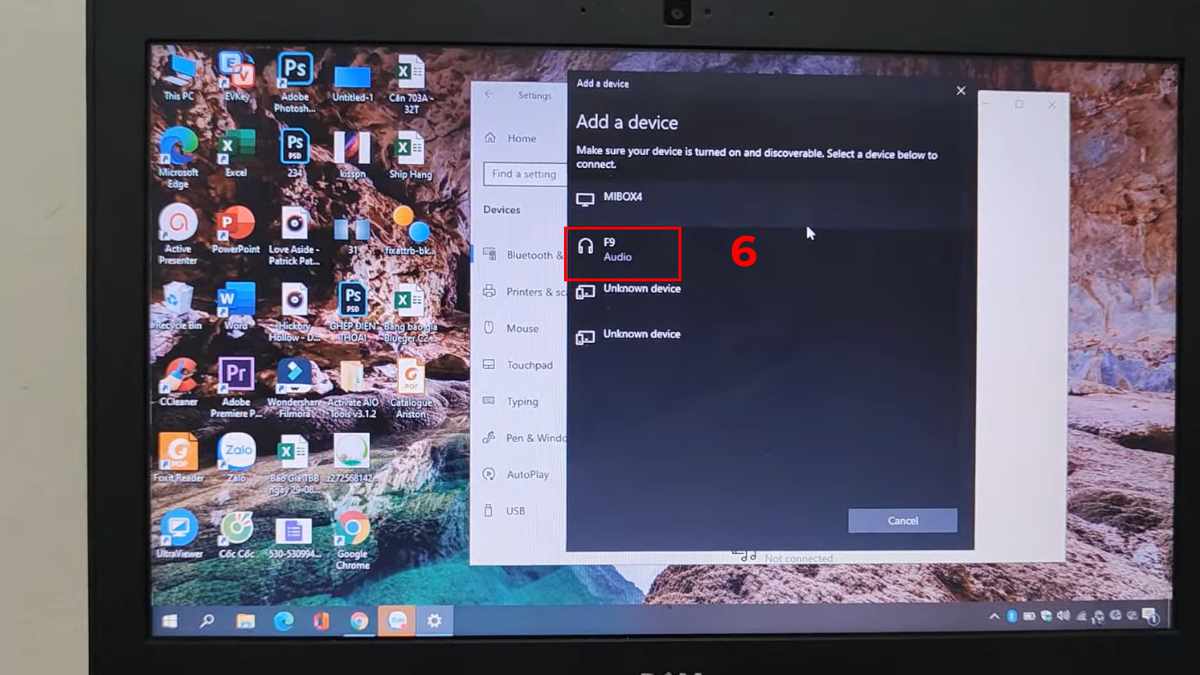
- Nhấp vào tên tai nghe Edifier trong danh sách hiển thị, chờ trong giây lát để ghép nối thiết bị.
Kết nối với MacBook
Cách kết nối tai nghe Bluetooh Edifier với MacBook đúng cách sẽ giúp đường truyền Bluetooth ổn định, hạn chế trễ tiếng và đảm bảo chất lượng âm thanh khi làm việc hoặc giải trí. Thực hiện lần lượt theo 3 bước dưới đây để quá trình ghép nối diễn ra mượt mà và chính xác.
1.Bật chế độ ghép nối trên tai nghe:
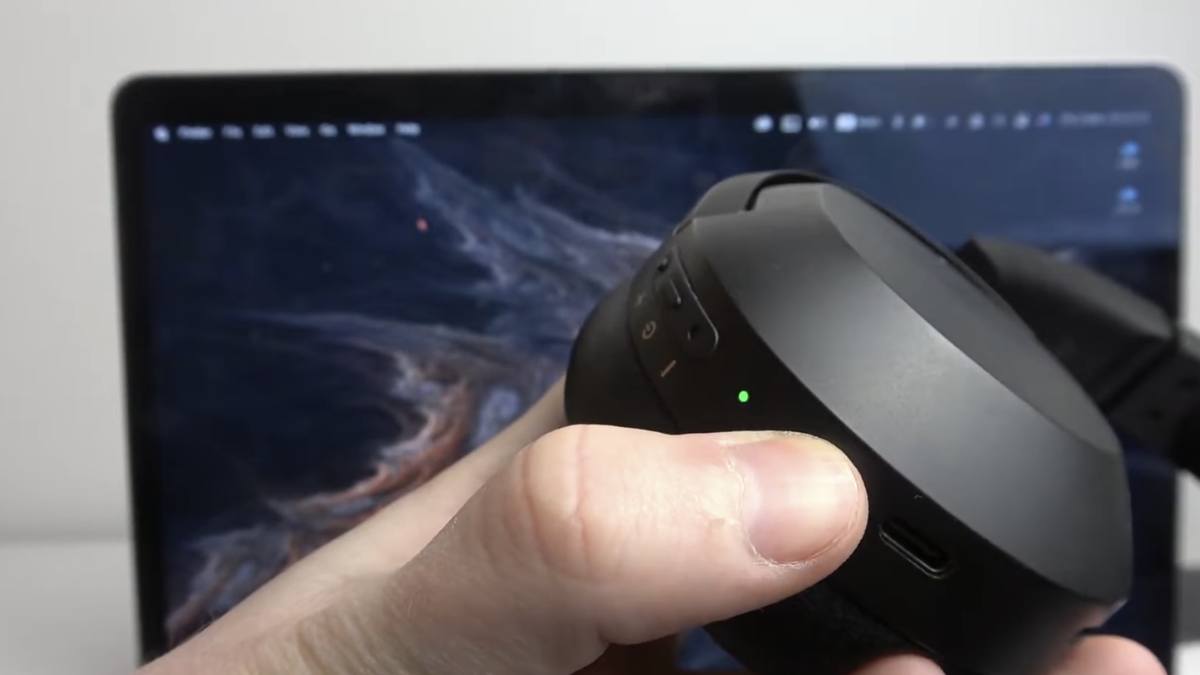
- Nhấn giữ nút nguồn của tai nghe Edifier đến khi đèn LED nhấp nháy liên tục, cho biết thiết bị đã sẵn sàng kết nối Bluetooth như nội dung trước.
2.Mở Bluetooth trên MacBook:
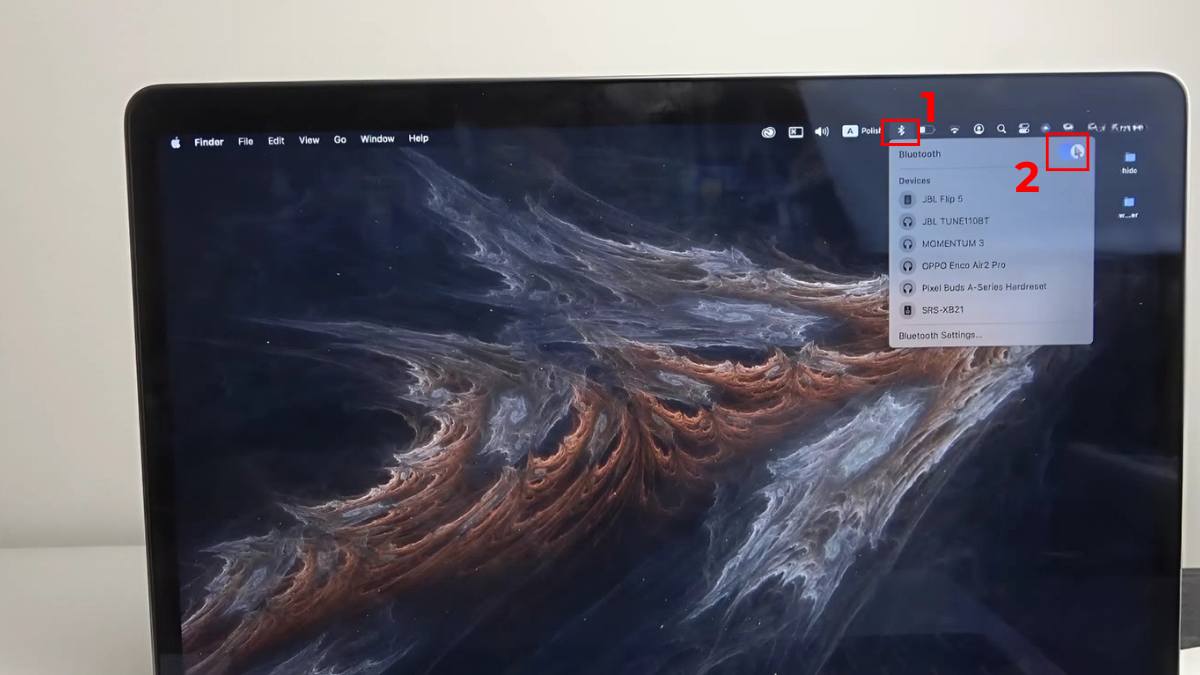
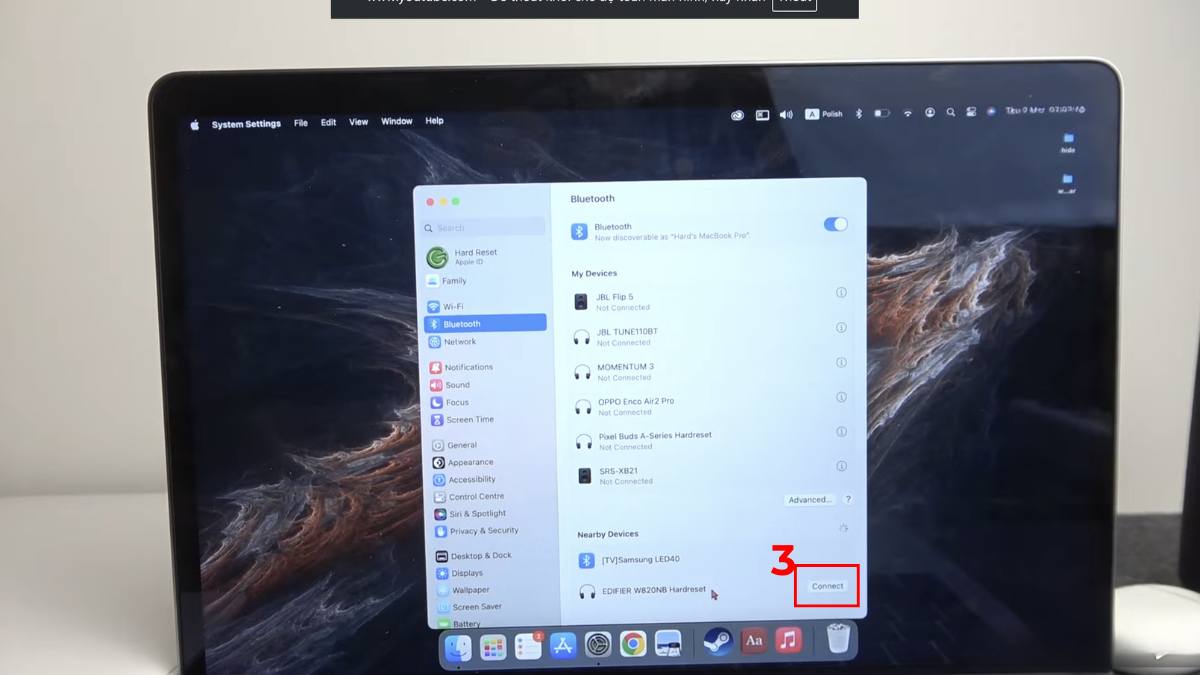
- Nhấp biểu tượng Bluetooth và bật tính năng này để máy bắt đầu dò tìm thiết bị xung quanh.
3.Chọn và hoàn tất kết nối:
- Nhấn Connect bên cạnh tên tai nghe Edifier trong danh sách hiển thị. Khi trạng thái chuyển sang Connected, bạn có thể sử dụng ngay.
Lưu ý: Các cách hướng dẫn trong bài mang tính chất tham khảo và có thể thay đổi tuỳ theo từng dòng sản phẩm khác nhau. Để biết thông tin chính xác nhất vui lòng xem hướng dẫn chi tiết đi kèm tai nghe khi mua!
Xem thêm: Cách kết nối loa Edifier với điện thoại, máy tính chi tiết
Cách sử dụng App Edifier Connect để tùy chỉnh sâu
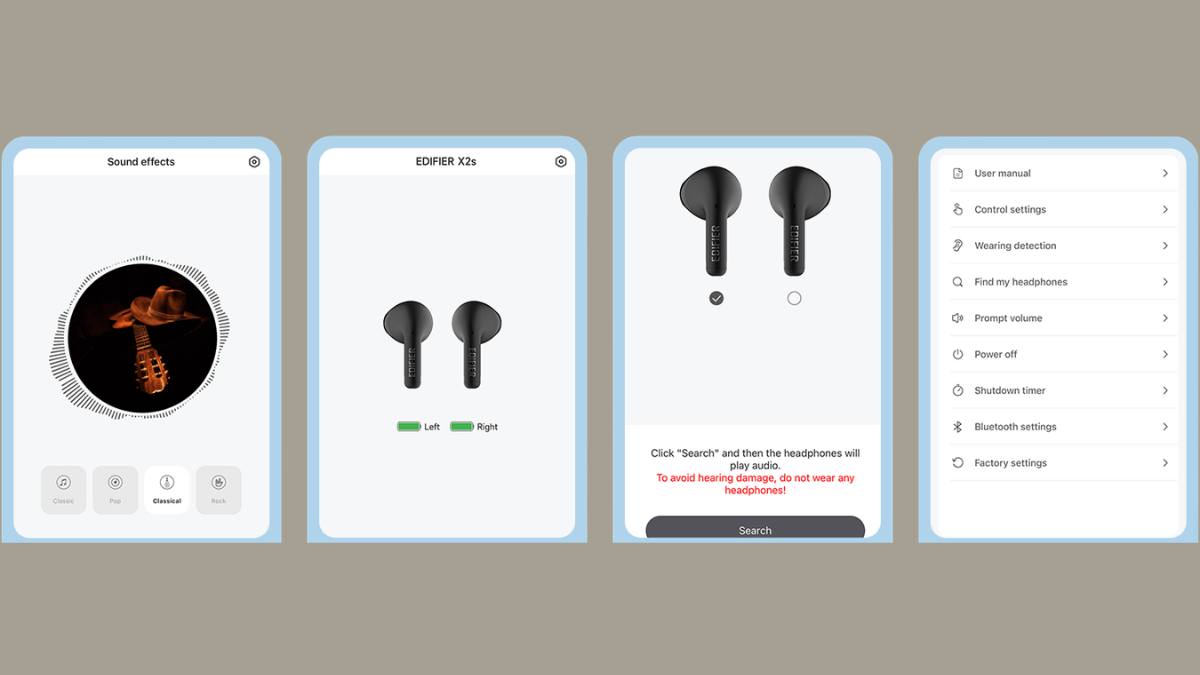
Để khai thác tối đa tính năng tai nghe Edifier, ứng dụng Edifier Connect mang đến khả năng tùy chỉnh chuyên sâu, cá nhân hóa trải nghiệm âm thanh theo nhu cầu sử dụng.
- Tải và kết nối thiết bị: Cài đặt ứng dụng từ App Store hoặc Google Play, bật Bluetooth trên điện thoại và chọn đúng model tai nghe trong danh sách hiển thị để ghép nối. Sau khi kết nối thành công, giao diện chính sẽ hiển thị dung lượng pin và trạng thái hoạt động theo thời gian thực.
- Tùy chỉnh EQ chi tiết: Truy cập mục Sound Effects để lựa chọn các preset có sẵn hoặc chuyển sang chế độ Custom. Bạn có thể tinh chỉnh từng dải tần nhằm tăng bass, làm nổi bật giọng hát hoặc cân bằng tổng thể theo gu nghe nhạc riêng.
- Cá nhân hóa điều khiển và tính năng nâng cao: Thay đổi thao tác chạm, kích hoạt Game Mode giảm độ trễ, cập nhật firmware và điều chỉnh các thiết lập mở rộng để tối ưu hiệu suất sử dụng hằng ngày.
Cách đưa tai nghe Edifier về chế độ ghép đôi
Chuyển về chế độ ghép đôi đúng cách sẽ giúp thiết bị sẵn sàng thực hiện cách kết nối tai nghe Edifier mà không gặp lỗi nhận diện. Thực hiện tuần tự theo 3 bước dưới đây để đảm bảo thao tác chính xác.
1.Tắt tai nghe:
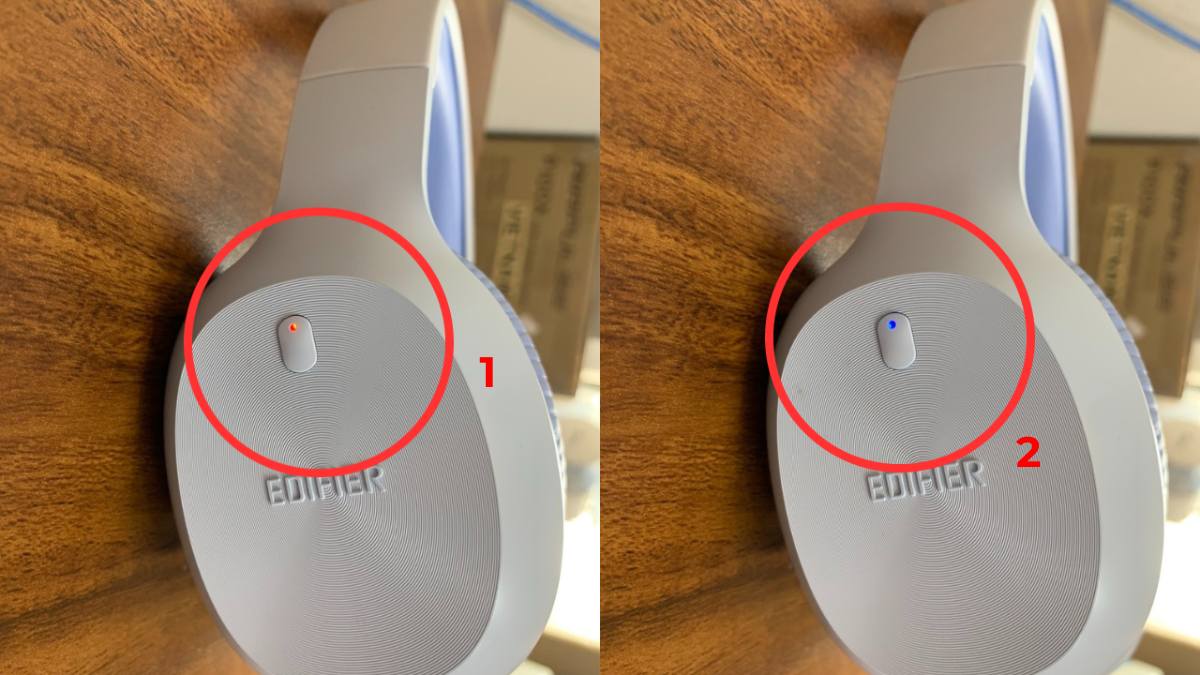
- Nhấn giữ nút nguồn khoảng 5–7 giây cho đến khi đèn LED nhấp nháy đỏ.
2.Kích hoạt chế độ pairing:
- Sau đó, tiếp tục giữ nút nguồn tai nghe cho đến khi đèn LED nhấp nháy xanh, báo hiệu tai nghe đã vào trạng thái chờ ghép nối.
3.Kiểm tra và sẵn sàng kết nối:
- Bật Bluetooth trên thiết bị mới, tìm tên tai nghe trong danh sách khả dụng và tiến hành kết nối tương tự như các thao tác trong nội dung hướng dẫn phía trên.
Reset tai nghe Edifier khi gặp lỗi không kết nối được
Khi gặp tình trạng lỗi tai nghe Edifier không ghép đôi hoặc chập chờn tín hiệu, thao tác reset sẽ giúp khôi phục cài đặt ban đầu và xóa toàn bộ dữ liệu ghép đôi cũ. Sau khi tắt máy, giữ chặt tổ hợp phím nguồn và âm lượng tầm 10 giây cho tới khi đèn tín hiệu bắt đầu chớp nháy. Cuối cùng, bạn hãy thực hiện các bước tìm kiếm và thiết lập kết nối Bluetooth mới để hoàn tất quá trình ghép đôi thiết bị từ đầu.
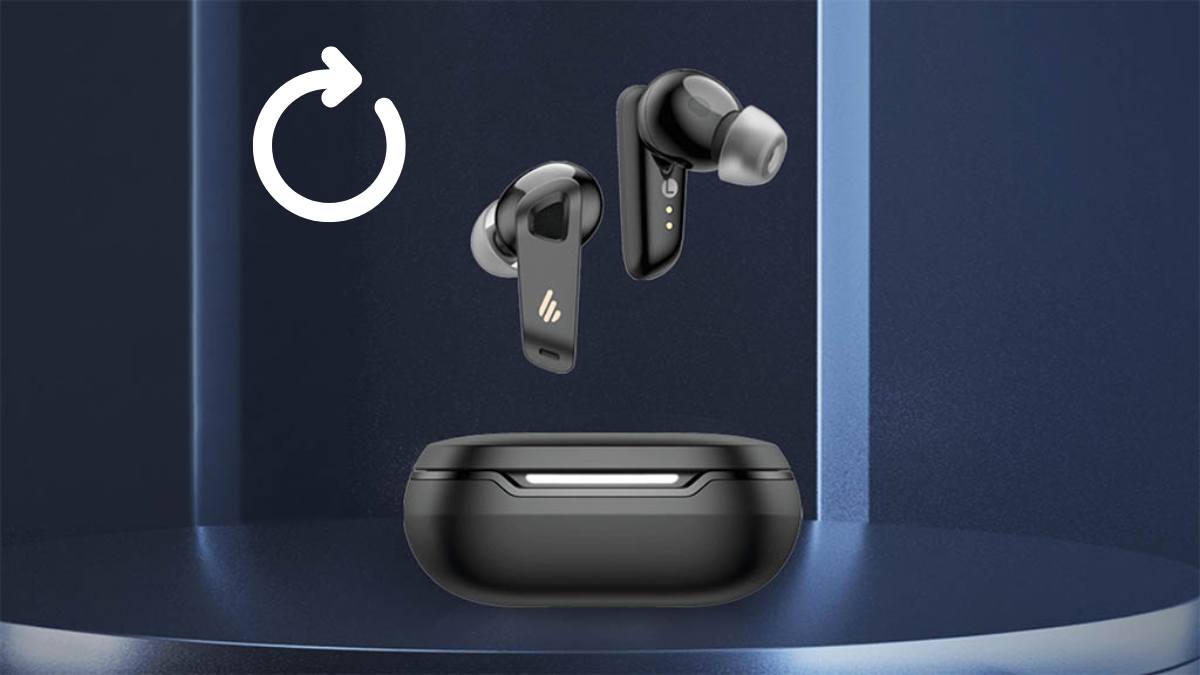
Hướng dẫn điều khiển cảm ứng và phím vật lý trên Edifier
Để sử dụng tai nghe Edifier hiệu quả, người dùng cần nắm rõ cách điều khiển bằng cảm ứng hoặc phím vật lý tùy theo từng dòng sản phẩm. Dưới đây là các thao tác cơ bản thường gặp:
- Chạm để phát/dừng nhạc: Nhấn một lần (hoặc chạm nhẹ với bản cảm ứng) để tạm dừng bài hát, thực hiện lại thao tác tương tự để tiếp tục phát.
- Chuyển bài và quay lại: Nhấn đúp hoặc giữ phím tăng/giảm âm lượng vài giây để chuyển sang bài kế tiếp hoặc quay lại bài trước.
- Nhận/Từ chối cuộc gọi: Chạm một lần để trả lời, giữ lâu khoảng 2 giây để từ chối cuộc gọi đến.
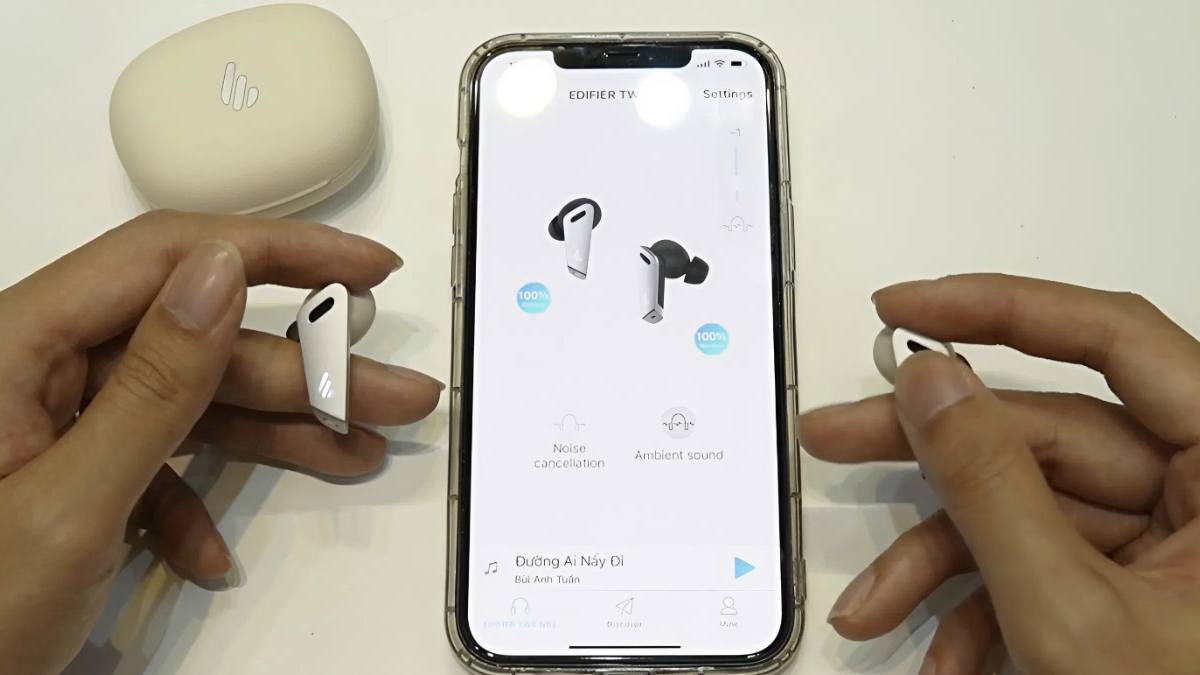
Cách kết nối tai nghe Edifier sẽ trở nên đơn giản khi bạn nắm đúng thao tác cho từng thiết bị. Thực hiện chính xác các bước giúp quá trình ghép nối nhanh chóng, hạn chế lỗi và đảm bảo trải nghiệm âm thanh luôn ổn định, mượt mà trong quá trình sử dụng.




Bình luận (0)