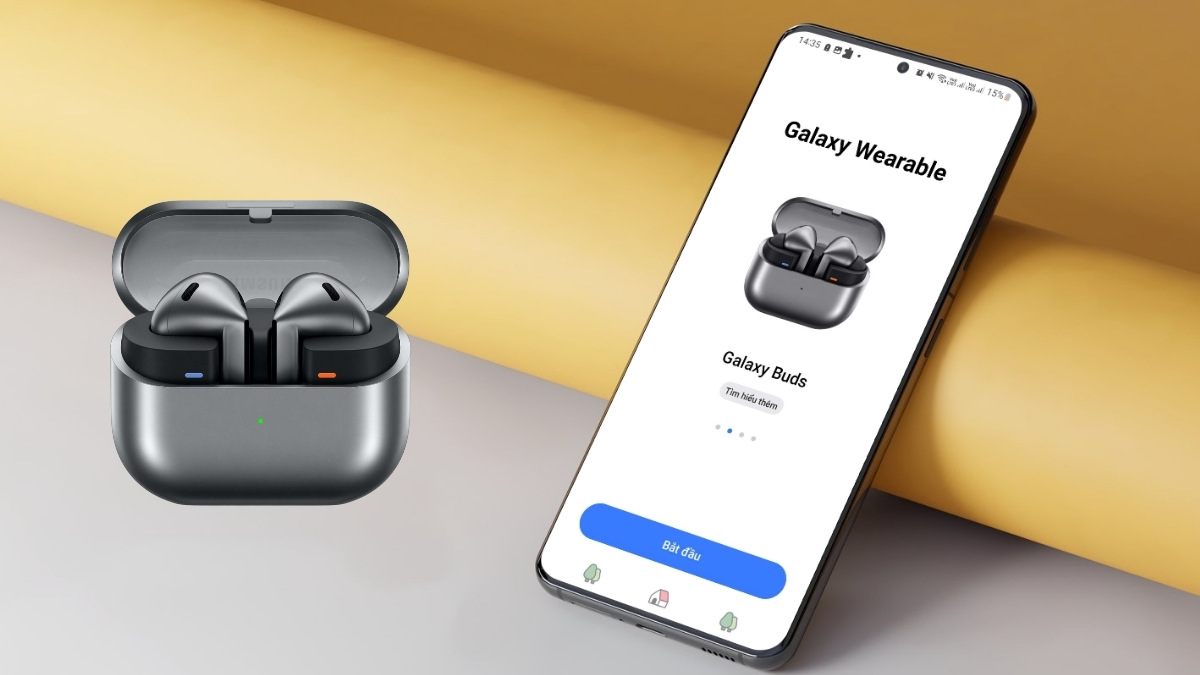
Cách kết nối tai nghe Galaxy Buds với điện thoại chi tiết từ A đến Z
Cách kết nối tai nghe Galaxy Buds là bước quan trọng giúp bạn tận hưởng trọn vẹn âm thanh chất lượng cao từ thiết bị Samsung. Tuy nhiên, nhiều người vẫn thắc mắc liệu kết nối tai nghe Samsung với iPhone có thực hiện được hay không và cách làm ra sao. Cùng khám phá ngay hướng dẫn chi tiết dưới đây để kết nối nhanh chóng nhé!
Hướng dẫn cài đặt Galaxy Buds trên điện thoại Android và iOS
Để kết nối Samsung Galaxy Buds với iPhone đơn giản, bạn có thể làm theo hướng dẫn nhanh sau đây: Mở nắp hộp sạc hoặc giữ cảm biến 10 giây để vào chế độ ghép đôi > Vào Cài đặt > Bluetooth trên iPhone > Chọn tên tai nghe để kết nối > Tải app Samsung Galaxy Buds trên App Store để tùy chỉnh thêm. Cùng theo dõi cách làm chi tiết nhé!
Cài đặt Galaxy Buds trên điện thoại Android
Nếu bạn đang sử dụng điện thoại Android, việc kết nối Galaxy Buds sẽ diễn ra thông qua ứng dụng Galaxy Wearable do chính Samsung phát triển.
- Bước 1: Đầu tiên, bạn mở ứng dụng CH Play trên điện thoại Android. Tại thanh tìm kiếm phía trên cùng, nhập từ khóa "Galaxy Wearable" rồi nhấn tìm. Ứng dụng này sẽ xuất hiện ngay đầu tiên trong kết quả.
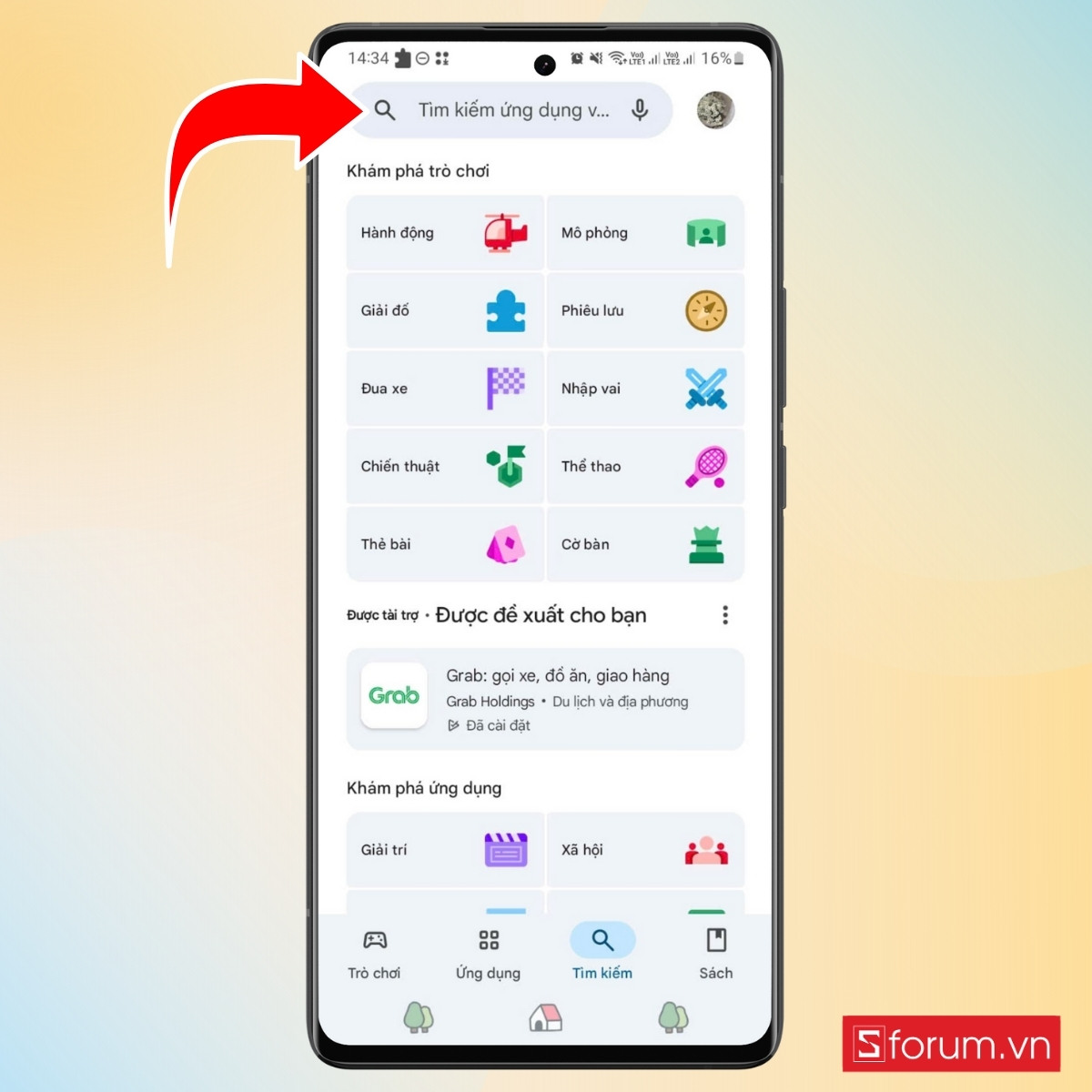
- Bước 2: Sau khi tìm thấy ứng dụng, bạn nhấn vào nút "Cài đặt". Quá trình tải xuống và cài đặt sẽ diễn ra trong vài giây tùy theo tốc độ mạng của bạn.
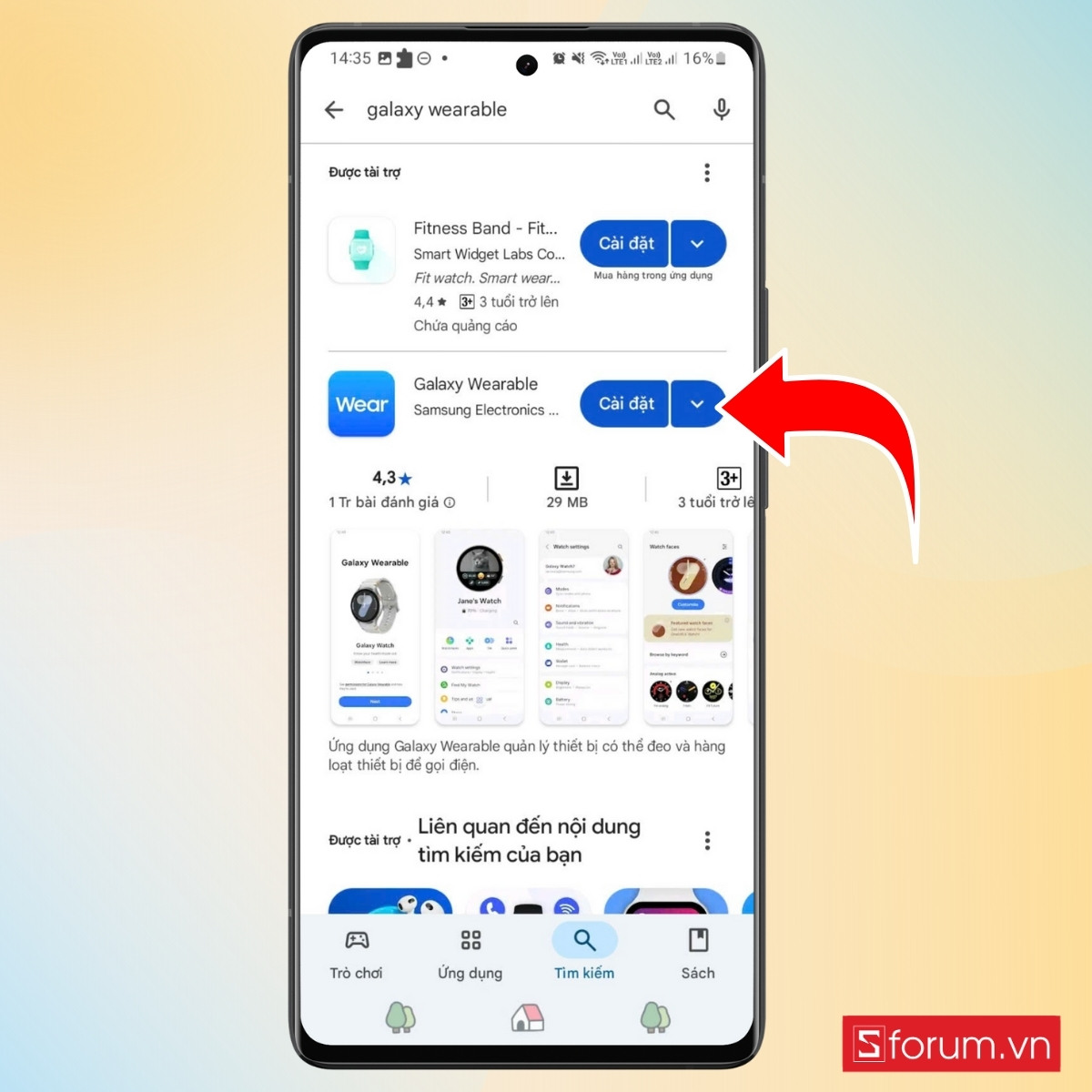
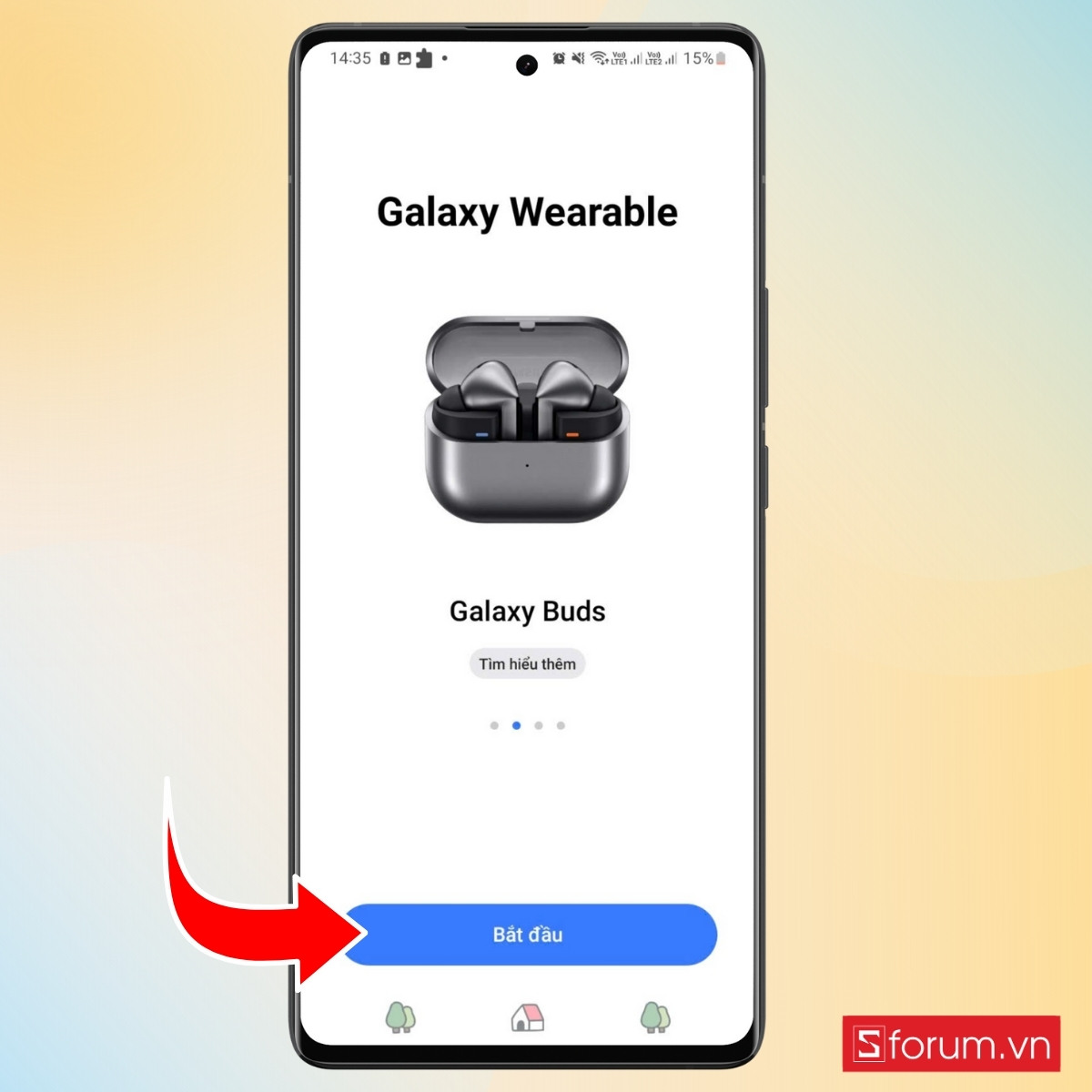
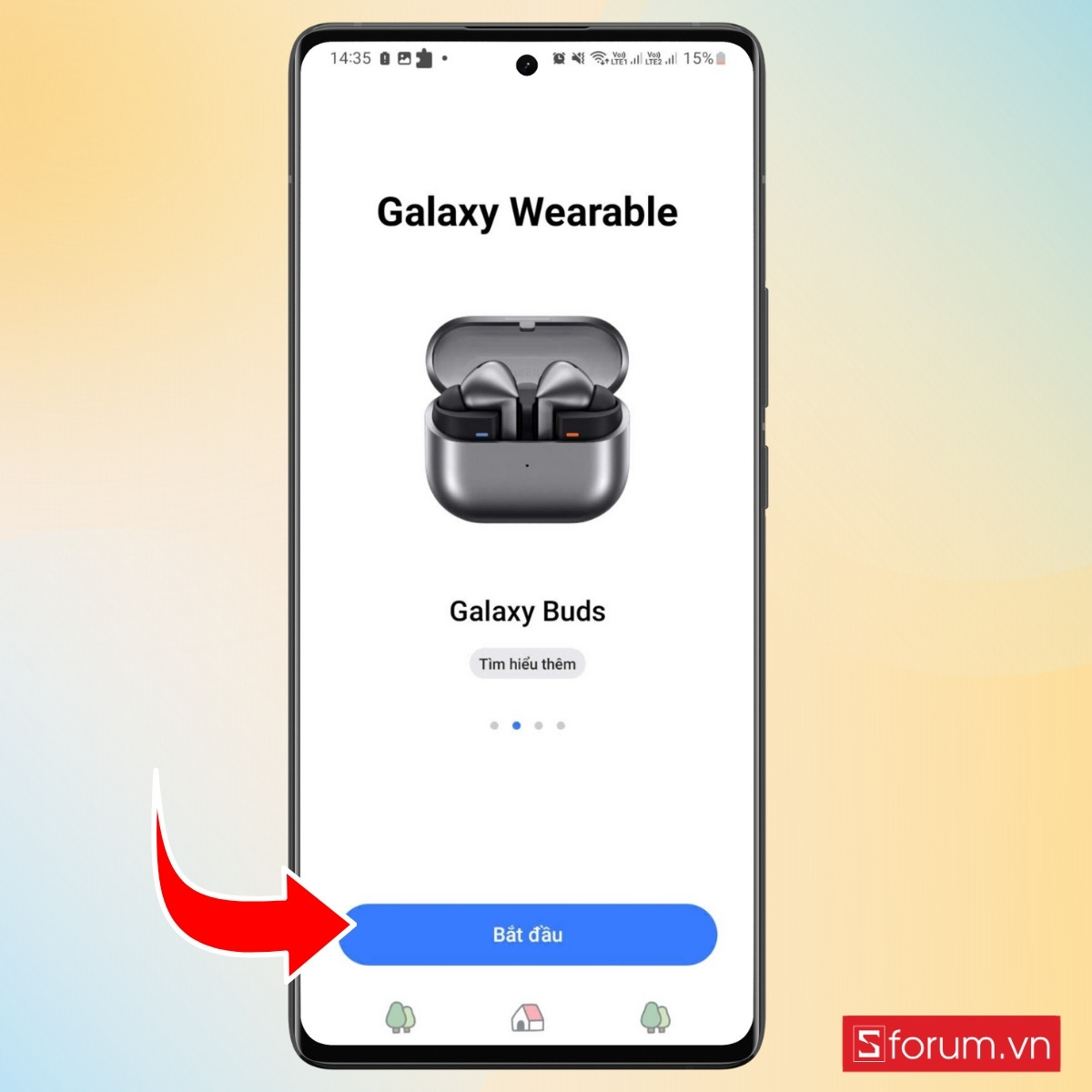
- Bước 3: Khi đã cài đặt xong, bạn mở ứng dụng Galaxy Wearable. Giao diện đầu tiên là màn hình giới thiệu sản phẩm, bạn chỉ cần chọn nút "Bắt đầu" để chuyển sang bước kết nối.
- Bước 4: Lúc này, hãy mở nắp hộp sạc tai nghe Galaxy Buds. Ứng dụng sẽ tự động dò tìm thiết bị đang mở ở gần. Đảm bảo Bluetooth trên điện thoại đã được bật sẵn để việc dò tìm diễn ra suôn sẻ.
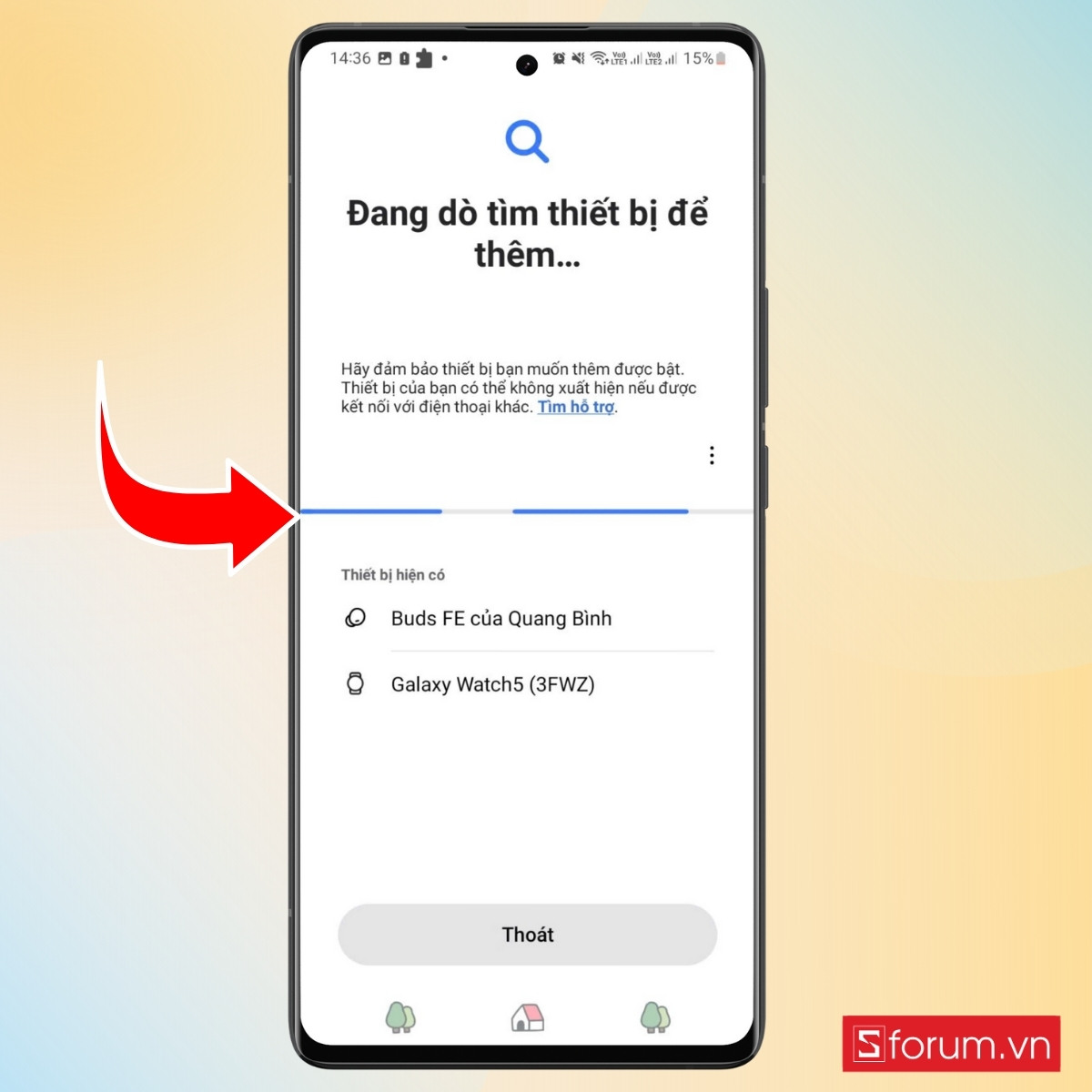
- Bước 5: Khi tên tai nghe của bạn xuất hiện trong danh sách thiết bị, bạn chỉ cần nhấn chọn và chờ quá trình ghép nối hoàn tất. Trong một số trường hợp, ứng dụng có thể yêu cầu quyền truy cập, bạn nên cho phép để ứng dụng hoạt động ổn định.
Tăng hiệu suất công việc cùng tai nghe AirPods 5 chính hãng tại CellphoneS! Khả năng lọc tiếng ồn chuẩn xác và micro thoại trong trẻo giúp bạn tập trung tối đa ở bất kỳ đâu. Hàng loạt ưu đãi hấp dẫn cùng chính sách bảo hành chính hãng Apple đang chờ đón bạn tại hệ thống CellphoneS. Nhấc máy gọi 1800.2097 để được hỗ trợ chu đáo nhất!
Cài đặt Galaxy Buds trên iPhone (iOS)
Người dùng iOS vẫn có thể kết nối tai nghe Samsung Buds với iPhone thông qua ứng dụng riêng do Samsung phát triển, giúp quản lý và sử dụng tai nghe dễ dàng tương tự trên Android.
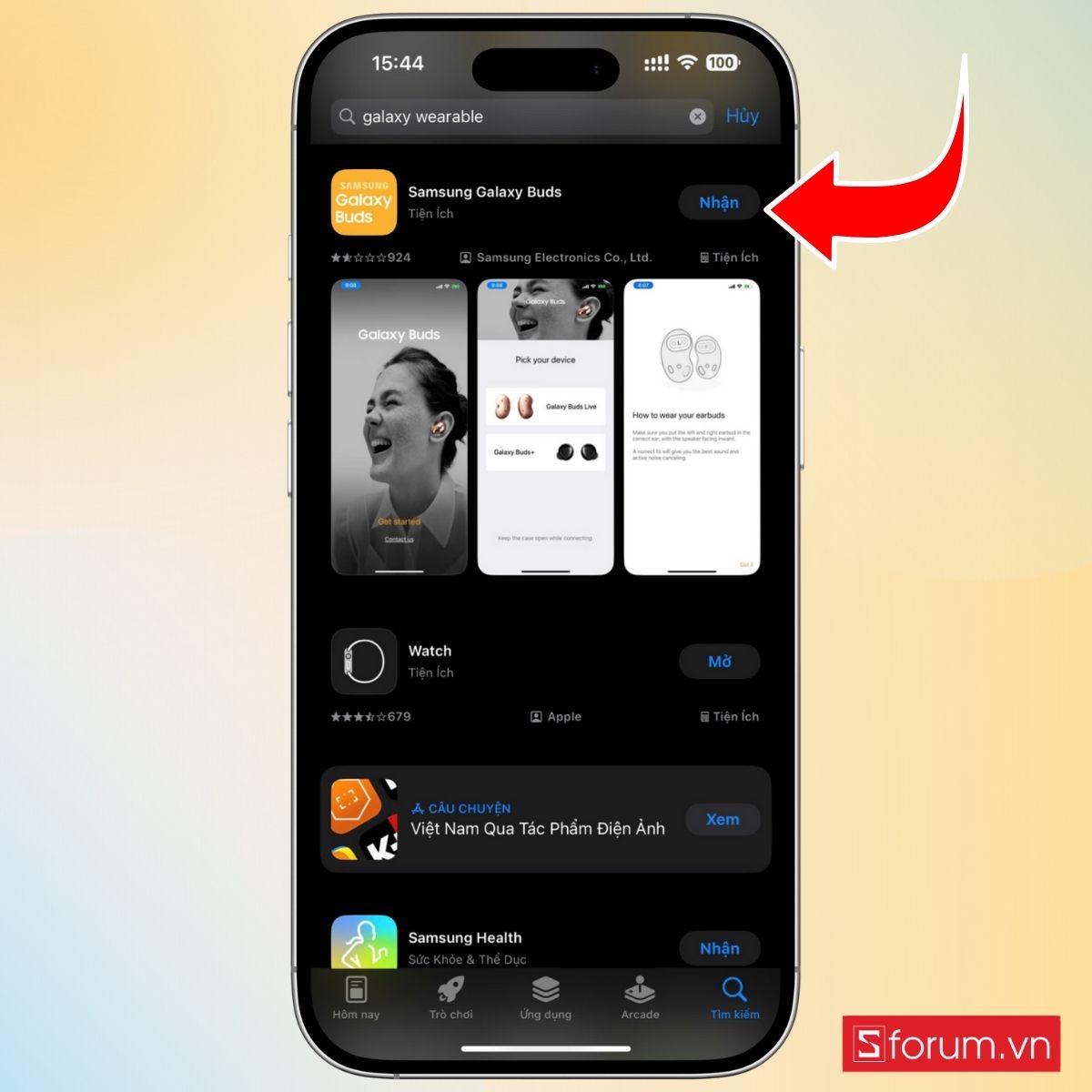
- Bước 1: Bạn mở App Store, sau đó chọn mục "Tìm kiếm" ở góc dưới cùng màn hình. Nhập từ khóa Galaxy Wearable vào, rồi tìm trong danh sách kết quả.
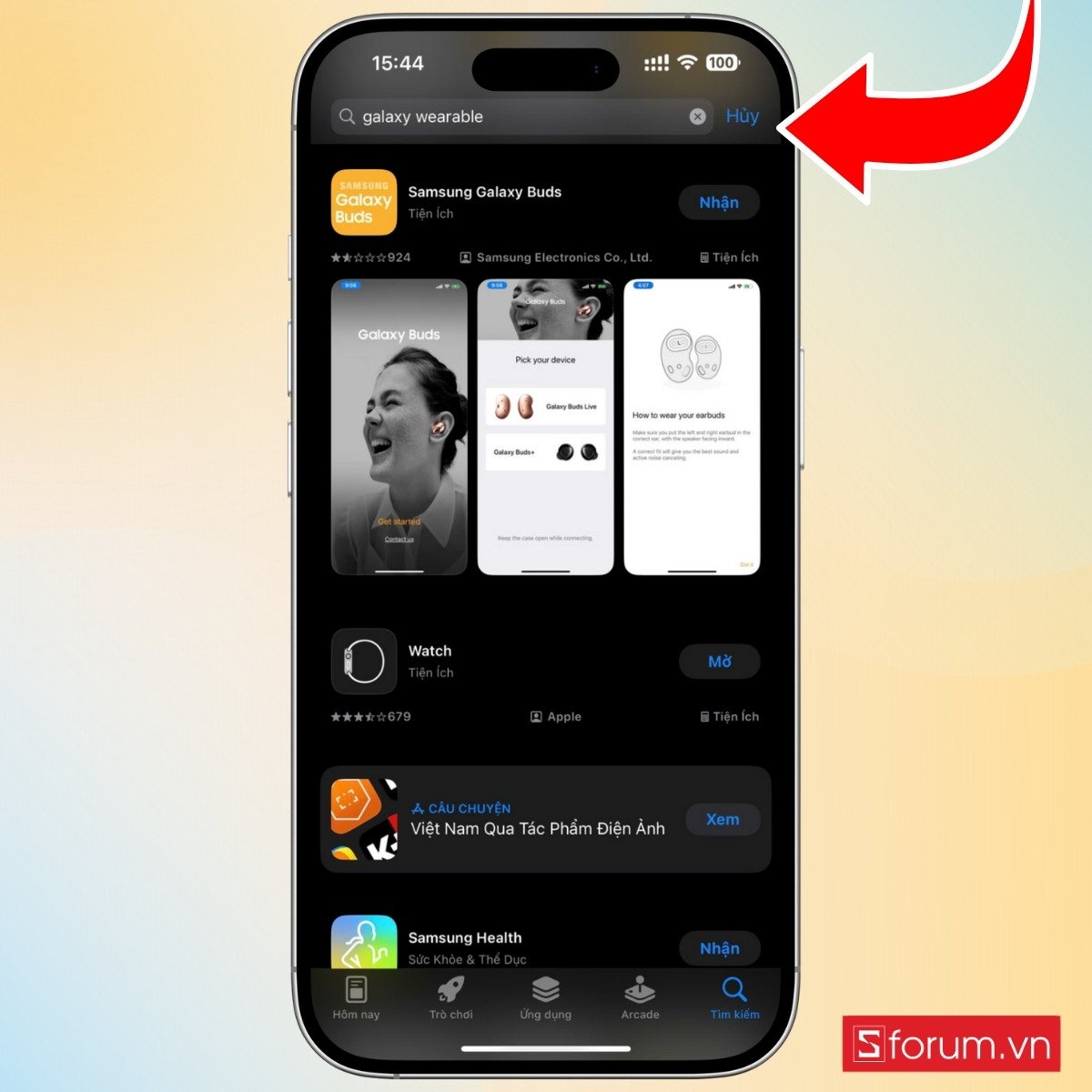
- Bước 2: Khi đã xác định đúng ứng dụng và bạn nhấn "Nhận" để tiến hành tải và cài đặt về máy. Quá trình này diễn ra như cài đặt bất kỳ ứng dụng nào khác trên iOS.
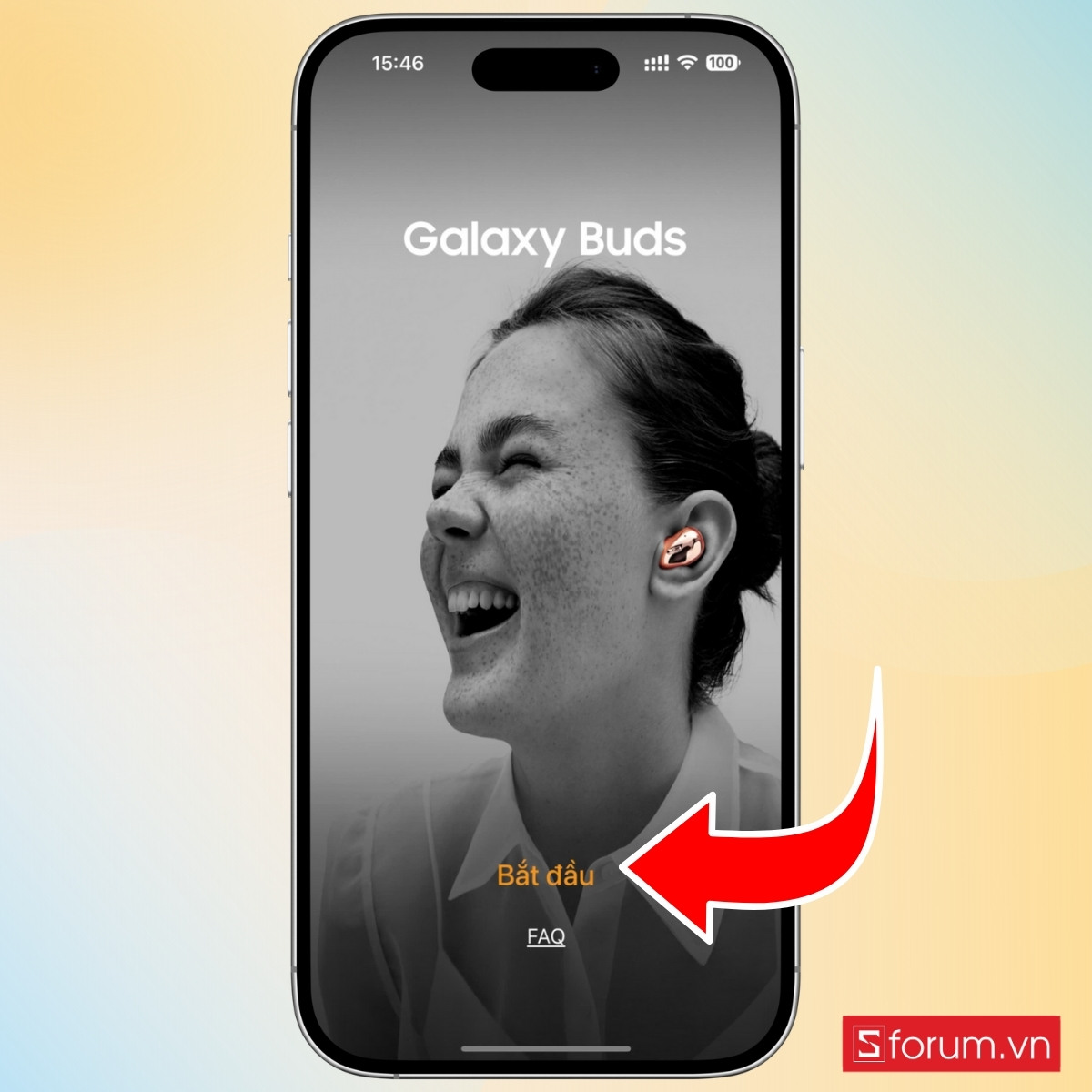
- Bước 3: Sau khi cài đặt xong, bạn mở ứng dụng và nhấn vào nút "Bắt đầu" khi giao diện chào mừng xuất hiện.
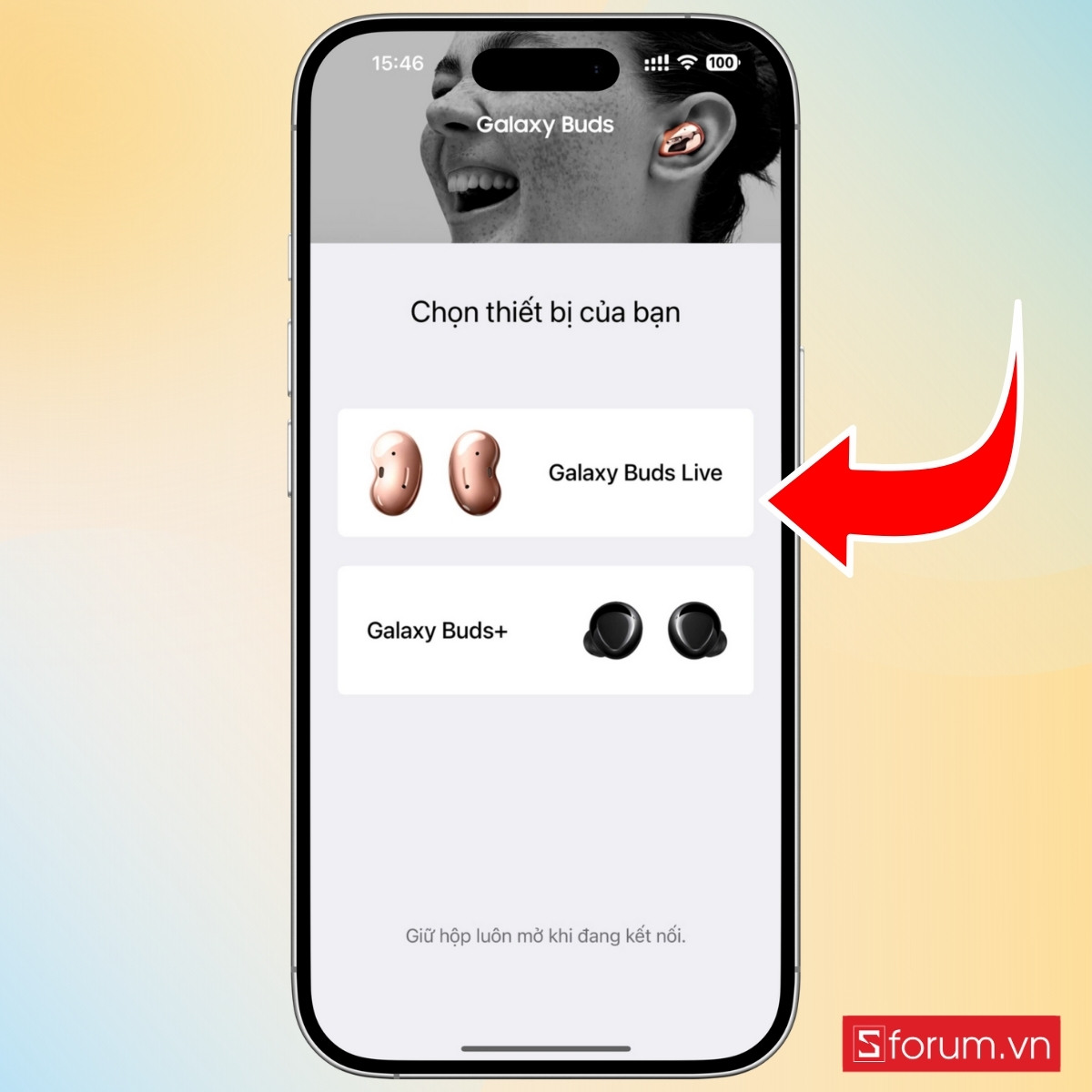
- Bước 4: Ứng dụng sẽ hiển thị danh sách các dòng tai nghe được hỗ trợ. Bạn cần chọn đúng model Galaxy Buds của mình để đảm bảo kết nối chính xác. Giữ tai nghe của bạn trong hộp sạc và mở nắp trong suốt quá trình kết nối. Khi tai nghe hiển thị trên màn hình, bạn chỉ cần chọn thiết bị và làm theo hướng dẫn để hoàn tất việc ghép nối.
Nhìn chung, việc kết nối Galaxy Buds 2 với iPhone khá đơn giản và vẫn đảm bảo trải nghiệm ổn định nếu bạn thiết lập đúng cách. Chỉ cần vài bước là bạn đã có thể sử dụng tai nghe mượt mà cho nhu cầu nghe nhạc, gọi điện hằng ngày.
Cách kết nối Galaxy Buds qua Bluetooth
Ngoài sử dụng ứng dụng, người dùng có thể kết nối Galaxy Buds thủ công qua Bluetooth trên mọi thiết bị hỗ trợ.
- Bước 1: Mở hộp sạc Galaxy Buds, tai nghe sẽ tự động chuyển sang chế độ chờ kết nối nếu chưa từng ghép nối trước đó.
- Bước 2: Vào phần Cài đặt > Chọn vào mục Bluetooth và bật Bluetooth trên điện thoại.
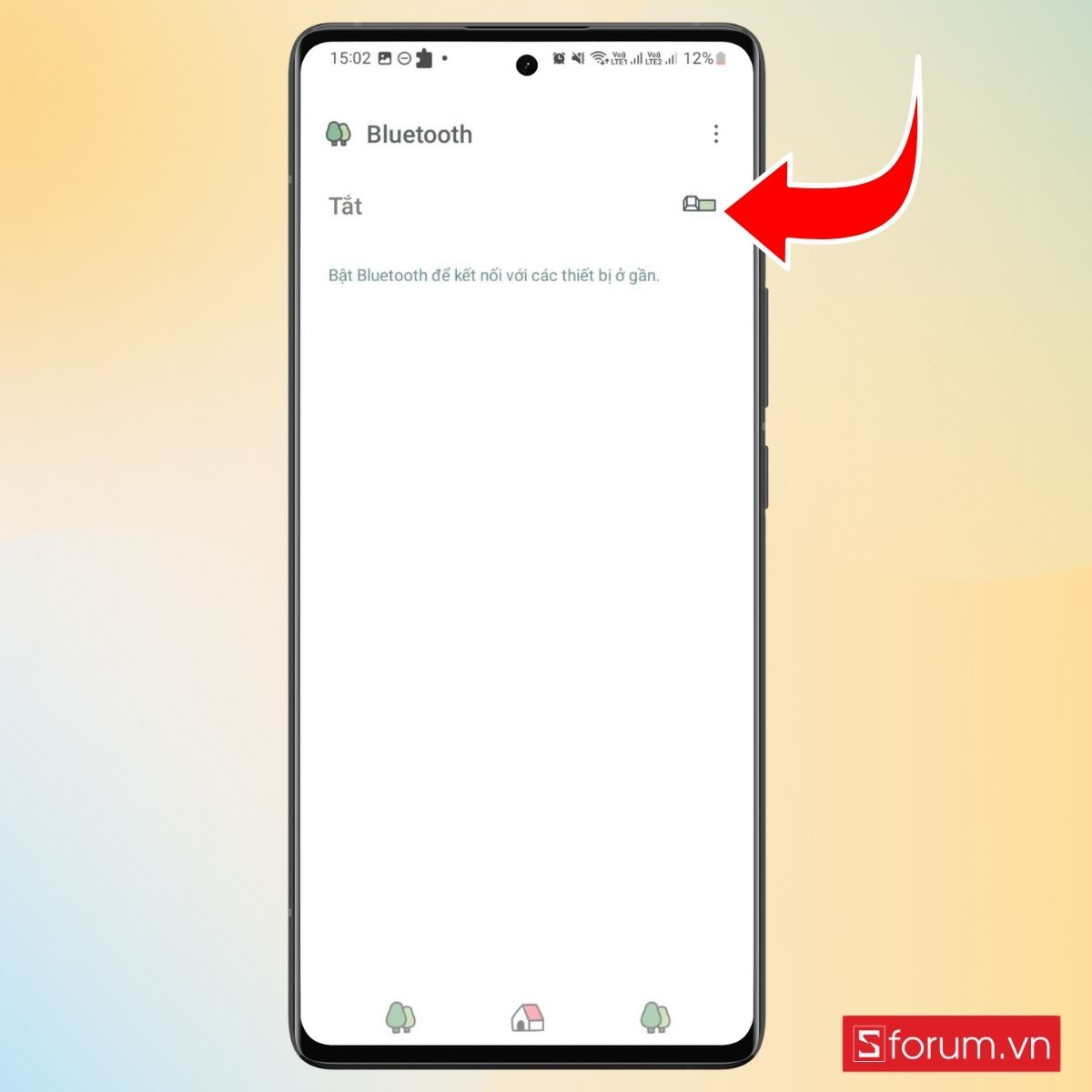
B Chọn Galaxy Buds trong danh sách thiết bị khả dụng. Khi tên tai nghe xuất hiện, nhấn để ghép nối.
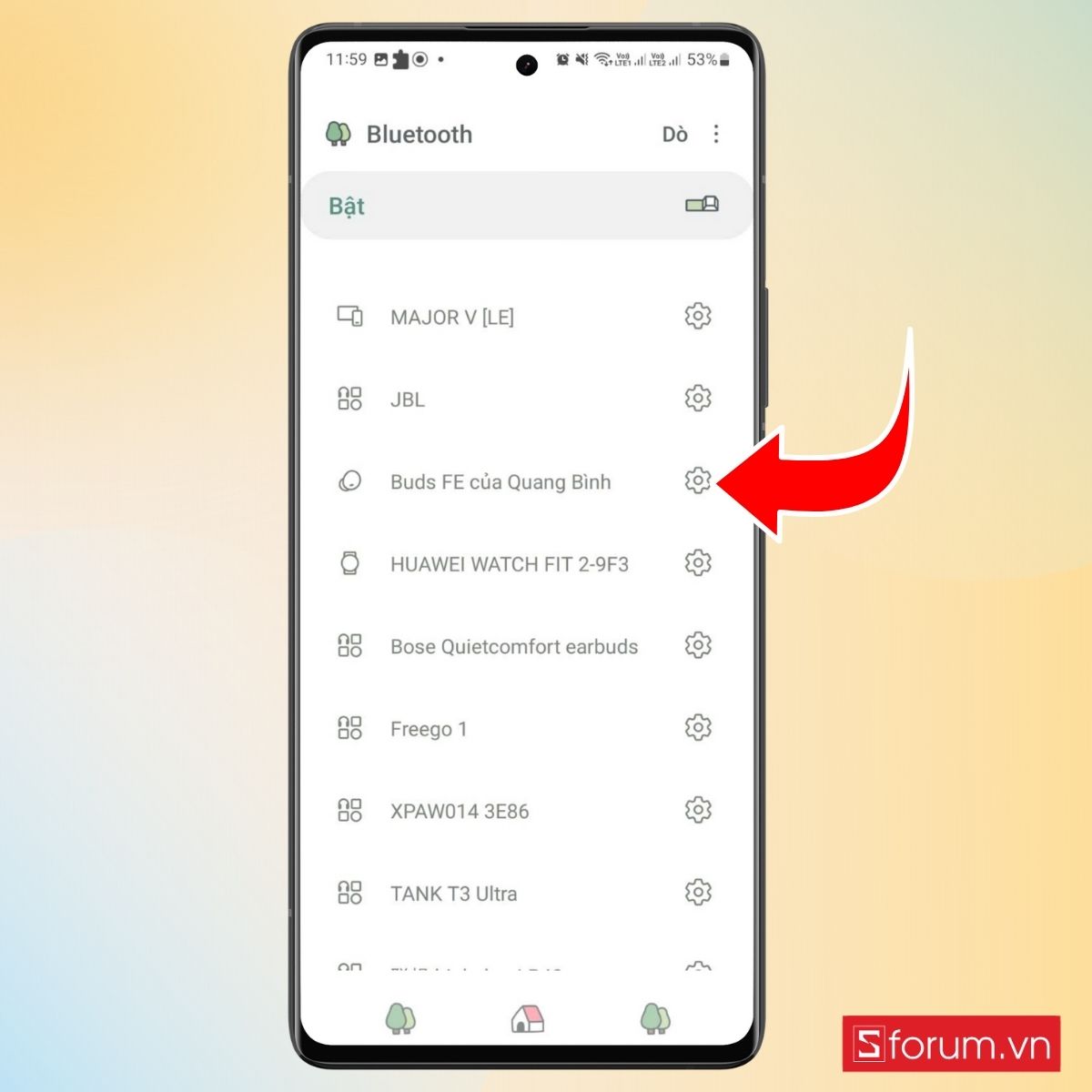
Cách sử dụng app Galaxy Buds trong vài bước đơn giản
Dưới đây sẽ hướng dẫn bạn chi tiết cách sử dụng các tính năng quan trọng trong ứng dụng Galaxy Wearable khi kết nối với Galaxy Buds:
- Bước 1: Sau khi đã kết nối tai nghe Galaxy Buds với điện thoại qua Bluetooth và cài đặt ứng dụng Galaxy Wearable, bạn mở ứng dụng và chọn đúng tên thiết bị tai nghe đã kết nối trong danh sách hiển thị. Tại đây, ứng dụng sẽ cung cấp đầy đủ các tuỳ chọn điều chỉnh phù hợp cho từng nhu cầu sử dụng.
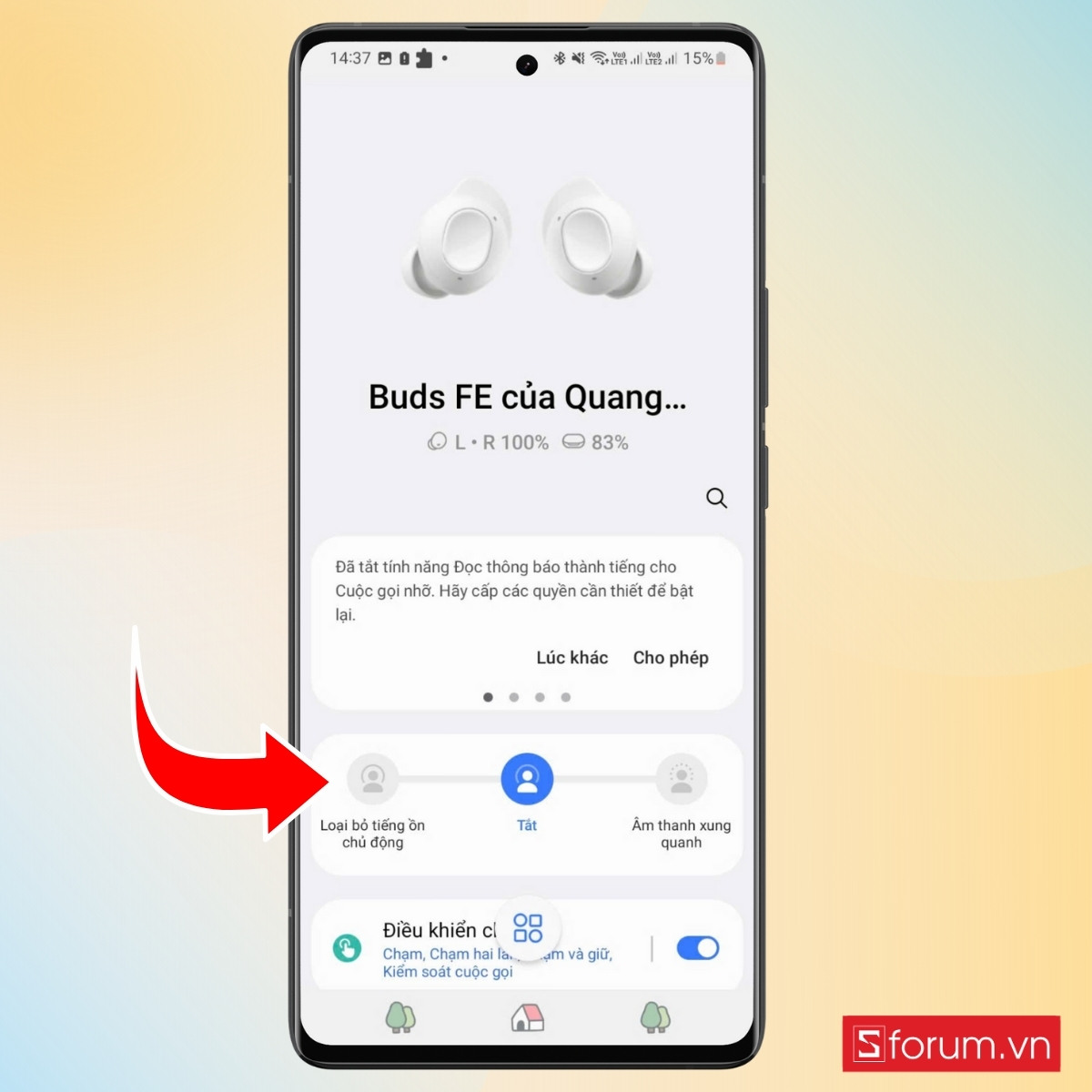
Ứng dụng Galaxy Wearable cho phép bạn lựa chọn giữa ba chế độ chống ồn:
- Loại bỏ tiếng ồn chủ động (ANC): Giúp giảm thiểu âm thanh từ môi trường xung quanh để bạn tập trung vào âm nhạc hoặc cuộc gọi.
- Tắt: Tắt hoàn toàn chế độ lọc tiếng ồn, chỉ phát âm thanh gốc từ thiết bị.
- Âm thanh xung quanh: Cho phép bạn nghe được âm thanh bên ngoài khi đeo tai nghe, phù hợp khi đi bộ hoặc cần quan sát môi trường xung quanh.
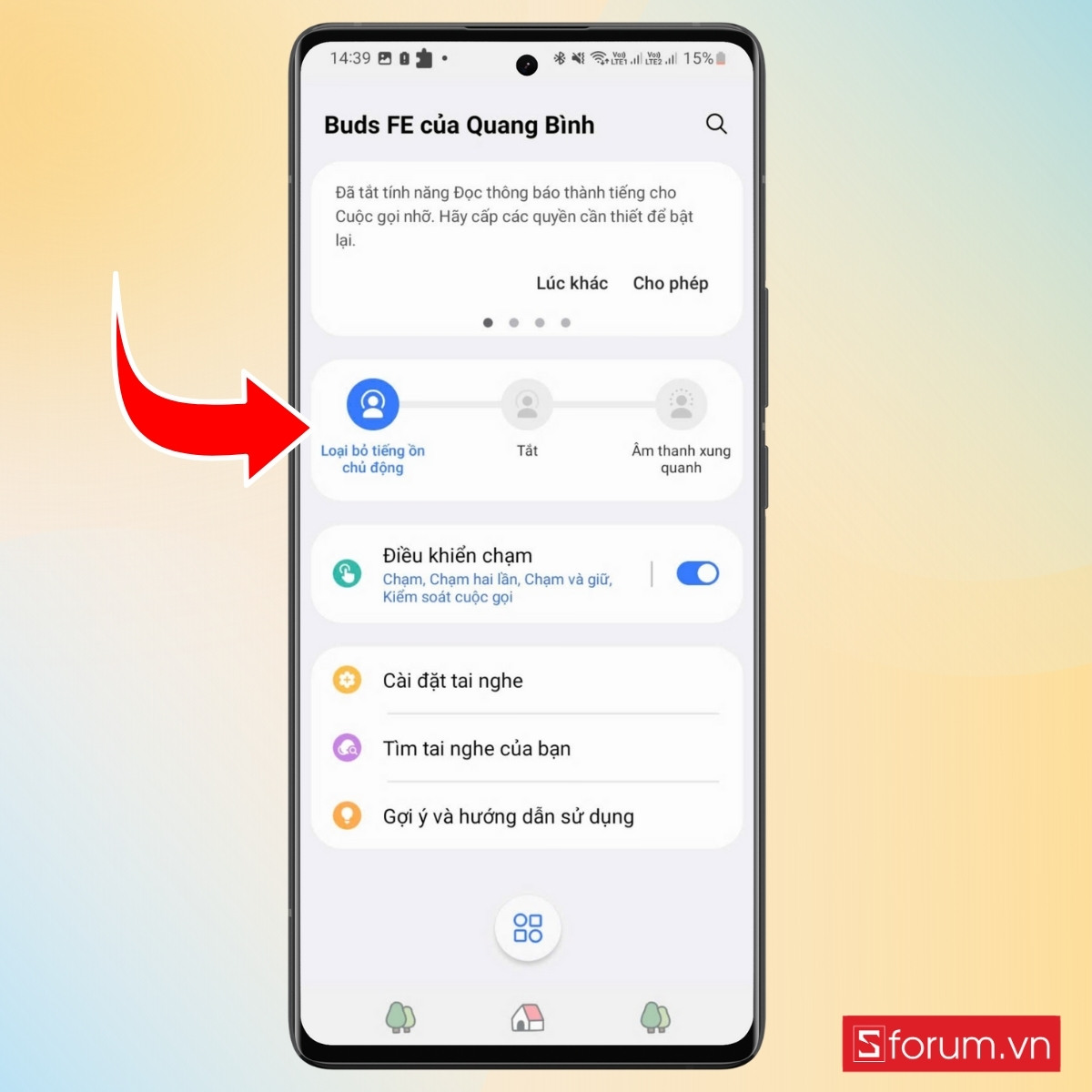
Bạn chỉ cần chạm vào từng chế độ để chuyển đổi nhanh chóng.
- Bước 2: Để tuỳ chỉnh sâu hơn các chức năng của Galaxy Buds, bạn kéo xuống và chọn mục “Cài đặt tai nghe”. Tại đây, ứng dụng mở ra thêm nhiều tuỳ chọn nâng cao cho người dùng, bao gồm âm thanh, thông báo, tính năng hỗ trợ và các công nghệ thử nghiệm.
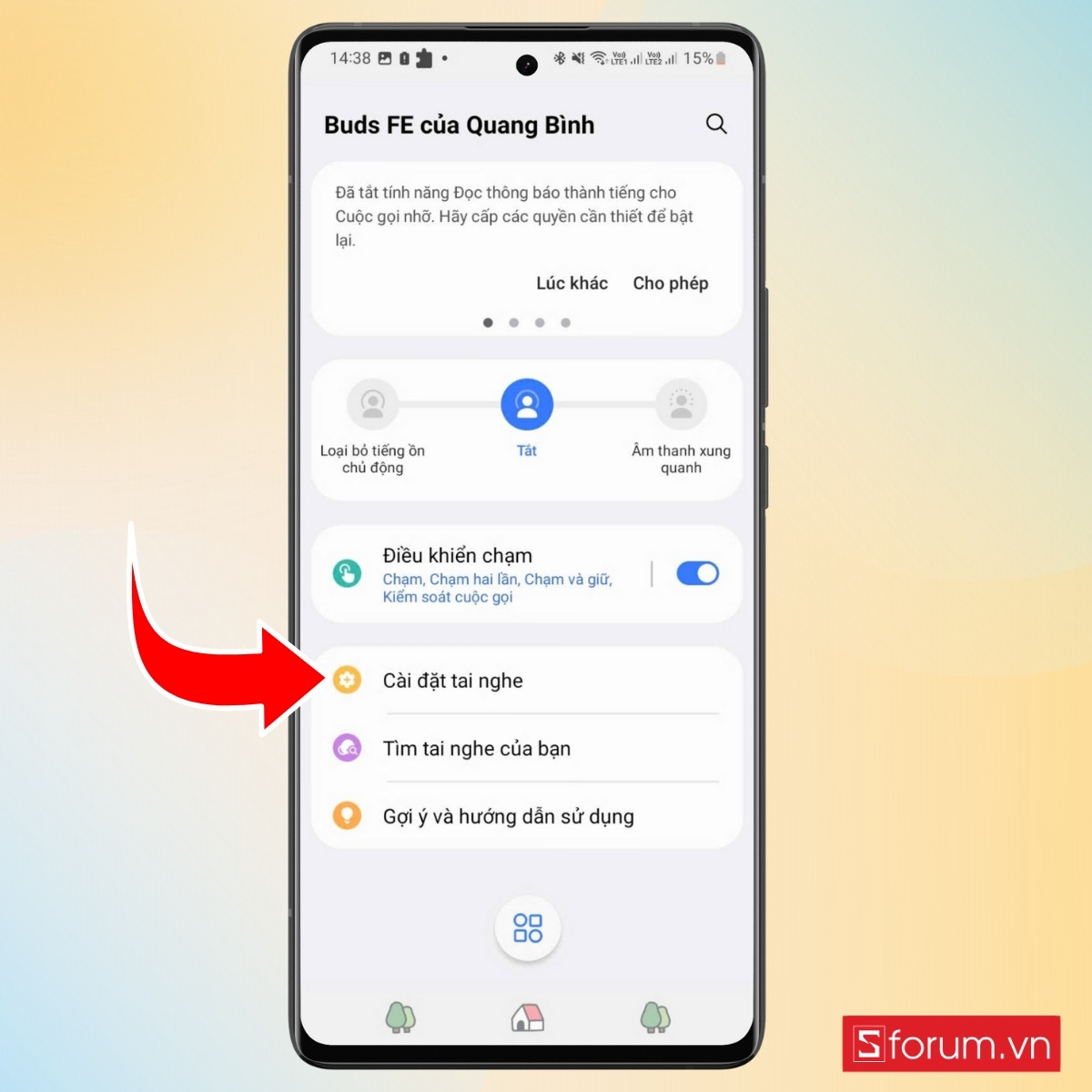
- Bước 3: Một tính năng hữu ích trên Galaxy Buds là khả năng đọc thông báo thành tiếng ngay khi bạn đang sử dụng điện thoại. Bạn có thể tùy chỉnh để tai nghe đọc các nội dung như tin nhắn hoặc thông báo từ ứng dụng khác. Điều này giúp bạn cập nhật thông tin nhanh chóng mà không cần nhìn vào màn hình.
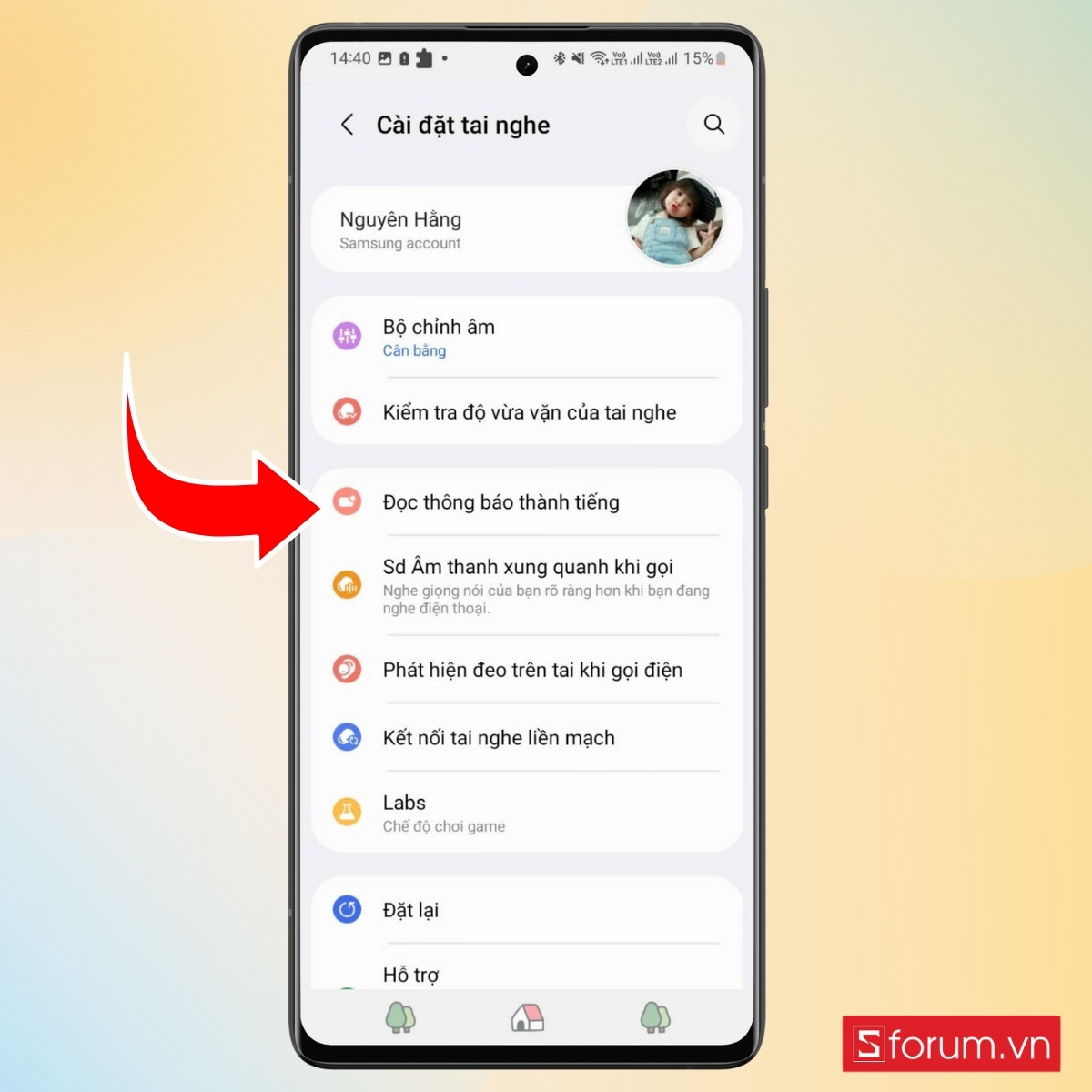
- Bước 4: Nếu chơi game, hãy truy cập mục Labs.
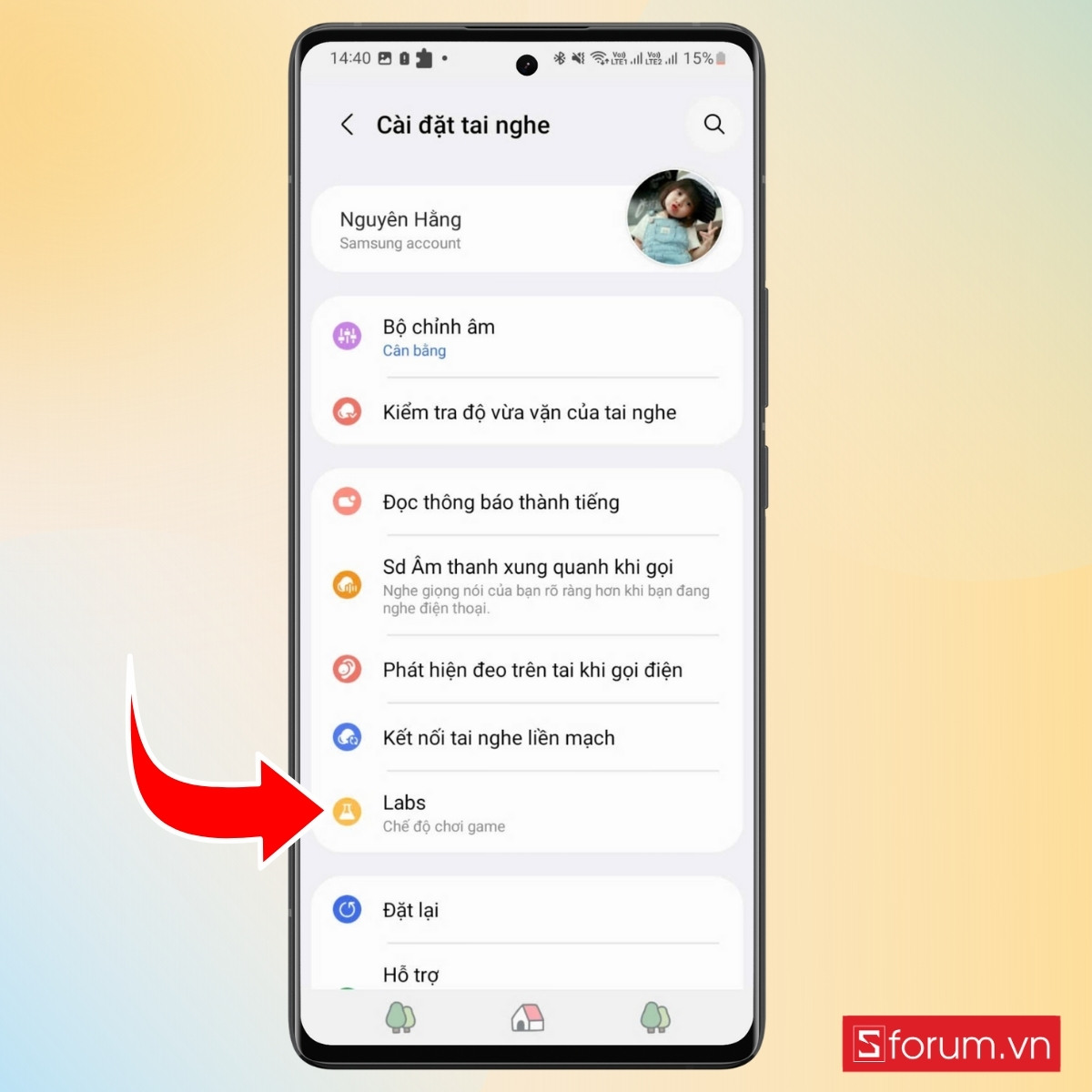
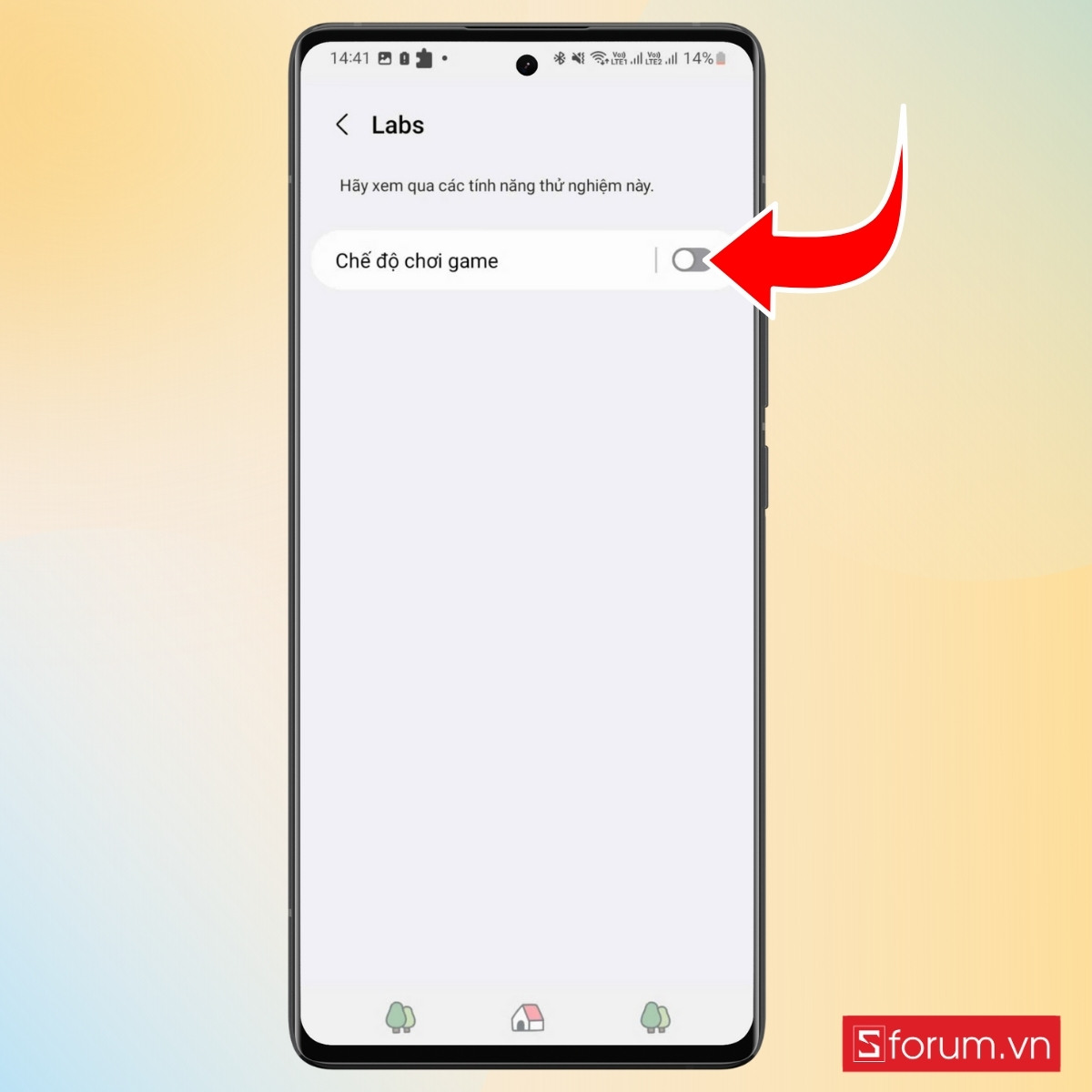
- Sau đó, vào cài đặt để bật “Chế độ chơi game”. Tính năng này giúp giảm độ trễ âm thanh, mang lại trải nghiệm đồng bộ hơn giữa âm thanh và hành động trong game, đặc biệt quan trọng với các game yêu cầu phản xạ nhanh.
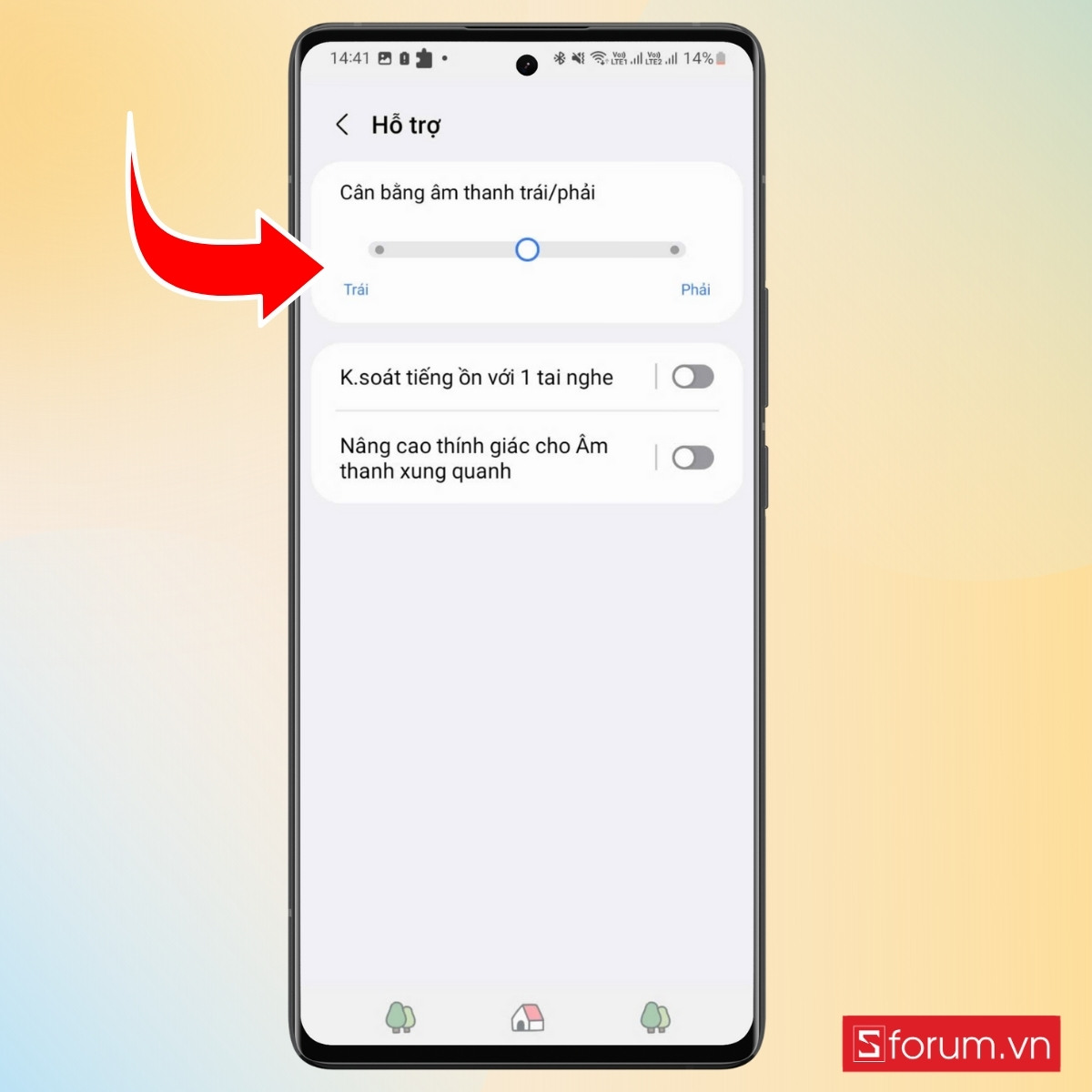
- Bước 5: Trong phần Hỗ trợ, bạn có thể tuỳ chỉnh các tính năng liên quan đến trải nghiệm nghe phù hợp hơn cho từng cá nhân, chẳng hạn:
- Cân bằng âm thanh trái/phải: Giúp phân bổ âm lượng đồng đều giữa hai tai hoặc tuỳ chỉnh theo sở thích.
- Kiểm soát tiếng ồn với một tai nghe: Vẫn có thể lọc tiếng ồn kể cả khi chỉ đeo một bên tai.
- Nâng cao thính giác với âm thanh xung quanh: Hỗ trợ người dùng nghe rõ hơn môi trường xung quanh.
- Bước 6: Chọn điều chiển chạm để chỉnh sửa điều khiển cảm ứng
Galaxy Buds hỗ trợ điều khiển cảm ứng tiện lợi, cho phép bạn tùy chỉnh các thao tác chạm trực tiếp trong ứng dụng. Khi kết nối Galaxy Buds 2 Pro với iPhone, bạn có thể dễ dàng bật/tắt và thiết lập từng thao tác theo nhu cầu sử dụng.
- Chạm một lần: Phát hoặc tạm dừng nhạc.
- Chạm hai lần: Phát bài tiếp theo hoặc trả lời/kết thúc cuộc gọi.
- Chạm ba lần: Phát bài trước đó.
- Chạm và giữ: Chuyển đổi chế độ chống ồn hoặc tuỳ chỉnh tính năng khác theo nhu cầu.
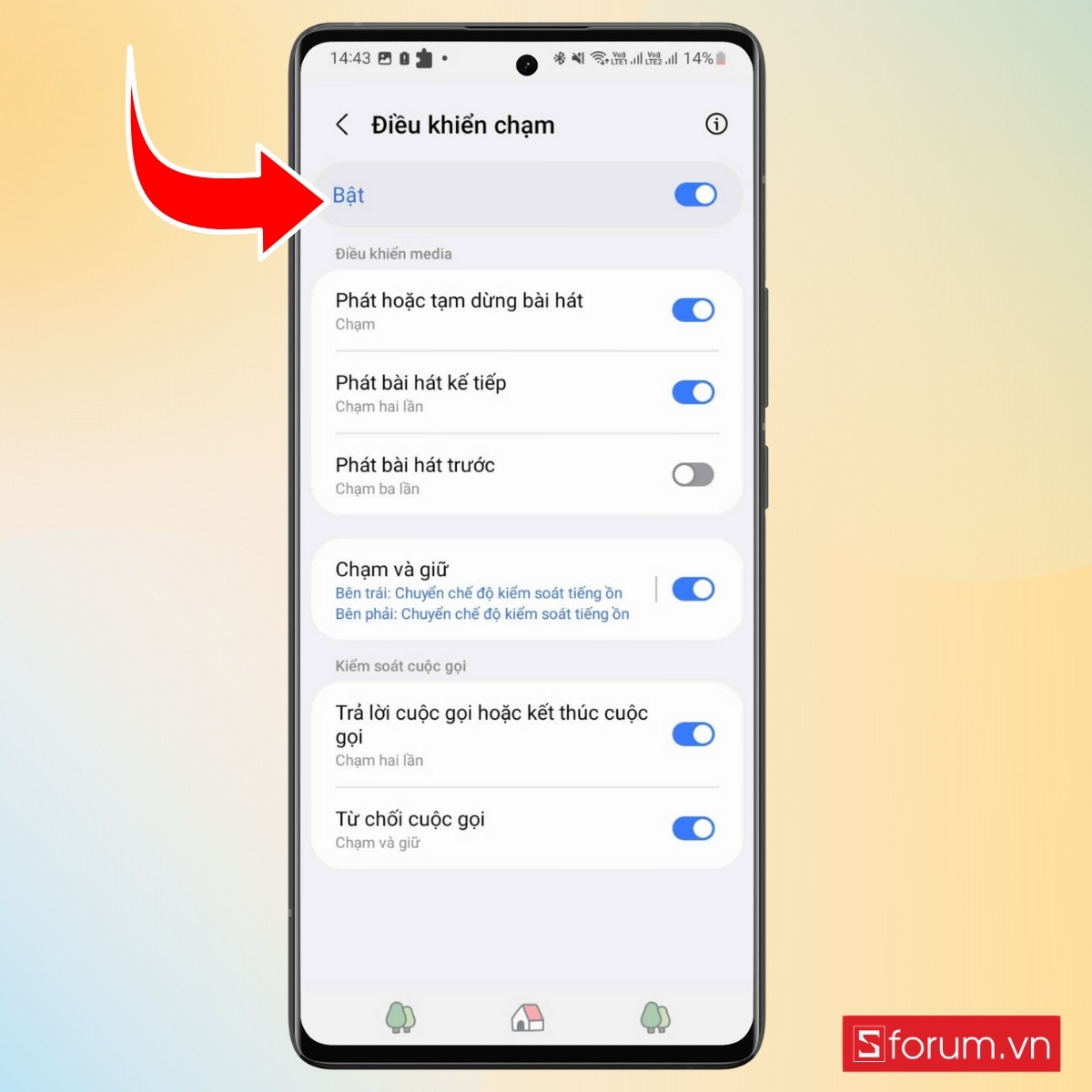
Các tùy chọn này giúp bạn cá nhân hóa trải nghiệm một cách linh hoạt và tiện lợi.
Đang tìm kiếm tai nghe vừa hay vừa có giá phù hợp? Hãy xem ngay những mẫu tai nghe nổi bật hiện có tại CellphoneS:
[Product_Listing categoryid="265" propertyid="" customlink="https://cellphones.com.vn/thiet-bi-am-thanh/tai-nghe.html" title="Các dòng Tai nghe đang được quan tâm nhiều tại CellphoneS"]
Hy vọng qua bài viết, bạn đã nắm rõ cách kết nối tai nghe Galaxy Buds để sử dụng nhanh chóng và ổn định trên nhiều thiết bị. Đừng quên tải Galaxy Wearable cho iOS, Android để quản lý và tận dụng tối đa các tính năng của tai nghe. Hãy áp dụng ngay để trải nghiệm âm thanh tiện lợi hơn mỗi ngày nhé!
Xem thêm:


Bình luận (0)