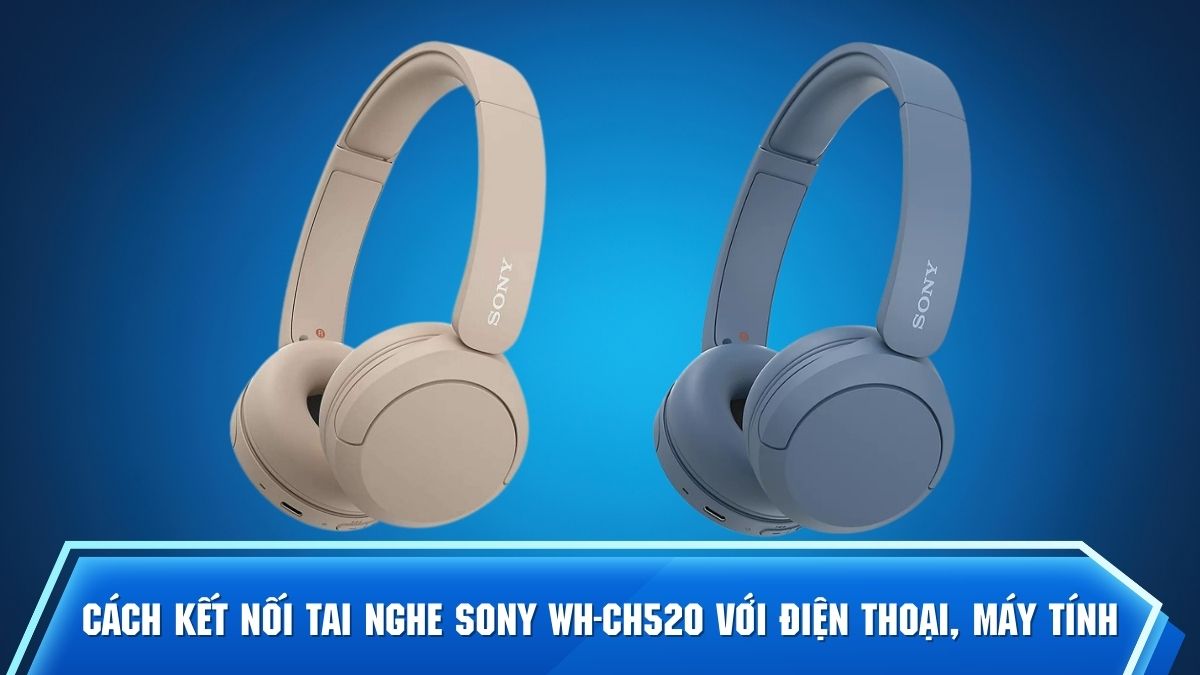
Cách kết nối tai nghe Sony WH-CH520 với điện thoại, máy tính

Việc nắm vững cách kết nối tai nghe Sony WH-CH520 sẽ giúp người dùng tối ưu hóa trải nghiệm âm thanh cá nhân một cách chuyên nghiệp nhất. Bài viết dưới đây từ Sforum sẽ hướng dẫn chi tiết các bước thao tác trên nhiều nền tảng thiết bị khác nhau để bạn bắt đầu hành trình âm nhạc của mình.
Cách kết nối Sony WH-CH520 với điện thoại
Người dùng cần thực hiện đúng cách kết nối tai nghe Sony WH-CH520 để đảm bảo tín hiệu truyền tải luôn ổn định. Quá trình này đã được cải tiến nhằm đảm bảo tính linh hoạt và thuận lợi khi bạn sử dụng trên các thiết bị di động.
Sử dụng Google Fast Pair
Tính năng Google Fast Pair có hỗ trợ về cách kết nối tai nghe Sony WH-CH520 tự động và cực kỳ nhanh chóng đối với các thiết bị chạy hệ điều hành Android. Trước khi tiến hành thao tác, hãy chắc chắn rằng tai nghe của bạn đang trong trạng thái đã tắt nguồn.
- Bước 1: Giữ nút Nguồn cho đến khi đèn tín hiệu phát sáng theo nhịp chuẩn để đưa tai nghe về chế độ ghép nối.
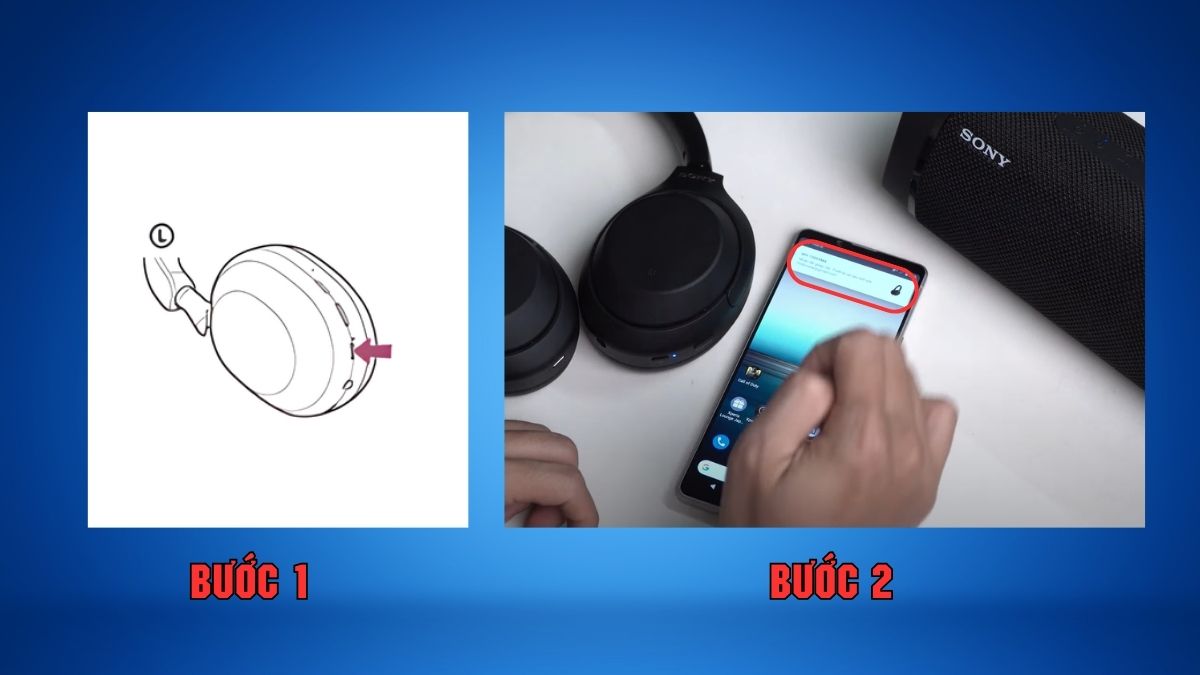
- Bước 2: Đặt tai nghe lại gần điện thoại Android đã bật Bluetooth, một thông báo pop-up sẽ ngay lập tức xuất hiện trên màn hình điện thoại.
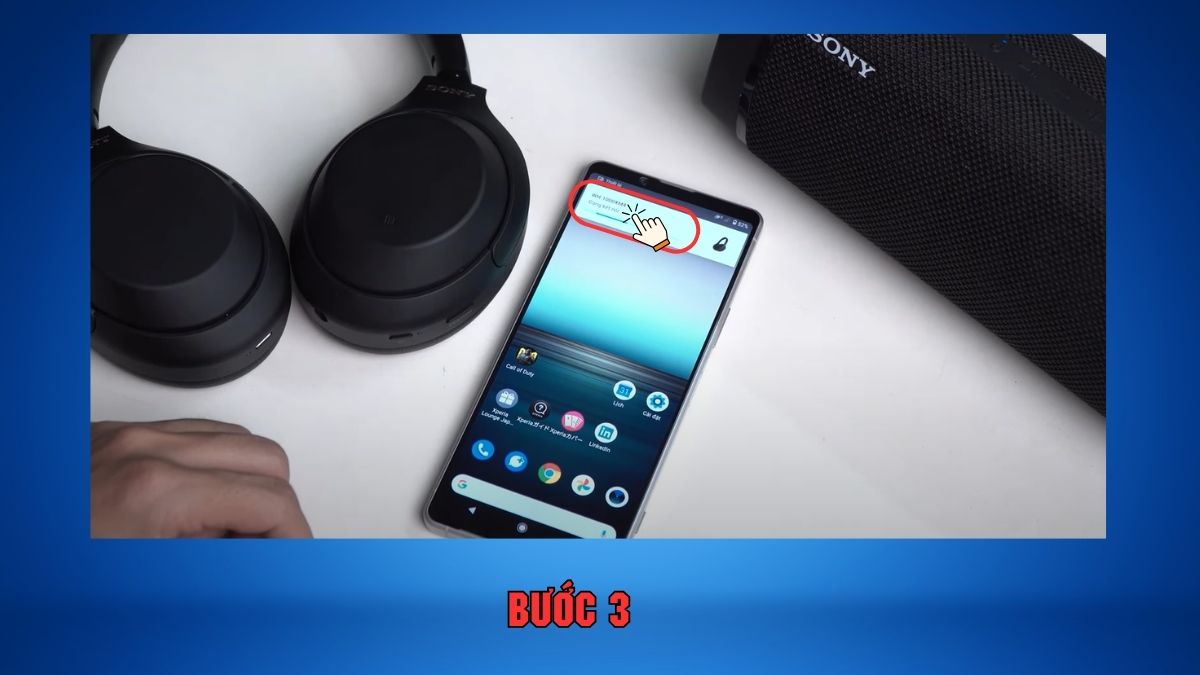
- Bước 3: Nhấn vào thông báo pop-up để kết nối.
Bạn đang phân vân khi lựa chọn tai nghe Sony giữa quá nhiều mẫu mã và sợ mua nhầm gây gián đoạn trải nghiệm? Để việc chọn mua của bạn trở nên dễ dàng hơn, Top sản phẩm bán chạy đã được tổng hợp sẵn. Xem ngay tại đây:
[Product_Listing categoryid="195" propertyid="" customlink="https://cellphones.com.vn/thiet-bi-am-thanh/tai-nghe/sony.html" title="Danh sách tai nghe Sony đang được quan tâm nhiều tại CellphoneS"]
Tùy chỉnh qua ứng dụng Sony
Ứng dụng của Sony không chỉ hỗ trợ về cách kết nối tai nghe Sony WH-CH520 với iPhone và Android mà còn cho phép người dùng can thiệp sâu vào các thông số âm thanh. Việc sử dụng ứng dụng giúp bạn quản lý trạng thái pin, cập nhật phần mềm và tùy chỉnh Equalizer theo sở thích cá nhân một cách chuyên nghiệp.
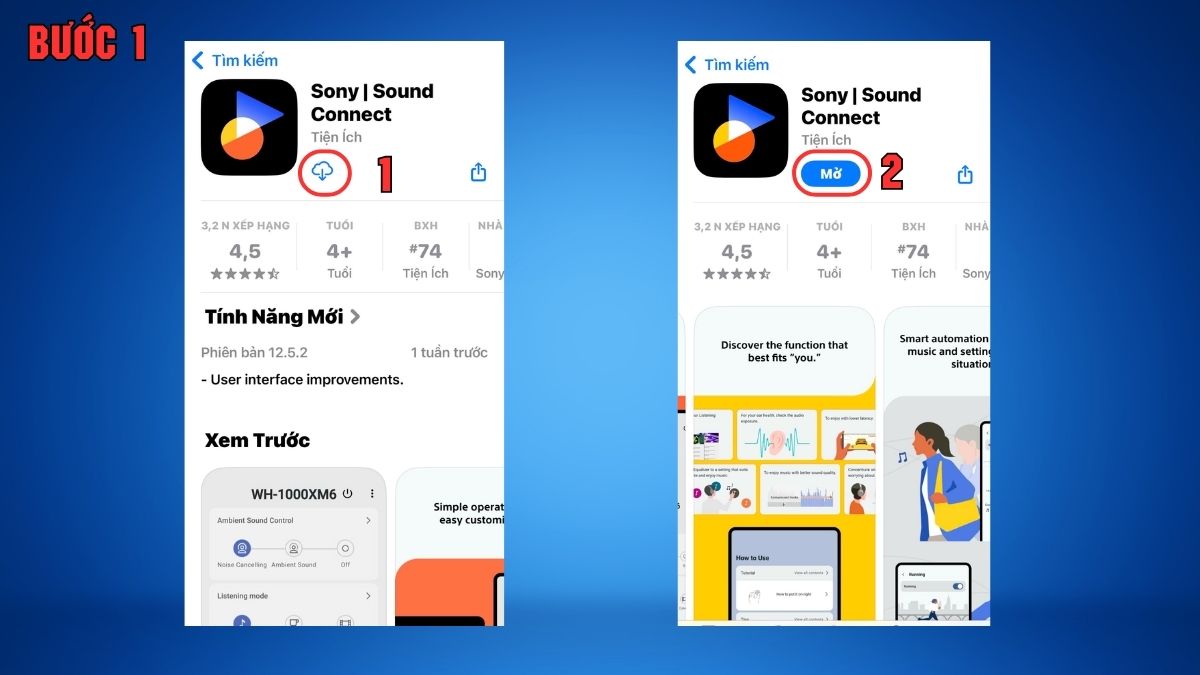
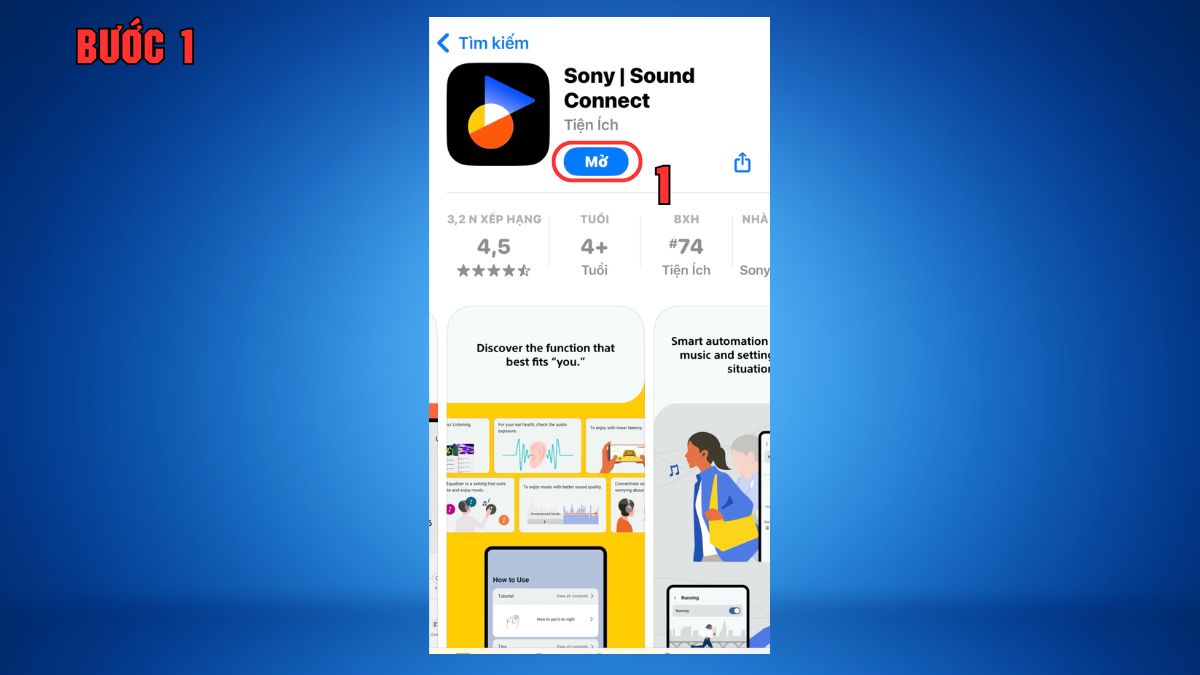
- Bước 1: Tải ứng dụng Sony | Sound Connect về điện thoại > Mở ứng dụng.
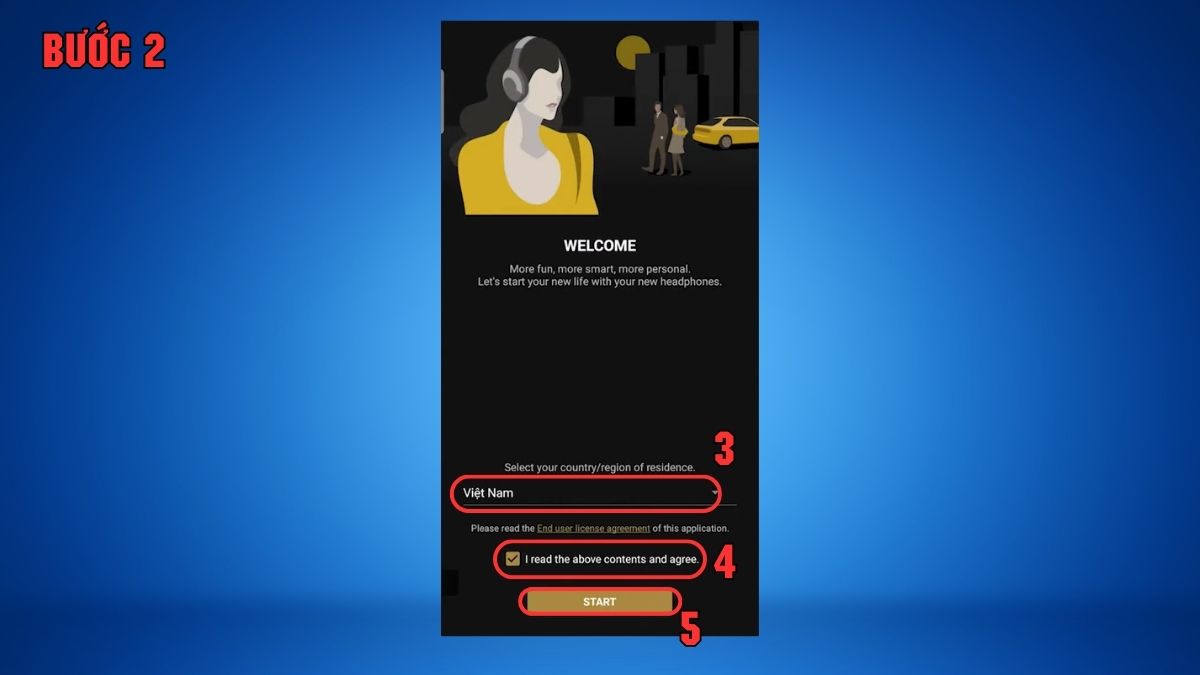
- Bước 2: Chọn Quốc gia của mình > Tích vào ô “I read the above contents and agree” > Chọn “Start”.
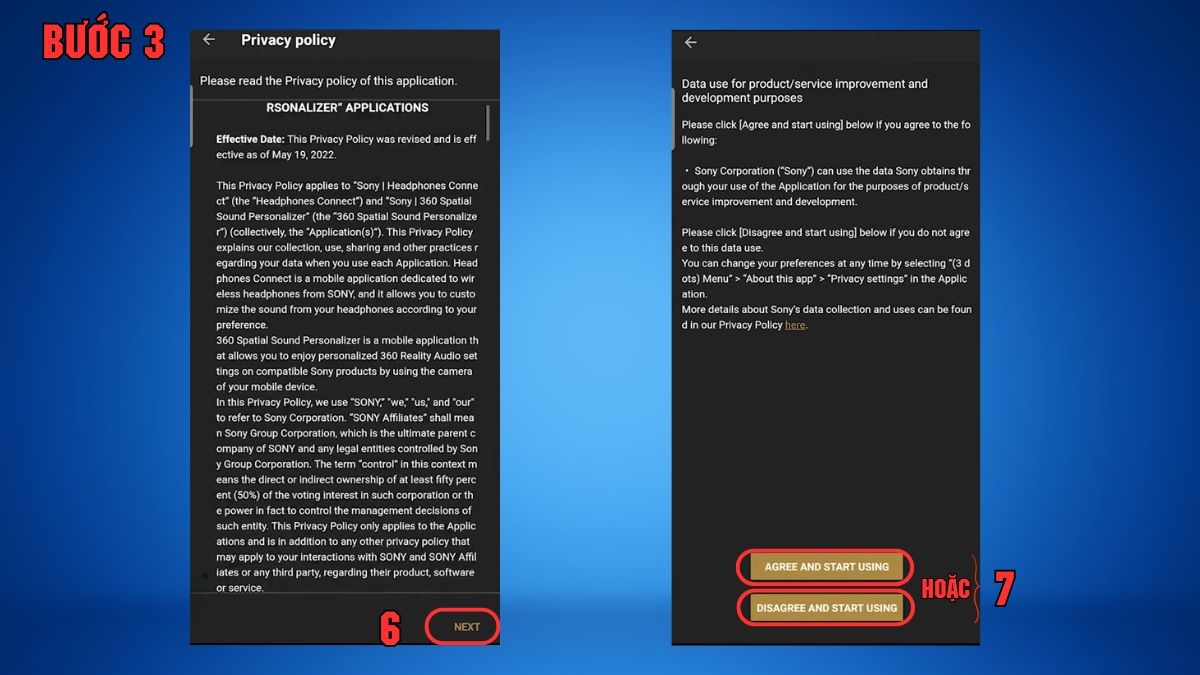
- Bước 3: Chọn “Next” tại các thông tin về ứng dụng > Tại mục cho phép bạn chia sẻ dữ liệu/data của bạn, chọn “Agree and start using” hoặc “Disagree and start using”.
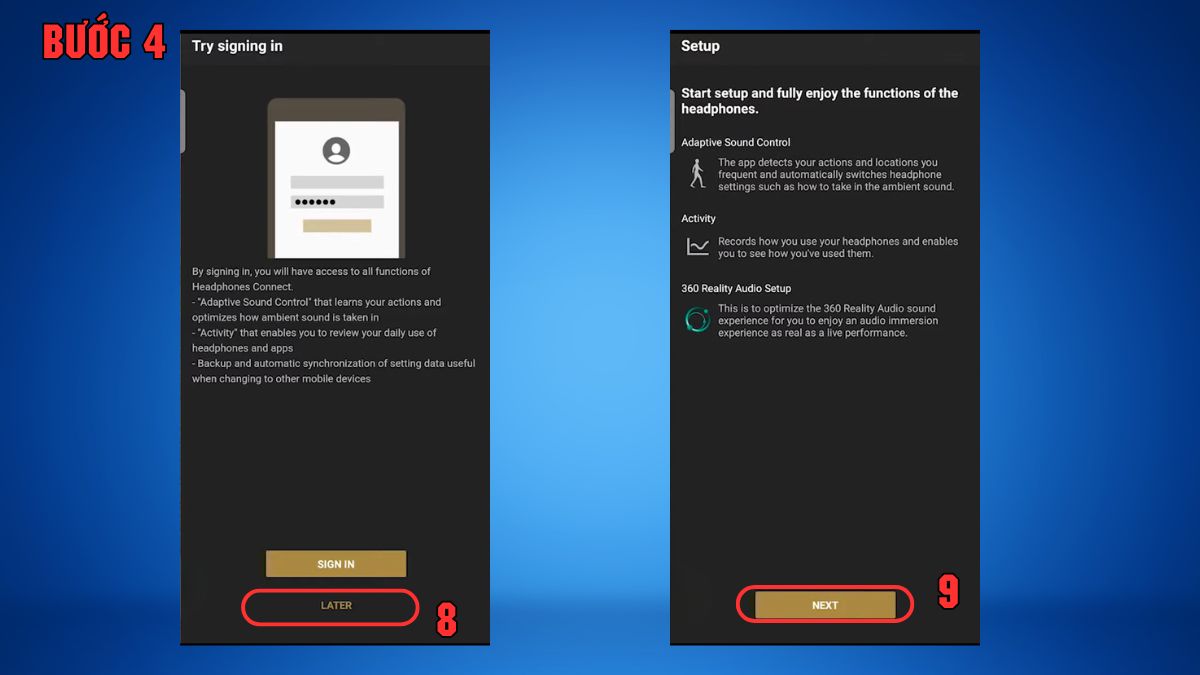
- Bước 4: Chọn “Later” > Chọn “Next” để kích hoạt 3 tính năng.
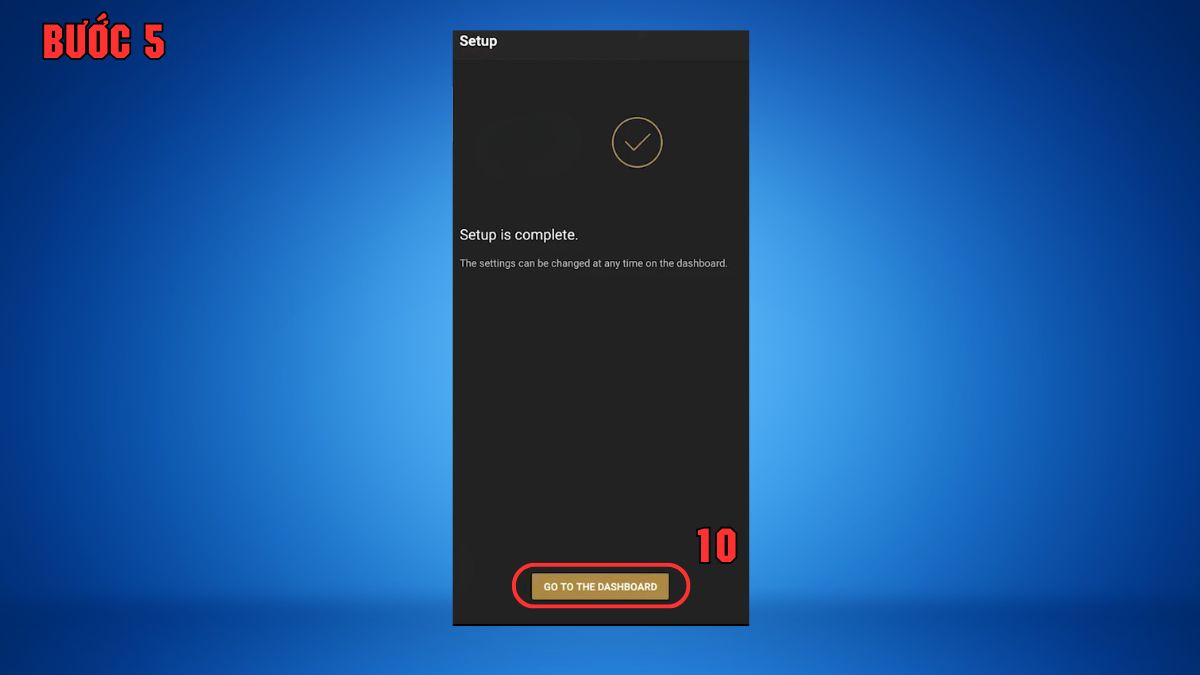
- Bước 5: Nhấn “Go to the dashboard” để hoàn tất.
Kết nối Sony WH-CH520 với máy tính, Laptop
Việc thực hiện cách kết nối tai nghe Sony WH-CH520 với máy tính sẽ phục vụ tốt cho nhu cầu làm việc online hoặc hội họp video. Các hệ điều hành hiện đại đều cung cấp những công cụ hỗ trợ kết nối không dây mạnh mẽ.
Sử dụng Swift Pair trên Windows
Tính năng Swift Pair là giải pháp tối ưu trong các cách kết nối tai nghe với các máy tính sử dụng hệ điều hành Windows 10 hoặc 11. Khi tính năng này được kích hoạt, máy tính sẽ tự động nhận diện thiết bị âm thanh ở gần và đưa ra gợi ý kết nối ngay trên thanh thông báo.
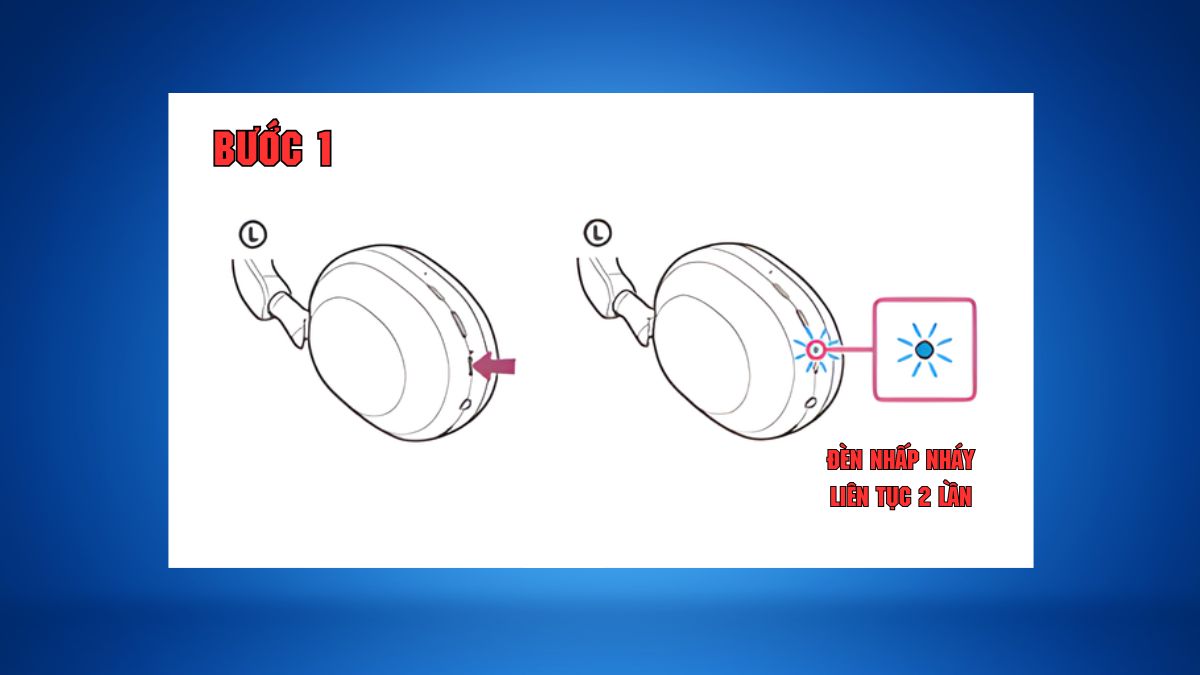
- Bước 1: Từ trạng thái tắt nguồn, nhấn giữ nút Nguồn khoảng 5 giây cho đến khi đèn xanh nhấp nháy 2 lần liên tiếp.
- Bước 2: Quan sát ở cửa sổ thông báo, kết nối thiết bị mới sẽ xuất hiện nếu Bluetooth của PC đang bật.
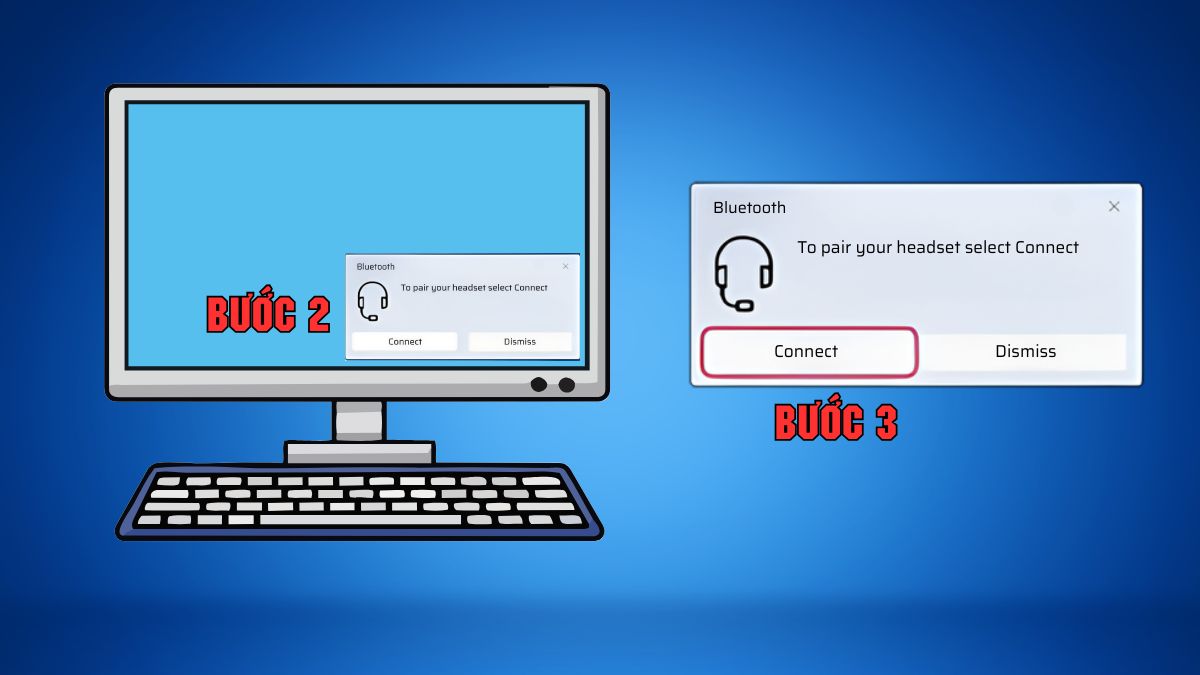
- Bước 3: Chọn "Connect" để hệ thống tự động thực hiện các giao thức ghép nối và cấu hình đầu ra âm thanh cho tai nghe.
Cách kết nối Bluetooth truyền thống trên MacOS
Đối với người dùng hệ sinh thái Apple, cách kết nối tai nghe Sony WH-CH520 được thực hiện thông qua bảng điều khiển System Settings. Quy trình này đảm bảo tai nghe hoạt động mượt mà với các ứng dụng nghe nhạc và làm việc chuyên dụng trên dòng máy Mac.
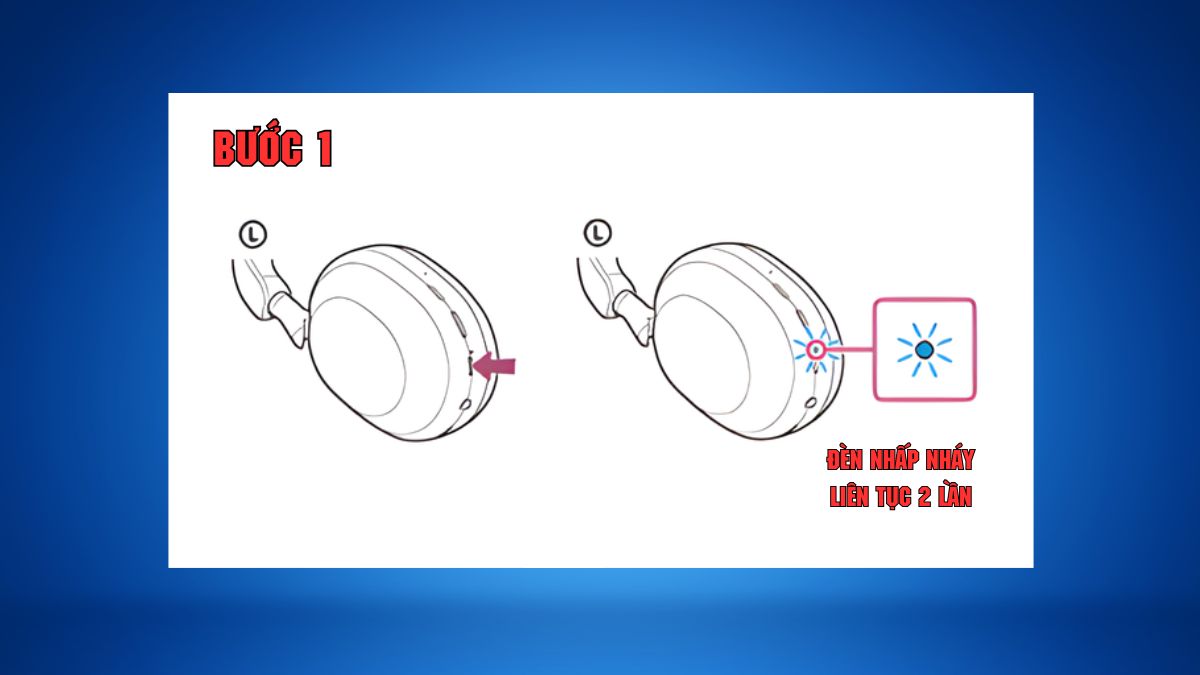
- Bước 1: Ở trạng thái tắt nguồn, nhấn giữ nút Nguồn trong 5 giây đến khi đèn xanh nhấp nháy 2 lần liên tiếp.
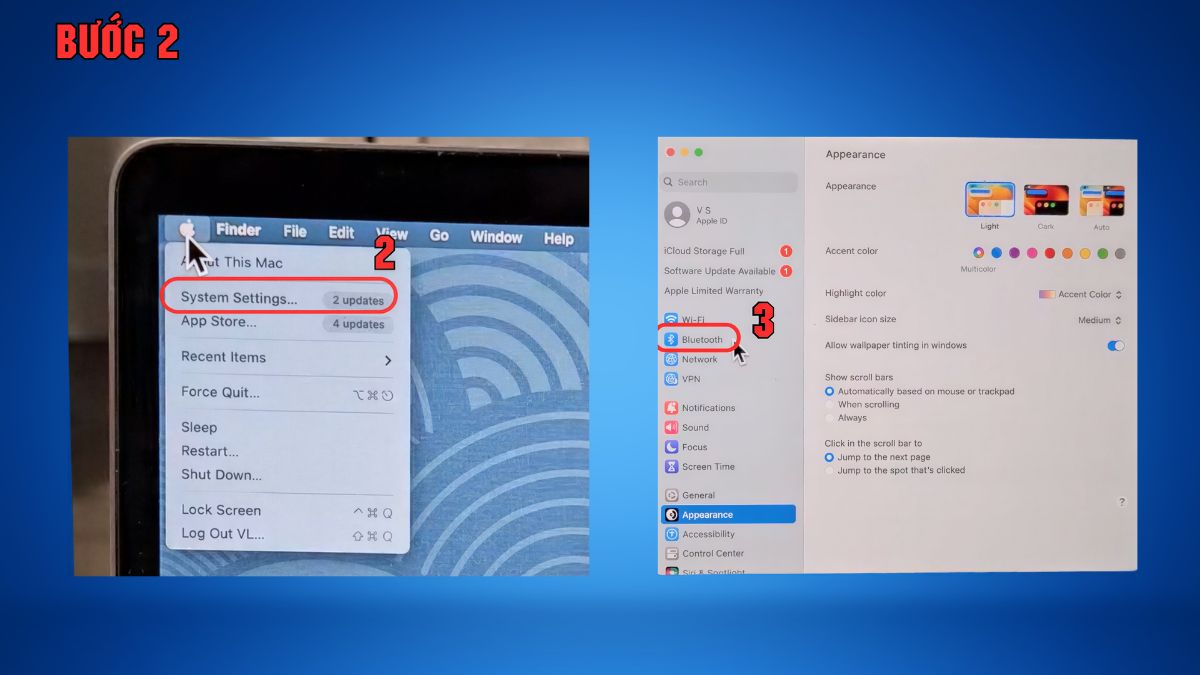
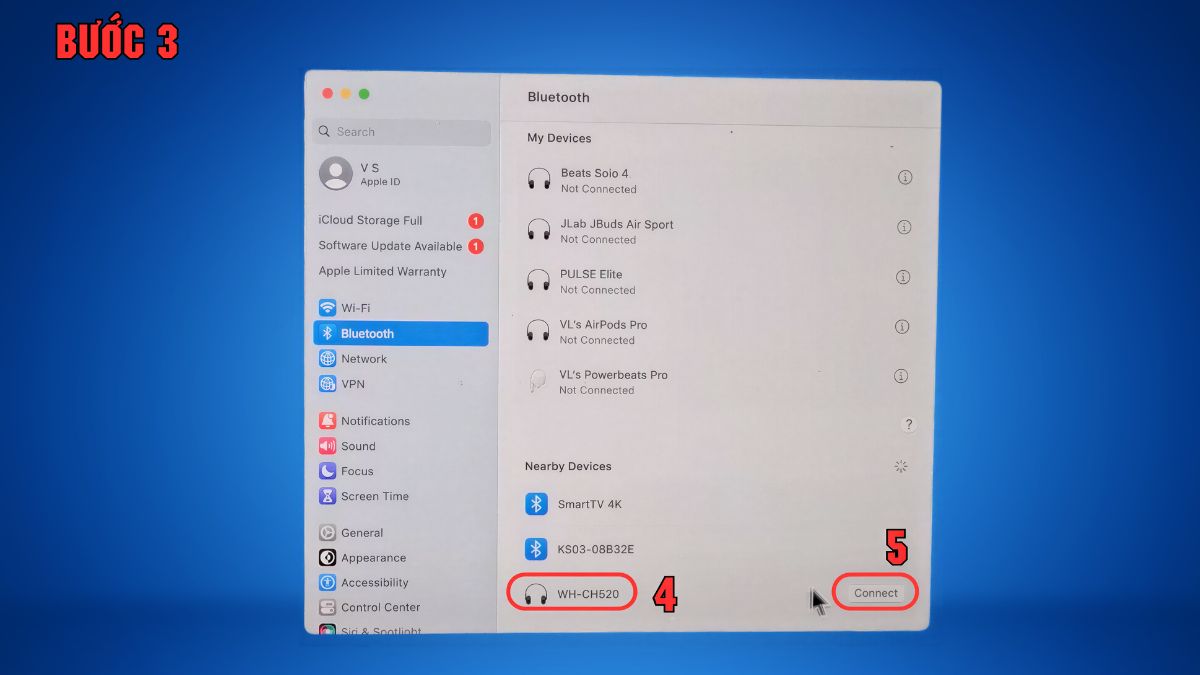
- Bước 2: Mở Menu Apple, chọn "System Settings (Cài đặt hệ thống)" > Chọn mục “Bluetooth”.
- Bước 3: Tìm thiết bị “WH-CH520” trong danh sách "Nearby Devices (Thiết bị lân cận)" và nhấn vào nút "Connect" để thiết lập liên kết âm thanh.
Xem thêm: Hướng dẫn sử dụng Sony WH-1000XM4
Cách kết nối 2 thiết bị cùng lúc trên Sony WH-CH520
Tính năng kết nối đa điểm là ưu điểm lớn khiến nhiều người lựa chọn tìm hiểu về cách kết nối tai nghe Sony WH-CH520 với laptop và điện thoại cho nhu cầu đa nhiệm. Tính năng này hỗ trợ chuyển đổi nguồn phát âm thanh giữa điện thoại và máy tính một cách linh hoạt, đồng thời loại bỏ nhu cầu phải ngắt kết nối thủ công.
- Bước 1: Truy cập vào ứng dụng Sony | Sound Connect.
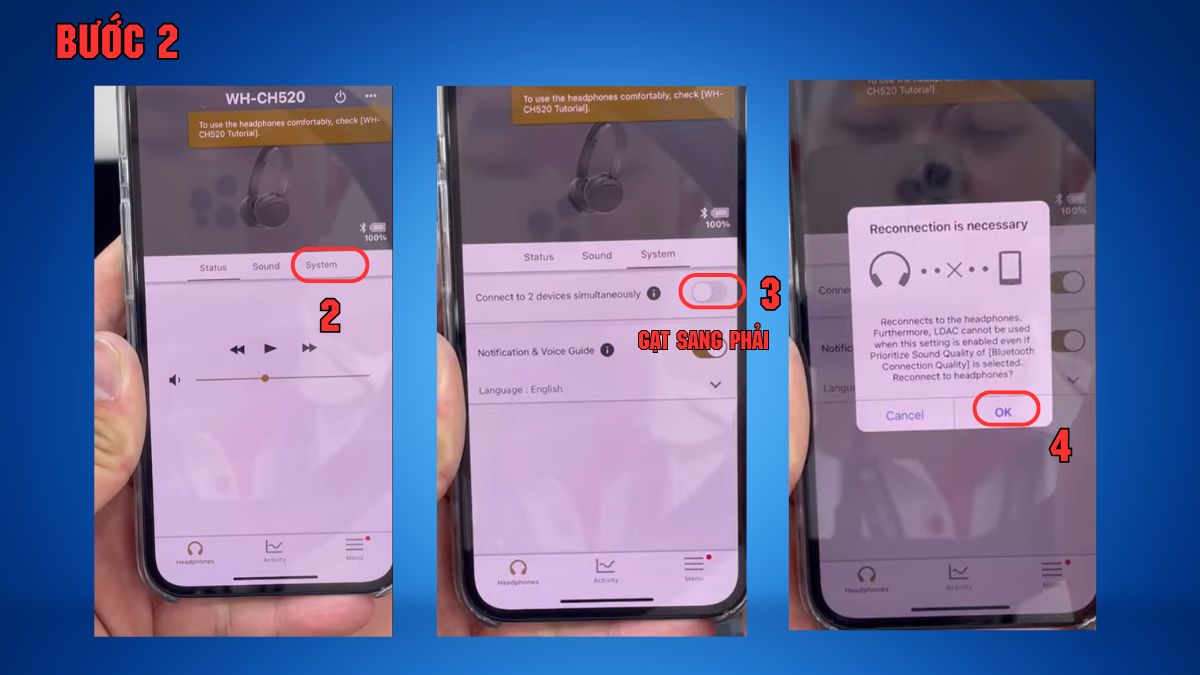
- Bước 2: Tại mục Headphones, chọn “System” > Tại “Connect to 2 devices simultaneously” bật thanh ngang sang phải > Chọn “OK”.
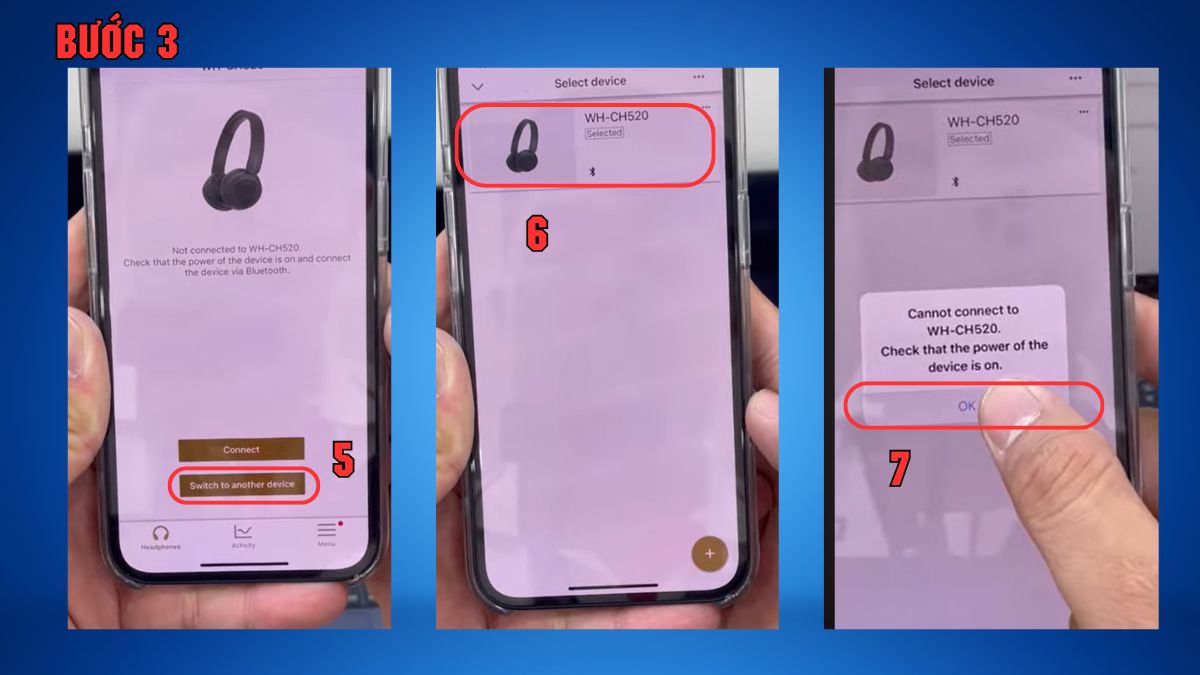
- Bước 3: Chọn “Switch to another device” > Nhấn vào tên tai nghe > Chọn “OK”.
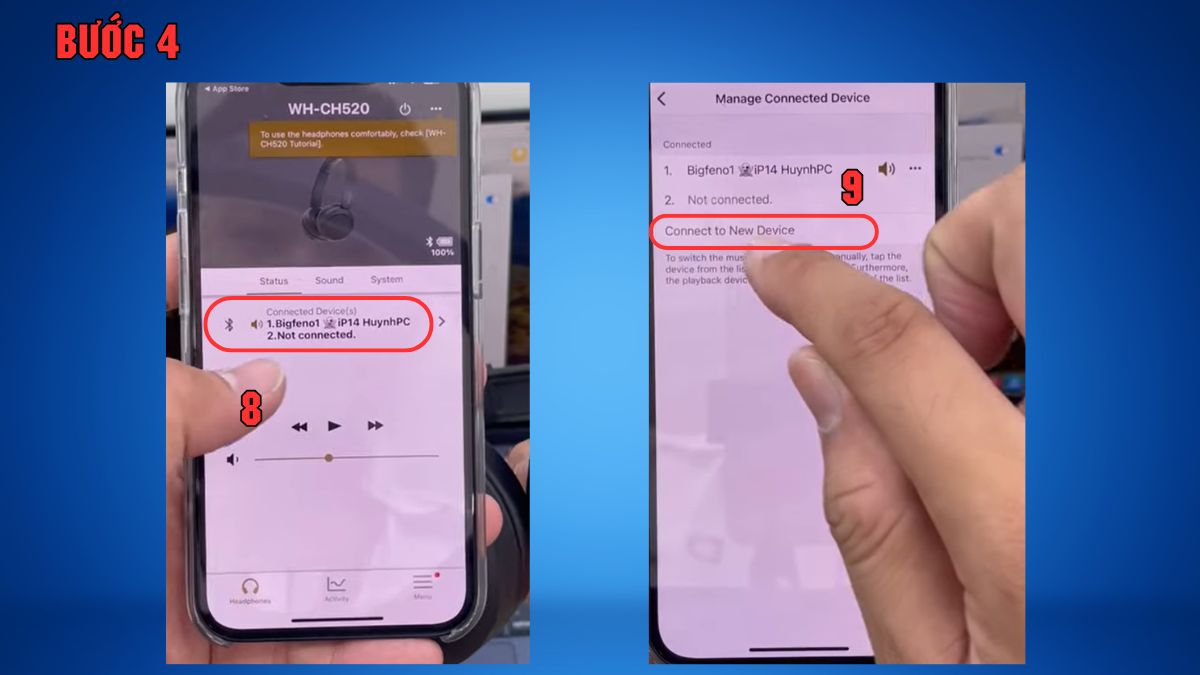
- Bước 4: Tại giao diện Status, nhấn vào thiết bị vừa kết nối > Chọn “Connect to new device” để tiếp tục kết nối thiết bị thứ 2.
Reset tai nghe Sony WH-CH520 khi bị lỗi kết nối
Nếu thiết bị chỉ gặp hiện tượng đứng máy nhẹ, việc reset là phương án tối ưu để duy trì cách sử dụng tai nghe Sony WH-CH520 hiệu quả. Đây là thao tác an toàn, nhanh chóng và không làm mất đi các tùy chỉnh âm thanh đã thiết lập.
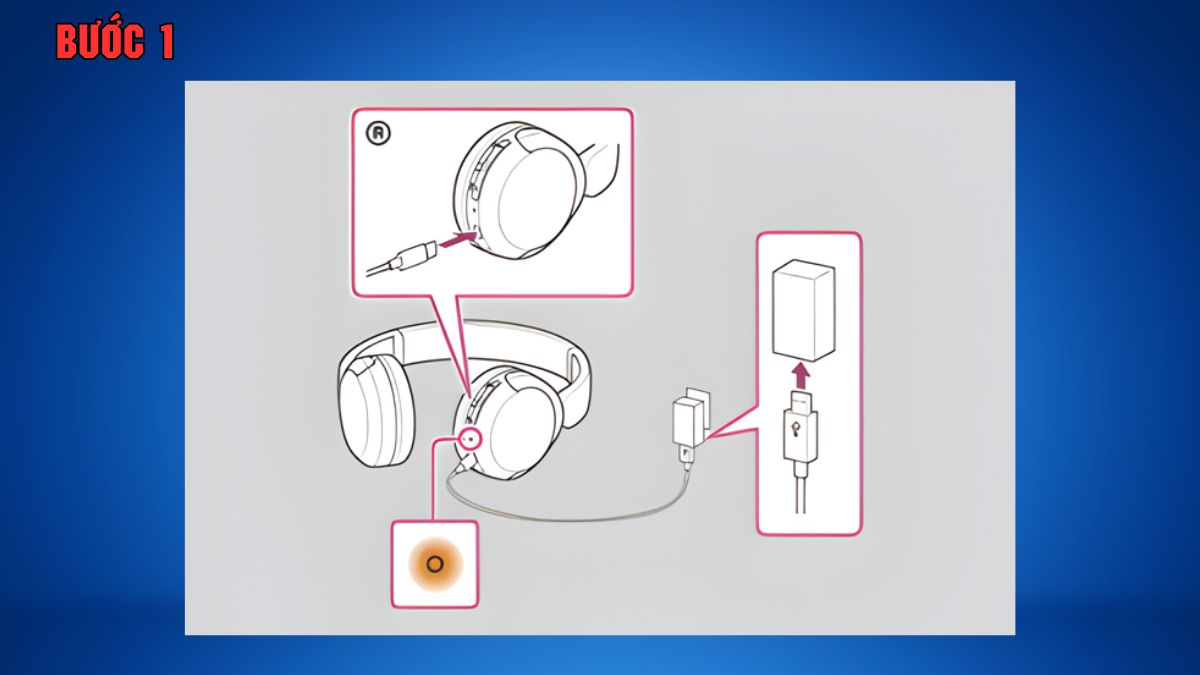
- Bước 1: Cắm cáp sạc USB vào tai nghe để sạc.
- Bước 2: Nhấn cùng lúc nút tăng và giảm âm lượng.
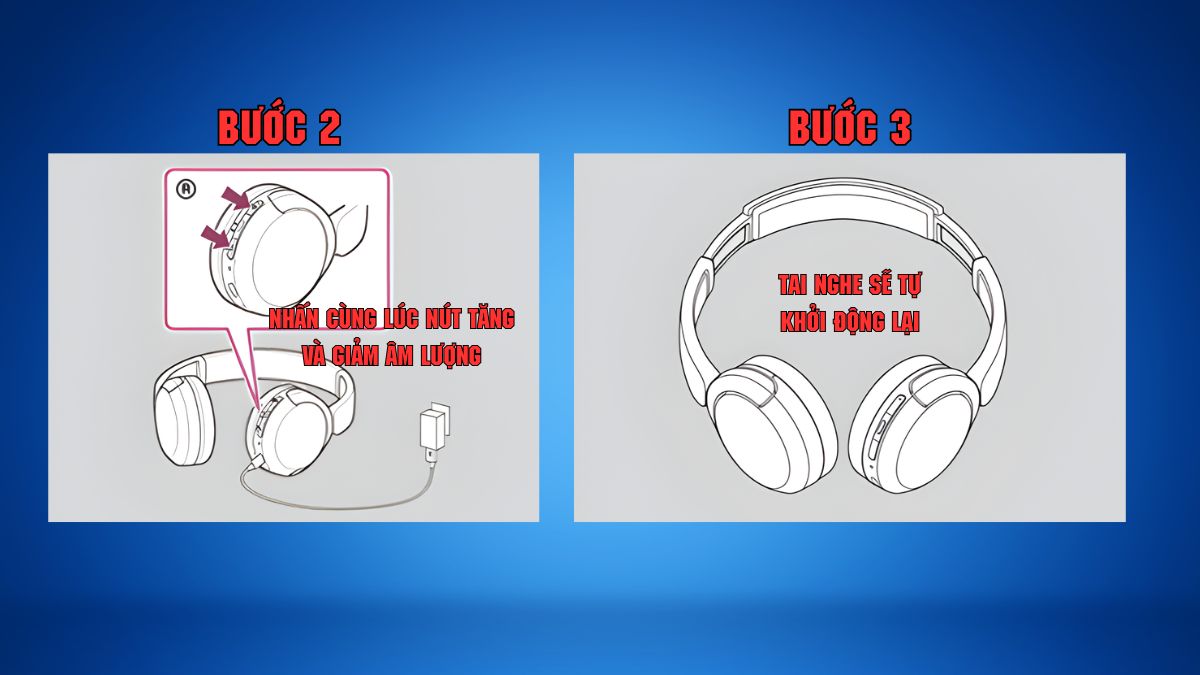
- Bước 3: Tai nghe sẽ tự động khởi động lại.
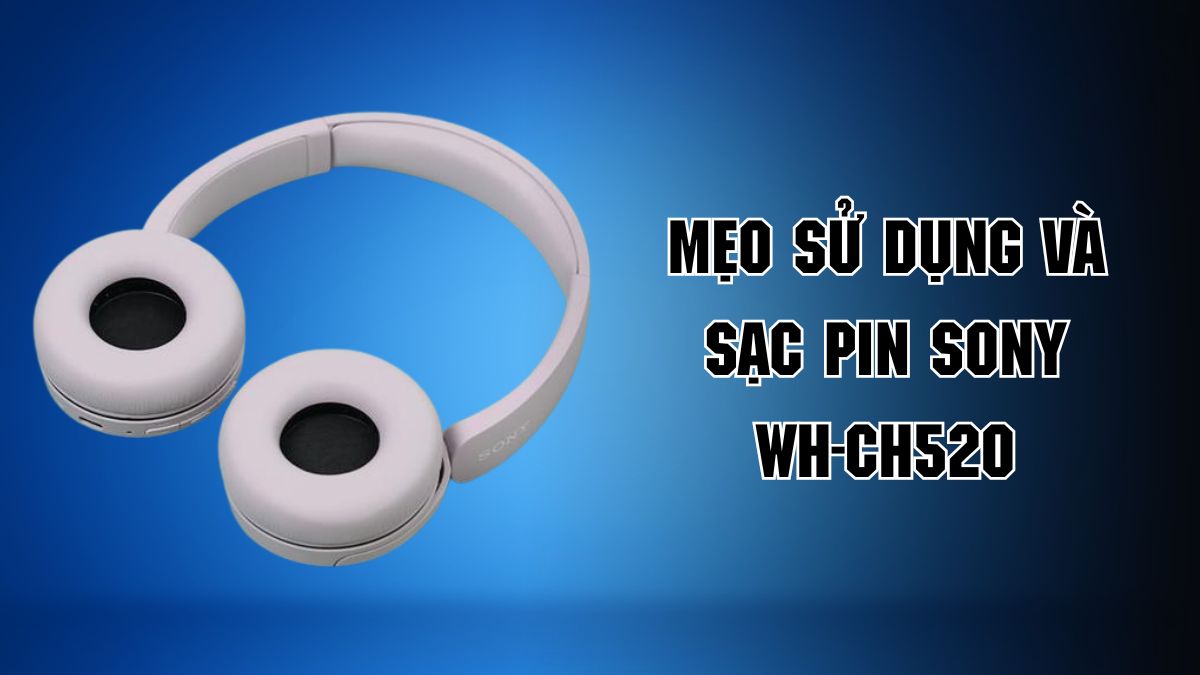
Mẹo sử dụng và sạc pin Sony WH-CH520 chuẩn nhất
Để đảm bảo cách kết nối tai nghe Sony WH-CH520 luôn diễn ra thuận lợi, việc duy trì sức khỏe viên pin là điều vô cùng quan trọng. Khi thiết bị được cung cấp nguồn điện ổn định, chip Bluetooth sẽ vận hành ở mức hiệu suất tối ưu nhằm đảm bảo kết nối luôn duy trì trạng thái mượt mà.
- Sử dụng đúng cáp sạc USB-C chính hãng: Việc sử dụng phụ kiện đi kèm giúp bảo vệ mạch sạc khỏi các hiện tượng quá áp hoặc đoản mạch không đáng có.
- Hạn chế sạc pin qua đêm: Để bảo vệ tuổi thọ hóa học của pin Lithium-ion, người dùng nên rút sạc ngay khi đèn báo hiệu pin đã đầy.
- Vệ sinh cổng sạc định kỳ: Bụi bẩn bám vào cổng sạc có thể gây cản trở quá trình truyền điện, do đó bạn nên dùng tăm bông khô để làm sạch nhẹ nhàng.
- Cập nhật phần mềm thường xuyên: Hãy luôn kiểm tra thông báo trên ứng dụng Sony để cập nhật firmware mới, giúp tối ưu hóa hiệu suất tiêu thụ năng lượng.
Cách kết nối tai nghe Sony WH-CH520 thực tế rất đơn giản nếu người dùng tuân thủ đúng các quy trình kỹ thuật chuyên nghiệp. Nếu bạn cần thêm các tư vấn kỹ thuật chuyên sâu hoặc muốn sở hữu các sản phẩm công nghệ mới, hãy thường xuyên truy cập Sforum để không bỏ lỡ những bài viết hữu ích khác nhé!



Bình luận (0)