
7 cách khắc phục lỗi không kích hoạt được iMessage cực dễ

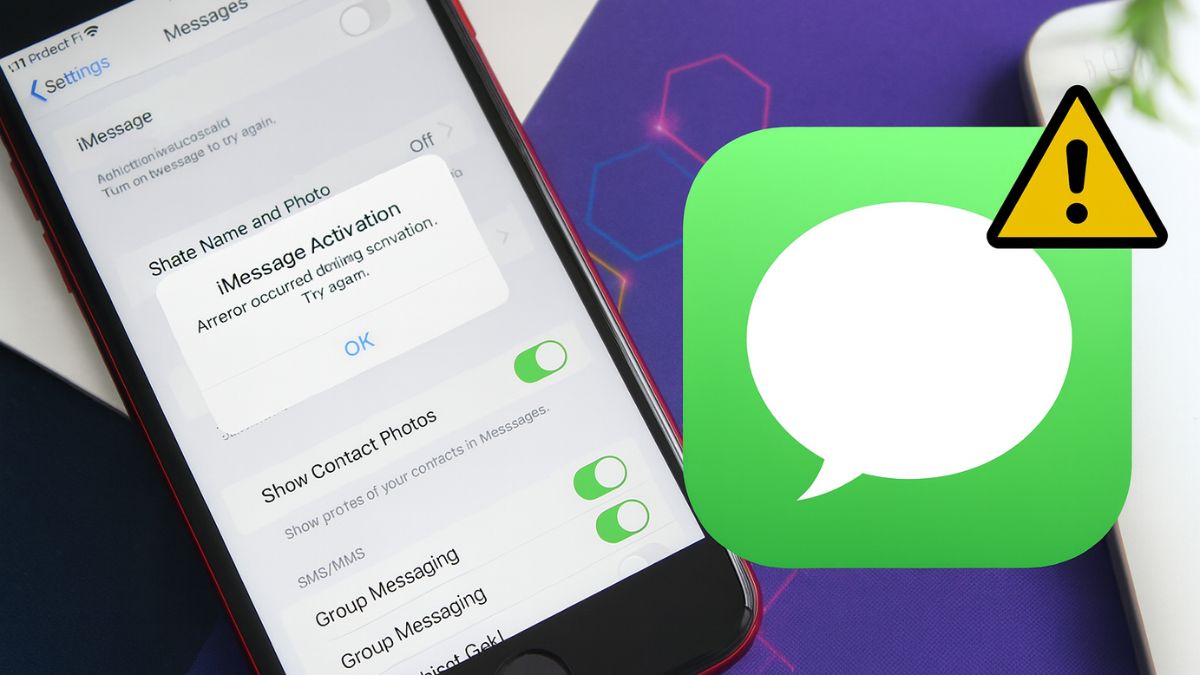
iMessage bị lỗi đang chờ kích hoạt sẽ gây nhiều phiền phức cho người dùng. Lúc này, các cách sửa và khắc phục lỗi không kích hoạt được iMessage bằng số điện thoại cũng như áp dụng những tính năng trên iPhone chính là cách cứu cánh cho bạn. Hãy cùng bỏ túi ngay những mẹo xử lý đơn giản và nhanh chóng sau.
Tại sao không kích hoạt được iMessage và Facetime?
Khi gặp lỗi không kích hoạt được iMessage, người dùng thường bối rối vì không rõ nguyên nhân đến từ thiết bị hay dịch vụ. Thực tế, vấn đề này có thể xuất phát từ nhiều yếu tố khác nhau liên quan đến cài đặt hệ thống, kết nối mạng hoặc trạng thái tài khoản Apple.
Một số nguyên nhân:
- Kết nối WiFi hoặc dữ liệu di động không ổn định khiến thiết bị không gửi được yêu cầu kích hoạt
- Ngày giờ hoặc múi giờ bị sai làm máy chủ Apple từ chối xác thực
- Apple ID gặp lỗi đồng bộ và cần đăng nhập lại
- SIM chưa bật dịch vụ thoại hoặc SMS quốc tế nên không gửi được tin nhắn kích hoạt
- Nhà mạng chặn hoặc hạn chế dịch vụ kích hoạt iMessage và FaceTime
- Máy từng đổi SIM, đổi số hoặc chuyển vùng dẫn đến trạng thái kích hoạt bị treo
- iOS lỗi hệ thống hoặc thiết bị chưa cập nhật phiên bản mới hơn
Ngoài iMessage những dòng điện thoại iPhone còn có rất nhiều tính năng thú vị khác. Để trải nghiệm ngay, bạn có thể tham khảo những dòng điện thoại của nhà Táo Khuyết với giá ưu đãi sau.
[Product_Listing categoryid='132' propertyid=' customlink='https://cellphones.com.vn/mobile/apple.html' title='Các dòng iPhone đang được quan tâm nhiều tại CellphoneS']
Cách khắc phục lỗi không kích hoạt được iMessage
Dưới đây là các cách khắc phục lỗi không kích hoạt được iMessage đơn giản, dễ thực hiện, giúp bạn nhanh chóng sử dụng lại iMessage ổn định và hiệu quả.
Thay đổi số trung tâm tin nhắn
Khi gặp sự cố iMessage bị lỗi đang chờ kích hoạt do vấn đề của nhà mạng, việc thay đổi số trung tâm tin nhắn có thể giúp khắc phục tình trạng này. Để khắc phục lỗi không kích hoạt được iMessage bằng số điện thoại, bạn có thể tuân theo các bước sau:
Đầu tiên, hãy kiểm tra số trung tâm tin nhắn hiện tại của nhà mạng bạn đang sử dụng bằng cách gọi số *#50057672#. Kết quả sẽ hiển thị số trung tâm tùy thuộc vào nhà mạng mà bạn đang dùng, bao gồm các nhà mạng lớn như Viettel (+84980.200.030), Vinaphone (+8491.020.005), Mobifone (+84900.000.023) và Vietnamobile (+84.920.210.015).
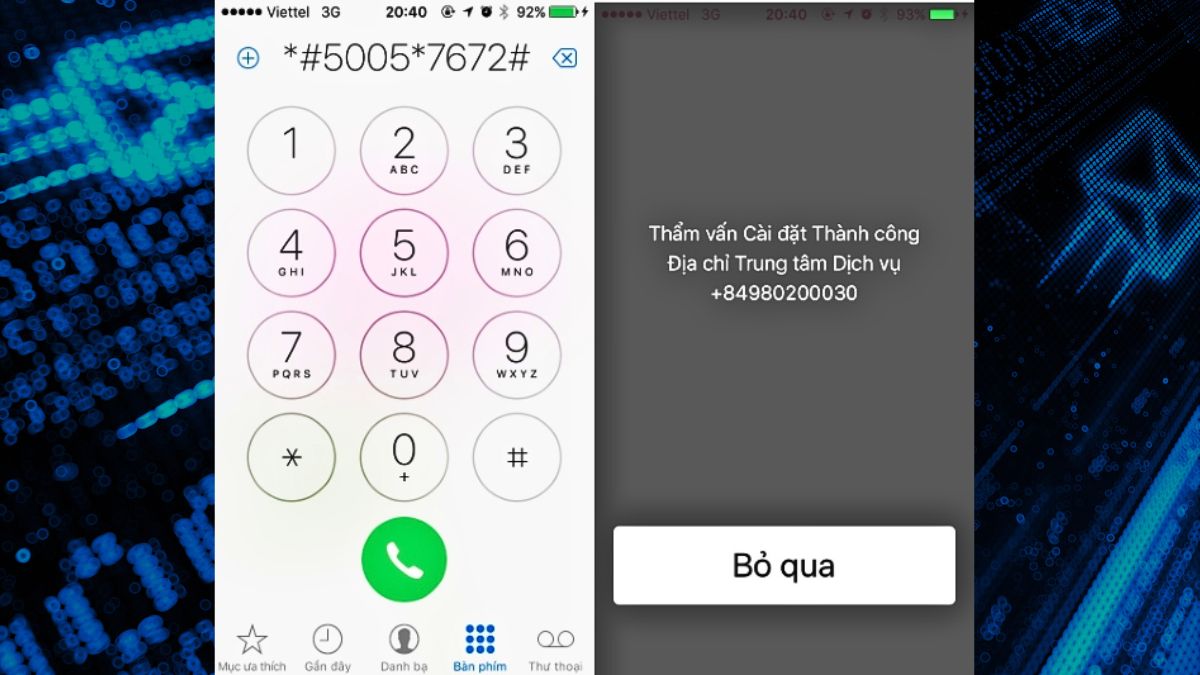
Sau khi xác định được số trung tâm tin nhắn của nhà mạng, nếu bạn phát hiện số này không chính xác, hãy tiến hành thay đổi bằng cách nhập cú pháp 50057672trung_tâm_tin_nhắn#.
Đăng nhập một lần nữa vào tài khoản ID Apple
- Bước 1: Trước tiên, hãy mở ứng dụng Cài đặt trên thiết bị của bạn. Sau đó, chọn mục Tin nhắn và tiếp theo, chọn Gửi & Nhận.
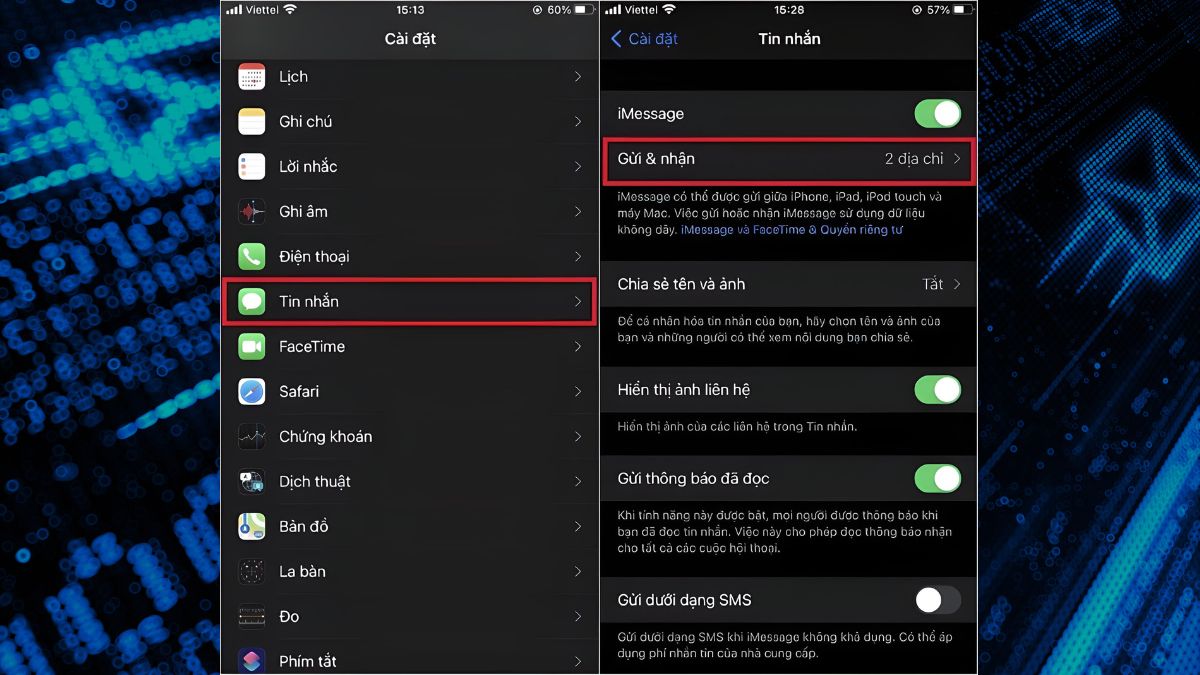
- Bước 2: Tại phần iMessage, bạn chọn mục ID Apple ở cuối cùng.
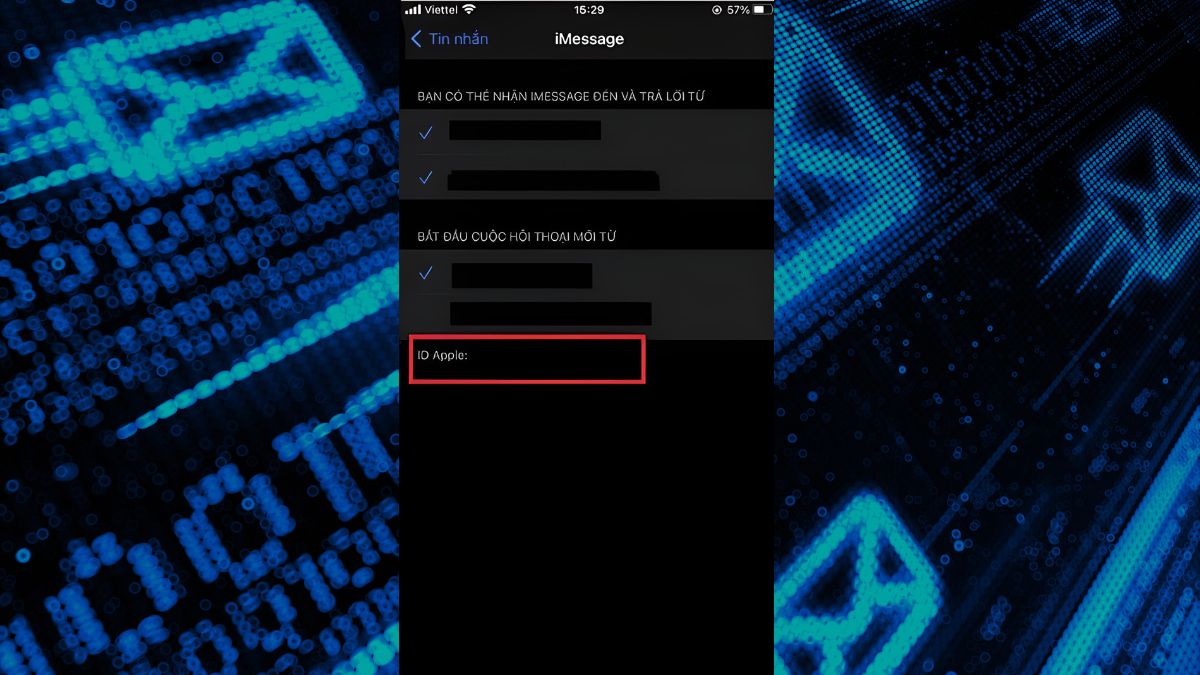
- Bước 3: Bạn sẽ thấy danh sách các địa chỉ email được kết nối với tài khoản của bạn. Chọn địa chỉ email mà bạn đang gặp vấn đề và tiến hành đăng xuất khỏi nó.
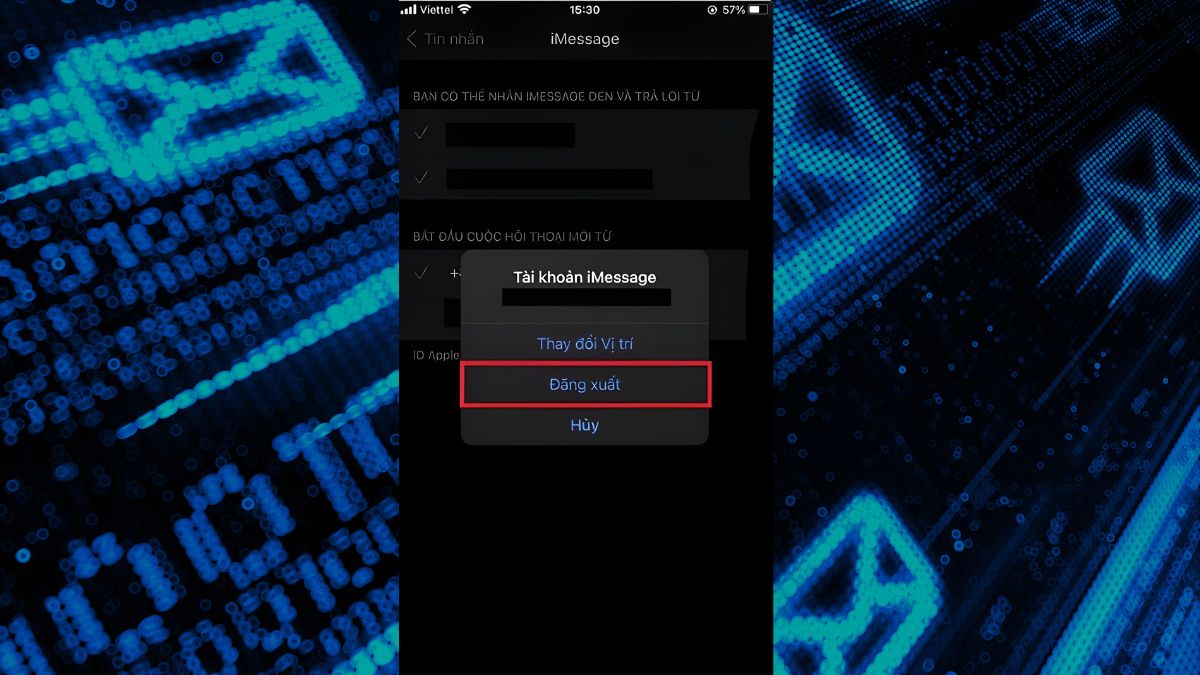
Sau khi đăng xuất, tiến hành đăng nhập lại vào tài khoản ID Apple của bạn. Điều này có thể yêu cầu bạn nhập mật khẩu của tài khoản để xác nhận.
Bằng cách này, bạn đã cập nhật lại thông tin đăng nhập của ID Apple liên quan đến địa chỉ email và có thể giải quyết được vấn đề khi iMessage không thể gửi từ địa chỉ email của bạn.
Tắt chế độ giới hạn iPhone
Để khắc phục lỗi không kích hoạt được iMessage, bạn có thể vào kiểm tra tính năng giới hạn trên iPhone. Hãy thực hiện thực hiện các bước sau để kiểm tra xem điện thoại của bạn có mắc lỗi này không:
- Bước 1: Mở ứng dụng Cài đặt: Trên điện thoại của bạn, mở ứng dụng Cài đặt.
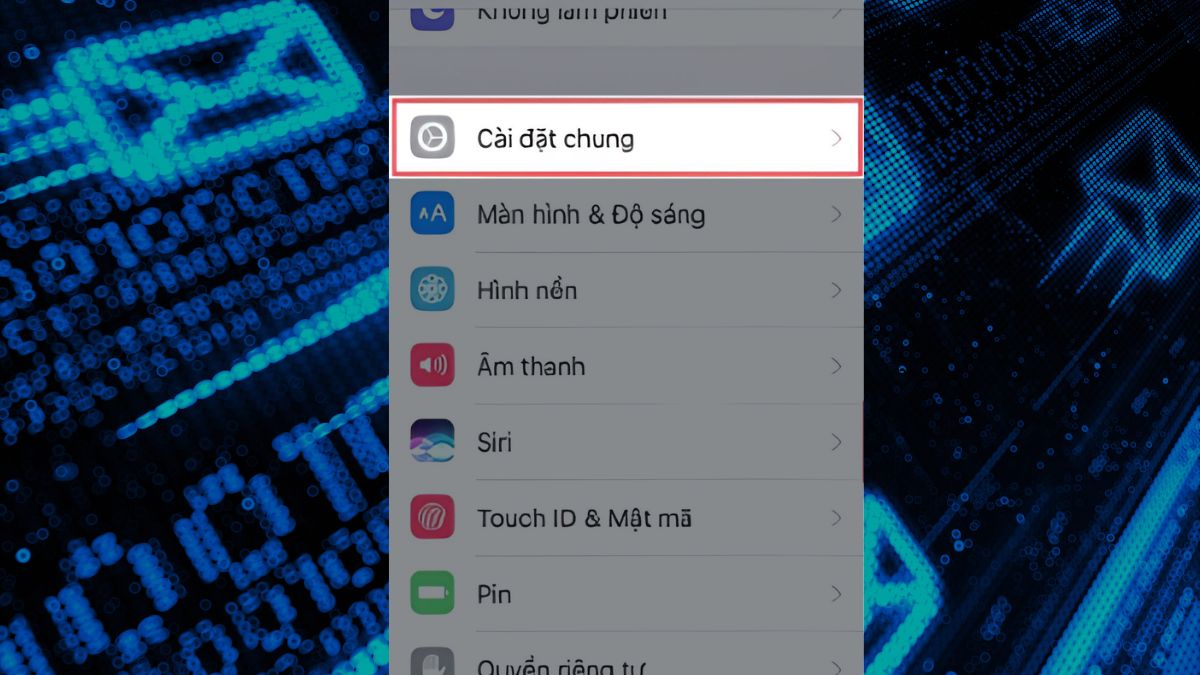
- Bước 2: Chọn Cài đặt chung và Giới hạn: Trong menu Cài đặt, chọn mục 'Cài đặt chung', sau đó chọn 'Giới hạn'.
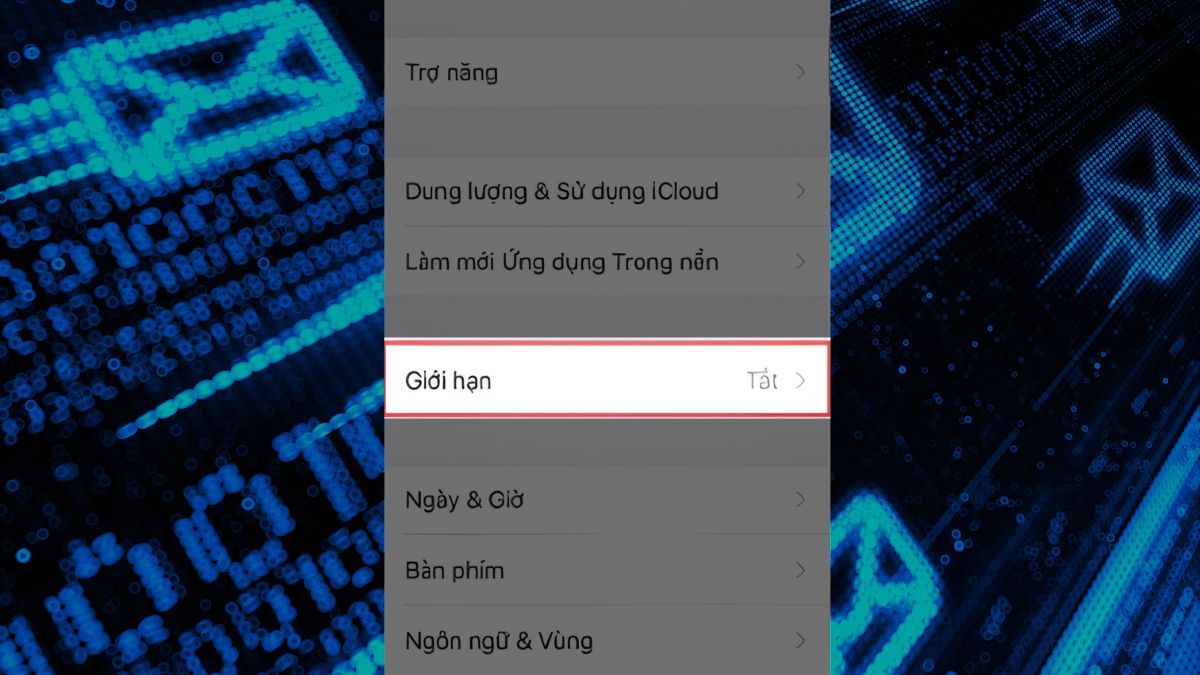
- Bước 3: Tắt chế độ giới hạn: Trong phần Giới hạn, tìm và chọn tùy chọn để tắt tính năng giới hạn trên thiết bị của bạn.
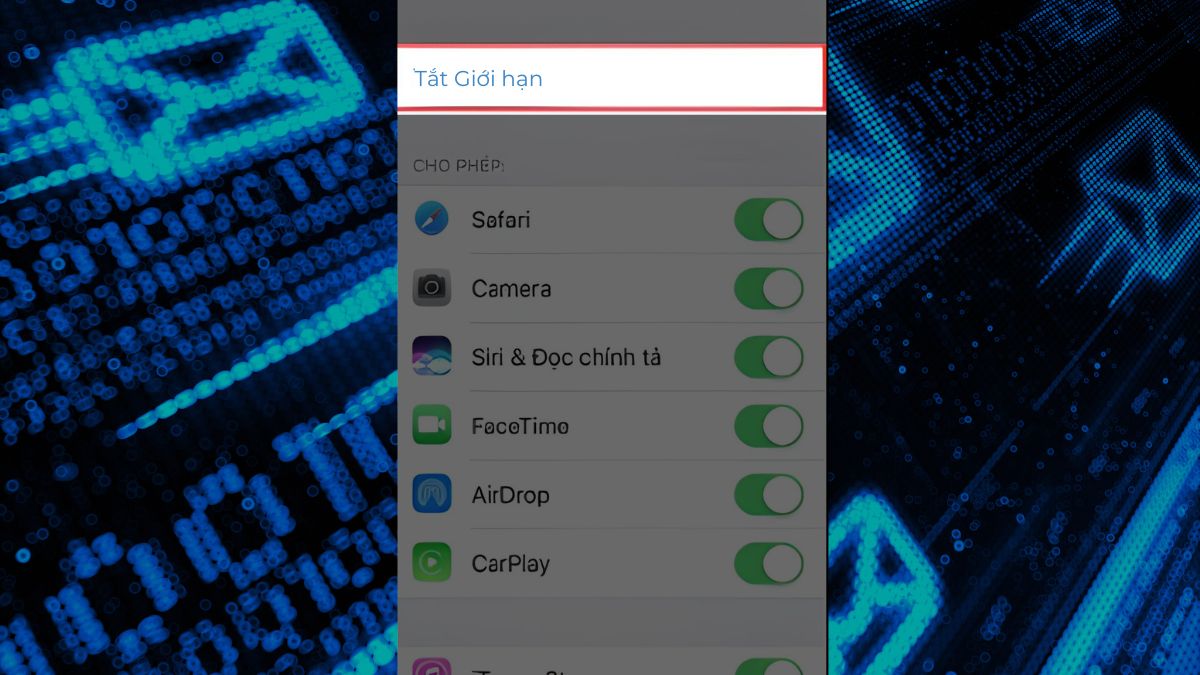
Bằng cách này, bạn đã thực hiện các bước để khắc phục vấn đề không kích hoạt được iMessage do tính năng giới hạn gây ra.
Khôi phục lại cài đặt gốc của điện thoại
Khi gặp vấn đề không thể kích hoạt iMessage thành công, thường có thể do sự cố liên quan đến kết nối internet. Để khắc phục lỗi không kích hoạt được iMessage, việc đầu tiên cần thực hiện là kiểm tra lại kết nối mạng. Đảm bảo rằng thiết bị iPhone của bạn đã được kết nối đến mạng Wifi hoặc mạng di động.
Nếu sau khi kiểm tra kết nối mạng mà vấn đề vẫn không được giải quyết, bạn có thể thực hiện việc đặt lại cài đặt mạng theo các bước sau để cố gắng khắc phục:
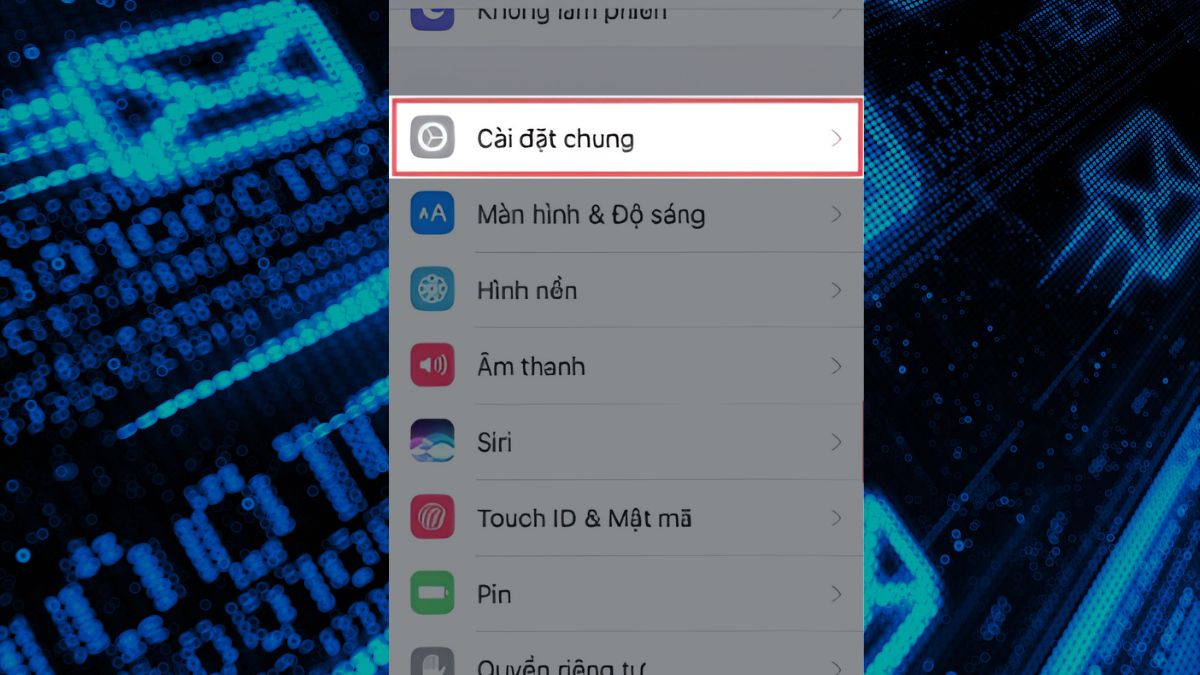
- Bước 1: Đầu tiên hãy mở phần Cài đặt của điện thoại, sau đó tiếp tục vào phần “Cài đặt chung”
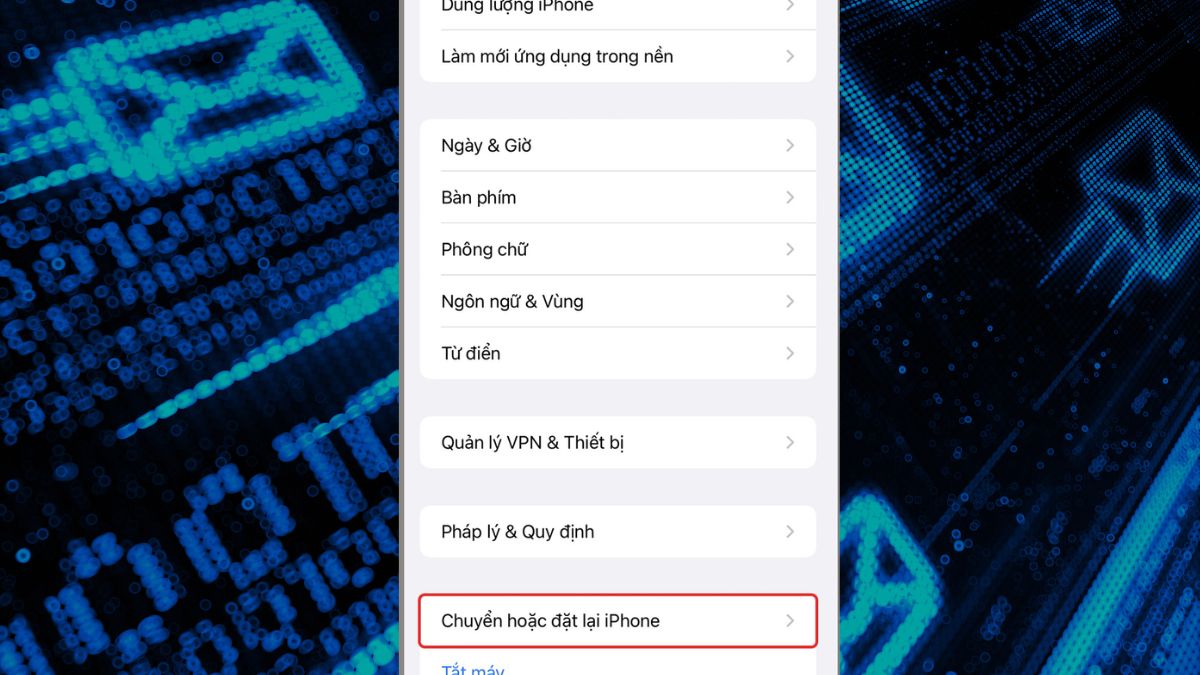
- Bước 2: Bạn sẽ được chuyển sang cửa sổ tiếp theo. Tại đây, hãy chọn 'Chuyển hoặc Đặt lại iPhone'.
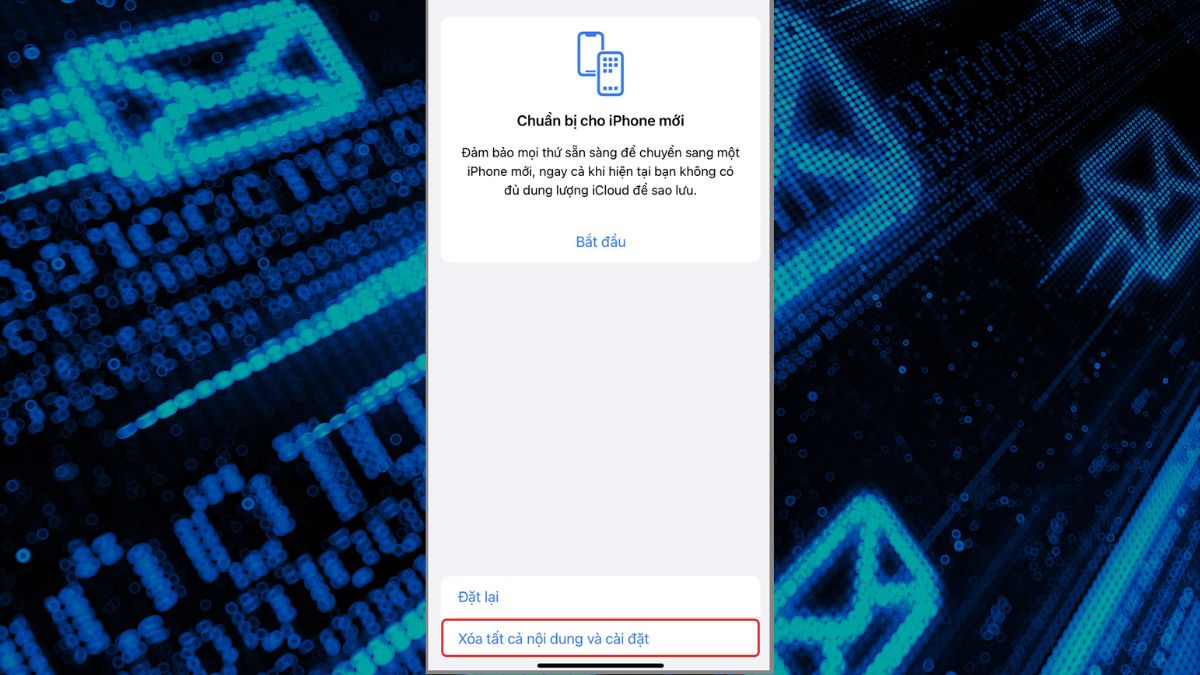
- Bước 3: Tại giao diện tiếp theo, bạn xác nhận đặt lại bằng cách chọn Xóa tất cả nội dung và cài đặt.
Kích hoạt iMessage lần nữa
Khi gặp sự cố không thể kích hoạt iMessage thông qua số điện thoại, người dùng cần thực hiện một số bước để kiểm tra lại tài khoản chính của mình. Đáng chú ý, việc kích hoạt iMessage qua số điện thoại sẽ tiêu tốn một khoản phí nhỏ, cụ thể là 2500 đồng.
Do đó, trước khi tiến hành kích hoạt, bạn cần kiểm tra số dư tài khoản của mình để đảm bảo có đủ tiền thực hiện giao dịch này. Để khắc phục iMessage bị lỗi đang chờ kích hoạt, bạn có thể thực hiện các bước sau:
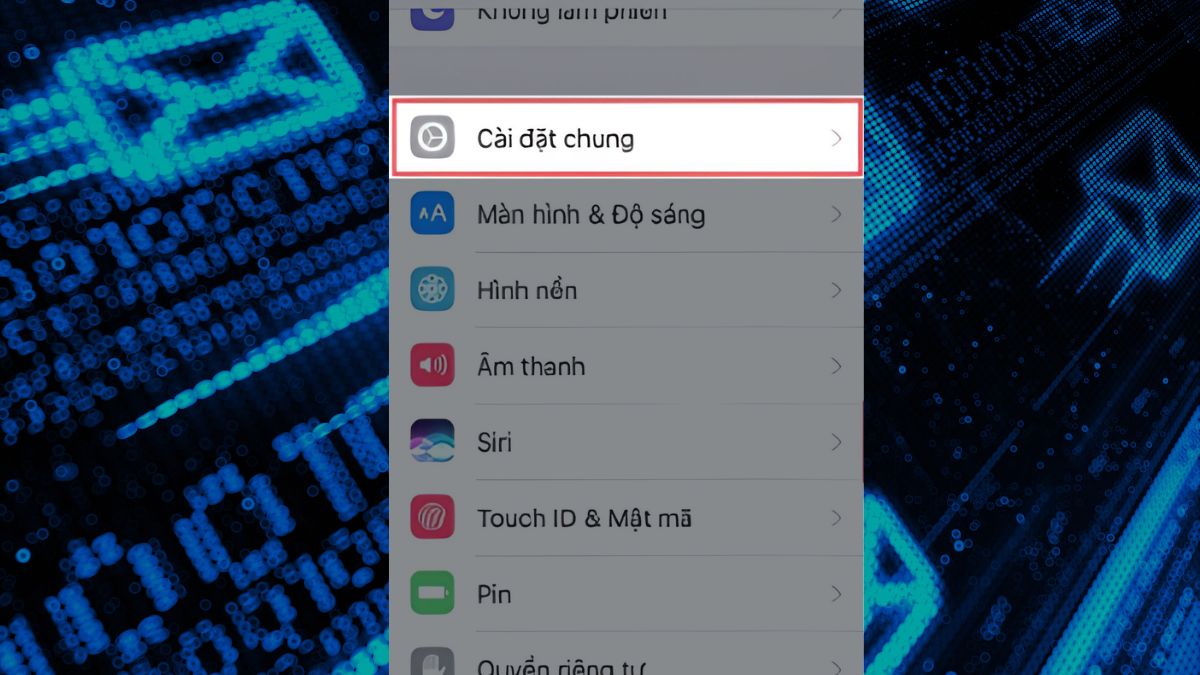
- Bước 1: Đầu tiên hãy mở phần Cài đặt của điện thoại, sau đó tiếp tục vào phần “Cài đặt chung”
- Bước 2: Trong menu Cài đặt, chọn mục 'Tin nhắn'.
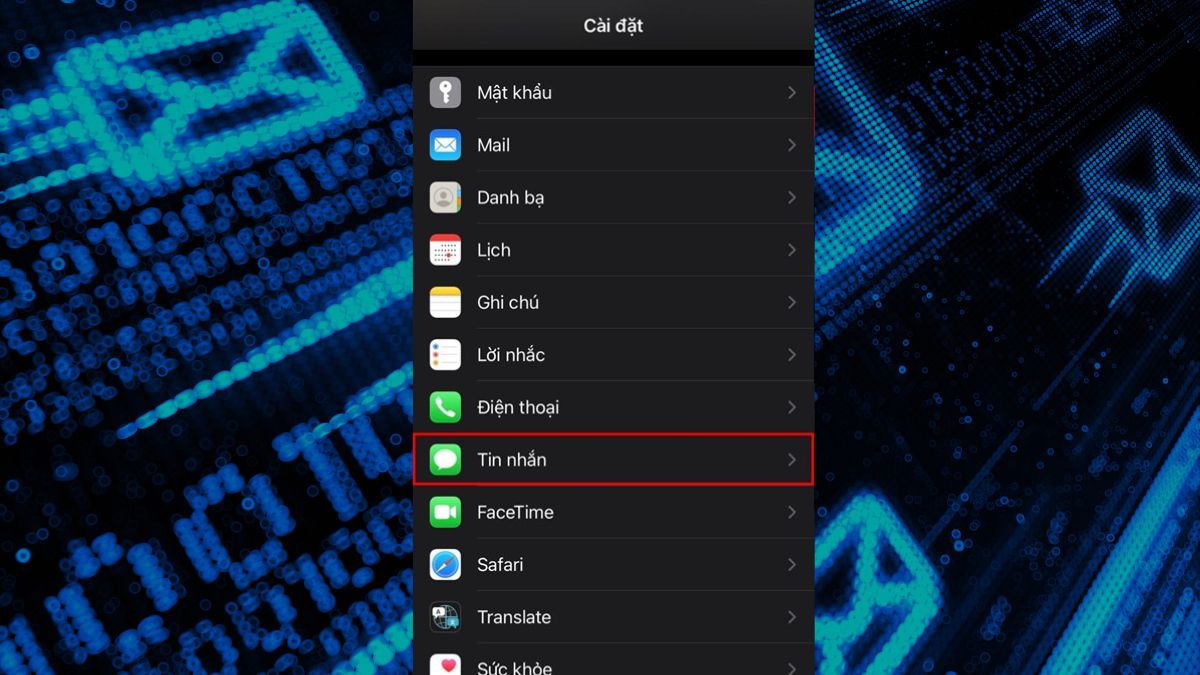
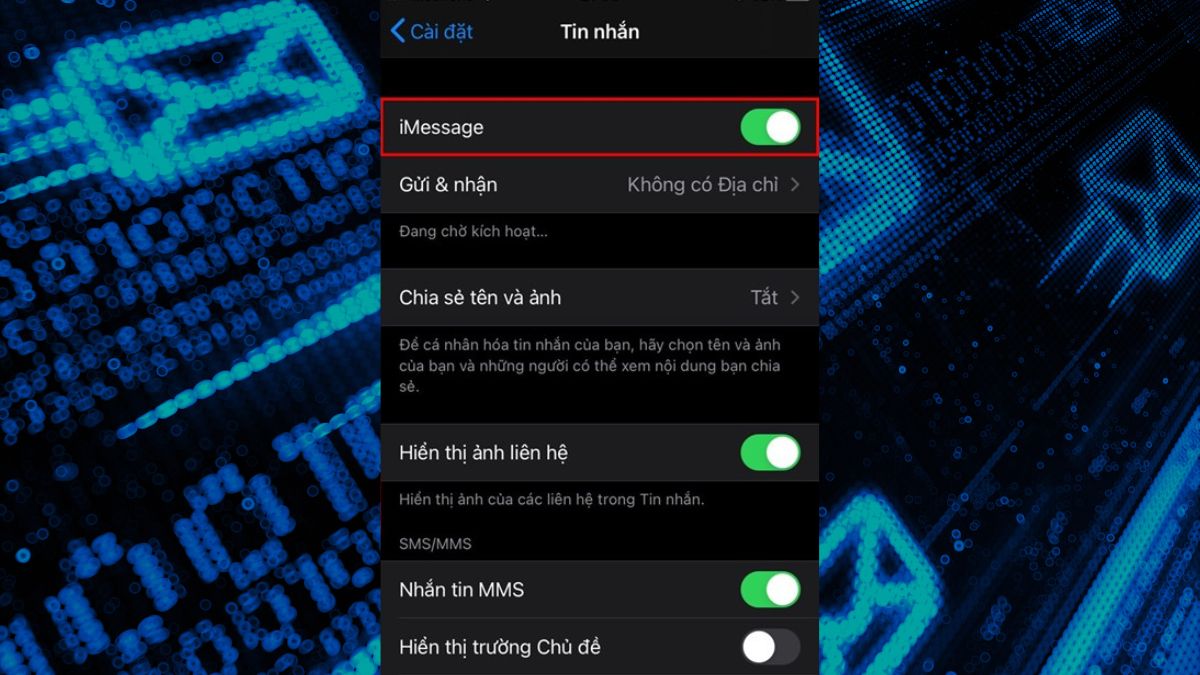
- Bước 3: Tại đây, bạn sẽ thấy tùy chọn 'Tắt iMessage'. Chọn nó để đăng xuất khỏi iMessage.
Cài đặt ngày, giờ và vùng trên iPhone
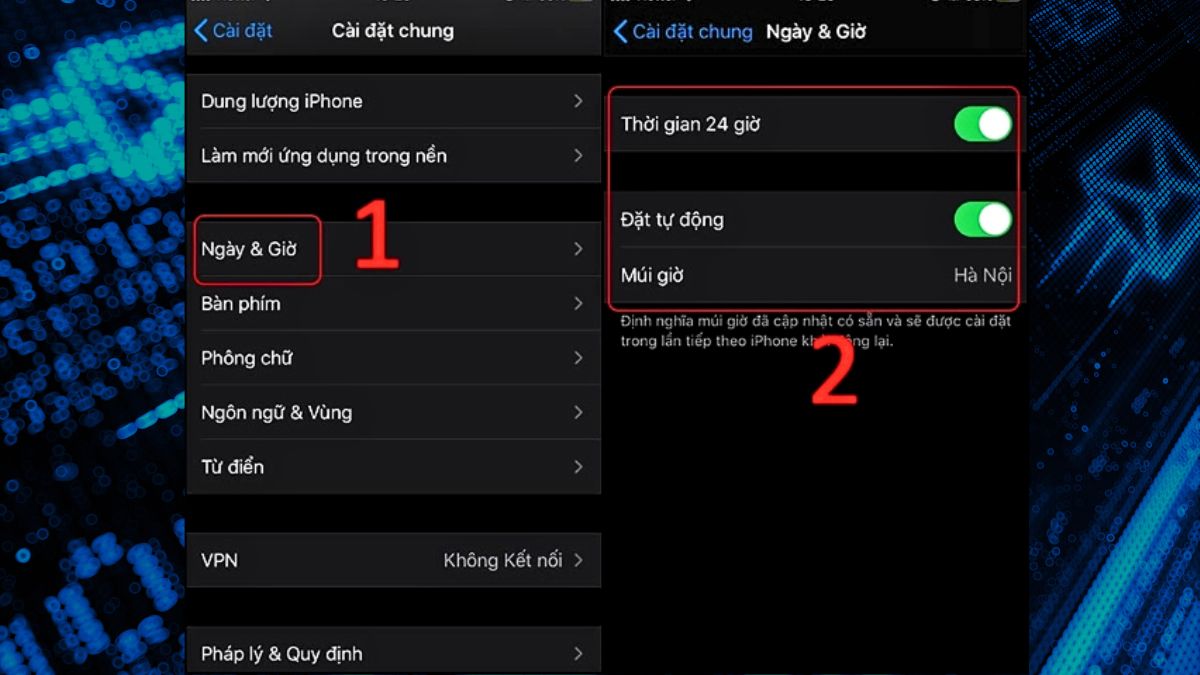
Khi cài đặt ngày, giờ và vùng trên điện thoại iPhone của bạn bị sai, không chỉ ảnh hưởng đến tính chính xác của thời gian mà còn có thể gây ra các vấn đề liên quan đến truy cập các liên kết thông qua trình duyệt. Lỗi tương tự cũng có thể xảy ra khi bạn cố gắng kích hoạt các dịch vụ từ Apple như iCloud, App Store, iTunes và iMessage
Để sửa lỗi này, bạn có thể tuân thủ các bước sau:
- Bước 1: Trên màn hình chính của thiết bị, mở ứng dụng Cài đặt. Chọn Cài đặt chung
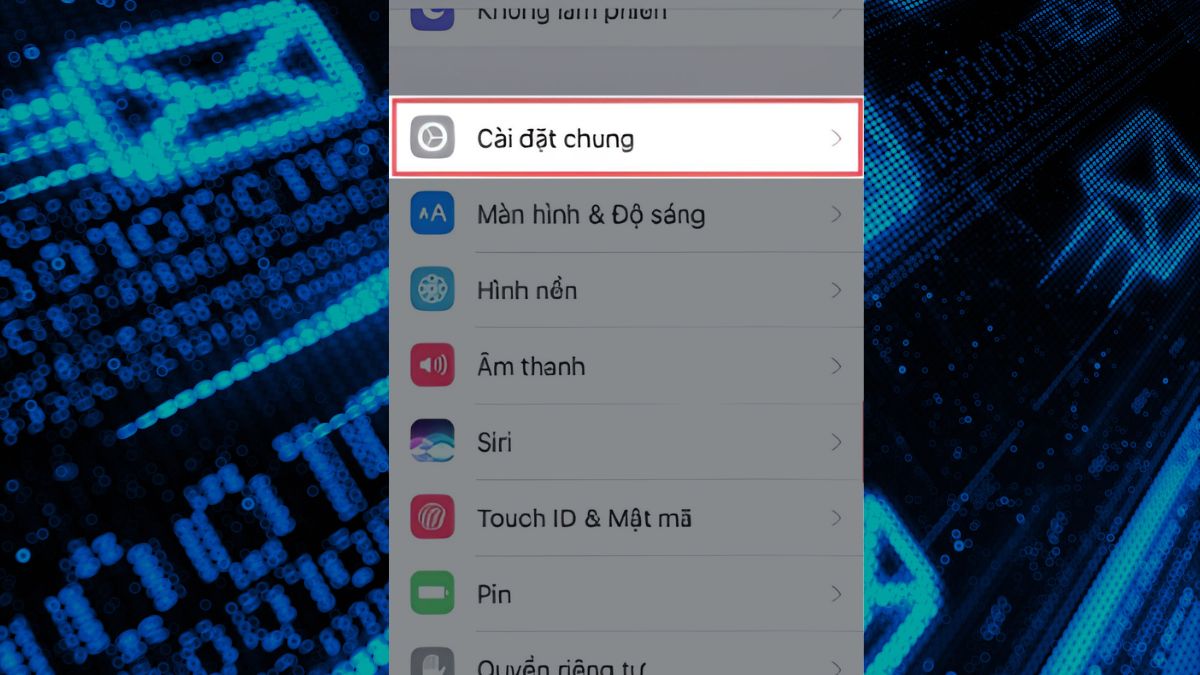
- Bước 2: Trong menu Cài đặt, chọn mục 'Cài đặt chung', sau đó chọn 'Ngôn ngữ & Vùng'.
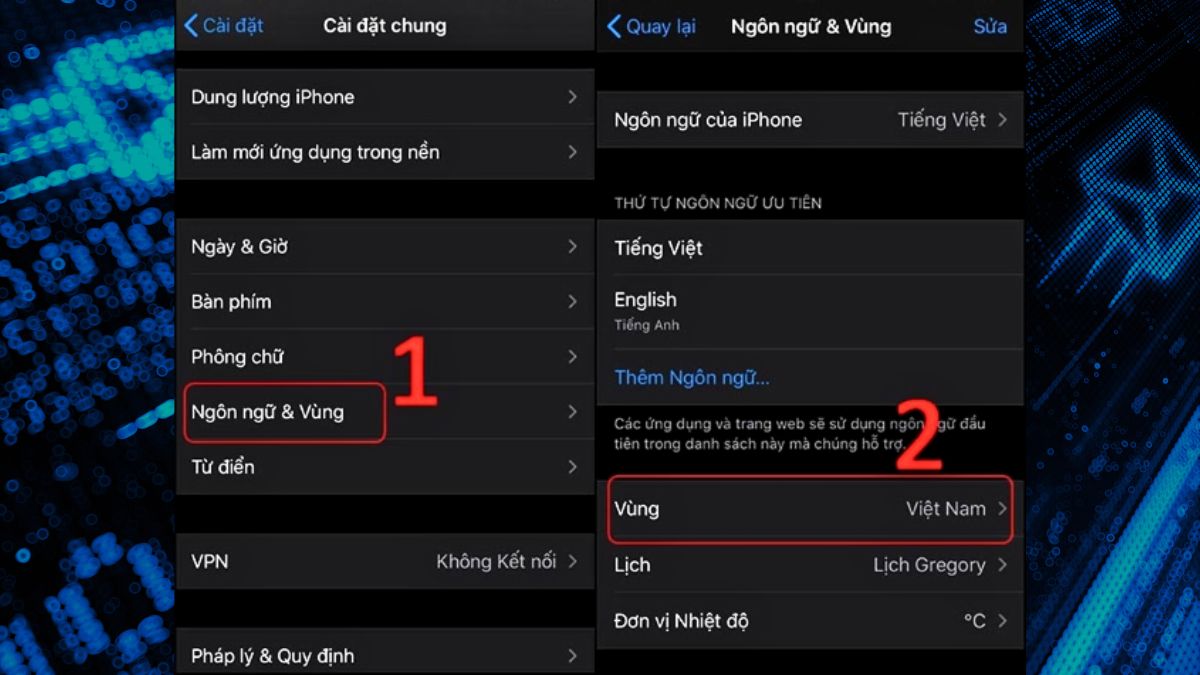
- Bước 3: Tại đây, chọn tùy chọn 'Vùng' và chọn Việt Nam từ danh sách các quốc gia. Hãy quay lại menu Cài đặt chung, chọn 'Ngày & Giờ', và sau đó kích hoạt tất cả các thiết lập như đặt giờ tự động và chọn múi giờ đúng cho vùng của bạn.
Khởi động lại điện thoại
Một trong những cách sửa lỗi không kích hoạt được iMessage trên iPhone là khởi động lại thiết bị. Đơn giản nhưng thường hiệu quả, chỉ cần nhấn và giữ nút nguồn cho đến khi xuất hiện biểu tượng tắt, sau đó vuốt để tắt điện thoại.
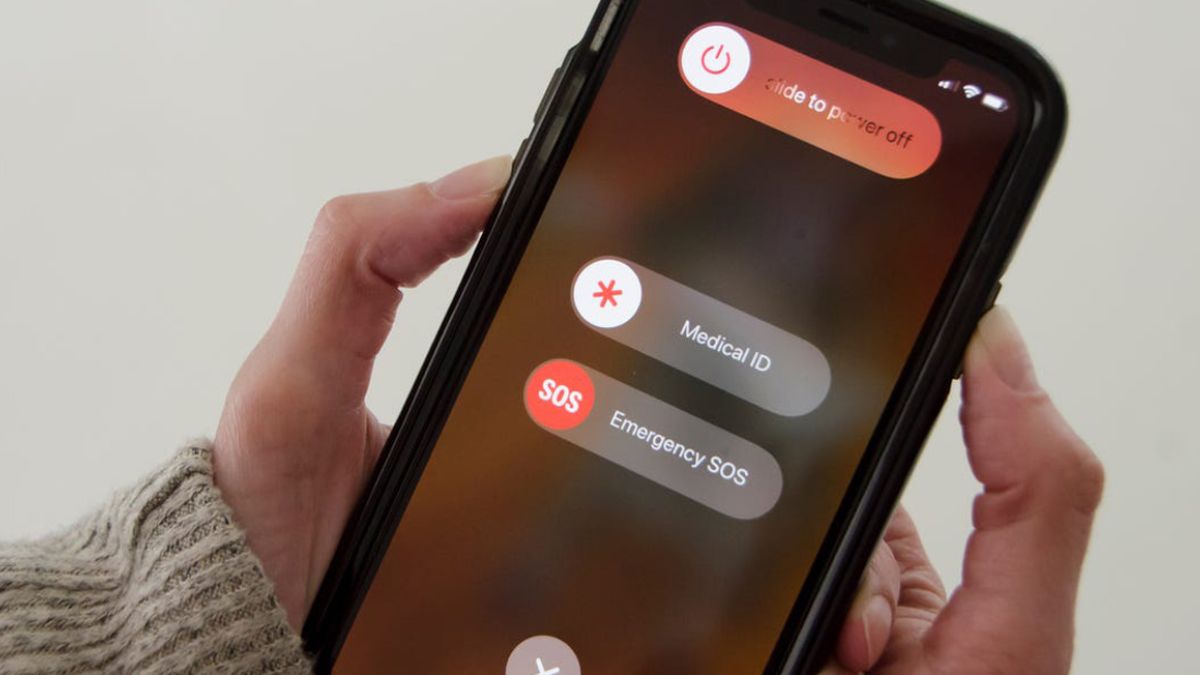
Chờ khoảng 30 giây và sau đó nhấn nút nguồn để khởi động lại. Đợi cho đến khi biểu tượng Apple xuất hiện và thiết bị hoàn tất quá trình khởi động lại. Tuy nhiên, cách này chỉ giải quyết được những lỗi đơn giản.
Cập nhật lại phiên bản iOS bằng Itunes
Việc cập nhật iOS qua iTunes giúp xử lý những lỗi hệ thống sâu hơn, đặc biệt khi thiết bị liên tục báo lỗi kích hoạt iMessage. Dưới đây là hướng dẫn chi tiết cách khắc phục lỗi không kích hoạt được iMessage và Facetime.
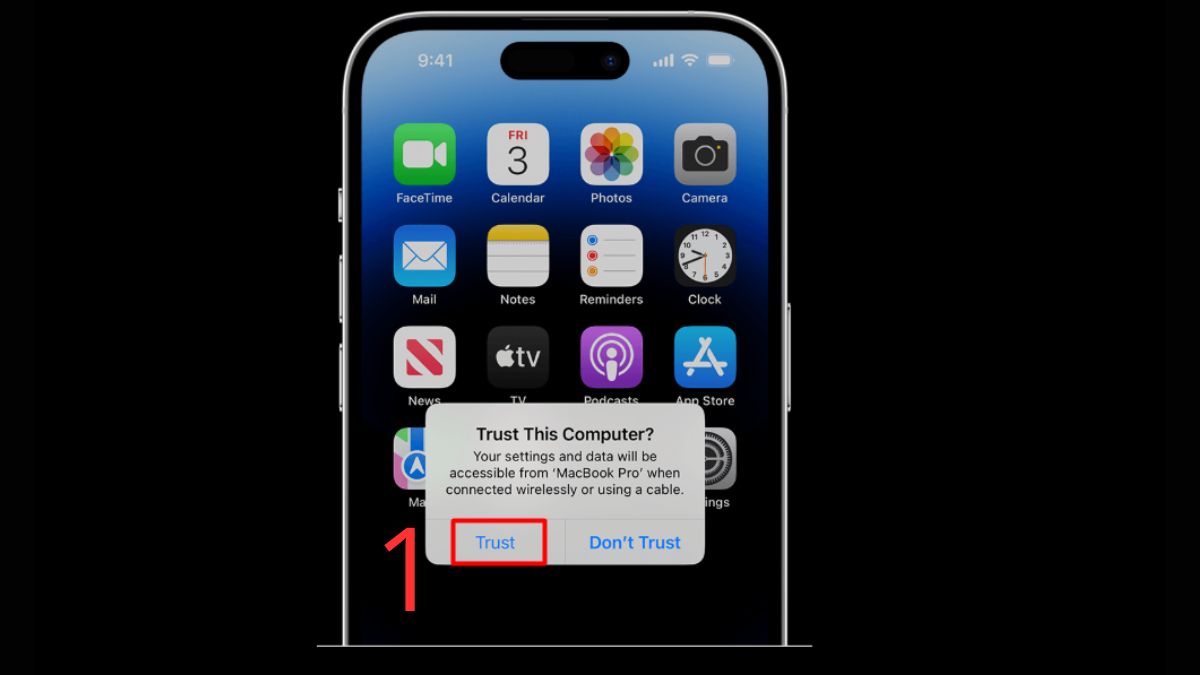
1. Kết nối iPhone với iTunes:
- Mở iTunes trên máy tính rồi cắm iPhone bằng cáp sạc. Khi máy hiện thông báo, hãy chọn Trust (Tin cậy) để cho phép kết nối.
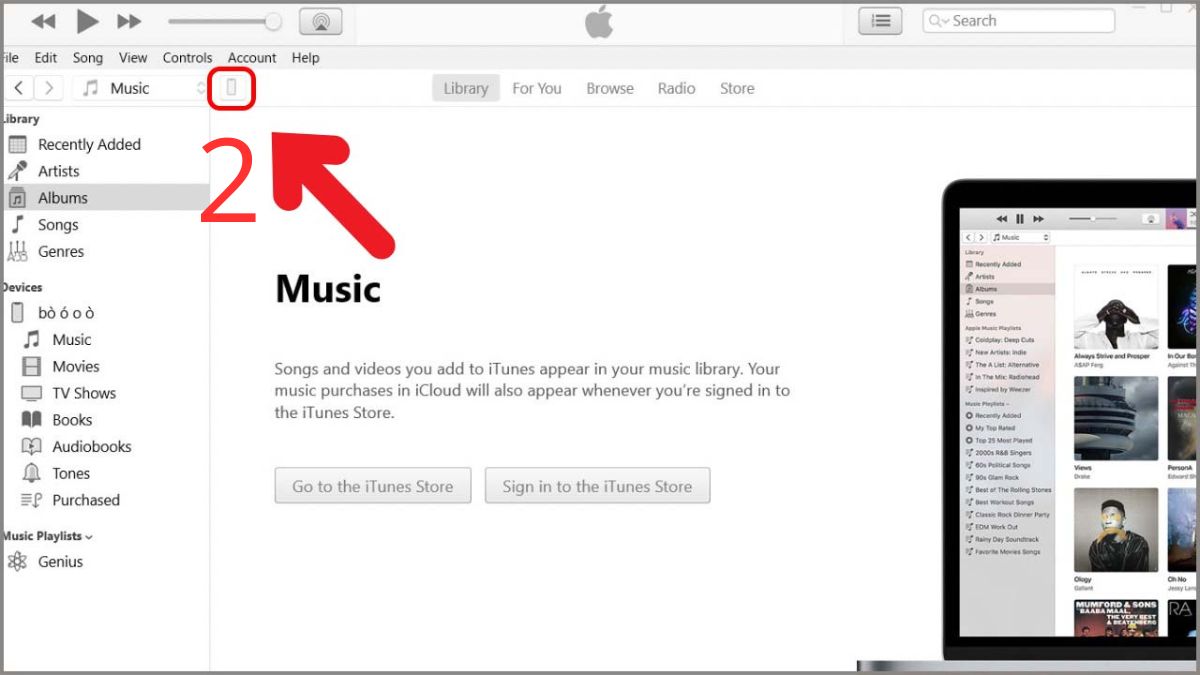
2. Chọn biểu tượng iPhone:
- Sau đó quay lại iTunes và bấm vào biểu tượng iPhone ở góc trên bên trái để vào phần quản lý thiết bị.
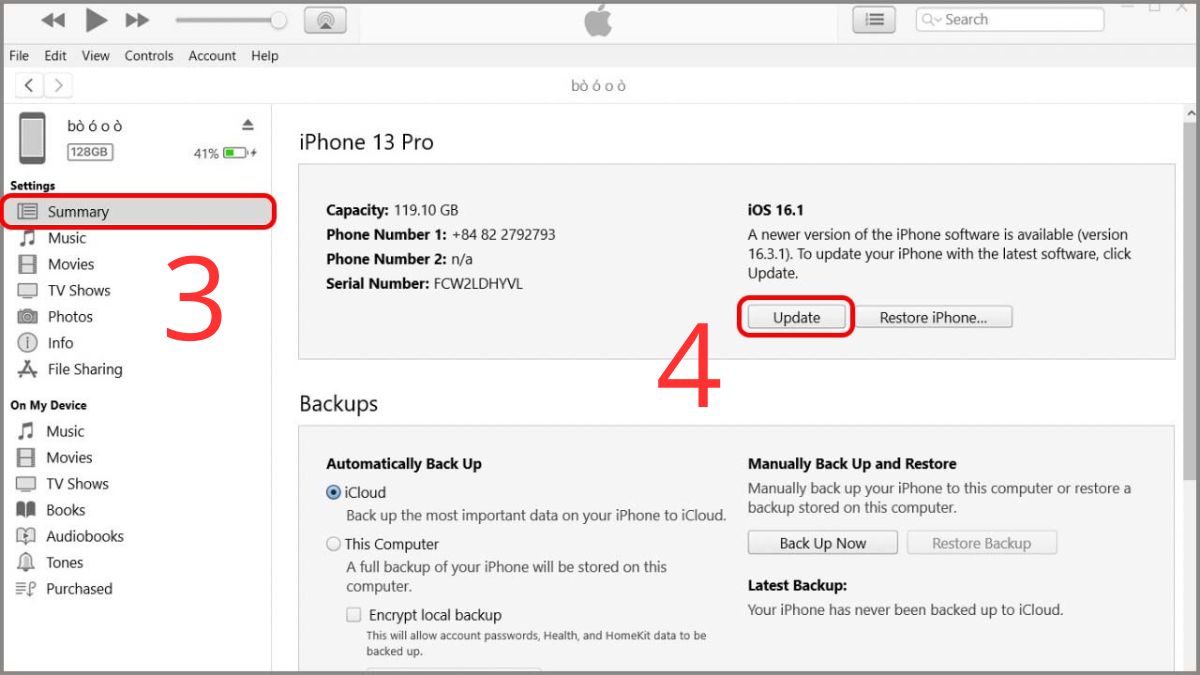
3. Vào Summary chọn Update:
- Trong giao diện quản lý iPhone trên iTunes, bạn truy cập vào mục Summary và nhấn nút Update.
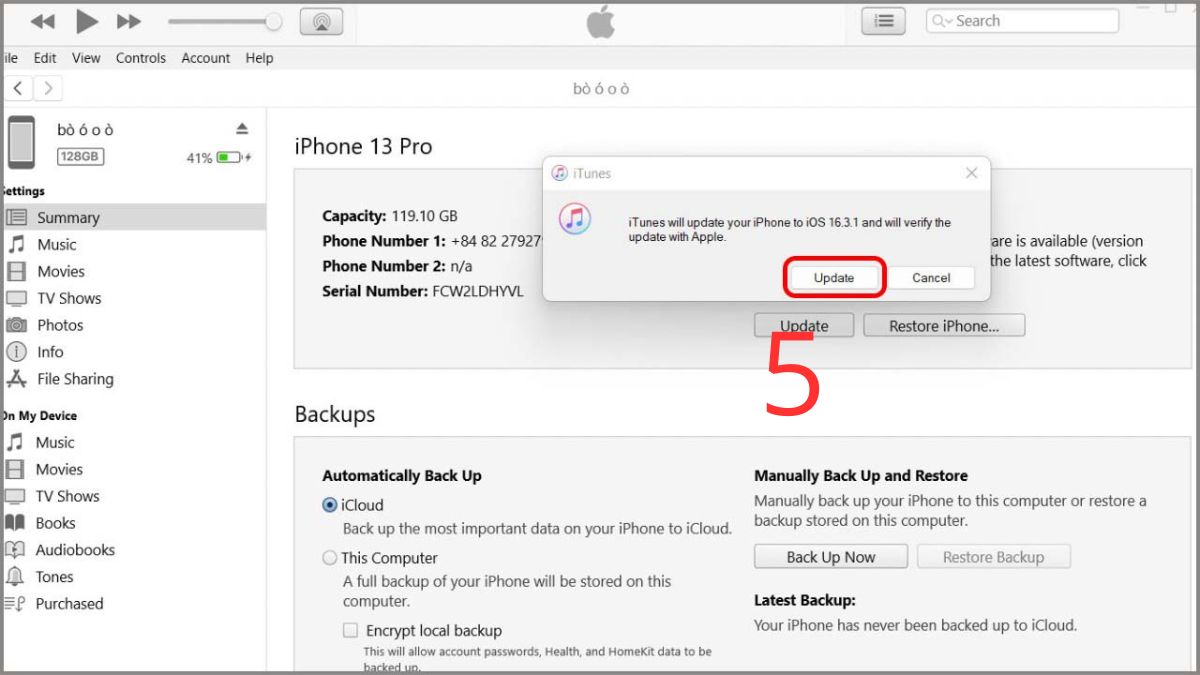
4. Nhấn Update để cài bản iOS mới:
- Sau khi iTunes hiển thị thông báo, bạn tiếp tục bấm Update để hệ thống tự động tải về và cài đặt phiên bản iOS mới cho iPhone.
- Chỉ cần giữ thiết bị kết nối ổn định cho đến khi quá trình hoàn tất.
Những lưu ý khi sửa lỗi không kích hoạt được iMessage
Khi gặp lỗi iMessage không kích hoạt, bạn cần kiểm tra nhiều yếu tố để tránh xử lý sai hướng. Việc nắm rõ các lưu ý quan trọng sau đây sẽ giúp bạn khắc phục nhanh và chính xác hơn.
- Đảm bảo iPhone đang dùng WiFi ổn định, tránh mạng yếu hoặc bị chặn cổng kết nối
- Kiểm tra SIM có hỗ trợ dịch vụ SMS quốc tế vì iMessage cần gửi tin nhắn kích hoạt
- Đặt lại ngày giờ theo chế độ tự động để đồng bộ với máy chủ Apple
- Đăng xuất và đăng nhập lại Apple ID nếu dịch vụ bị treo hoặc gặp lỗi đồng bộ
- Khởi động lại máy sau mỗi lần thay đổi cài đặt để hệ thống làm mới kết nối
- Cập nhật iOS lên phiên bản mới nhất khi nghi ngờ lỗi đến từ phần mềm
- Nếu đã đổi SIM hoặc chuyển vùng, cần chờ vài phút trước khi kích hoạt lại
Nếu bạn đã thử nhiều cách mà iMessage vẫn không thể kích hoạt, hãy mang máy đến Điện Thoại Vui để được hỗ trợ kịp thời. Đội ngũ kỹ thuật tại đây có thể hỗ trợ từ lỗi phần mềm, SIM cho đến vấn đề liên quan Apple ID. Bạn cũng có thể đặt lịch trước để được tiếp nhận nhanh, hạn chế thời gian chờ và nhận tư vấn rõ ràng cho từng trường hợp.
Như vậy, từ cách khắc phục và sửa lỗi không kích hoạt được iMessage đến thao tác thay đổi cài đặt trên iPhone đều sẽ hữu ích trong một trường hợp nào đó. Điều bạn cần làm là bình tĩnh và kiên nhẫn khi iMessage bị lỗi đang chờ kích hoạt. Nếu quan tâm đến những mẹo dùng iPhone khác, bạn đừng quên tiếp tục theo dõi những bài viết tiếp theo tại Sforum.



Bình luận (0)