Facebook bị lỗi hôm nay 2026: Tổng hợp các nguyên nhân và cách khắc phục hiệu quả

Lỗi Facebook 2026 là tình trạng mà hầu như người dùng nào cũng từng gặp ít nhất một lần trong quá trình sử dụng. Từ việc không thể truy cập, đăng nhập thất bại cho đến lỗi hiển thị ảnh, video hay thông báo chậm đều gây nhiều bất tiện. Tìm hiểu kỹ các giải pháp này sẽ mang lại trải nghiệm mượt mà, tránh gây gián đoạn trong công việc và liên lạc hàng ngày.
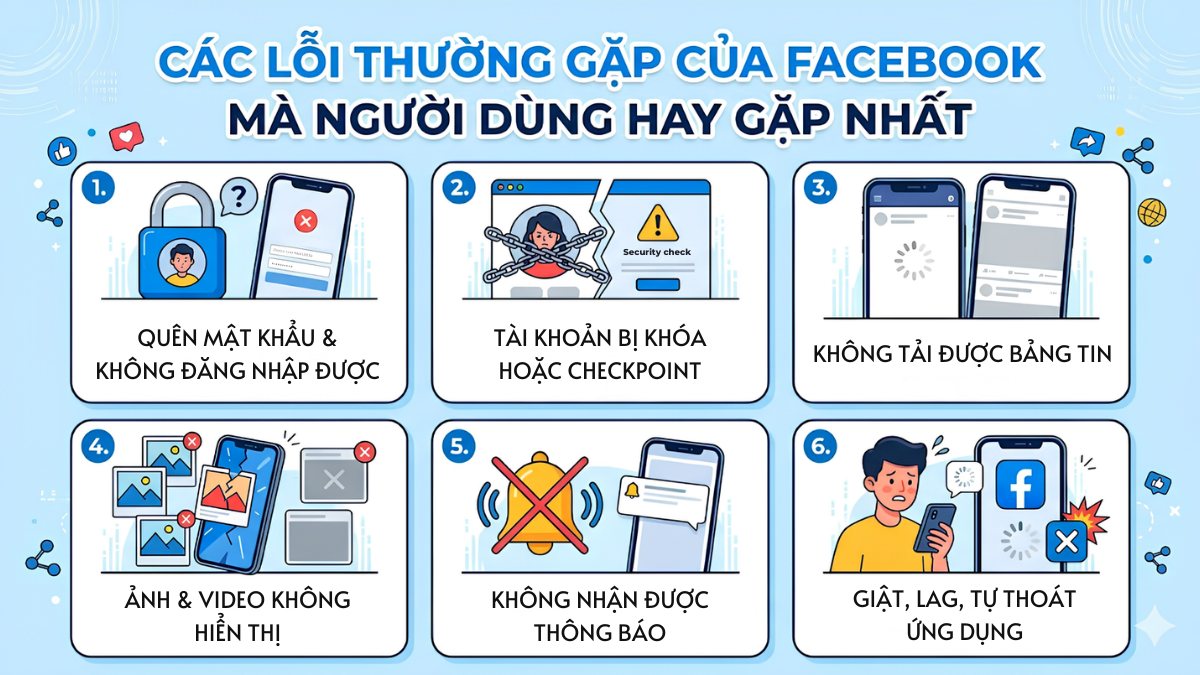
Các lỗi thường gặp của Facebook mà người dùng hay gặp nhất
Khi sử dụng hằng ngày, Facebook có thể xuất hiện nhiều lỗi gây gián đoạn trải nghiệm như sau:
- Lỗi đăng nhập hoặc quên mật khẩu: Do sai thông tin hoặc mất quyền truy cập thông tin liên kết.
- Tài khoản Facebook bị hạn chế: Xảy ra khi hệ thống ghi nhận truy cập lạ hoặc hoạt động không minh bạch.
- Facebook không tải được bảng tin: Bảng tin trắng, tải chậm thường do mạng yếu hoặc lỗi hệ thống.
- Ảnh và video không hiển thị: Là lỗi thường gặp Facebook, chủ yếu liên quan đến mạng hoặc bộ nhớ thiết bị.
- Không nhận được thông báo Facebook: Thường do tắt quyền thông báo hoặc ứng dụng gặp lỗi.
- Facebook bị lag, giật hoặc tự thoát: Thường do cache đầy, phiên bản cũ hoặc thiết bị thiếu dung lượng.
Cách khắc phục các lỗi Facebook mới nhất 2026
Sau đây là những hướng khắc phục lỗi Facebook mới nhất cực kỳ nhanh chóng và hiệu quả.
Kiểm tra kết nối mạng và DNS
Mạng và DNS là hai yếu tố cần kiểm tra đầu tiên khi Facebook không thể truy cập, giúp xử lý nhanh lỗi thường gặp Facebook.
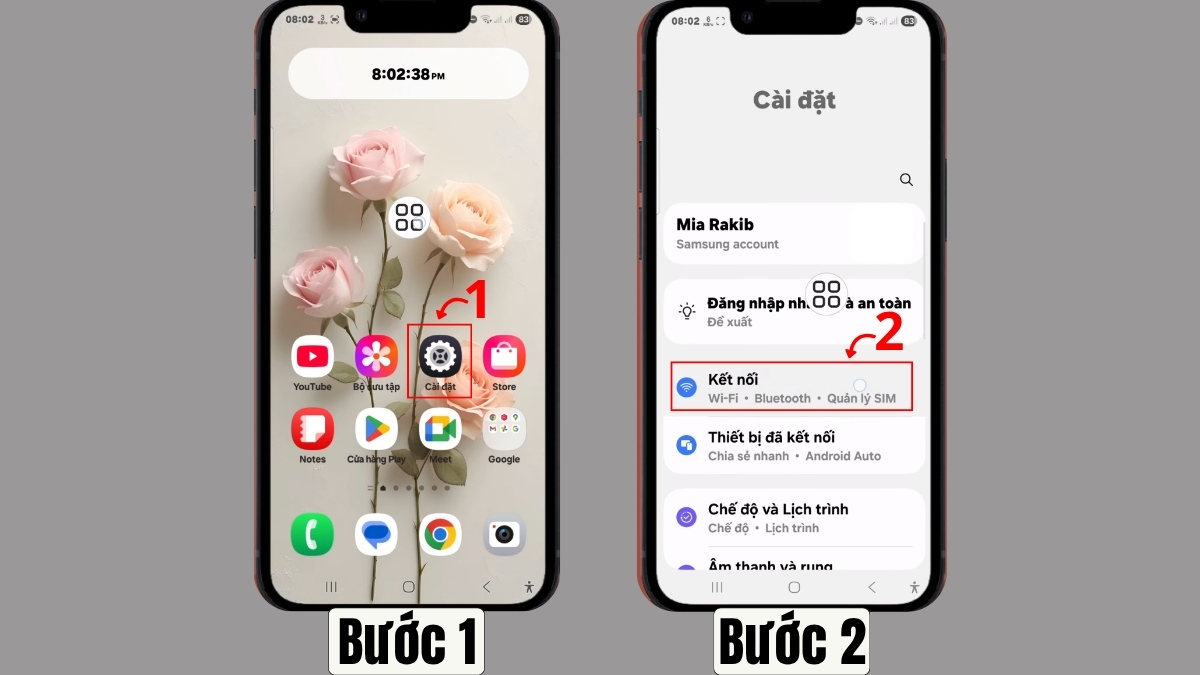
- Bước 1: Mở “Cài đặt” để bắt đầu thay đổi cấu hình mạng.
- Bước 2: Nhấn vào mục “Kết nối” để truy cập phần quản lý di động.
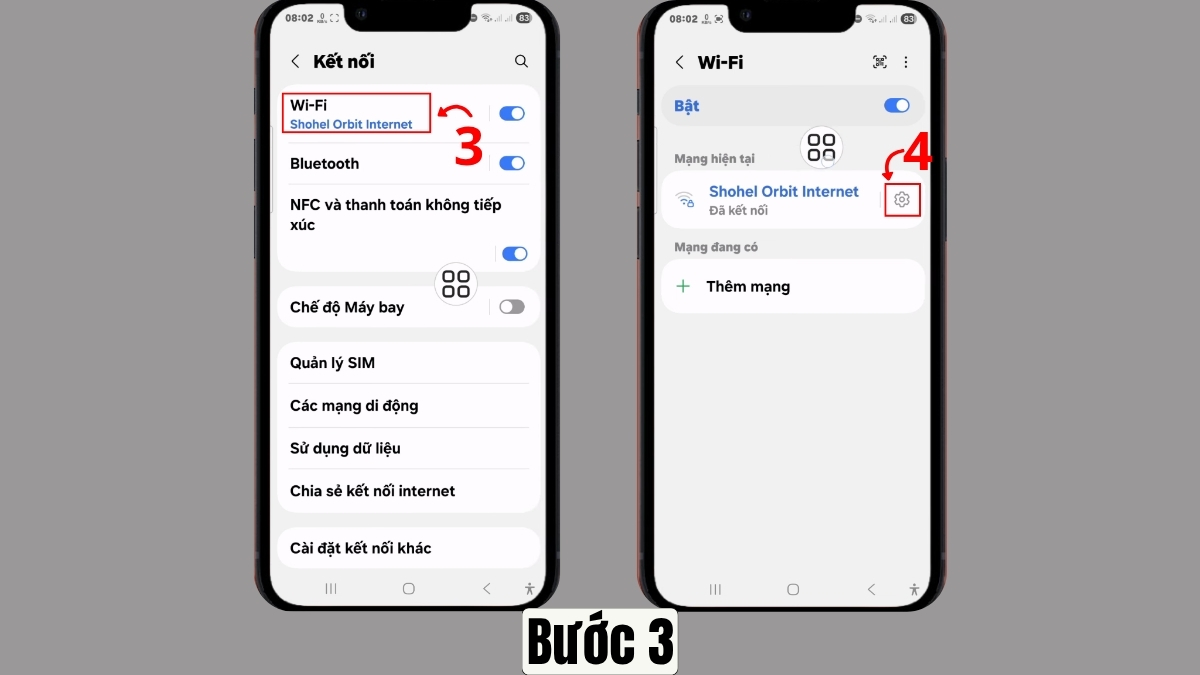
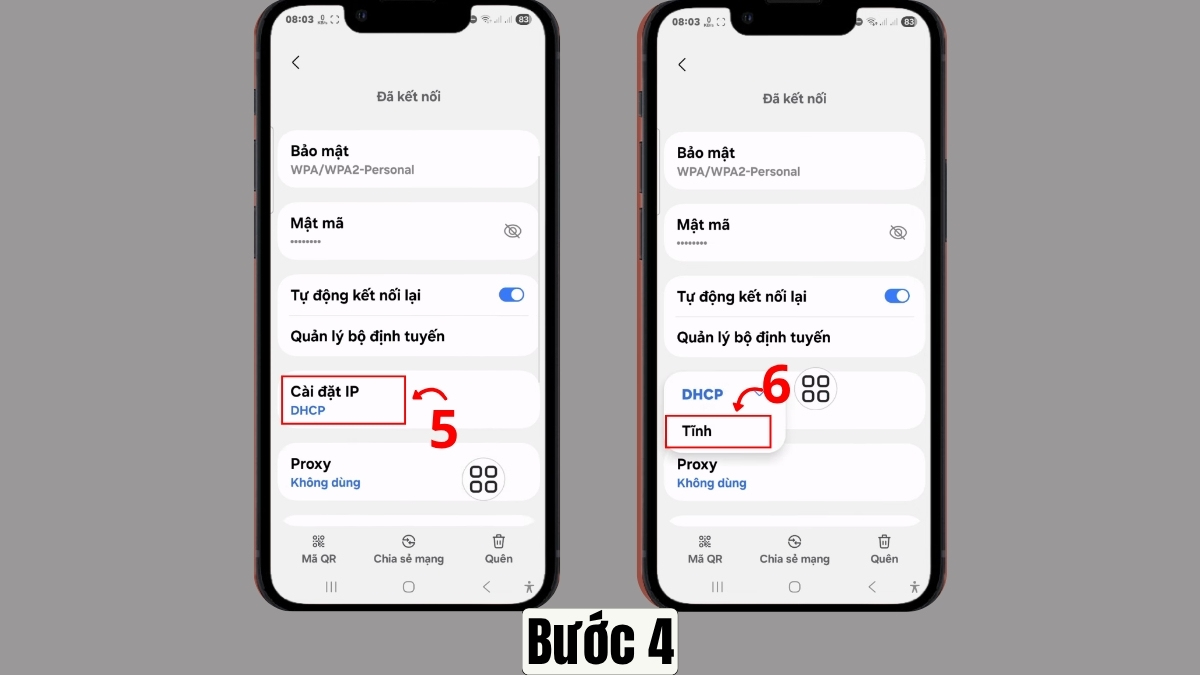
- Bước 3: Chọn mục “Wi-Fi” → nhấn vào icon “Bánh răng” (Cài đặt) bên cạnh mạng Wi-Fi đang kết nối.
- Bước 4: Bấm vào “Cài đặt IP” → chuyển sang chế độ “Tĩnh” để có thể chỉnh sửa DNS thủ công.
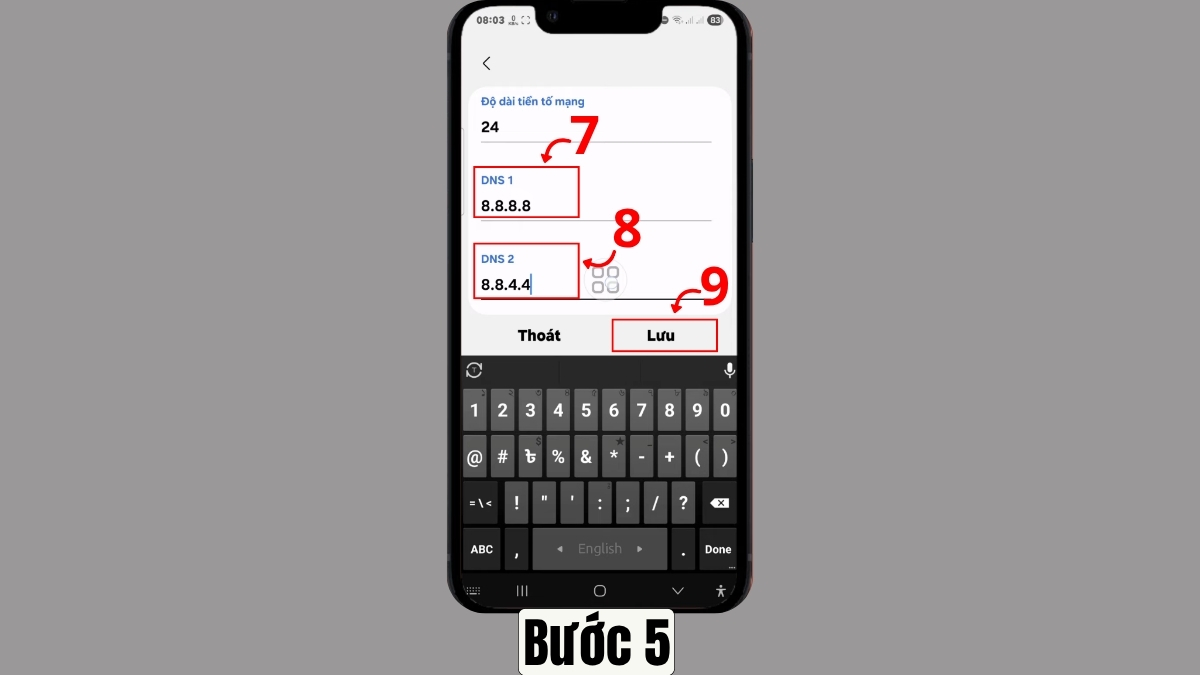
- Bước 5: Tại phần DNS, nhập “DNS 1” (Ví dụ: 8.8.8.8) và “DNS 2” (Ví dụ: 8.8.4.4) → nhấn “Lưu” để thay đổi DNS.
Xóa cache và dữ liệu ứng dụng Facebook
Khi Facebook bị lag, phản hồi chậm hoặc thường xuyên tự thoát, bạn nên xóa dữ liệu để tránh các lỗi thường gặp của Facebook như sau:
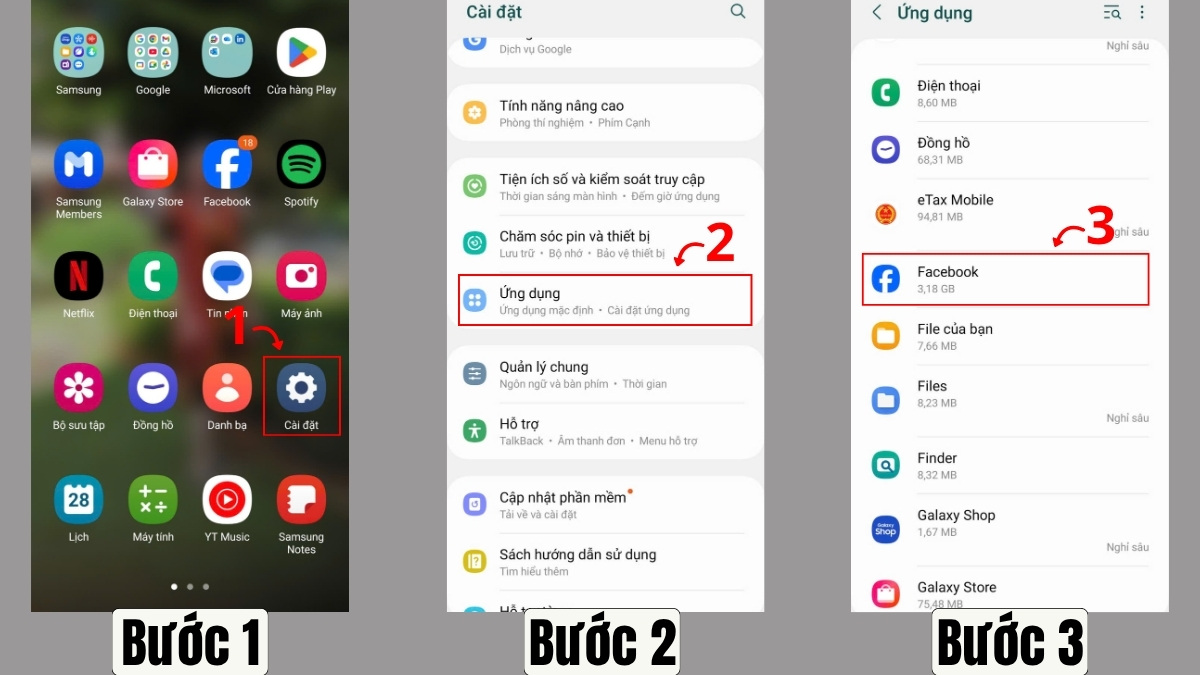
- Bước 1: Mở “Cài đặt” từ màn hình chính để bắt đầu thiết lập.
- Bước 2: Cuộn xuống phần “Ứng dụng” để hiển thị các app đã cài.
- Bước 3: Tại danh sách, nhấn “Facebook” để vào phần tùy chỉnh ứng dụng.
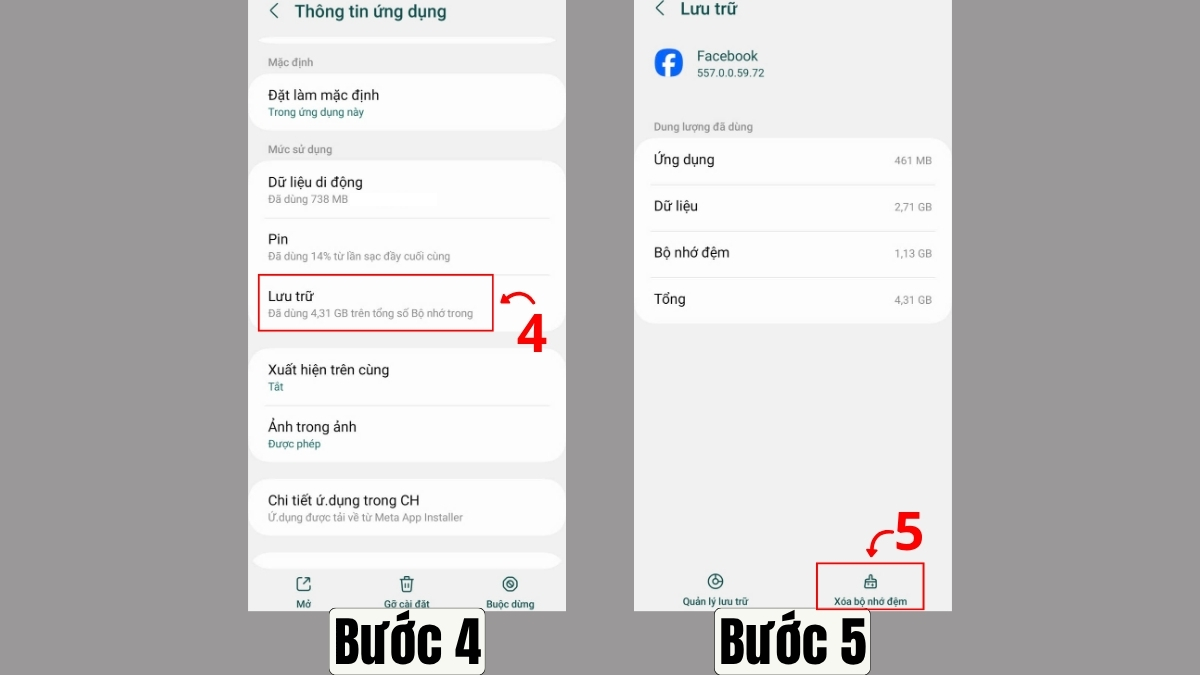
- Bước 4: Chọn mục “Lưu trữ” để truy cập phần quản lý bộ nhớ của Facebook.
- Bước 5: Nhấn vào “Xóa bộ nhớ đệm” để ứng dụng hoạt động ổn định hơn.
Cập nhật ứng dụng Facebook lên phiên bản mới nhất
Sử dụng phiên bản Facebook cũ có thể khiến ứng dụng phát sinh nhiều lỗi, vì vậy cập nhật là cách hữu ích để hạn chế lỗi Facebook.
Nâng cấp phiên bản như sau:
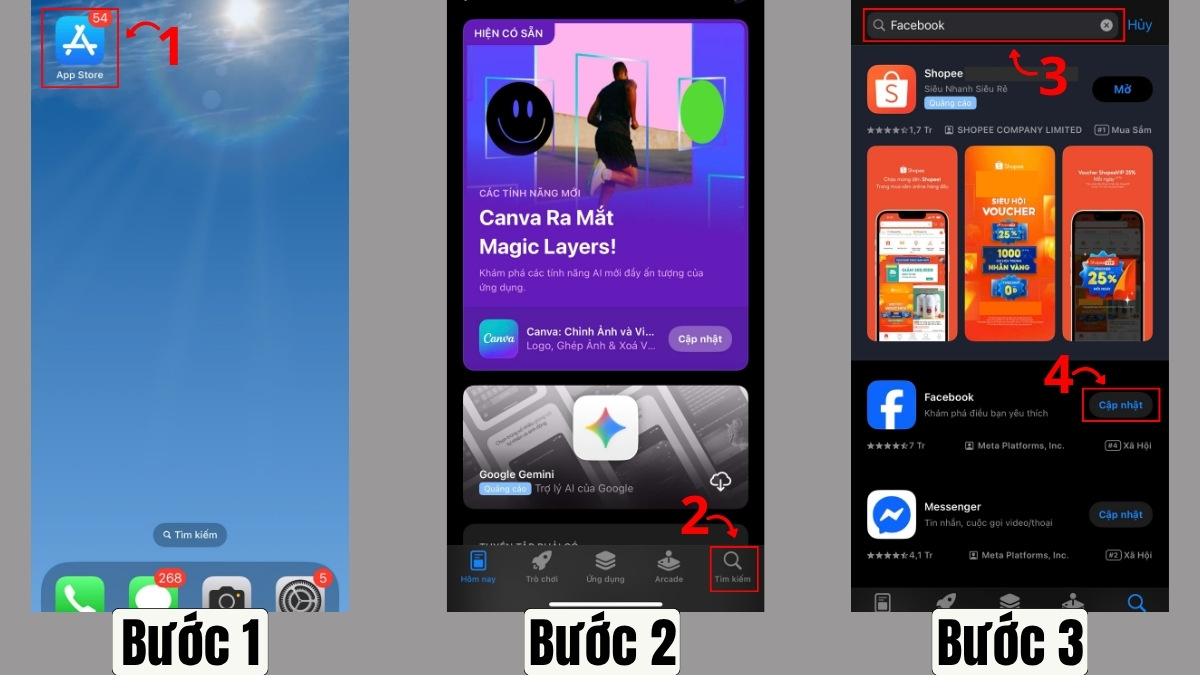
- Bước 1: Vào “App Store” ngay trên máy của bạn để thao tác.
- Bước 2: Nhấn vào thanh “Tìm kiếm” ở phần menu phía dưới.
- Bước 3: Nhập từ khóa “Facebook” vào khung tìm kiếm → nhấn “Cập nhật” tại ứng dụng Facebook.
Đăng xuất và đăng nhập lại tài khoản
Để khắc phục lỗi và làm mới phiên đăng nhập, bạn có thể thoát tài khoản Facebook và đăng nhập lại như sau:
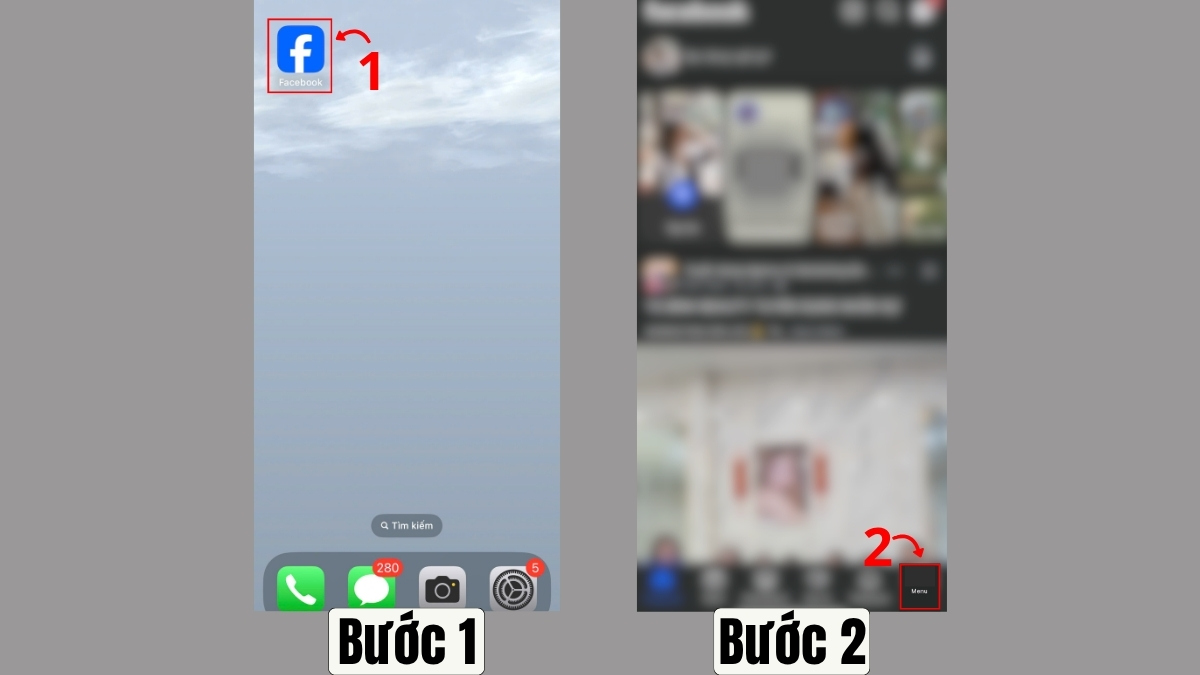
- Bước 1: Mở ứng dụng “Facebook” để đăng xuất tài khoản.
- Bước 2: Tại giao diện Facebook, nhấn vào icon “Menu” tại phần dưới cùng bên phải.
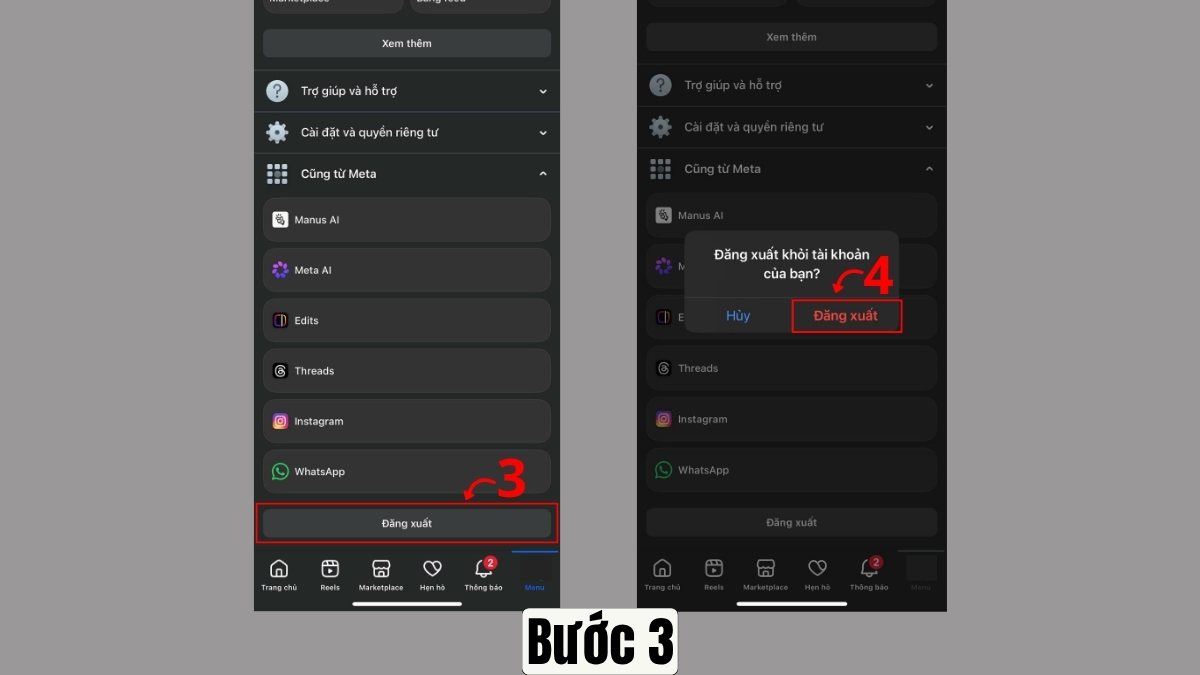
- Bước 3: Lướt xuống và chọn “Đăng xuất” → xác nhận “Đăng xuất” khi được hỏi.
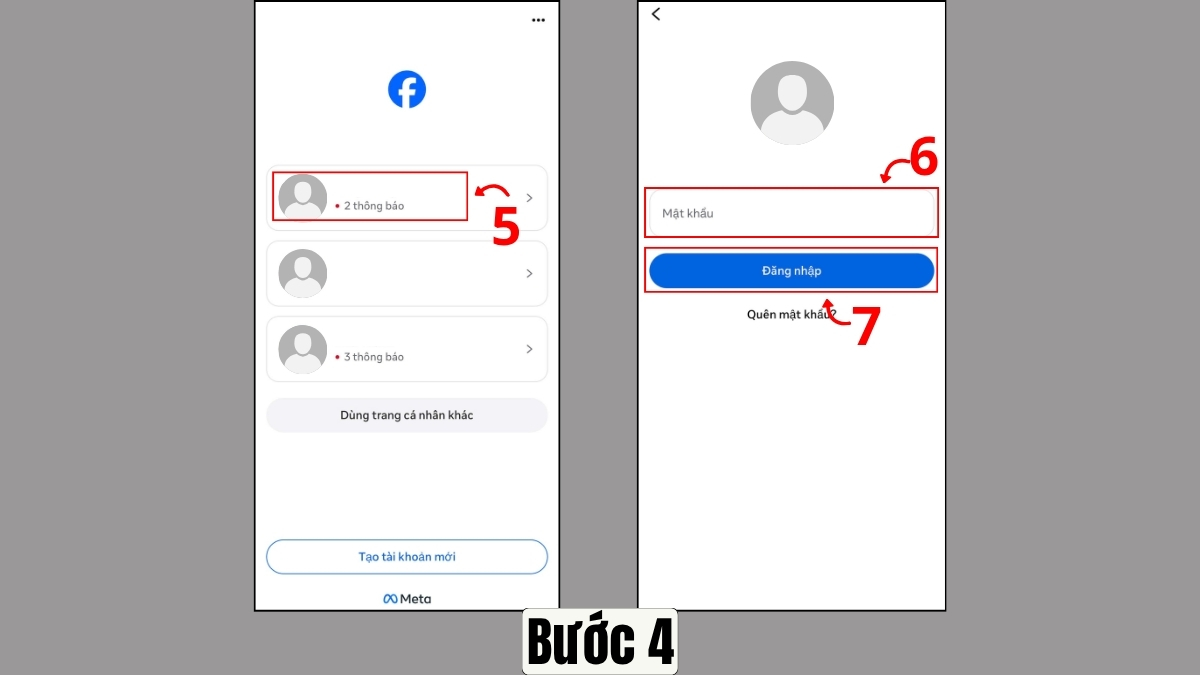
- Bước 4: Chọn “Tài khoản” muốn truy cập lại → nhập lại “Mật khẩu” và nhấn “Đăng nhập”.
Facebook lỗi kết nối, không tải được thông tin hoặc tự thoát do điện thoại quá cũ? Tham khảo điện thoại tại CellphoneS với tư vấn kỹ thuật chuyên sâu và chính sách bảo hành chính hãng.
[Product_Listing categoryid="35" propertyid="" customlink="https://cellphones.com.vn/mobile/samsung.html" title="Các dòng Samsung đang được quan tâm nhiều tại CellphoneS"]
Khắc phục lỗi đăng nhập và bảo mật tài khoản Facebook
Bảo mật luôn là vấn đề được người dùng quan tâm hàng đầu để tránh bị đánh cắp thông tin cá nhân. Hãy theo dõi các phương án xử lý dưới đây.
Quên mật khẩu Facebook và cách lấy lại
Việc quên mật khẩu diễn ra khá thường xuyên khi người dùng sở hữu quá nhiều tài khoản trực tuyến khác nhau.
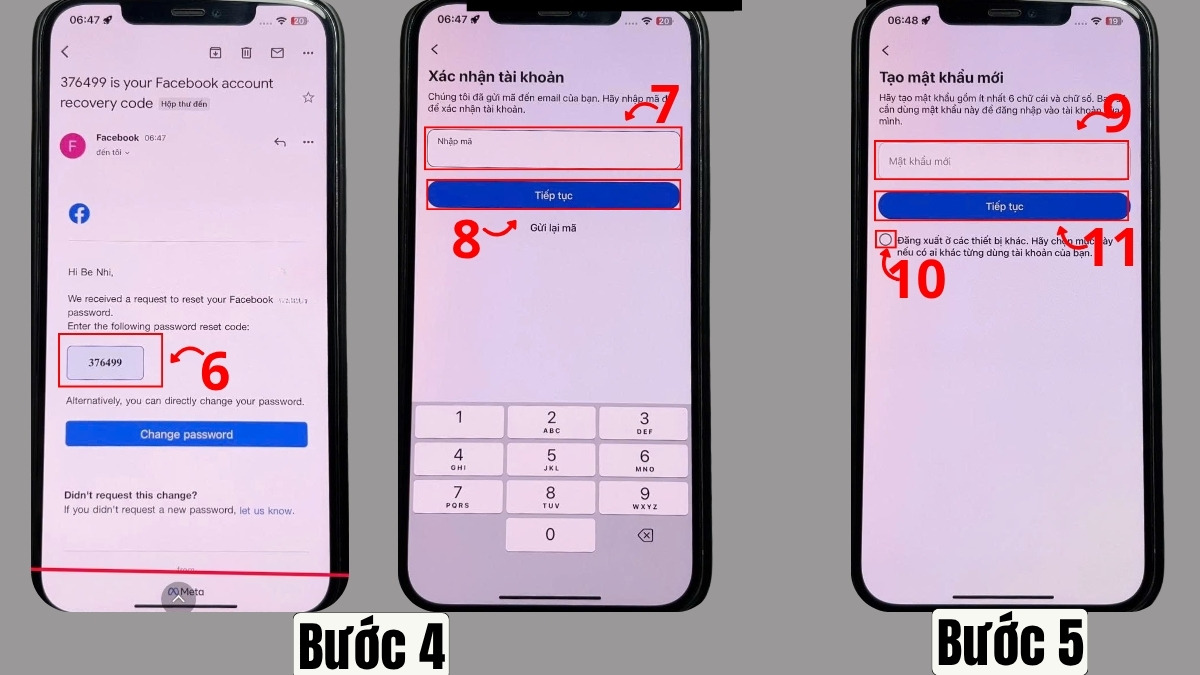
Các bước tạo lại mật khẩu:
- Bước 1: Ở giao diện truy cập tài khoản, nhấn vào “Bạn quên mật khẩu?”.
- Bước 2: Nhập số điện thoại hoặc email → nhấn “Tìm tài khoản”.
- Bước 3: Lựa chọn email, SMS hoặc WhatsApp để nhận mã → nhấn “Tiếp tục”.
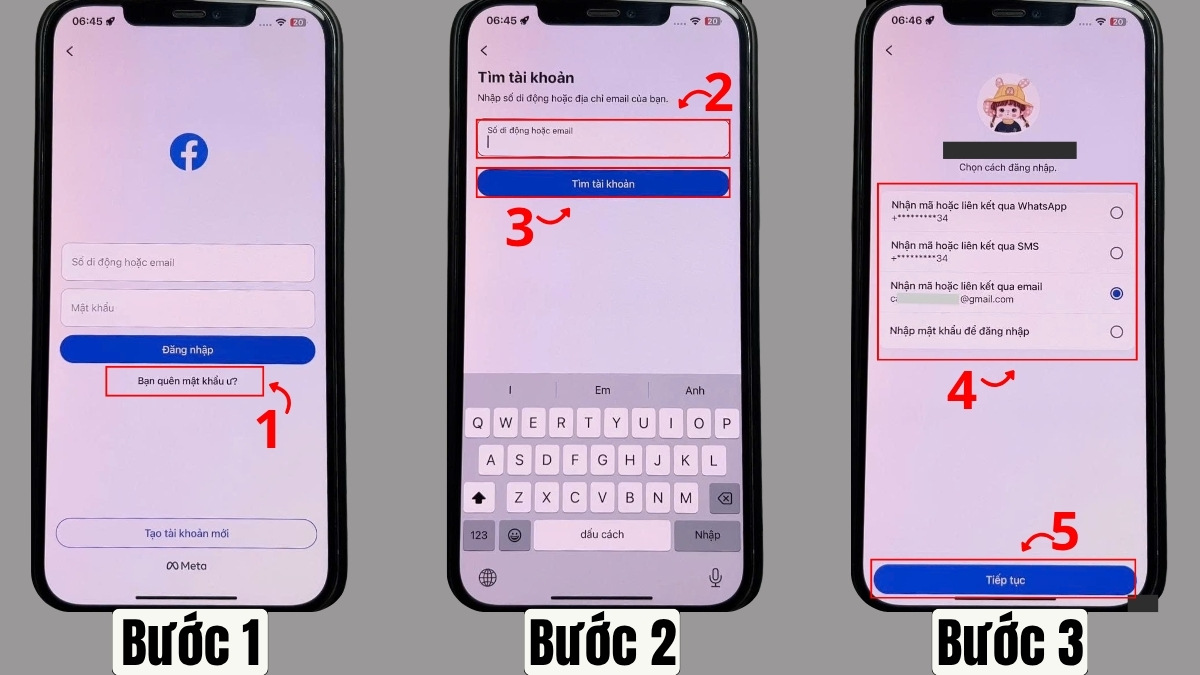
- Bước 4: Kiểm tra mã xác thực trong email → nhập mã vào ô yêu cầu → nhấn “Tiếp tục”.
- Bước 5: Nhập mật khẩu mới → tích “Đăng xuất các thiết bị khác” → nhấn “Tiếp tục”.
Tài khoản Facebook bị khóa hoặc bị vô hiệu hóa
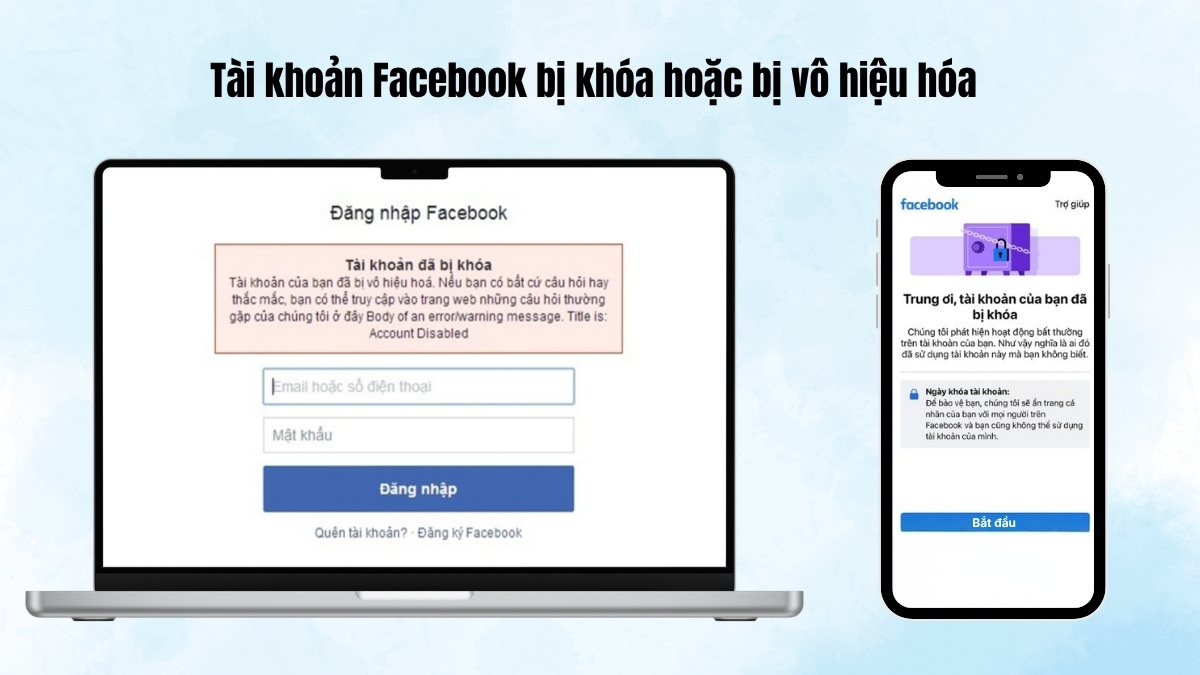
Tài khoản Facebook bị khóa hoặc vô hiệu hóa là một lỗi thường gặp Facebook, thường do vi phạm tiêu chuẩn cộng đồng hoặc xuất hiện đăng nhập bất thường. Khi xảy ra tình huống này, hãy làm theo yêu cầu từ hệ thống Facebook. Bạn có thể phải tải lên ảnh giấy tờ (CCCD/bằng lái) để xác minh chính chủ. Quá trình xét duyệt thường diễn ra từ 24 giờ đến vài ngày làm việc tùy mức độ vi phạm.
Lỗi xác thực 2 yếu tố không nhận được mã OTP
Trong trường hợp không nhận được mã OTP khi bật xác thực 2 yếu tố, bạn có thể xử lý bằng cách thêm hoặc kiểm tra lại số điện thoại như sau:
1.Chuyển sang phương thức xác minh khác:
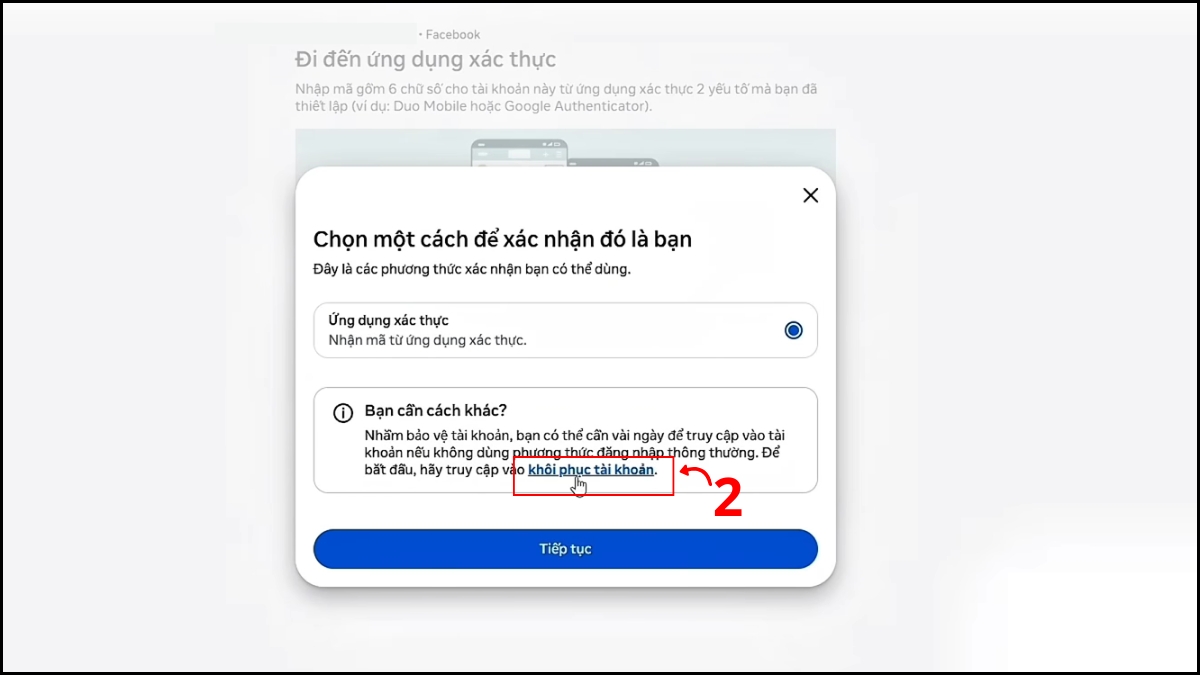
- Tại màn hình nhận mã OTP, nhấn vào nút “Thử cách khác” bên dưới.
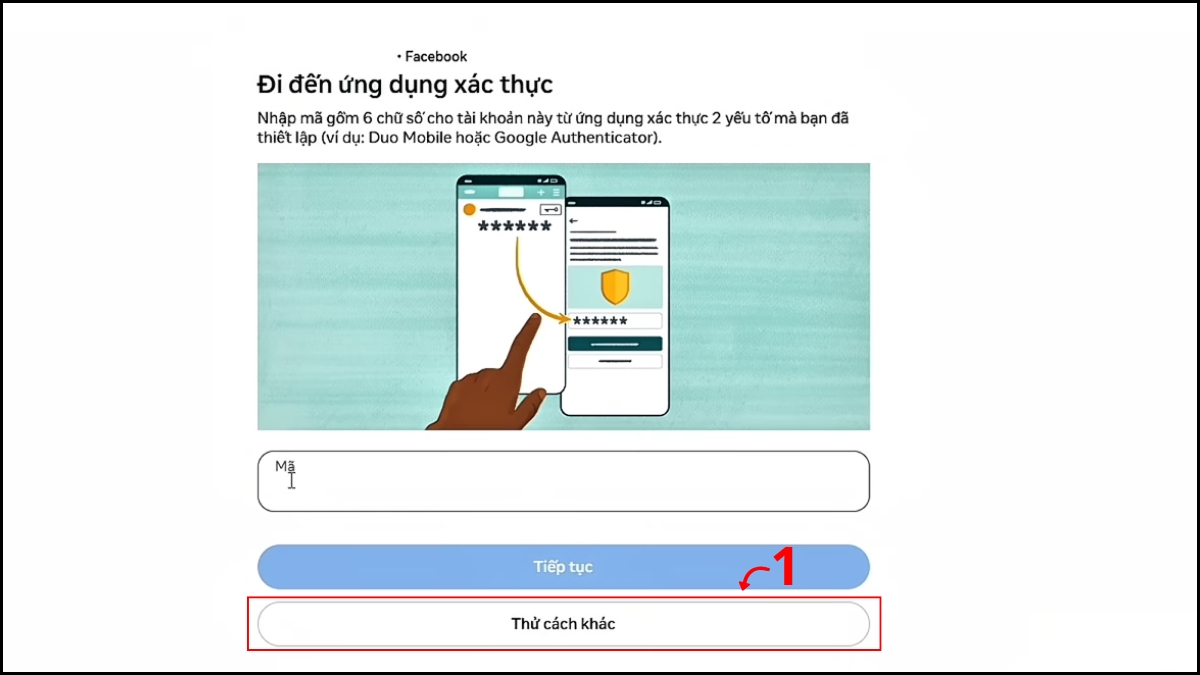
- Trong cửa sổ xác nhận, chọn liên kết “khôi phục tài khoản” để chuyển sang phương thức khác.
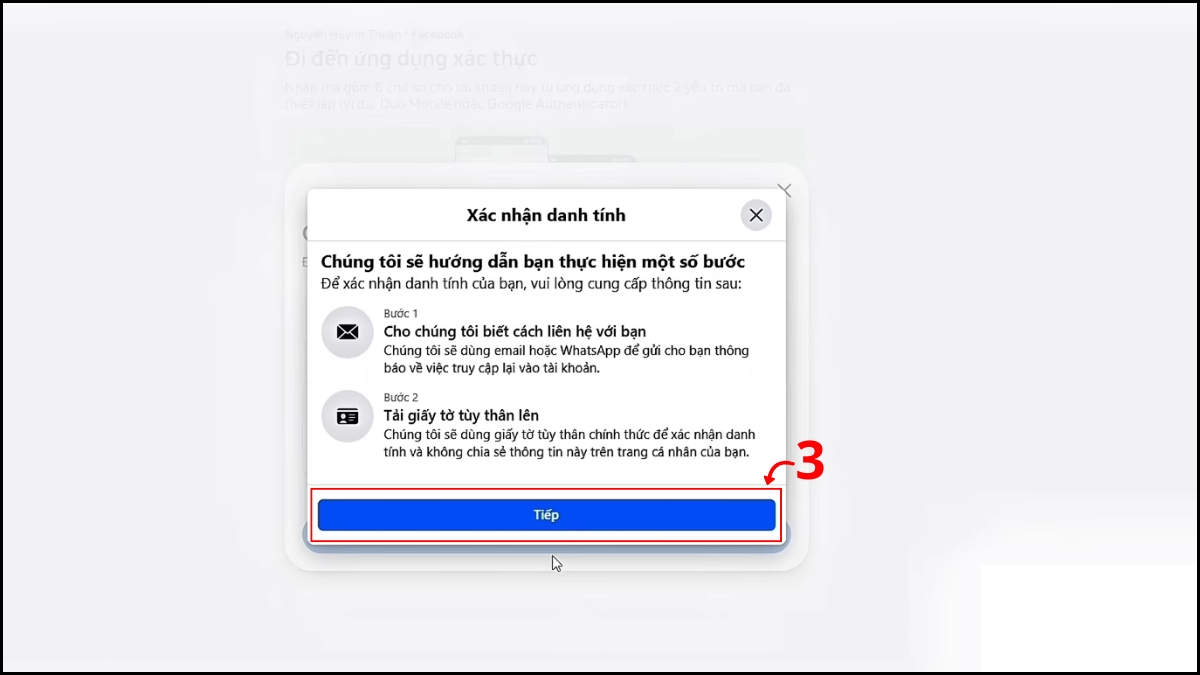
- Nhấn nút “Tiếp” để bắt đầu quá trình xác nhận danh tính.
2.Xác minh bằng email:
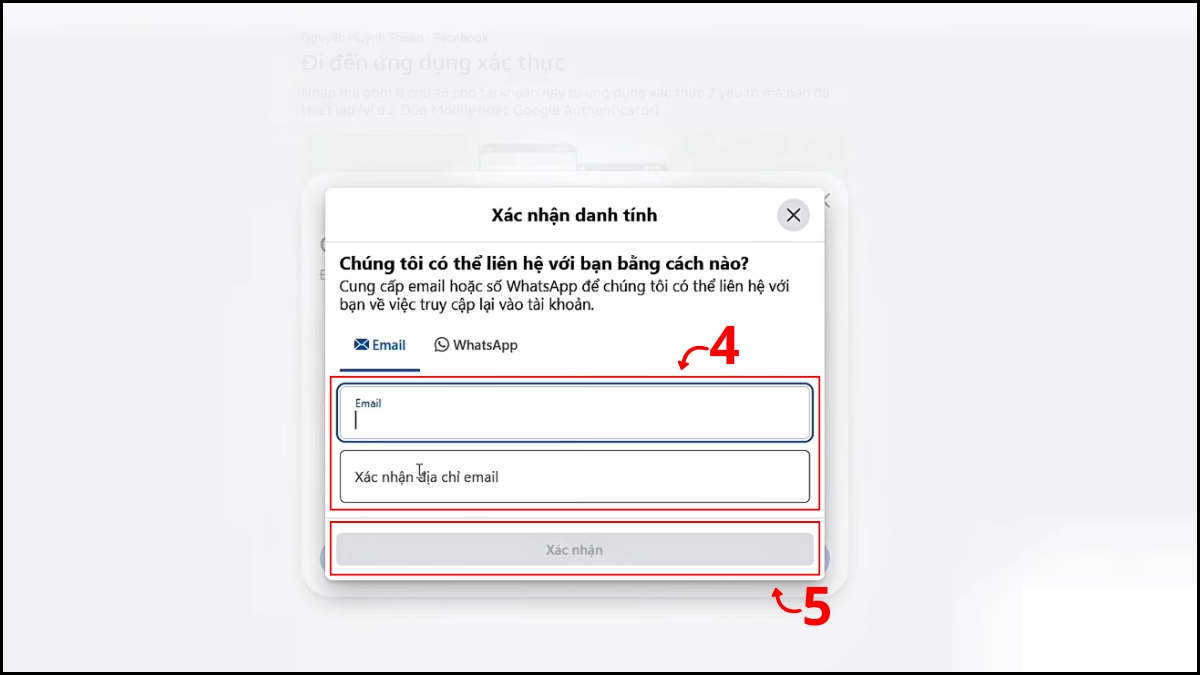
- Nhập địa chỉ email và xác nhận lại email vào các ô tương ứng → nhấn nút “Xác nhận”.
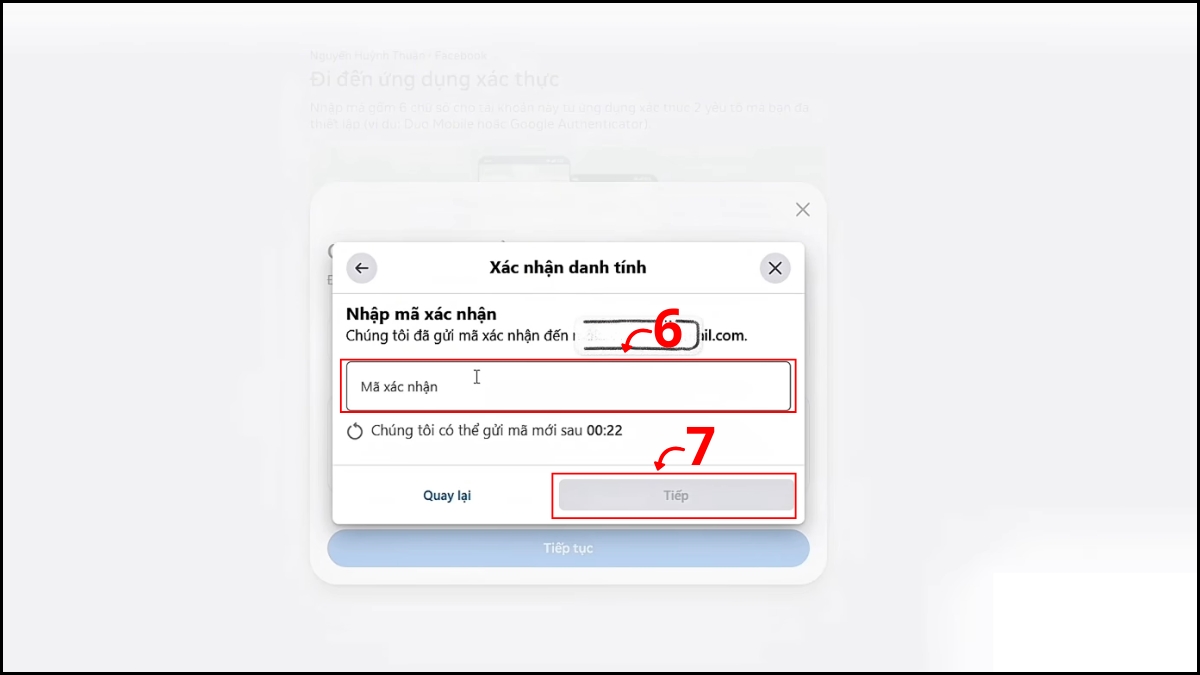
- Nhập mã xác nhận được gửi về email vào ô Mã xác nhận → Nhấn nút “Tiếp” để hoàn tất xác minh.
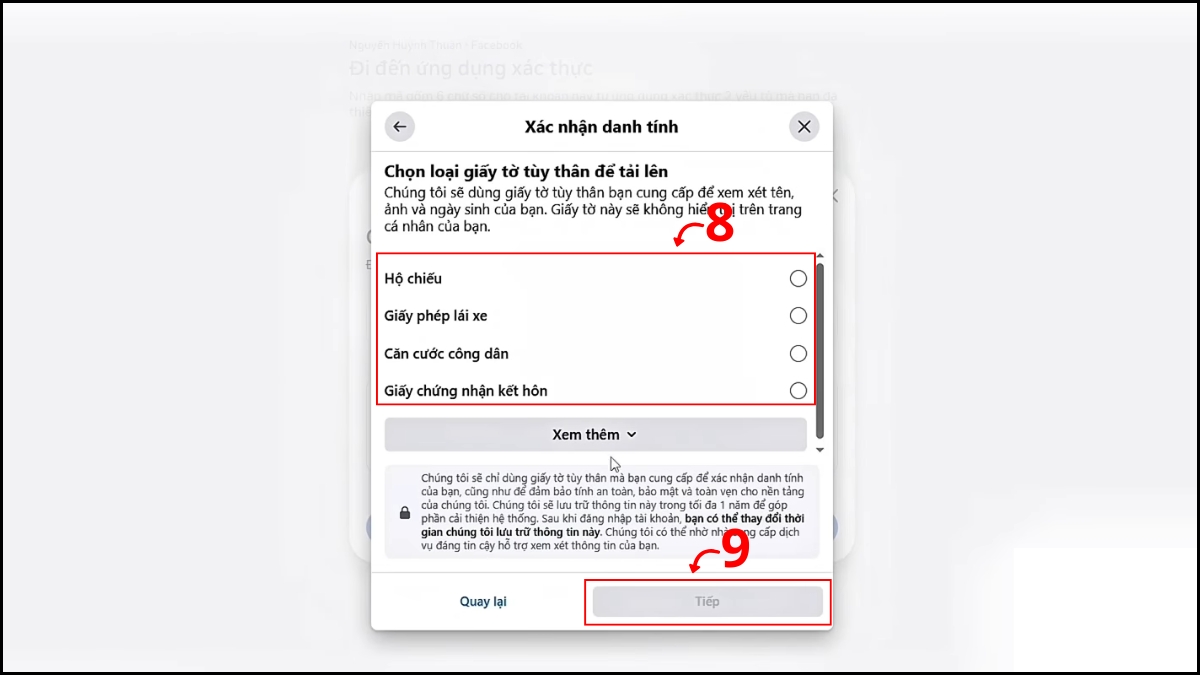
3.Lựa chọn giấy tờ tùy thân:
- Chọn loại giấy tờ tùy thân phù hợp → Nhấn nút “Tiếp” để chuyển sang bước tải lên giấy tờ.
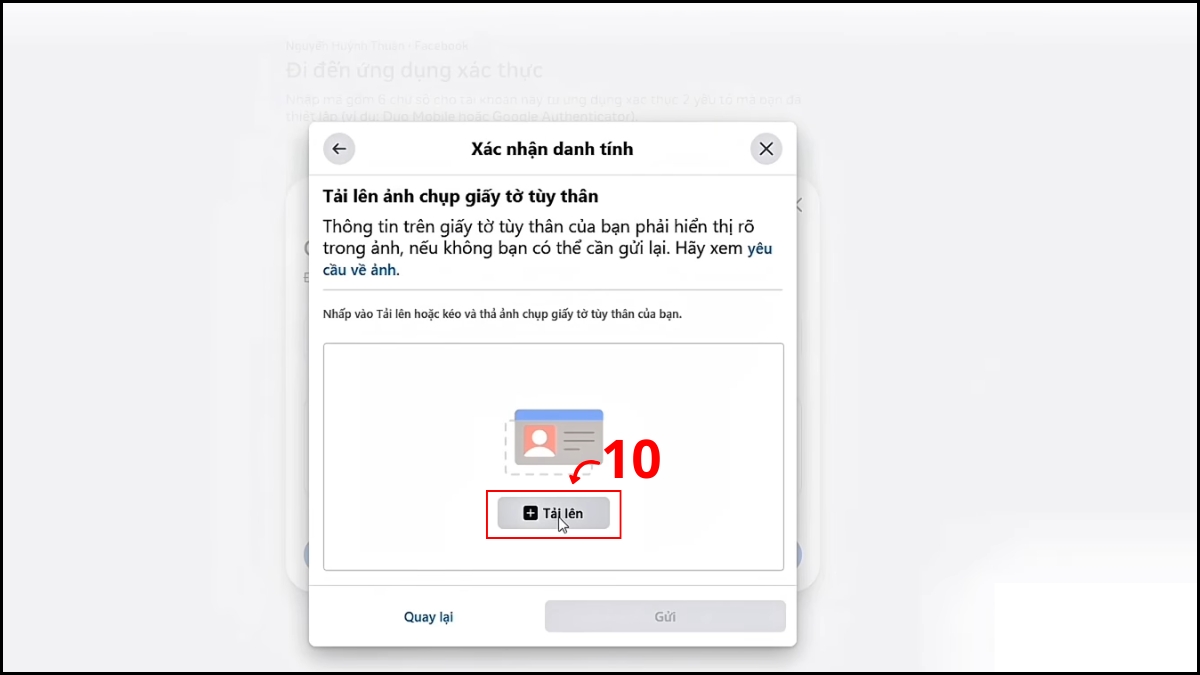
4.Tải lên giấy tờ xác minh:
- Nhấn nút “Tải lên” và chọn ảnh chụp giấy tờ tùy thân từ thiết bị.
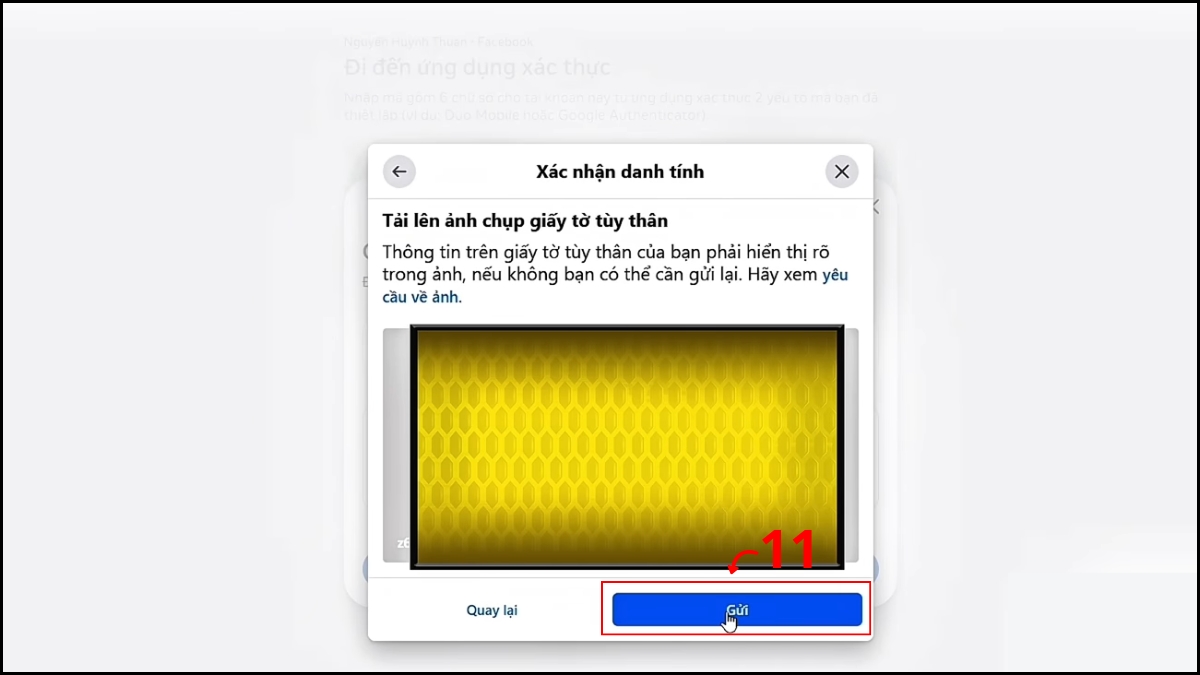
- Sau khi tải ảnh thành công, nhấn nút “Gửi” để gửi thông tin xác minh.
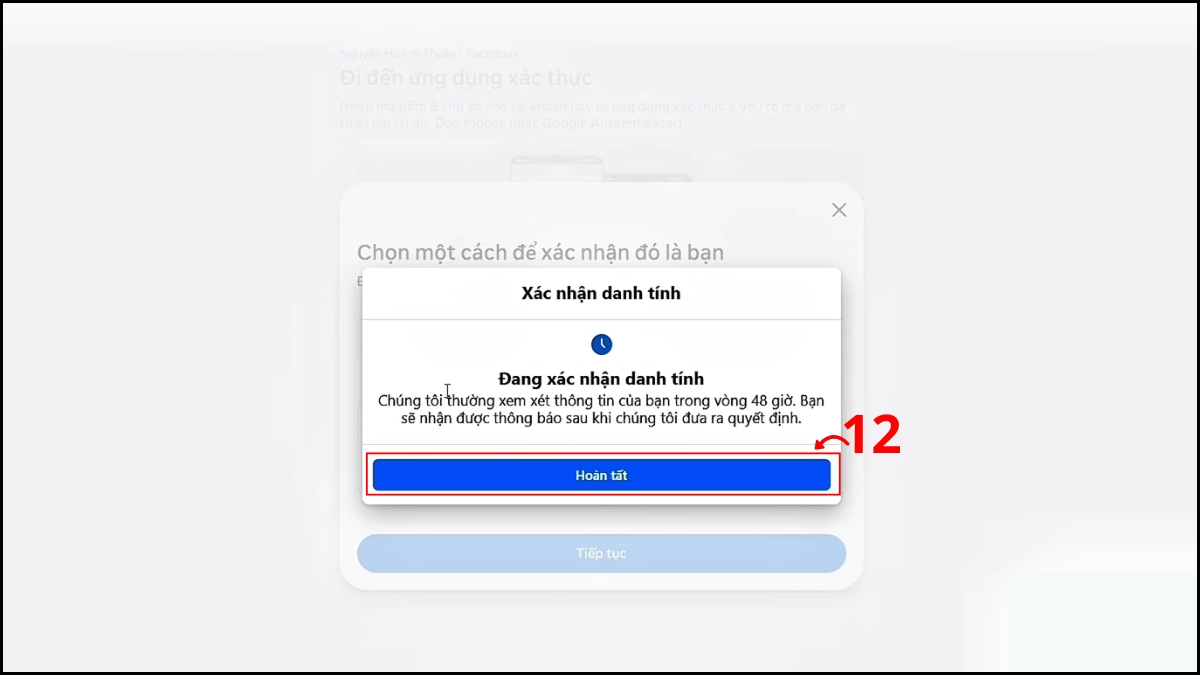
5.Hoàn tất:
- Khi hệ thống hiển thị đang xác nhận danh tính, nhấn “Hoàn tất” để kết thúc quá trình.
Lỗi Ảnh và video không tải được
Khi hình ảnh bị mờ hoặc video không chạy, nguyên nhân thường nằm ở tính năng tiết kiệm dữ liệu của ứng dụng, hãy khắc phục như sau:
- Bước 1: Vào “Facebook” ngay trên máy của bạn để thao tác.
- Bước 2: Tại giao diện Facebook, nhấn vào icon “Menu” tại phần dưới cùng bên phải.
- Bước 3: Chọn vào “Cài đặt và quyền riêng tư” → nhấn “Cài đặt” để vào phần thiết lập.
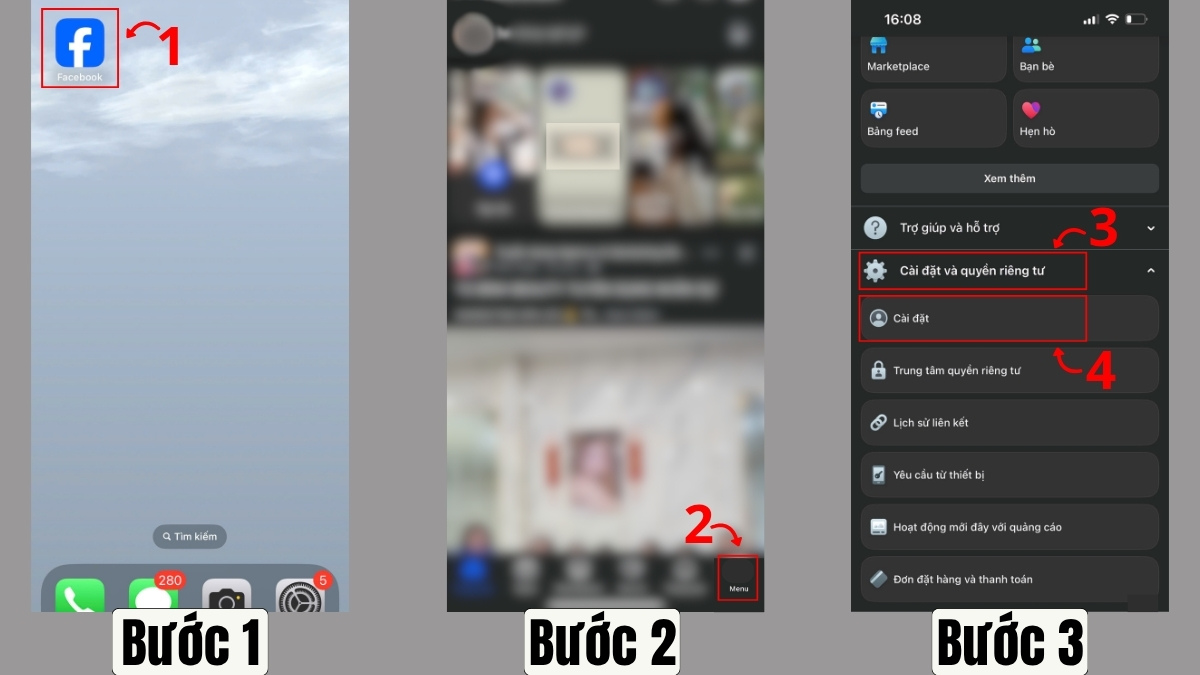
- Bước 4: Lướt xuống và chọn “File phương tiện” để điều chỉnh các tùy chọn liên quan đến video và hình ảnh.
- Bước 5: Tại phần Chất lượng video, tắt phần “Trình tiết kiệm dữ liệu”.
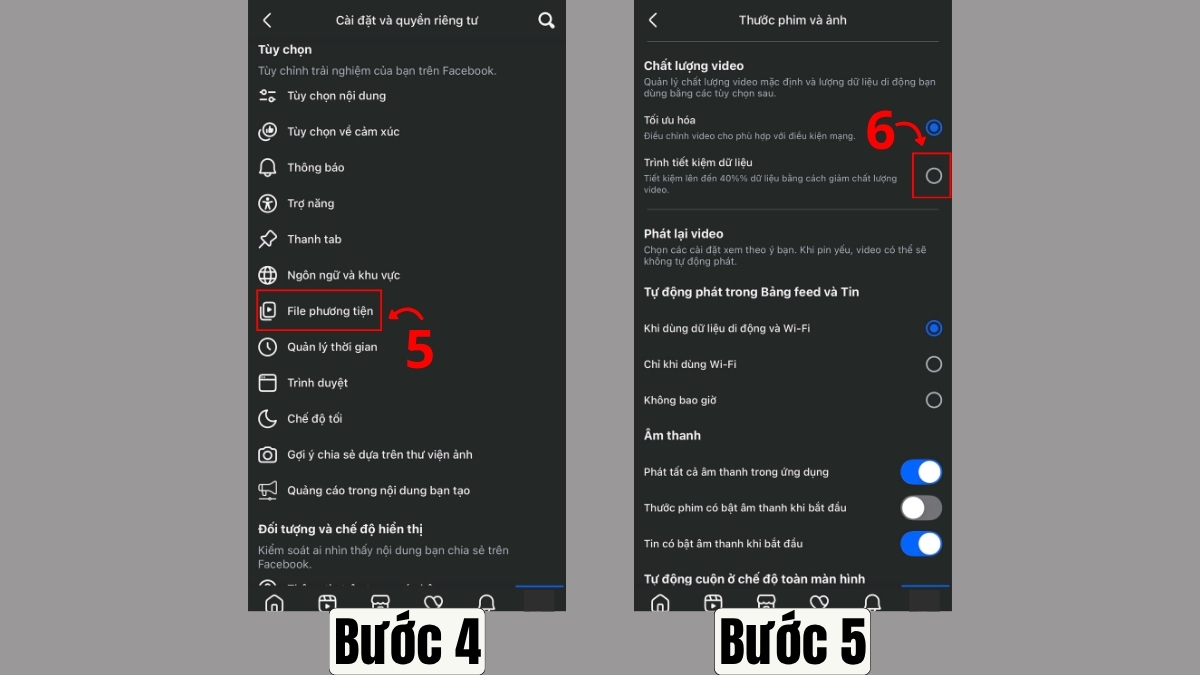
Điều này giúp ứng dụng không bị bóp băng thông, tải nội dung ở chất lượng cao nhất và khắc phục triệt để tình trạng ảnh/video bị mờ. Đồng thời hạn chế tình trạng ảnh và video bị lỗi hiển thị trong các lỗi thường gặp Facebook.
Thông báo Facebook không hiện hoặc bị trễ
Nếu bạn gặp tình trạng Facebook không hiển thị hoặc gửi thông báo chậm, hãy kiểm tra và bật lại quyền thông như sau:
- Bước 1: Mở “Cài đặt” từ màn hình chính để bắt đầu thiết lập.
- Bước 2: Kéo xuống và chọn mục “Ứng dụng” để xem danh sách app đã cài.
- Bước 3: Tại danh sách, nhấn “Facebook” để mở phần tùy chỉnh riêng của ứng dụng.
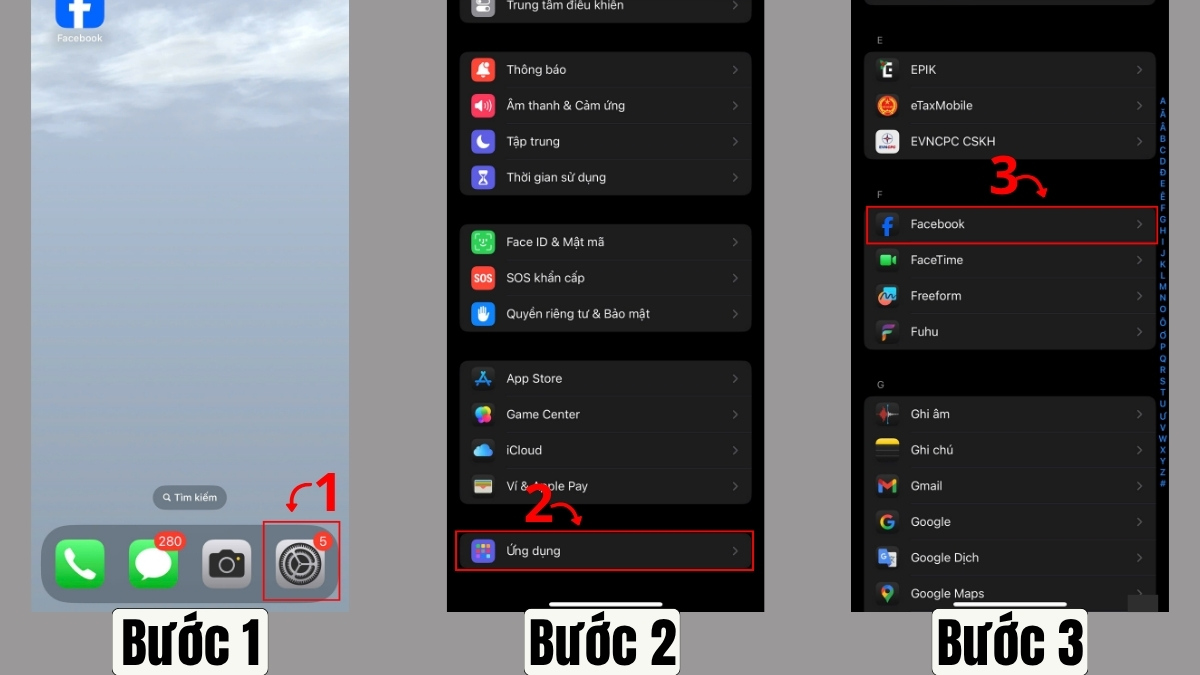
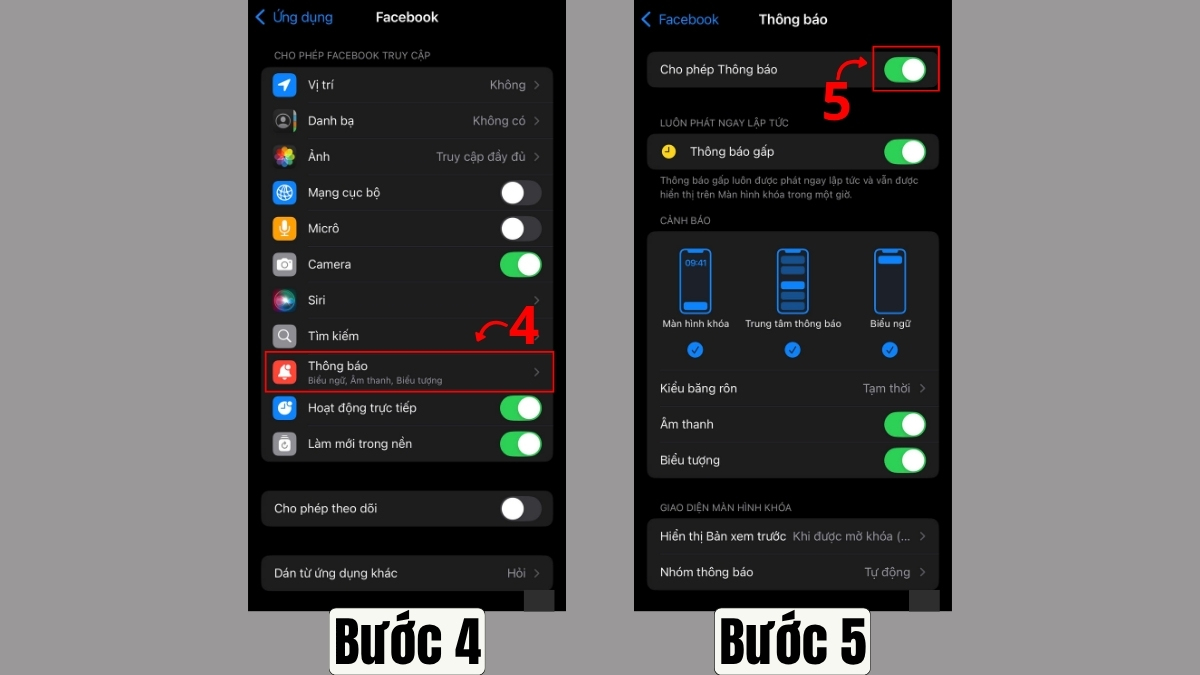
- Bước 4: Chọn mục “Thông báo” để điều chỉnh các thiết lập liên quan.
- Bước 5: Bật công tắc “Cho phép thông báo” để kích hoạt nhận thông báo từ Facebook trên thiết bị.
Bảng tin Facebook không cập nhật bài viết mới
Khi bảng tin tải chậm hoặc không hiển thị bài viết mới, việc xóa lịch sử trình duyệt như bên dưới giúp khắc phục lỗi mới xảy ra trên Facebook hiệu quả hơn.
- Bước 1: Mở “Cài đặt” từ màn hình chính để bắt đầu thiết lập.
- Bước 2: Cuộn xuống phần “Ứng dụng” để hiển thị các app.
- Bước 3: Lướt danh sách, xác định “Safari” và chạm vào để truy cập.
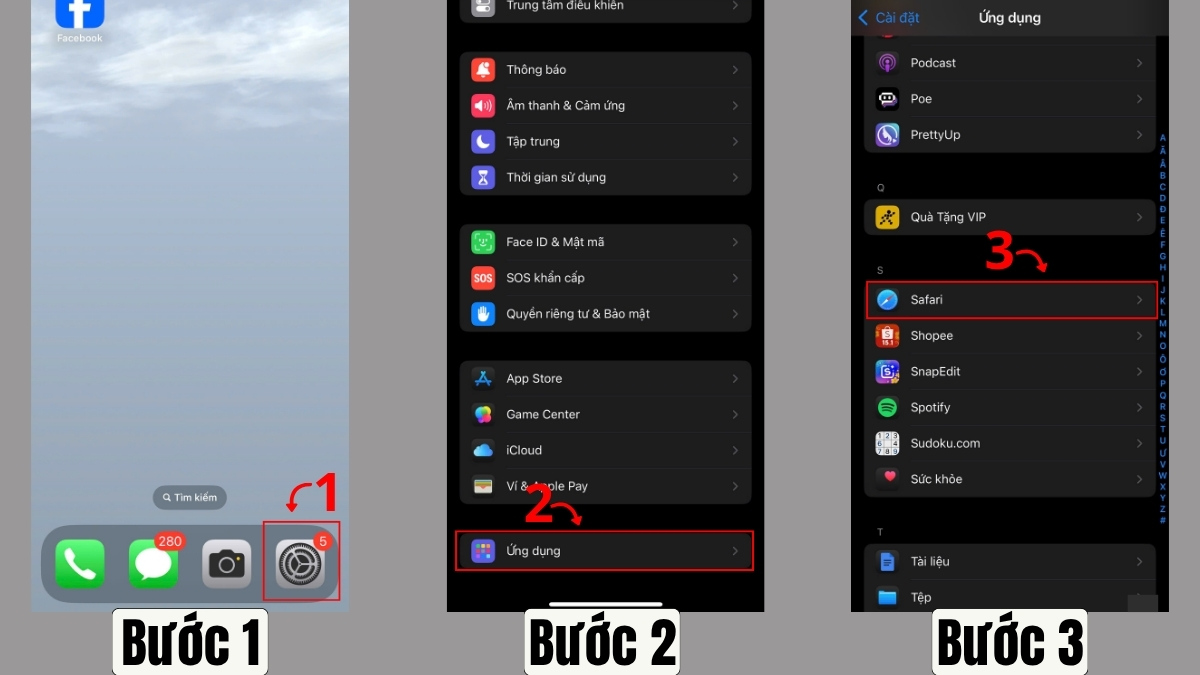
- Bước 4: Kéo xuống dưới, chọn mục “Xóa lịch sử và dữ liệu trang web” trong phần cài đặt của Safari.
- Bước 5: Chọn “Tất cả lịch sử” → nhấn “Xóa lịch sử” để hoàn tất quá trình.
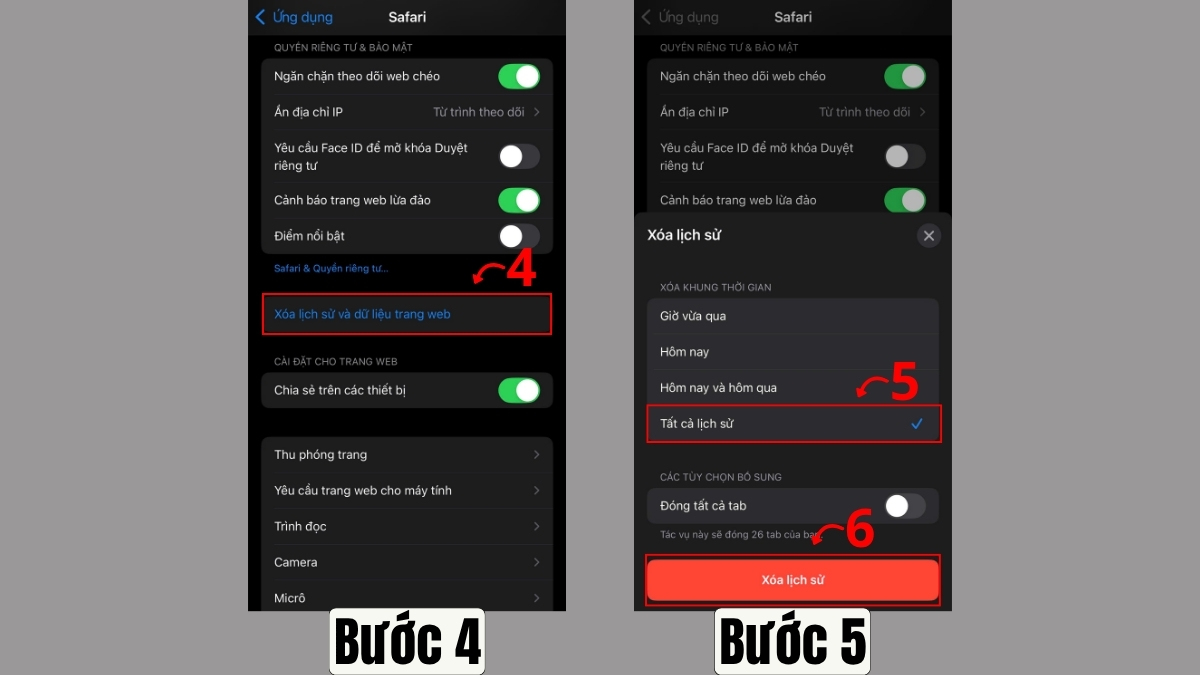
Cách trên dành cho người dùng lướt Facebook trên trình duyệt Safari. Hoặc thay thế bằng cách sửa lỗi trên App: Vào Cài đặt máy → Ứng dụng → Facebook → Xóa bộ nhớ đệm (Cache) đối với Android, hoặc gỡ/cài đặt lại App đối với iOS.
Lưu ý: Các thao tác trên chỉ mang tính tham khảo và có thể thay đổi tùy theo dòng thiết bị, phiên bản ứng dụng Facebook cũng như hệ điều hành mà bạn đang sử dụng.
Mẹo tối ưu trải nghiệm để hạn chế lỗi Facebook
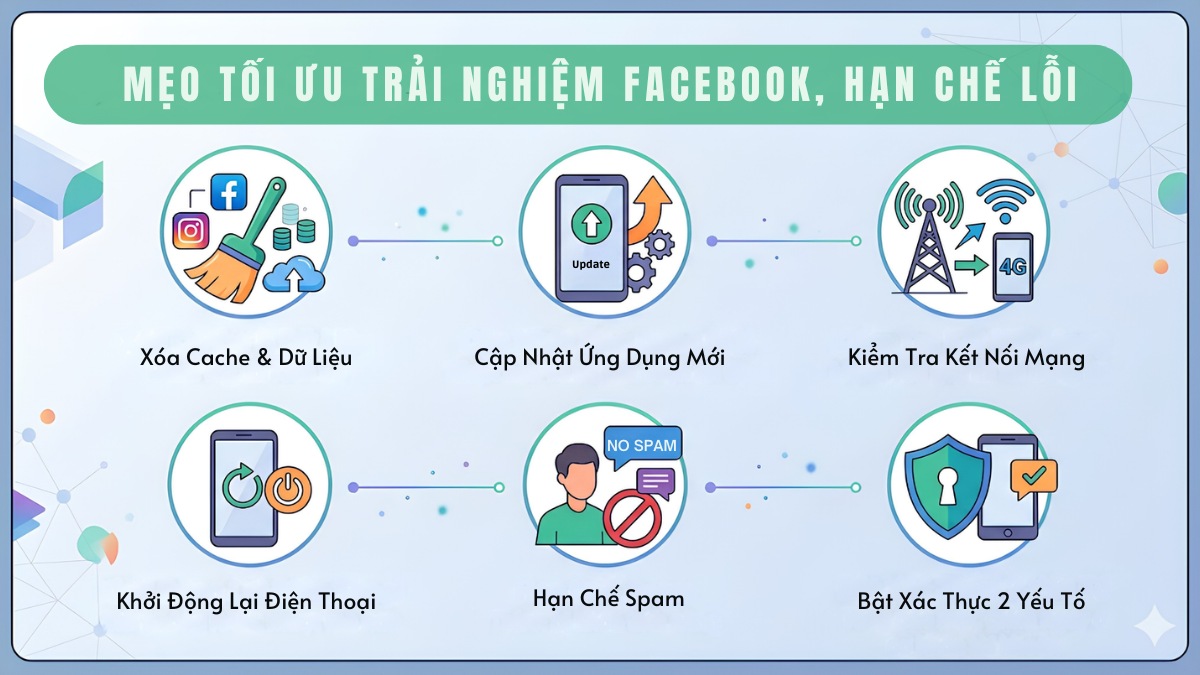
Để hạn chế lỗi Facebook xuất hiện trong quá trình sử dụng, bạn nên ưu tiên những cách tối ưu đơn giản nhưng mang lại hiệu quả rõ rệt dưới đây:
- Dọn dữ liệu app để giảm tình trạng lag, lỗi hiển thị hoặc tự thoát ứng dụng.
- Cập nhật Facebook lên phiên bản mới nhất để nhận bản vá lỗi và cải thiện độ ổn định, giảm nguy cơ phát sinh lỗi thường gặp Facebook.
- Kiểm tra kết nối Wi-Fi hoặc 4G thường xuyên vì mạng yếu là nguyên nhân phổ biến khiến bảng tin không tải được.
- Duy trì thói quen restart điện thoại giúp giảm tải RAM và máy chạy mượt hơn.
- Hạn chế spam bình luận, chia sẻ hoặc gửi tin nhắn liên tục để tránh bị Facebook tạm khóa tính năng.
- Bật xác thực hai yếu tố để tăng bảo mật tài khoản và giảm nguy cơ bị khóa do đăng nhập bất thường.
Lỗi thường gặp Facebook năm 2026 có thể xuất hiện bất cứ lúc nào và gây ảnh hưởng đến việc liên lạc, giải trí hằng ngày. Hãy áp dụng đúng hướng xử lý sẽ giúp bạn sử dụng Facebook ổn định hơn, hạn chế gián đoạn và bảo vệ tài khoản tốt hơn.







Bình luận (0)