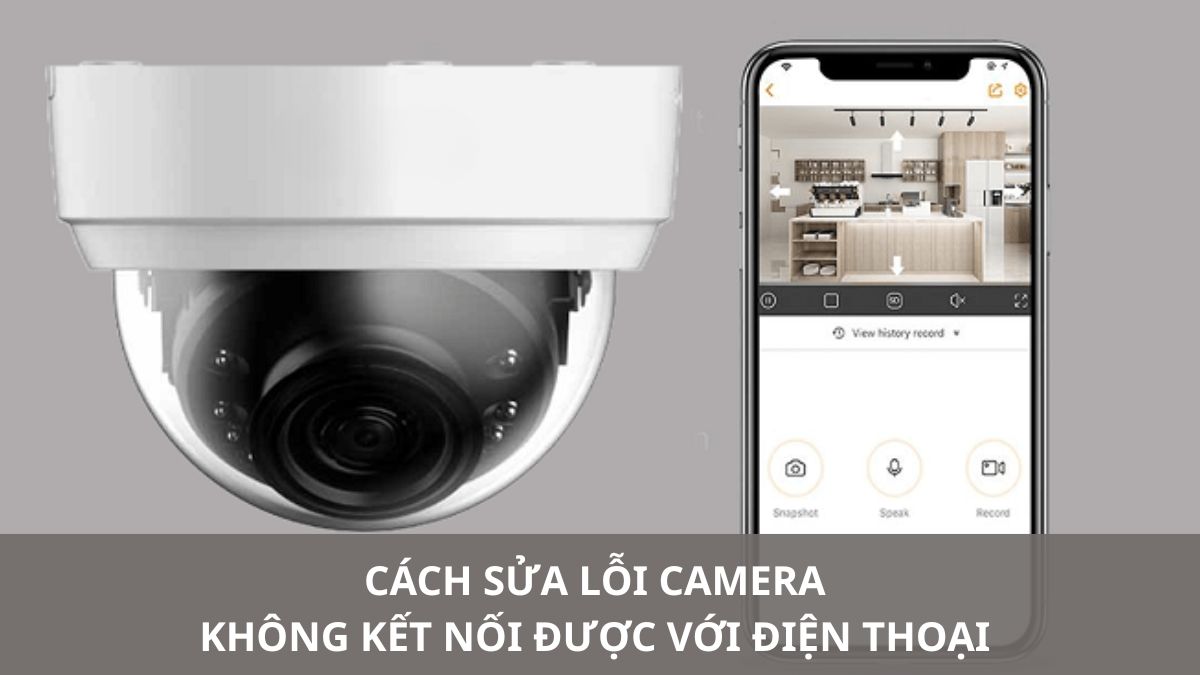
Cách sửa lỗi camera không kết nối được với điện thoại

Không ít người dùng cảm thấy phiền toái khi gặp phải lỗi camera không kết nối được với điện thoại ngay lúc cần thiết nhất. Thông tin dưới đây sẽ giúp bạn nhận diện những tác nhân gây lỗi thường gặp và cung cấp lộ trình xử lý cụ thể cho từng trường hợp.
Nguyên nhân camera không kết nối được với điện thoại
Việc xác định đúng nguyên nhân là bước quan trọng đầu tiên để tìm ra giải pháp cho câu hỏi tại sao camera không kết nối được với điện thoại. Có nhiều yếu tố từ phần cứng đến phần mềm cụ thể như sau:
Camera mất nguồn
Một trong những yếu tố cơ bản nhưng lại rất hay bị ngó lơ chính là việc thiết bị vẫn chưa được kết nối với nguồn điện. Nếu dây nguồn bị lỏng, adapter bị hỏng hoặc ổ cắm điện có vấn đề, camera sẽ không thể hoạt động, dẫn đến việc ứng dụng trên điện thoại báo ngoại tuyến.
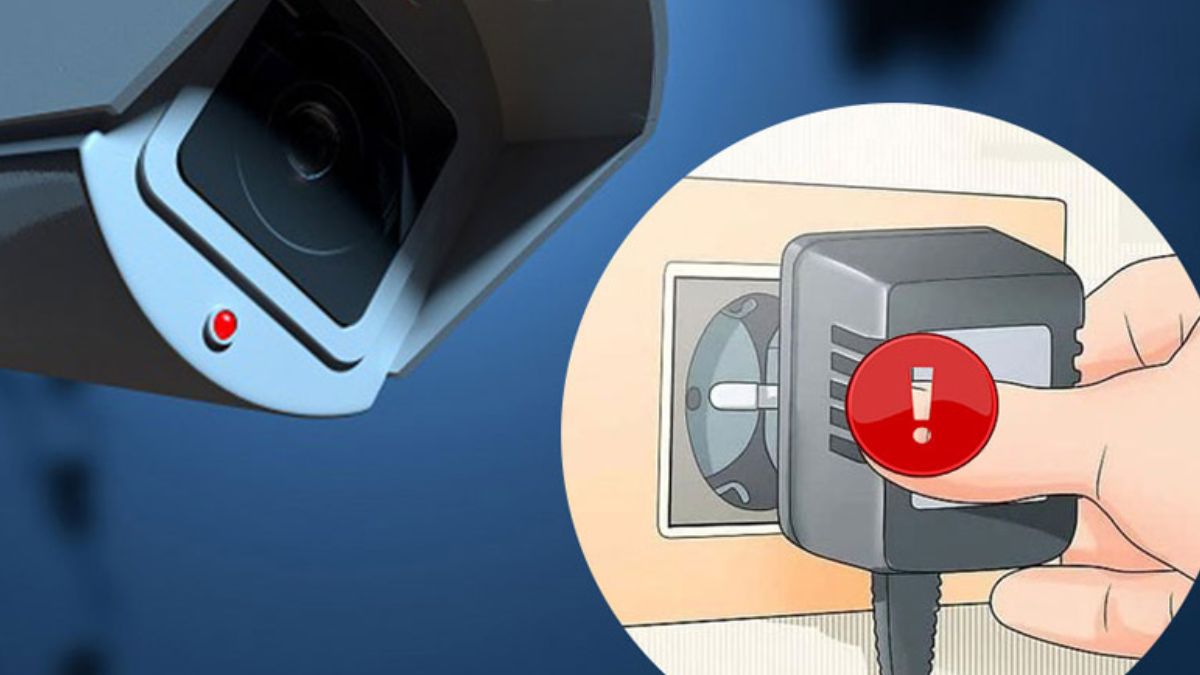
Bạn nên kiểm tra kỹ hệ thống dây dẫn và đèn báo trạng thái trên thân máy để đảm bảo thiết bị đang có điện. Việc duy trì một nguồn điện ổn định là điều kiện tiên quyết để điện thoại có thể tìm thấy và kết nối với camera.
Wifi yếu
Kết nối mạng không ổn định là "kẻ thù" số một của các dòng camera IP. Trong trường hợp bộ phát Wifi đặt ở khoảng cách quá xa hoặc bị ngăn cách bởi các vật cản như tường dày, chất lượng tín hiệu sẽ bị suy giảm đáng kể.
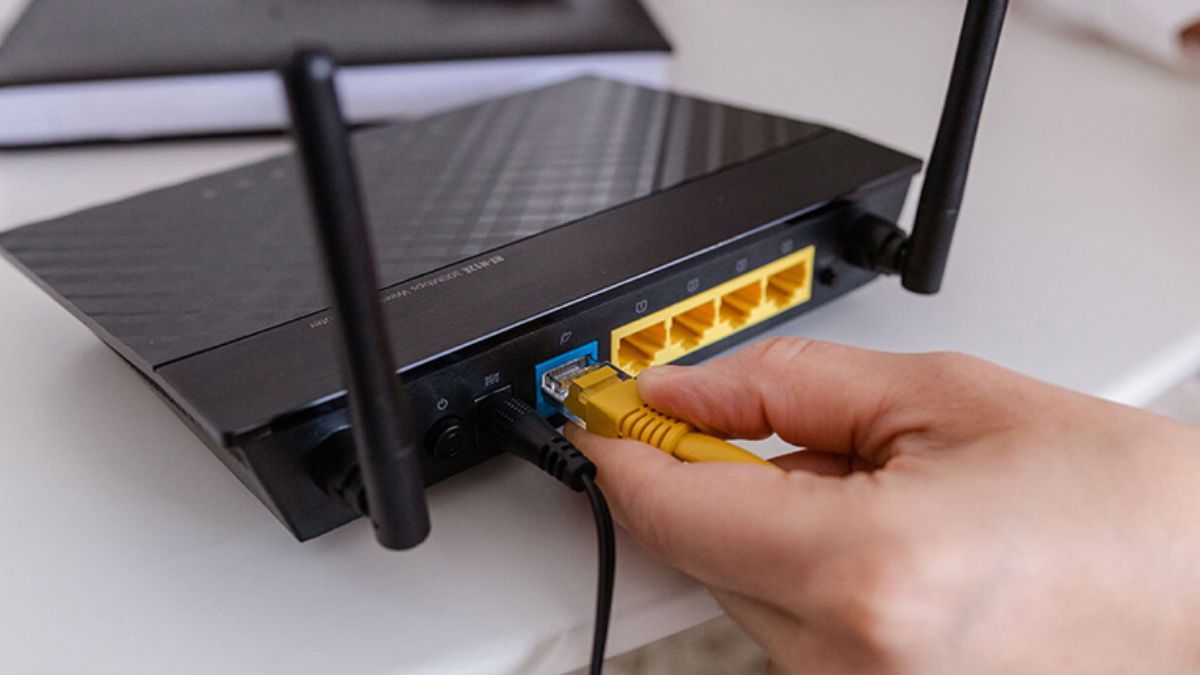
Khi băng thông không đủ lớn hoặc tín hiệu chập chờn, dữ liệu hình ảnh không thể truyền tải tới máy chủ, gây ra lỗi camera không kết nối được với điện thoại dù bạn đã cài đặt đúng. Tình trạng này thường xuyên xảy ra tại các khu vực có quá nhiều thiết bị cùng truy cập mạng một lúc.
Nhập sai mật khẩu
Trong quá trình thiết lập mới hoặc sau khi thay đổi thông tin mạng, việc nhập sai mật khẩu như Wifi hay ứng dụng là lỗi rất phổ biến. Chỉ cần sai một ký tự hoa, thường hoặc khoảng trắng, camera cũng không thể gia nhập mạng.
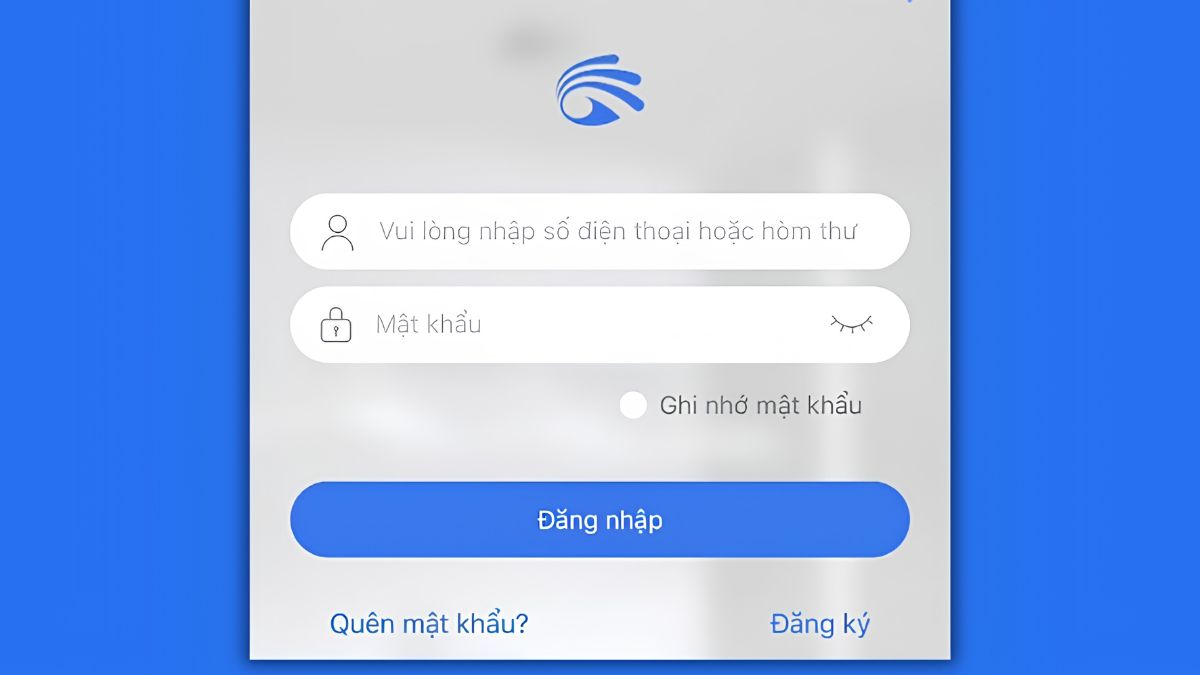
Điều này khiến quá trình đồng bộ hóa giữa camera và ứng dụng quản lý trên điện thoại thất bại hoàn toàn ngay từ bước khởi đầu. Nhiều người dùng thường nhầm lẫn giữa mật khẩu đăng nhập ứng dụng và mật khẩu Wifi tại nhà. Bạn hãy kiểm tra kỹ từng ký tự và đảm bảo tắt các chế độ gõ tiếng Việt khi nhập thông tin kết nối.
Xung đột ứng dụng
Đôi khi, điện thoại của bạn cài đặt quá nhiều ứng dụng chạy ngầm hoặc các phần mềm diệt virus, bảo mật có thể gây xung đột với ứng dụng quản lý camera. Các ứng dụng này có thể chặn các cổng kết nối (port) hoặc ngăn cản quyền truy cập mạng của ứng dụng camera.
Lỗi camera không kết nối được với điện thoại iPhone hay Android đều có thể từ nguyên nhân này. Để khắc phục, bạn có thể thử đóng các tác vụ không cần thiết hoặc thực hiện khởi động lại điện thoại nhằm giải phóng dung lượng RAM.
Lỗi phần mềm camera
Bản thân firmware (phần mềm hệ thống) bên trong camera cũng có thể phát sinh lỗi sau một thời gian dài hoạt động mà không được cập nhật. Những lỗi này thường xuất hiện đột ngột, làm gián đoạn khả năng xử lý tín hiệu và khiến thiết bị không thể nhận diện được các yêu cầu kết nối từ điện thoại.
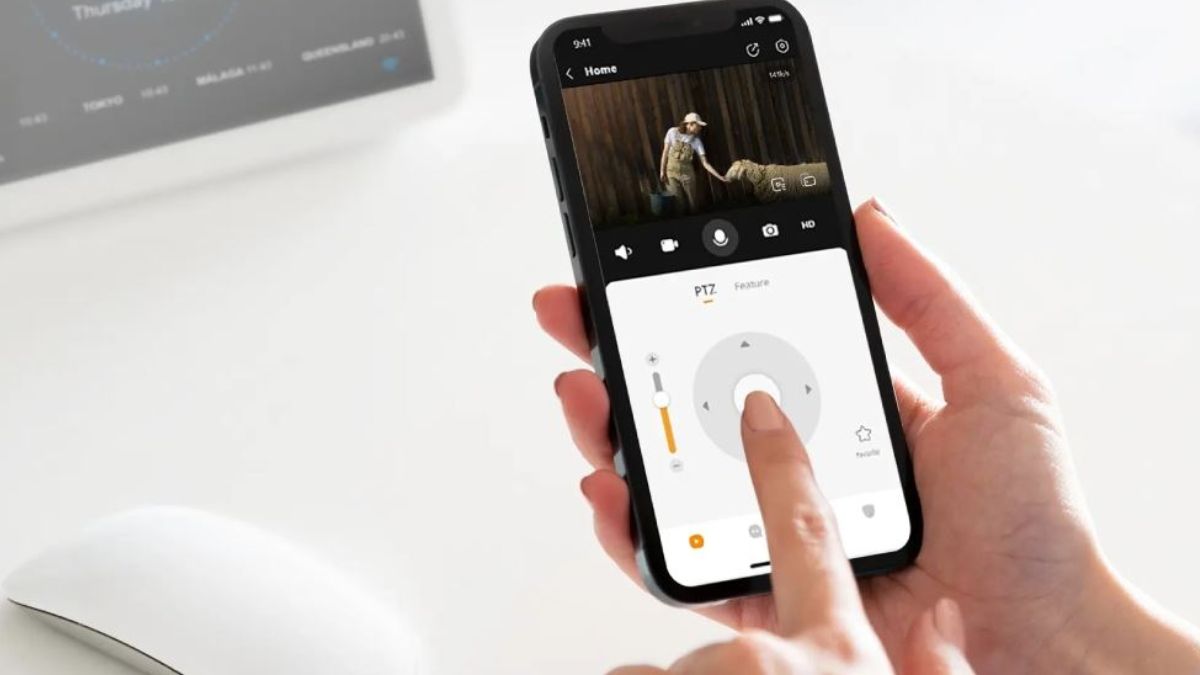
Trong trường hợp này, các tính năng thông minh của ứng dụng thường bị tê liệt và không thể xem trực tiếp dù mạng vẫn mạnh. Bạn cần thực hiện các bước khôi phục cài đặt gốc để đưa phần mềm về trạng thái ổn định ban đầu.
Chưa cấp quyền truy cập
Khi cài đặt các ứng dụng như Ezviz, Imou hay Mi Home, người dùng thường vô tình từ chối các quyền truy cập quan trọng như: Vị trí, mạng cục bộ, hoặc bộ nhớ. Điển hình như lỗi camera imou không kết nối được wifi, phần mềm quản lý sẽ hoàn toàn không thể tìm thấy thiết bị trong hệ thống mạng nội bộ.
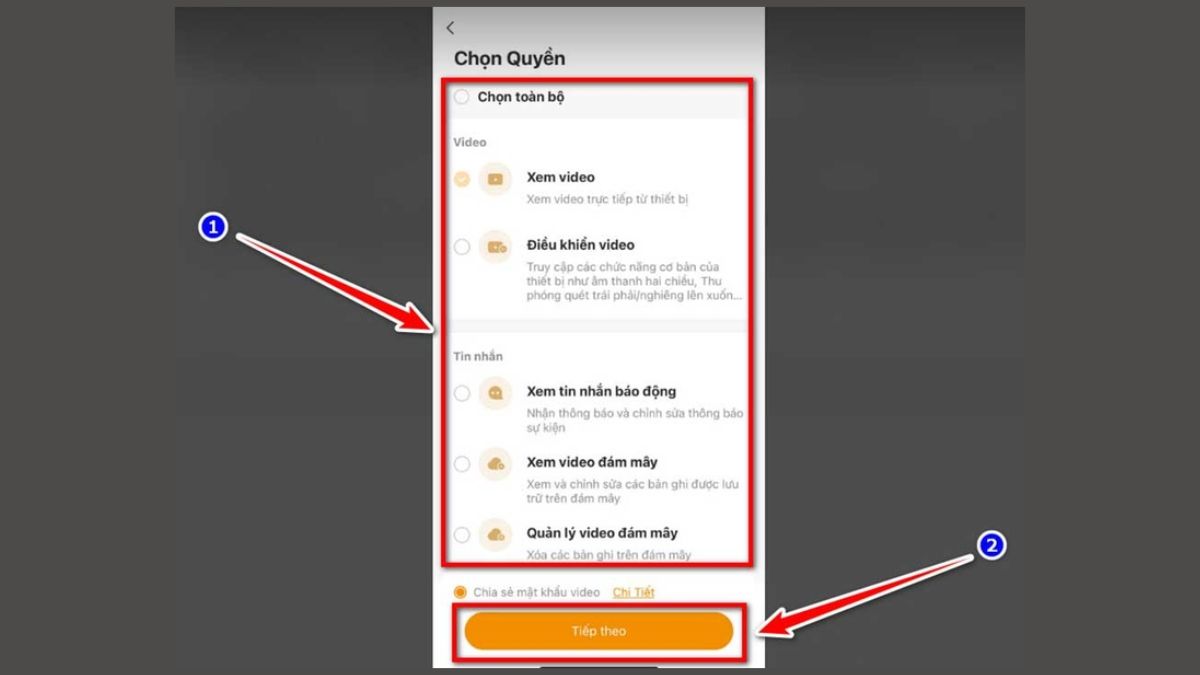
Bạn cần truy cập vào phần cài đặt quyền riêng tư trên điện thoại để cấp phép lại cho ứng dụng camera. Chỉ khi được cấp đủ quyền về vị trí và mạng, điện thoại mới có thể kết nối và điều khiển camera thành công.
8 Cách khắc phục lỗi camera không kết nối được với điện thoại hiệu quả
Nếu bạn đang gặp khó khăn, đừng quá lo lắng vì hầu hết các lỗi này đều có thể tự xử lý mà không cần gọi thợ kỹ thuật. Dưới đây là 8 giải pháp thực tế giúp bạn kết nối lại thiết bị một cách nhanh chóng.
Kiểm tra trạng thái đèn tín hiệu trên Camera
Bạn hãy quan sát xem đèn đang nháy màu gì (thường là màu đỏ hoặc xanh). Việc hiểu rõ ý nghĩa của các trạng thái đèn báo sẽ giúp bạn khoanh vùng và xác định nguyên nhân lỗi một cách nhanh chóng hơn. Nếu đèn không sáng, hãy kiểm tra lại nguồn điện.
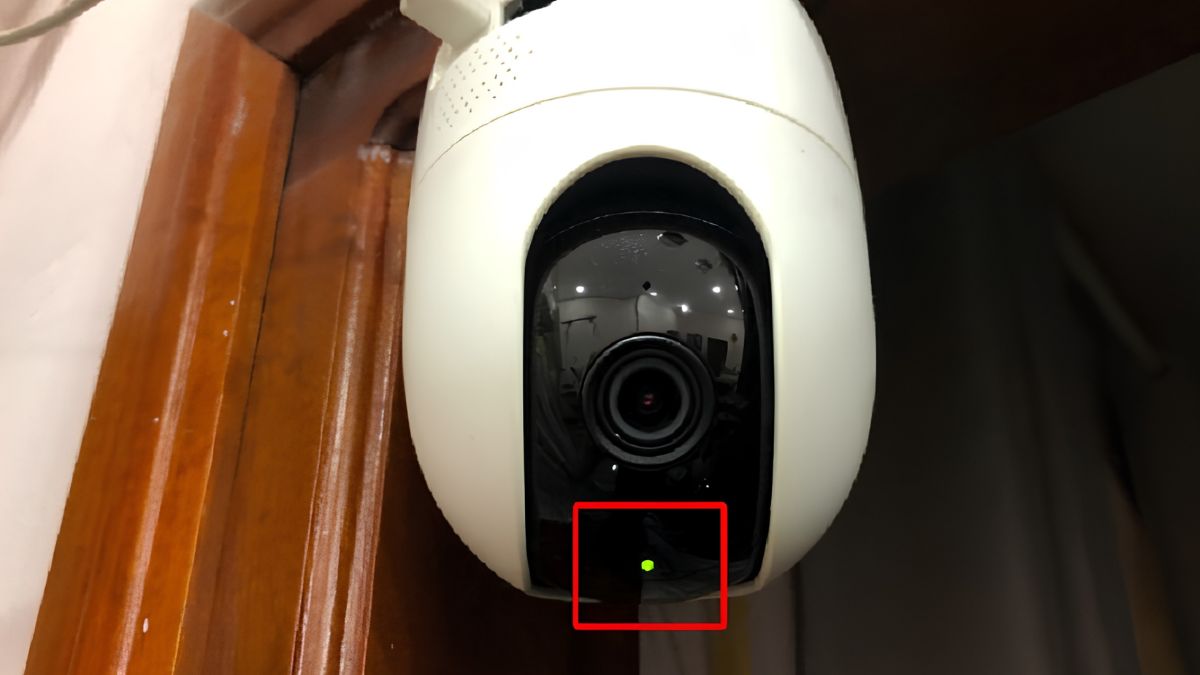
Nếu đèn nháy đỏ chậm, có thể camera đang đợi kết nối Wi-Fi. Để giải quyết các xung đột tạm thời trong bộ nhớ đệm, phương pháp khởi động lại thường mang lại hiệu quả bất ngờ.
Việc tìm hiểu dòng camera thế hệ mới sẽ hỗ trợ ổn định đường truyền và góp phần tăng cường tính bảo mật cho gia đình. Tham khảo giải pháp an ninh thông minh tại CellphoneS để nhận ưu đãi.
[Product_Listing categoryid="1148" propertyid="" customlink="https://cellphones.com.vn/phu-kien/camera/an-ninh/imou.html" title="Các mẫu camera IMOU đang được quan tâm nhiều tại CellphoneS"]
Restart camera
Tương tự như các thiết bị di động, camera cũng cần được tạm nghỉ sau thời gian dài hoạt động, bạn hãy ngắt nguồn và chờ khoảng 1 phút rồi mới cắm điện trở lại. Bạn cũng nên thử thực hiện thao tác tái khởi động bộ định tuyến Wifi của gia đình để làm mới đường truyền.
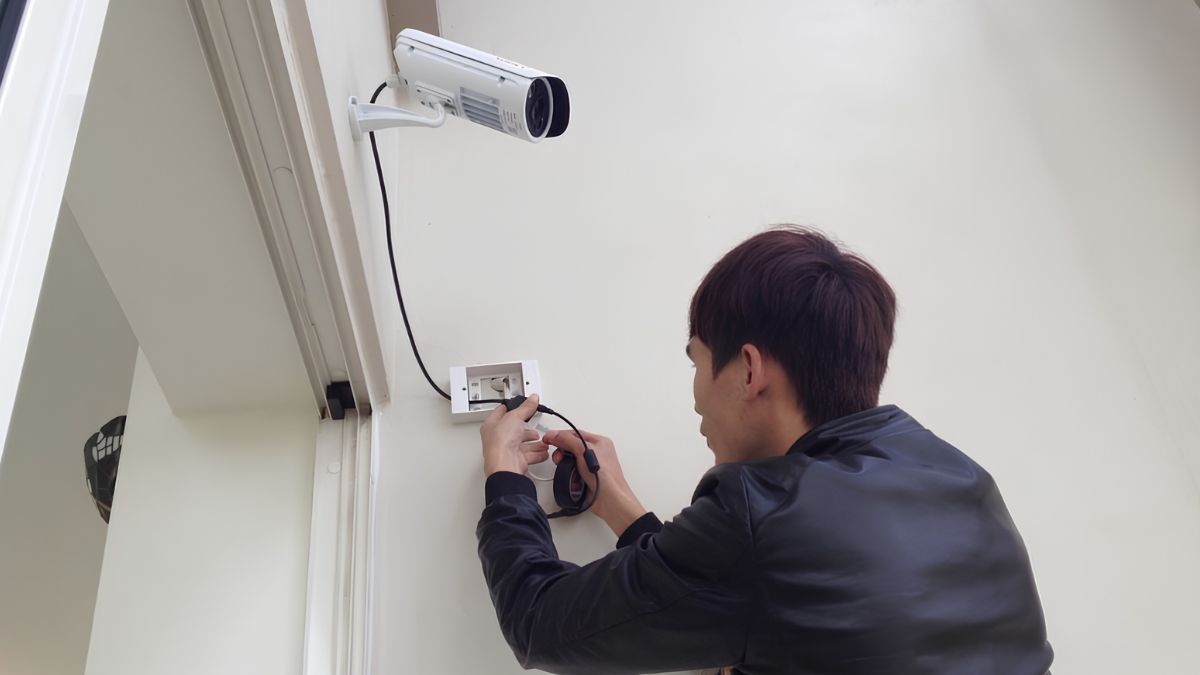
Hành động này giúp xóa sạch các tiến trình bị treo và làm mới lại kết nối mạng cho thiết bị, giúp khắc phục lỗi camera không kết nối được với điện thoại trong nhiều trường hợp. Nếu việc khởi động lại không có tác dụng, bạn cần đưa thiết bị về trạng thái "sạch" hoàn toàn như lúc mới mua.
Reset Camera về cài đặt mặc định
Trên thân camera thường có một nút nhỏ ghi chữ "Reset". Bạn hãy dùng tăm hoặc que chọc SIM nhấn giữ nút này trong khoảng 10 - 15 giây cho đến khi nghe tiếng "tít" hoặc thông báo bằng giọng nói.
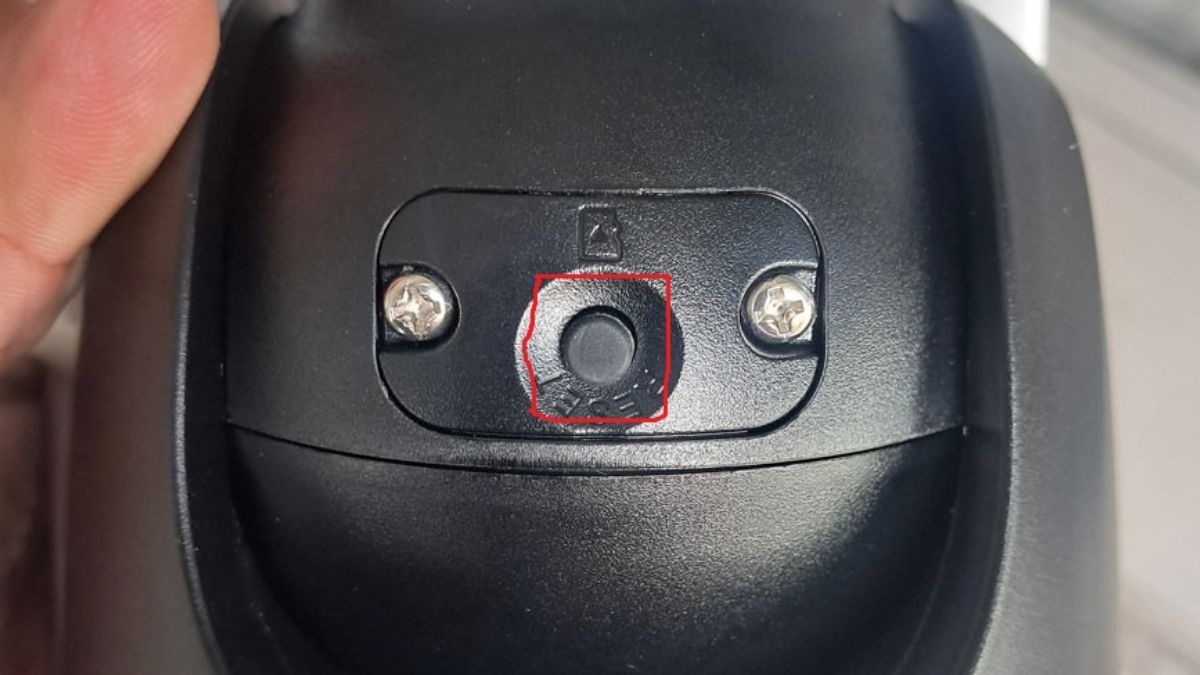
Lưu ý rằng hành động này sẽ xóa mọi cài đặt trước đó, buộc bạn phải thực hiện quy trình cài đặt lại từ đầu trên ứng dụng điện thoại. Đôi khi lỗi không nằm ở phần mềm mà lại nằm ở sự giao tiếp giữa các linh kiện phần cứng bên trong thiết bị.
Vệ sinh khe cắm thẻ nhớ
Dù nghe có vẻ không liên quan, nhưng một thẻ nhớ bị lỗi hoặc khe cắm quá bẩn có thể gây ra hiện tượng treo máy và phát sinh lỗi camera không kết nối được với điện thoại. Bạn hãy thử tháo thẻ nhớ ra, dùng khăn khô hoặc bông tăm vệ sinh nhẹ nhàng khe cắm và bề mặt thẻ, sau đó lắp lại.
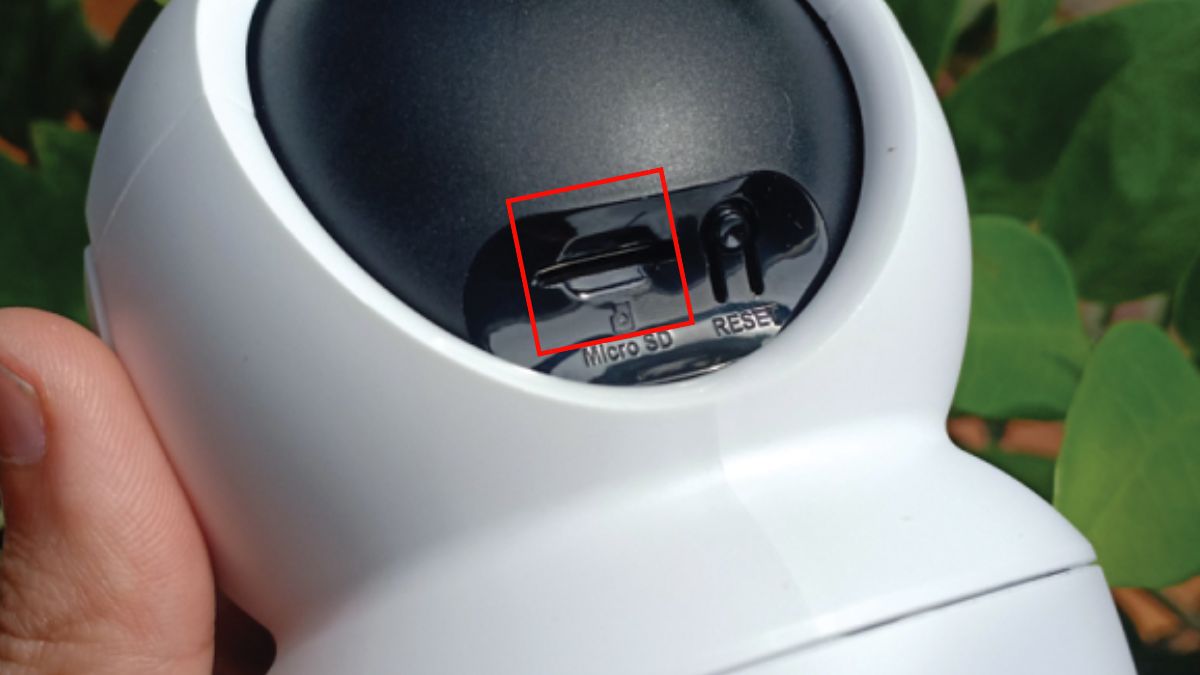
Nếu camera hoạt động ổn định trở lại, chứng tỏ thẻ nhớ cũ chính là nguyên nhân gây nhiễu. Mạng Wifi chính là "mạch máu" nối liền camera và điện thoại, vì vậy việc tối ưu hóa router là điều bắt buộc.
Kiểm tra và cấu hình lại Router Wifi
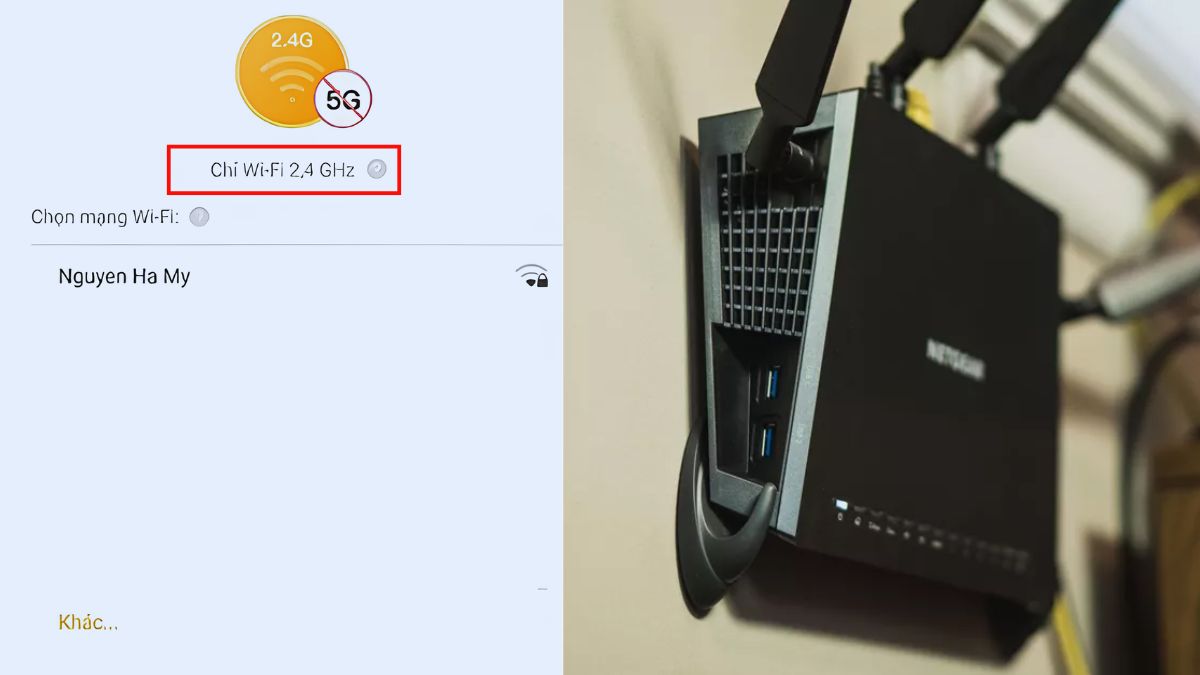
Ngoài ra, cần lưu ý rằng đa số các dòng camera hiện nay chỉ hỗ trợ băng tần 2.4GHz. Nếu điện thoại của bạn đang kết nối với băng tần 5GHz, hãy chuyển sang 2.4GHz để đảm bảo quá trình đồng bộ diễn ra suôn sẻ. Đồng thời, hãy đảm bảo rằng số lượng thiết bị truy cập Wifi không quá tải.
Để ứng dụng hoạt động trơn tru, bạn cần đảm bảo hệ điều hành điện thoại "mở cửa" hoàn toàn cho nó. Việc này không chỉ giúp ứng dụng nhận diện thiết bị nhanh hơn mà còn đảm bảo các thông báo cảnh báo được gửi đến điện thoại ngay tức thì mà không bị hệ thống chặn lại.
Cấp quyền truy cập đầy đủ cho ứng dụng quản lý Camera
Bạn hãy vào phần Ứng dụng trong Cài đặt trên điện thoại, tìm đến app camera (như Ezviz, Imou...) và kiểm tra mục Quyền. Hãy chắc chắn rằng bạn đã cho phép ứng dụng truy cập vào: Mạng cục bộ, Bluetooth, Vị trí và Thông báo.
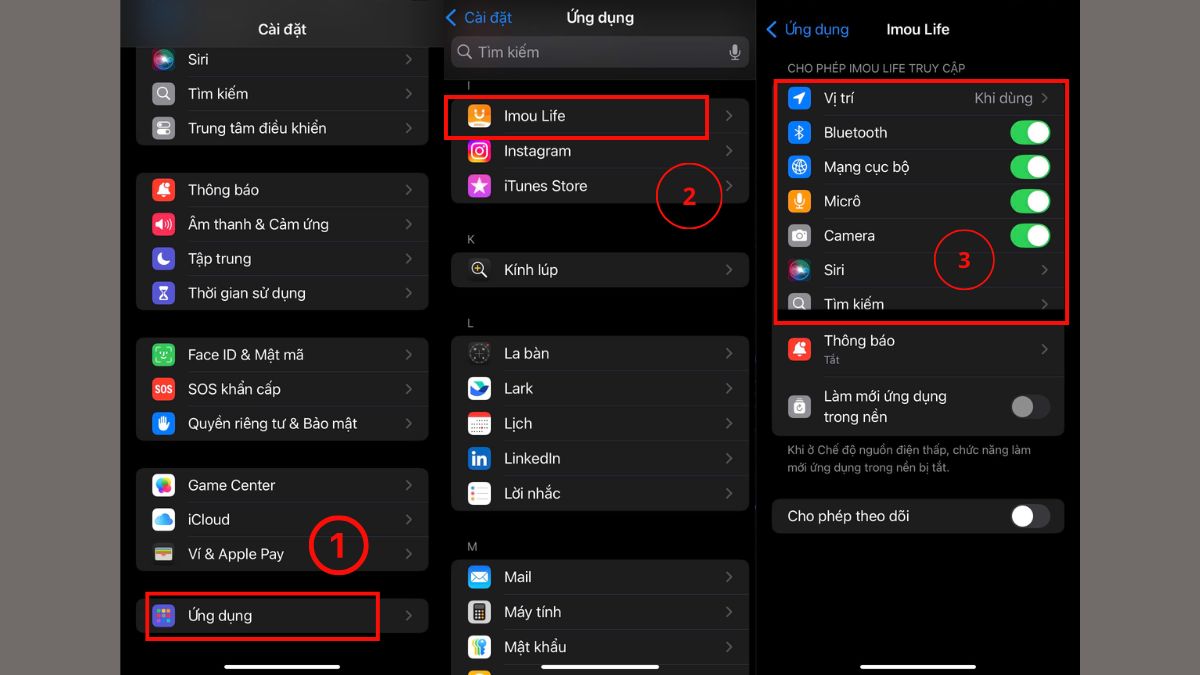
Việc thiếu các quyền này là lý do phổ biến nhất khiến điện thoại không thể "thấy" camera dù đứng ngay bên cạnh. Nếu ứng dụng bị lỗi dữ liệu bên trong, việc cài đặt mới là giải pháp triệt để để loại bỏ các tệp tin hỏng.
Xóa và cài đặt lại ứng dụng (Ezviz, Imou Life, Mi Home)
Vấn đề tại sao điện thoại không kết nối được với camera khi đôi khi đến từ bản cập nhật ứng dụng bị lỗi trong quá trình tải xuống. Bạn nên gỡ bỏ hoàn toàn ứng dụng hiện tại, sau đó vào App Store hoặc CH Play để tải lại phiên bản mới nhất.
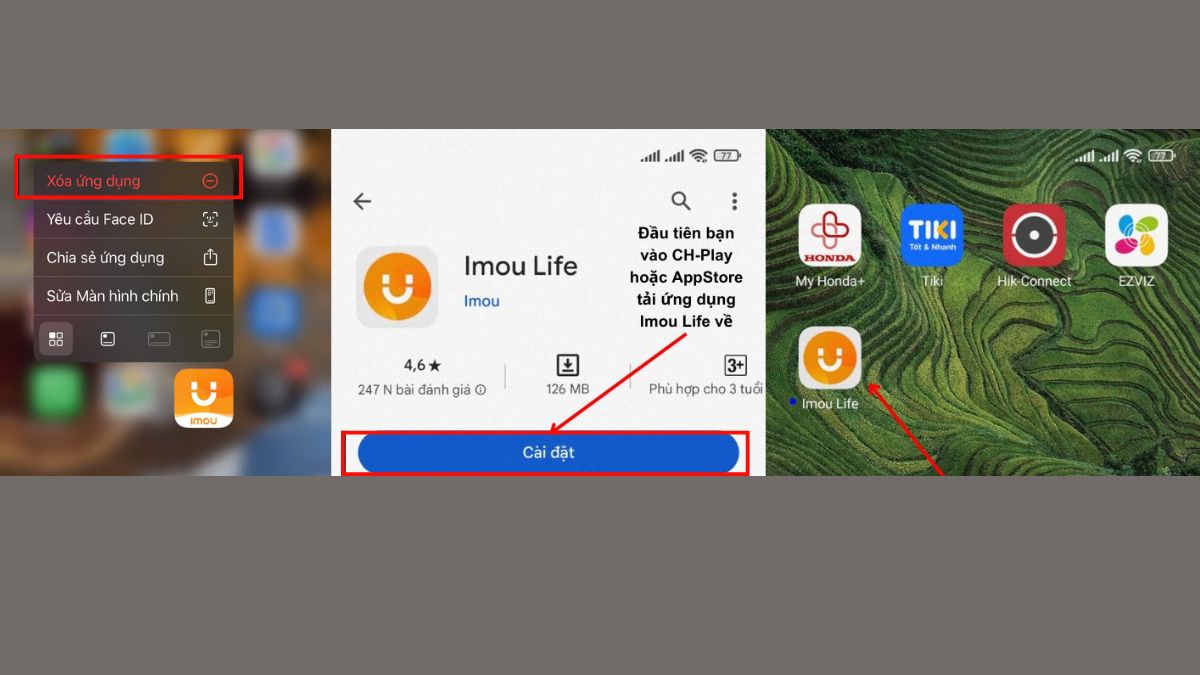
Việc này giúp đảm bảo bạn có đầy đủ các tính năng vá lỗi mới nhất từ nhà sản xuất, từ đó xử lý triệt để lỗi camera không kết nối được với điện thoại. Cuối cùng, sự tương thích giữa phần cứng điện thoại và phần mềm cũng đóng vai trò then chốt trong việc duy trì kết nối.
Cập nhật hệ điều hành điện thoại
Một nền tảng phần mềm được cập nhật định kỳ sẽ thiết lập môi trường vận hành ổn định và tối ưu nhất cho thiết bị. Hãy chủ động kiểm tra và nâng cấp smartphone của mình lên phiên bản hệ điều hành mới nhất hiện có. Điện thoại tối ưu hóa khả năng xử lý dữ liệu hình ảnh và duy trì sự tương thích hoàn hảo với các giao thức kết nối mới nhất từ nhà sản xuất camera.
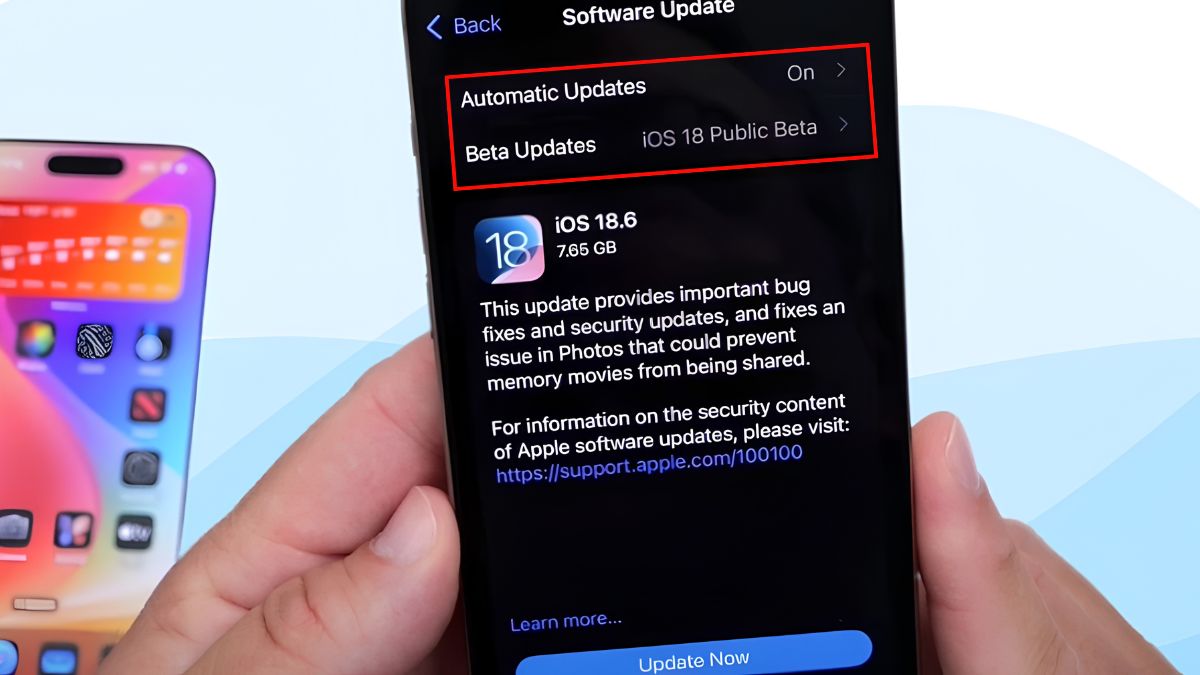
Sử dụng một hệ điều hành quá cũ (như iOS hoặc Android phiên bản thấp) có thể khiến các ứng dụng camera đời mới không hoạt động ổn định. Điều này không chỉ giúp sửa lỗi kết nối mà còn tăng cường tính bảo mật cho toàn bộ dữ liệu cá nhân của bạn.
Những lưu ý để tránh lỗi kết nối camera và điện thoại
Những thói quen dưới đây sẽ giúp bạn duy trì kết nối ổn định và kéo dài tuổi thọ cho thiết bị của mình. Để camera luôn duy trì được độ bền và hiệu suất, việc tuân thủ các nguyên tắc sử dụng cơ bản sau là yếu tố then chốt:
- Vị trí lắp đặt: Đặt camera gần router Wifi hoặc ưu tiên dùng dây mạng LAN để đảm bảo tín hiệu luôn đạt mức tốt nhất.
- Phụ kiện chính hãng: Sử dụng đúng bộ nguồn đi kèm và thẻ nhớ chuyên dụng để tránh tình trạng sụt áp hoặc xung đột phần cứng.
- Ổn định nguồn điện: Đảm bảo phích cắm chắc chắn và nguồn điện không chập chờn để thiết bị không bị khởi động lại đột ngột.
- Quản lý băng thông: Hạn chế quá nhiều thiết bị truy cập cùng lúc vào một router để dành ưu tiên đường truyền cho camera.
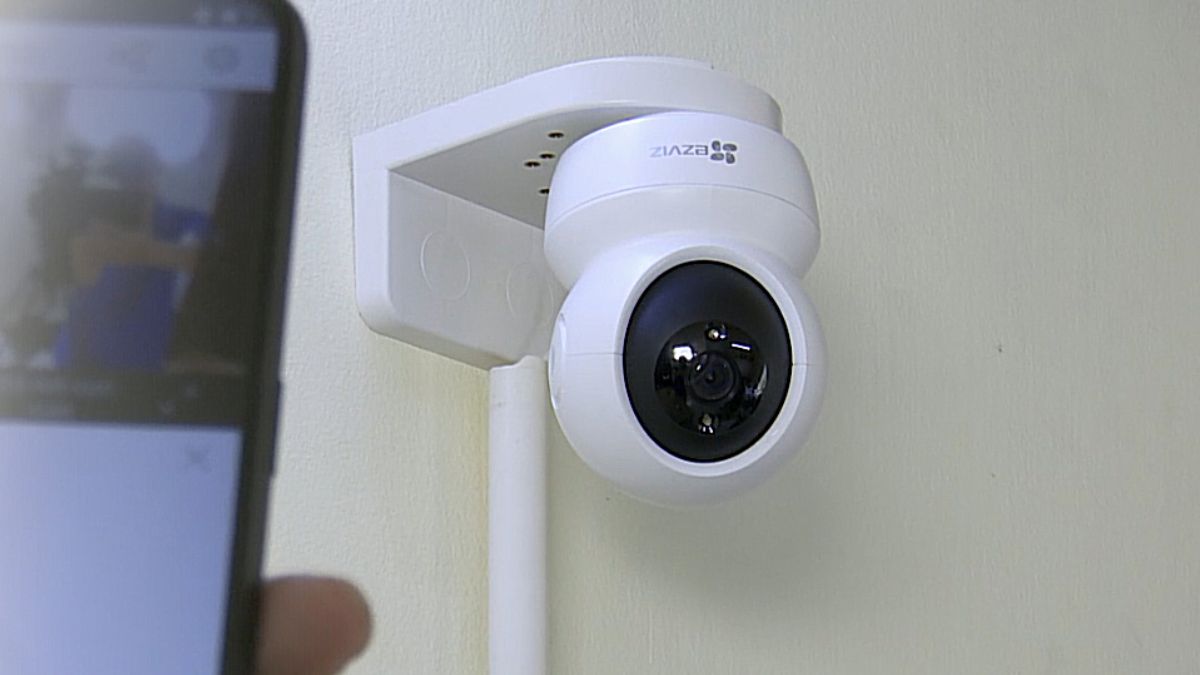
Hy vọng với những chia sẻ chi tiết trên, bạn đã có thể tự mình xử lý thành công lỗi camera không kết nối được với điện thoại. Việc làm chủ các giải pháp công nghệ sẽ trở nên dễ dàng hơn nếu chúng ta hiểu rõ nền tảng và thực hiện đúng các bước kỹ thuật.



Bình luận (0)