Cách kiểm tra iPhone 15 cũ chính hãng trước khi mua

Cách kiểm tra iPhone 15 cũ là bước không thể bỏ qua nếu bạn mua máy đã qua sử dụng. Thị trường iPhone cũ (likenew, 99%) tiềm ẩn nhiều rủi ro, chẳng hạn như máy dựng, thay vỏ hoặc dính iCloud ẩn. Bài viết của Sforum sẽ hướng dẫn bạn cách test iPhone 15 một cách chuẩn xác, giúp bạn chọn được chiếc máy đúng giá trị.
Vì sao cần kiểm tra iPhone 15 cũ trước khi mua?
Việc bỏ ra một khoản tiền không nhỏ để mua iPhone 15 cũ đòi hỏi người dùng phải kiểm tra kỹ lưỡng trước khi quyết định:
- Tránh mua máy kém chất lượng: iPhone cũ có thể đã bị thay màn hình lô, pin chai hoặc vỏ không chính hãng, ảnh hưởng trực tiếp đến độ bền.
- Phát hiện sớm lỗi phần cứng: Các lỗi Face ID, camera có đốm hay loa bị rè thường khó nhận biết nếu không kiểm tra kỹ.
- Giảm rủi ro bảo mật: Máy dính iCloud ẩn hoặc nguồn gốc không rõ ràng có thể bị khóa bất ngờ.
- Mua đúng giá trị thực: Bằng cách kiểm tra iPhone 15 cũ, bạn có thể đánh giá chính xác tình trạng máy để thương lượng mức giá hợp lý.
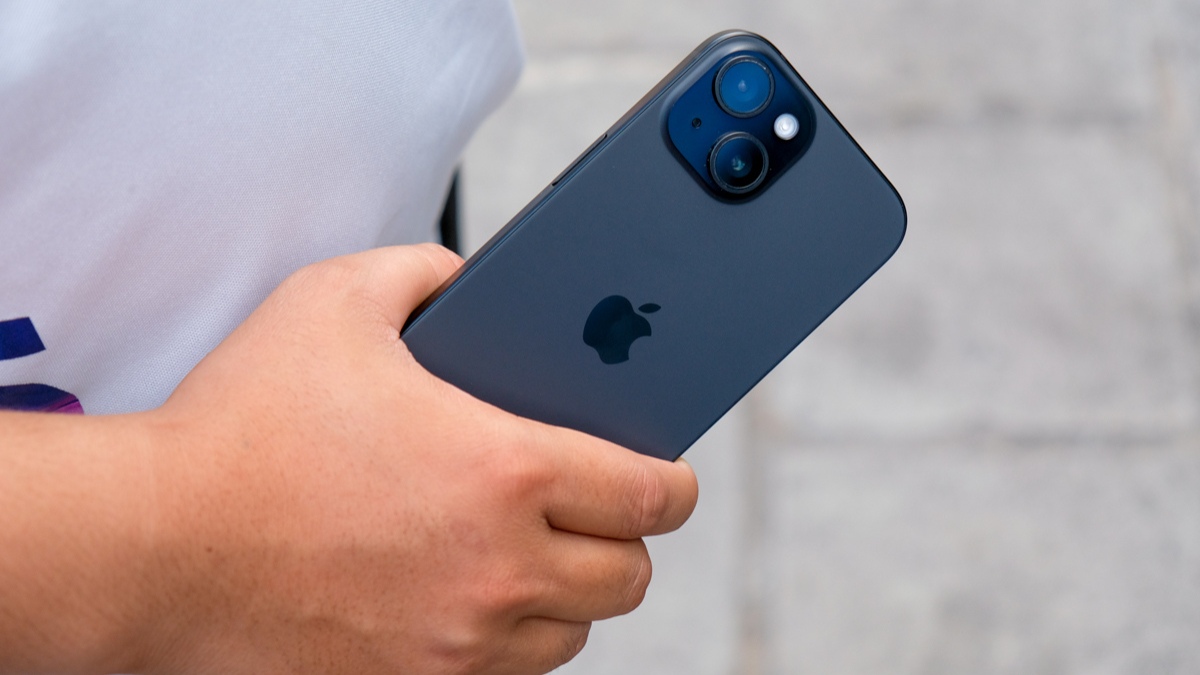
Cách kiểm tra iPhone 15 Series cũ nên biết
Trong phần dưới đây, Sforum sẽ hướng dẫn quy trình kiểm tra iPhone 15 Series cũ từ ngoại hình, phần cứng đến các tính năng quan trọng. Chỉ cần thực hiện đúng các bước này, bạn có thể đánh giá chính xác chất lượng máy trước khi mua.
Kiểm tra số IMEI trên iPhone 15
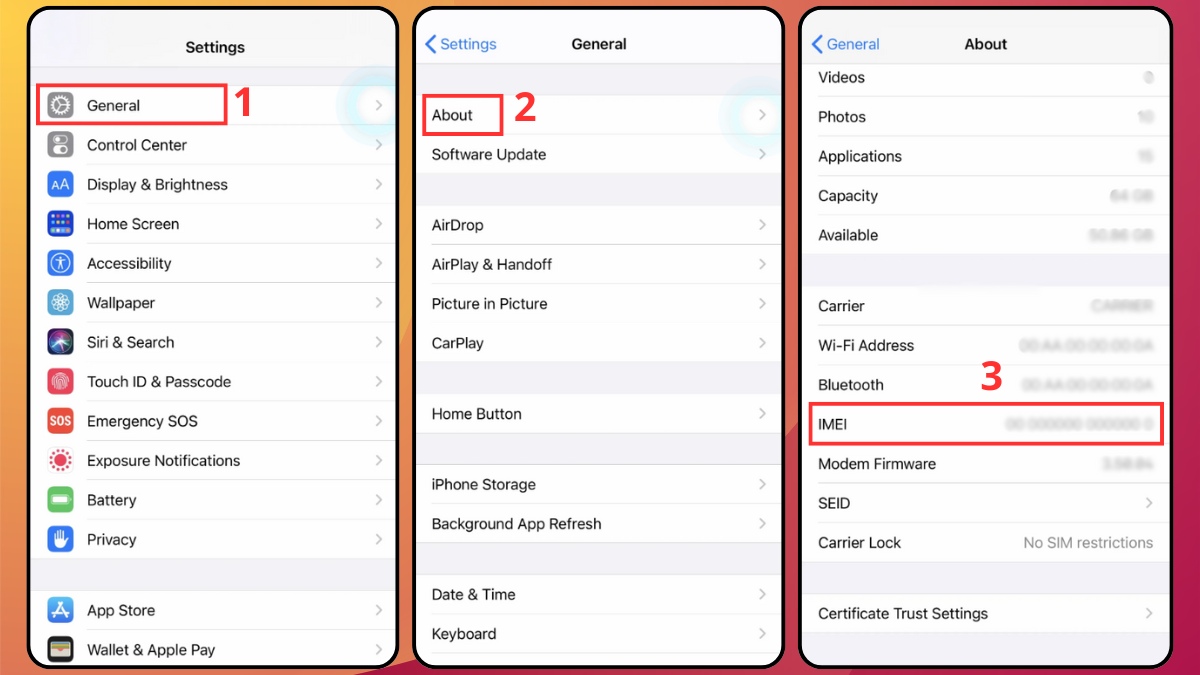
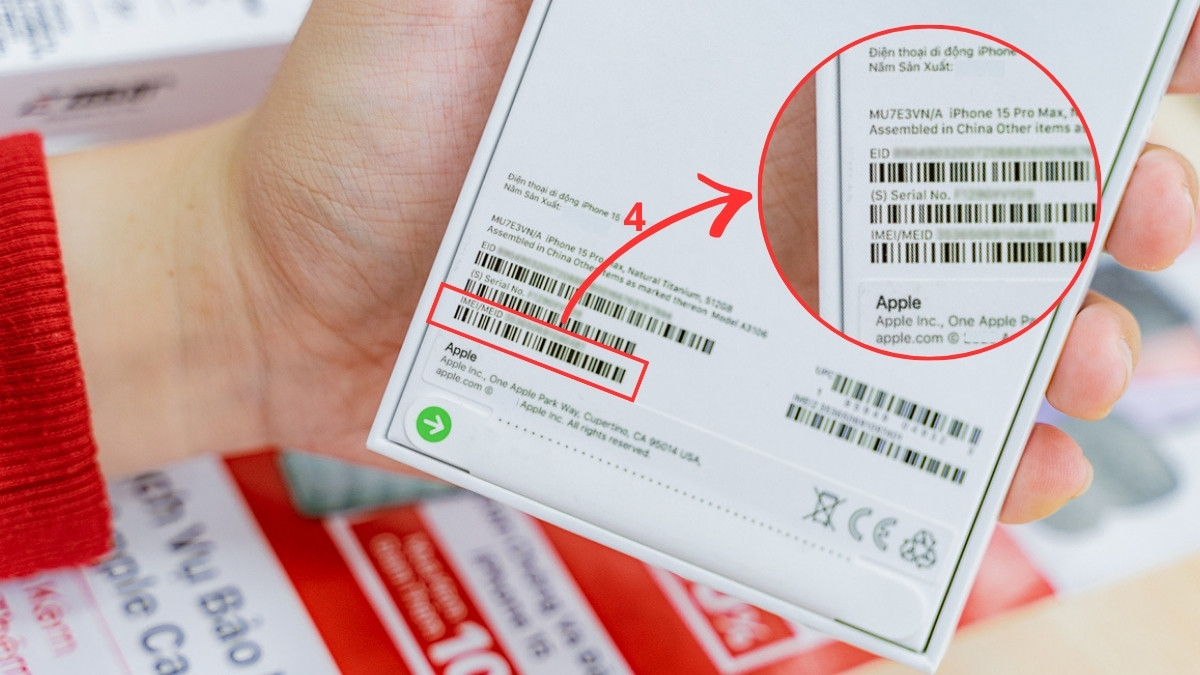
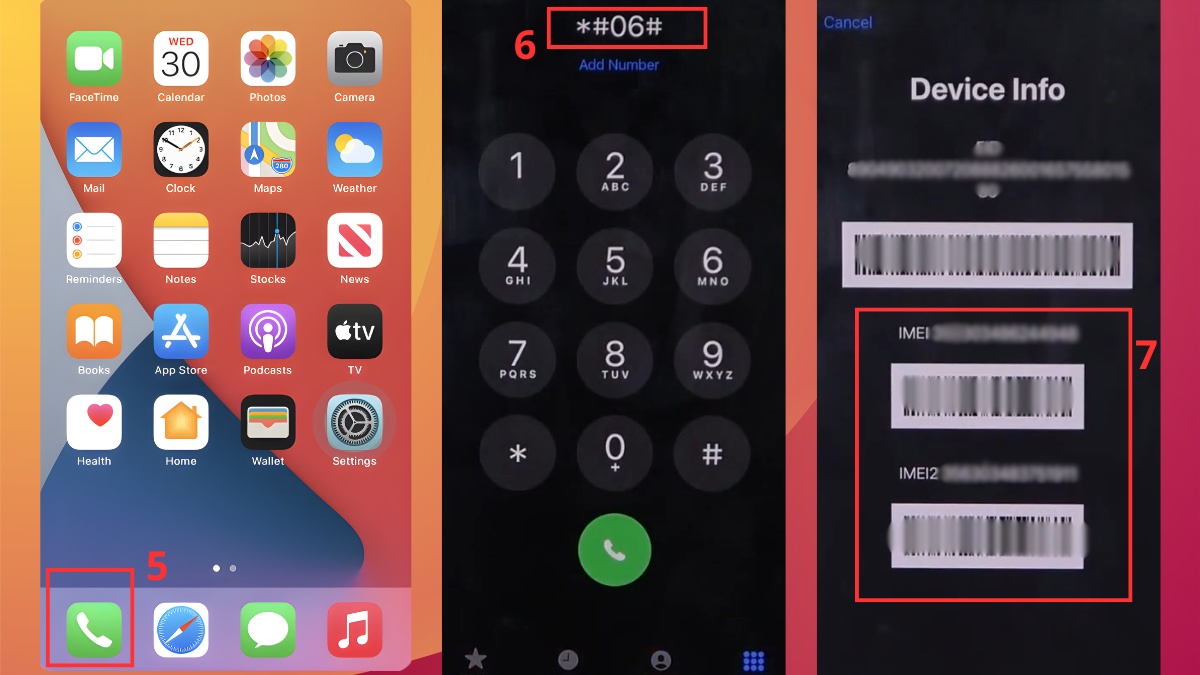
Kiểm tra số IMEI là bước đầu tiên trong cách kiểm tra iPhone 15 cũ để xác định danh tính thiết bị, giúp bạn đảm bảo iPhone chính hãng. Hãy thực hiện tra cứu IMEI theo 3 cách khác nhau, sau đó đối chiếu với nhau để đảm bảo chúng trùng khớp hoàn toàn.
- Bước 1: Vào Cài đặt chung (General) trong Cài đặt (Settings) > Giới thiệu (About) để xem số IMEI.
- Bước 2: Xem IMEI trên mặt lưng hộp (nếu còn).
- Bước 3: Mở Cuộc gọi và bấm *#06# để xem IMEI.
Bạn chưa thành thạo cách kiểm tra iPhone 15 cũ, lo sợ mua phải điện thoại kém chất lượng? Hãy lựa chọn ngay CellphoneS với hệ thống cửa hàng uy tín, đa dạng mẫu mã. Xem ngay!
[Product_Listing categoryid="379" propertyid="" customlink="https://cellphones.com.vn/hang-cu/iphone.html" title="Tham khảo danh sách iPhone cũ được quan tâm tại CellphoneS!"]
Kiểm tra ngoại hình bên ngoài
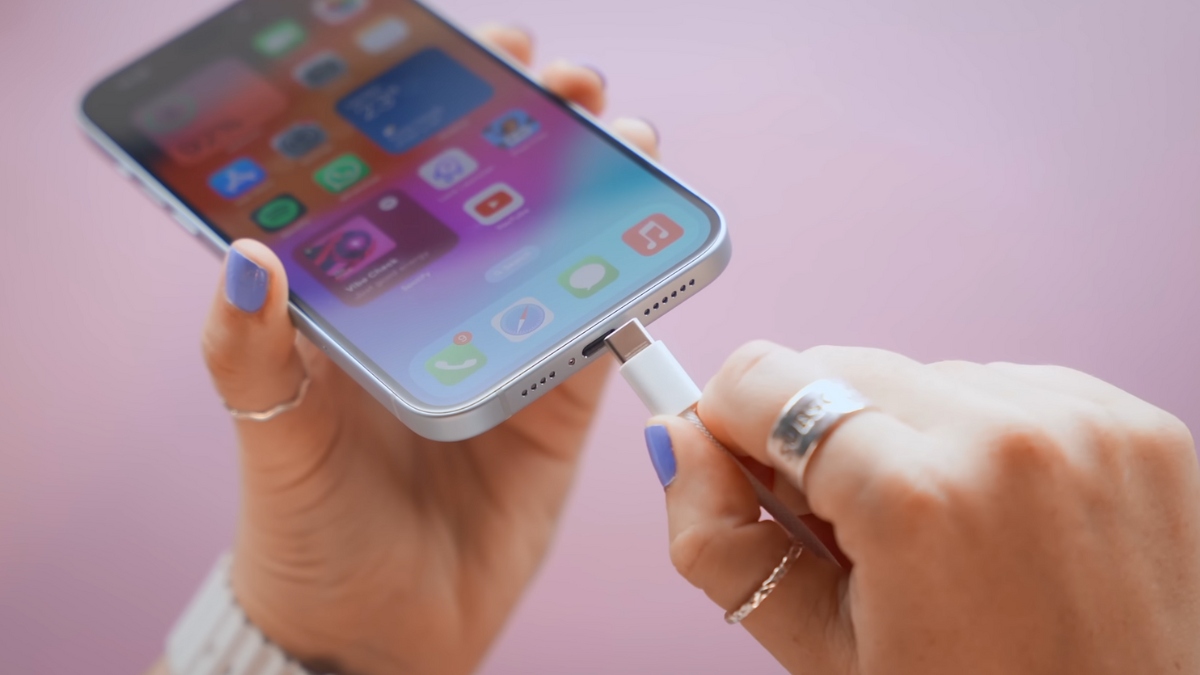
Trước khi thực hiện cách kiểm tra iPhone 15 cũ bằng việc đi sâu vào phần cứng hay phần mềm, bạn nên bắt đầu từ ngoại hình máy. Hãy kiểm tra cổng sạc USB C để đánh giá tình trạng sử dụng, đảm bảo không xuất hiện dấu hiệu oxy hóa, méo lệch hay lỏng khớp kết nối. Đồng thời, quan sát ốc đáy máy có dấu hiệu từng bị mở. Cuối cùng, kiểm tra kỹ viền và mặt lưng để phát hiện dấu hiệu rơi vỡ hoặc va đập.
Kiểm tra các phím bấm
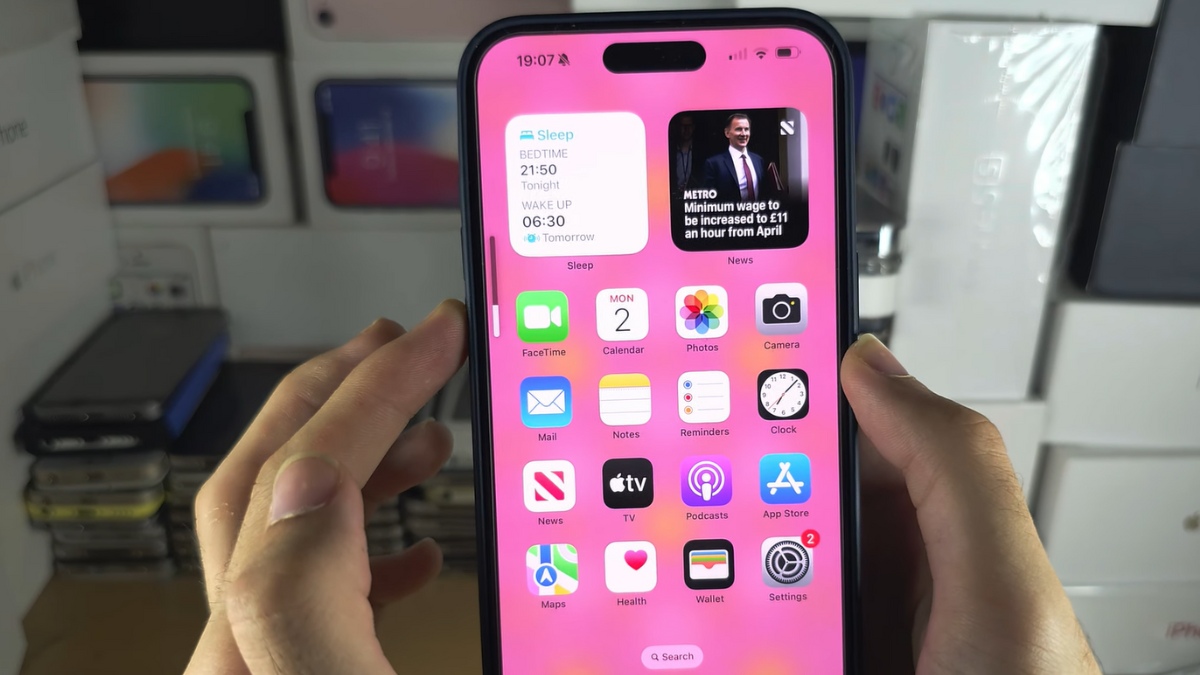
Hãy nhấn lần lượt nút nguồn, tăng/giảm âm lượng và nút Action (trên iPhone 15 Pro/Pro Max) để cảm nhận độ nảy của phím. Phím bấm đạt chuẩn khi có độ đàn hồi tốt, bấm dứt khoát, không bị lỏng lẻo hay phát ra tiếng lạ. Khi thao tác, màn hình và hệ thống phải phản hồi ngay lập tức, không bị trễ hoặc phải nhấn nhiều lần. Nếu phím quá cứng, quá mềm hoặc phản hồi chậm, rất có thể máy đã bị thay phím hoặc bị hỏng.
Kiểm tra màn hình và độ nhạy cảm ứng
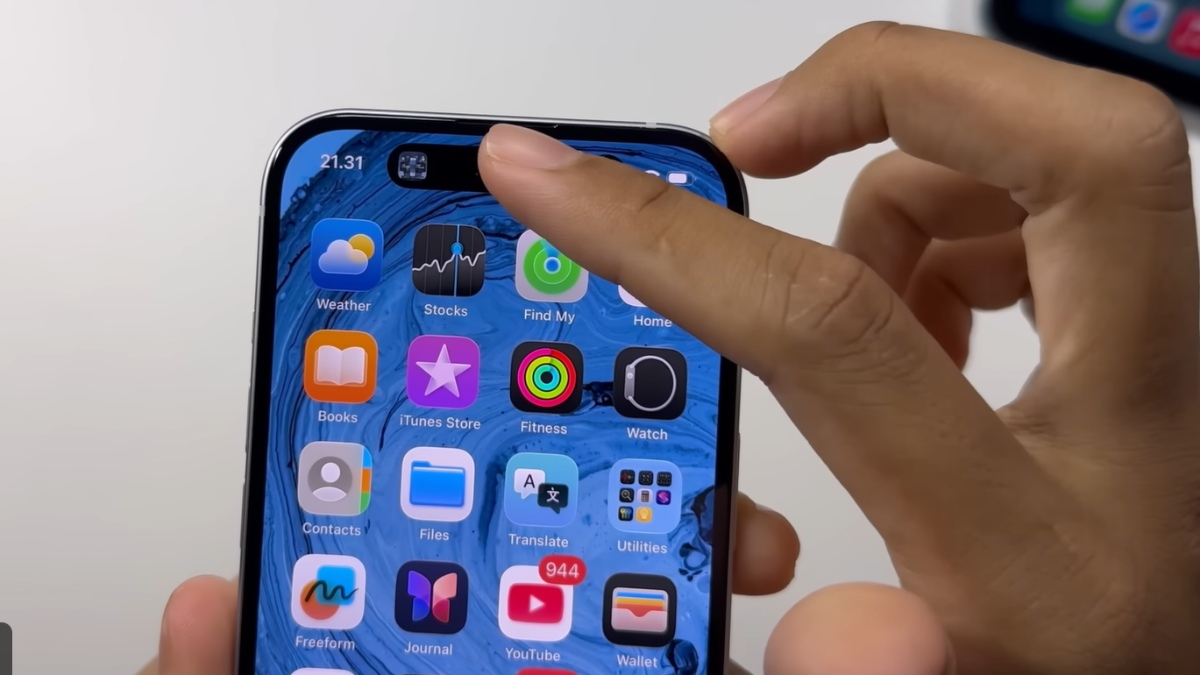
Để biết được màn hình của máy có tốt không, bạn hãy áp dụng cách kiểm tra iPhone 15 cũ qua màn hình như sau:
- Mở một bức ảnh trắng toàn bộ, soi kỹ xem có vùng nào bị ám hồng, ám xanh hoặc có đốm đen không.
- Bấm giữ icon ứng dụng hoặc widget bất kỳ rồi lướt trên màn hình để kiểm tra cảm ứng.
- Thử chạm vào khu vực Dynamic Island xem cảm ứng có hoạt động tốt quanh vùng camera không.
Kiểm tra hệ thống camera trước và sau
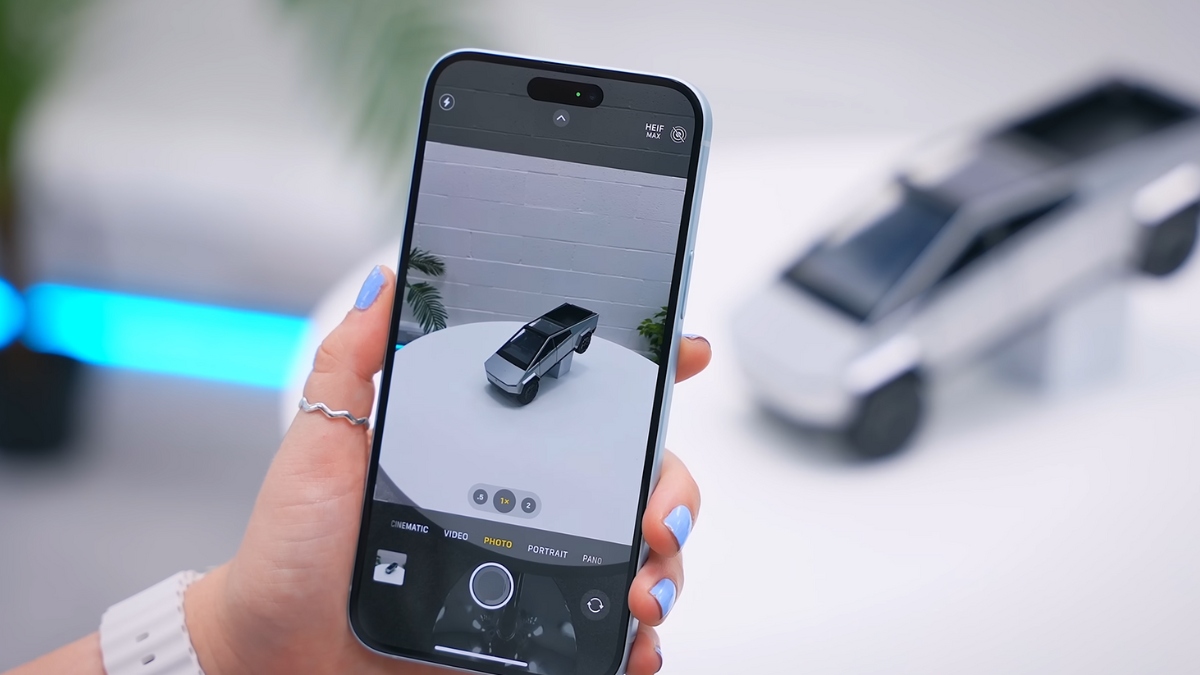
Camera là điểm mạnh nổi bật của iPhone 15 Series, đặc biệt về khả năng xử lý HDR và quay video 4K. Để đảm bảo bộ phận này không bị hư hỏng, bạn hãy vào ứng dụng Camera, chụp thử bằng cả camera trước, sau và quay video. Đồng thời, đừng quên thử các chế độ như Chân dung, Zoom, quay 4K. Nếu thành phẩm bị mờ, có đốm đen hoặc không lấy nét được, khả năng cao cụm camera đã từng hư hỏng hoặc bị thay linh kiện.
Kiểm tra loa, mic của máy
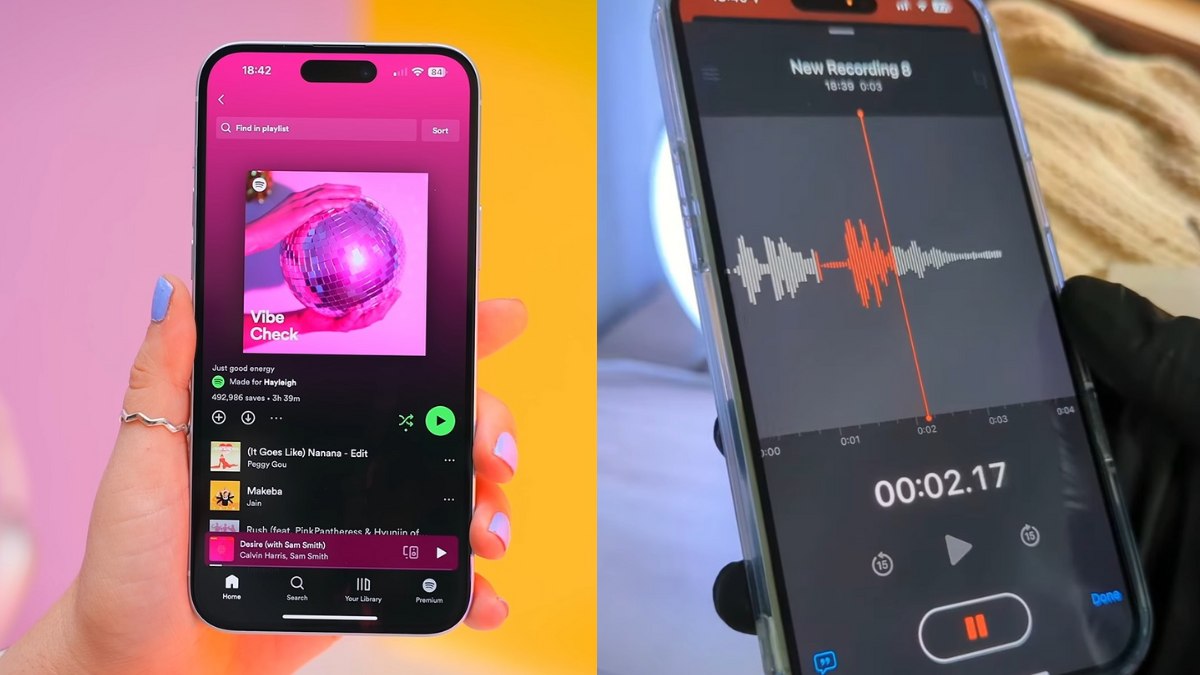
Loa và mic là hai bộ phận quan trọng mà bạn cần thực hiện cách kiểm tra iPhone 15 cũ để đảm bảo chúng vẫn hoạt động ổn định:
- Kiểm tra loa: Mở một bài nhạc, ưu tiên có nhiều bass rồi bịt lần lượt loa trên và loa dưới để kiểm tra xem hai loa có phát đều không.
- Kiểm tra mic: Mở ứng dụng Ghi âm rồi thu âm và nghe lại, đảm bảo âm thanh phải trong, không bị rè hay phát ra tiếng kỳ lạ.
Kiểm tra pin iPhone 15
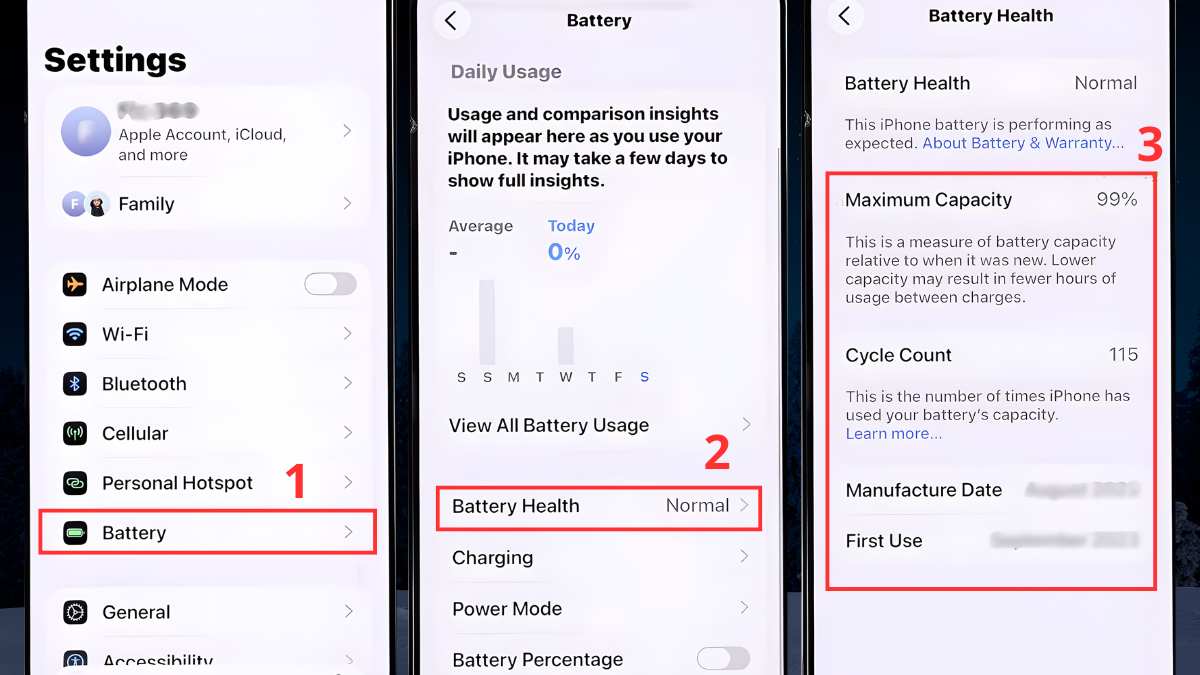
Pin ảnh hưởng trực tiếp đến thời gian sử dụng, vì vậy bạn cần kiểm tra kỹ trước khi mua iPhone 15 cũ.
- Bước 1: Chọn Pin (Battery) trong Cài đặt (Settings)
- Bước 2: Chọn Tình trạng pin (Battery health)
- Bước 3: Xem Dung lượng tối đa (Maximum Capacity), Số chu kỳ (Cycle Count), Ngày sản xuất (Manufacture Date), Lần sử dụng đầu tiên (First Use)
Kiểm tra xem iPhone 15 cũ có dính iCloud không
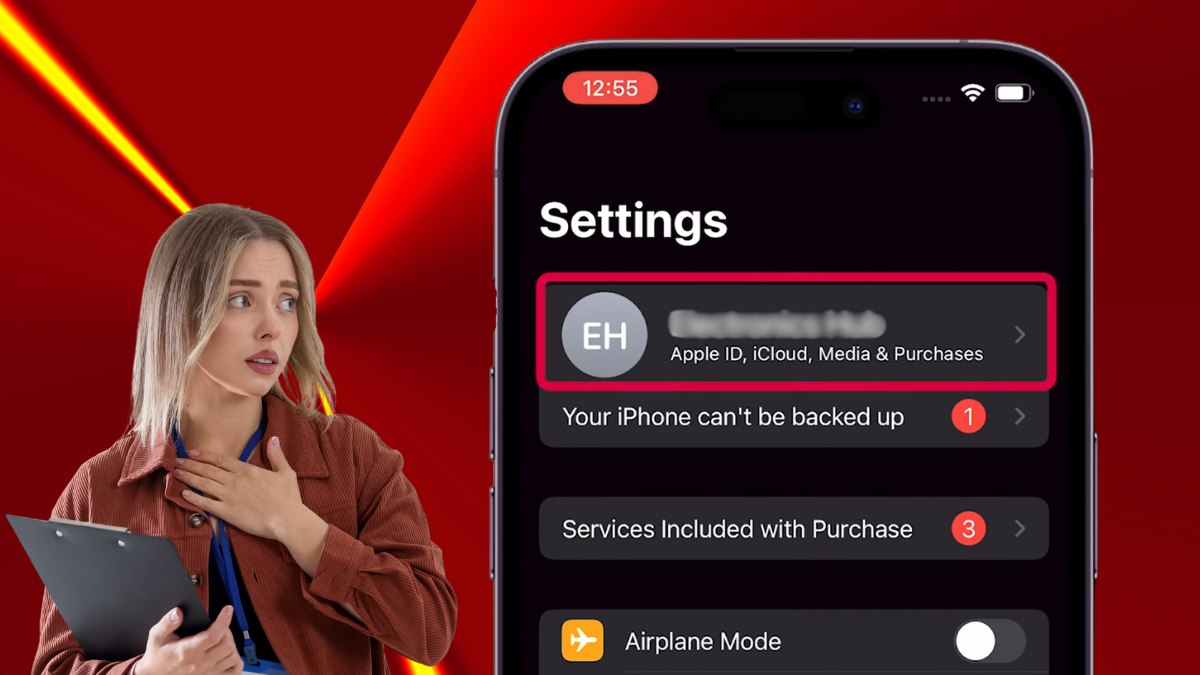
Một bước quan trọng trong cách kiểm tra iPhone 15 cũ mà bạn không nên bỏ qua là kiểm tra thiết bị có dính iCloud hay không. Bạn cần vào Cài đặt (Settings) để xem có tài khoản iCloud xuất hiện hay không. Nếu có, người bán cần đăng xuất iCloud và đặt lại máy.
Sau khi khởi động lại, nếu iPhone yêu cầu nhập iCloud cũ để kích hoạt nhưng người bán không cung cấp được mật khẩu, tuyệt đối không mua. Đây rất có thể là máy có nguồn gốc không rõ ràng, bị báo mất hoặc dính iCloud ẩn.
Kiểm tra lại Face ID
Face ID là tính năng bảo mật sinh trắc học quan trọng, để thực hiện toàn diện cách kiểm tra iPhone 15 cũ, việc kiểm tra tính năng này cần được làm cẩn trọng.
- Bước 1: Vào Cài đặt (Settings)> Face ID & Mật mã (Face ID & Passcode).
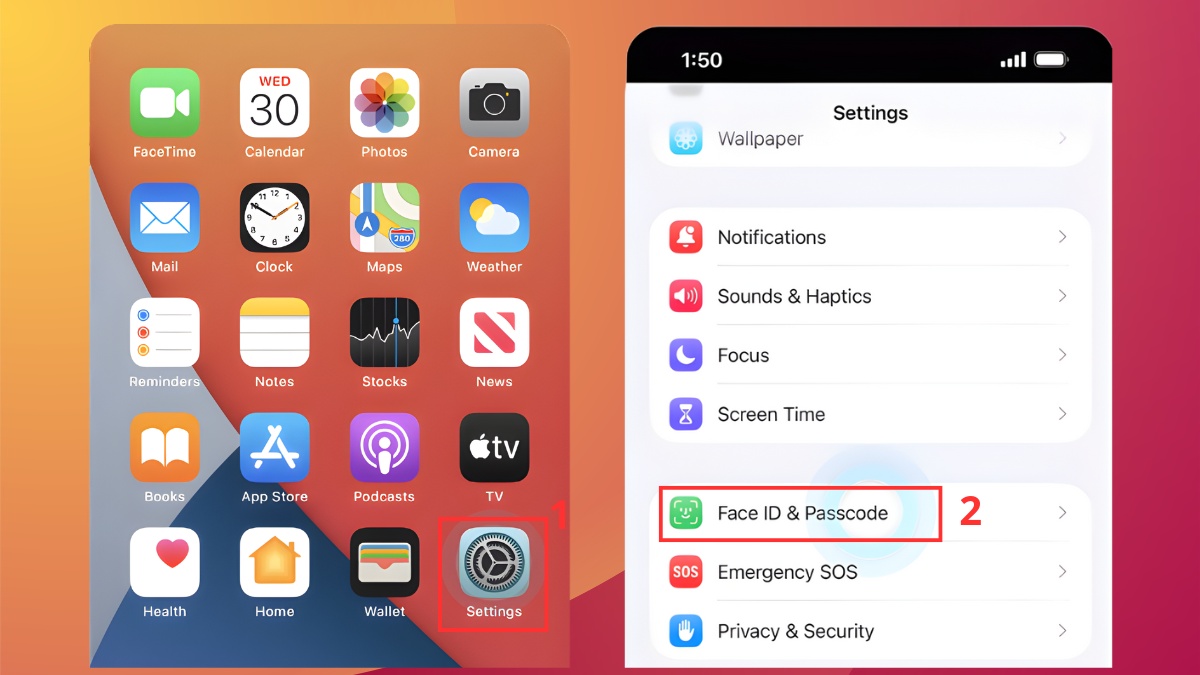
- Bước 2: Chọn Thiết lập Face ID (Set up Face ID) > Bắt đầu (Get started).
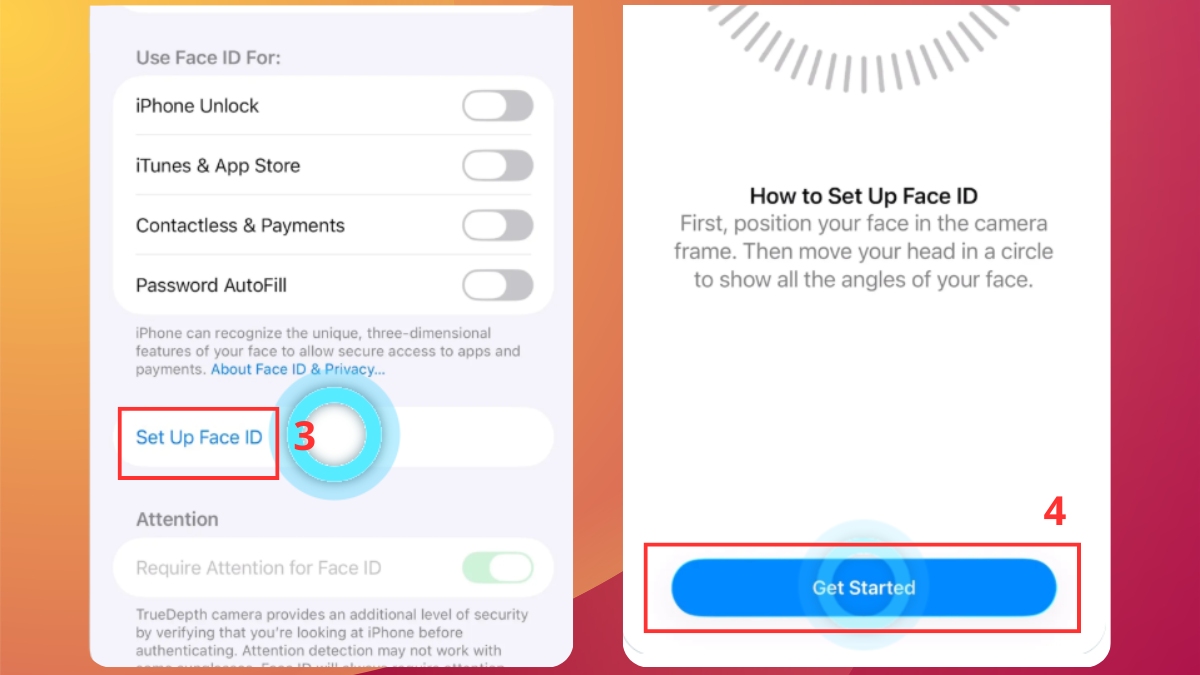
- Bước 3: Thực hiện thiết lập khuôn mặt > Thiết lập sau (Set Up Later) > Xong (Done).
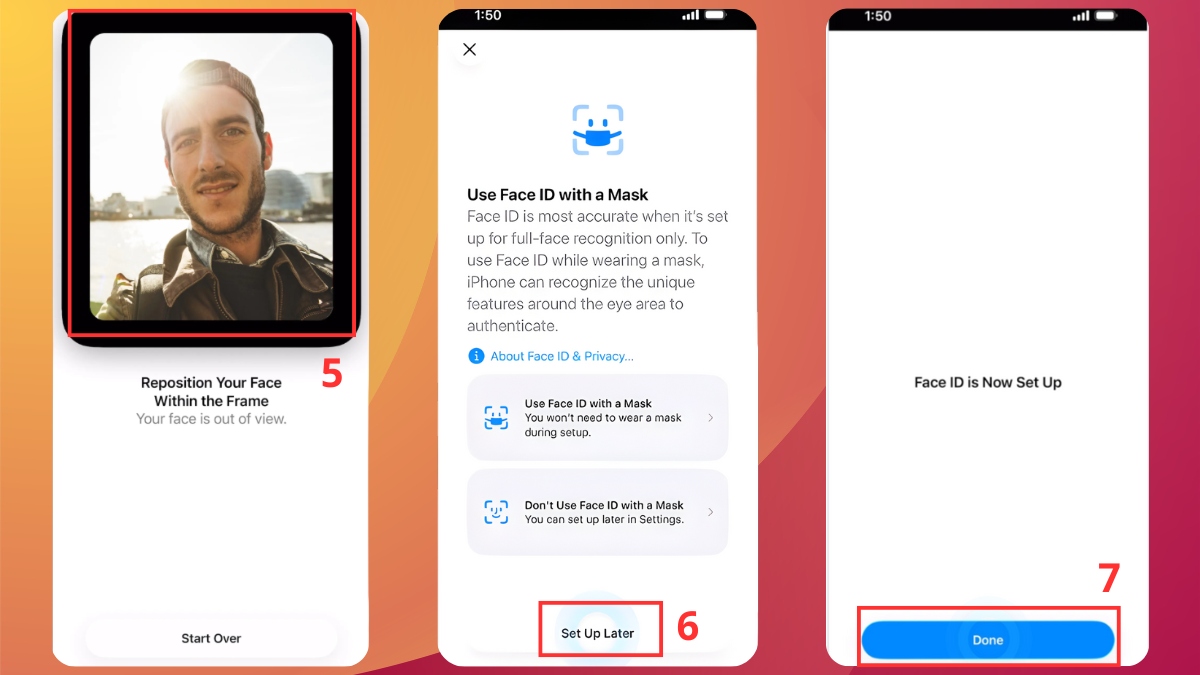
Nếu quá trình quét gặp lỗi hoặc máy báo "Face ID không khả dụng" hoặc quét mãi không được, có thể cụm cảm biến TrueDepth đã bị hỏng. Bạn nên cân nhắc khi mua vì bộ phận này có phí sửa chữa khá cao.
Kiểm tra các tính năng cơ bản
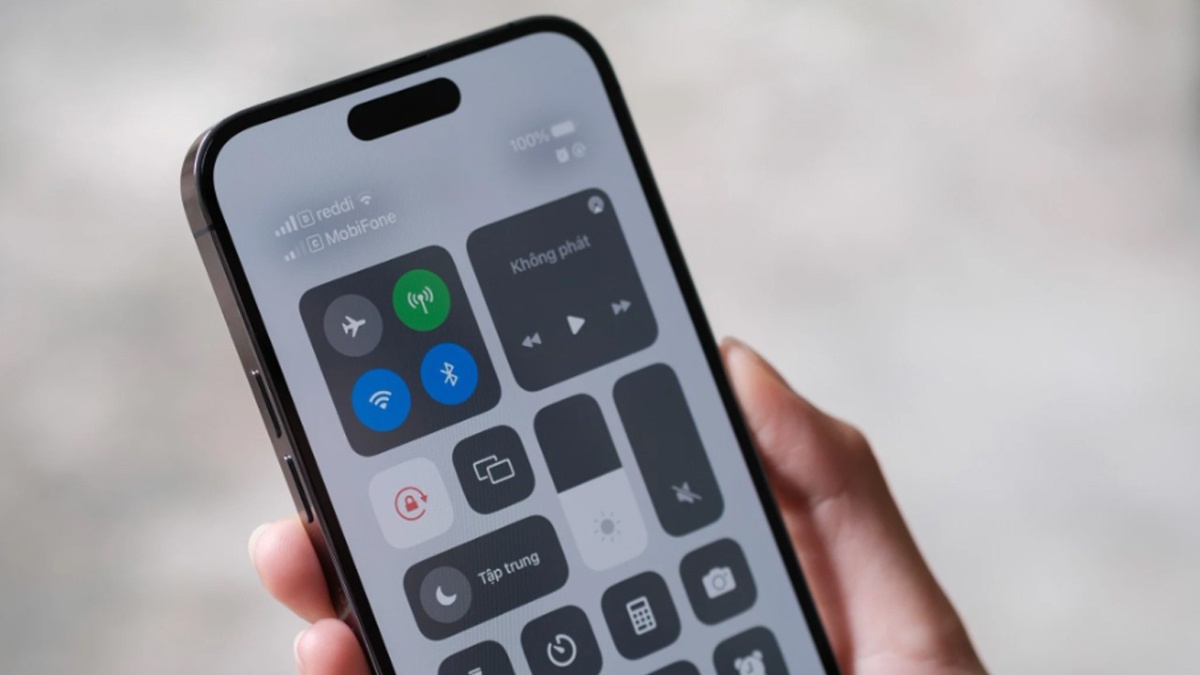
Hãy thử kết nối WiFi, Bluetooth, GPS, gọi điện, nhắn tin, sử dụng 4G/5G. Thông qua đó, bạn có thể giúp bạn biết được tình trạng bo mạch và anten. Một chiếc iPhone tốt sẽ có kết nối ổn định, không rớt mạng hay mất sóng đột ngột. Khi áp dụng cách kiểm tra iPhone 15 cũ, việc đánh giá khả năng kết nối giúp hạn chế rủi ro mua phải thiết bị đã can thiệp phần cứng.
Kiểm tra iPhone 15 cũ có từng thay linh kiện không
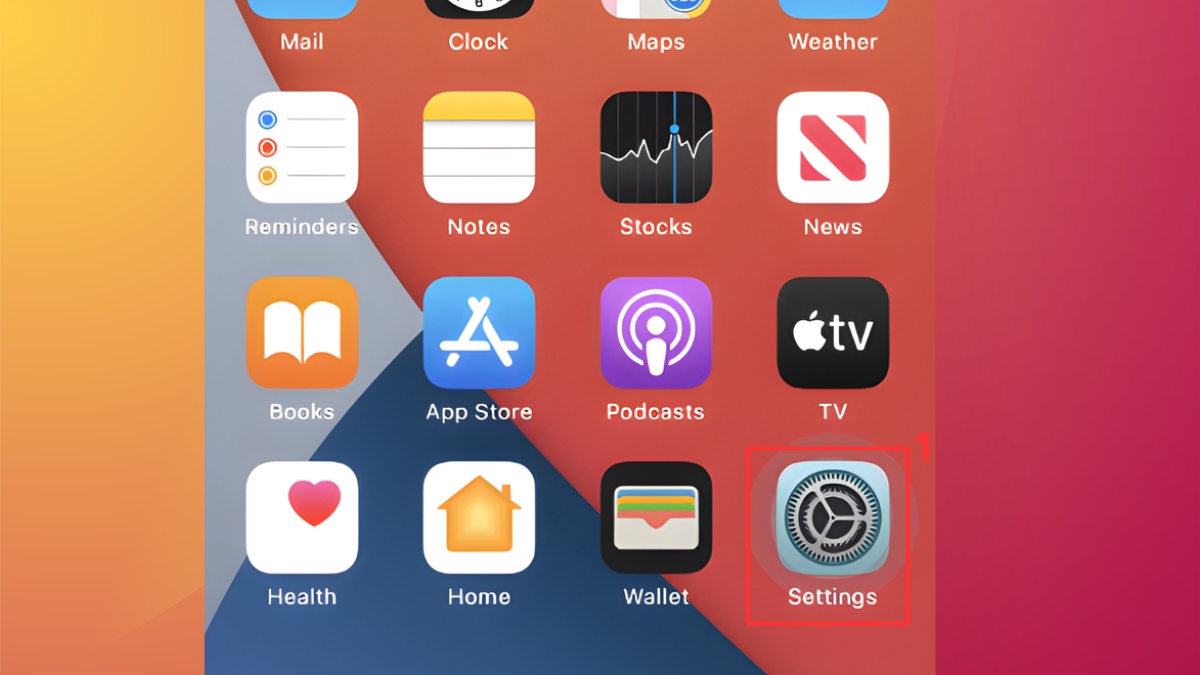
Để xem thiết bị có từng thay linh kiện hay không, bạn hãy làm như sau:
- Bước 1: Vào Cài đặt (Settings).
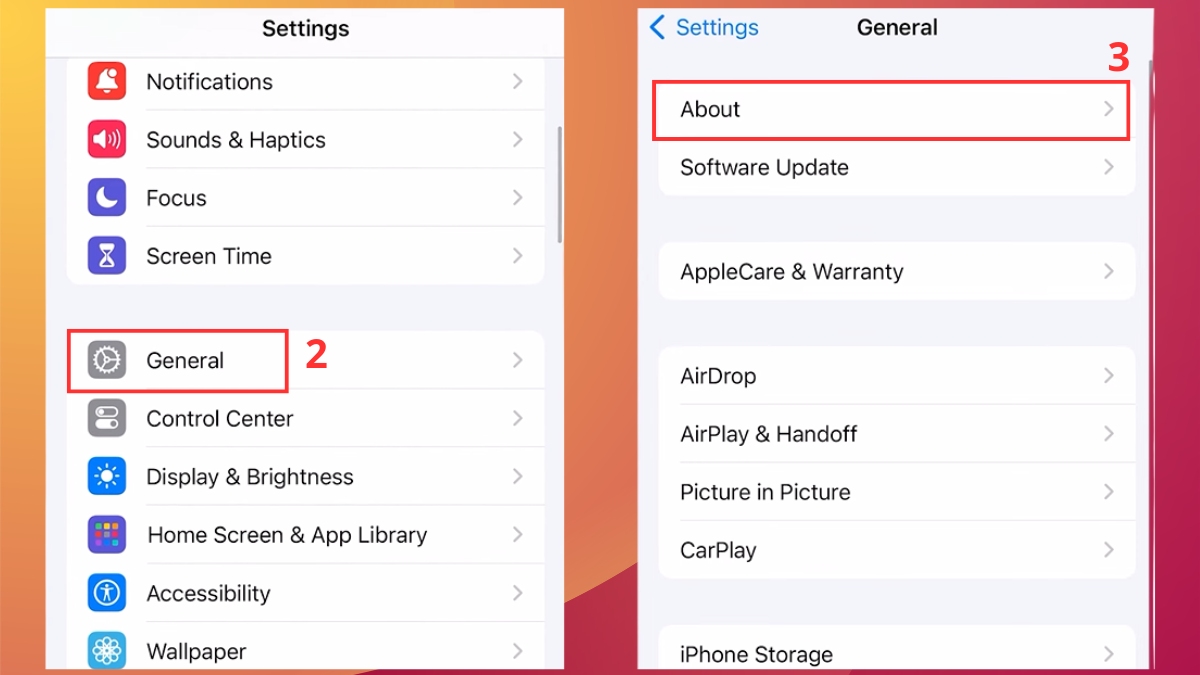
- Bước 2: Chọn Cài đặt chung (General) > Giới thiệu (About).
- Bước 3: Tìm và chọn mục Lịch sử linh kiện và dịch vụ (Parts and Service History) nếu máy từng sửa chữa, mục này sẽ hiển thị > Kiểm tra trạng thái linh kiện Chính hãng (Genuine), Không xác định (Unknown), Đã sử dụng (Used)
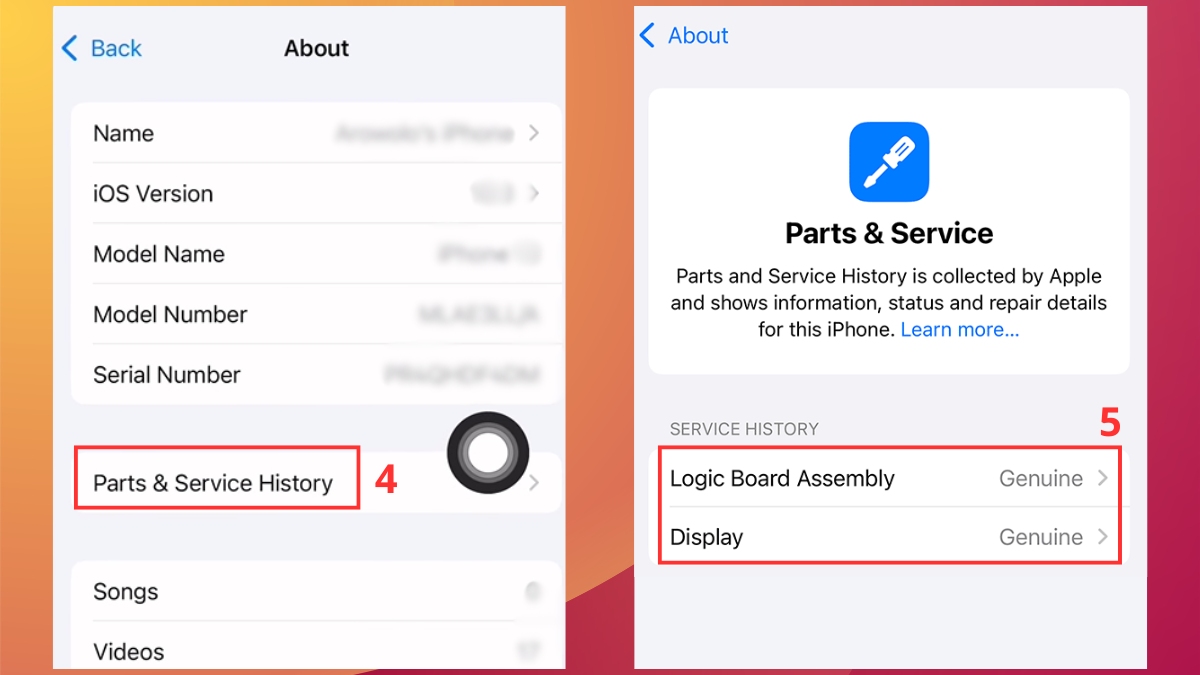
Với cách kiểm tra iPhone 15 cũ này, bạn có thể xác định được liệu rằng linh kiện máy có bị can thiệp không. Nếu xuất hiện Không xác định hoặc Đã sử dụng, hãy cân nhắc thật kỹ vì có thể tiềm ẩn nguy cơ khi sử dụng lâu dài.
Mẹo mua iPhone 15 cũ an toàn, tránh rủi ro
Để quá trình mua bán diễn ra suôn sẻ, bên cạnh cách kiểm tra iPhone trước khi mua bạn hãy áp dụng các mẹo sau:
- Chọn điểm mua uy tín: Ưu tiên mua iPhone 15 cũ tại cửa hàng uy tín, có chính sách bảo hành rõ ràng. Nếu bạn mua của cá nhân thì cần giao dịch ở nơi công cộng.
- Mang theo phụ kiện: Mang theo sạc dự phòng và dây cáp USB-C để test sạc.
- Đi cùng người có kinh nghiệm: Nếu bạn không rành cách kiểm tra iPhone 15 Pro Max cũ, hãy rủ một người bạn am hiểu đi cùng.
- Chế độ bảo hành: Yêu cầu người bán cam kết bảo hành ít nhất 7 ngày, lỗi hoàn tiền. Giấy tờ mua bán phải rõ ràng, có chữ ký.
Địa chỉ mua iPhone 15 cũ uy tín, chính hãng
Nếu bạn không quá am hiểu về điện thoại và chưa chắc chắn với các cách kiểm tra iPhone 15 cũ trên, hãy lựa chọn hệ thống bán lẻ lớn để an tâm hơn. CellphoneS hiện cung cấp iPhone 15 cũ được kiểm định nghiêm ngặt, nguồn gốc rõ ràng, cam kết không dính iCloud, không tráo linh kiện.
Ngoài ra, CellphoneS còn có chính sách bảo hành minh bạch, hỗ trợ đổi trả và nhiều ưu đãi hấp dẫn. Đây là địa chỉ được nhiều người dùng công nghệ tin tưởng khi tìm mua các thiết bị công nghệ từ điện thoại, laptop đến các đồ gia dụng, phụ kiện công nghệ,...

Hy vọng qua bài viết hướng dẫn cách kiểm tra iPhone 15 cũ, bạn đã có đủ kiến thức để tự tin lựa chọn một chiếc điện thoại phù hợp. Hãy luôn tỉnh táo, kiểm tra kỹ từng chi tiết quan trọng và ưu tiên mua máy tại các địa chỉ uy tín để hạn chế rủi ro.
- Xem thêm bài viết: Thủ thuật iPhone, iOS - Android






Bình luận (0)