Cách ký tài liệu PDF ngay trên ChatGPT không cần cài phần mềm

Bạn từng mất hàng chục phút, thậm chí cả giờ chỉ để tách nền chữ ký, căn chỉnh vị trí và chèn vào file PDF? Cách ký tài liệu PDF trên laptop bằng ChatGPT sẽ giúp bạn thực hiện mọi thao tác nhanh chóng mà không cần cài đặt thêm phần mềm chuyên dụng.
Chỉ với vài thao tác tải tệp và nhập yêu cầu, ChatGPT có thể xử lý ảnh chữ ký, tự động chèn vào đúng vị trí và xuất lại tài liệu hoàn chỉnh. Cùng mình khám phá từng bước thực hiện để tiết kiệm thời gian và nâng cao hiệu quả xử lý tài liệu hằng ngày.
Vì sao nên ký tài liệu PDF ngay trên ChatGPT?
Thay vì phải mở nhiều phần mềm để xóa nền ảnh chữ ký rồi chèn thủ công vào file PDF, bạn có thể nhờ ChatGPT hỗ trợ thực hiện gần như toàn bộ quy trình chỉ với một câu lệnh. Khi sử dụng ChatGPT để ký PDF, bạn sẽ nhận được nhiều lợi ích như:
- Không cần cài đặt phần mềm chỉnh sửa PDF.
- Thực hiện ngay trong một cuộc trò chuyện với ChatGPT.
- Tự động xóa nền trắng của ảnh chữ ký.
- Nhận diện vị trí cần chèn chữ ký trên tài liệu.
- Xuất lại file PDF hoàn chỉnh sau khi xử lý.
Nhờ tự động hóa hầu hết các bước, quá trình ký tài liệu trở nên nhanh gọn và thuận tiện hơn, giúp bạn tiết kiệm thời gian để tập trung vào những công việc quan trọng khác.
Để sử dụng ChatGPT mượt mà hơn trong học tập và công việc, hãy trang bị một chiếc laptop AI có cấu hình mạnh. Săn ngay ưu đãi dành cho laptop AI tại CellphoneS trong thời gian có hạn, cùng bảo hành chính hãng, hỗ trợ trả góp linh hoạt và nhiều quyền lợi hậu mãi hấp dẫn.
[Product_Listing categoryid="2197" propertyid="" customlink="https://cellphones.com.vn/laptop/ai.html" title="Danh sách Laptop AI đang được quan tâm nhiều tại CellphoneS"]
Chuẩn bị trước khi bắt đầu ký tài liệu PDF trên ChatGPT
Để ký tài liệu PDF trên ChatGPT thuận lợi, bạn cần chuẩn bị một số tệp tin cần thiết trước khi thực hiện. Việc chuẩn bị đầy đủ giúp ChatGPT nhận diện chữ ký chính xác hơn, hạn chế lỗi và giảm thời gian chỉnh sửa sau khi hoàn tất. Các tệp cần có gồm:
- File PDF cần chèn chữ ký.
- Ảnh chữ ký được viết trên giấy trắng.
- Tài khoản ChatGPT hỗ trợ tải tệp lên.
Ngoài ra, nên chụp hoặc quét chữ ký với chất lượng rõ nét, đủ ánh sáng và nền trắng để AI dễ dàng tách nền, tạo chữ ký trong suốt và đảm bảo tính tự nhiên khi đưa vào tài liệu.
Cách ký tài liệu PDF ngay trên ChatGPT
Sau khi đã chuẩn bị đầy đủ tài liệu, bạn chỉ cần thực hiện theo các bước dưới đây. Toàn bộ quá trình chỉ mất vài phút và hầu như không yêu cầu bất kỳ thao tác kỹ thuật phức tạp nào.
Bước 1: Tải tài liệu và ảnh chữ ký
Đăng nhập vào ChatGPT, sau đó nhấn vào biểu tượng tải tệp để tải lên.
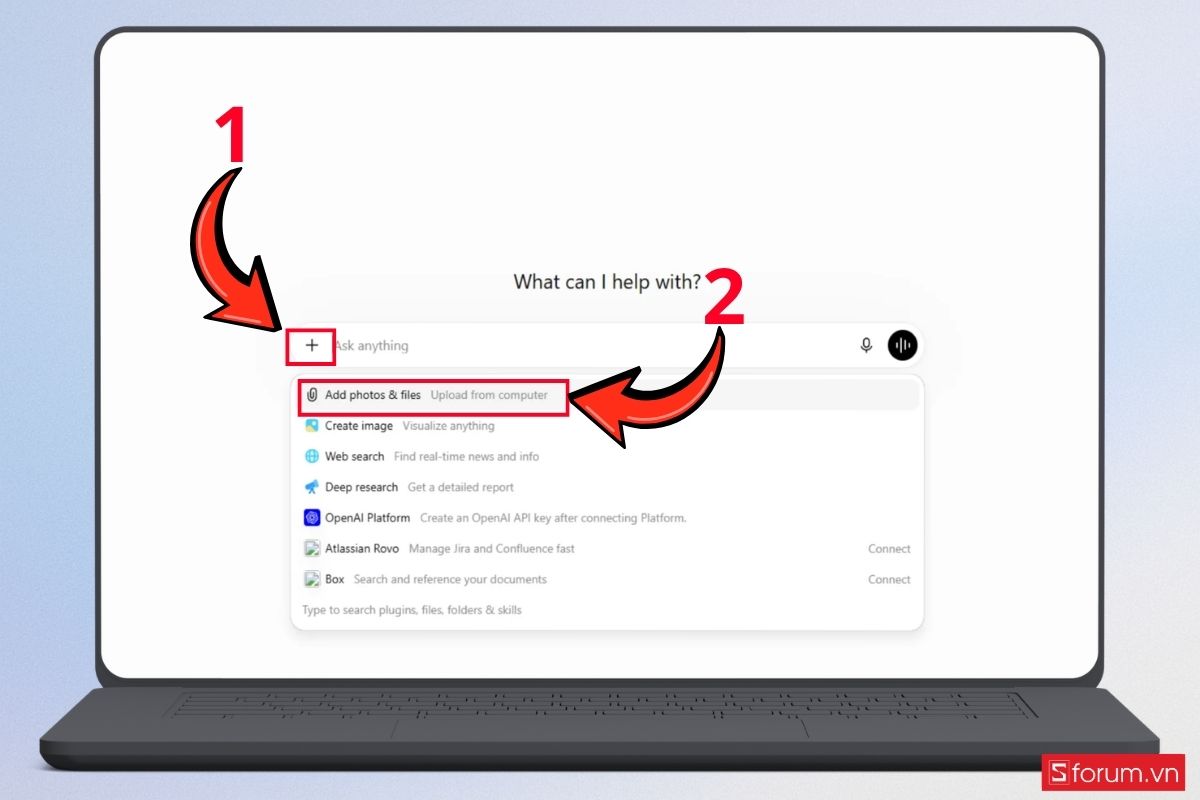
- Thêm các file cần xử lý gồm: file PDF cần ký và ảnh chữ ký của bạn.
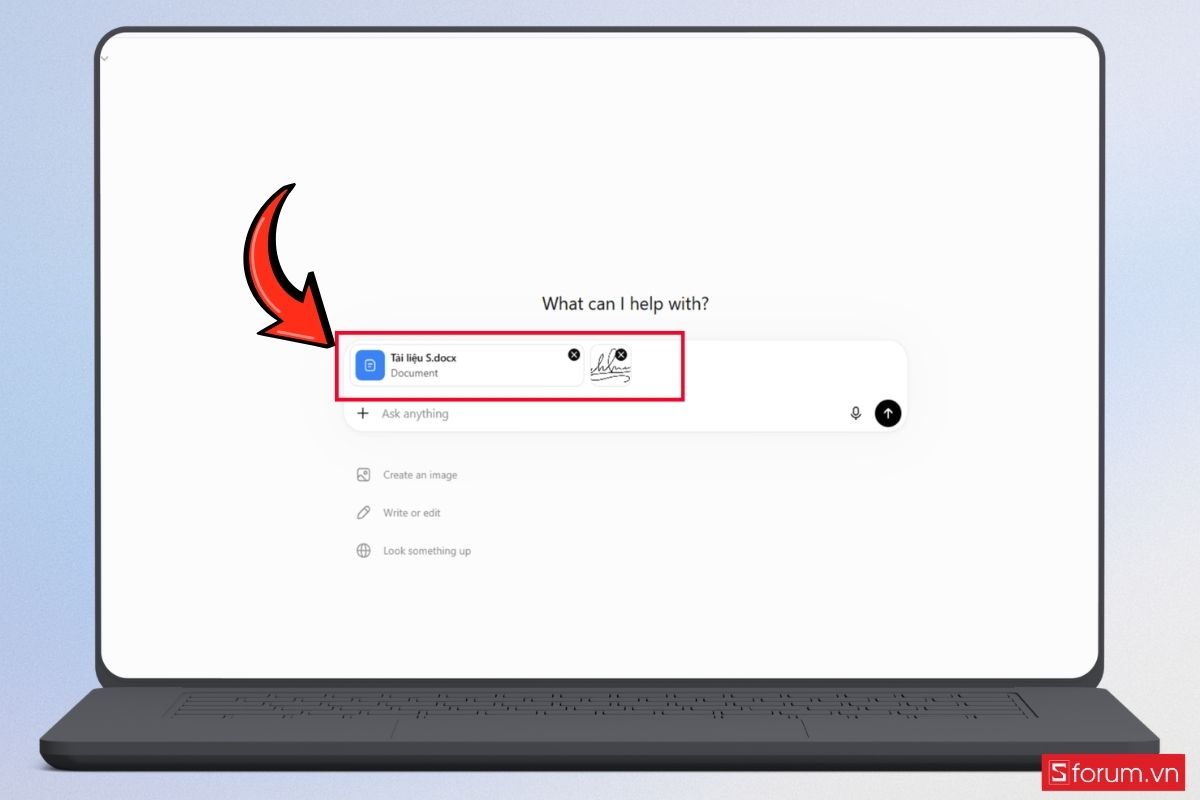
Nên sử dụng ảnh chữ ký được viết trên giấy trắng để ChatGPT dễ dàng nhận diện và loại bỏ phần nền không cần thiết.
Bước 2: Gửi yêu cầu cho ChatGPT
Sau khi tải tệp lên thành công, nhập prompt dưới đây:
| [Copy_Code code='Tôi đã tải lên một tệp PDF và một hình ảnh chữ ký của tôi được ký trên giấy trắng. Hãy sử dụng mã để loại bỏ nền trắng khỏi chữ ký đính kèm, giúp chữ ký trở nên sạch và có nền trong suốt. Sau đó, hãy chèn chữ ký vào tất cả những vị trí yêu cầu ký trong tài liệu. Nếu bạn có thể tự động nhận diện các ô hoặc khu vực cần ký, hãy đặt chữ ký chính xác vào từng vị trí tương ứng. [Tùy chọn vị trí cụ thể: Đặt chữ ký của tôi tại trang X, ở khu vực ký tên có nhãn Y]. Hãy đảm bảo rằng: Kích thước chữ ký trông tự nhiên. Chữ ký được căn chỉnh đúng vị trí. Không che khuất bất kỳ nội dung quan trọng nào trong tài liệu.'] |
Sau khi hoàn tất, cung cấp cho tôi tệp PDF đã ký để tôi tải xuống.
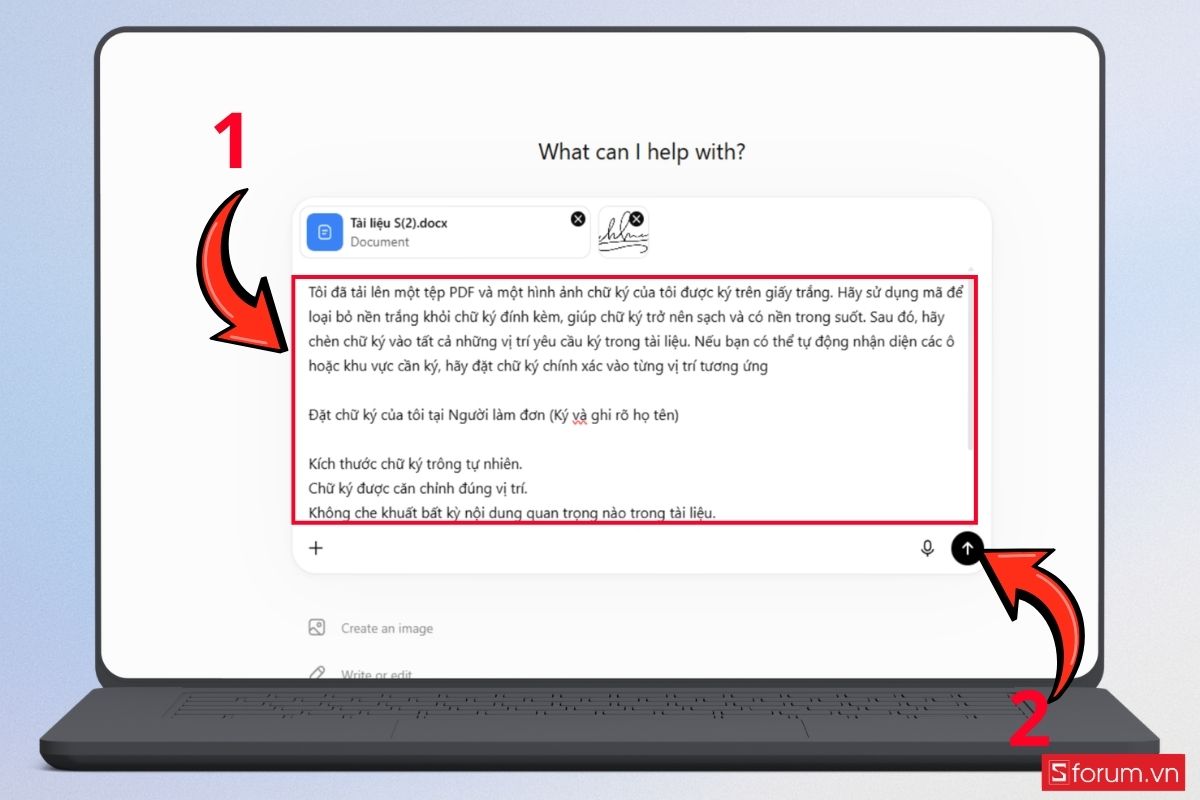
Prompt này giúp ChatGPT hiểu đầy đủ yêu cầu, từ việc xử lý ảnh chữ ký đến việc chèn chữ ký vào đúng vị trí trên tài liệu.
Bước 3: Tải file PDF đã ký
Sau khi nhận yêu cầu, ChatGPT sẽ tự động phân tích tài liệu, xử lý ảnh chữ ký và chèn vào các vị trí cần thiết. Khi hoàn tất, hệ thống sẽ tạo một file PDF mới đã được ký sẵn để bạn tải xuống.
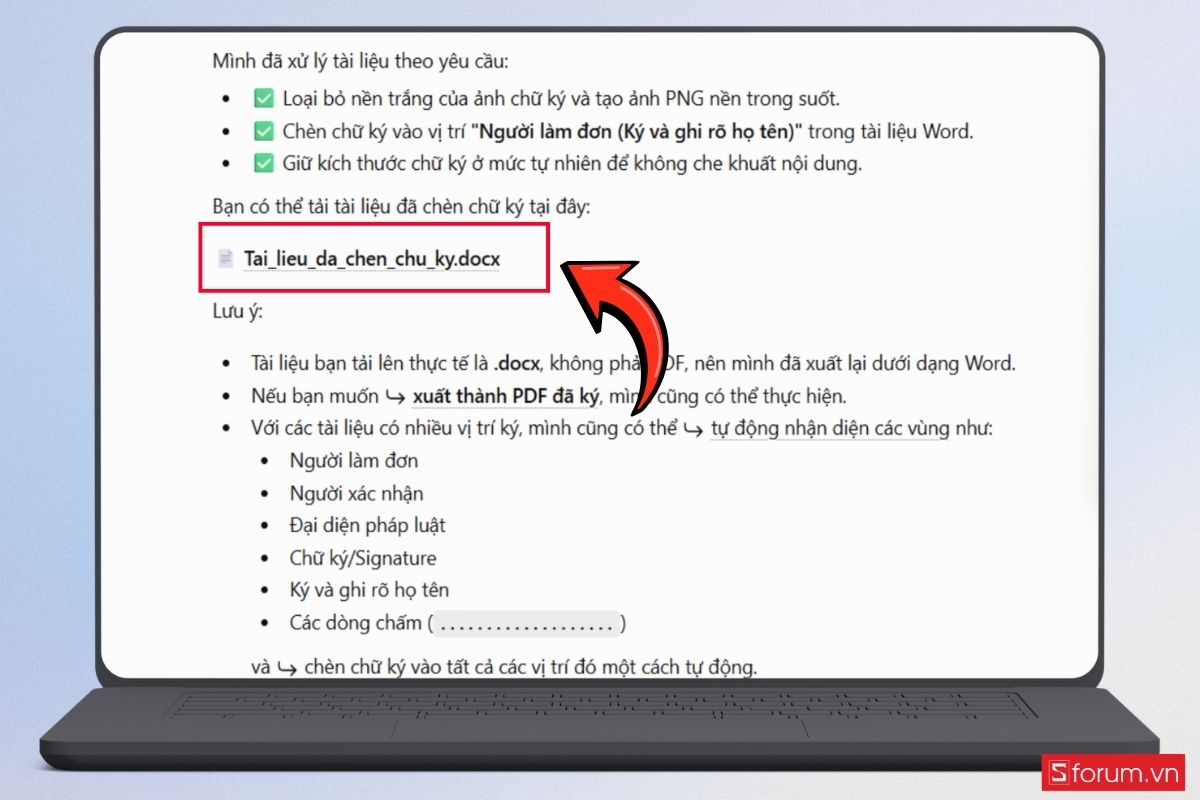
- Trước khi gửi cho đối tác hoặc khách hàng, bạn nên mở lại tài liệu để kiểm tra lần cuối nhằm đảm bảo mọi chữ ký đều nằm đúng vị trí.
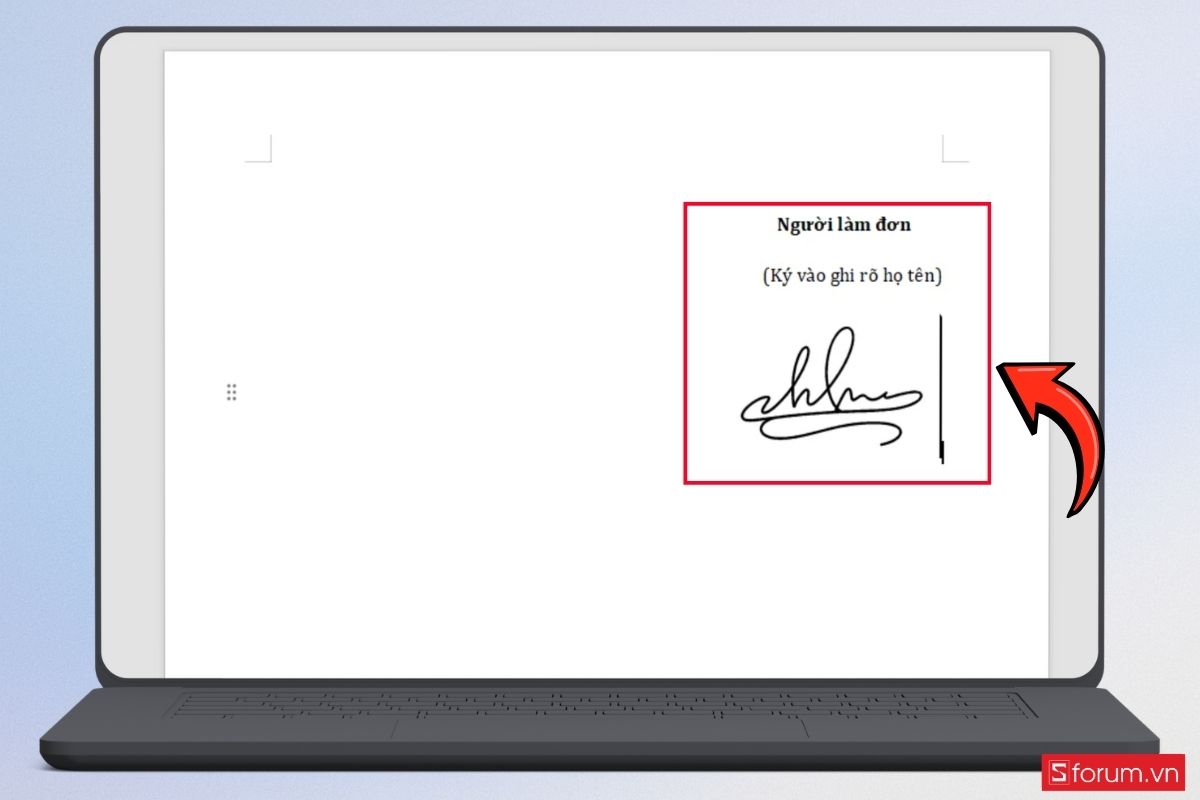
Một vài lưu ý để chữ ký hiển thị đẹp và chính xác
Dù ChatGPT có thể tự động xử lý khá tốt, nhưng chất lượng đầu vào vẫn là yếu tố quyết định kết quả cuối cùng. Nếu muốn chữ ký hiển thị tự nhiên như được ký trực tiếp trên tài liệu, bạn nên lưu ý:
- Sử dụng ảnh chữ ký có độ phân giải cao.
- Tránh chụp ảnh bị mờ hoặc thiếu sáng.
- Chữ ký nên được viết bằng mực xanh hoặc đen trên giấy trắng.
- Nếu tài liệu có nhiều vị trí ký khác nhau, hãy mô tả rõ số trang hoặc tên từng khu vực cần ký.
Việc cung cấp hướng dẫn càng cụ thể sẽ giúp ChatGPT xử lý chính xác hơn và hạn chế việc phải chỉnh sửa lại.
Để thao tác với tài liệu PDF nhanh chóng và chính xác hơn, một chiếc chuột không dây sẽ là trợ thủ đắc lực khi làm việc trên laptop. Tham khảo ngay các mẫu chuột không dây chính hãng tại CellphoneS với nhiều ưu đãi hấp dẫn.
[Product_Listing categoryid="736" propertyid="" customlink="https://cellphones.com.vn/phu-kien/chuot-ban-phim-may-tinh/chuot/chuot-khong-day.html" title="Danh sách Chuột không dây đang được quan tâm nhiều tại CellphoneS"]
Có nên sử dụng ChatGPT để ký tài liệu PDF?
Nếu thường xuyên làm việc với tài liệu điện tử, bạn có thể tận dụng ChatGPT để xử lý nhiều tác vụ ngay trên một nền tảng duy nhất. Dưới đây là những điểm nổi bật và một số lưu ý quan trọng khi sử dụng tính năng này.
- Phù hợp cho người thường xuyên xử lý tài liệu điện tử.
- Không cần cài đặt nhiều phần mềm, thao tác trực tiếp trong ChatGPT.
- Hỗ trợ đọc tài liệu, xử lý hình ảnh và chỉnh sửa PDF trong cùng một nền tảng.
- Giúp tối ưu công việc văn phòng với quy trình làm việc liền mạch.
- Với tài liệu có giá trị pháp lý hoặc cần chữ ký số theo tiêu chuẩn doanh nghiệp, nên sử dụng nền tảng ký số chuyên nghiệp để đảm bảo tuân thủ quy định.
Trên đây là hướng dẫn cách ký tài liệu PDF ngay trên ChatGPT với các bước thực hiện đơn giản và dễ áp dụng. Hy vọng bài viết sẽ giúp bạn tiết kiệm thời gian, tối ưu quy trình xử lý tài liệu và tận dụng hiệu quả hơn các tính năng của ChatGPT trong công việc hằng ngày. Đừng quên theo dõi chuyên mục Tin tức về công nghệ để cập nhật thêm nhiều thủ thuật AI và mẹo công nghệ hữu ích mới nhất.
Xem thêm:






Bình luận (0)