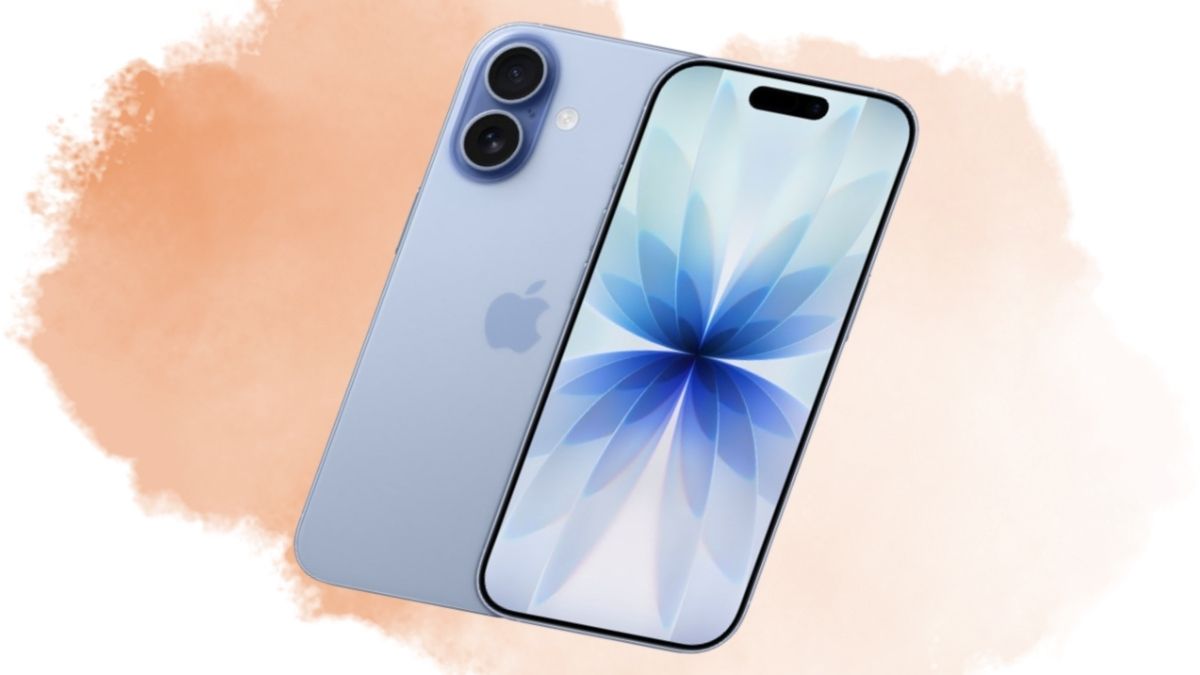
Cách làm ảnh nghiêng 3D trong Canva cực hữu ích chi tiết từ A đến Z cho người mới

Bạn mất nhiều thời gian với phần mềm đồ họa phức tạp chỉ để tạo góc ảnh 3D? Đừng lo, chỉ cần biết cách làm ảnh nghiêng 3D trong Canva, bạn có thể tạo hiệu ứng này nhanh chóng chỉ trong vài bước đơn giản.
Trong bài viết này, mình sẽ chia sẻ chi tiết cách làm ảnh nghiêng 3D trong Canva theo từng bước đơn giản, ai cũng có thể làm được. Chỉ cần vài thao tác chỉnh sửa nhanh trong Canva, bạn đã có thể tạo hiệu ứng ảnh nghiêng giúp thiết kế trông có chiều sâu hơn, nổi bật hơn và thu hút ánh nhìn ngay từ cái nhìn đầu tiên.
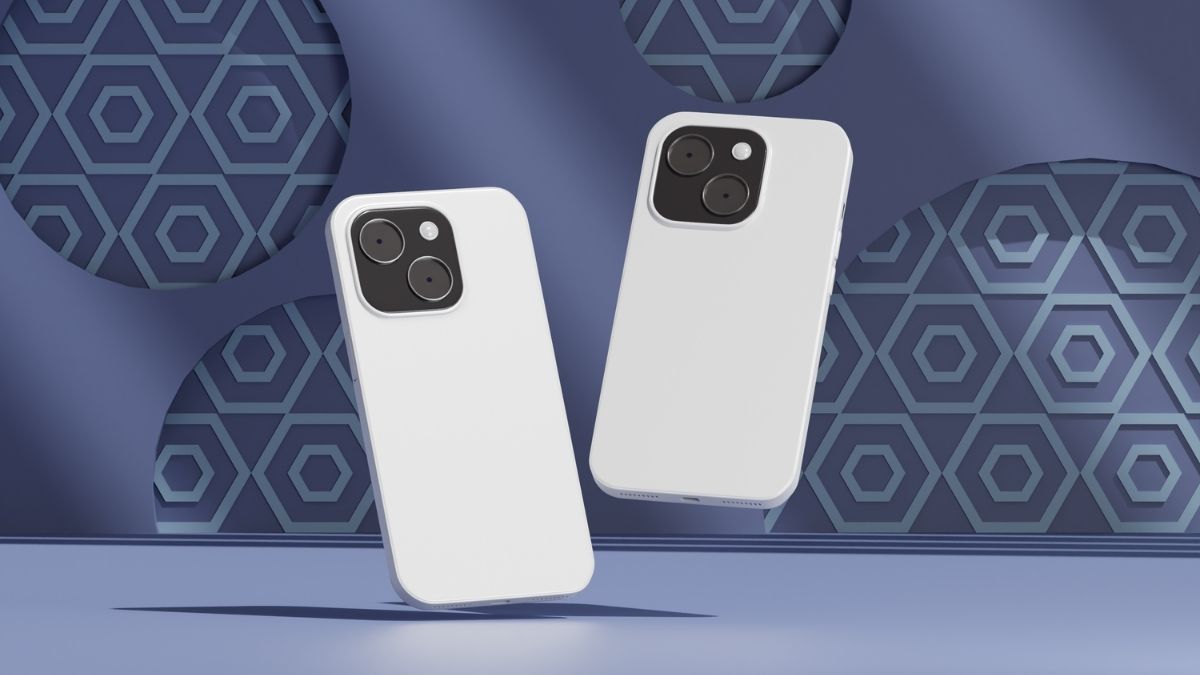
Lợi ích khi tạo ảnh nghiêng 3D trong Canva
Trước khi bắt đầu thực hiện, hãy cùng xem vì sao hiệu ứng ảnh nghiêng 3D lại được nhiều người dùng Canva áp dụng trong thiết kế.
Tăng chiều sâu thị giác và thu hút ánh nhìn
Khi một hình ảnh được đặt nghiêng, nó sẽ tạo cảm giác có chiều sâu thay vì chỉ nằm phẳng trên bố cục. Nhờ vậy, thiết kế trở nên sinh động và dễ thu hút sự chú ý hơn ngay từ cái nhìn đầu tiên.
Điều này đặc biệt hữu ích với các nội dung trên mạng xã hội, nơi người dùng thường lướt rất nhanh. Một hình ảnh nghiêng nhẹ có thể giúp nội dung nổi bật hơn và khiến người xem dừng lại lâu hơn để chú ý đến thông điệp chính.

Tăng tính sáng tạo và linh hoạt trong bố cục
Ảnh nghiêng 3D giúp bố cục thiết kế trở nên linh hoạt hơn so với cách đặt hình ảnh truyền thống. Bạn có thể xoay nhẹ hình ảnh để tạo cảm giác chuyển động và làm thiết kế bớt nhàm chán.
Hiệu ứng này cũng dễ dàng kết hợp với các yếu tố khác trong Canva như bóng đổ, nền gradient hoặc mockup thiết bị. Nhờ đó, bạn có thể tạo ra những thiết kế trông chuyên nghiệp hơn mà không cần sử dụng các phần mềm đồ họa phức tạp.
Cách làm ảnh nghiêng 3D trong Canva trên máy tính
Sau khi hiểu rõ lợi ích của hiệu ứng này, bạn có thể bắt đầu thực hiện theo các bước chi tiết dưới đây.
Trước khi chỉnh sửa, hãy đảm bảo bạn đã chuẩn bị sẵn hình ảnh muốn sử dụng trong thiết kế. Tốt nhất nên chọn ảnh có độ phân giải cao để khi chỉnh góc nghiêng, hình ảnh vẫn giữ được độ sắc nét.
Bước 1: Mở thiết kế và tải ảnh lên Canva
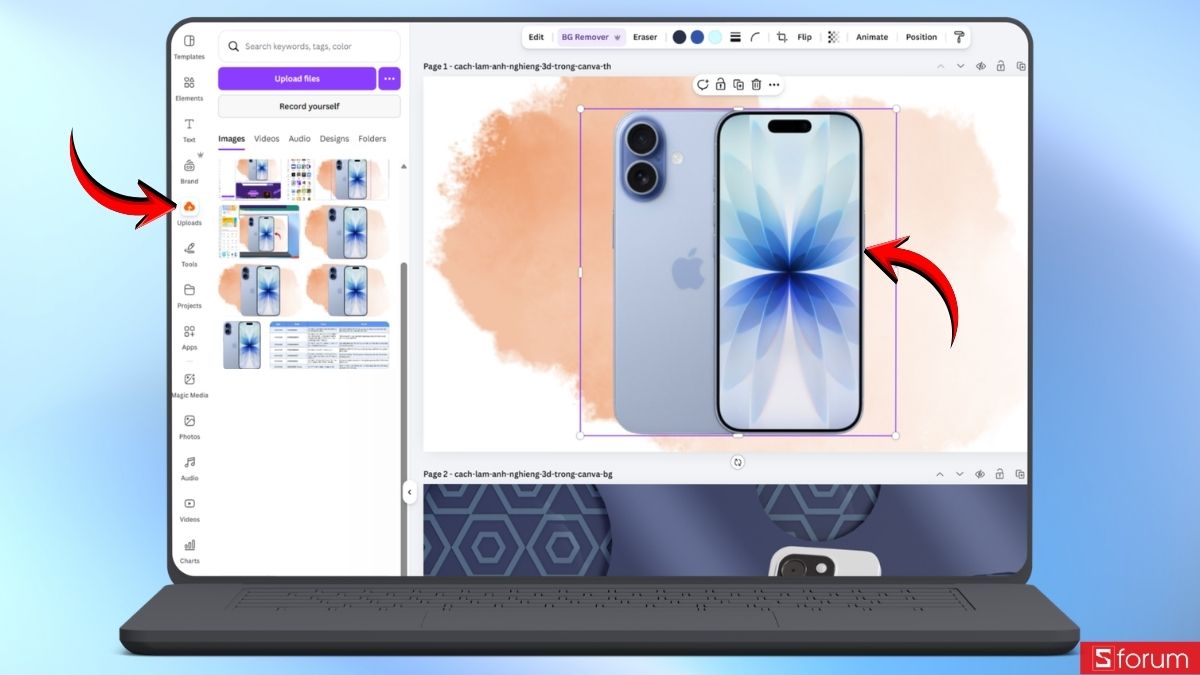
Đầu tiên, bạn truy cập vào Canva và mở một thiết kế mới hoặc thiết kế đang chỉnh sửa. Sau đó, tải hình ảnh mà bạn muốn tạo hiệu ứng nghiêng 3D lên hệ thống bằng cách chọn mục Tải lên.
Sau khi tải ảnh thành công, hãy kéo thả hình ảnh vào khung thiết kế. Bạn có thể điều chỉnh kích thước ban đầu của ảnh sao cho phù hợp với bố cục tổng thể trước khi tiến hành chỉnh góc nghiêng.
Bước 2: Truy cập mục Ứng dụng trong Canva
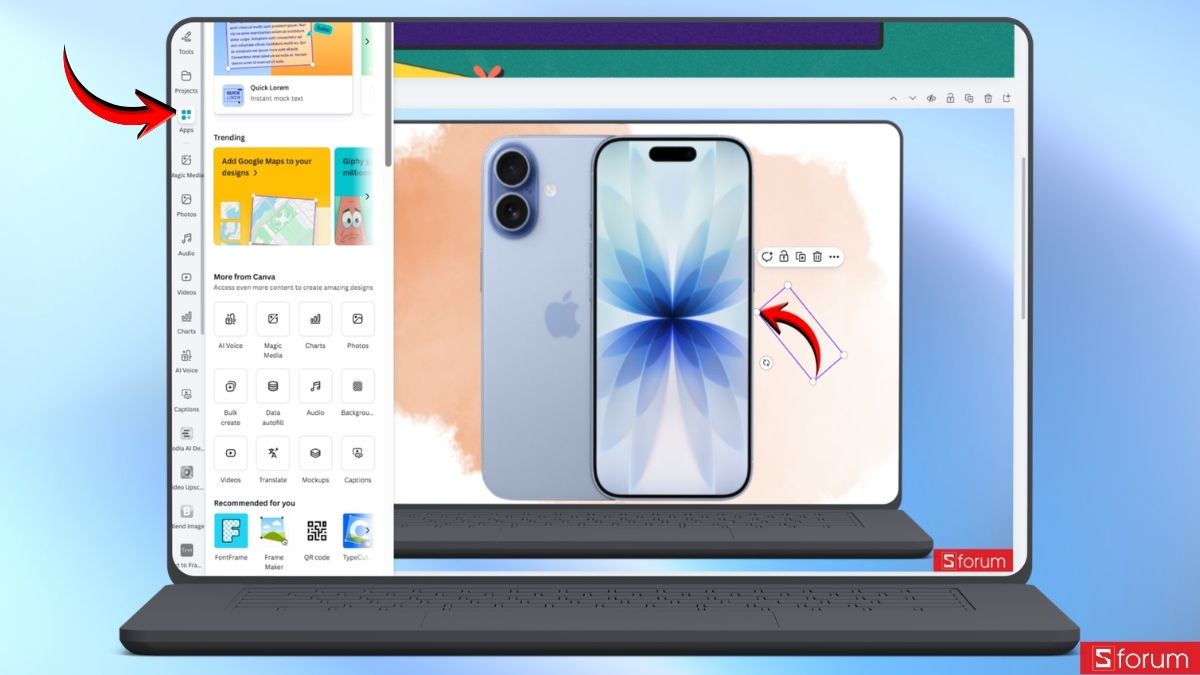
Sau khi chọn hình ảnh, hãy tìm đến mục Ứng dụng ở thanh công cụ bên trái của Canva và nhấn vào đó.
Bước 3: Tìm ứng dụng Skew Image
Tại ô tìm kiếm trong phần ứng dụng, bạn nhập từ khóa Skew Image. Đây là công cụ cho phép biến đổi hình ảnh theo góc nghiêng, giúp tạo cảm giác giống như một mặt phẳng được xoay trong không gian. Sau khi tìm thấy ứng dụng, hãy nhấn chọn để mở công cụ.
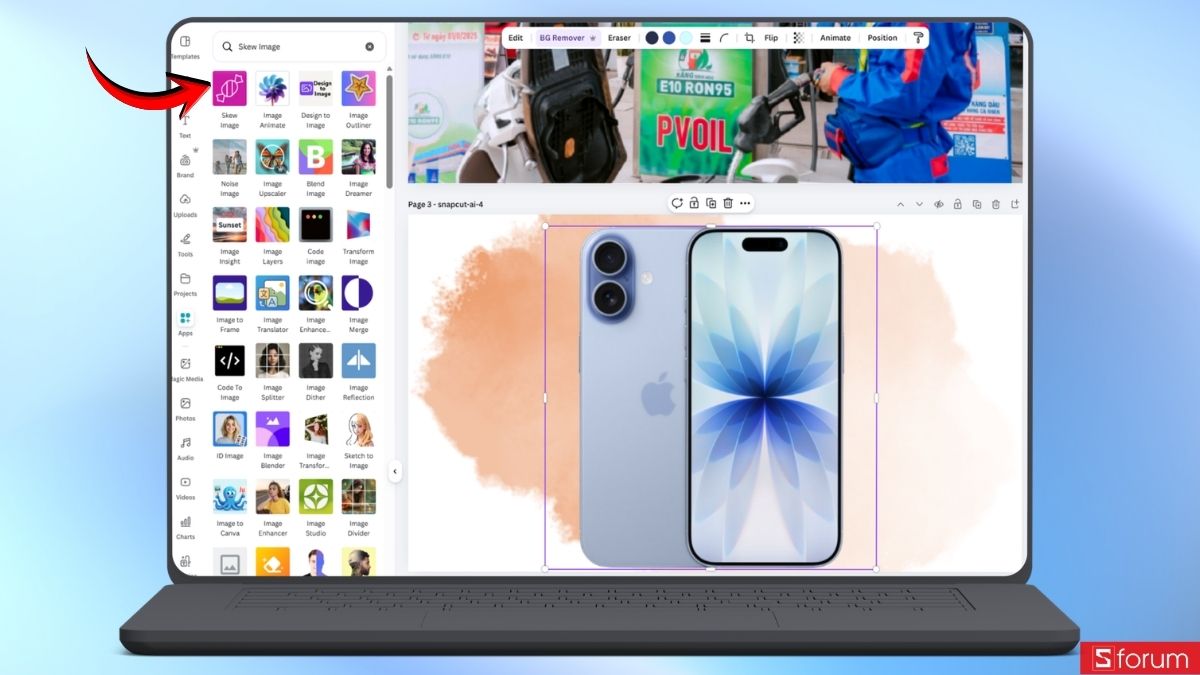
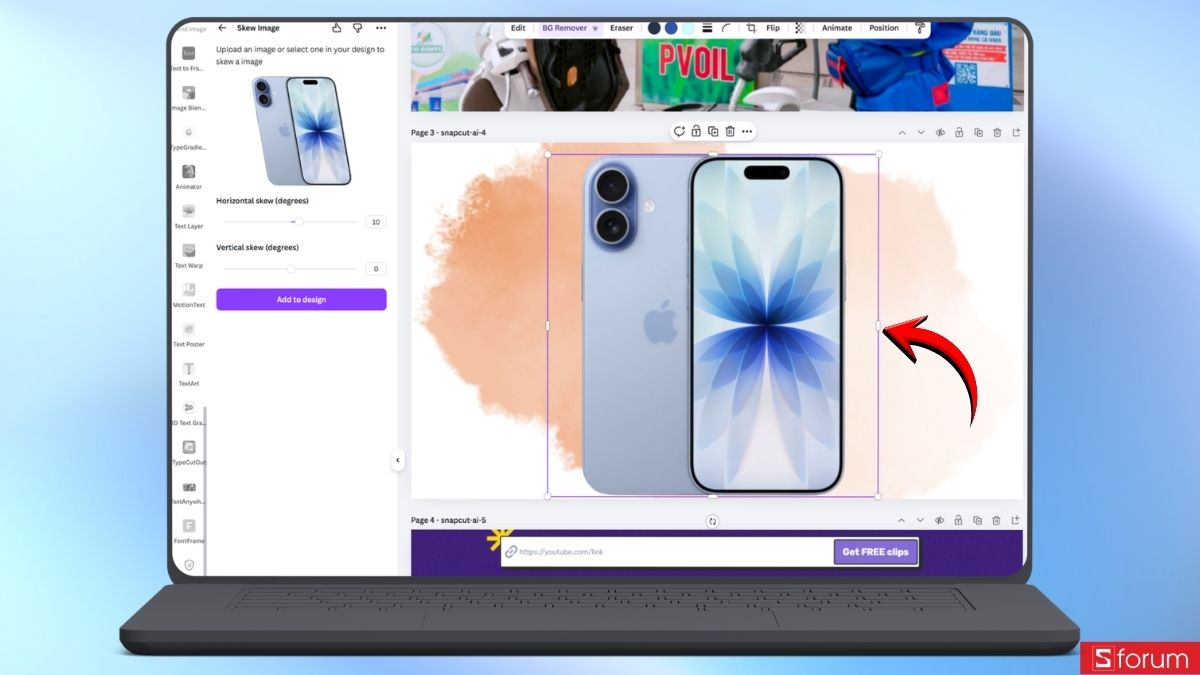
Bước 4: Chọn hình ảnh để chỉnh góc nghiêng
Sau khi mở ứng dụng Skew Image, bạn cần chọn hình ảnh muốn chỉnh. Nếu ảnh đã có trong thiết kế, bạn chỉ cần nhấn chọn để công cụ nhận dạng. Lúc này, công cụ sẽ hiển thị các thanh điều chỉnh giúp bạn thay đổi góc nghiêng của hình ảnh theo nhiều hướng khác nhau.
Bước 5: Điều chỉnh góc nghiêng phù hợp với bố cục
Ở bước này, bạn có thể kéo các thanh điều chỉnh để thay đổi góc nghiêng của hình ảnh. Hãy thử nhiều mức độ khác nhau để tìm ra góc nghiêng phù hợp nhất với bố cục tổng thể của thiết kế.
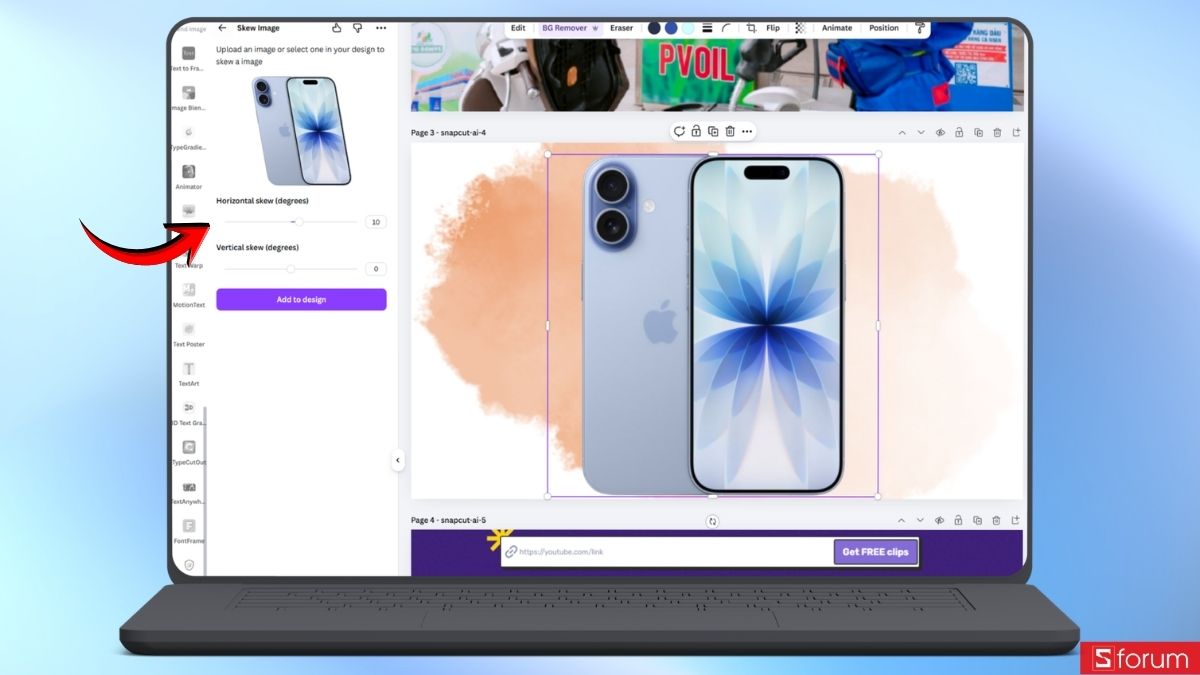
Lưu ý: Thông thường, góc nghiêng nhẹ sẽ tạo cảm giác tự nhiên và dễ nhìn hơn. Nếu nghiêng quá nhiều, hình ảnh có thể bị méo hoặc khiến bố cục mất cân đối.
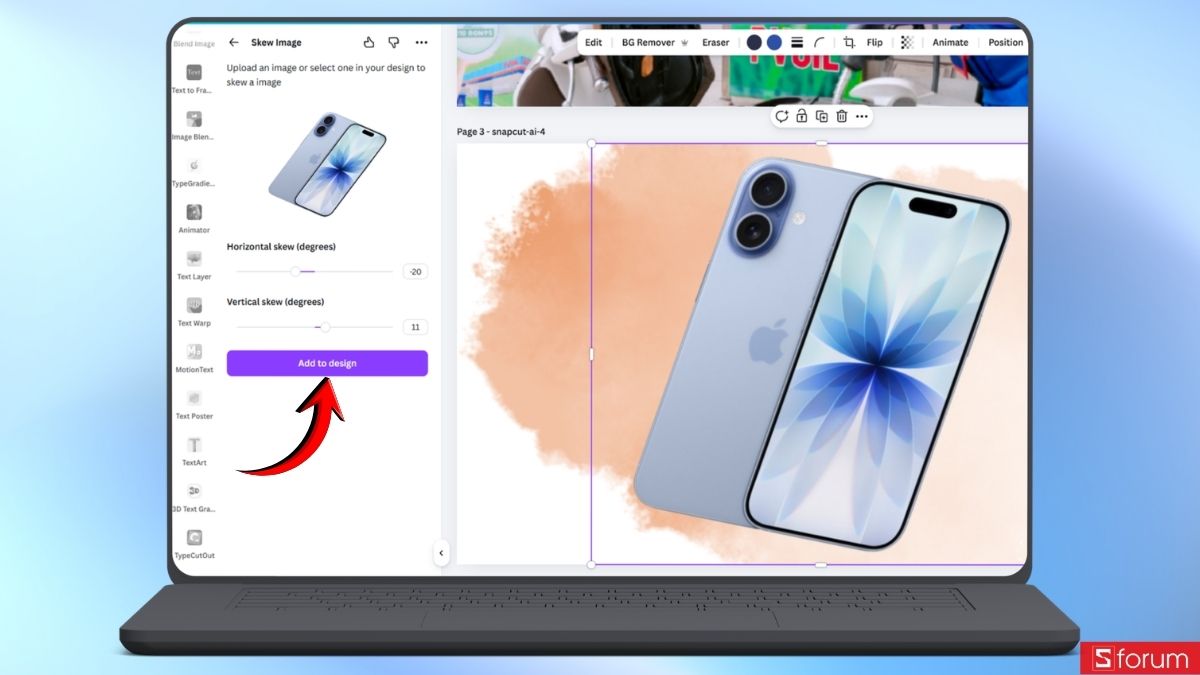
Bước 6: Thêm ảnh đã chỉnh vào thiết kế
Sau khi điều chỉnh góc nghiêng xong, bạn chỉ cần nhấn Add to design để đưa hình ảnh đã chỉnh sửa vào trang thiết kế của mình.
Lúc này, hình ảnh nghiêng 3D sẽ xuất hiện như một phần của thiết kế. Bạn vẫn có thể tiếp tục chỉnh vị trí, kích thước hoặc kết hợp với các hiệu ứng khác trong Canva để hoàn thiện bố cục.
Canva khá nhẹ, nhưng khi dùng nhiều hiệu ứng 3D và layer phức tạp, máy yếu vẫn dễ bị giật lag. Một chiếc laptop đồ họa cấu hình cao sẽ giúp bạn thiết kế Canva mượt hơn, đồng thời “cân” tốt Photoshop, Illustrator hay Premiere khi cần chỉnh ảnh hoặc dựng video.
Mua ngay laptop đồ họa tại CellphoneS với nhiều ưu đãi hấp dẫn, giá tốt, trả góp 0% và bảo hành chính hãng. Nâng cấp máy để sáng tạo mượt mà hơn ngay hôm nay!
[Product_Listing categoryid="1055" propertyid="" customlink="https://cellphones.com.vn/laptop/do-hoa.html" title="Danh sách Laptop đồ họa đang được quan tâm nhiều tại CellphoneS!"]
Nhìn chung, cách làm ảnh nghiêng 3D trong Canva khá đơn giản và không yêu cầu kỹ năng thiết kế chuyên sâu. Chỉ với vài bước cơ bản cùng công cụ Skew Image, bạn đã có thể tạo ra hiệu ứng hình ảnh có chiều sâu và nổi bật hơn trong thiết kế.
Nếu bạn thường xuyên tạo nội dung cho mạng xã hội, thumbnail video hoặc banner quảng cáo, hãy thử áp dụng thủ thuật này. Một góc nghiêng nhỏ đôi khi có thể tạo ra sự khác biệt lớn, giúp thiết kế của bạn trở nên chuyên nghiệp và thu hút hơn rất nhiều.
Xem thêm:







Bình luận (0)