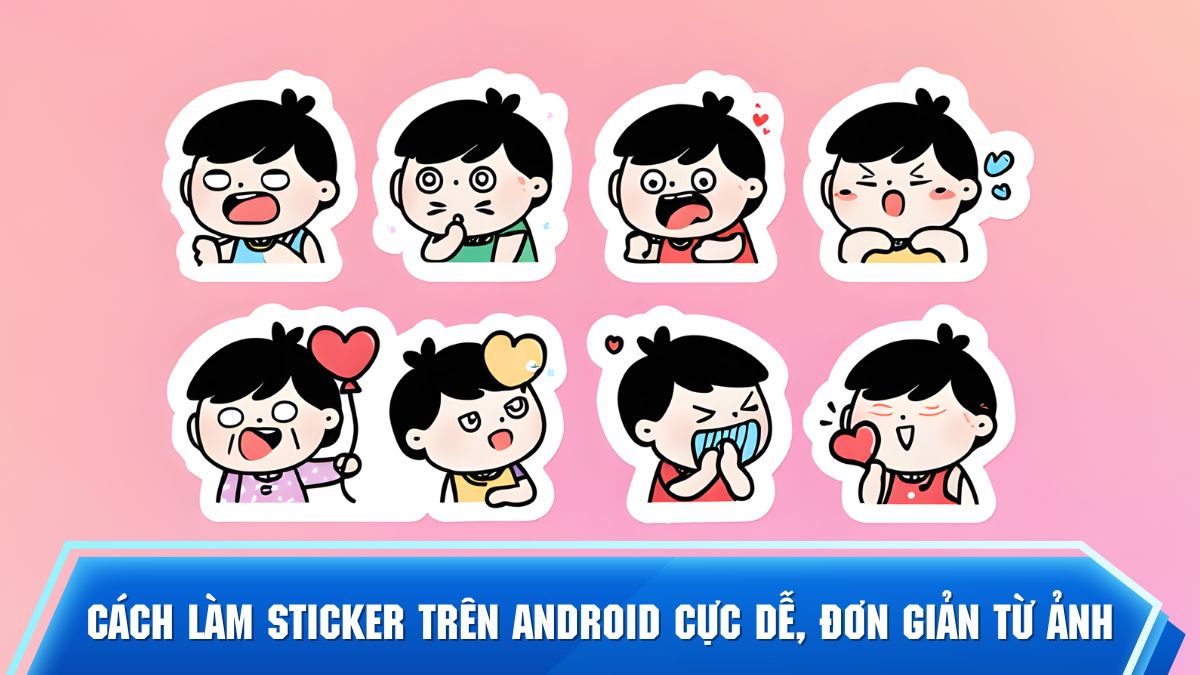
Cách làm sticker trên Android cực dễ, đơn giản từ ảnh

Cách làm sticker trên Android là chủ đề được nhiều người dùng quan tâm khi nhu cầu cá nhân hóa trải nghiệm nhắn tin ngày càng tăng. Bài viết này Sforum sẽ hướng dẫn chi tiết, dễ áp dụng và phù hợp xu hướng mới giúp bạn hiểu rõ quy trình tạo sticker từ ảnh sẵn có.
Sticker khác gì Emoji và ảnh GIF?
Sticker là hình ảnh tĩnh hoặc động giúp truyền tải cảm xúc rõ ràng và mang tính cá nhân hóa cao. Nhờ kích thước lớn và phong cách riêng biệt, cách làm sticker trên Android ngày càng được nhiều người lựa chọn để sử dụng trong trò chuyện tin nhắn.
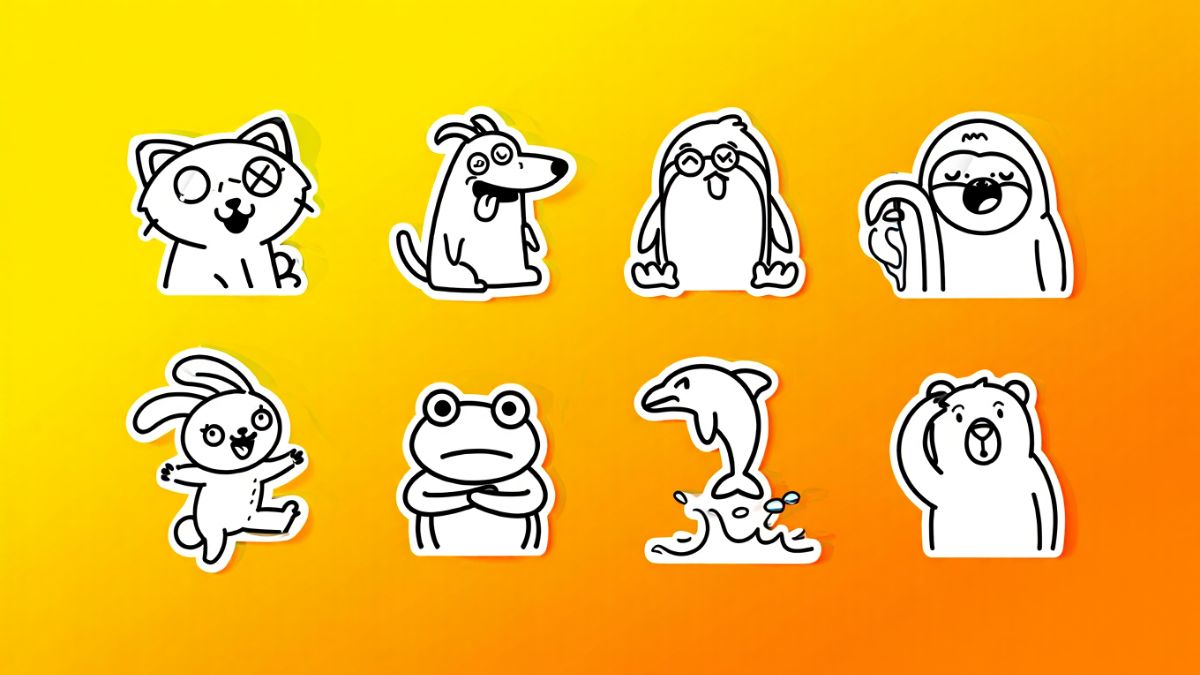
Emoji là ký tự đồ họa có sẵn trong hệ thống Unicode, được tiêu chuẩn hóa và giống nhau trên nhiều nền tảng. Ảnh GIF là hình ảnh động lặp lại, thường mang tính minh họa hoặc giải trí, trong khi sticker tập trung vào giao tiếp ngắn gọn và cảm xúc cá nhân.
Lợi ích của việc tự làm sticker
Việc tự tạo sticker mang lại nhiều giá trị thiết thực cho người dùng Android trong quá trình giao tiếp qua mạng. Cách làm sticker trên Android không chỉ giúp cá nhân hóa nội dung trò chuyện mà còn tăng khả năng biểu đạt cảm xúc.
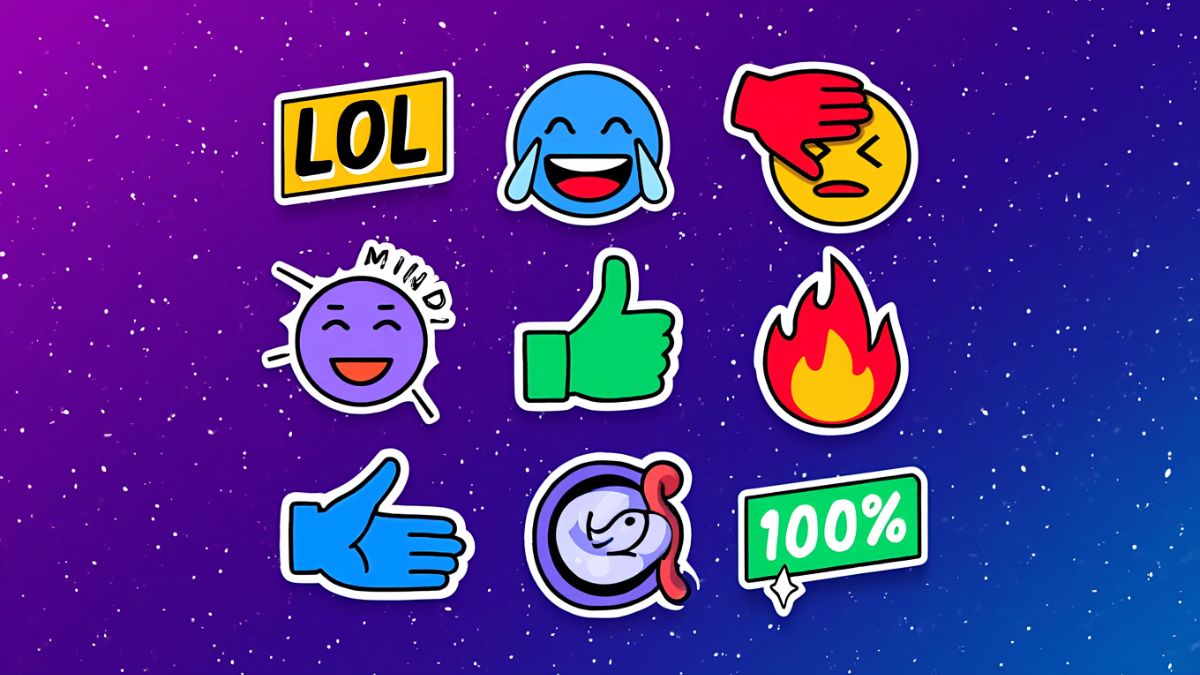
- Biến những khoảnh khắc đời thường hoặc biểu cảm độc đáo của chính mình thành những tác phẩm nghệ thuật thu nhỏ.
- Những nhãn dán hài hước được thiết kế riêng sẽ khiến các cuộc hội thoại trở nên sinh động hơn.
- Việc chuyển đổi sang định dạng sticker giúp quản lý thư viện hình ảnh gọn gàng hơn.
- Các nhãn dán tự tạo đều có thể sử dụng dễ dàng trên nhiều nền tảng khác nhau như Zalo, Messenger hay Telegram.
Xem thêm: Tạo sticker từ ảnh đã có thể thực hiện được trên điện thoại Samsung!
Cách làm sticker trên Android không cần app
Cách làm sticker từ ảnh trên Android không cần ứng dụng bên thứ ba rất phù hợp với người dùng phổ thông. Các tính năng mặc định trên hệ điều hành Android hiện nay đã đủ đáp ứng nhu cầu tạo sticker cơ bản.
Sử dụng tính năng tách nền thông minh trên Samsung
Cách làm sticker trên Android với điện thoại Samsung thuộc phiên bản One UI 5.1 trở lên cho phép tách chủ thể khỏi nền chỉ bằng thao tác chạm giữ đơn giản. Cụ thể như sau:
- Bước 1: Vào album chọn một ảnh cần tách nền.
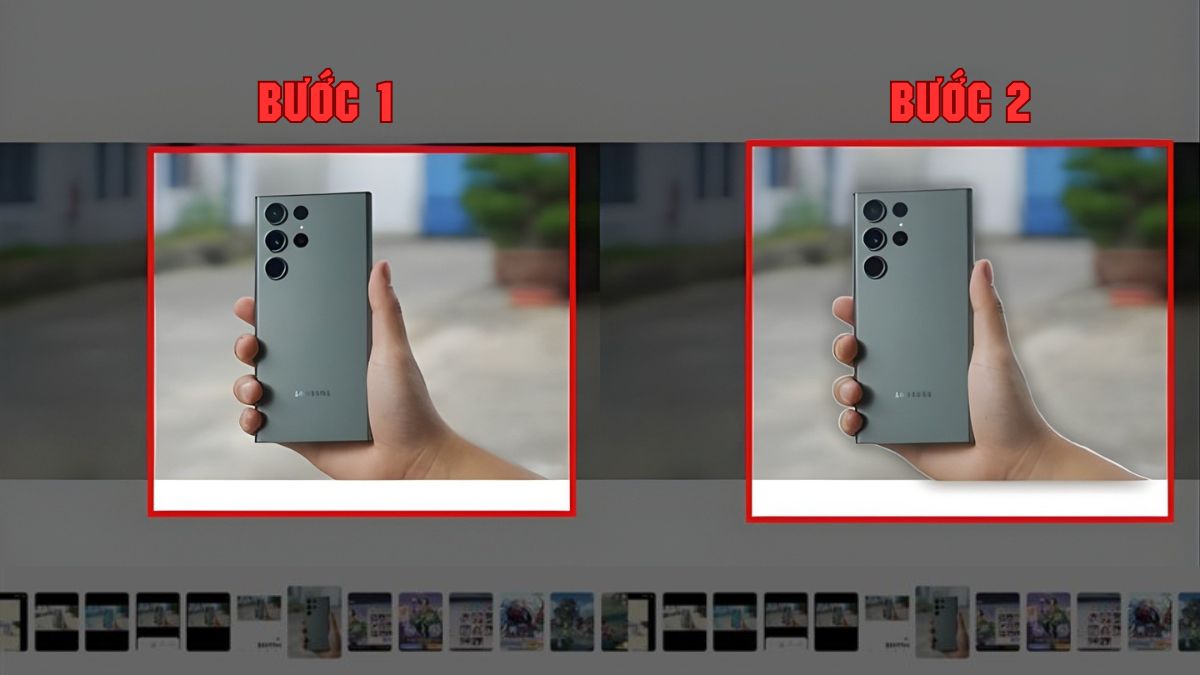
- Bước 2: Nhấn giữ 1 ngón tay vào phần chủ thể đến khi có hiệu ứng tách ra.
- Bước 3: Chọn 1 trong 3 tùy chọn, “Chép” để sao chép sử dụng trên giao diện khác, “Chia sẻ” để gửi cho người khác, “Lưu thành ảnh” để lưu lại sau khi hoàn thành tách nền.
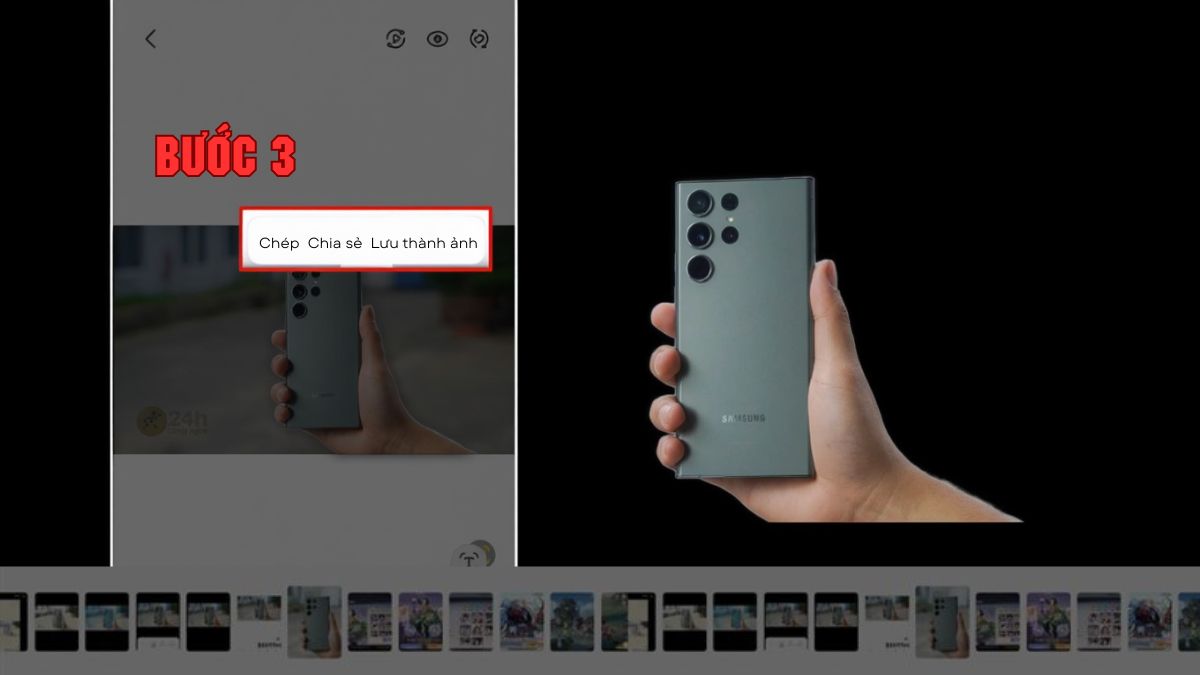
Nhiều người gặp khó khăn khi thiết bị không hỗ trợ tách nền hoặc xử lý ảnh chậm, dẫn đến trải nghiệm gián đoạn. Sau đây là những mẫu điện thoại Android phù hợp giúp quá trình tạo sticker trên Android diễn ra ổn định và hiệu quả.
[Product_Listing categoryid="3" propertyid="" customlink="https://cellphones.com.vn/bo-loc/dien-thoai-android" title="Tham khảo danh sách điện thoại Android được quan tâm tại CellphoneS!"]
Tạo Sticker bằng bàn phím Gboard
Trong cách làm sticker trên Android, Gboard của Google không chỉ là một bàn phím thông thường mà còn tích hợp sẵn công cụ tạo nhãn dán. Cách thực hiện như sau:
- Bước 1: Vào app Gboard, nhấn “Bật trong cài đặt” > Bật mục “Gboard”.
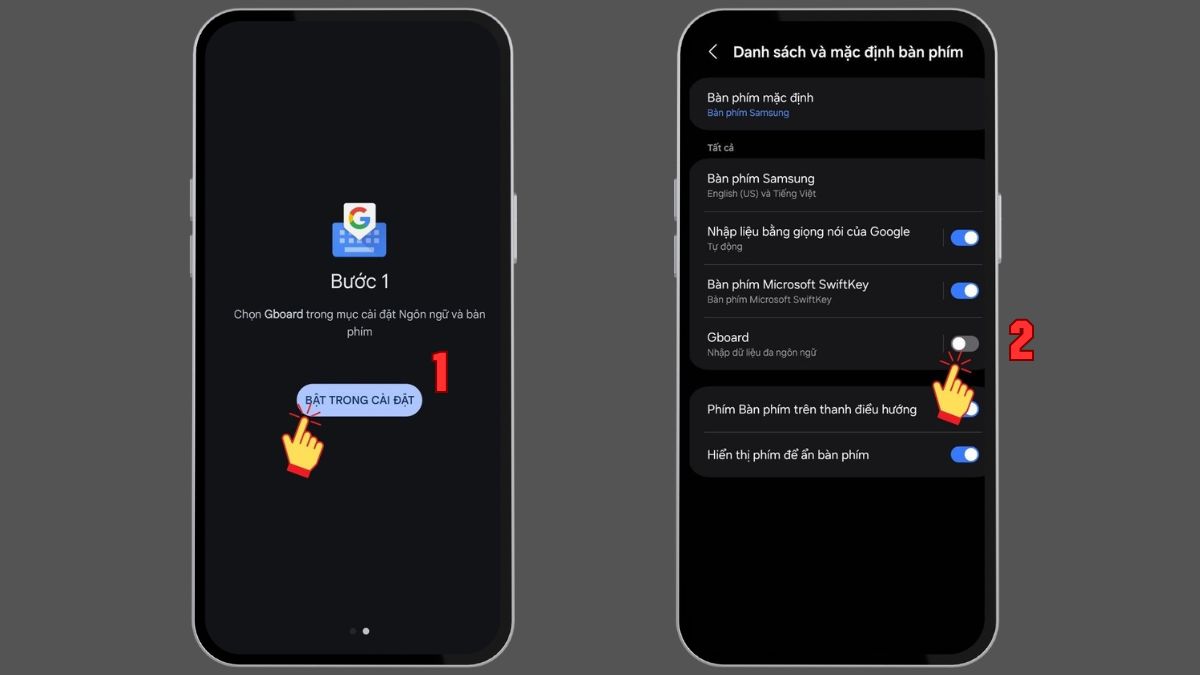
- Bước 2: Quay trở lại ứng dụng, nhấn “Chọn phương thức nhập” > Tích vào “Gboard”.
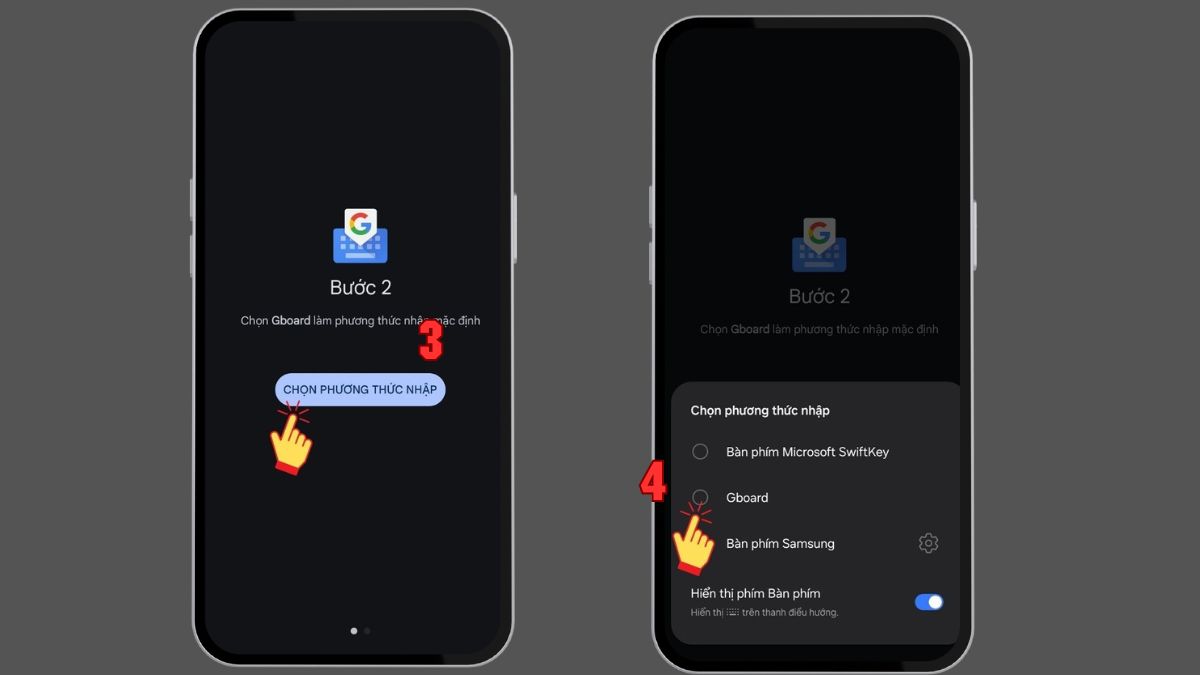
- Bước 3: Để sử dụng sticker, bạn giữ nút “Icon và dấu chấm phẩy” > Tiếp tục chọn biểu tượng Icon > Chọn 2 Icon bất kỳ để tạo biểu tượng mới.
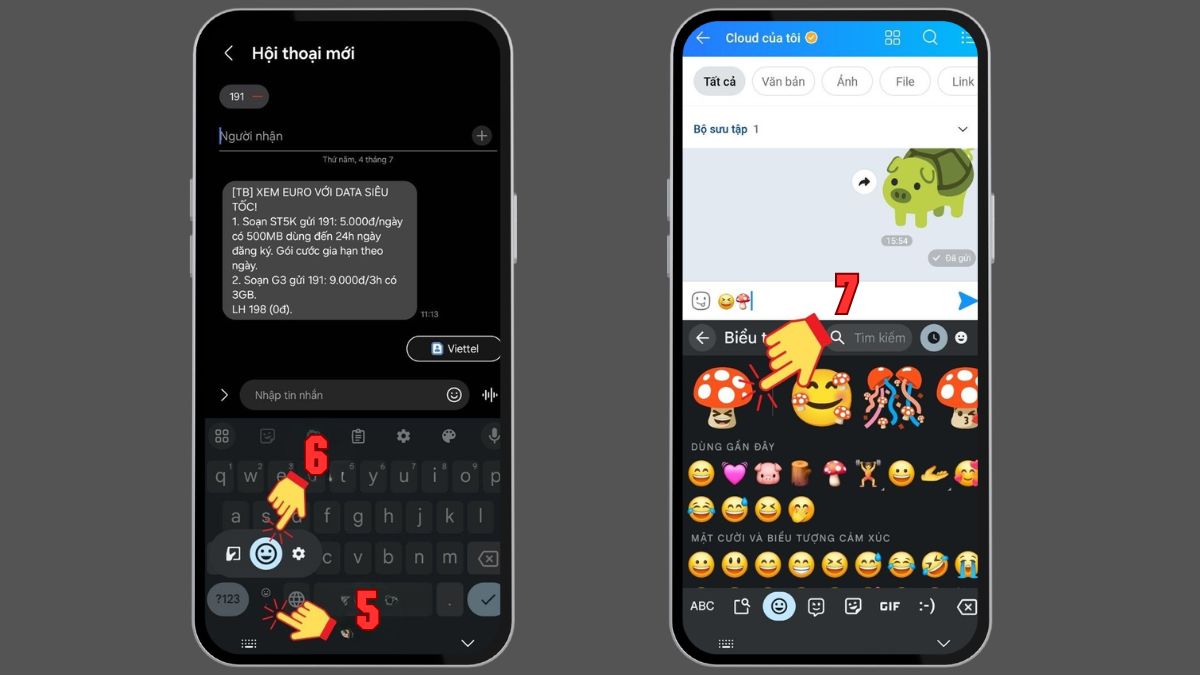
Lưu ý: Nếu một vài biểu tượng không thể ghép chung, bàn phím GBoard sẽ hiển thị thông báo không có icon tương ứng.
Top 3 ứng dụng làm sticker chuyên nghiệp trên Android
Việc tận dụng các ứng dụng chuyên dụng sẽ giúp tạo ra sản phẩm có độ thẩm mỹ ấn tượng hơn. Các app làm sticker đẹp này thường cung cấp nhiều bộ lọc và hiệu ứng văn bản đa dạng để áp dụng cách làm sticker trên Android.
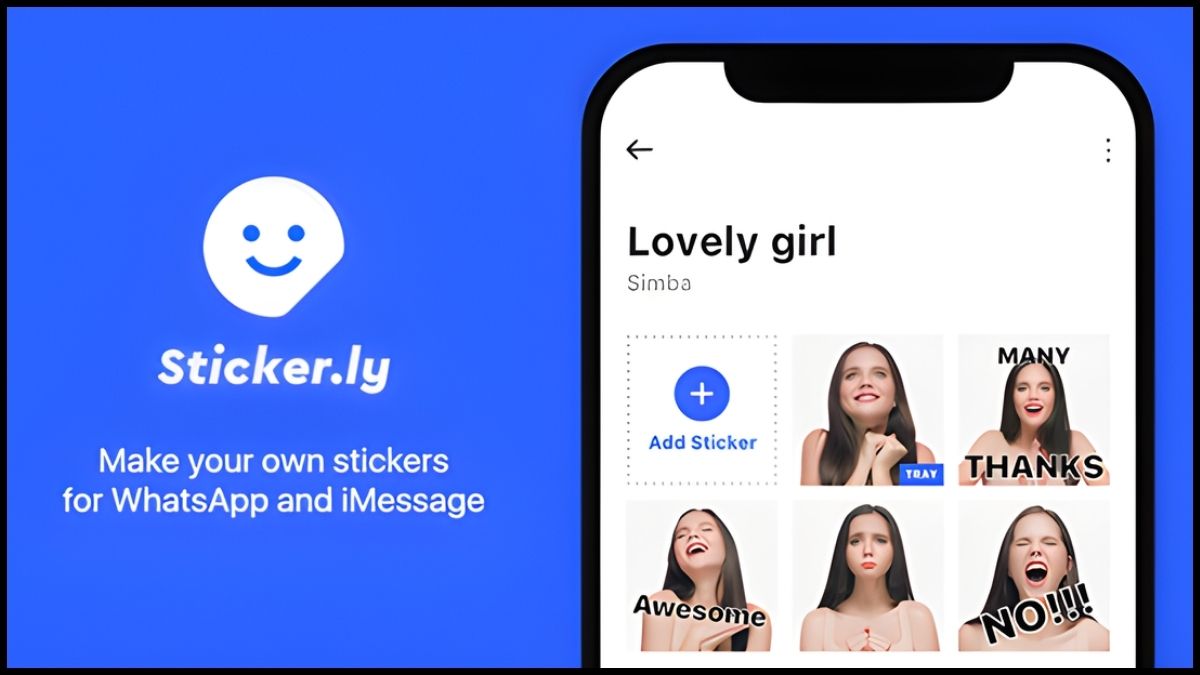
Sticker.ly
Đây là một ứng dụng giúp người dùng làm sticker trên Android với kho tài nguyên cộng đồng khổng lồ. Sticker.ly hỗ trợ tính năng tự động cắt ảnh chính xác, giúp người dùng tiết kiệm thời gian chỉnh sửa thủ công. Bạn có thể dễ dàng tạo các bộ sưu tập theo chủ đề và chia sẻ với cộng đồng người dùng mọi nơi.
Sticker Maker
Khi thực hiện cách làm sticker bằng ảnh trên Android với Sticker Maker, người dùng có thể vẽ đường viền bao quanh chủ thể. Điều này tạo ra những nhãn dán có phong cách cắt dán thủ công độc đáo. Đây là giải pháp phù hợp giúp sắp xếp và quản lý kho nhãn dán một cách gọn gàng, hiệu quả.
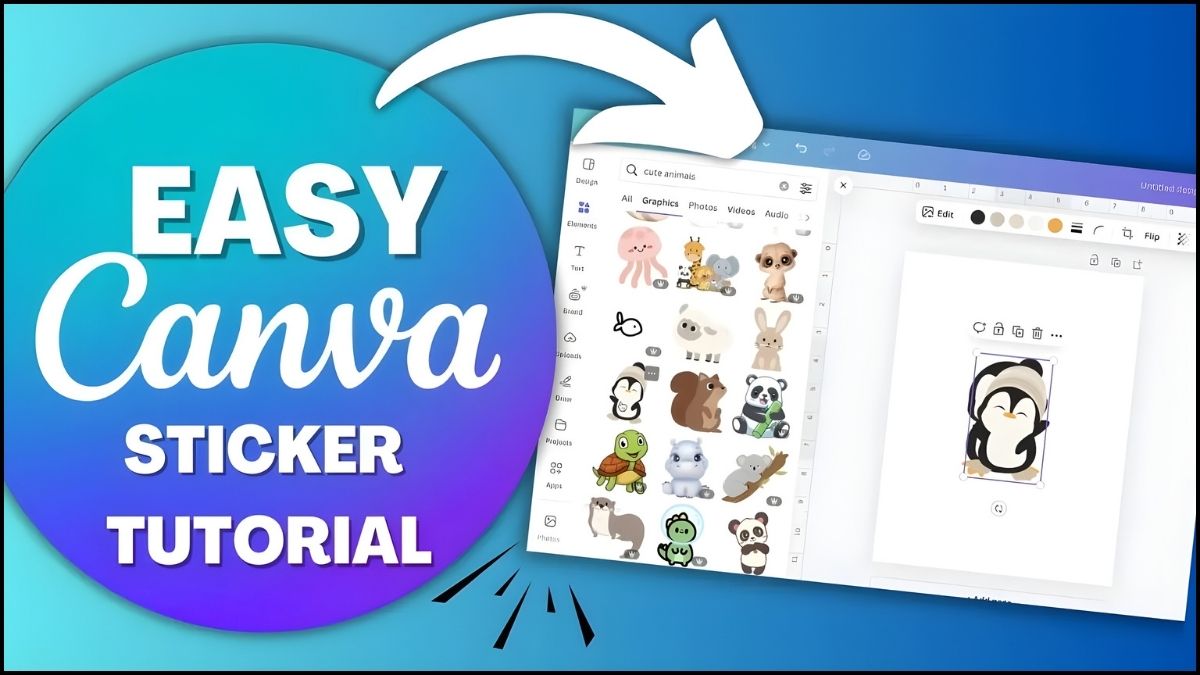
Canva
Các công cụ chỉnh sửa chuyên sâu của Canva có hỗ trợ thêm văn bản, biểu tượng đồ họa và các hiệu ứng tạo nhãn dán cá nhân. Cách làm sticker trên điện thoại Android qua Canva sẽ mang lại những thành phẩm có chất lượng tương đương với các thiết kế chuyên nghiệp.
Hướng dẫn làm sticker bằng AI
Các công nghệ AI đã mở rộng khả năng sáng tạo trong cách làm sticker trên Android. Hiện nay, bạn có thể tạo sticker vô cùng độc đáo từ mô tả văn bản qua công nghệ AI hiện đại.
Sử dụng Bing Image Creator
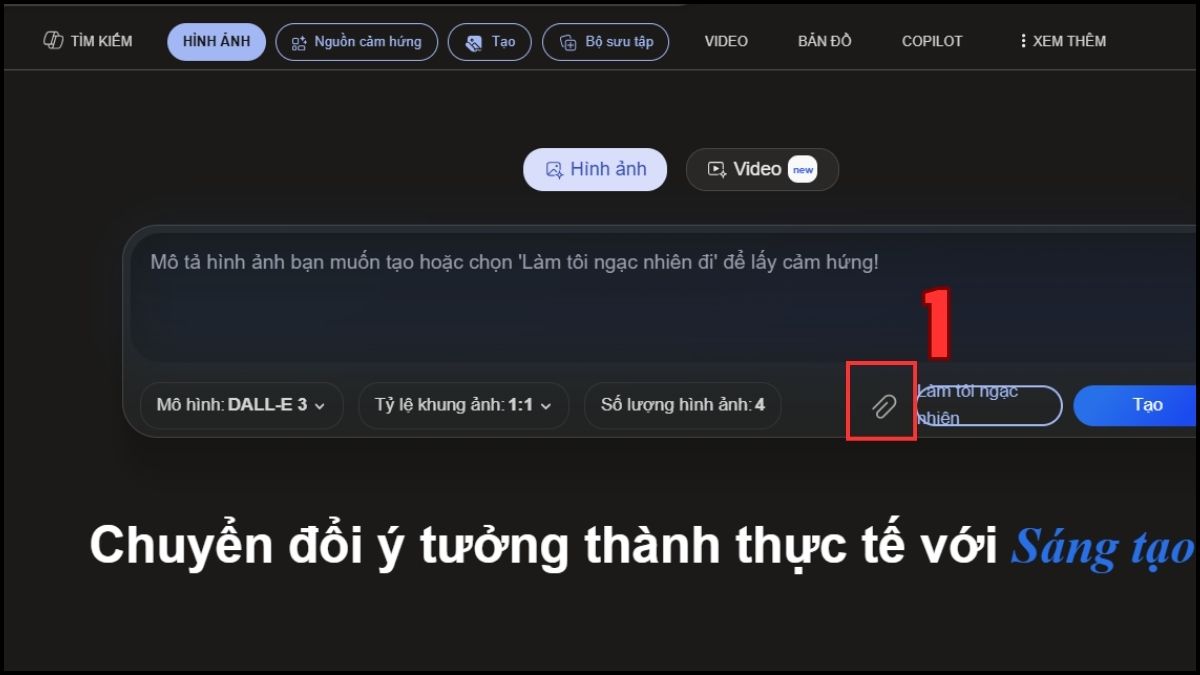
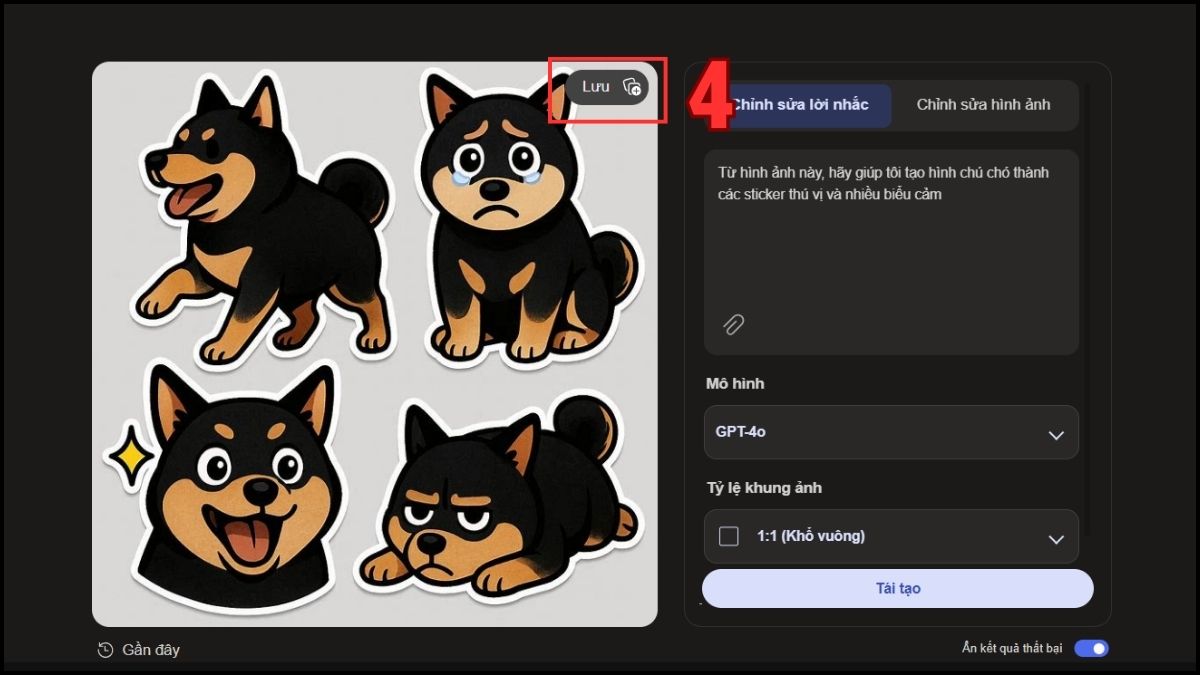
Bing Image Creator tích hợp mô hình DALL - E mạnh mẽ, cho phép tạo ra các hình ảnh sắc nét từ những yêu cầu chi tiết. Các bước như sau:
- Bước 1: Truy cập vào https://www.bing.com/images/create , chọn tệp cần dùng.
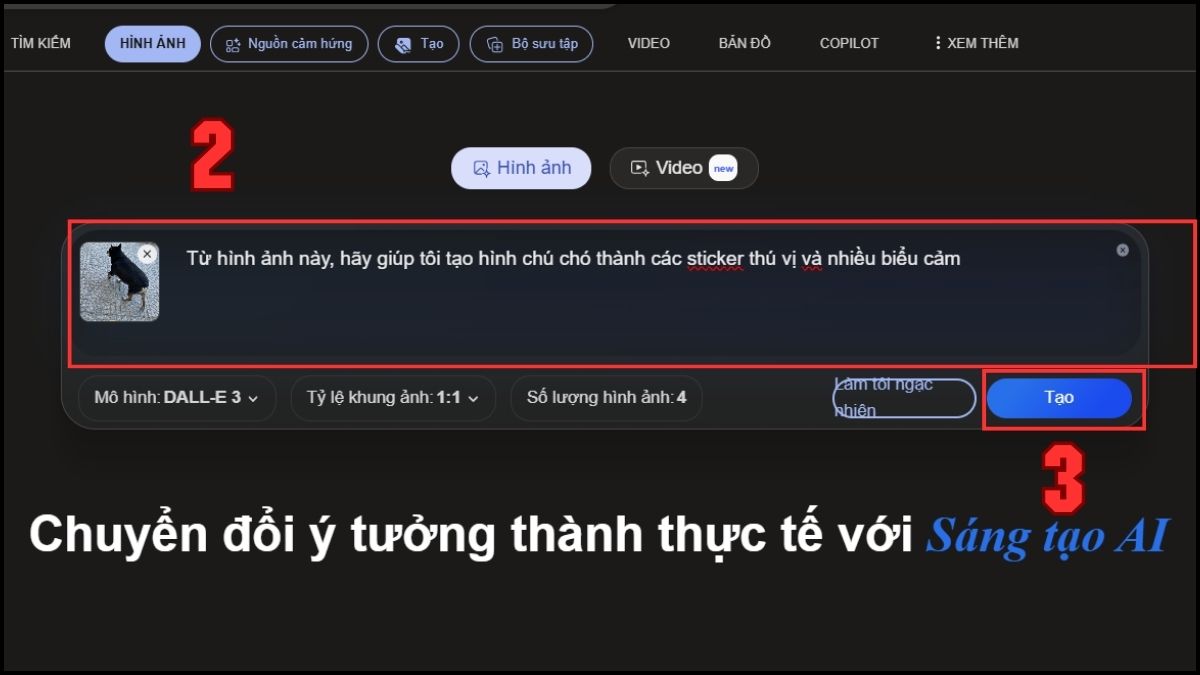
- Bước 2: Nhập lệnh tạo sticker mình muốn, ví dụ “Từ hình ảnh này, hãy giúp tôi tạo hình chú chó thành các sticker thú vị và nhiều biểu cảm” > Chọn “Tạo”.
- Bước 3: Nhấn “Lưu” để tải về.
Midjourney
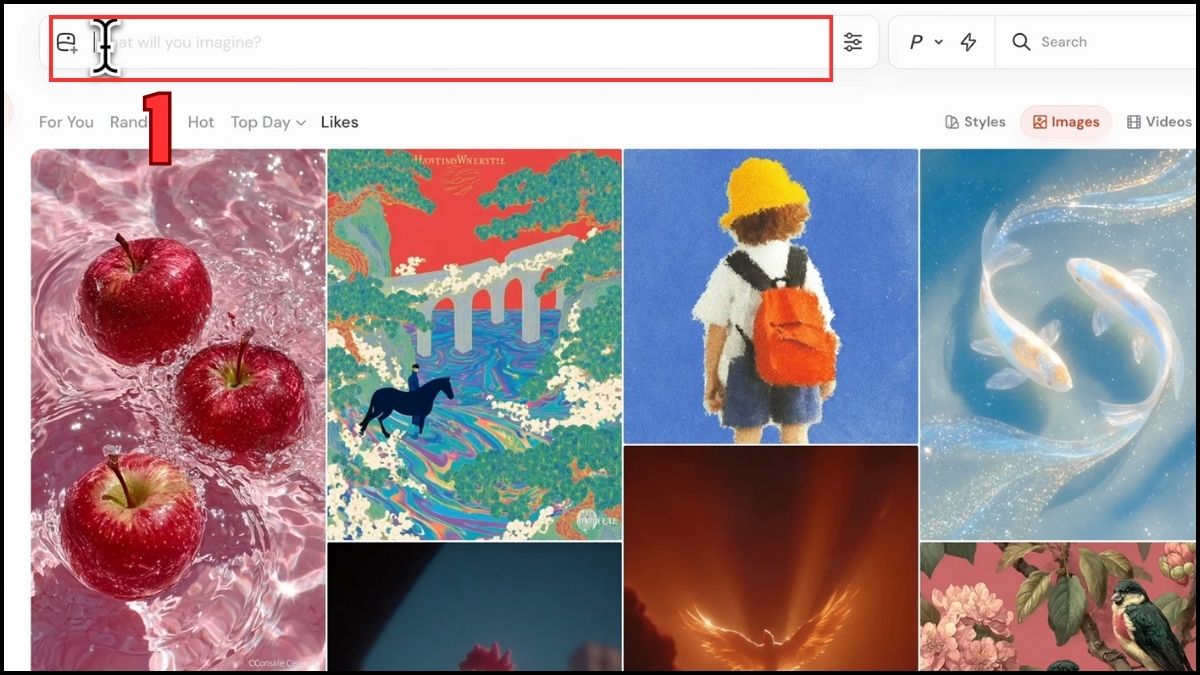
Midjourney vẫn là sự lựa chọn đẳng cấp cho những ai muốn tạo sticker bằng ảnh của mình kết hợp với phong cách nghệ thuật AI. Từng bước thao tác như sau:
- Bước 1: Truy cập vào https://www.midjourney.com/, nhập lệnh cần tạo sticker.
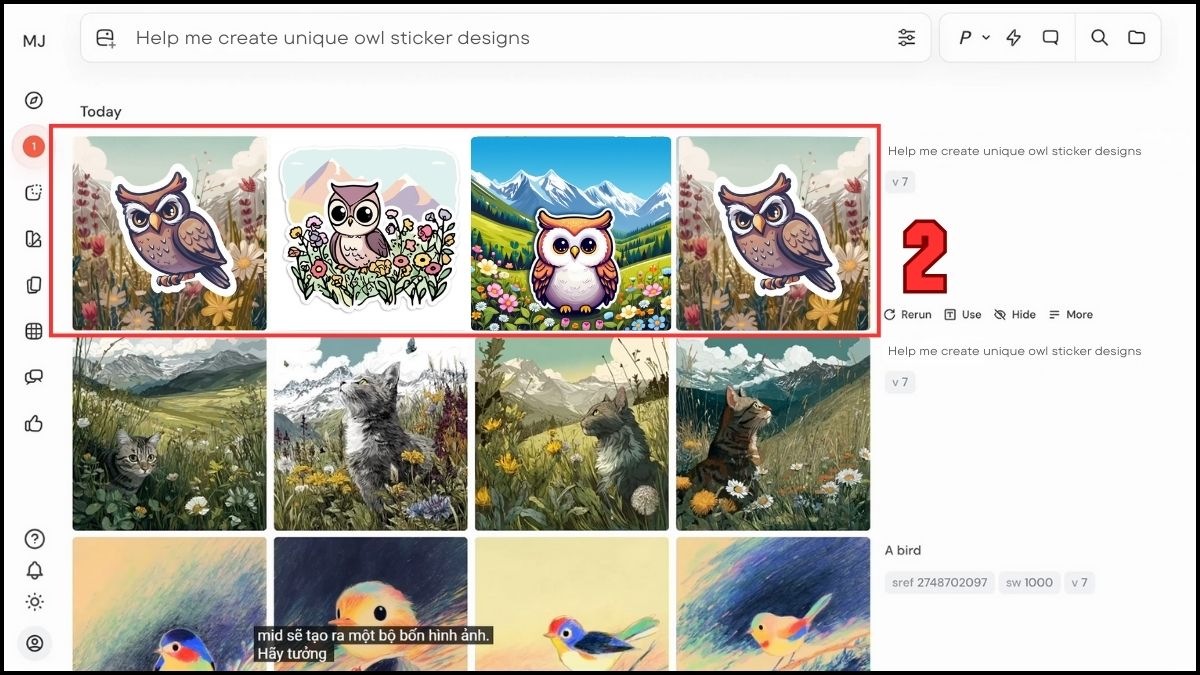
- Bước 2: Khi nhận được kết quả, bạn hãy chọn hình sticker yêu thích.
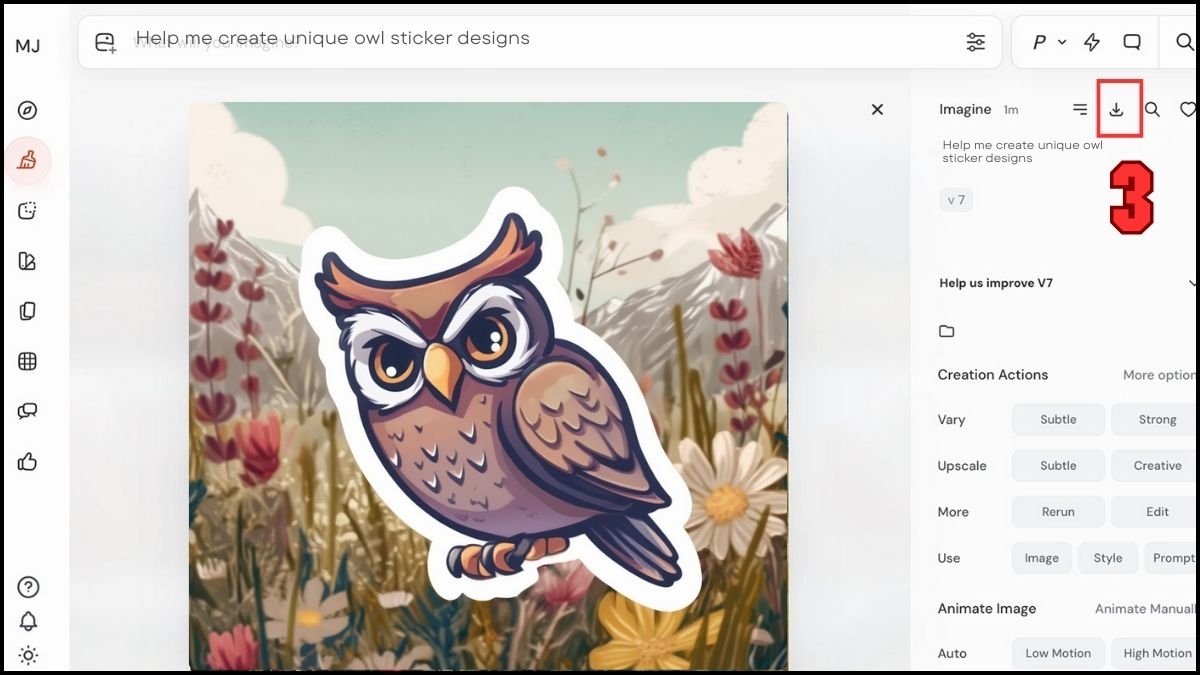
- Bước 3: Nhấn biểu tượng “Tải” để lưu về thiết bị.
Cách đưa sticker tự làm vào các ứng dụng nhắn tin phổ biến
Sau khi hoàn thành cách làm sticker trên Android, người dùng cần thêm nhãn dán vào các ứng dụng nhắn tin. Quy trình được thiết kế dễ hiểu, bạn chỉ cần làm theo hướng dẫn là có thể hoàn thành.
Cách đồng bộ sticker vào Messenger và Telegram
Việc tích hợp nhãn dán tự thiết kế vào các nền tảng liên lạc giúp người dùng nâng cao chất lượng hội thoại. Sau đây là quy trình để đồng bộ sticker sáng tạo:
Trên Telegram
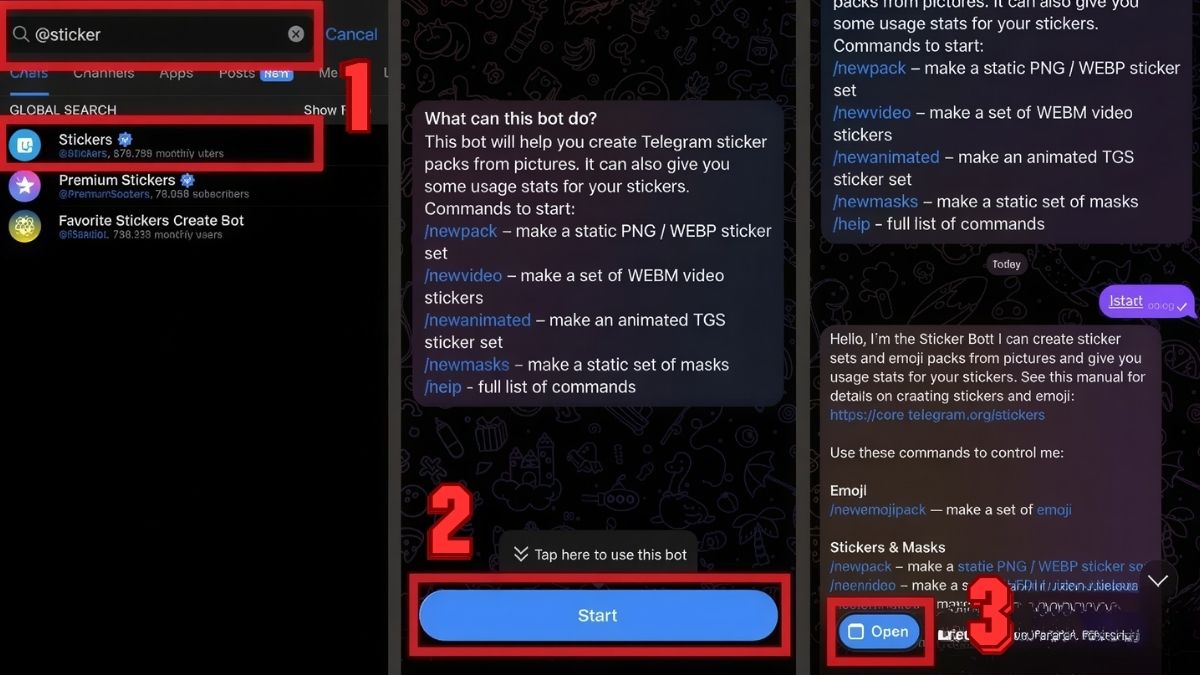
- Bước 1: Tìm bot “Sticker” trên Telegram > Chọn “Start” > Nhấn “Open”.
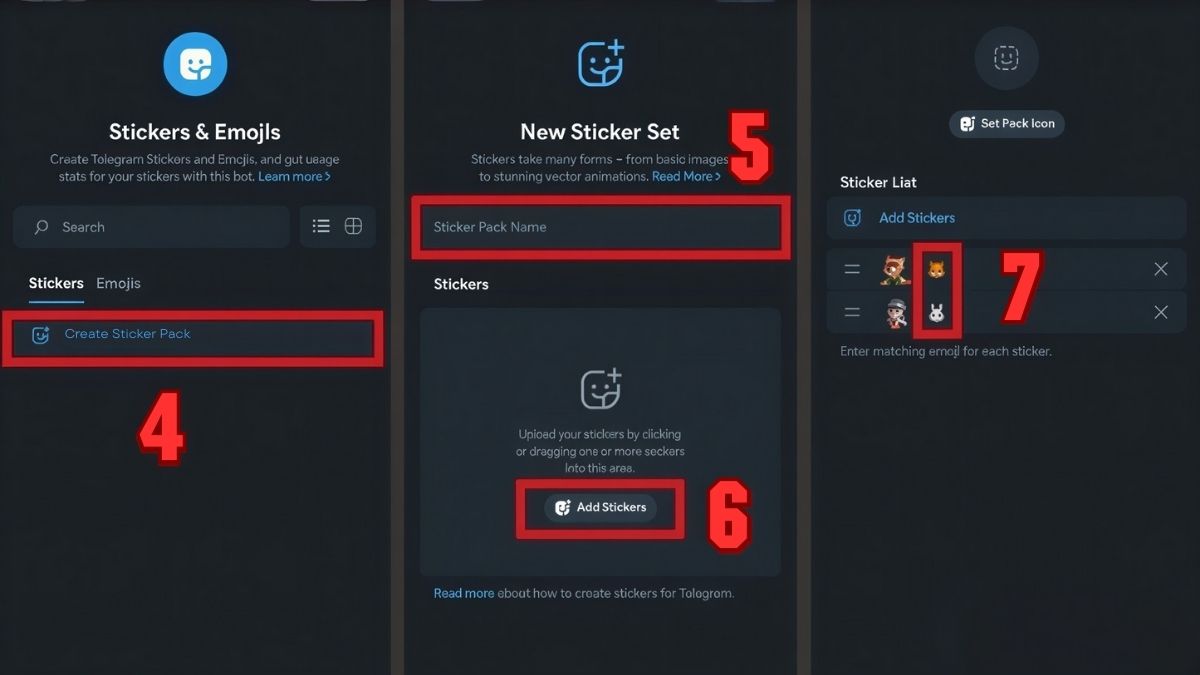
- Bước 2: Chọn “Create Sticker Pack” > Đặt tên cho bộ sticker ở ô “Sticker Pack Name” > Chọn “Add Stickers” để tải file ảnh tạo sticker > Chọn 1 emoji tương ứng.
- Bước 3: Chọn “Publish” > Nhấn “Add Stickers” để hoàn thành.
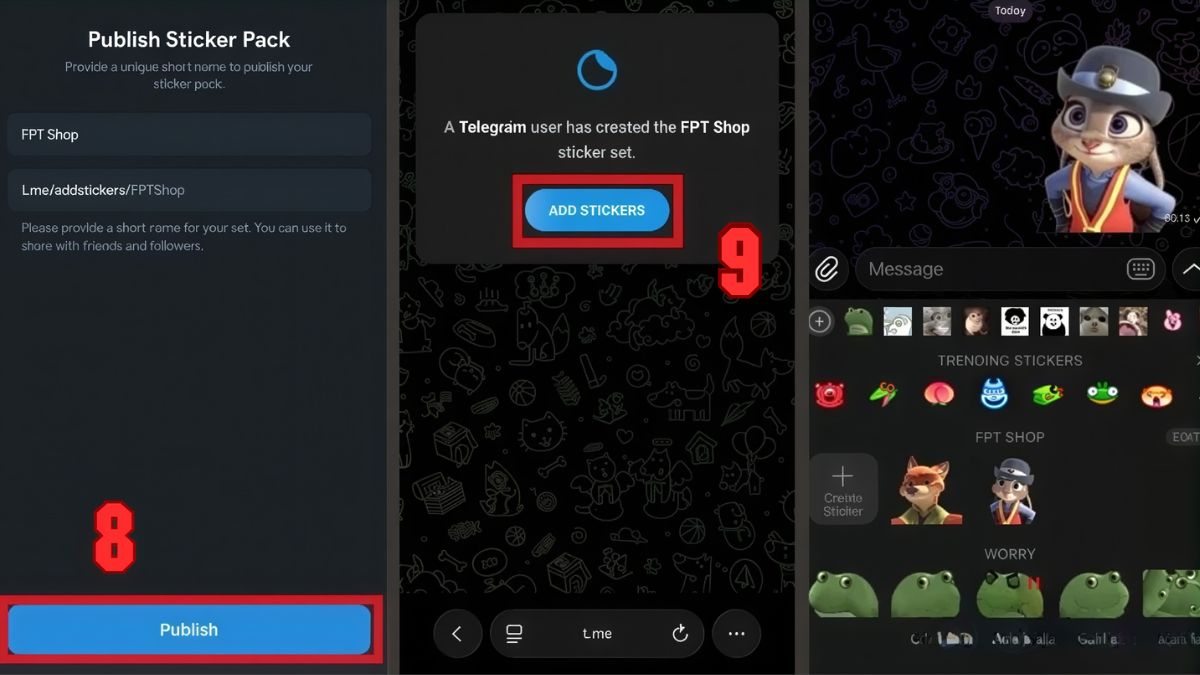
Lưu ý: Cách làm sticker trên Android này cần chọn file dưới dạng .PNG hoặc .WEBP để giữ nguyên định dạng trong suốt.
Trên Messenger
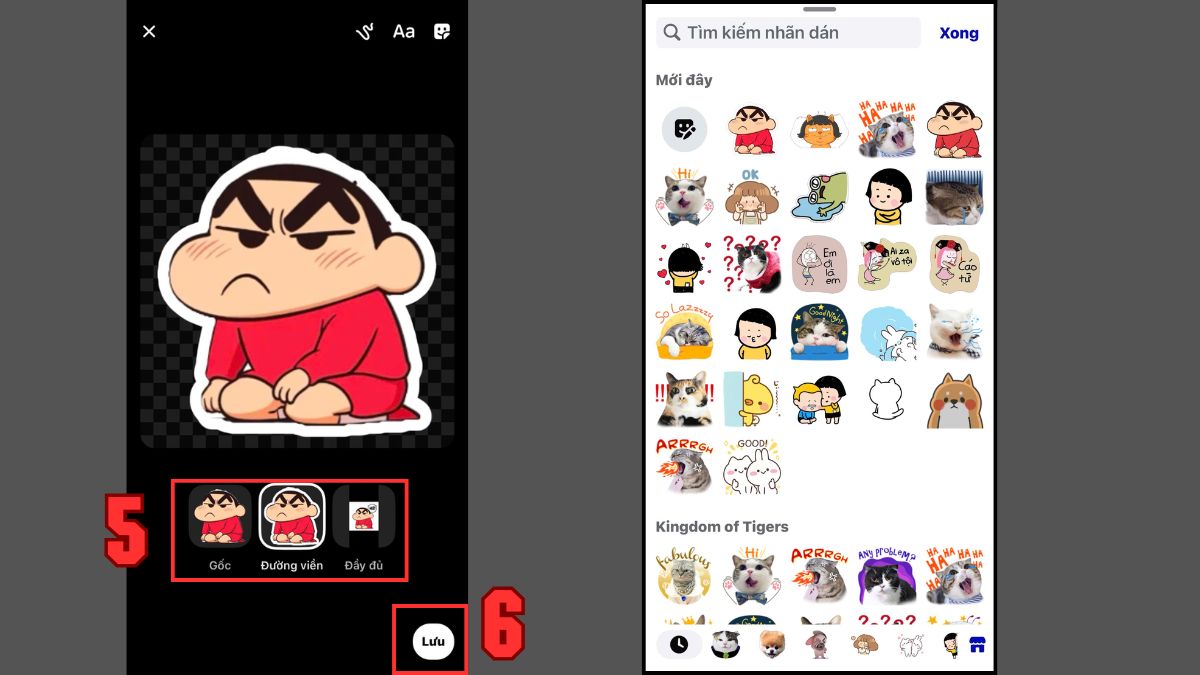
- Bước 1: Chọn biểu tượng “Icon” trong tin nhắn bất kỳ > Chọn biểu tượng “Sticker”.
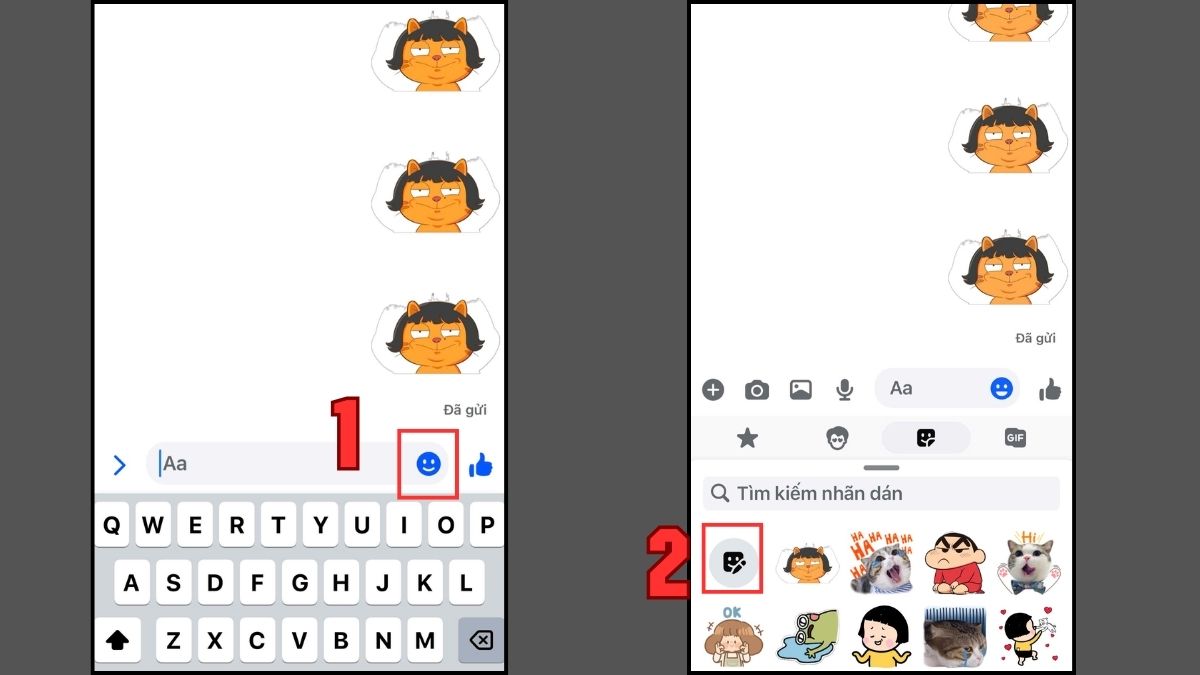
- Bước 2: Chọn hình tạo sticker trong album > Nhấn “Tiếp”.
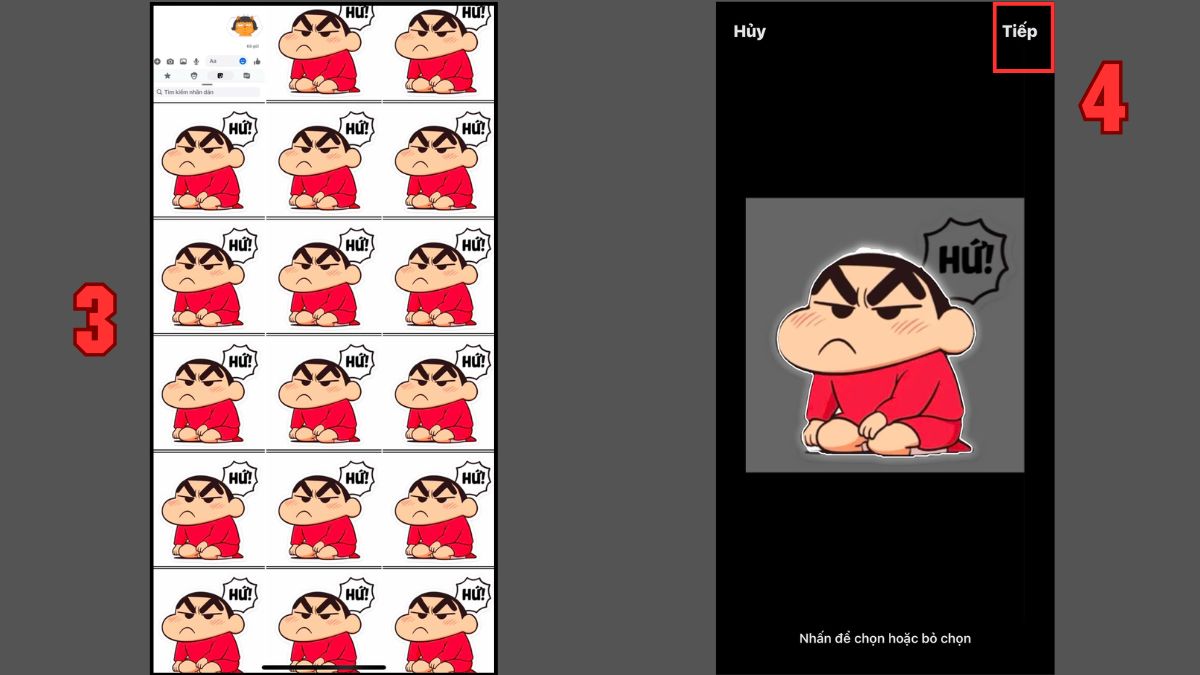
- Bước 3: Chọn mẫu yêu thích > Nhấn “Lưu” để hoàn thành.
Cách thêm sticker vào Zalo từ điện thoại Android
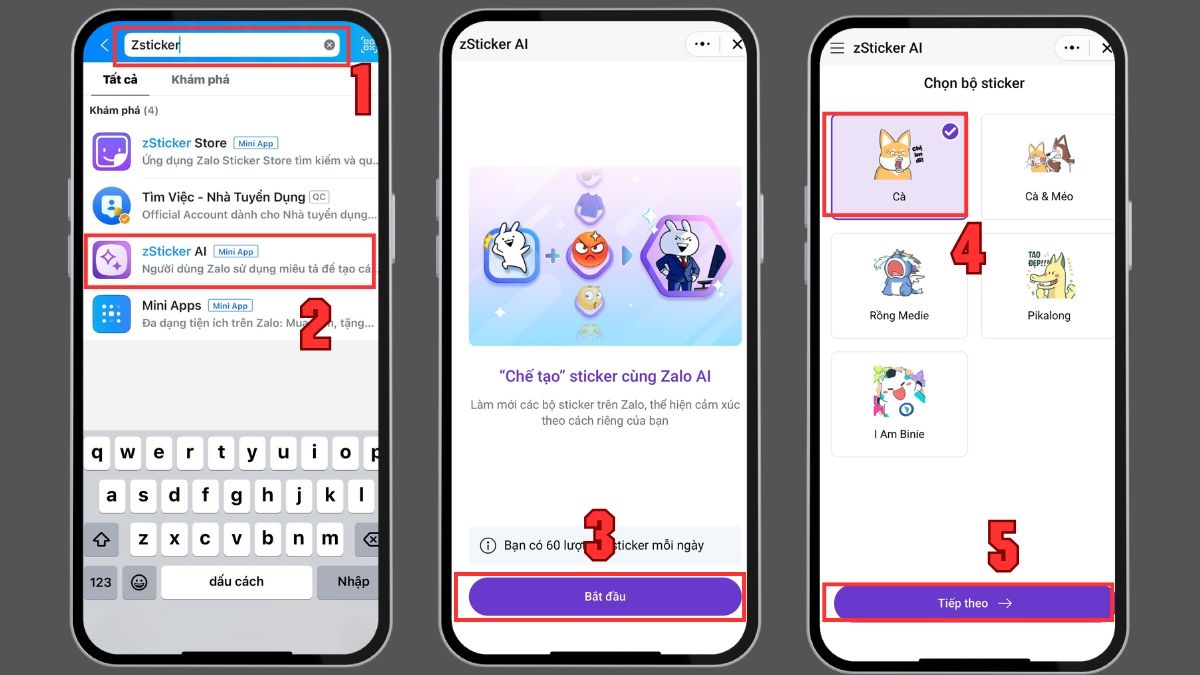
Cách làm sticker trên Android để sử dụng trên nền tảng Zalo cũng rất đơn giản. Cụ thể về quy trình thêm sticker như sau:
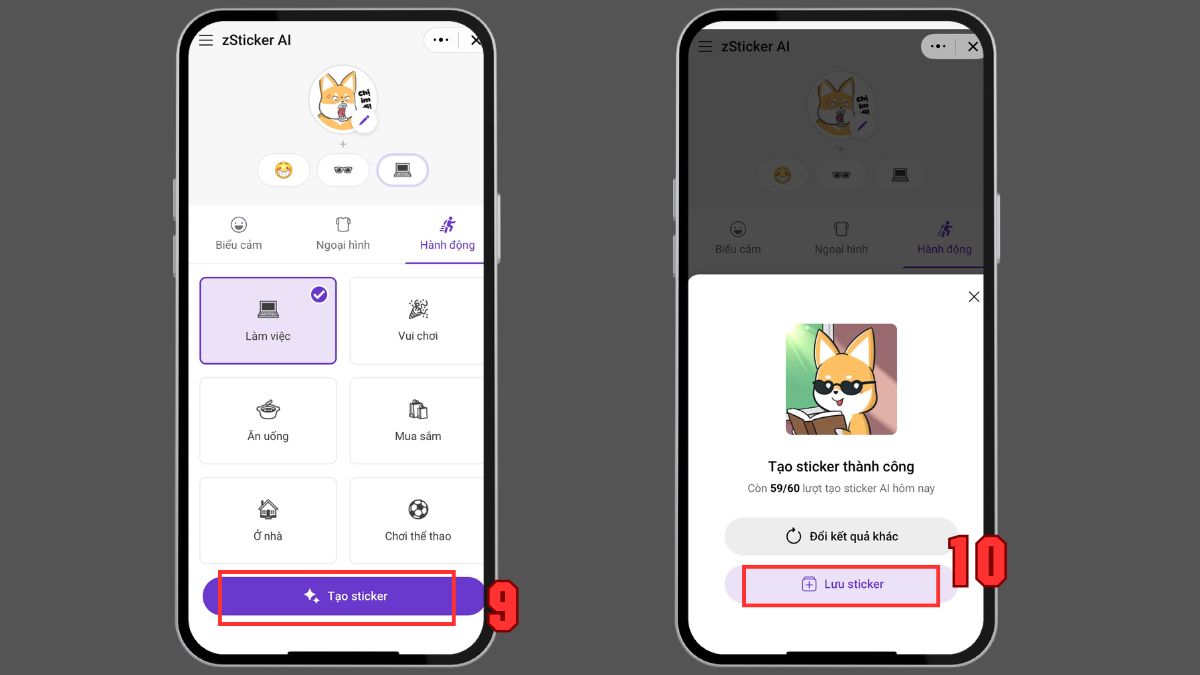
- Bước 1: Nhập từ khóa “zSticker” tại ô tìm kiếm Zalo, chọn zSticker AI > Nhấn “Bắt đầu” > Chọn bộ nhân vật yêu thích, nhấn “Tiếp theo”.
- Bước 2: Bạn được tự do thiết kế nhãn dán dựa vào biểu cảm, ngoại hình và hành động
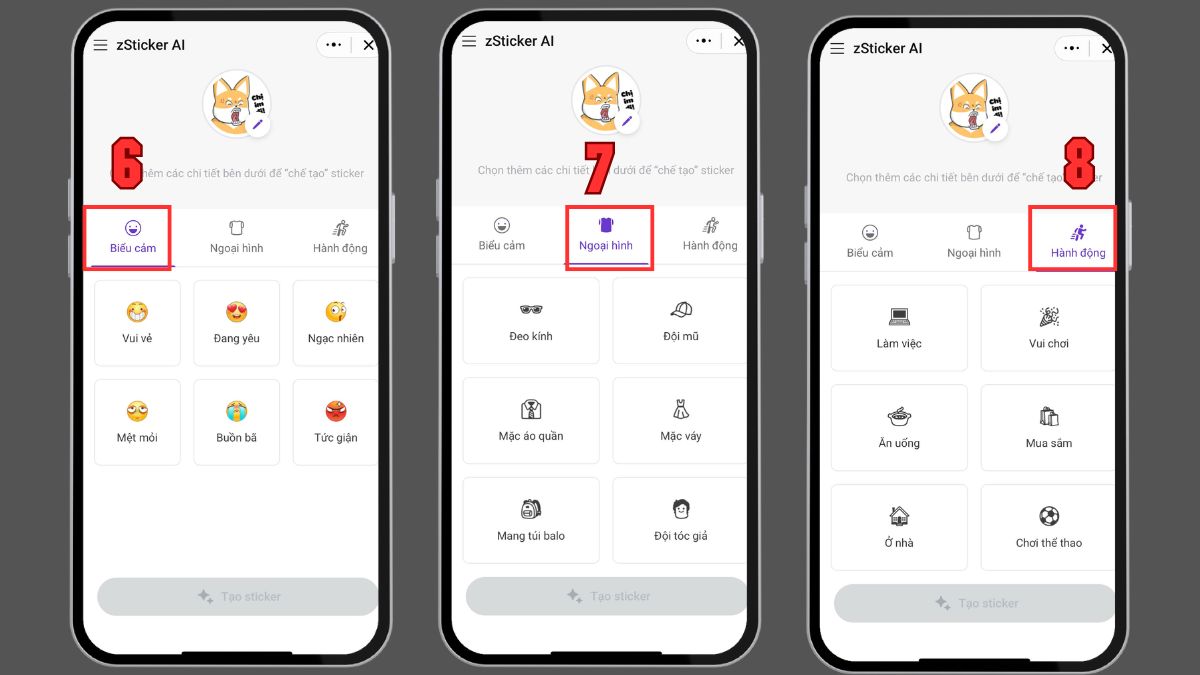
- Bước 3: Chọn “Tạo sticker” > Nhấn “Lưu sticker” để hoàn thành.
Xem thêm: Hướng dẫn cách tạo Sticker trên Zalo đẹp đơn giản
Mẹo làm sticker đẹp, độc
Để áp dụng cách làm sticker trên Android đạt hiệu quả cao, người dùng hãy chú trọng đến chất lượng hình ảnh và bố cục. Việc chuẩn bị kỹ giúp sticker hiển thị rõ ràng và dễ sử dụng.
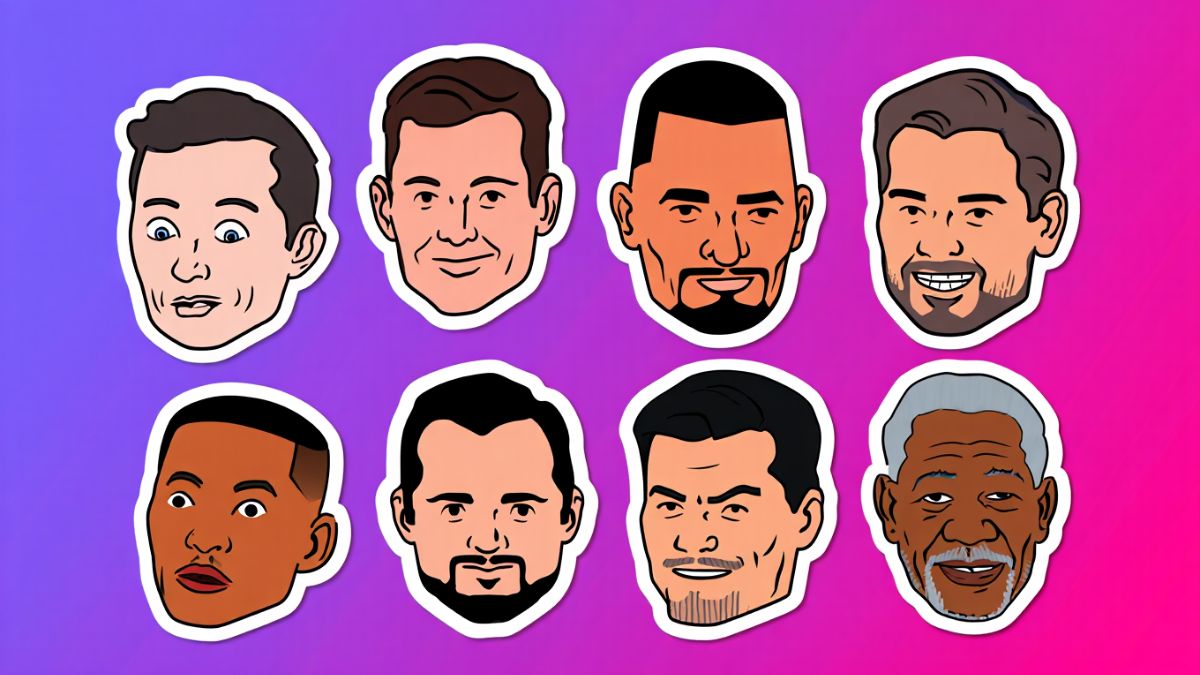
- Thêm một đường viền trắng mỏng xung quanh chủ thể giúp sticker nổi bật trên mọi màu nền của ứng dụng nhắn tin.
- Nếu sticker có kèm chữ, hãy đảm bảo font chữ dày và dễ đọc ngay cả khi hiển thị ở kích thước nhỏ.
- Ưu tiên các góc chụp cận mặt hoặc hành động đặc trưng.
- Luôn xuất tệp ở chất lượng cao nhất để tránh hiện tượng vỡ hình khi gửi đi.
Xem ngay: Cách tạo sticker từ gương mặt cực độc đáo cho những story sống ảo trên mạng xã hội
Những lỗi thường gặp khi làm sticker trên Android và cách khắc phục
Trong quá trình thực hiện cách làm sticker trên Android, một số lỗi kỹ thuật có thể phát sinh. Việc hiểu rõ nguyên nhân xảy ra sẽ giúp người dùng khắc phục lỗi hiệu quả hơn.
Sticker không thêm được vào các ứng dụng chat
Nguyên nhân thường gặp nhất là do định dạng tệp không phù hợp hoặc dung lượng tệp vượt quá giới hạn cho phép của app. Để khắc phục, bạn nên kiểm tra xem ảnh đã được lưu dưới định dạng .webp hoặc.png hay chưa. Ngoài ra, việc cập nhật ứng dụng nhắn tin lên phiên bản mới nhất cũng là một giải pháp hiệu quả để đảm bảo tính tương thích.
Sticker bị mờ, sai tỷ lệ
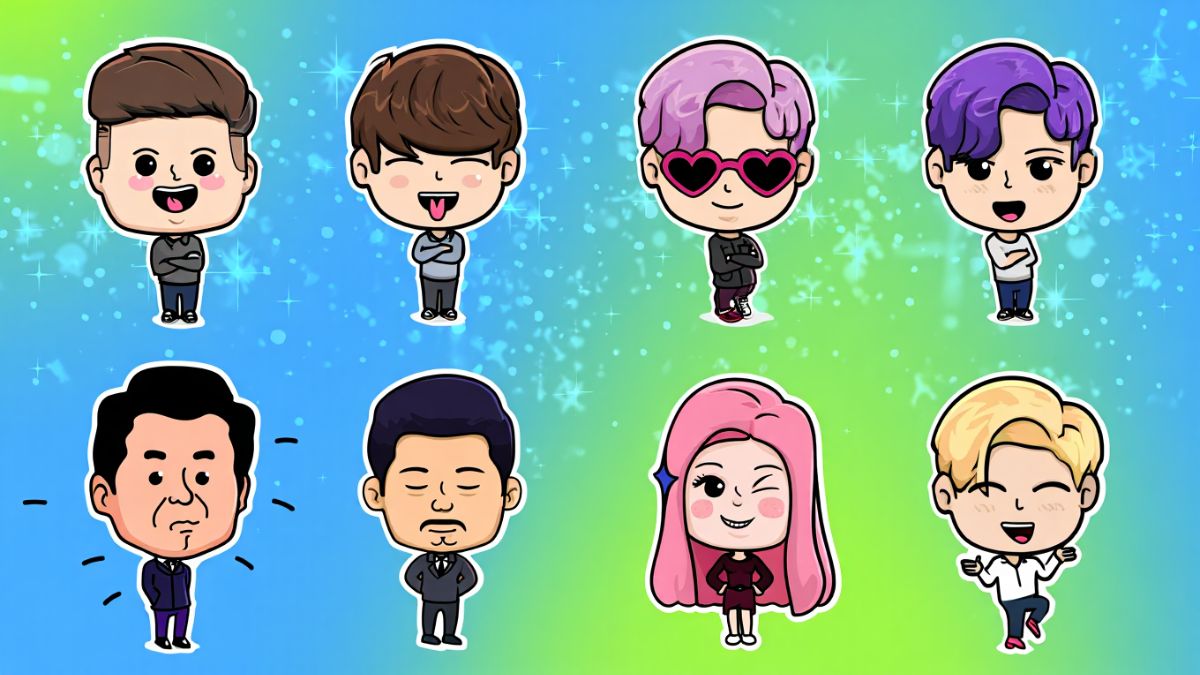
Lỗi này xảy ra khi hình ảnh gốc có độ phân giải quá thấp hoặc bị kéo giãn không đúng tỷ lệ trong quá trình chỉnh sửa. Người dùng cần đảm bảo ảnh gốc có chất lượng từ HD trở lên và luôn giữ tỉ lệ khung hình 1:1 khi thiết kế.
Không xuất được sticker
Vấn đề này có thể xuất phát từ việc bộ nhớ đệm của ứng dụng làm sticker bị đầy hoặc do xung đột quyền truy cập bộ nhớ trên điện thoại. Bạn nên thử xóa cache của ứng dụng hoặc kiểm tra lại quyền "Truy cập tệp và phương tiện" trong phần cài đặt của Android.
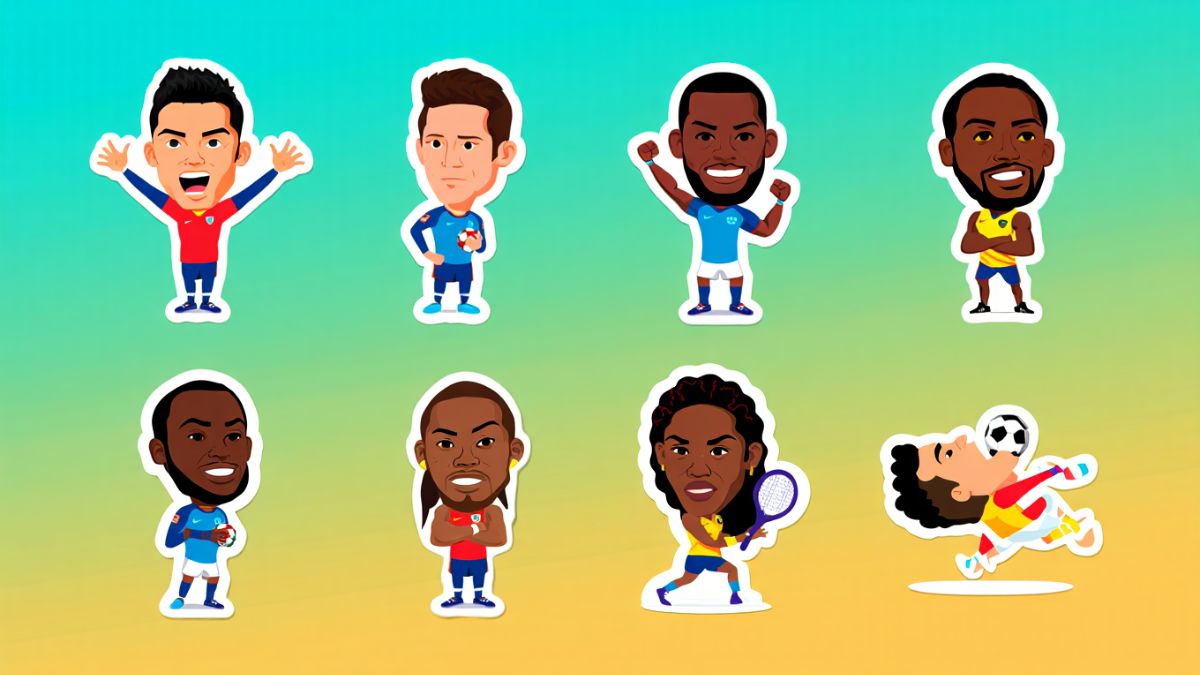
Cách làm sticker trên Android là một kỹ năng thú vị giúp người dùng làm chủ không gian giao tiếp số của mình một cách sáng tạo. Sforum mong rằng các chia sẻ trên sẽ đồng hành cùng bạn trong việc điều chỉnh trải nghiệm sử dụng điện thoại thông minh theo nhu cầu cá nhân.
Câu hỏi thường gặp
Nên dùng ảnh PNG hay JPG?
Bạn nên chọn định dạng PNG vì định dạng này cho phép giữ nguyên nền trong suốt của hình ảnh. Định dạng JPG thường đi kèm với nền trắng hoặc đen, gây mất thẩm mỹ khi hiển thị.
Có thể làm sticker động (sticker GIF) không?
Người dùng có thể sử dụng các ứng dụng như Sticker.ly hoặc các công cụ chuyển đổi tệp video ngắn sang định dạng .webp động. Đây là cách làm sticker trên Android giúp tạo ra các nhãn dán chuyển động sôi động.
Sticker tự tạo có chia sẻ cho người khác được không?
Hầu hết các ứng dụng làm sticker chuyên nghiệp đều cung cấp tính năng chia sẻ qua mã QR hoặc đường liên kết. Người nhận chỉ cần nhấn vào liên kết đó là có thể tải toàn bộ bộ sưu tập về máy của mình.



Bình luận (0)