
Hướng dẫn cách tạo Sticker trên Zalo đẹp đơn giản

Bạn đang tìm kiếm cách tạo sticker trên Zalo điện thoại để cá nhân hóa tin nhắn và làm cho cuộc trò chuyện thú vị hơn? Với nền tảng này, bạn có thể dễ dàng tạo bằng AI hoặc khuôn mặt của chính mình, sau đó sử dụng ngay hoặc chia sẻ với bạn bè. Bài viết dưới đây Sforum sẽ hướng dẫn tạo sticker trên Zalo một cách chi tiết chỉ với vài bước đơn giản!
Sticker Zalo là gì?
Sticker Zalo là những hình ảnh vui nhộn, biểu cảm được sử dụng trong các cuộc trò chuyện để thể hiện cảm xúc, suy nghĩ một cách sinh động. Ngoài những bộ sticker có sẵn, người dùng còn có thể tự tạo sticker để cá nhân hóa trải nghiệm sử dụng Zalo.
Đặc biệt, cách tự tạo sticker trên Zalo cũng rất đơn giản, cho phép tạo thiết kế mang dấu ấn cá nhân, từ khuôn mặt của chính mình đến các mẫu sticker do AI hỗ trợ tạo ra. Điều này giúp bạn cá nhân hóa trải nghiệm sử dụng Zalo, khiến các cuộc trò chuyện trở nên ấn tượng và độc đáo hơn.

Lợi ích khi tạo sticker trên Zalo
Việc thực hiện cách tự tạo sticker trên Zalo mang lại nhiều lợi ích như:
- Bạn có thể thiết kế sticker theo phong cách riêng, thể hiện cá tính và sở thích của mình.
- Tăng sự thú vị khi nhắn tin: Những sticker tự thiết kế giúp cuộc trò chuyện thêm phần hấp dẫn.
- Tạo dấu ấn riêng: Nếu bạn là người sáng tạo nội dung, bộ sticker độc đáo có thể giúp thu hút thêm nhiều người quan tâm.
- Có thể kiếm tiền: Zalo cho phép đăng ký sticker để bán hoặc chia sẻ miễn phí trên nền tảng.

Các loại Sticker có thể tạo trên Zalo
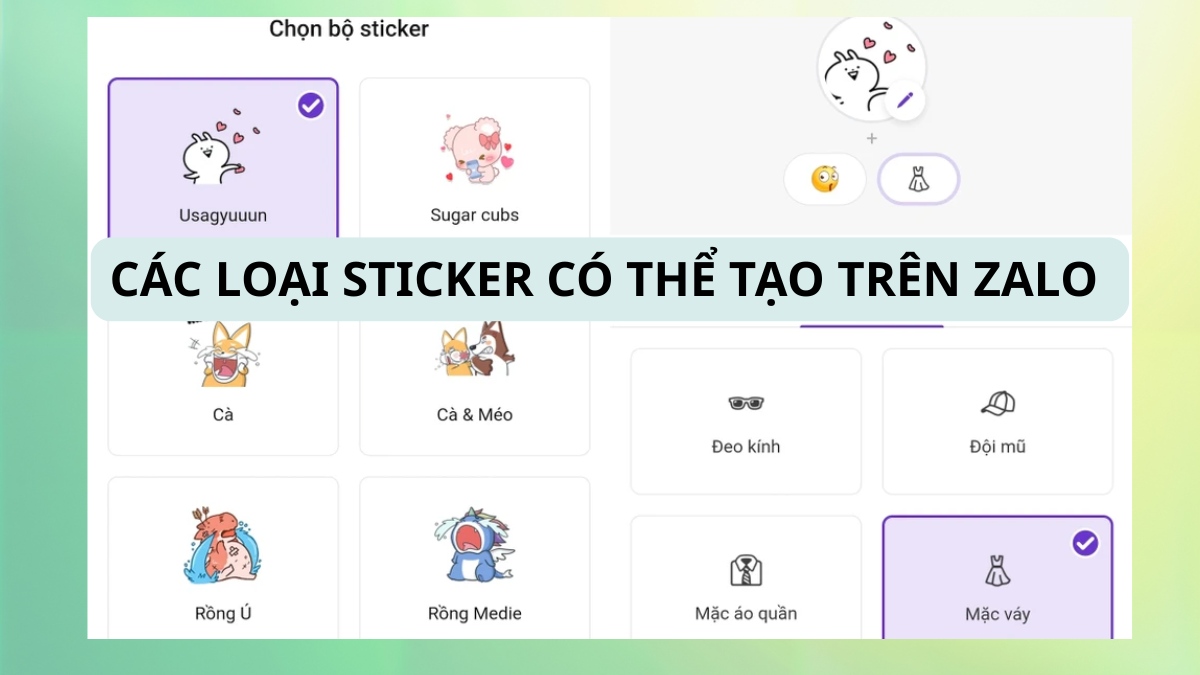
Zalo cho phép người dùng tự tạo sticker Zalo bằng ảnh và nhiều loại khác nhau để tăng sự thú vị khi trò chuyện. Ứng dụng hiện hỗ trợ khá đa dạng sticker với nhiều phong cách như sau:
- Sticker AI tạo từ mẫu có sẵn: Chọn nhân vật (Usagyuuun, Sugar Cubs, Pikalong, Rồng Medie, Cà & Méo…) + biểu cảm (vui, buồn, ngạc nhiên…), AI phối hợp thành sticker độc, không đụng hàng.
- Sticker từ ảnh cá nhân (JPG/PNG): Dùng ứng dụng xoá nền thêm chữ,... và upload ảnh lên Zalo, rồi lưu thành sticker dùng ngay trong chat.
- Sticker tự thiết kế bên ngoài rồi tải lên: Thiết kế định dạng PNG nền trong suốt, nén thành file ZIP và gửi đăng ký xét duyệt qua cổng Zalo Sticker. Nếu được Zalo phê duyệt, bộ sticker mới được xuất hiện trên hệ thống.
- Sticker theo chủ đề/cảm xúc: Phân loại theo nội dung (vui, đáng yêu, hài hước, buồn, giận, mệt, ngạc nhiên, yêu thương…), dùng để phản ứng nhanh thay vì gõ tin nhắn dài.
Bảng so sánh các app tạo sticker Zalo
Nếu muốn tự làm sticker Zalo bằng điện thoại hoặc tạo bộ sticker từ ảnh cá nhân, bạn có thể tham khảo một số ứng dụng làm sticker phổ biến dưới đây. Mỗi ứng dụng đều có ưu điểm riêng, phù hợp với từng nhu cầu chỉnh sửa và xuất ảnh.
|
Ứng dụng |
Điểm nổi bật |
Phù hợp với |
|
Canva |
Thiết kế sticker với nhiều mẫu có sẵn |
Người thích sáng tạo |
|
Sticker Maker |
Cắt ảnh, thêm chữ, tạo bộ sticker cá nhân |
Người muốn tạo nhiều sticker |
|
PicsArt |
Chỉnh sửa ảnh chuyên sâu trước khi xuất sticker |
Người cần nhiều hiệu ứng |
Hướng dẫn cách tạo sticker trên Zalo
Hiện nay, có nhiều cách tạo sticker Zalo trên điện thoại, như sử dụng AI hoặc tạo từ khuôn mặt của chính bạn. Những tính năng này cho phép tùy chỉnh tin nhắn, giúp cuộc trò chuyện trở nên hấp dẫn và sinh động hơn. Dưới đây là một số cách tự tạo sticker trên Zalo:
Cách tạo sticker AI trên Zalo
Dưới đây là cách tạo sticker AI trên Zalo đơn giản với 5 bước:
- Bước 1: Trong Zalo, vào “Khám phá”. Sau đó sử dụng “Tìm kiếm”.
- Bước 2: Tìm kiếm “zSticker AI” để mở tính năng tạo sticker bằng trí tuệ nhân tạo.

- Bước 3: Mỗi ngày có thể tạo tối đa 30 sticker. Nhấn “Bắt đầu”, sau đó chọn bộ sticker yêu thích và nhấn “Tiếp theo” để tiếp tục.

- Bước 4: Tùy chỉnh sticker theo ý thích bằng cách chọn biểu cảm, ngoại hình và hành động. Tiếp theo, chọn “Tạo sticker” để hoàn tất quá trình.

- Bước 5: Sau khi sticker được tạo thành công có thể chọn “Đổi kết quả khác” nếu chưa hài lòng hoặc “Lưu sticker” để sử dụng trong tin nhắn Zalo.

Với cách tạo sticker AI trên Zalo này, bạn có thể dễ dàng thiết kế những sticker độc đáo và cá nhân hóa trải nghiệm nhắn tin của mình.
Muốn thực hiện cách tạo sticker Zalo mượt mà hơn? Đến ngay CellphoneS để chọn smartphone chính hãng, camera sắc nét, hiệu năng mạnh mẽ. Mua sắm tại CellphoneS, bạn còn nhận ưu đãi hấp dẫn và hỗ trợ trả góp linh hoạt. Ghé ngay để trải nghiệm nhé! Tham khảo ngay!
[Product_Listing categoryid="3" propertyid="" customlink="https://cellphones.com.vn/mobile.html" title="Danh sách điện thoại đang được quan tâm nhiều tại CellphoneS"]
Cách tạo sticker trên Zalo bằng khuôn mặt
Nếu bạn muốn tăng tính cá nhân hóa, ngoài AI, sử dụng chính khuôn mặt của mình để tạo sticker độc đáo. Dưới đây là hướng dẫn tạo sticker trên Zalo bằng khuôn mặt chỉ với 5 bước đơn giản:
- Bước 1: Tải xuống và cài đặt ứng dụng Zamoji từ cửa hàng ứng dụng trên điện thoại (App Store cho iOS hoặc CH Play cho Android).

- Bước 2: Tiếp theo, nhấn vào biểu tượng Camera để bắt đầu tạo sticker.
- Bước 3: Chụp ảnh khuôn mặt trực tiếp hoặc chọn một bức ảnh có sẵn từ thư viện điện thoại.
- Bước 4: Điều chỉnh kích thước ảnh sao cho khuôn mặt khớp với khung hình, sau đó chọn kiểu khuôn mặt và kiểu tóc phù hợp, rồi nhấn “OK” để tiếp tục.
- Bước 5: Sau khi hoàn tất các chỉnh sửa, ứng dụng sẽ tự động tạo một bộ sticker với khuôn mặt của bạn. Bạn có thể sử dụng ngay để gửi cho bạn bè qua Zalo hoặc Facebook một cách dễ dàng.

Cách đăng ký sticker với Zalo
Sau khi biết cách tạo sticker trên Zalo điện thoại, bạn có thể đăng ký với Zalo để chia sẻ hoặc kinh doanh theo các bước sau:
- Bước 1: Truy cập trang Zalo Sticker: Vào stickers.zaloapp.com/register.

- Bước 2: Điền thông tin & tải sticker: Cung cấp thông tin cá nhân, tải lên bộ sticker dưới dạng file ZIP/RAR.
Lưu ý: Khi thực hiện cách tạo sticker trên Zalo, bạn cần đúng định dạng PNG nền trong suốt. Ngoài ra, cần đặt tên file theo quy định và không chứa nội dung vi phạm bản quyền hoặc chính trị nhạy cảm, khiêu dâm, bạo lực.

- Bước 3: Gửi & chờ duyệt: Nhấn "Đăng ký" và đợi Zalo xét duyệt.

Hướng dẫn cách gửi sticker tự tạo vào đoạn chat Zalo
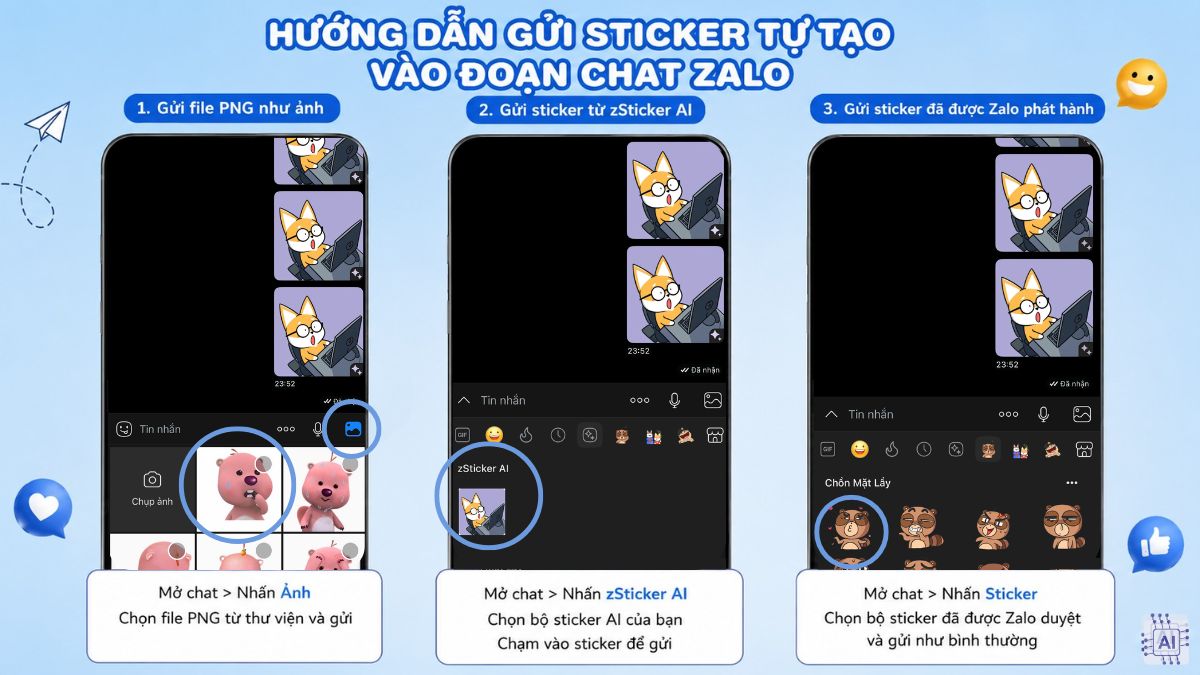
Sau khi hoàn tất cách tạo sticker Zalo cá nhân, bạn có thể gửi chúng vào cuộc trò chuyện bằng nhiều cách khác nhau, tùy theo định dạng sticker đã tạo.
- Nếu sticker được lưu dưới dạng ảnh PNG nền trong suốt, bạn có thể mở cuộc trò chuyện trên Zalo, chọn biểu tượng Ảnh rồi gửi file PNG từ thư viện. Hình sẽ hiển thị với nền trong suốt nhưng được gửi dưới dạng ảnh.
- Nếu sticker đã được tạo và lưu trong zSticker AI, hãy mở cuộc trò chuyện trên Zalo, nhấn vào biểu tượng Sticker, chọn bộ sticker AI của bạn rồi chạm vào sticker muốn gửi. Sticker sẽ được gửi ngay như các bộ nhãn dán Zalo có sẵn.
- Với bộ sticker đã được Zalo phê duyệt và phát hành, bạn chỉ cần mở mục Sticker trong khung chat, chọn bộ nhãn dán rồi gửi như các sticker mặc định.
Mẹo để cách tạo sticker trên Zalo mang lại hình ảnh đẹp mắt là bạn nên sử dụng ảnh PNG có nền trong suốt, kích thước phù hợp và chất lượng rõ nét. Đồng thời, hãy cập nhật Zalo cùng các ứng dụng hỗ trợ lên phiên bản mới để hạn chế lỗi hiển thị hoặc không thể gửi sticker trong quá trình sử dụng.
Cách xem, lưu và quản lý sticker đã tạo trên Zalo
Zalo hiện hỗ trợ nhiều tính năng giúp người dùng lưu và quản lý sticker thuận tiện hơn trong quá trình trò chuyện. Bạn có thể xem lại, sắp xếp hoặc xóa sticker đã tạo chỉ với vài thao tác đơn giản trên ứng dụng:
Cách xem sticker đã tạo
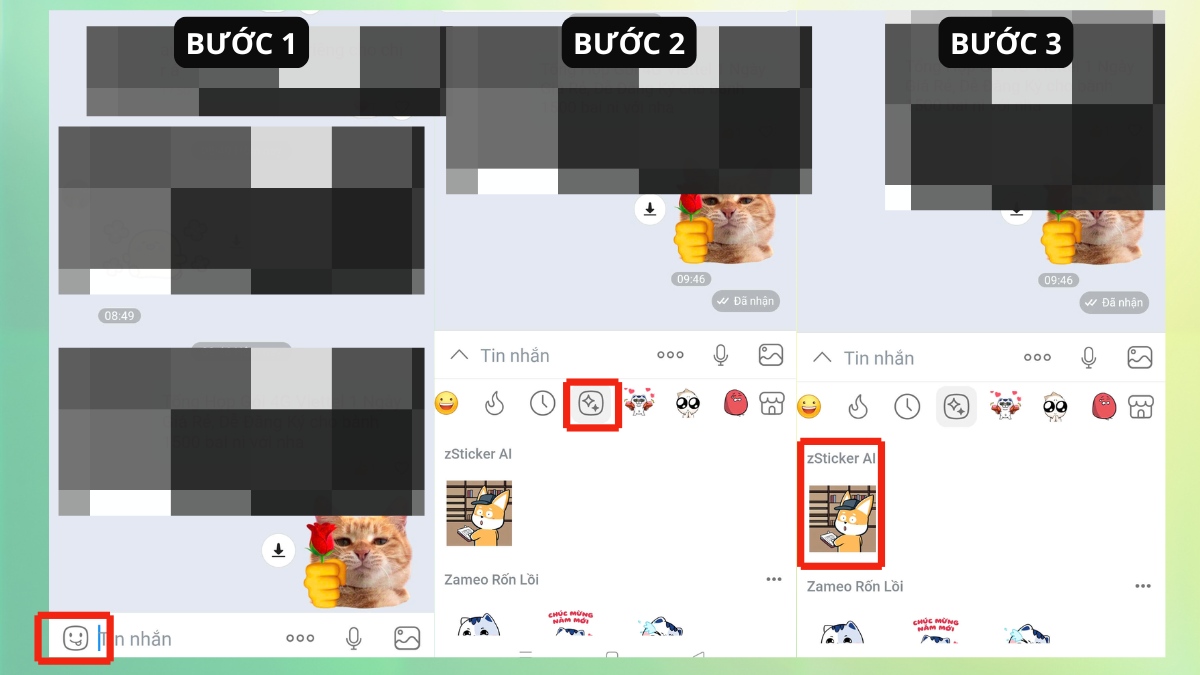
Zalo cho phép người dùng xem lại các mẫu tự tạo sticker trên zalo hoặc đã lưu trực tiếp trong ứng dụng. Sticker đã lưu có thể xem nhanh ngay trong khung chat của Zalo:
- Bước 1: Mở cuộc trò chuyện trên Zalo rồi nhấn biểu tượng sticker trong khung chat.
- Bước 2: Chọn mục zSticker hoặc biểu tượng ba dấu gạch ngang.
- Bước 3: Xem sticker đã lưu để kiểm tra các sticker đã tạo.
Cách lưu sticker vào bộ sưu tập
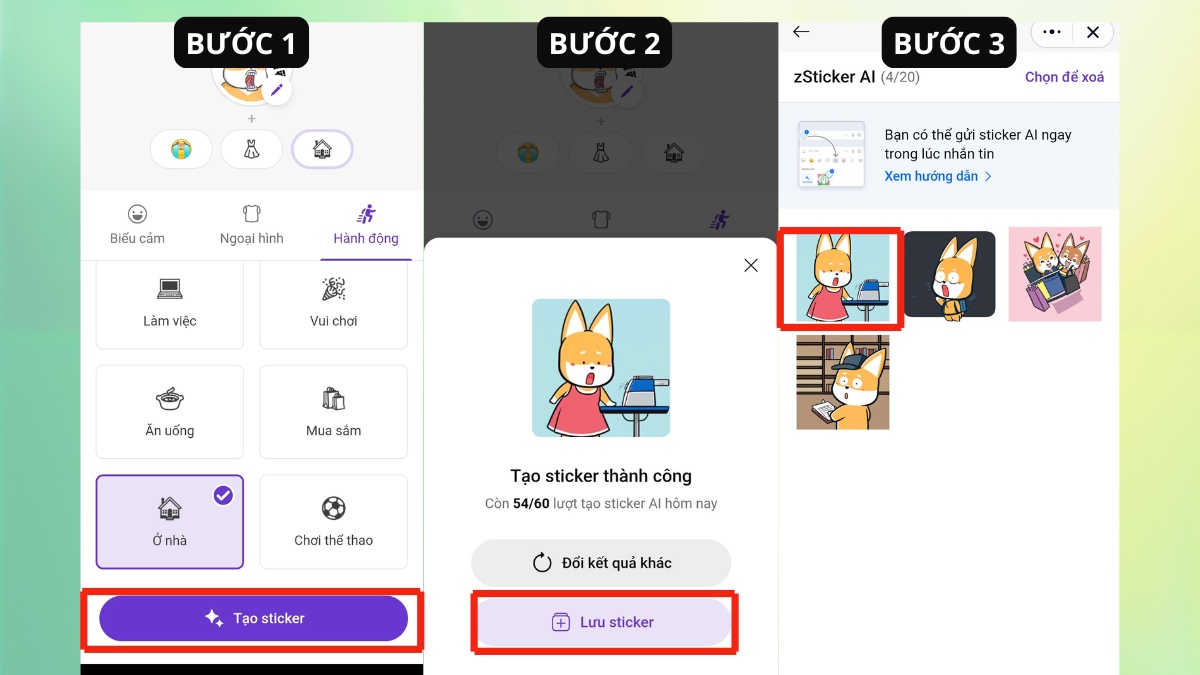
Sau khi thực hiện cách tạo sticker trên Zalo, người dùng muốn lưu sticker vào bộ sưu tập cá nhân để sử dụng lại thuận tiện hơn. Thao tác lưu sticker có thể thực hiện nhanh trực tiếp trong khung chat hoặc sau khi tạo sticker AI:
- Bước 1: Sau khi đã tạo sticker trong Zsticker AI.
- Bước 2: Chọn vào Lưu sticker hoặc Lưu vào sticker cá nhân.
- Bước 3: Sticker sẽ được thêm vào kho sticker cá nhân để sử dụng lại sau.
Cách quản lý sticker trên Zalo
Zalo cung cấp mục quản lý sticker để người dùng dễ sắp xếp và kiểm soát các bộ nhãn dán đã lưu. Bạn có thể chỉnh vị trí hoặc xóa sticker không còn sử dụng chỉ với vài thao tác đơn giản:
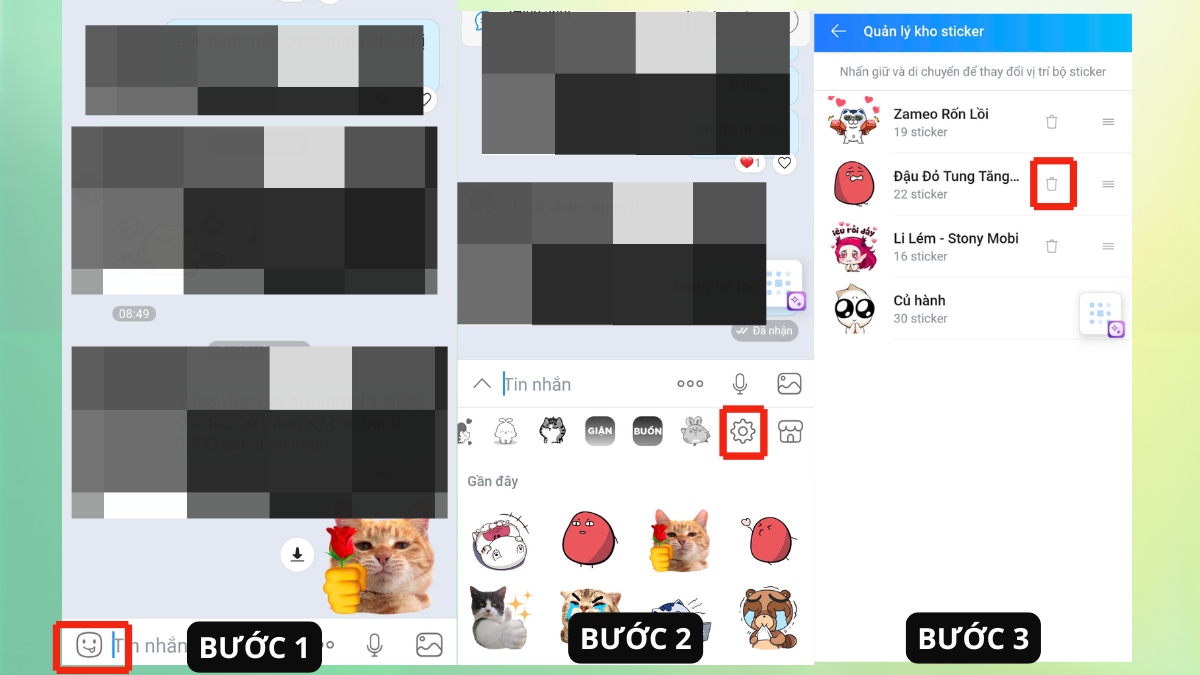
- Bước 1: Vào biểu tượng sticker trong Zalo.
- Bước 2: Trong giao diện kho sticker, nhấn vào mục Cài đặt hoặc Quản lý sticker ở góc màn hình.
- Bước 3: Nhấn giữ bộ sticker muốn sắp xếp rồi kéo đến vị trí phù hợp, hoặc chọn biểu tượng thùng rác để xóa theo nhu cầu sử dụng.
Cách xóa sticker tự tạo trên Zalo
Nếu không còn nhu cầu sử dụng, bạn có thể xóa sticker đã tạo để quản lý bộ sưu tập gọn gàng hơn, đồng thời giúp giao diện dễ theo dõi và tìm kiếm các bộ sticker đang sử dụng.
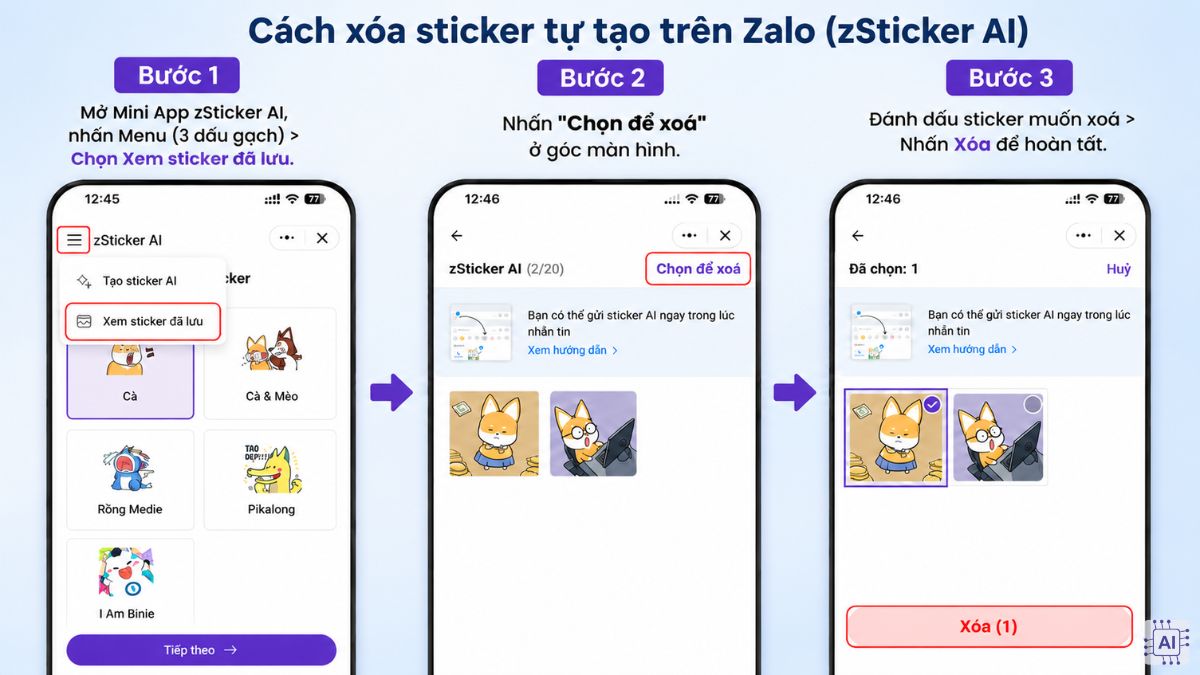
- Bước 1: Mở Mini App zSticker AI, nhấn biểu tượng Menu (3 dấu gạch) > Chọn Xem sticker đã lưu.
- Bước 2: Nhấn Chọn để xóa ở góc màn hình để chuyển sang chế độ quản lý.
- Bước 3: Đánh dấu vào sticker mà bạn muốn xóa khỏi thư viện > Nhấn Xóa để hoàn tất quá trình. Sau khi xóa, bộ sticker sẽ không còn xuất hiện trong danh sách của bạn.
Đối với những sticker chỉ gửi dưới dạng ảnh trong cuộc trò chuyện, bạn cần xóa ảnh trong thư viện hoặc xóa tin nhắn nếu không muốn tiếp tục sử dụng.
Lưu ý: Hướng dẫn dưới đây được minh họa trên zSticker AI. Với các công cụ tạo sticker AI khác trên Zalo, thao tác thực hiện nhìn chung tương tự, tuy nhiên tên nút bấm hoặc giao diện có thể khác đôi chút tùy theo phiên bản.
Lỗi thường gặp khi tạo sticker trên Zalo và cách khắc phục
Khi thực hiện cách tạo sticker trên Zalo và sử dụng đơn giản, người dùng đôi khi có thể gặp một số lỗi liên quan đến tải ảnh hoặc hiển thị sticker. Việc nắm cách khắc phục cơ bản sẽ giúp thao tác trên ứng dụng thuận tiện hơn:
- Không tải được sticker: Cập nhật Zalo lên phiên bản mới và kiểm tra Wi-Fi/dữ liệu di động ổn định.
- Không lưu sticker vào điện thoại: Xóa bộ nhớ đệm ứng dụng, giải phóng dung lượng hoặc đăng xuất rồi đăng nhập lại.
- Sticker không hiện trong chat: Đóng hoàn toàn Zalo và mở lại, hoặc khởi động lại điện thoại để sticker xuất hiện.
- Lỗi tạo sticker từ ảnh khuôn mặt (qua ứng dụng Zamoji): Cắt ảnh theo khung khuôn mặt, chọn kiểu tóc/phù hợp và nhấn OK và tải lên Zalo để tiếp tục.
Trên đây là cách tạo sticker trên Zalo điện thoại chi tiết và đơn giản nhất. Dù bạn chọn cách tạo sticker trên Zalo bằng AI hay khuôn mặt, việc sở hữu bộ nhãn dán độc đáo sẽ giúp bạn thể hiện cá tính riêng. Hãy bắt tay vào tạo trên điện thoại ngay hôm nay để làm mới trải nghiệm nhắn tin của mình nhé!
- Theo dõi các chuyên mục khác tại: Ứng dụng






Bình luận (0)